
Робота із довідником сертифікатів для Мережі
Початок роботи із сервісом Е-Сертифікати
На вкладці «Продукти та рішення» платформи EDIN перейдіть до розділу Е-Сертифікати (Зображення 1).
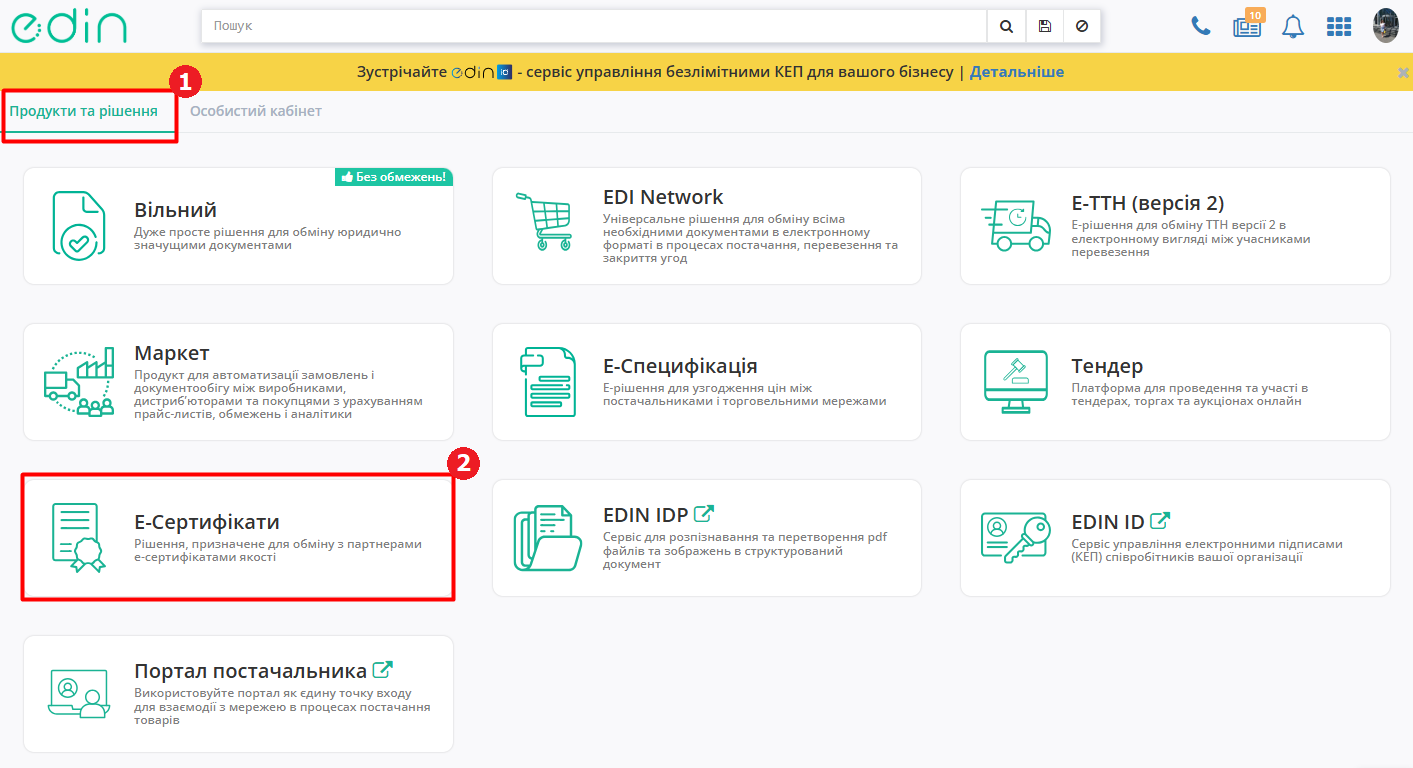
Зображення 1 - Перехід до сервісу Е-Сертифікати
Відкриється довідник сертифікатів (Зображення 2).
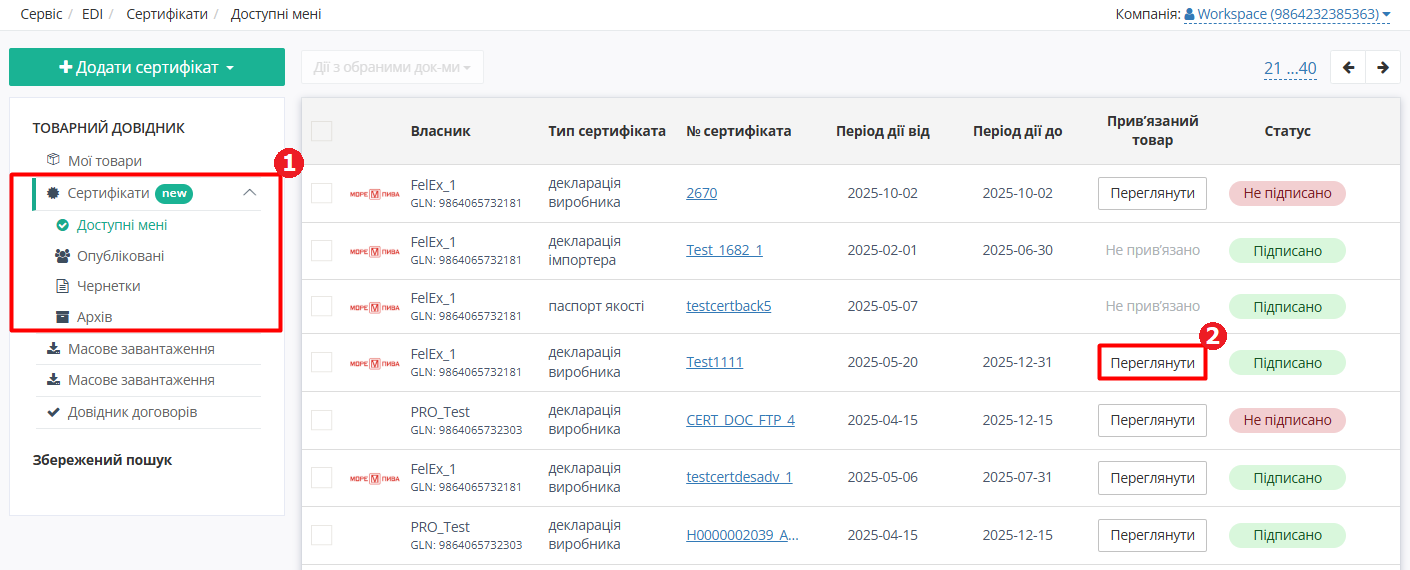
Зображення 2 - Довідник сертифікатів
Довідник сертифікатів
У сервісі доступні наступні папки (Зображення 2, Покажчик 1):
-
Доступні мені - сертифікати, до яких Вам надано доступ, та сертифікати, які були опубліковані контрагентами як загальнодоступні всім користувачам сервісу
-
Опубліковані - опубліковані Вами сертифікати
-
Чернетки - створені, але не опубліковані Вами сертифікати
-
Архів - Ваші архівні сертифікати, а також Ваші сертифікати із завершеним терміном дії
Якщо сертифікат має прив’язані товари, у стовпці «Прив’язані товари» є кнопка «Переглянути» для швидкого перегляду прив’язаних товарів (Зображення 2, покажчик 2). Після натискання цієї кнопки відкривається картка обраного сертифіката на вкладці «Прив’язані товари» (Зображення 5).
1. Картка сертифіката
Після натискання на сертифікат у довіднику відкривається картка обраного сертифіката (Зображення 3).
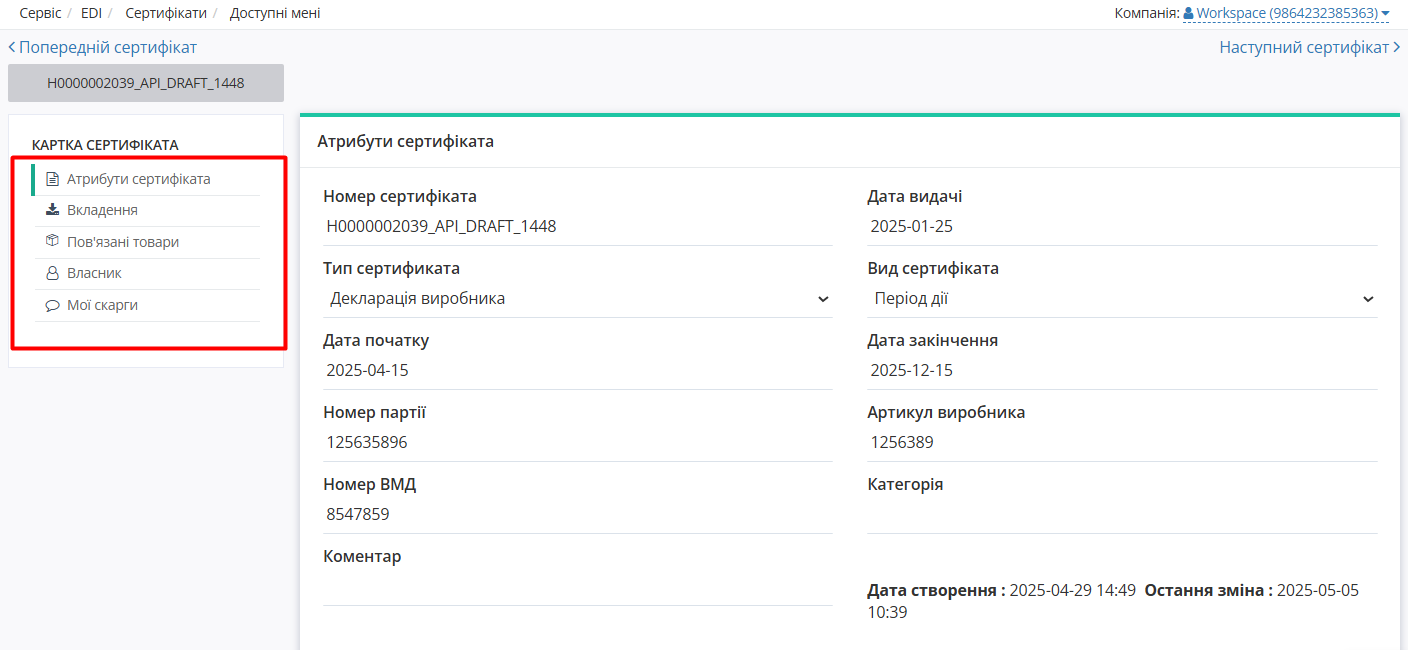
Зображення 3 - Картка сертифіката, вкладка «Атрибути сертифіката»
У картці сертифіката є такі вкладки:
- Атрибути сертифіката (Зображення 3) - загальна інформація про сертифікат
- Вкладення (Зображення 4) - список вкладень до сертифіката з можливістю роздрукувати або завантажити файли вкладень
- Пов'язані товари (Зображення 5) - список товарів, пов'язаних з обраним сертифікатом
- Власник (Зображення 6) - інформація про власника обраного сертифіката
- Мої скарги (Зображення 7) - список скарг на обраний сертифікат від поточного користувача
2. Вкладення до сертифіката
У картці сертифіката на вкладці «Вкладення» відображається список вкладень до сертифіката із візуалізацією підписів, якщо вони є (Зображення 4).
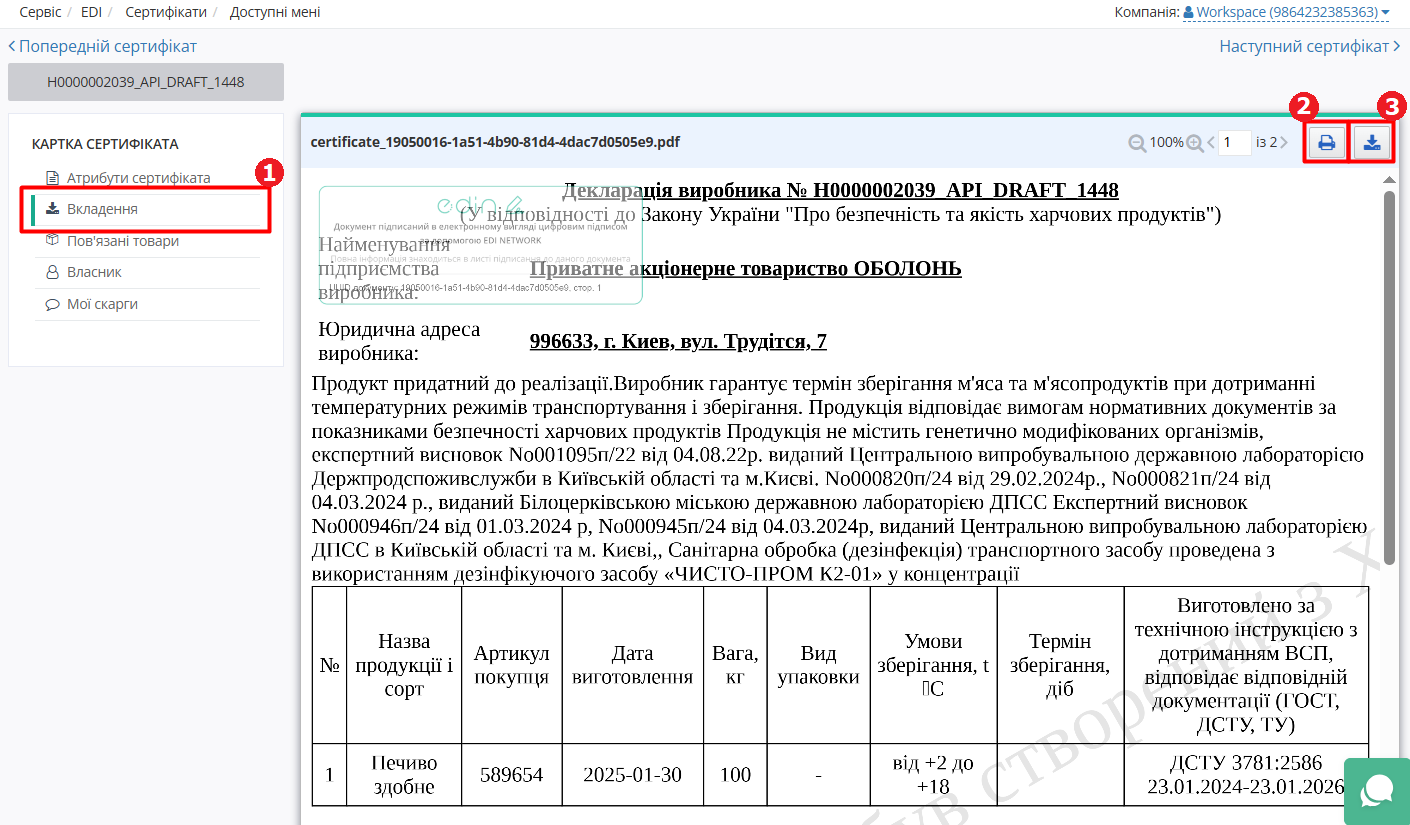
Зображення 4 - Картка сертифіката, вкладка «Вкладення»
Вкладення можна роздрукувати або завантажити на Ваш комп'ютер за допомогою кнопок «Роздрукувати файл» (Зображення 4, Покажчик 2) або «Завантажити файл» (Зображення 4, Покажчик 3). Якщо сертифікат має кілька вкладень, після натискання кнопки «Завантажити файл» доступна опція «Завантажити всі файли».
3. Пов'язані товари
У картці сертифіката на вкладці «Пов'язані товари» відображається список товарів, пов'язаних з обраним сертифікатом (Зображення 5). Інформація на цій вкладці недоступна для редагування Мережею.
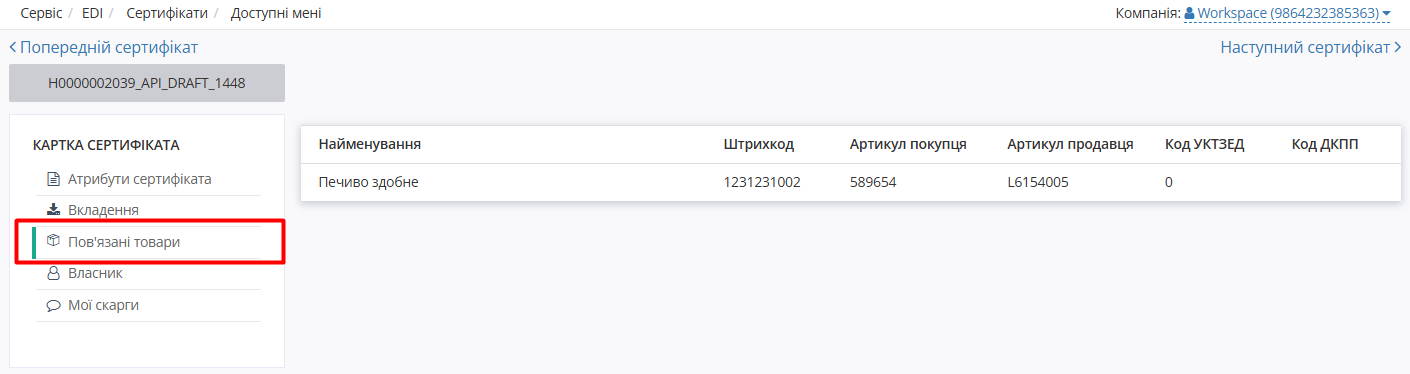
Зображення 5 - Картка сертифіката, вкладка «Пов'язані товари»
4. Власник сертифіката
У картці сертифіката на вкладці «Власник» відображається інформація про власника сертифіката (Зображення 6). Інформація на цій вкладці недоступна для редагування Мережею.
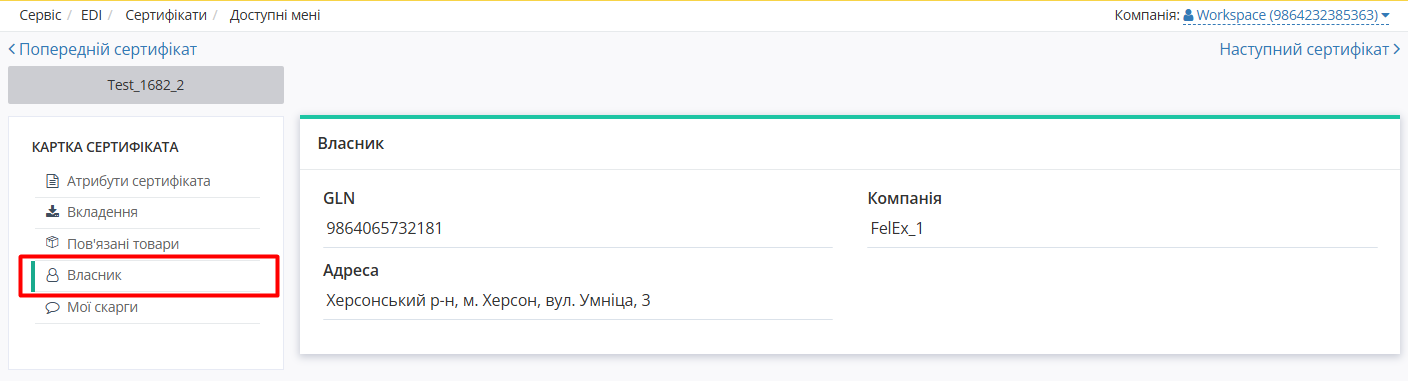
Зображення 6 - Картка сертифіката, вкладка «Власник»
5. Мої скарги
У картці сертифіката на вкладці «Мої скарги» відображається список Ваших скарг на обраний сертифікат (Зображення 7). Якщо скарг немає, список буде порожній.
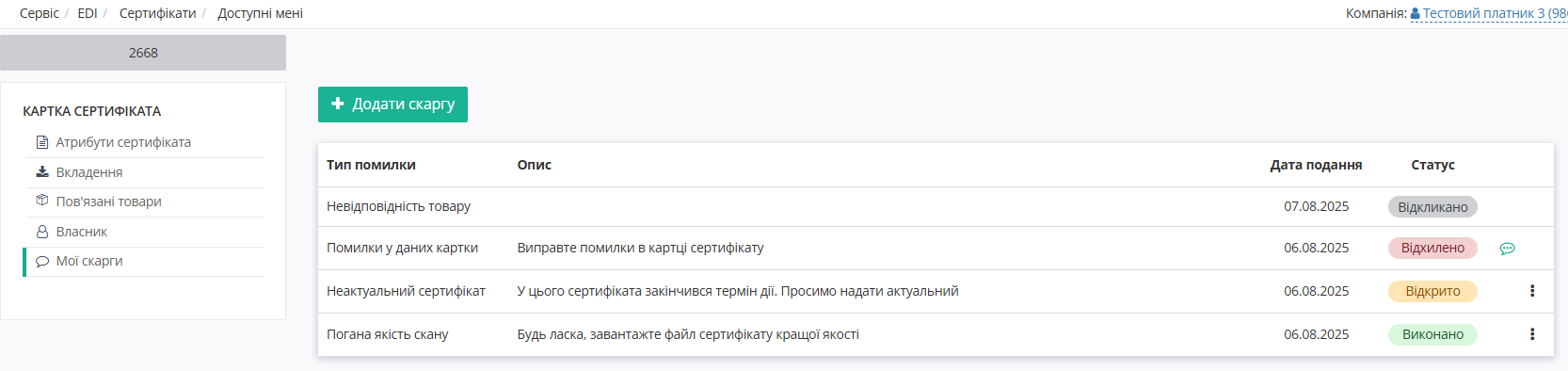
Зображення 7 - Картка сертифіката, вкладка «Мої скарги»
Детальніше про роботу зі скаргами дивіться за посиланням.
Пошук сертифікатів
Загальні правила роботи з пошуком можна знайти за посиланням.
1. Пошук за пов’язаною накладною
Оберіть ключ пошуку «Пов’язана накладна», вкажіть бажане значення та натисніть кнопку з лупою. Результатом пошуку будуть сертифікати, що пов’язані із зазначеною накладною (Зображення 8).
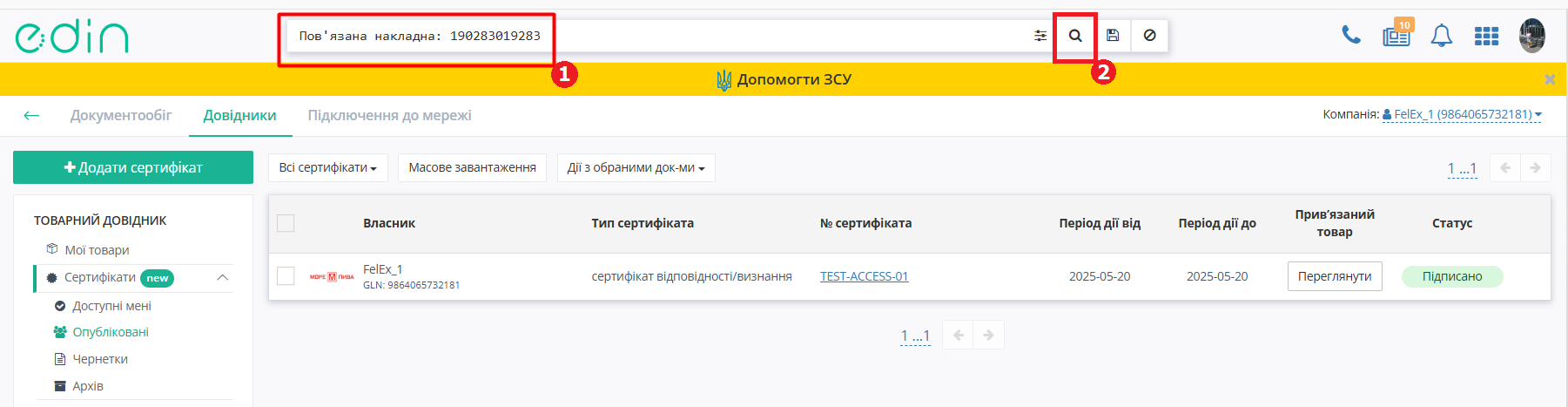
Зображення 8 - Приклад пошуку сертифіката за Пов'язаною накладною
2. Пошук за датою пов’язаної накладної
Оберіть ключ пошуку «Дата пов’язаної накладної», вкажіть бажане значення та натисніть кнопку з лупою. Результатом пошуку будуть сертифікати, що пов’язані із зазначеною датою пов’язаної накладної (Зображення 9).
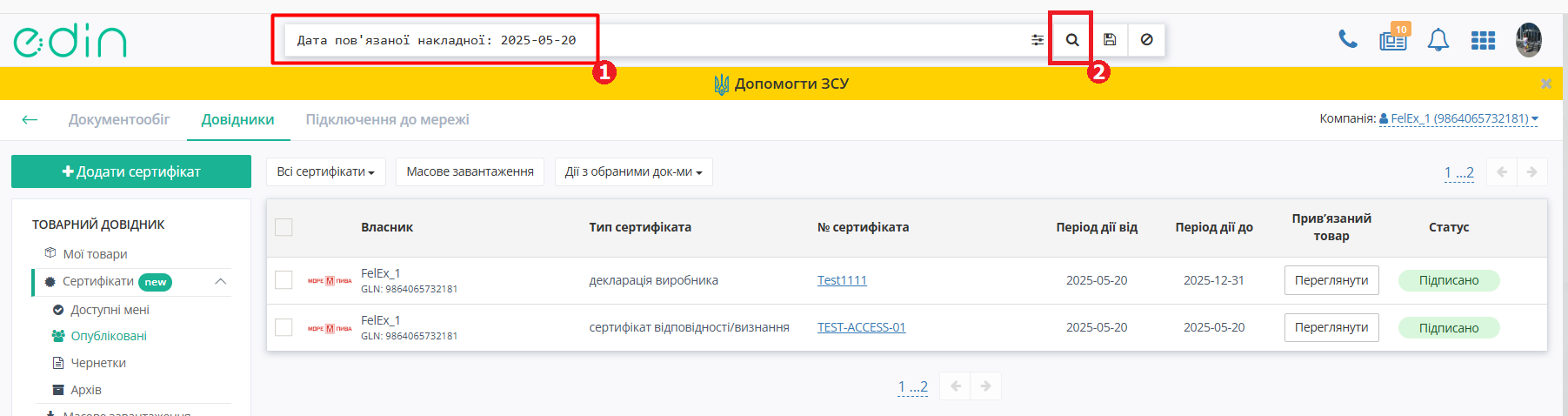
Зображення 9 - Приклад пошуку сертифіката за датою пов'язаної накладної
3. Збережений пошук
Також можна зберегти пошуковий запит, щоб швидко повторно шукати сертифікати без необхідності повторно вводити дані. Для цього після введення потрібного пошукового запиту в полі пошуку натисніть іконку з дискетою праворуч від цього поля  . У вікні, що з’явиться, введіть назву для збереження пошукового запиту та натисніть кнопку «Так» (Зображення 10).

Зображення 10 - Зберігання пошукового запиту
Збережений пошуковий запит з’явиться на правій бічній панелі (Зображення 11). Для його використання натисніть на нього. Збережений запит відобразиться в полі пошуку, а на сторінці одразу відобразяться результати пошуку.

Зображення 11 - Збережений пошук
Зверніть увагу! Збережений пошук відображається лише на поточній вкладці! На кожній вкладці (Доступні мені, Опубліковані, Чернетки, Архів) можна зберегти власний набір пошукових запитів.