
Робоча область продукту EDI Network
Після переходу в сервіс «EDI Network» відкривається основна робоча область документообігу, яка складається з (Зображення 1):
- Верхня панель - верхній частині екрана розташована панель навігації (Покажчик 1). Детальний опис роботи наведено в інструкції про «Загальний вигляд платформи»;
-
Ліва панель (папки) (Покажчик 2);
-
Робоча панель документів (Покажчик 3);
-
Список документів (Покажчик 4).
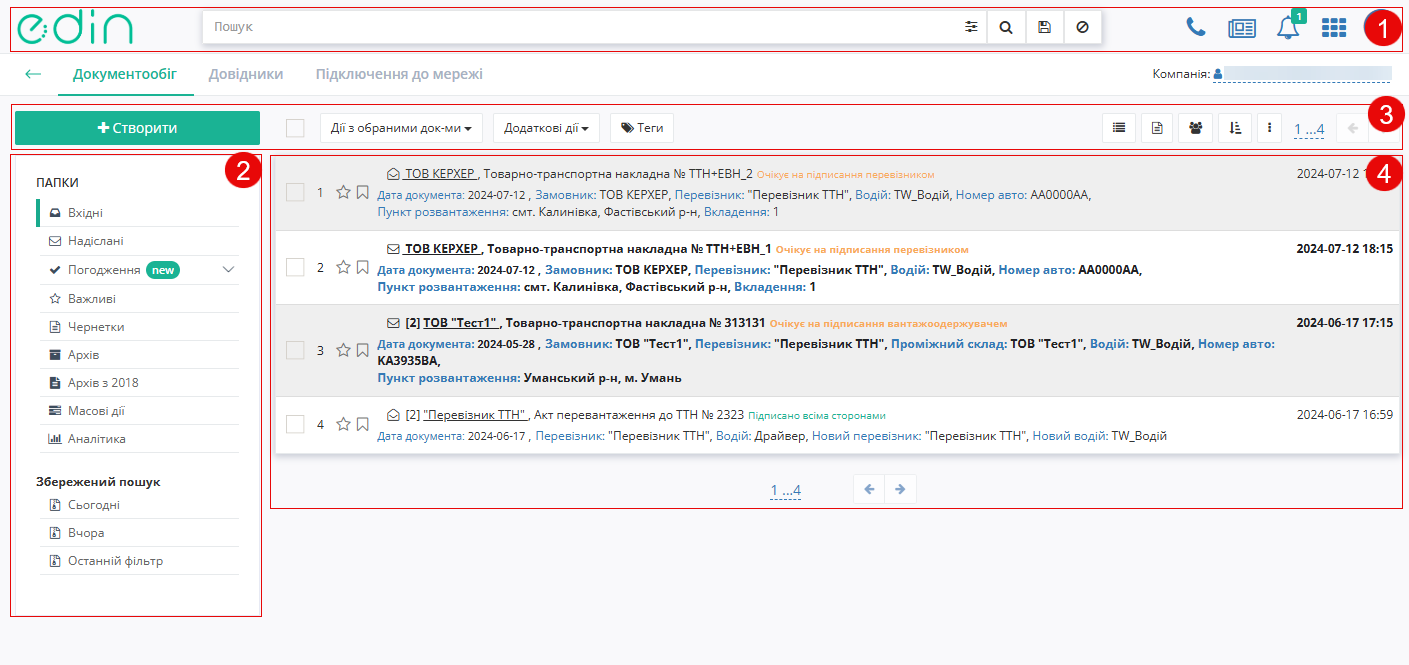
Зображення 1 - Робоча область продукту EDI Network
Ліва панель (Папки)
У лівій частині екрана розташоване меню «Папки», яке дозволяє переходити між розділами документообігу (Зображення 2):
-
Вхідні - вхідні документи отримані від контрагентів;
-
Надіслані - документи, відправлені Вашою організацією контрагентам;
- Погодження - документи, запущені на погодження в межах Вашої організації та містить такі підпапки:
- Очікують погодження - документи, що надійшли та очікують початку процесу погодження;
- На погодженні - документи, які наразі перебувають у процесі погодження;
- Погоджені - документи, для яких процес погодження завершено;
- Важливі - документи, позначені як важливі;
- Чернетки - документи збережені на етапі створення, але ще не відправлені;
- Архів - оброблені документи, перенесені до архіву;
- Архів з 2018 - архівні документи попередніх періодів;
- Масові дії - результати виконання масових операцій з документами;
- Аналітика - аналітична інформація та інфографіка з документообігу організації.
Для переходу до потрібного розділу необхідно обрати його в меню. Активний (обраний) розділ позначається відповідною візуальною поміткою.
Нижче відображається блок «Збережений пошук», який містить швидкі фільтри (наприклад, Сьогодні, Вчора, Останній фільтр).
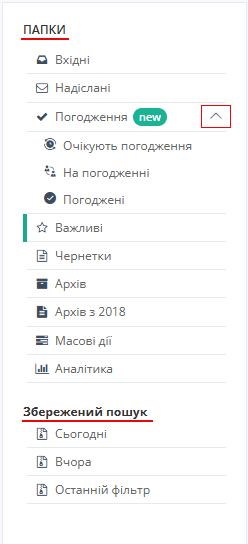
Зображення 2 - Меню «Папки»
Робоча панель документів
У центральній частині екрана відображається список документів обраного розділу.
Над списком документів доступні такі дії (Зображення 3):
-
кнопка «+ Створити» - для створення нового документа (Покажчик 1);
-
«Дії з обраними документами» - виконання масових операцій (Покажчик 2);
-
«Додаткові дії» (Покажчик 3);
-
«Теги» (Покажчик 4);
-
перемикач режиму відображення списку документів, фільтри та сортування (Покажчик 5);
-
елементи пагінації для переходу між сторінками (Покажчик 6).
Список документів
Кожен рядок у списку документів містить:
-
номер та тип документа;
-
контрагента;
-
статус документа (наприклад, Очікує на підписання);
-
основні реквізити документа (дата, замовник, перевізник, водій, номер авто тощо);
-
дату та час створення або останньої дії;
-
іконки для швидких дій (позначення важливого, відкриття документа).
Для переходу до перегляду документа необхідно натиснути на його назву.
При первинному вході на платформу користувач автоматично потрапляє до каталогу з «Вхідними» документами (Зображення 1).
Для переходу до потрібного розділу необхідно обрати його в меню. Активний (обраний) розділ позначається відповідною візуальною поміткою.
Доступні такі розділи:
-
«Вхідні» — містить усі вхідні документи, отримані від контрагентів.
-
«Надіслані» — містить усі документи, відправлені Вашою організацією контрагентам.
-
«Погодження» — містить вхідні документи, які були запущені на погодження в межах Вашої організації.
-
«Важливі» — містить документи, позначені користувачем як важливі.
-
«Чернетки» — містить документи, збережені на етапі створення, але ще не відправлені.
-
«Архів» — містить оброблені документи, перенесені до архіву.
-
«Масові дії» — містить результати виконання масових операцій з документами за останні 7 днів.
-
«Аналітика» — містить інфографіку та аналічні дані щодо документообігу організації.