
Створення «Підтвердження замовлення» (ORDRSP) на базі інших електронних документів
Ця інструкція описує порядок формування та відправки документа «Підтвердження замовлення» (ORDRSP). Зазвичай ініціатором документа виступає Постачальник. «Підтвердження замовлення» (ORDRSP) слугує для підтвердження поставки тієї чи іншої замовленої позиції (продукції). Постачальник може змінити кількість товару, що постачається (наприклад, залежно від кратності упаковки, залишків на складі і т.і.). Документ «Підтвердження замовлення» (ORDRSP) може бути створений на підставі вхідного «Замовлення» (ORDER).
1. Створення «Підтвердження замовлення» (ORDRSP) на підставі вхідного «Замовлення» (ORDER)
Щоб сформувати Підтвердження замовлення (ORDRSP) на підставі Замовлення (ORDERS) виконайте наступні кроки:
-
У меню сервісу EDI Network відкрийте теку «Вхідні» і оберіть Замовлення (ORDERS), за яким потрібно зробити підтвердження (для зручності можна скористатися пошуком).
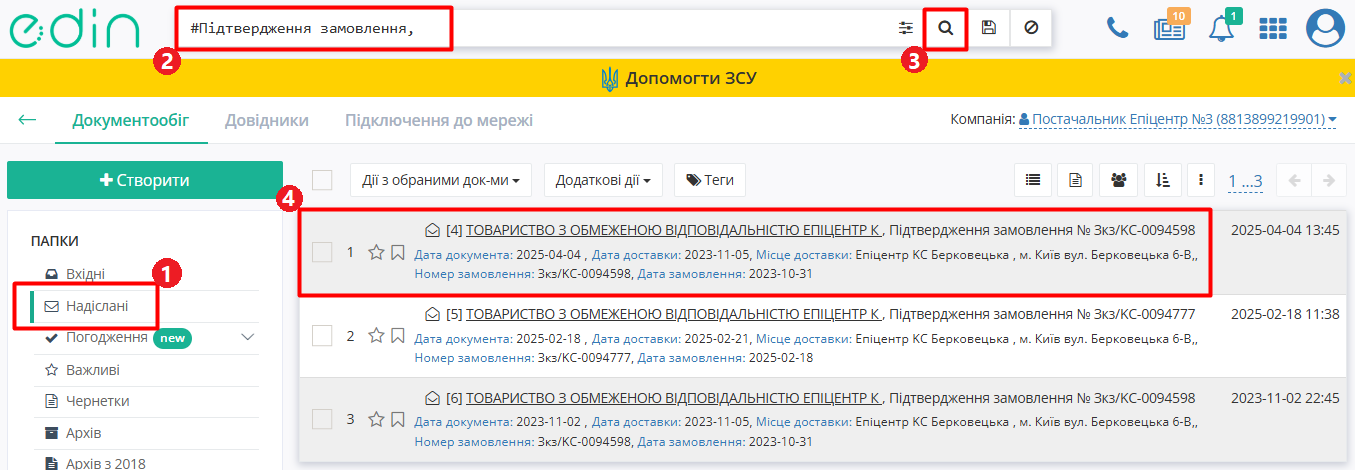 Зображення 1 - Вибір Замовлення для створення Підтвердження замовлення
-
Відкрийте потрібне Замовлення (ORDERS) та створіть Підтвердження замовлення (ORDRSP) в блоці ланцюжка документів за допомогою кнопки «Створити документ» (Зображення 2).
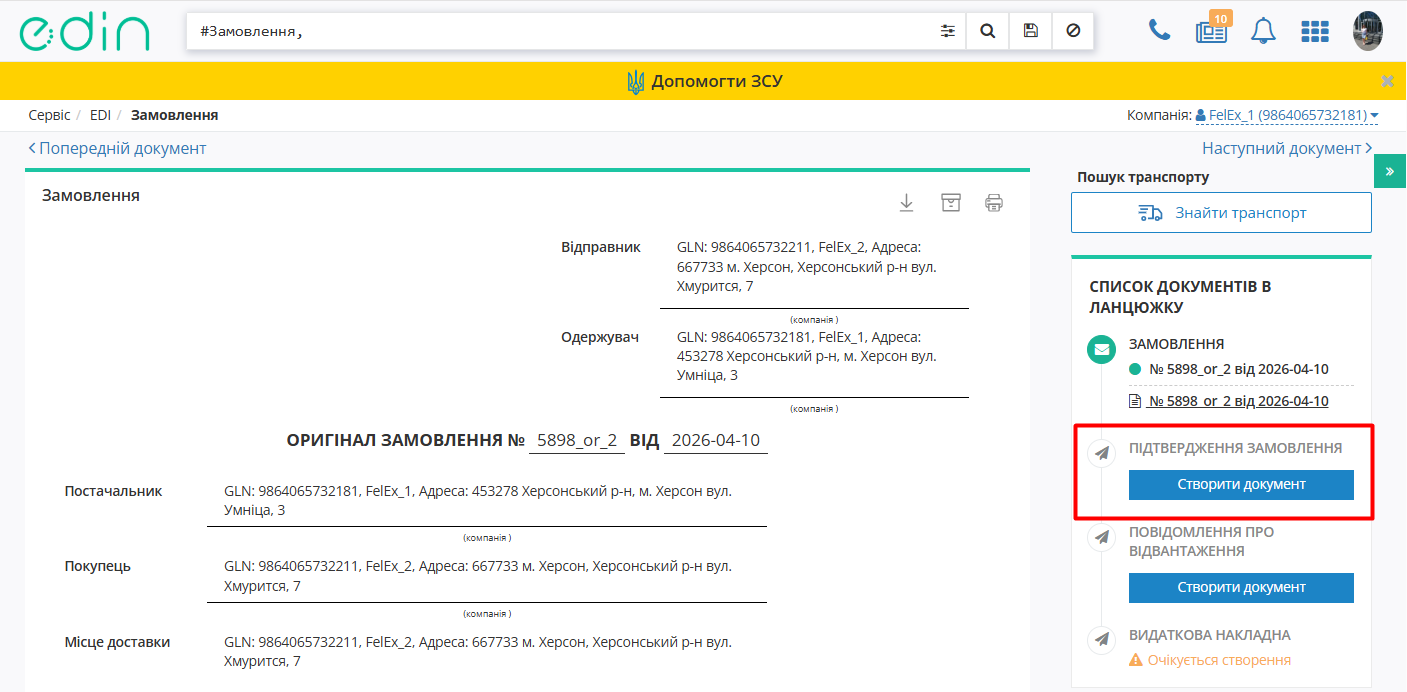 Зображення 2 - Cтворення Підтвердження замовлення
-
Відкриється форма Підтвердження замовлення (Зображення 3). Заповніть необхідні поля форми. Частина полів заповнюється автоматично відповідно до даних Замовлення, обов’язкові поля позначені червоною зірочкою *.
Детальніше про особливості заповнення полів форми дивіться за посиланням.
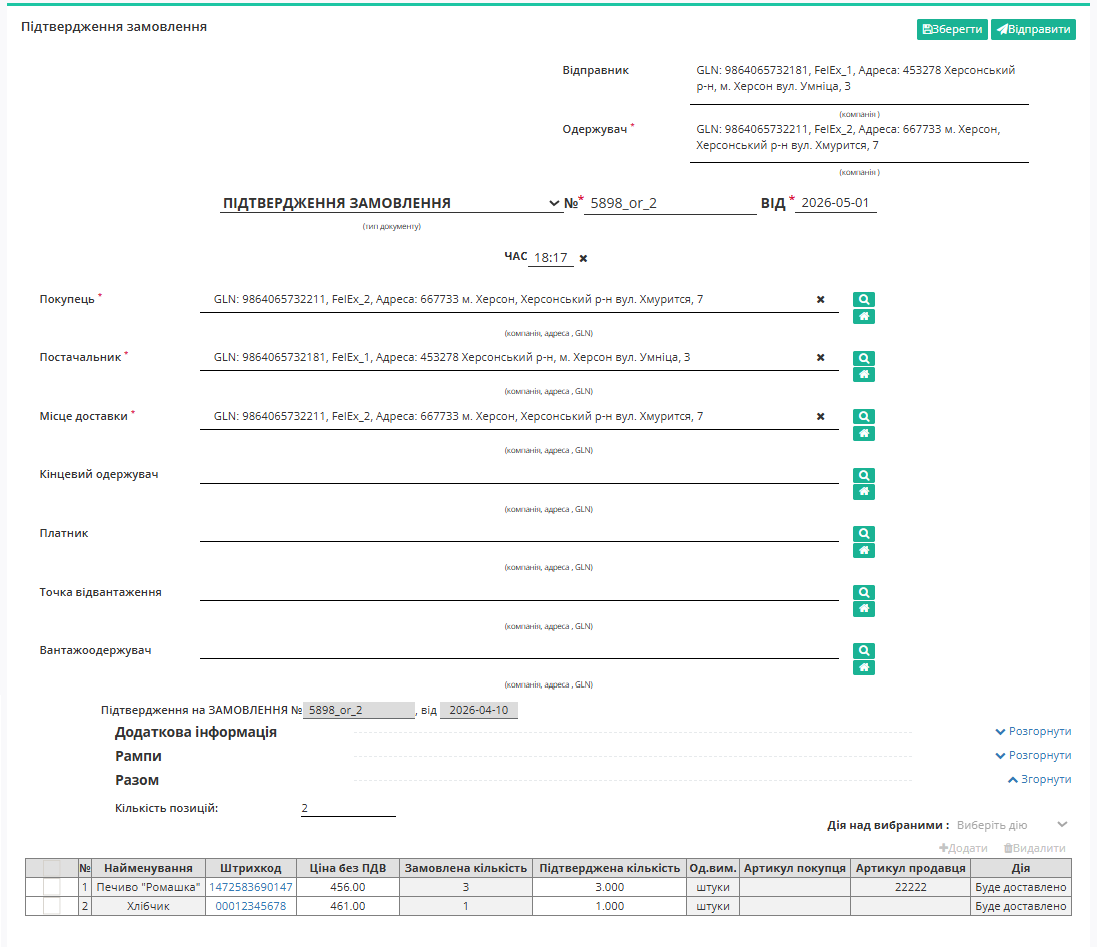 Зображення 3 - Форма Підтвердженя замовлення
-
Після внесення необхідних даних натисніть кнопку «Зберегти» (Зображення 4, Покажчик 1). Документ буде збережено в теці «Чернетки», він доступний для редагування.
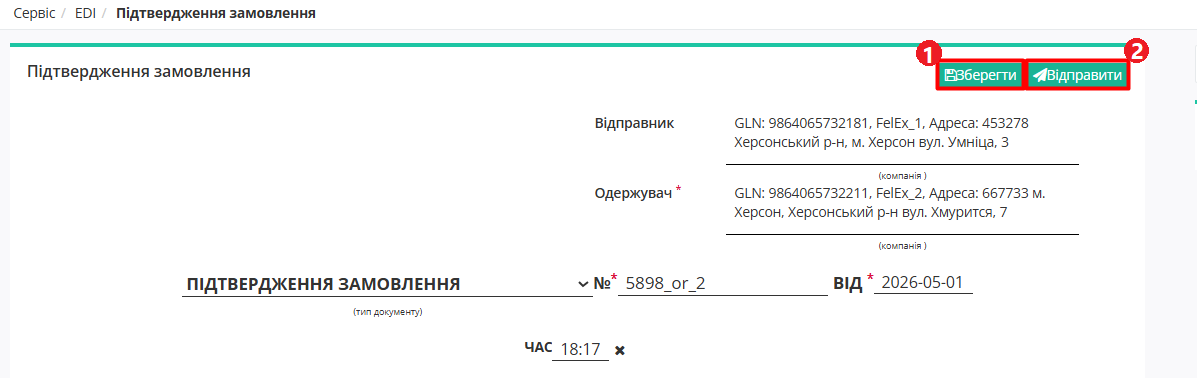
Зображення 4 - Збереження та відправлення ПовідомленняПідтвердження про відвантаженнязамовлення
-
Для відправки Підтвердження замовлення натисніть кнопку «Відправити» (Зображення 4, Покажчик 2). Відправлений документ автоматично потрапляє в теку «Надіслані».
Підтвердження замовлення сформовано та відправлено Одержувачу.
2. Особливості заповнення полів Підтвердження замовлення
- Дані Відправника та Одержувача - це Ваші дані та дані Вашого Контрагента, що заповнюються з документа підстави автоматично і не підлягають редагуванню.
- За замовчуванням Тип документа зазначається як «Підтвердження замовлення»; за потреби Тип документа
можливоможна змінити, вибравши з випадаючогосписку:списку (Зображення 5):- Підтвердження замовлення,
- Заміна підтвердження замовлення,
- Видалення підтвердження замовлення.
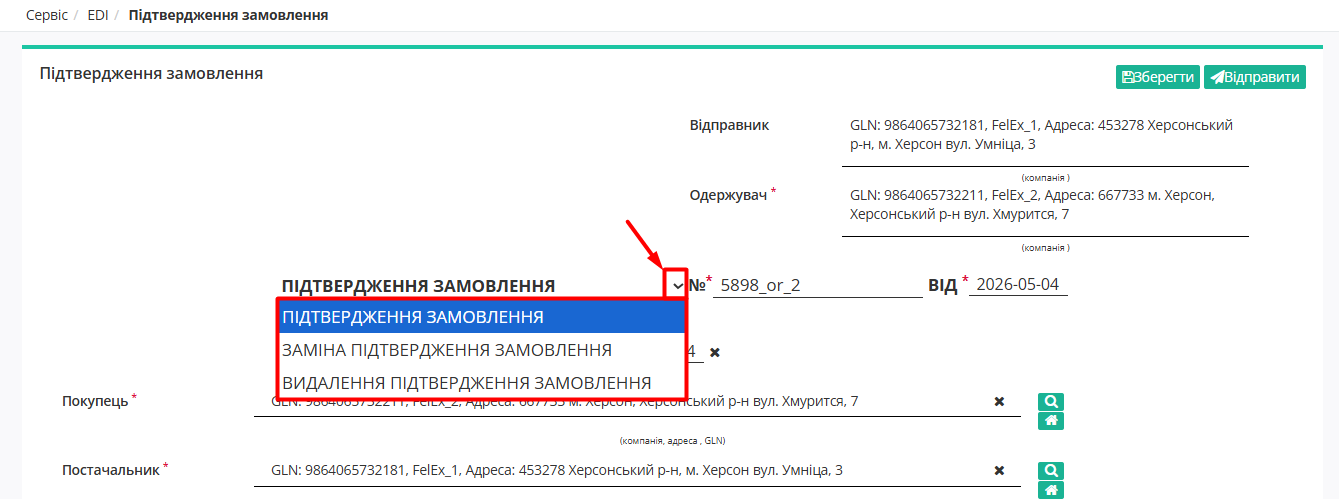 Зображення 5 - Вибір типа Підтвердження замовлення
- Номер, Дата / час документа заповнюються автоматично, але доступні до редагування за потреби.
- Дані Покупець, Постачальник, Місце доставки також заповнюються автоматично - їх можливо редагувати за допомогою кнопок «Пошук контрагента» (
 ) чи «Вказати себе» (
 ).
). В такий же спосіб можливо
опціональноопційно додати інформацію про Кінцевого одержувача, Платника, Точку відвантаження, Вантажоодержувача.
Автоматично вказуєтьсявказуються номер та дата «Замовлення» (ORDER), на базі якого був створений данийцей документ.
Блоки Додаткова інформація та Рампи (інформація про умови та час відвантаження) є необов’язковимязковими до заповнення і «згорнуті» за замовчуванням. Блок Разом розраховується автоматично за табличними даними.
Товарні позиції у табличній частині переносяться з «Замовлення». МожливоМожна коригувати значення Ціна без ПДВ та Підтверджена кількість товару прямо в таблиці чиабо «Змінити» «Дані позиції» в розширеній формі після натискання на штрих-код позиції:позиції (Зображення 6).
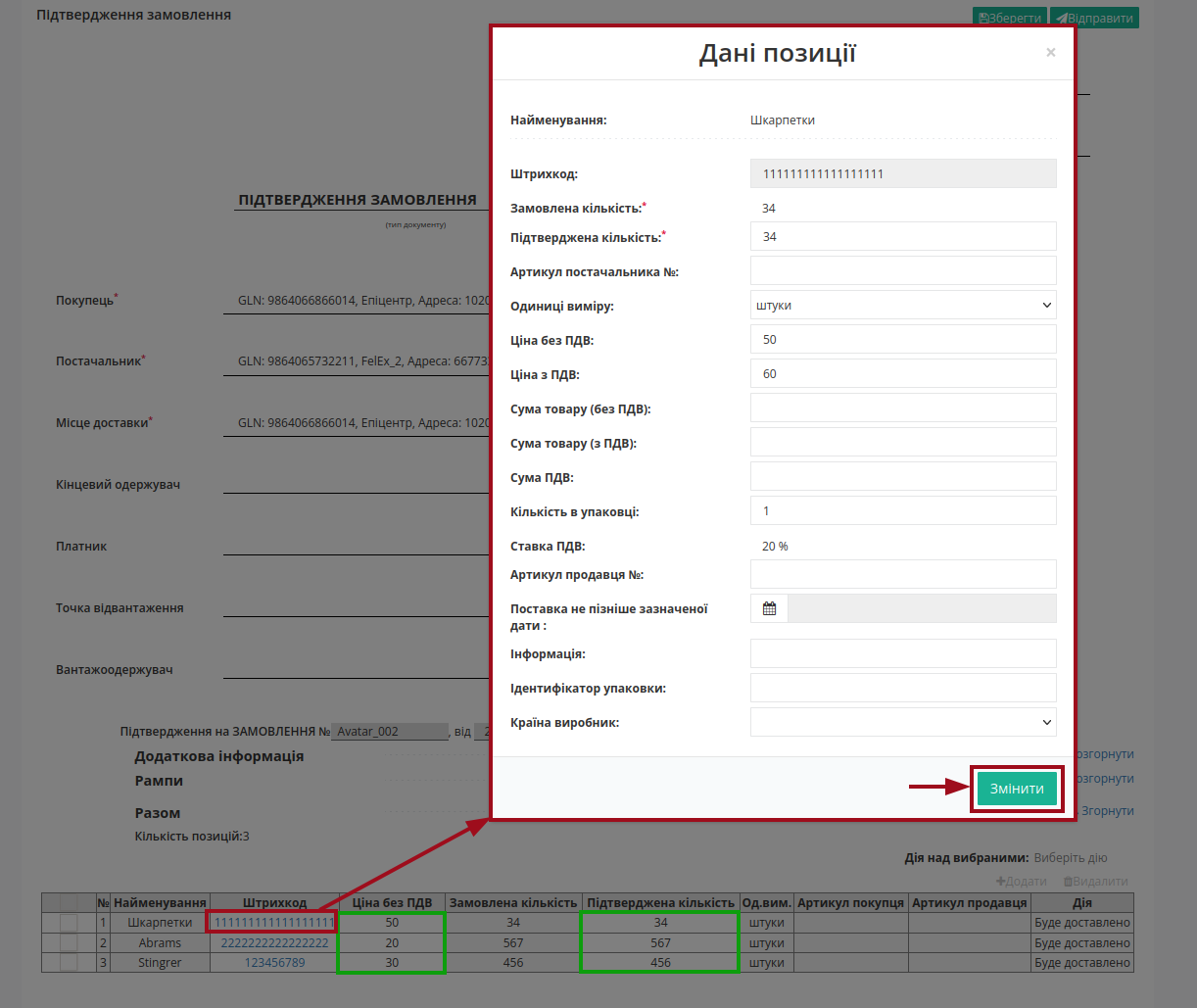 Зображення 6 - Коригування товарної позиції
Всі зміни за позиціями потребують узгодження з Вашим Контрагентом!
При редагуванні Підтвердженої кількості позиції (Замовлена кількість та Підтверджена кількість відрізняються) її статус автоматично змінюється на «Зміна кількості» або «Відмовлено» (якщо Підтверджена кількість =0) (Зображення 7).
 Зображення 7 - Зміна статуса товарної позиції залежно від зміни підтвердженої кількості