
Документи
У розділі «Документи» відображаються документи, доступні для перегляду та підписання, а також документи, роботу з якими вже завершено.
Для зручності документи розподілені за трьома вкладками:
- Непідписані — документи, які очікують підписання.
- Підписані — документи, підписані водієм.
- Завершені — документи, роботу з якими завершено.
Непідписані
За замовчуванням після відкриття розділу «Документи» відображається вкладка «Непідписані». У ній містяться документи, які очікують підписання водієм.
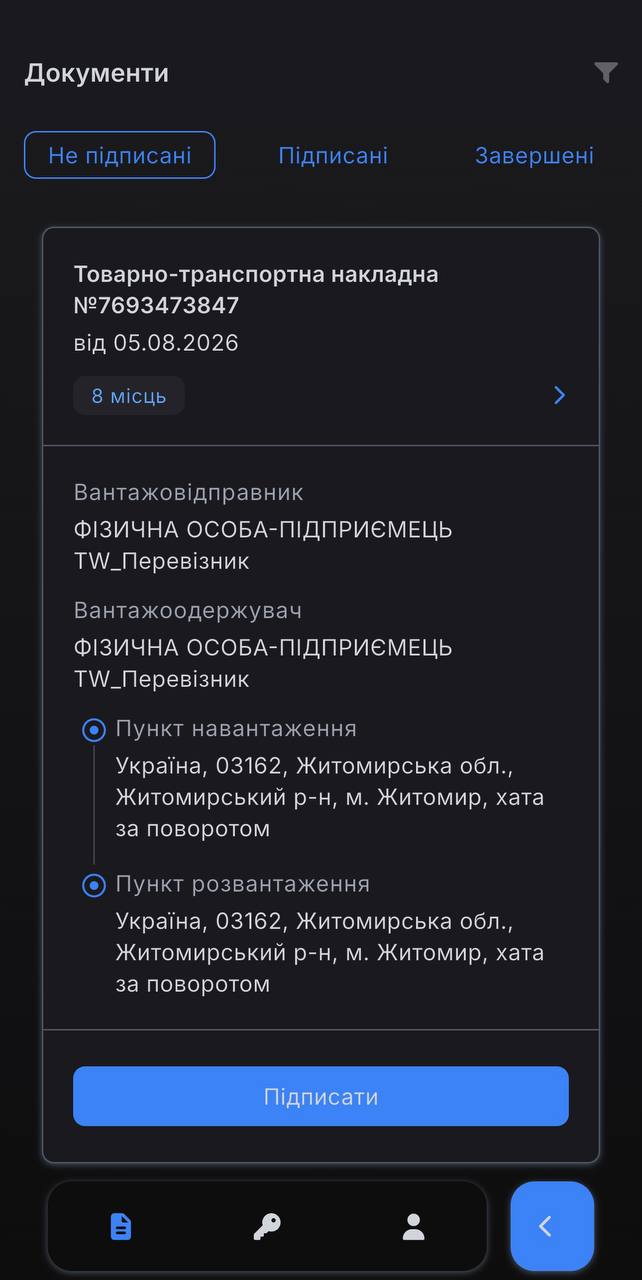
Зображення 1 — Вкладка «Непідписані»
Групування документів
Перегляд та підписання документа
Для роботи з документами відкрийте розділ «Документи» (Зображення 2, Покажчик 1) та перейдіть на вкладку «Непідписані» (Зображення 2, Покажчик 2).
Документ можна підписати двома способами:
- безпосередньо з картки документа, натиснувши кнопку «Підписати» (Зображення 2, Покажчик 3);
- після переходу до перегляду документа.
Щоб переглянути документ, натисніть на будь-яку область картки документа, окрім кнопки «Підписати» (Зображення 2, Покажчик 3).
У режимі перегляду можна ознайомитися зі вмістом документа.
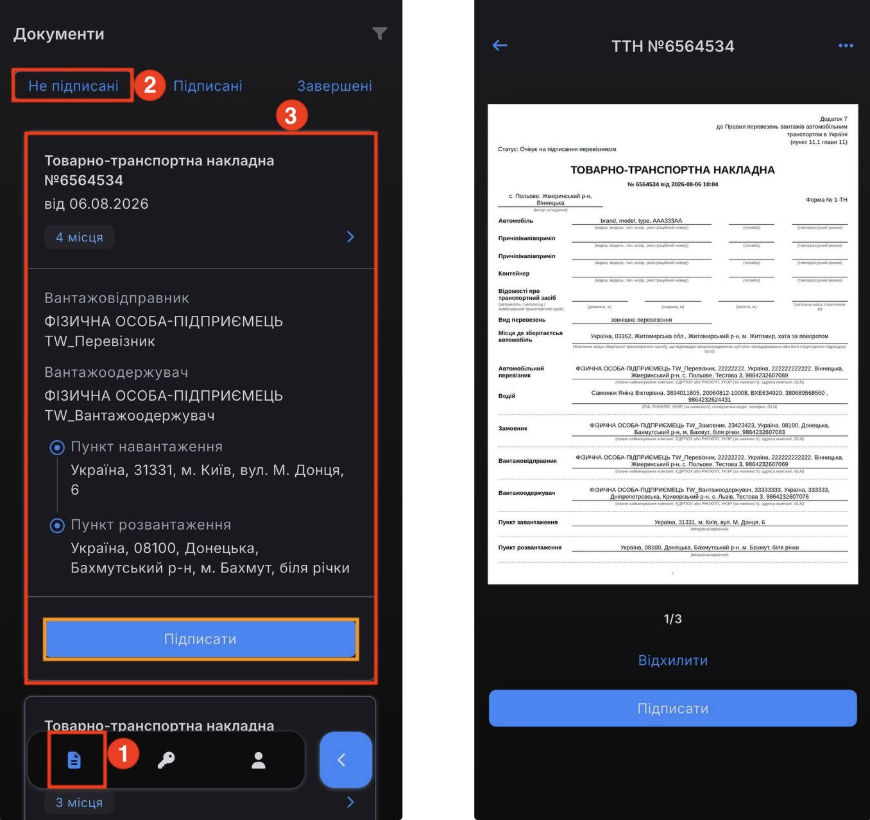
Зображення 2 – Перегляд та підписання документа
Підписання документа
Після відкриття документа натисніть кнопку «Підписати» (Зображення 3).
Для підписання документа:
- Введіть PIN-код від свого КЕП.
- Натисніть кнопку «Підписати» (Зображення 3).
- Дочекайтеся завершення обробки документа.
- Після успішного підписання на екрані відобразиться відповідне повідомлення.
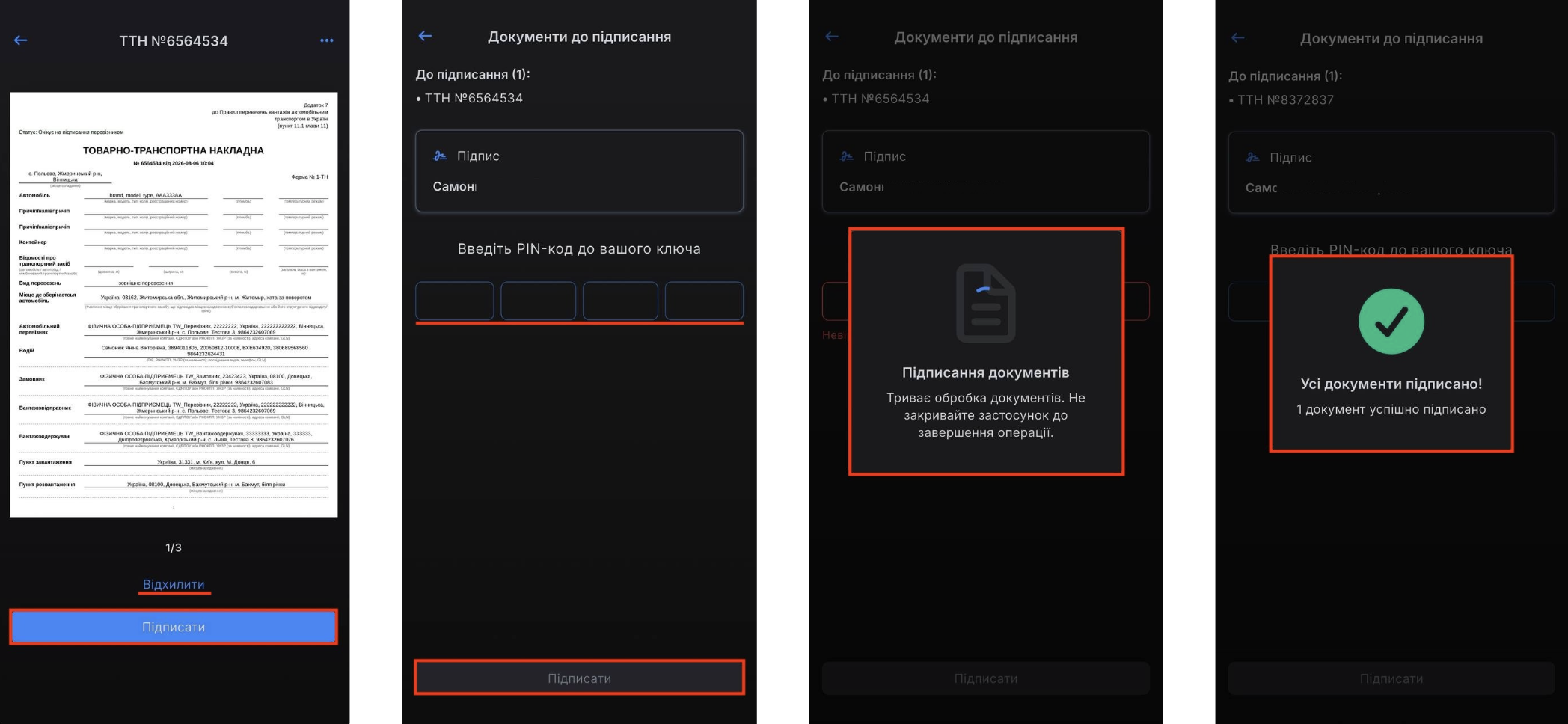
Зображення 3 – Підписання документа
Під час підписання документа не закривайте застосунок до завершення операції.
МожливіКЕП
Перевипуск
Якщо користувач забув PIN-код до КЕП або не може його правильно ввести, у застосунку доступна можливість перевипуску ключа.
Для перевипуску ключа:
Можливі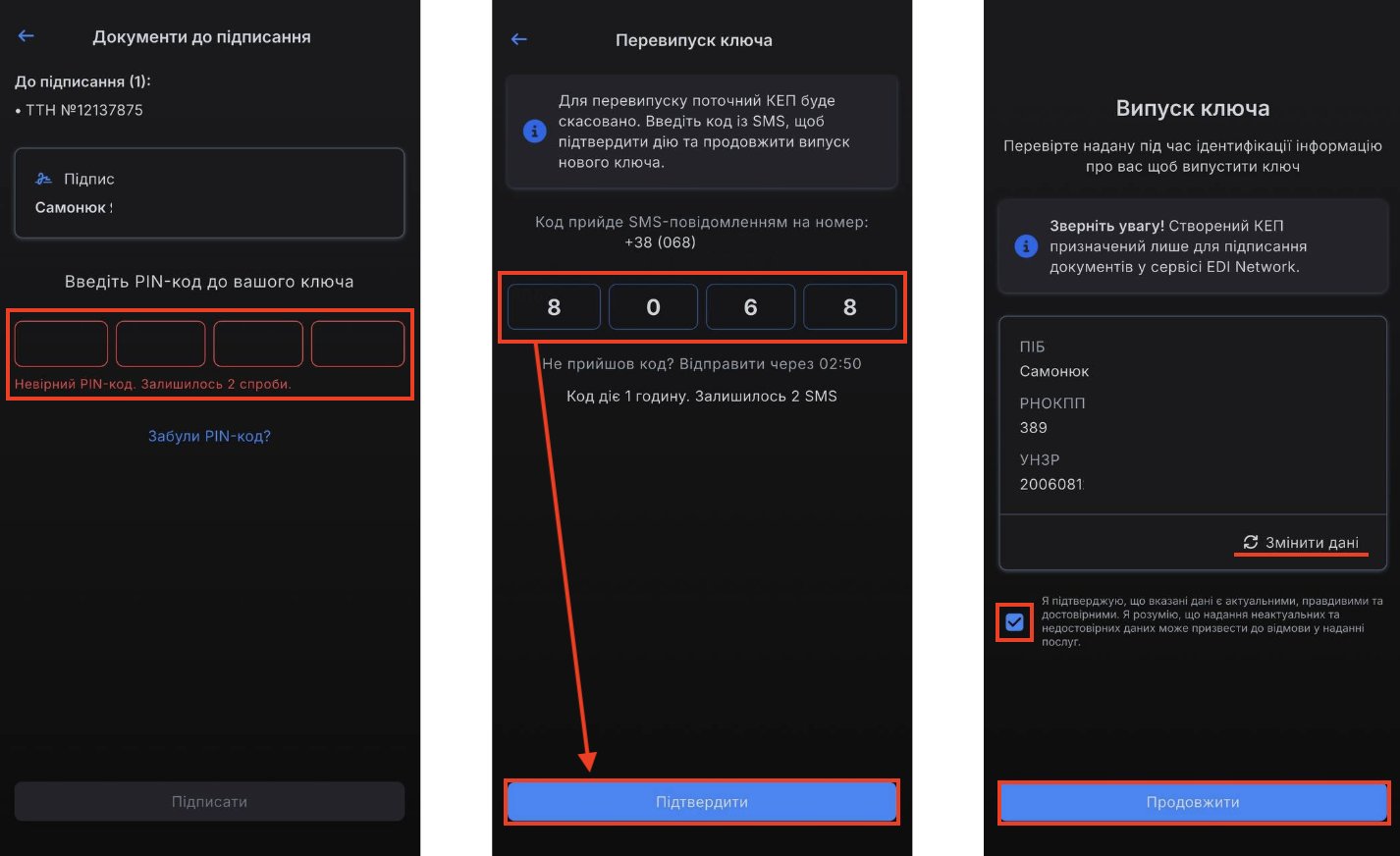
Зображення під4 час— Перехід до перевипуску КЕП та підтвердження дії кодом із SMS
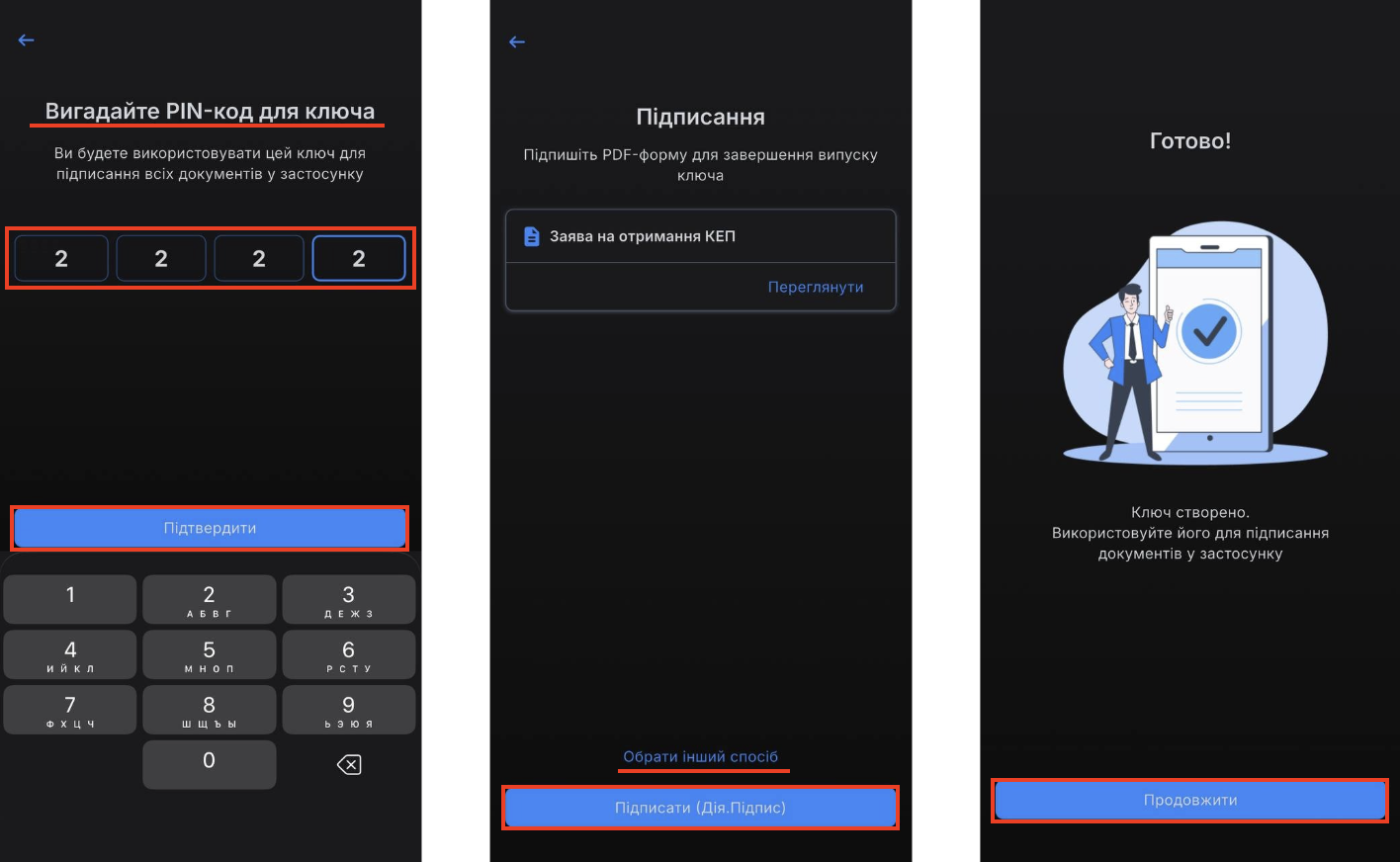
Зображення 5 — Створення нового PIN-коду, підписання заяви та завершення перевипуску КЕП
Сповіщення про документи
У застосунку відображаються push-повідомлення про події, пов’язані з документами:
Повідомлення містить інформацію про подію та номер відповідного документа.
Push-повідомлення є клікабельними. Після натискання на повідомлення відкривається відповідний документ у застосунку.
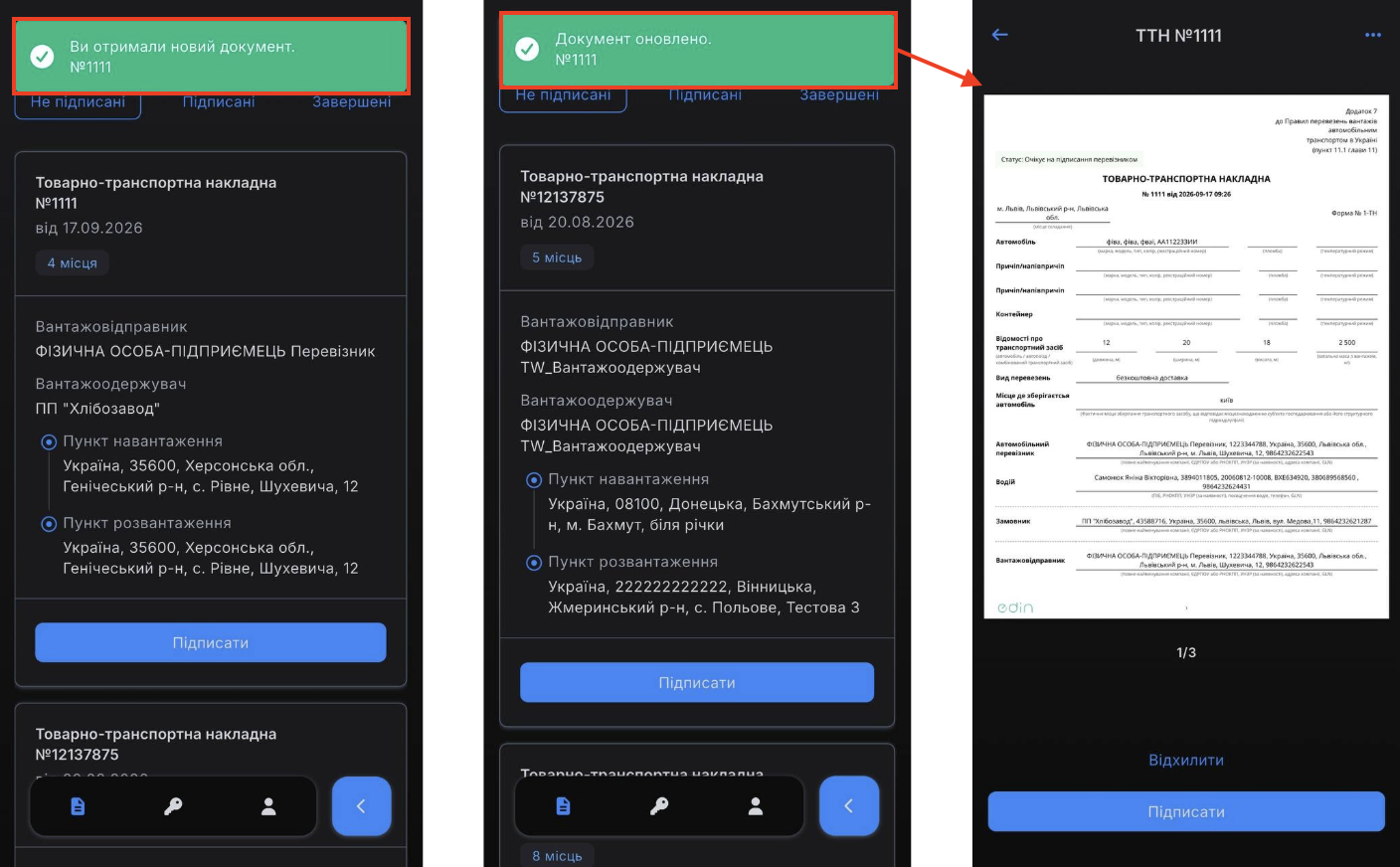
Зображення 6 — Push-повідомлення про отримання нового документа та зміну статусу документа
Підписані
У вкладці «Підписані» відображаються документи, які вже були підписані водієм або перевізником, але ще можуть очікувати підписання іншими учасниками документообігу.
Для кожного документа відображається статус його опрацювання, який показує, на якому етапі перебуває документ.
Для перегляду документа натисніть на картку документа.
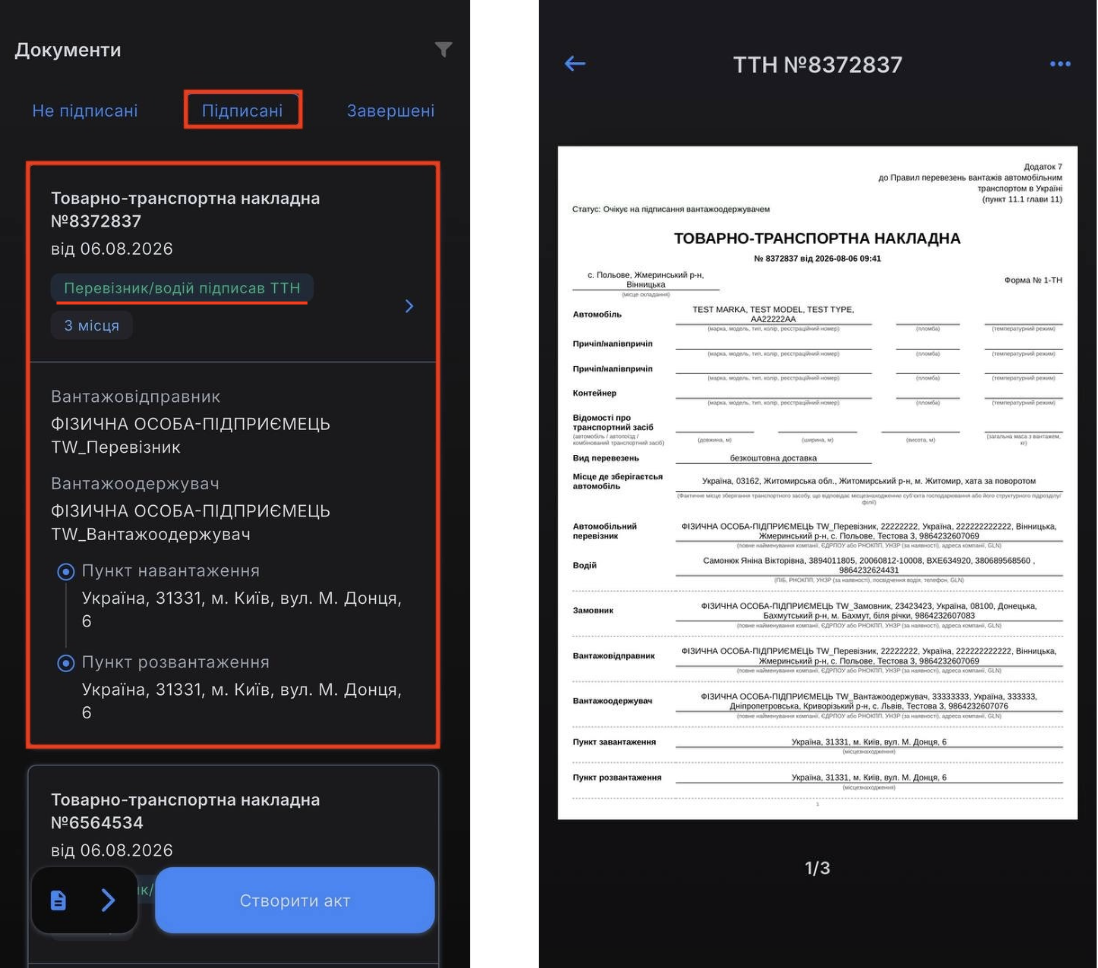
Зображення 47 – Вкладка «Підписані»
Документ залишається у вкладці «Підписані» до моменту завершення процесу підписання всіма необхідними учасниками.
Створення акта
Для окремих документів у вкладці «Підписані» доступна можливість створення акта.
Щоб створити акт:
- Натисніть кнопку «Створити акт» (Зображення
5,8, Покажчик 1). - У вікні, що відкриється, виберіть потрібний тип акта (Зображення
5,8, Покажчик 2). - Встановіть позначку навпроти необхідного варіанта (Зображення
5,8, Покажчик 3). - Натисніть кнопку «Продовжити» (Зображення
5,8, Покажчик 4).
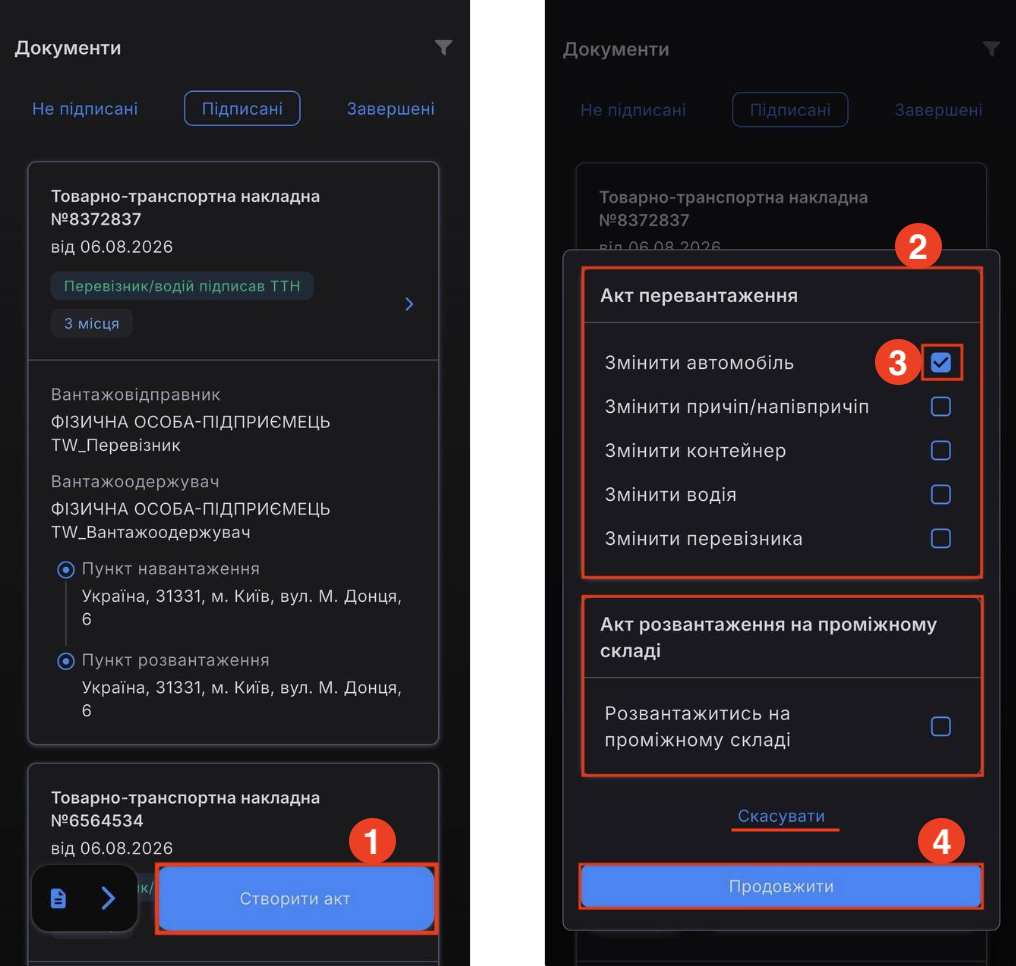
Зображення 58 – Створення акта
Перелік доступних типів актів залежить від документа та може відрізнятися.
Після вибору типу акта та натискання кнопки «Продовжити» відкривається екран вибору ТТН, на підставі якої буде створено акт.
Щоб продовжити створення акта:
-
У списку доступних ТТН встановіть позначку біля необхідного документа.
-
Натисніть кнопку «Створити акт».
Після вибору ТТН система автоматично визначає компанію проміжного складу та відображає її дані.
-
Перевірте дані визначеної компанії проміжного складу.
-
Якщо дані правильні, натисніть кнопку «Підтвердити». За потреби натисніть «Змінити компанію», щоб вибрати іншу компанію .
Далі відкривається екран вибору адреси проміжного складу.
-
За потреби скористайтеся полем «Пошук адреси» для пошуку потрібної адреси.
-
Встановіть позначку біля адреси проміжного складу, на якій буде виконано розвантаження.
-
Натисніть кнопку «Продовжити».
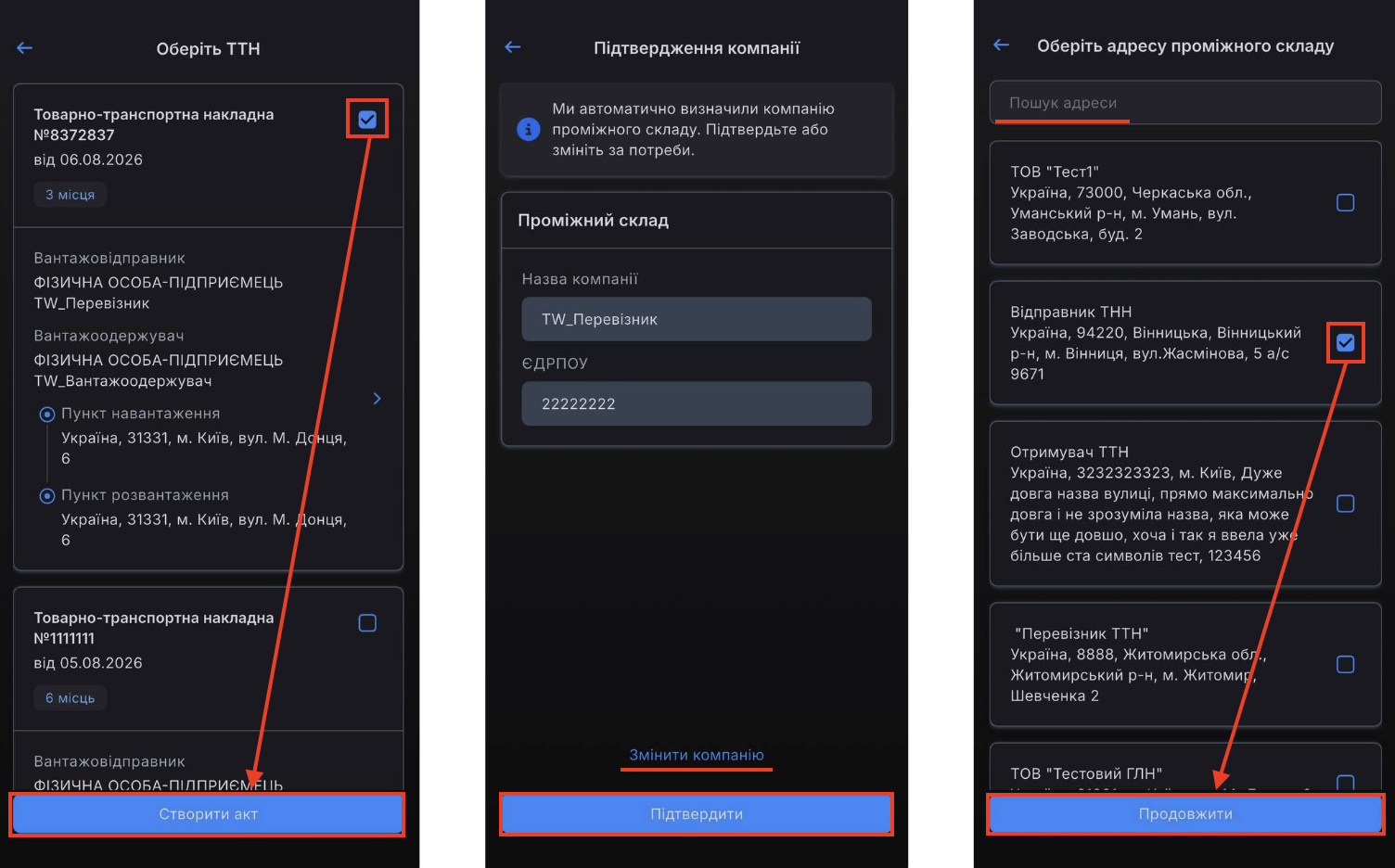
Зображення 69 – Вибір ТТН, підтвердження компанії та адреси проміжного складу.
Важливо. Перевірте правильність обраної ТТН, компанії та адреси проміжного складу перед продовженням створення акта.
Завершені
У вкладці «Завершені» відображаються документи, процес підписання яких завершено всіма необхідними учасниками документообігу.
Щоб переглянути завершений документ:
- Відкрийте вкладку «Завершені» (Зображення
7,10, Покажчик 1). - Натисніть на картку документа (Зображення
7,10, Покажчик 2).
Після відкриття документа користувач може переглянути його вміст.
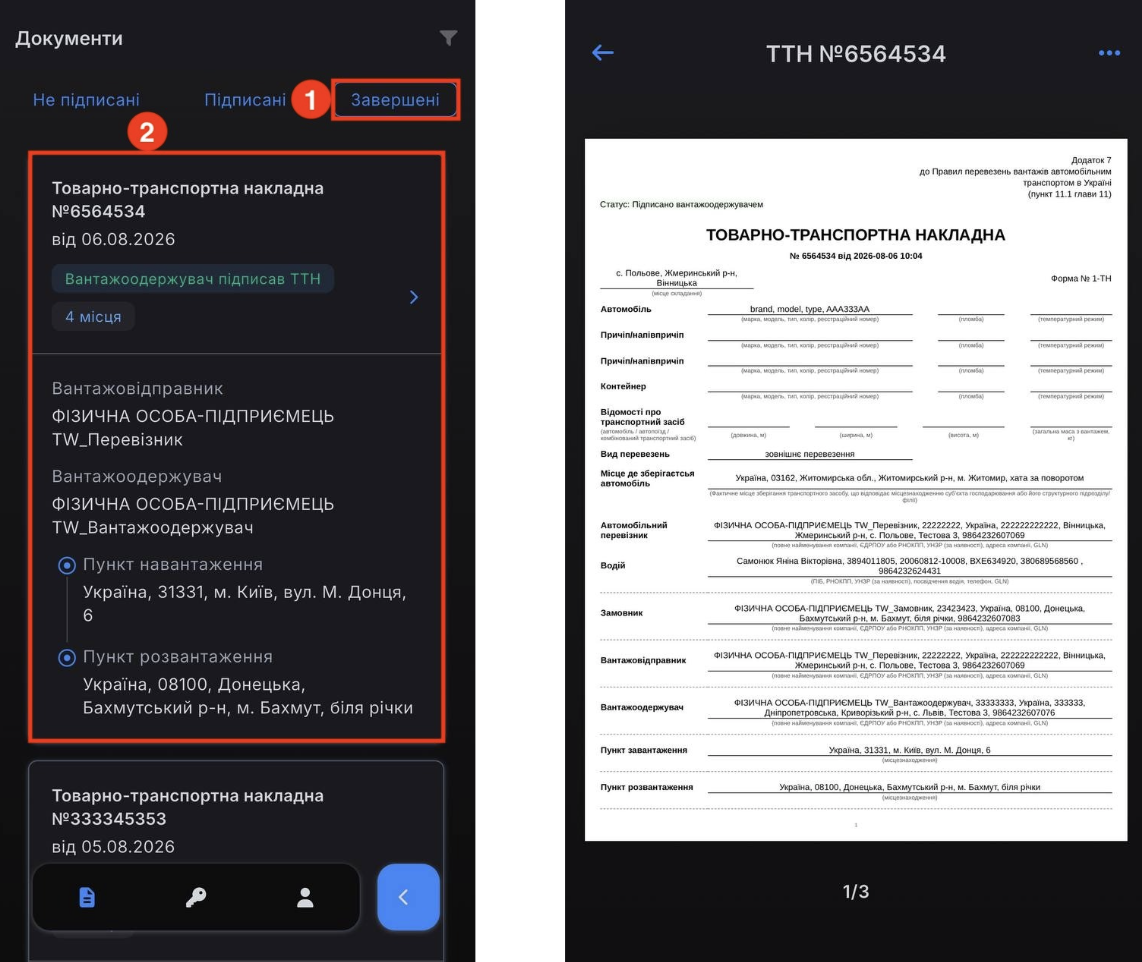
Зображення 710 – Вкладка «Завершені»