
Документи
У розділі «Документи» відображаються документи, доступні для перегляду та підписання, а також документи, роботу з якими вже завершено.
Для зручності документи розподілені за трьома вкладками:
- Непідписані — документи, які очікують підписання.
- Підписані — документи, підписані водієм.
- Завершені — документи, роботу з якими завершено.
Фільтр документів
Для пошуку документів у розділі «Документи» можна використовувати фільтр.
Щоб відкрити фільтр, натисніть кнопку фільтра у верхній правій частині екрана (Зображення 1).
У фільтрі доступні такі параметри пошуку:
- Дата документа — вибір дати документа;
- Номер документа — пошук за номером документа;
- Статус — вибір статусу документа;
- Документи — вибір типу документа;
- Замовник — вибір замовника;
- Перевізник — вибір перевізника;
- Вантажоодержувач — вибір вантажоодержувача.
Після вибору необхідних параметрів натисніть кнопку «Застосувати», щоб виконати пошук документів за заданими критеріями.
Щоб скасувати застосовані параметри фільтра та відобразити документи без фільтрації, натисніть «Очистити фільтр».
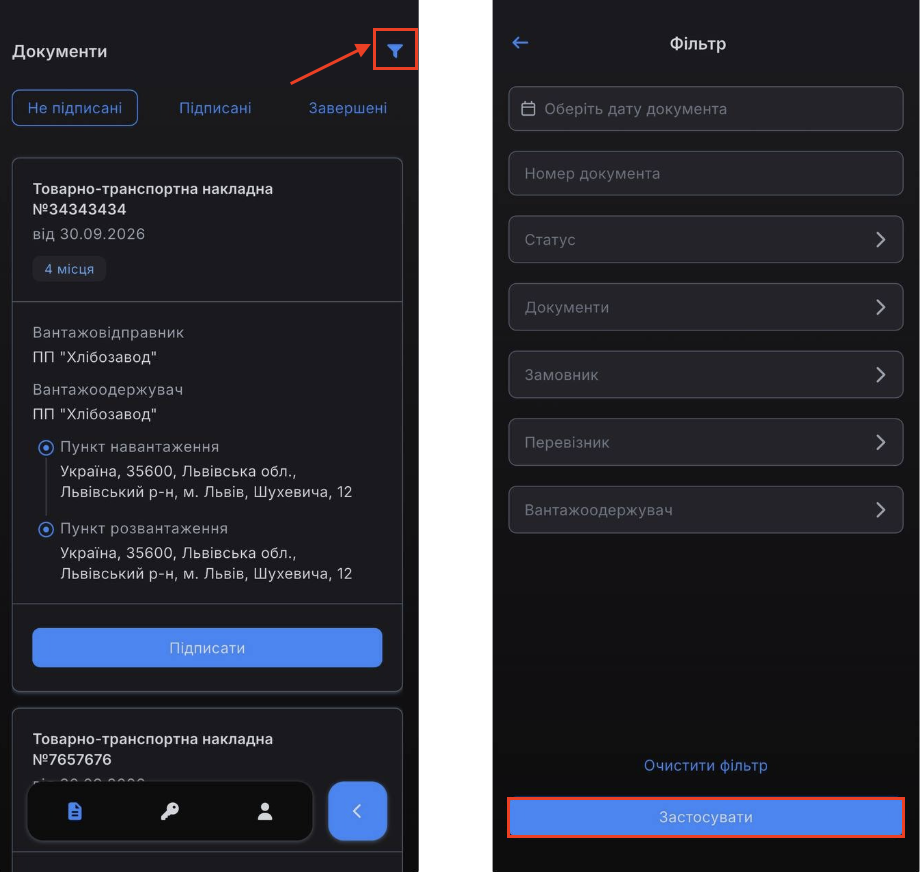
Зображення 1 — Фільтр документів
Непідписані
За замовчуванням після відкриття розділу «Документи» відображається вкладка «Непідписані». У ній містяться документи, які очікують підписання водієм.
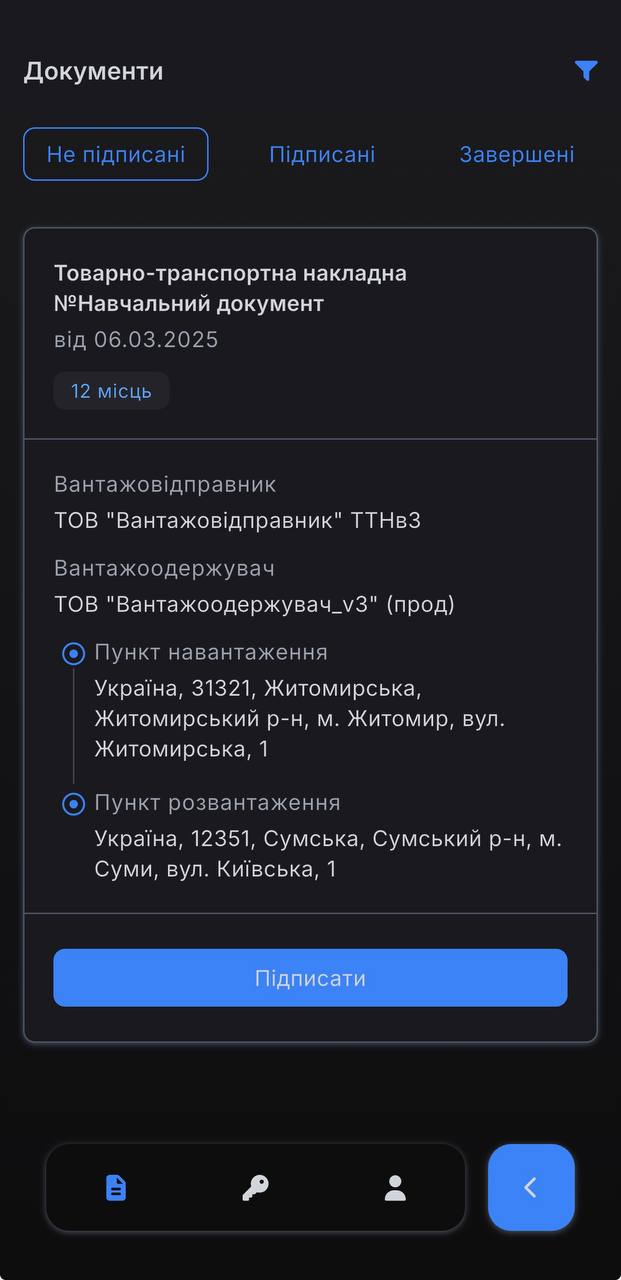
Зображення 2 — Вкладка «Непідписані»
Перегляд та підписання документа
Для роботи з документами відкрийте розділ «Документи» (Зображення 3, Покажчик 1) та перейдіть на вкладку «Непідписані» (Зображення 3, Покажчик 2).
Документ можна підписати двома способами:
- безпосередньо з картки документа, натиснувши кнопку «Підписати» (Зображення 3, Покажчик 3);
- після переходу до перегляду документа.
Щоб переглянути документ, натисніть на будь-яку область картки документа, окрім кнопки «Підписати» (Зображення 3, Покажчик 3).
У режимі перегляду можна ознайомитися зі вмістом документа. Якщо документ містить кілька сторінок, їх можна переглядати, гортаючи PDF вправо або вліво.
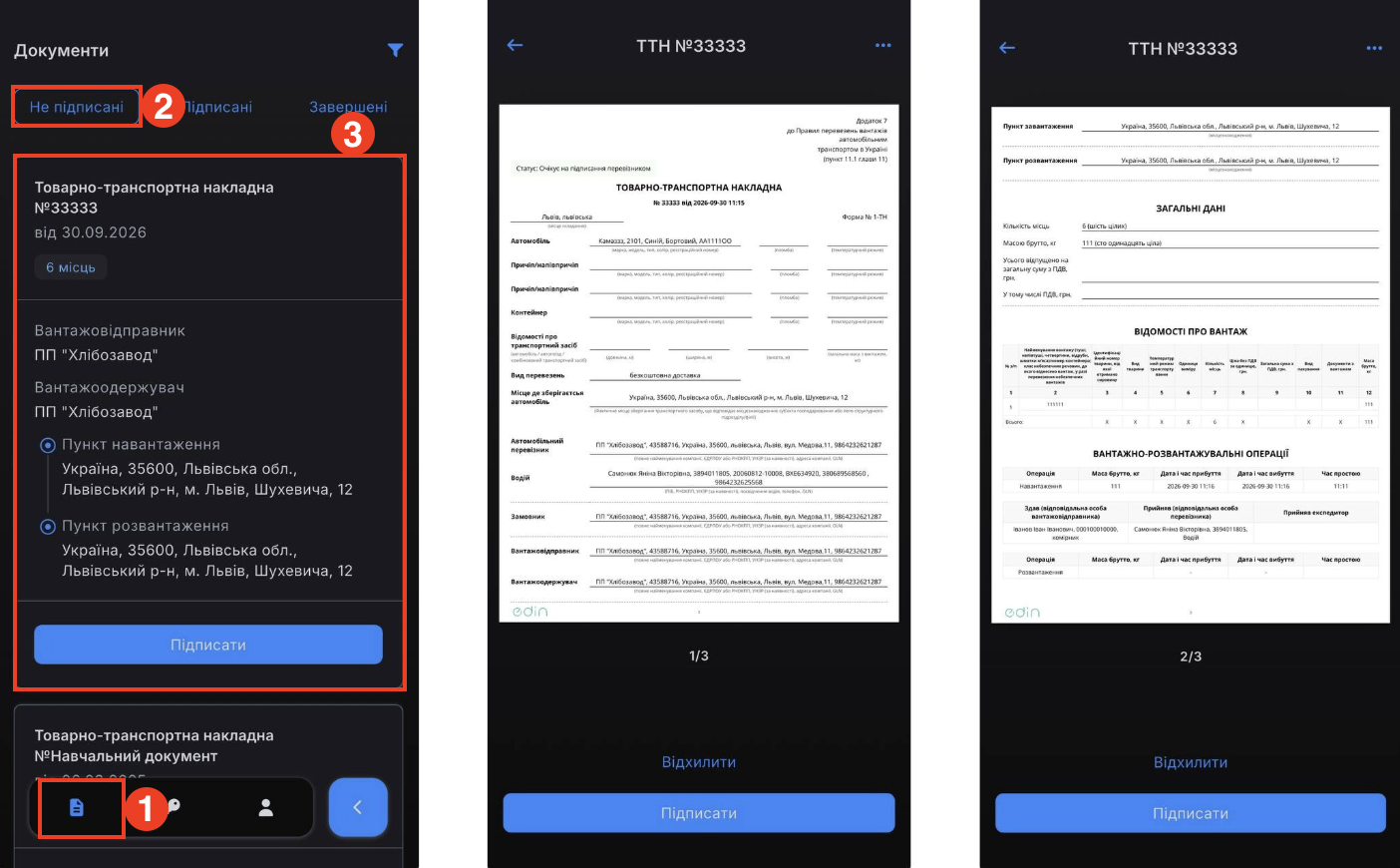
Зображення 3 – Перегляд та підписання документа
Підписання документа
Після відкриття документа натисніть кнопку «Підписати» (Зображення 4).
Для підписання документа:
- Введіть PIN-код від свого КЕП.
- Натисніть кнопку «Підписати» (Зображення 4).
- Дочекайтеся завершення обробки документа.
- Після успішного підписання на екрані відобразиться відповідне повідомлення.
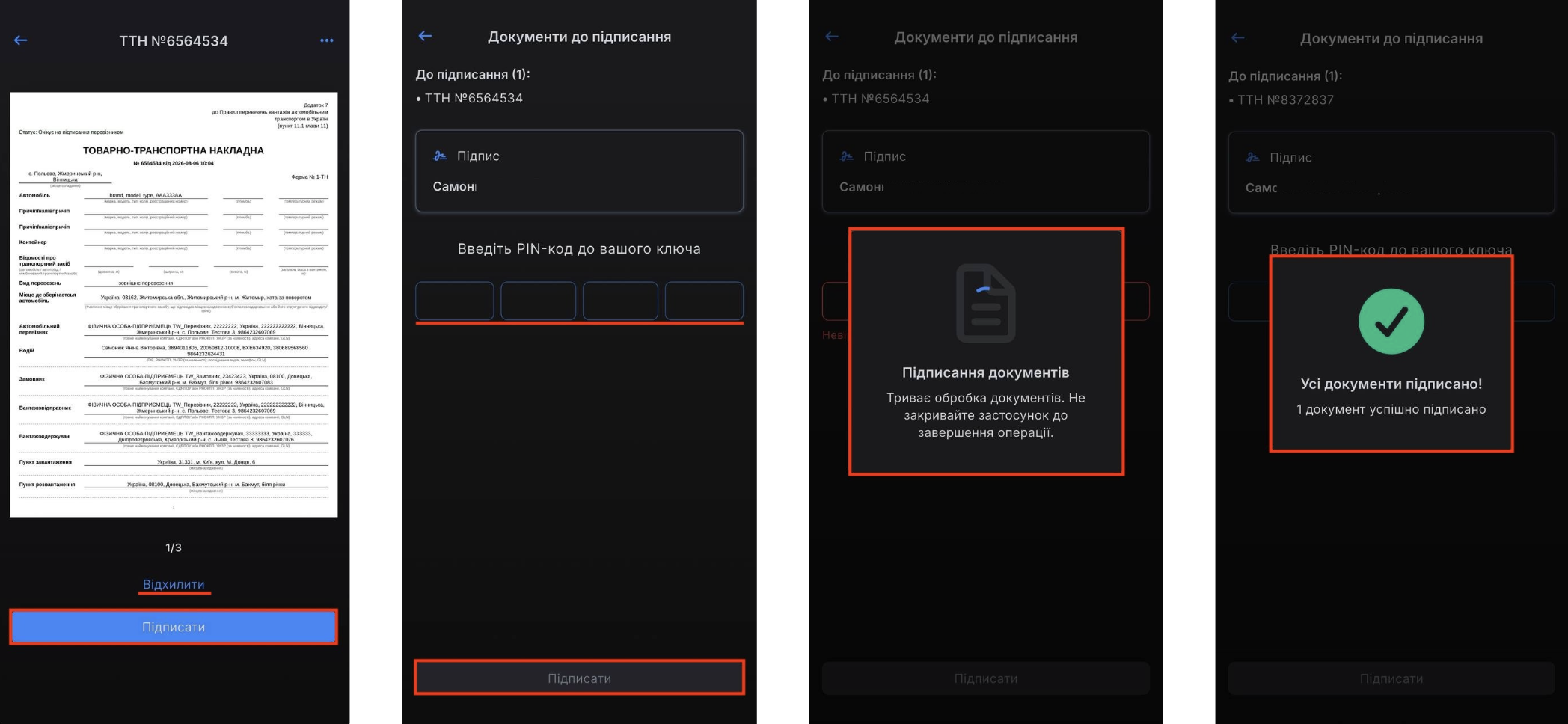
Зображення 4 – Підписання документа
Під час підписання документа не закривайте застосунок до завершення операції.
Відхилення документа
За потреби водій може відхилити документ під час його перегляду.
Щоб відхилити документ:
- Відкрийте документ у вкладці «Непідписані».
- Перегляньте сторінки документа, за потреби гортаючи PDF вправо або вліво.
- Натисніть кнопку «Відхилити».
Після натискання кнопки «Відхилити» відкривається модальне вікно «Відхилити документ».
- У полі «Введіть причину» зазначте причину відхилення документа.
- Натисніть кнопку «Відхилити» для підтвердження дії.
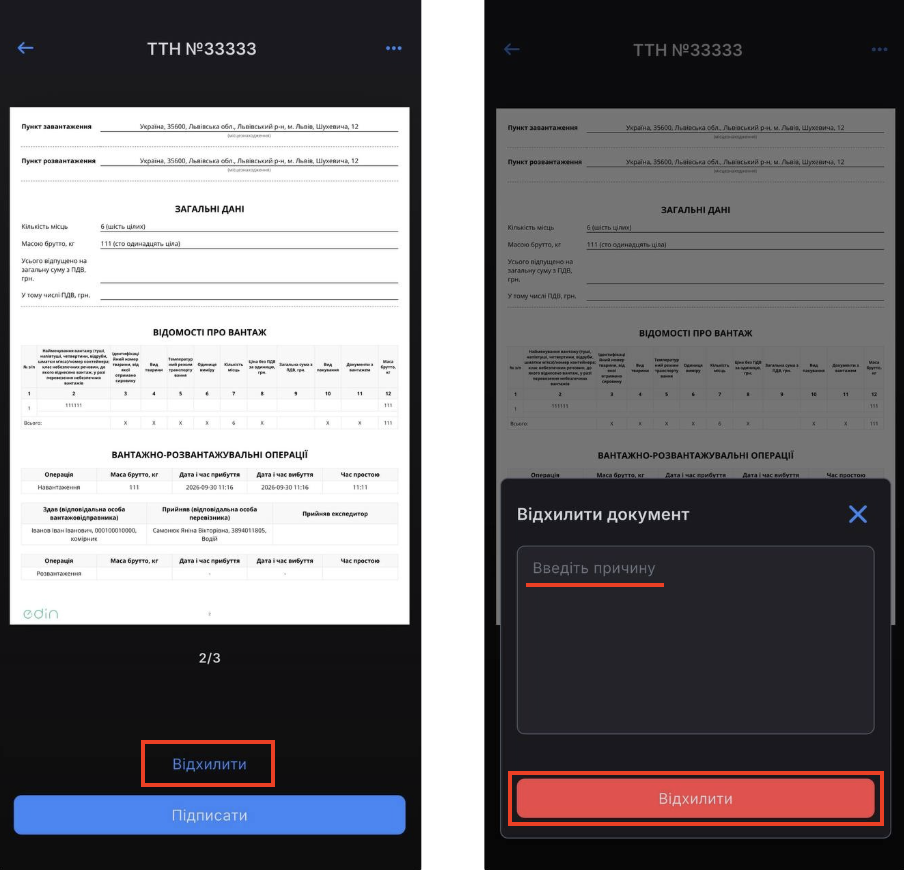
Зображення 5 — Відхилення документа та введення причини
Після підтвердження відхилення документ переміщується до вкладки «Завершені». У картці документа відображається статус «Перевізник/водій відхилив ТТН».
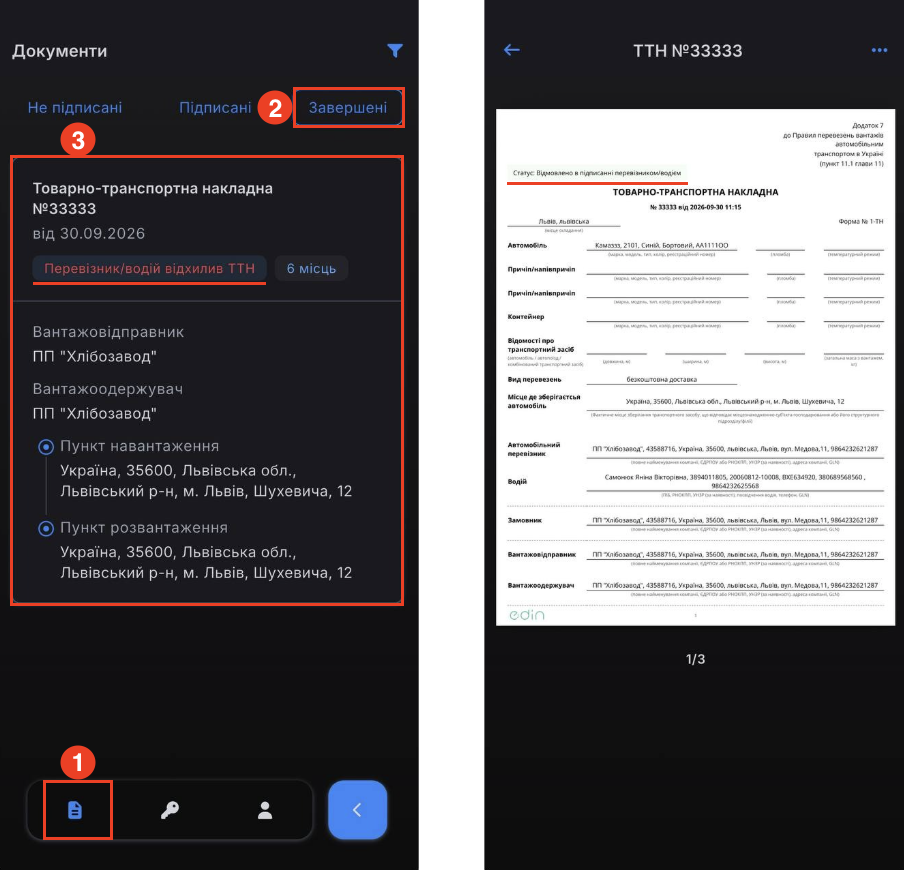
Зображення 6 — Відображення відхиленого документа у вкладці «Завершені»
Перевипуск КЕП
Якщо користувач забув PIN-код до КЕП або не може його правильно ввести, у застосунку доступна можливість перевипуску ключа.
Для перевипуску ключа:
- На екрані підписання документа введіть PIN-код до КЕП. У разі неправильного введення відображається повідомлення про помилку та кількість спроб, що залишилася.
- Натисніть «Забули PIN-код?».
- На екрані «Перевипуск ключа» введіть код із SMS-повідомлення, надісланого на номер телефону, та натисніть «Підтвердити».
- Перевірте дані, надані під час ідентифікації. За потреби натисніть «Змінити дані». Підтвердьте актуальність даних та натисніть «Продовжити».
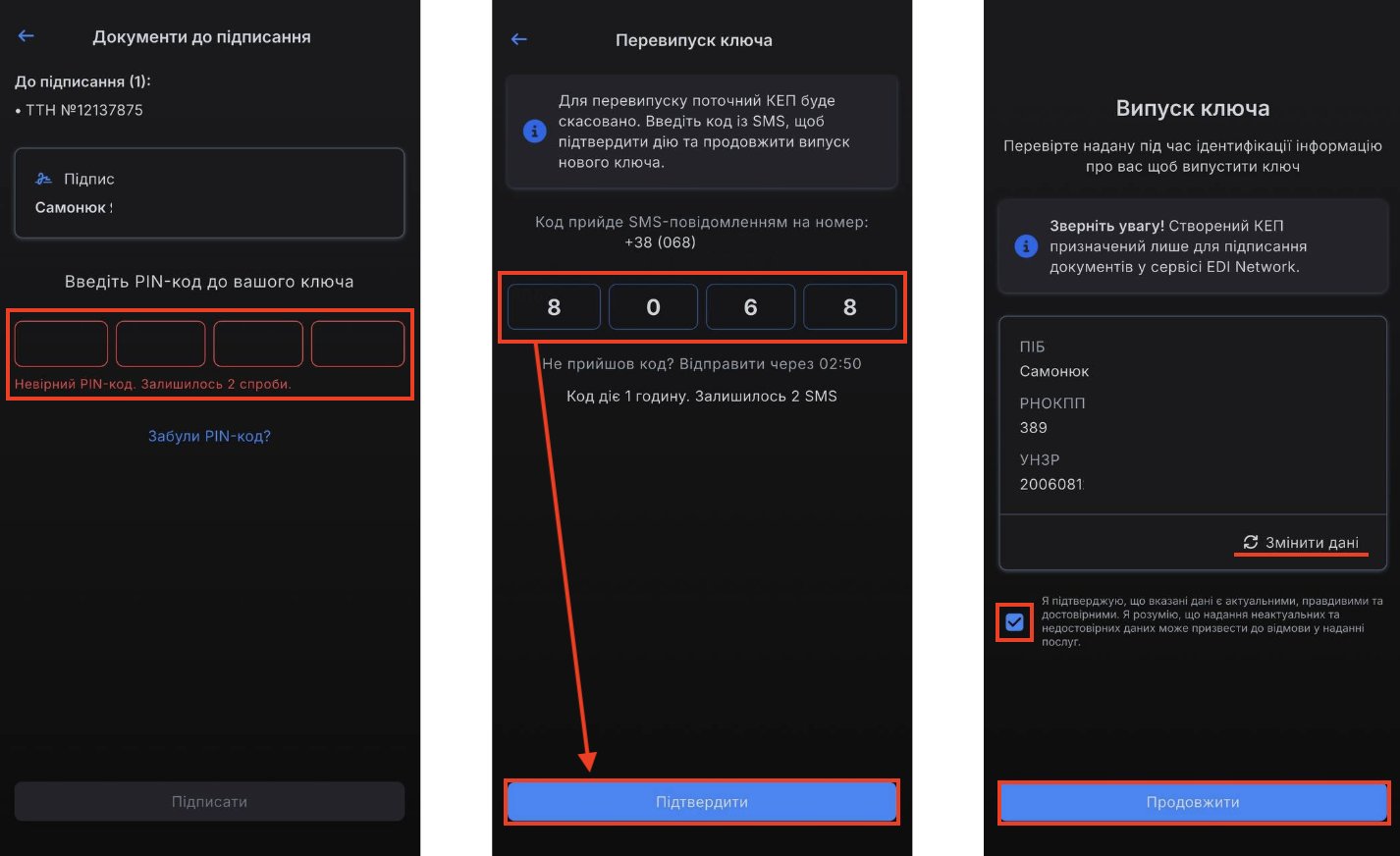
Зображення 7 — Перехід до перевипуску КЕП та підтвердження дії кодом із SMS
- На екрані «Вигадайте PIN-код для ключа» створіть новий чотиризначний PIN-код та натисніть «Підтвердити».
- На екрані «Підписання» ознайомтеся із заявою на отримання КЕП. За потреби відкрийте документ за допомогою кнопки «Переглянути».
- Оберіть спосіб підписання та натисніть «Підписати».
- Після успішного випуску нового ключа відображається повідомлення «Готово!». Натисніть «Продовжити» для переходу до застосунку.
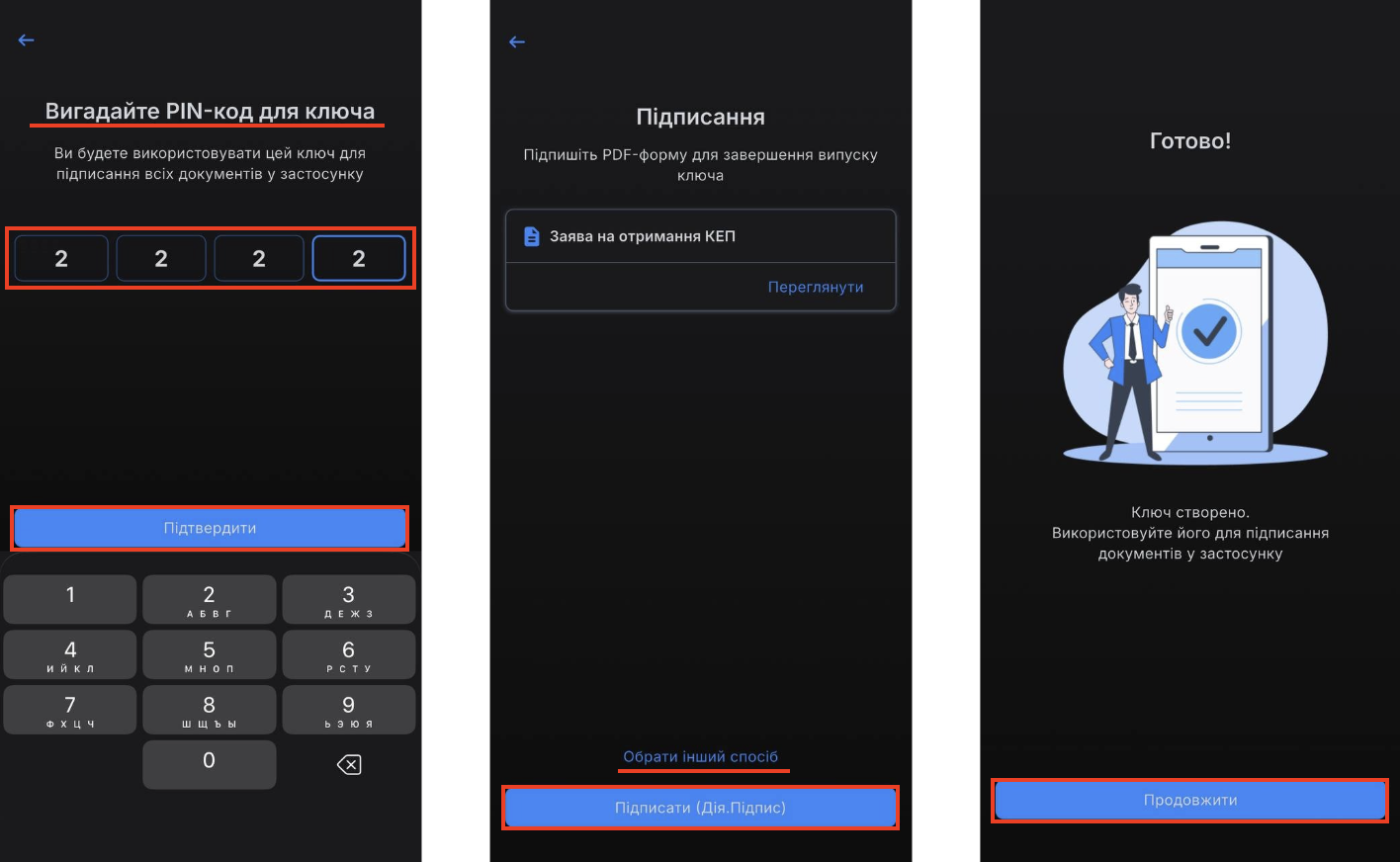
Зображення 8 — Створення нового PIN-коду, підписання заяви та завершення перевипуску КЕП
Сповіщення про документи
У застосунку відображаються push-повідомлення про події, пов’язані з документами:
- отримання нового документа;
- зміна статусу документа.
Повідомлення містить інформацію про подію та номер відповідного документа.
Push-повідомлення є клікабельними. Після натискання на повідомлення відкривається відповідний документ у застосунку.
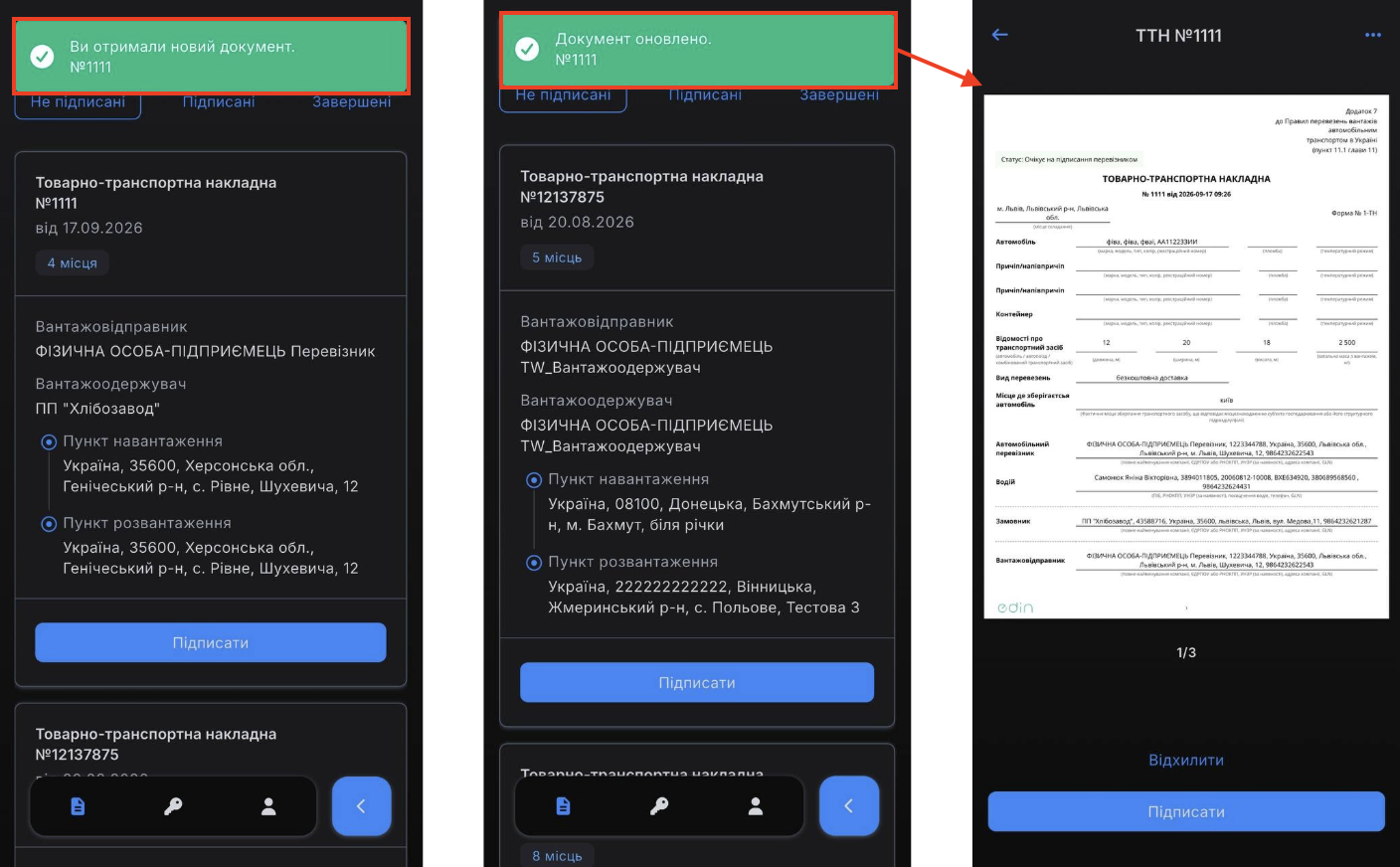
Зображення 9 — Push-повідомлення про отримання нового документа та зміну статусу документа
Підписані
У вкладці «Підписані» відображаються документи, які вже були підписані водієм або перевізником, але ще можуть очікувати підписання іншими учасниками документообігу.
Для кожного документа відображається статус його опрацювання, який показує, на якому етапі перебуває документ.
Для перегляду документа натисніть на картку документа.
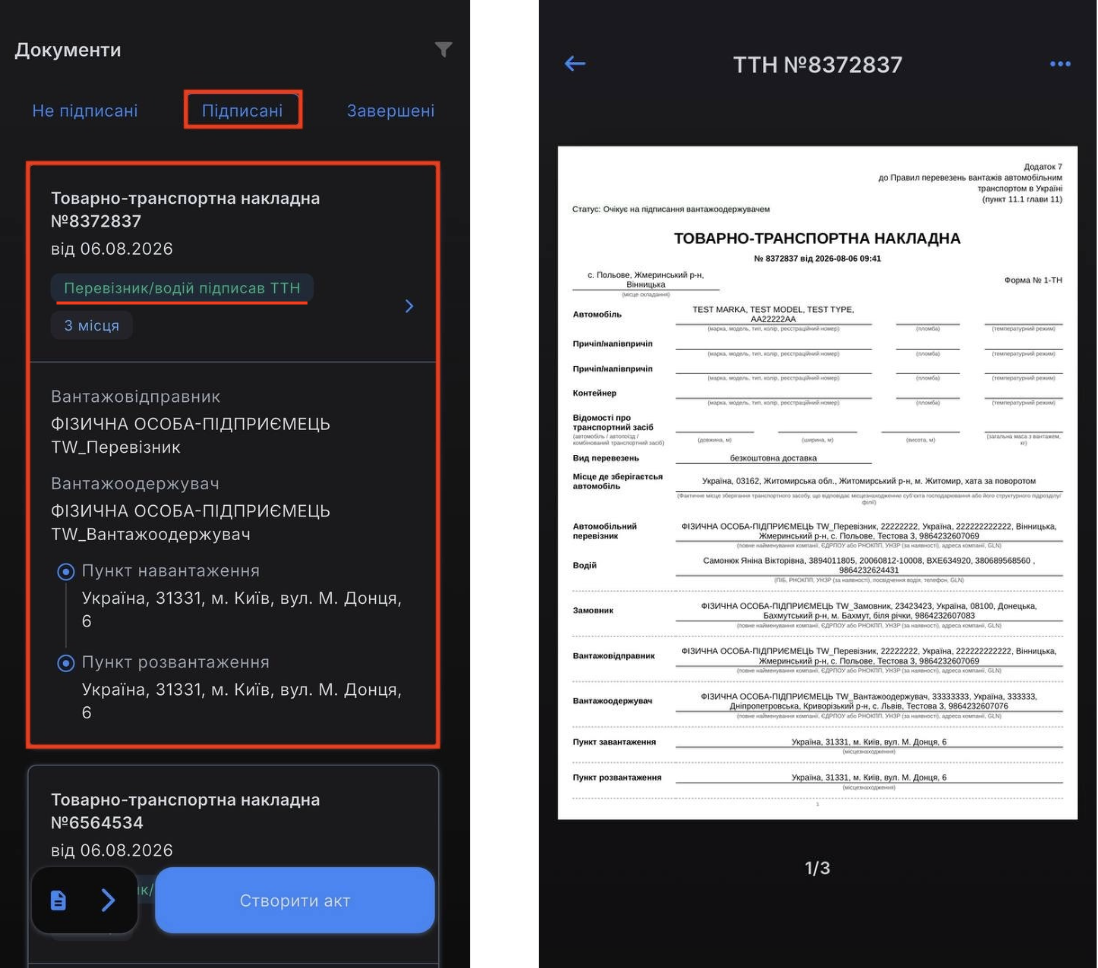
Зображення 10 – Вкладка «Підписані»
Документ залишається у вкладці «Підписані» до моменту завершення процесу підписання всіма необхідними учасниками.
Робота зі згрупованими документами
У вкладці «Непідписані» документи можуть відображатися у вигляді групи. На картці згрупованих документів відображається кількість ТТН, що входять до групи.
Для роботи зі згрупованими ТТН:
- Відкрийте картку згрупованих документів.
- Натисніть кнопку «Підписати (N ТТН)», де N — кількість ТТН у групі.
- На екрані «Документи до підписання» перевірте перелік ТТН, що входять до групи.
- Введіть PIN-код до КЕП та натисніть кнопку «Підписати».
- Після успішного підписання всіх документів відобразиться повідомлення «Усі документи підписано!» із зазначенням кількості підписаних документів.
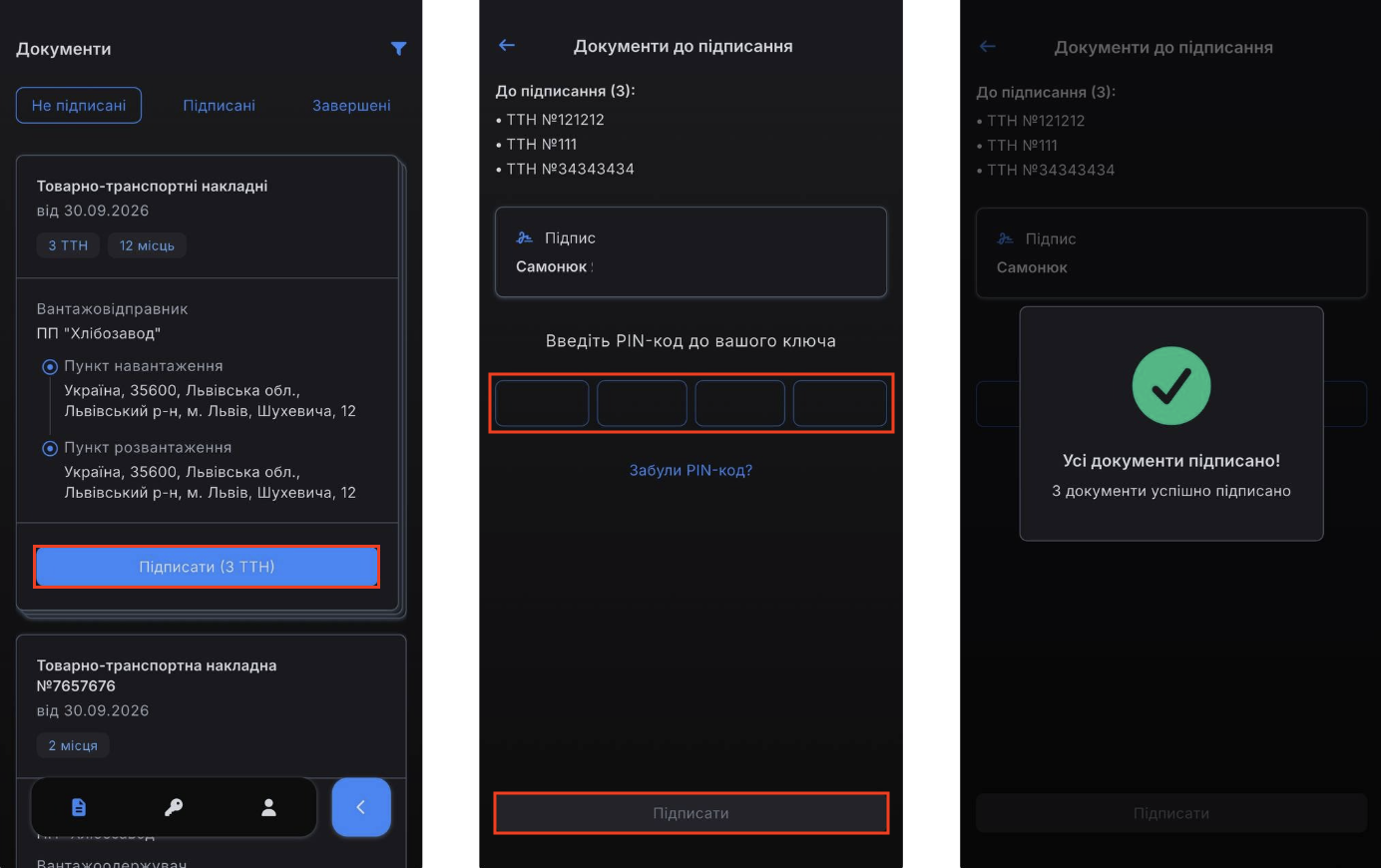
Зображення 11 — Масове підписання згрупованих ТТН
Створення акта розвантаження
Для окремих документів у вкладці «Підписані» доступна можливість створення акта.
Щоб створити акт:
- Натисніть кнопку «Створити акт» (Зображення 12, Покажчик 1).
- У вікні, що відкриється, виберіть потрібний тип акта (Зображення 12, Покажчик 2).
- Встановіть позначку навпроти необхідного варіанта (Зображення 12, Покажчик 3).
- Натисніть кнопку «Продовжити» (Зображення 12, Покажчик 4).
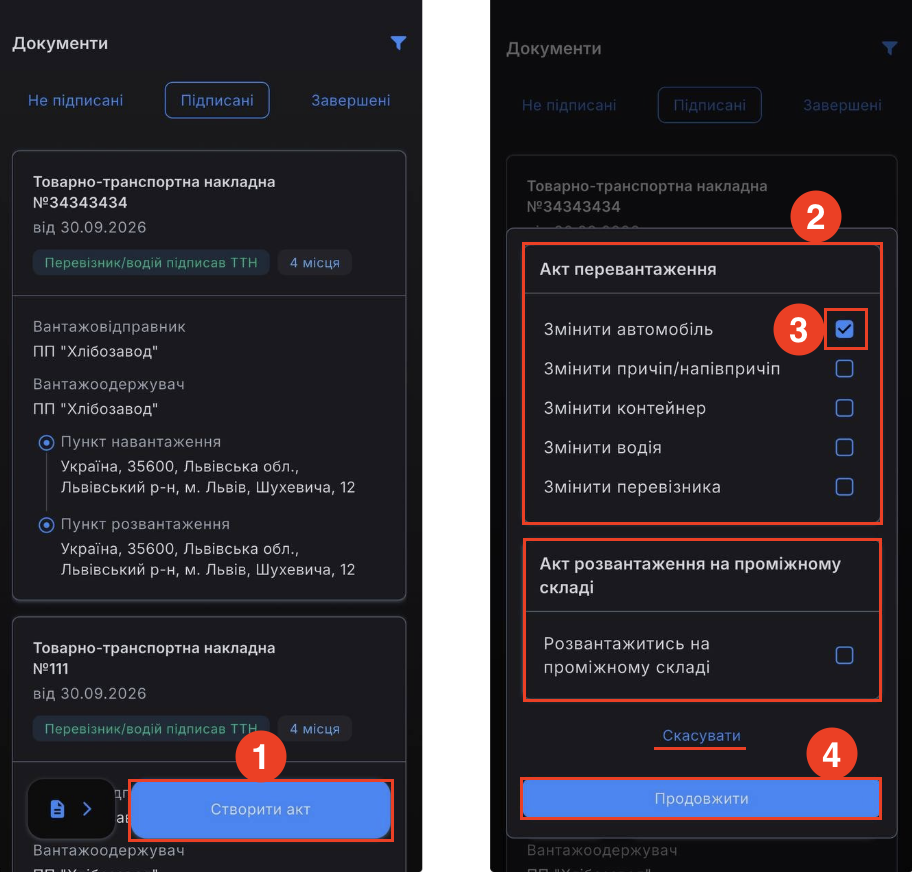
Зображення 12 – Створення акта
Водію завжди доступні для вибору два типи актів:
- акт перевантаження;
- акт розвантаження.
Після вибору типу акта водію відображаються лише ті ТТН, для яких доступне створення вибраного типу акта.
Тобто перелік доступних ТТН залежить від обраного типу акта.
Після вибору типу акта та натискання кнопки «Продовжити» відкривається екран вибору ТТН, на підставі якої буде створено акт.
Щоб продовжити створення акта:
-
У списку доступних ТТН встановіть позначку біля необхідного документа. (Зображення 13)
-
Натисніть кнопку «Створити акт».
Після вибору ТТН система автоматично визначає компанію проміжного складу та відображає її дані.
-
Перевірте дані визначеної компанії проміжного складу.
-
Якщо дані правильні, натисніть кнопку «Підтвердити». За потреби натисніть «Змінити компанію», щоб вибрати іншу компанію .
Далі відкривається екран вибору адреси проміжного складу.
-
За потреби скористайтеся полем «Пошук адреси» для пошуку потрібної адреси.
-
Встановіть позначку біля адреси проміжного складу, на якій буде виконано розвантаження.
-
Натисніть кнопку «Продовжити».
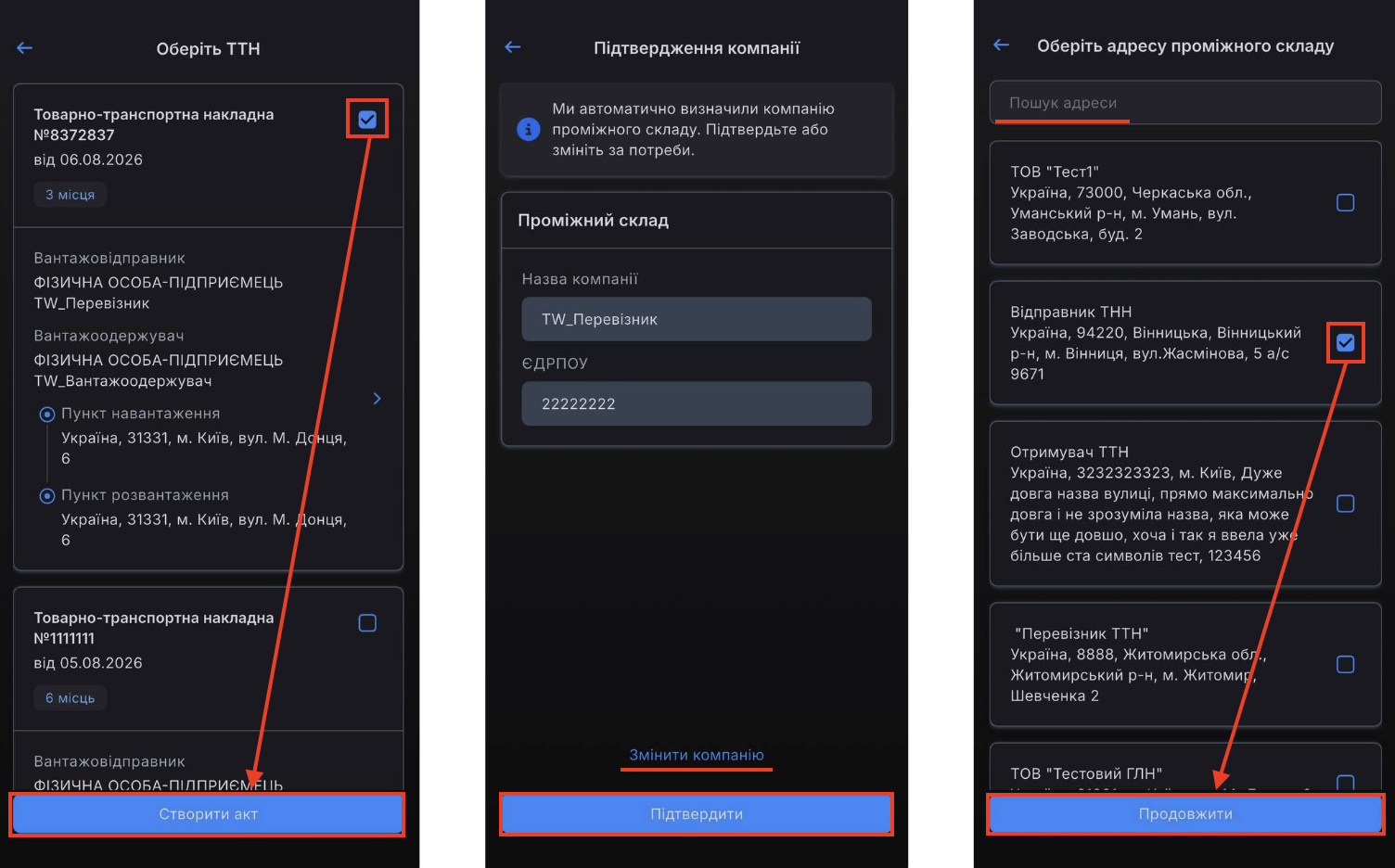
Зображення 13 – Вибір ТТН, підтвердження компанії та адреси проміжного складу.
Важливо. Перевірте правильність обраної ТТН, компанії та адреси проміжного складу перед продовженням створення акта.
Створення акта перевантаження
Для створення акта перевантаження відкрийте вкладку «Підписані» у розділі «Документи» та натисніть кнопку «Створити акт» на картці відповідної ТТН (Зображення 14, Покажчик 1).
У вікні вибору параметрів для акта «Акт перевантаження» встановіть позначки біля тих даних, які необхідно змінити. Доступні для зміни параметри:
- автомобіль;
- причіп/напівпричіп;
- контейнер;
- водій;
- перевізник.
Для продовження створення акта натисніть кнопку «Продовжити» (Зображення 14, Покажчик 3).
Після цього відкривається екран «Оберіть ТТН». Для створення акта перевантаження можна обрати лише одну ТТН. Встановіть позначку біля необхідної ТТН (Зображення 14, Покажчик 4) та натисніть кнопку «Створити акт» (Зображення 14, Покажчик 5).
Важливо. Для однієї ТТН водій може створити лише один акт перевантаження.
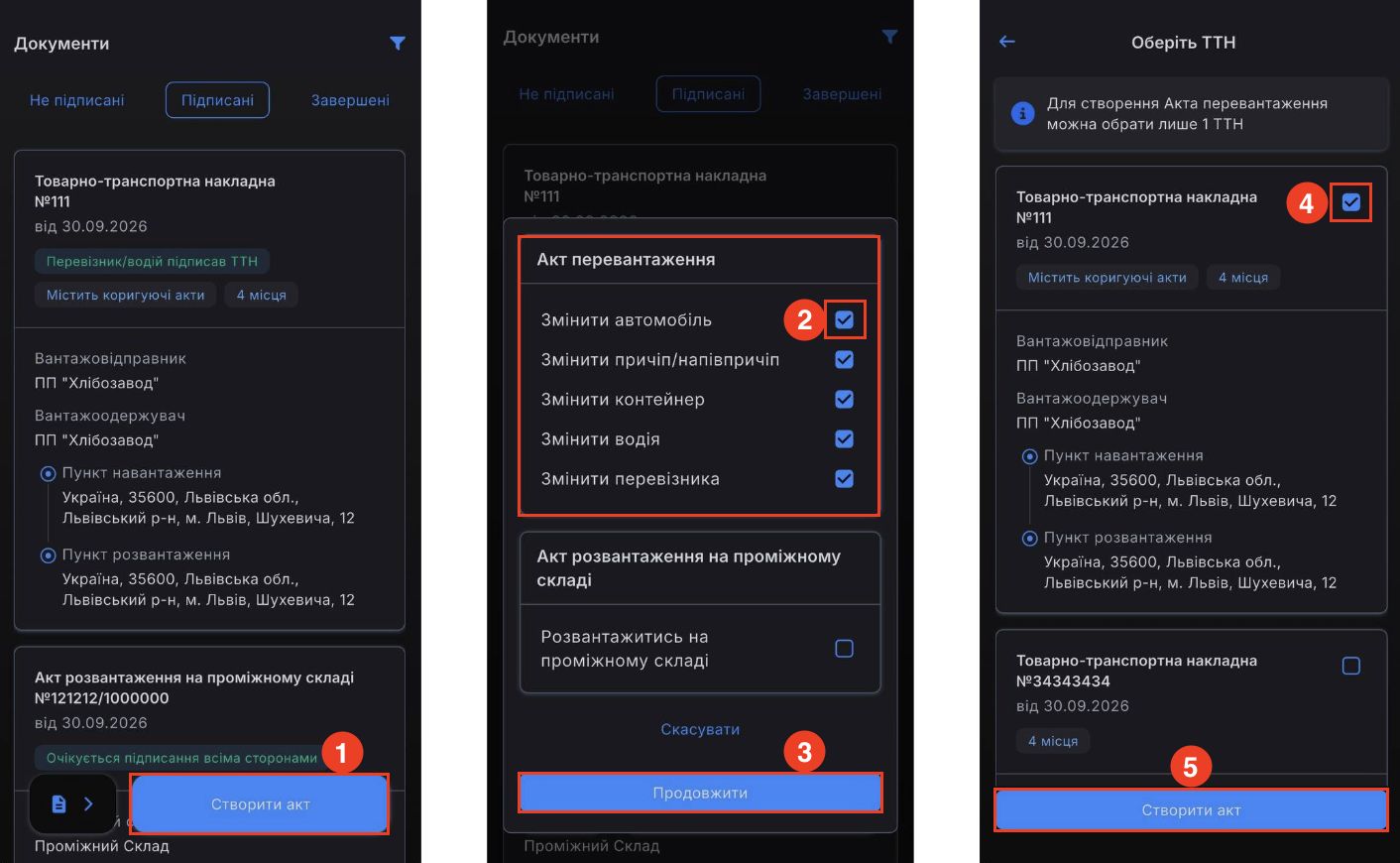
Зображення 14 — Вибір параметрів для створення акта перевантаження
Після вибору ТТН послідовно відкриваються екрани для внесення вибраних змін.
На екрані «Зміна автомобіля» виконайте пошук необхідного транспортного засобу та виберіть його зі списку. Після вибору перевірте відображені дані автомобіля та натисніть «Продовжити».
Далі відкривається екран «Зміна причепу/напівпричепу 1». Виконайте пошук необхідного причепу/напівпричепу та виберіть потрібний варіант зі списку. Після вибору перевірте відображені дані та натисніть «Продовжити».
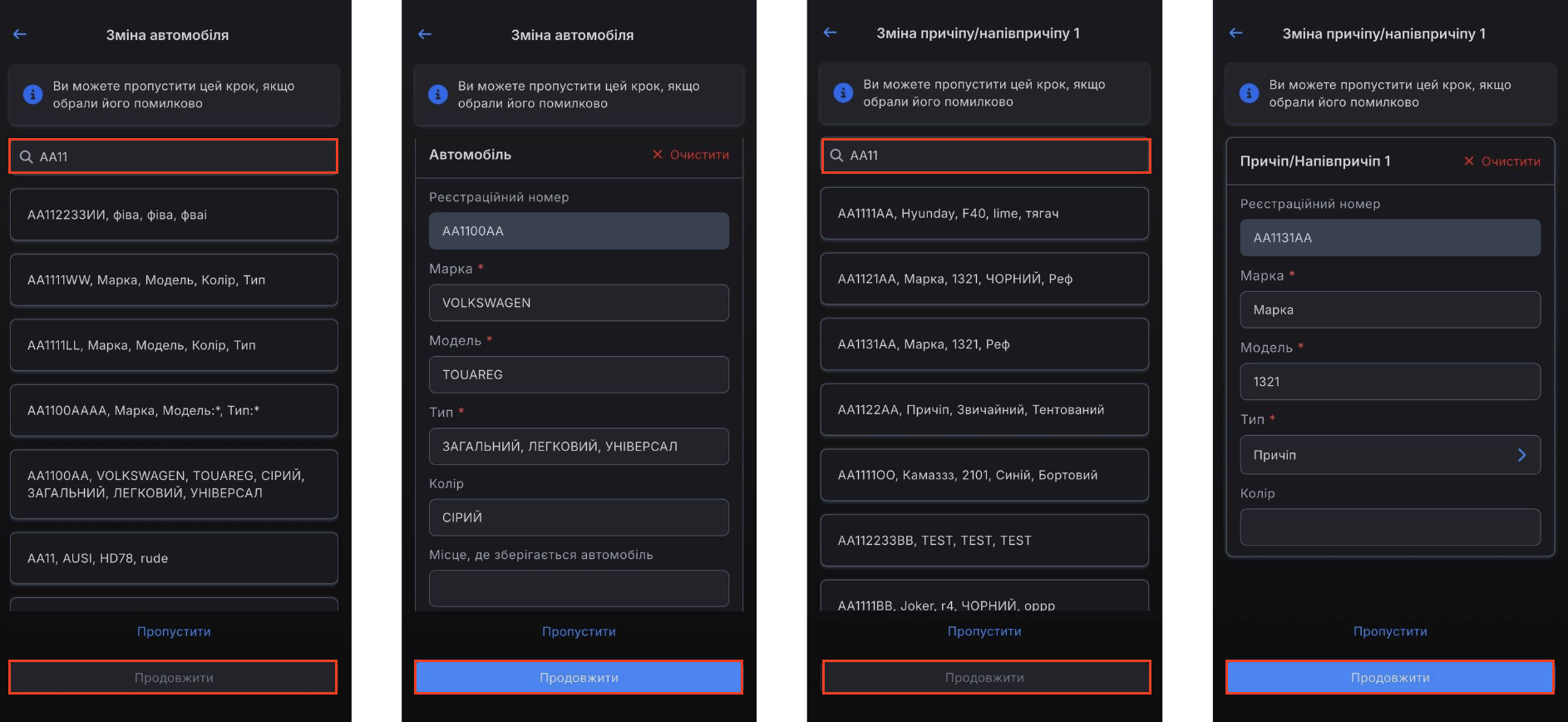
Зображення 15 — Вибір та зміна автомобіля
Далі відкривається екран «Зміна контейнера». Оберіть тип контейнера, введіть його ідентифікаційний номер та натисніть «Продовжити».
Після цього відкривається екран «Зміна водія». Виконайте пошук необхідного водія та виберіть його зі списку. Перевірте дані вибраного водія, зокрема ПІБ, ІПН та посвідчення водія, після чого натисніть «Продовжити».
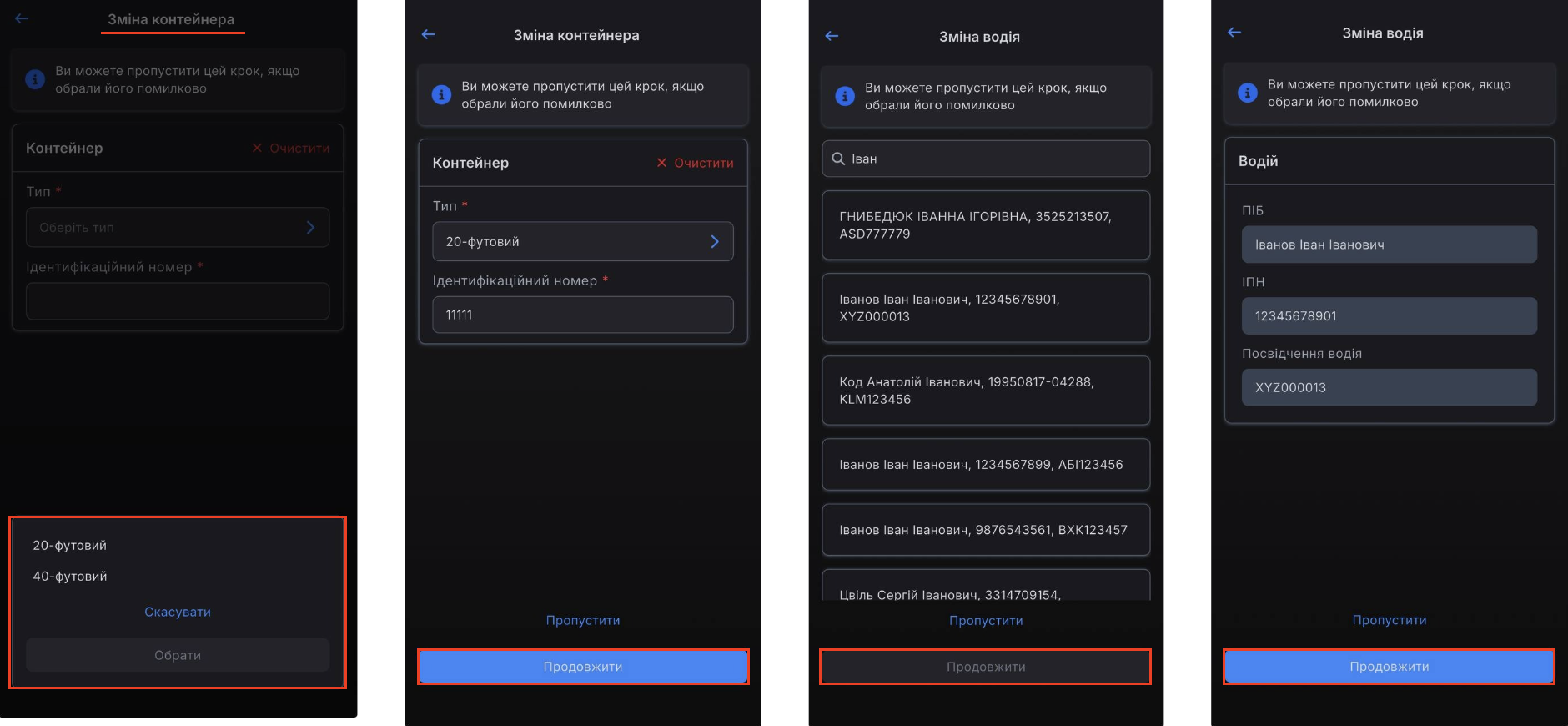
Зображення 16 — Зміна контейнера та водія.
На екрані «Зміна перевізника» виконайте пошук необхідного перевізника та виберіть його зі списку. Перевірте назву компанії та код ЄДРПОУ, після чого натисніть «Продовжити».
Далі відкривається екран «Ваго-габаритні характеристики транспортного засобу». Заповніть обов’язкові поля:
- Довжина;
- Ширина;
- Висота;
- Загальна маса з вантажем.
Після заповнення даних натисніть «Продовжити».
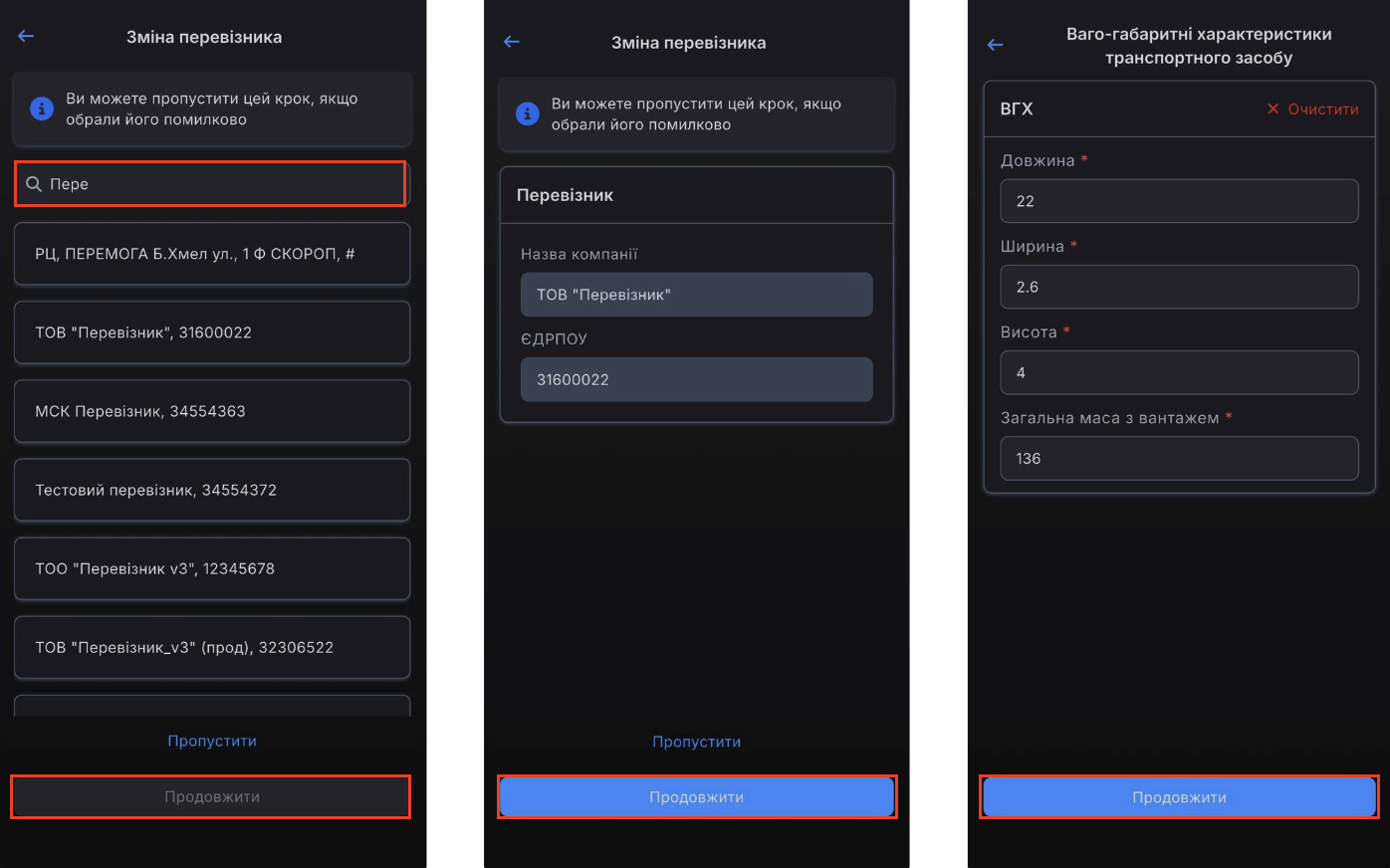
Зображення 17 — Вибір перевізника та введення ваго-габаритних характеристик
Після завершення внесення вибраних змін система формує чернетку акта перевантаження.
У чернетці можна переглянути сформований акт, відкрити пов’язану ТТН за допомогою кнопки «Переглянути ТТН», видалити чернетку або перейти до її підписання. Якщо перервати процес створення акта, чернетка буде видалена.
Для підписання акта натисніть «Підписати», введіть PIN-код до КЕП та підтвердьте підписання.
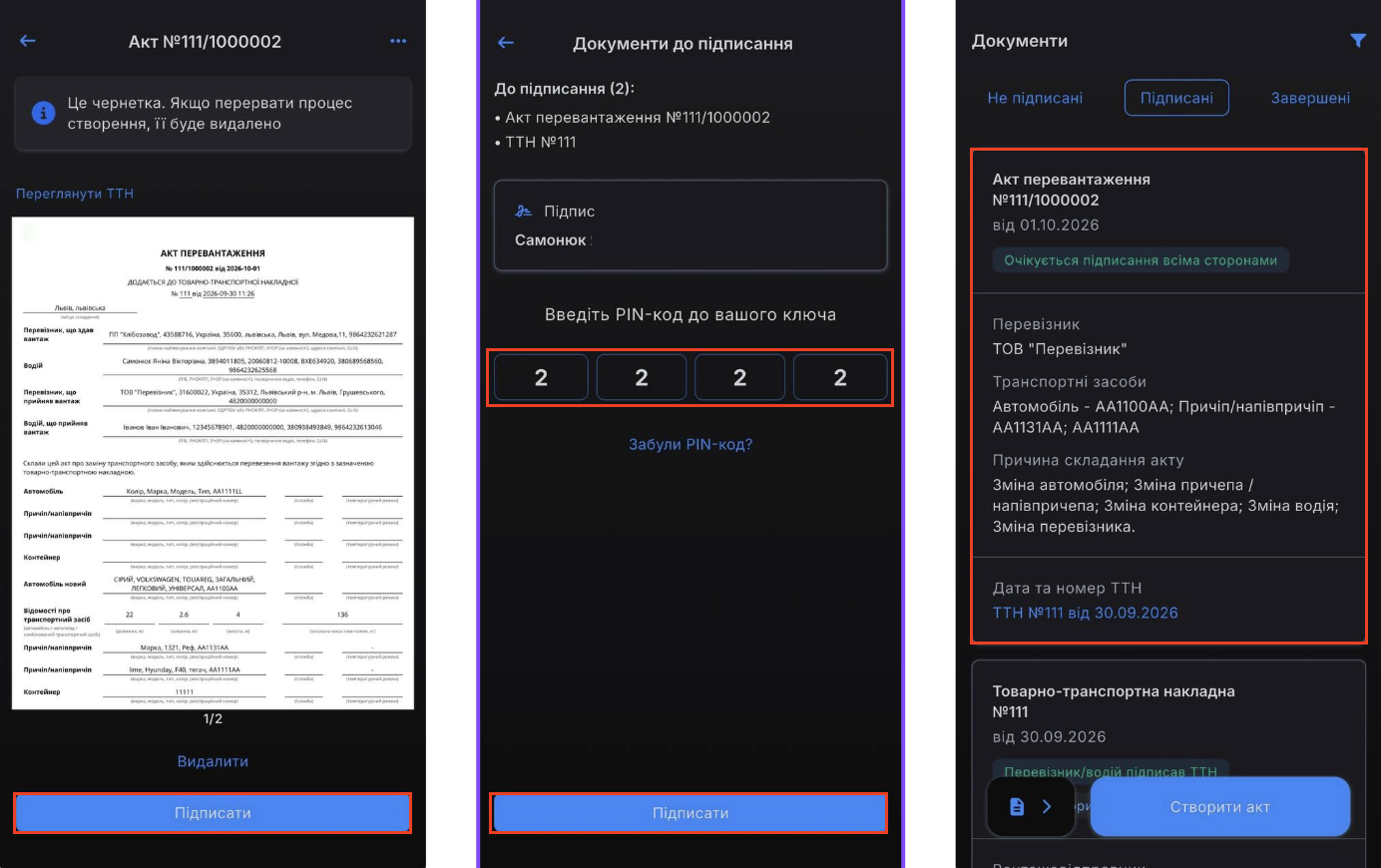
Зображення 18 — Чернетка, підписання та відображення акта перевантаження у вкладці «Підписані»
Після успішного підписання акт відображається у вкладці «Підписані». У картці акта відображаються внесені зміни та пов’язана ТТН. Для перегляду пов’язаної ТТН натисніть на її номер у блоці «Дата та номер ТТН».
Масове створення актів розвантаження
Для масового створення актів розвантаження відкрийте вкладку «Підписані» у розділі «Документи» та натисніть кнопку «Створити акт».
У вікні вибору типу акта встановіть позначку біля варіанта «Розвантажитись на проміжному складі» (Зображення 19, Покажчик 1) та натисніть кнопку «Продовжити» (Зображення 19, Покажчик 2).
Після цього відкривається екран «Оберіть ТТН», де можна вибрати кілька ТТН для одночасного створення актів розвантаження. Встановіть позначки біля необхідних ТТН (Зображення 19, Покажчик 3, Покажчик 4) та натисніть кнопку «Створити акт» (Зображення 19, Покажчик 5).
Після вибору ТТН система автоматично визначає компанію проміжного складу та відображає її дані. Перевірте правильність визначеної компанії та натисніть кнопку «Підтвердити» (Зображення 19, Покажчик 6). За потреби натисніть «Змінити компанію», щоб вибрати іншу компанію.
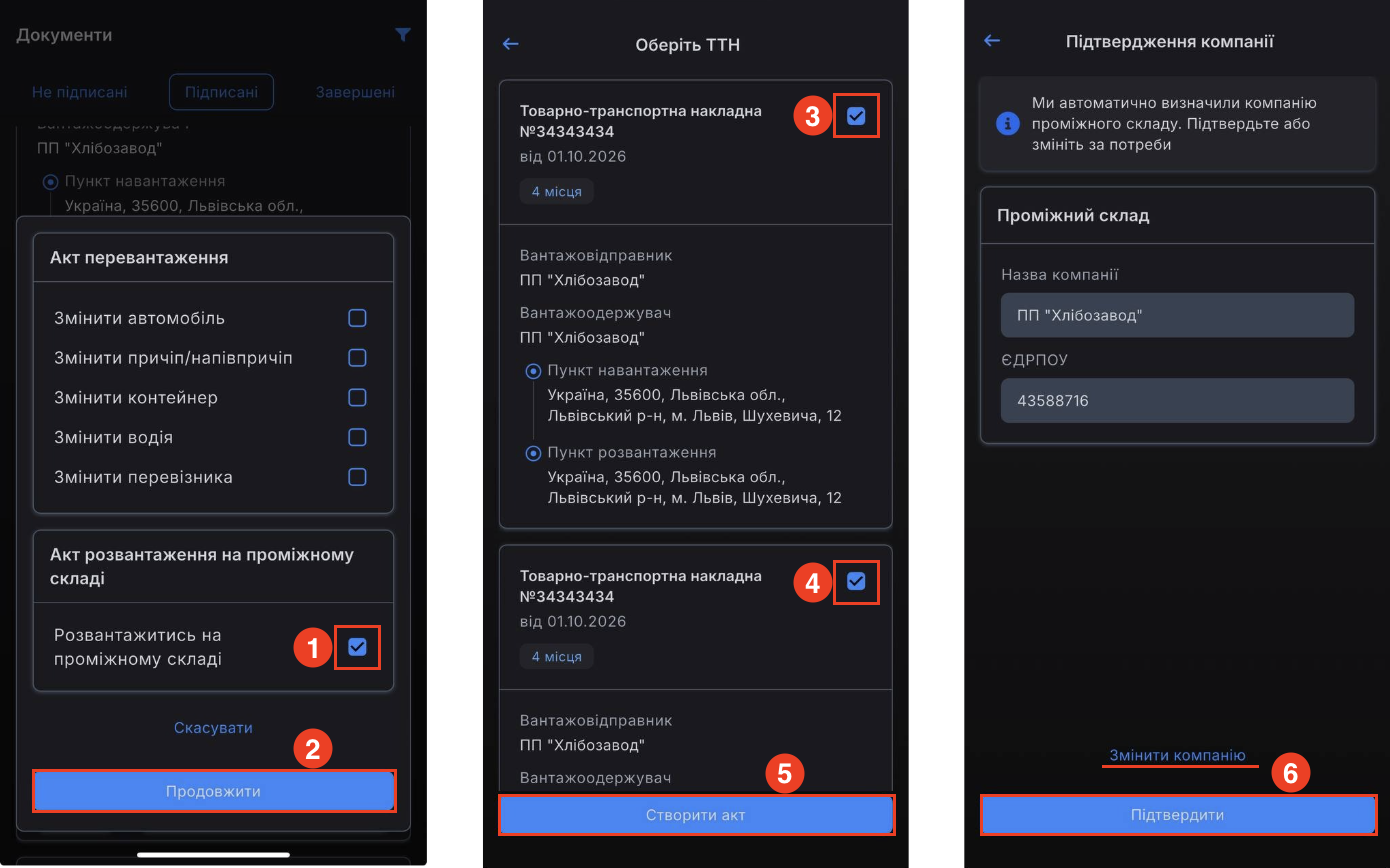
Зображення 19 — Вибір типу акта та ТТН для масового створення актів розвантаження
Після вибору ТТН система формує окремий акт розвантаження для кожної вибраної ТТН. У розділі «Акти» кожен створений акт відображається окремою карткою.
Щоб переглянути конкретний акт, натисніть на його картку. У відкритій чернетці можна переглянути сформований акт та перейти до пов’язаної ТТН за допомогою кнопки «Переглянути ТТН».
Для видалення чернетки натисніть «Видалити» та підтвердьте дію кнопкою «Видалити чернетку».
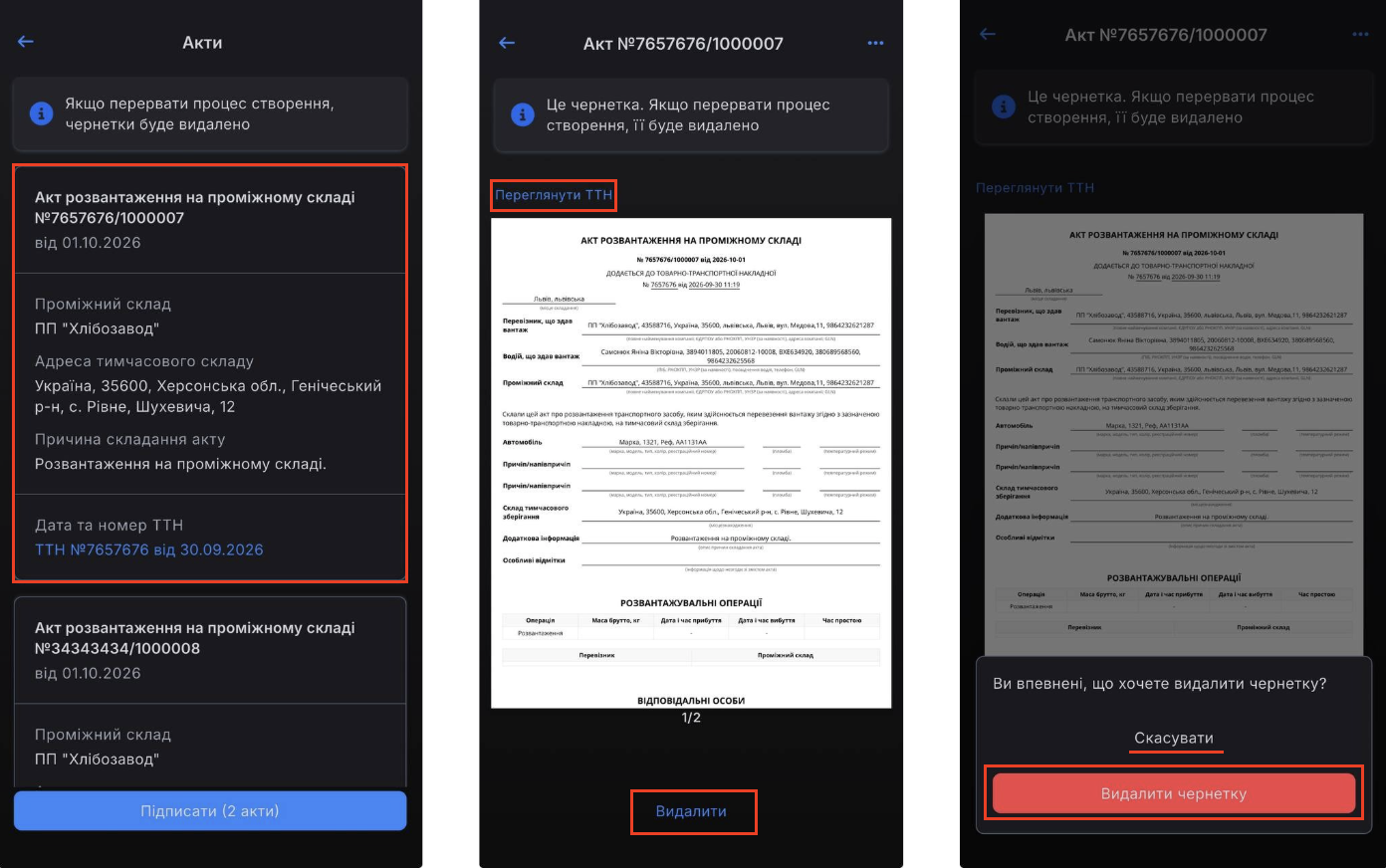
Зображення 20 — Вибір адреси проміжного складу та створені акти розвантаження
Далі відкривається екран «Адреса проміжного складу». Встановіть позначку біля необхідної адреси та натисніть кнопку «Продовжити».
Після вибору адреси відкривається розділ «Акти», у якому відображаються створені акти та доступна можливість їх одночасного підписання.
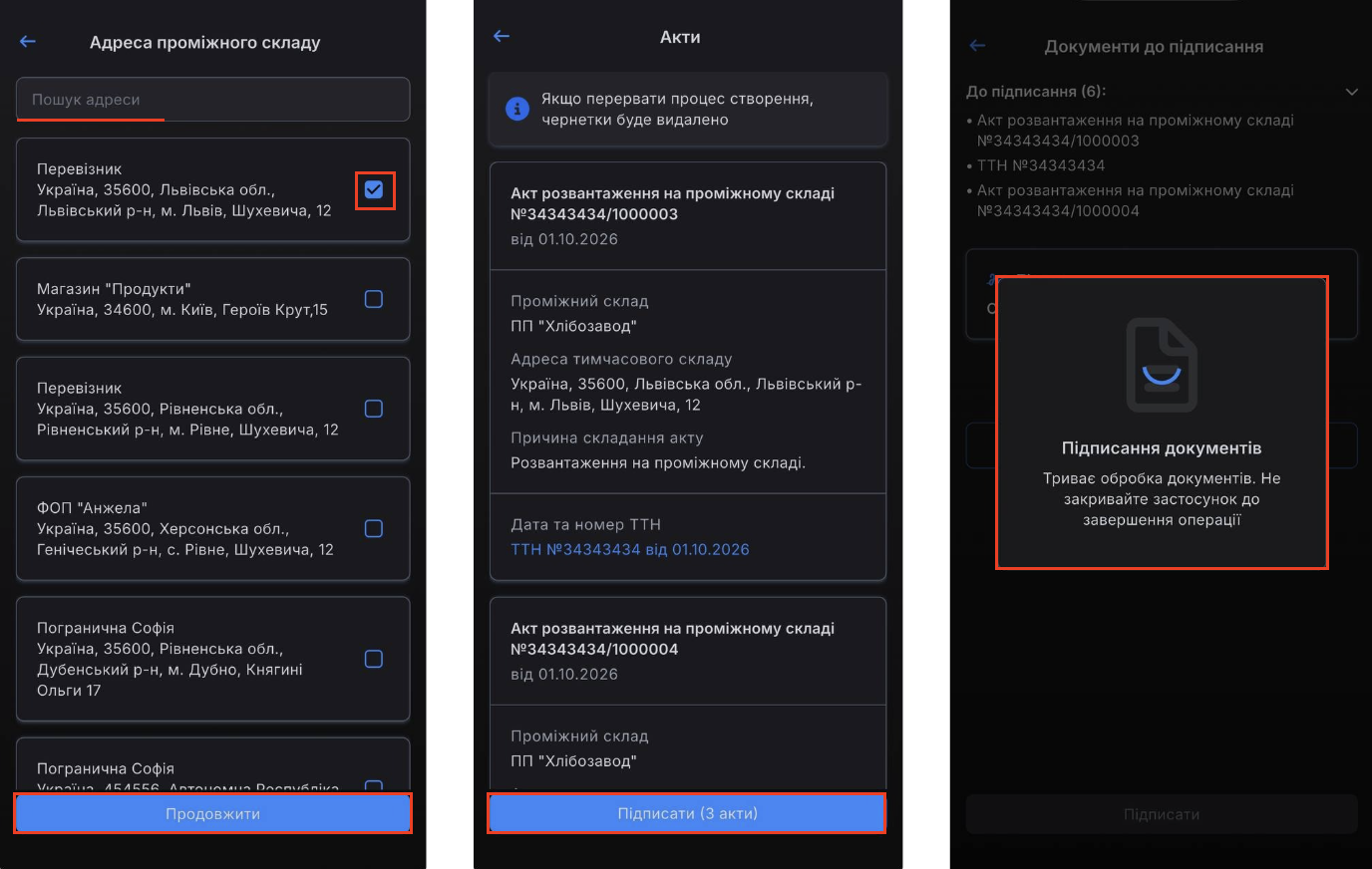
Зображення 21 — Вибір адреси проміжного складу та створені акти
Для одночасного підписання створених актів натисніть кнопку «Підписати (N актів)».
На екрані «Документи до підписання» відображається перелік створених актів та пов’язаних із ними ТТН. Введіть PIN-код до КЕП та дочекайтеся завершення обробки документів.
Після успішного підписання кожен створений акт окремо відображається у вкладці «Підписані»
Завершені
У вкладці «Завершені» відображаються документи, процес підписання яких завершено всіма необхідними учасниками документообігу.
Щоб переглянути завершений документ:
- Відкрийте вкладку «Завершені» (Зображення 22, Покажчик 1).
- Натисніть на картку документа (Зображення 22, Покажчик 2).
Після відкриття документа користувач може переглянути його вміст. Для перегляду пов’язаної ТТН натисніть «Переглянути ТТН» (Зображення 22, Покажчик 3).
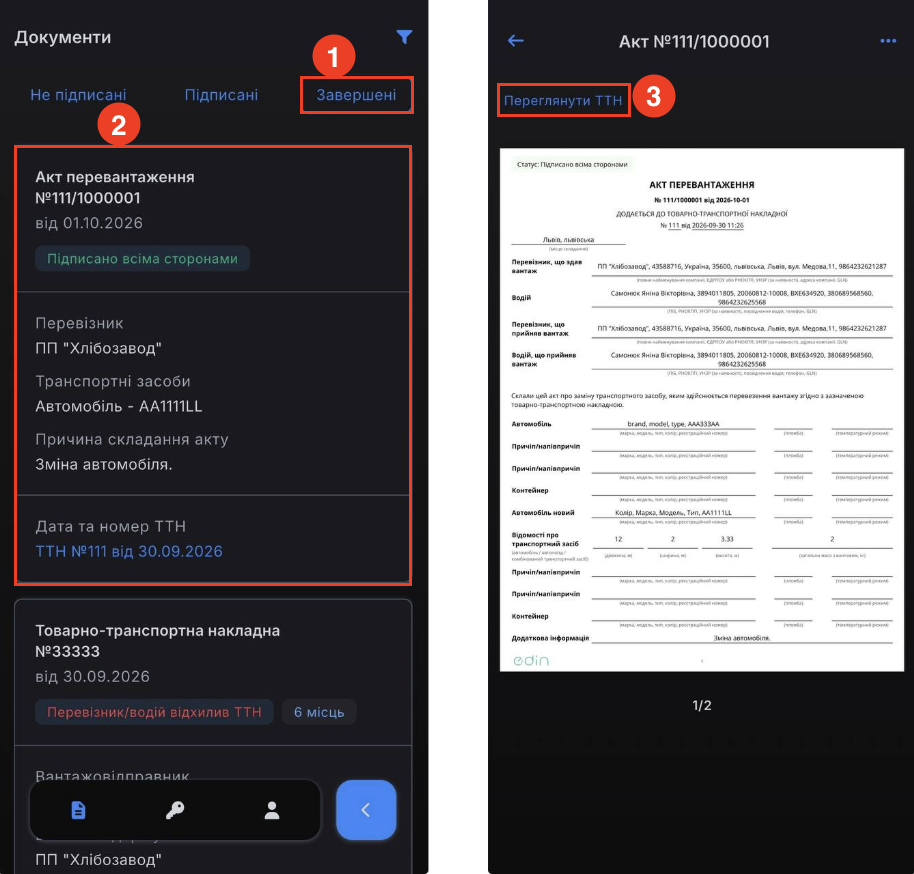
Зображення 22 — Перегляд завершеного акта та перехід до пов’язаної ТТН