
Профіль
Розділ «Профіль» призначений для перегляду особистої інформації користувача, керування налаштуваннями застосунку, отримання доступу до служби підтримки та виконання інших дій, пов'язаних з обліковим записом.
У цьому розділі доступні такі функції:
- перегляд GLN користувача;
- підтримка;
- зміна номера телефону;
- зміна посвідчення водія;
- перегляд правил та умов;
- налаштування застосунку;
- повідомлення про помилку;
- видалення персональних даних;
- вихід із застосунку.
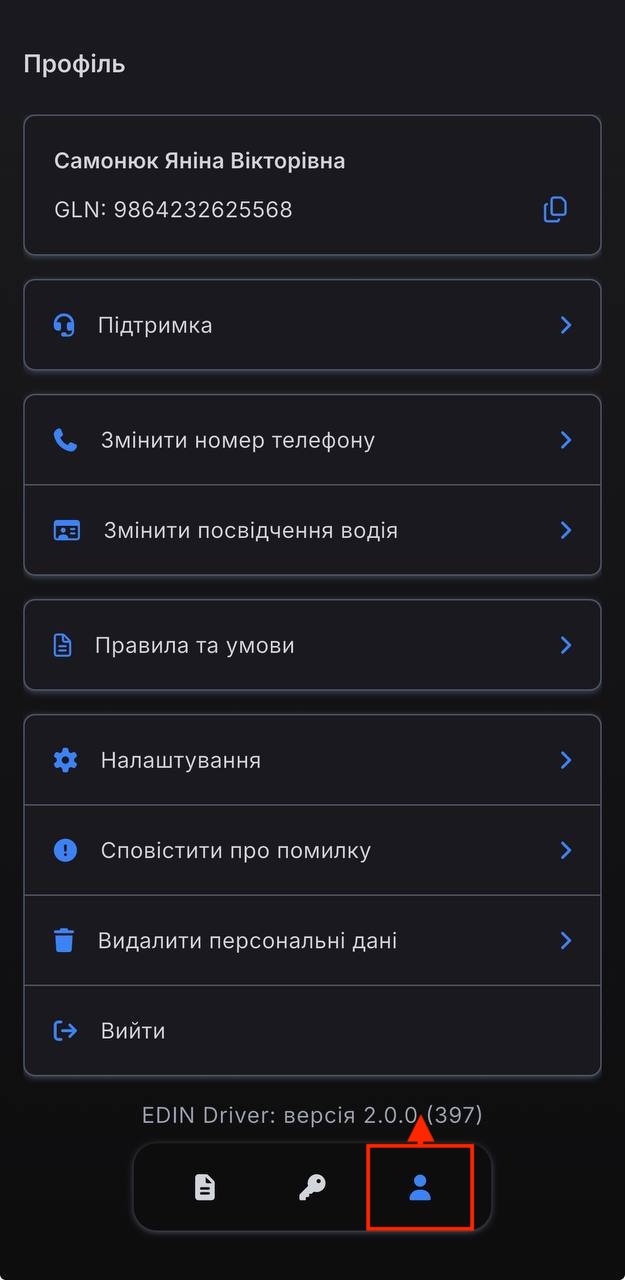
Зображення 1 – Розділ «Профіль».
GLN
GLN (Global Location Number) — це унікальний ідентифікаційний номер користувача в системі EDIN. Він може знадобитися під час звернення до служби підтримки або для ідентифікації користувача.
Щоб переглянути або скопіювати GLN:
- Відкрийте розділ «Профіль» (Зображення 2, Покажчик 1).
- У верхній частині екрана відображається інформаційний блок із GLN користувача (Зображення 2, Покажчик 2).
- Натисніть кнопку копіювання, щоб скопіювати GLN до буфера обміну (Зображення 2, Покажчик 3).
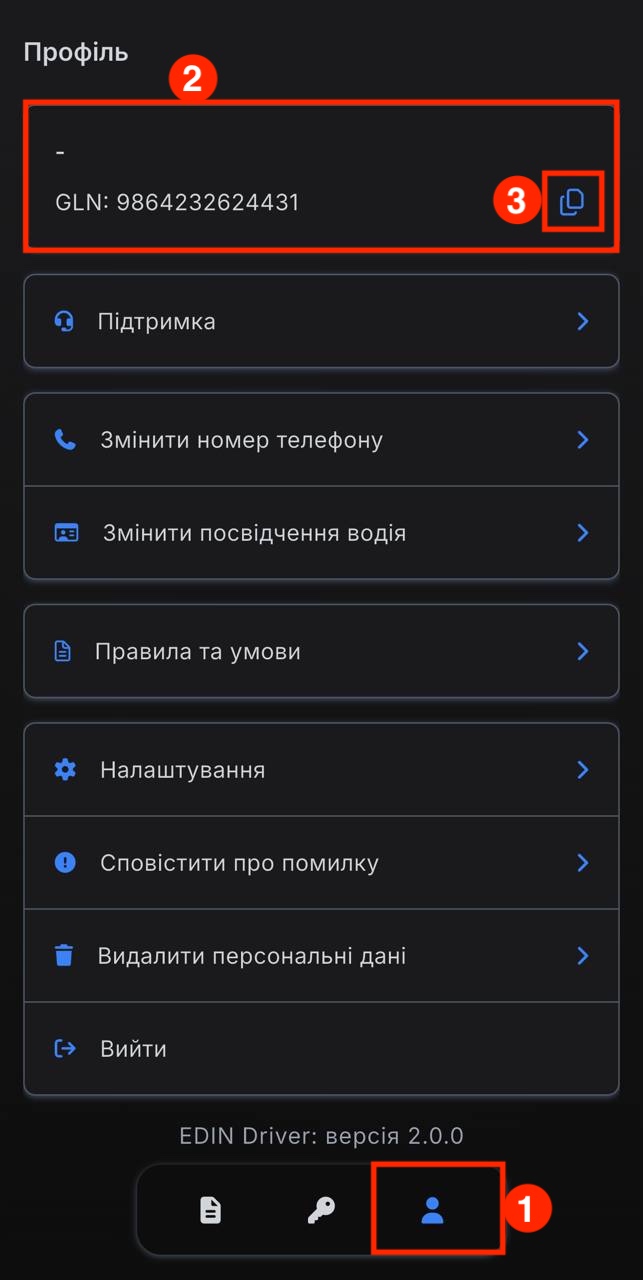
Зображення 2 – Копіювання GLN.
Підтримка
Розділ «Підтримка» містить контактну інформацію служби підтримки EDIN Driver.
Щоб переглянути доступні способи зв'язку:
- Відкрийте розділ «Профіль».
- Натисніть пункт «Підтримка.
- Ознайомтеся з доступними способами зв'язку зі службою підтримки.
У розділі доступні:
- контактні номери телефонів;
- Telegram-чат;
- адреса електронної пошти.
За потреби натисніть на відповідний спосіб зв'язку, щоб звернутися до служби підтримки.
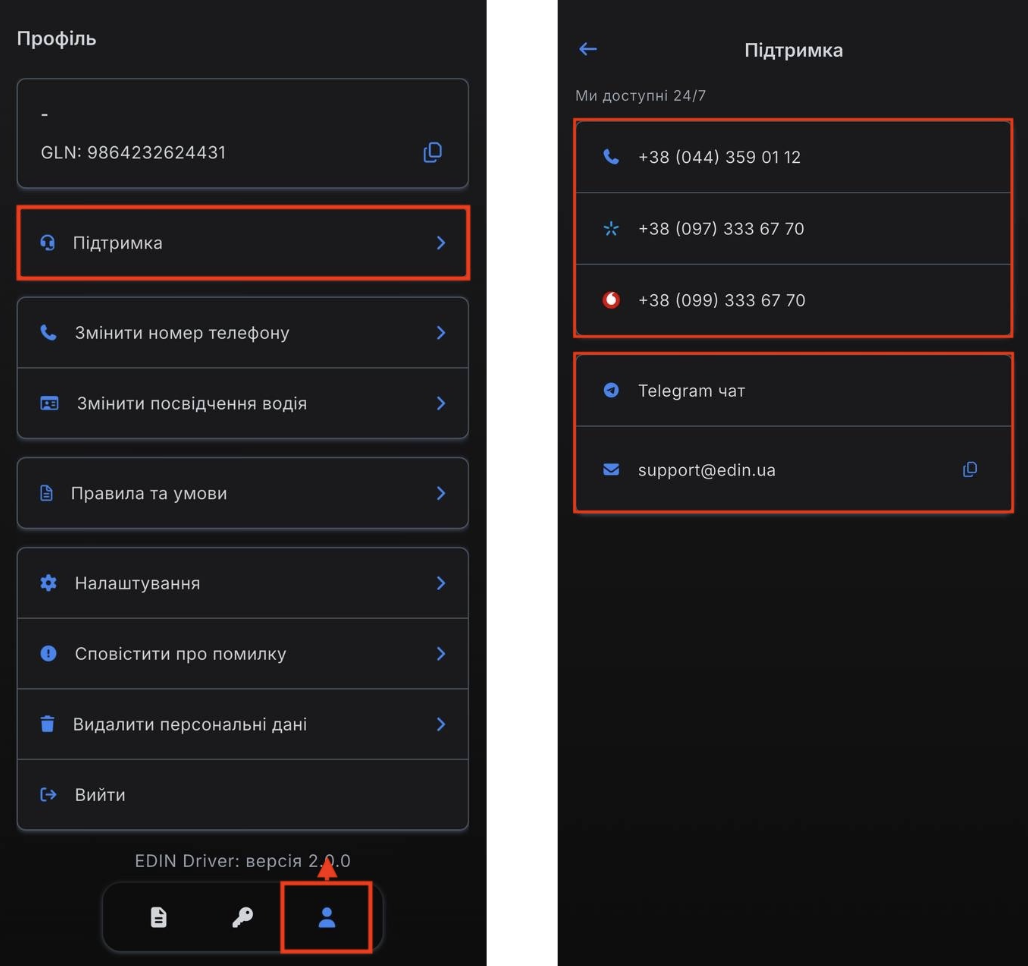
Зображення 3 – Розділ «Підтримка».
Змінити номер телефону
Для зміни номера телефону необхідно вказати новий номер та пройти процедуру перевипуску КЕП. Поточний КЕП буде скасовано, а для нового номера телефону буде створено новий КЕП.
- У розділі «Профіль» відкрийте «Змінити номер телефону».
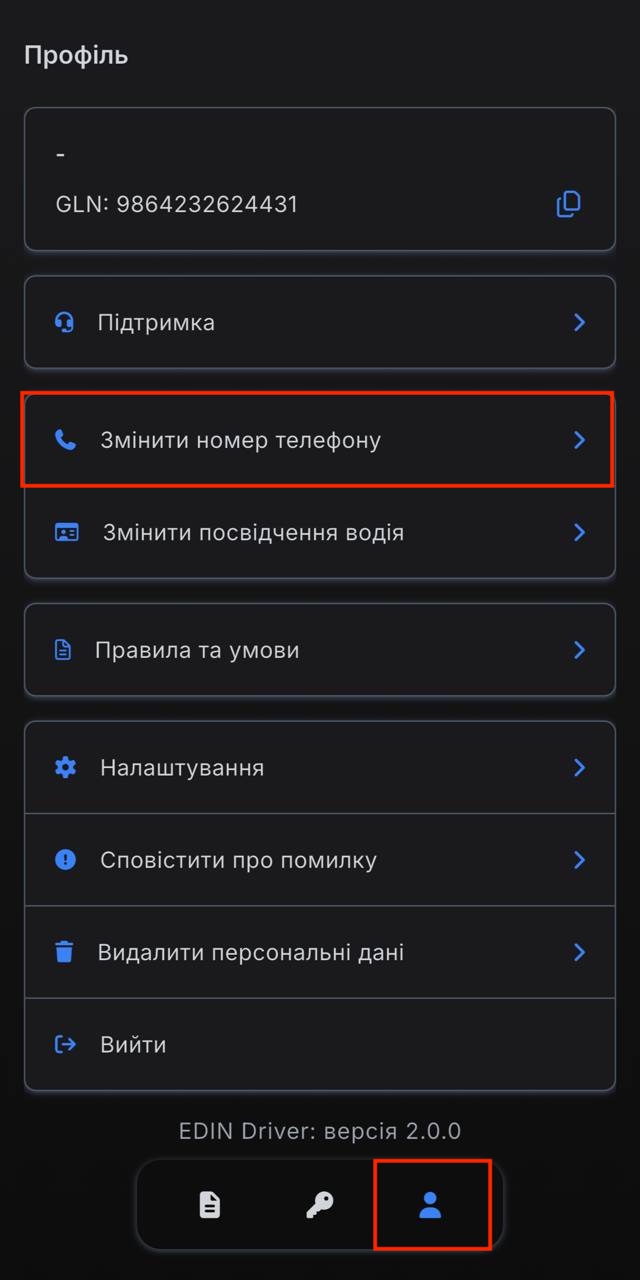
Зображення 4 – Зміна номеру телефону
- Введіть новий номер телефону та натисніть «Змінити».
- Перевірте надані під час ідентифікації дані. За потреби їх можна оновити за допомогою кнопки «Змінити дані».
- Підтвердьте актуальність вказаних даних та натисніть «Продовжити».
- Створіть чотиризначний PIN-код для нового КЕП та натисніть «Підтвердити».
- Повторно введіть PIN-код для його підтвердження та натисніть «Підтвердити».
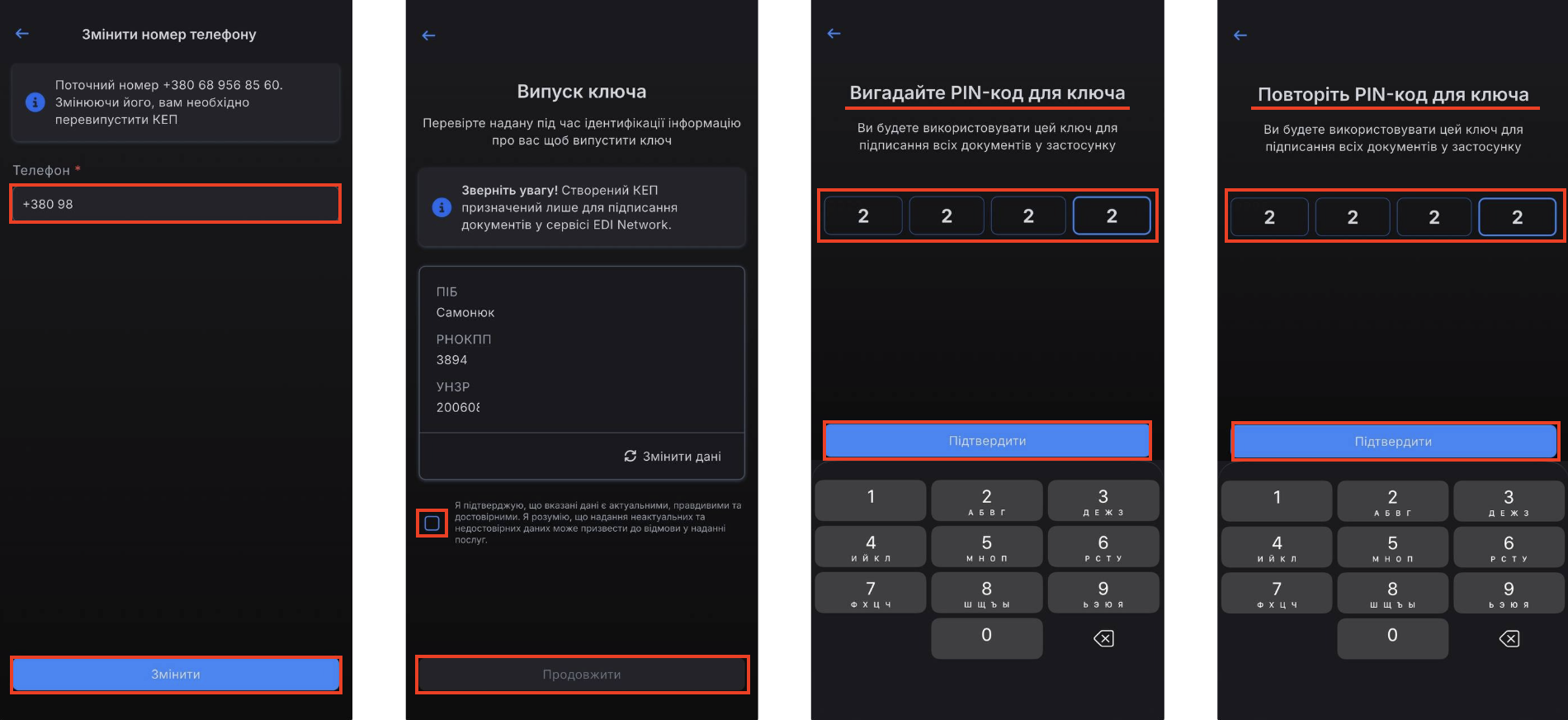
Зображення 5 — Зміна номера телефону та створення PIN-коду для нового КЕП
- Введіть код із SMS-повідомлення, надісланого на новий номер телефону, та натисніть «Підтвердити».
-
На екрані «Підписання» ознайомтеся із заявами, необхідними для завершення процедури:
- «Заява на отримання КЕП»;
- «Заява на скасування поточного КЕП».
За потреби кожну заяву можна переглянути за допомогою кнопки «Переглянути».
- Оберіть спосіб підписання та натисніть «Підписати».
- Дочекайтеся завершення процедури. На екрані «Готово!» відображається повідомлення про успішну зміну номера телефону та створення нового КЕП. Натисніть «Продовжити».
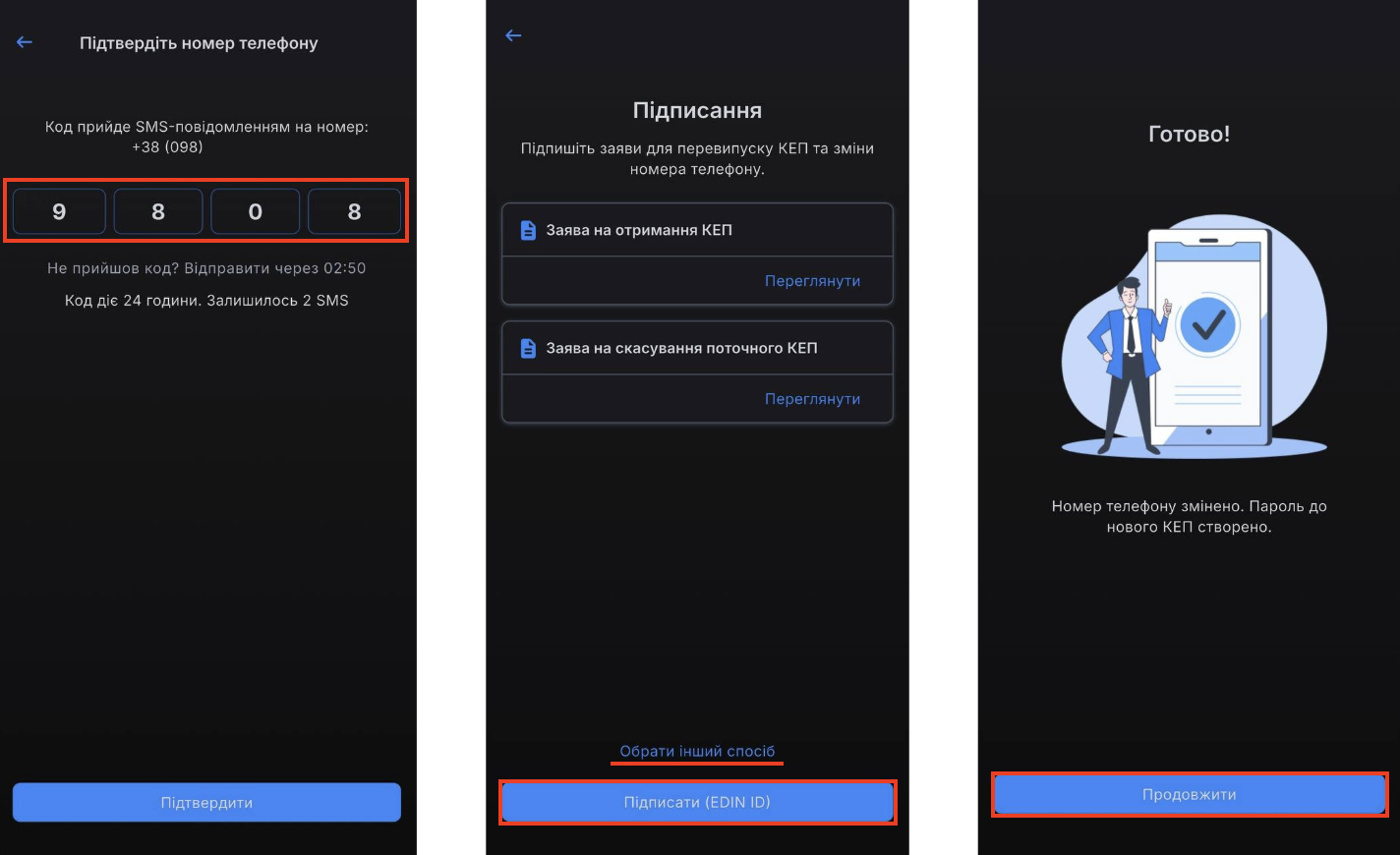
Зображення 6 — Підтвердження нового номера, підписання заяв та завершення зміни номера телефону
Змінити посвідчення водія
Розділ «Змінити посвідчення водія» призначений для оновлення серії та номера посвідчення водія.
Щоб змінити посвідчення водія:
- Відкрийте розділ «Профіль» (Зображення 5, Покажчик 1).
- Натисніть пункт «Змінити посвідчення водія» (Зображення 5, Покажчик 2).
- У полі «Серія, номер посвідчення водія» введіть серію та номер нового посвідчення водія (Зображення 5, Покажчик 3).
- Натисніть кнопку «Змінити» (Зображення 5, Покажчик 4).
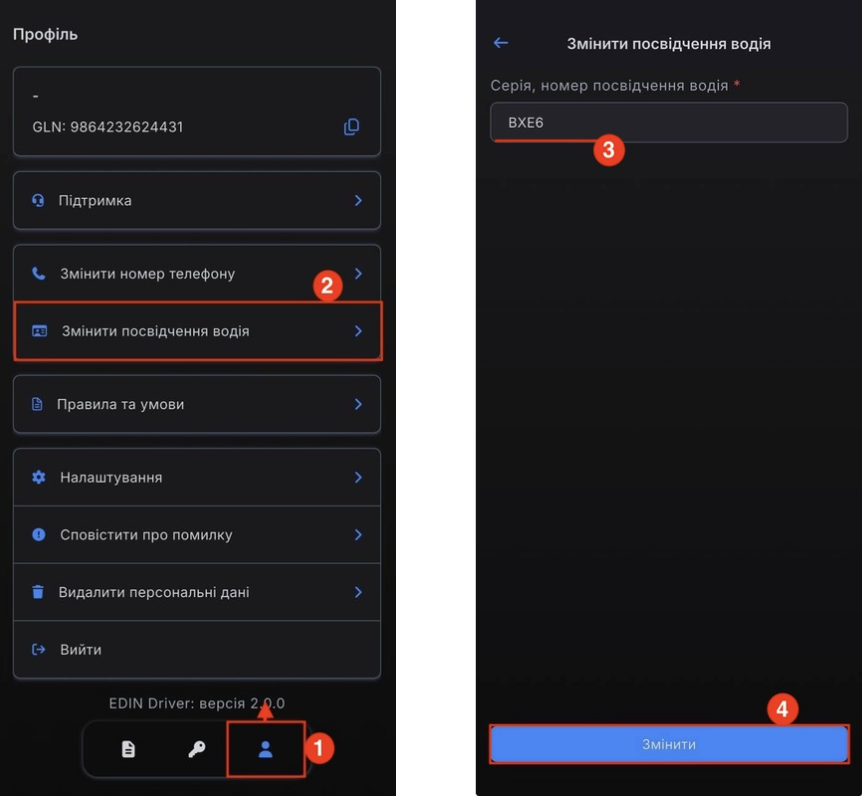
Зображення 5 – Зміна посвідчення водія.
Вводьте серію та номер посвідчення водія відповідно до даних, зазначених у документі.
Правила та умови
Розділ «Правила та умови» містить документи, що регламентують використання застосунку EDIN Driver та надання електронних довірчих послуг.
Щоб переглянути необхідний документ:
Після вибору документа відкриється сторінка з його повним текстом.
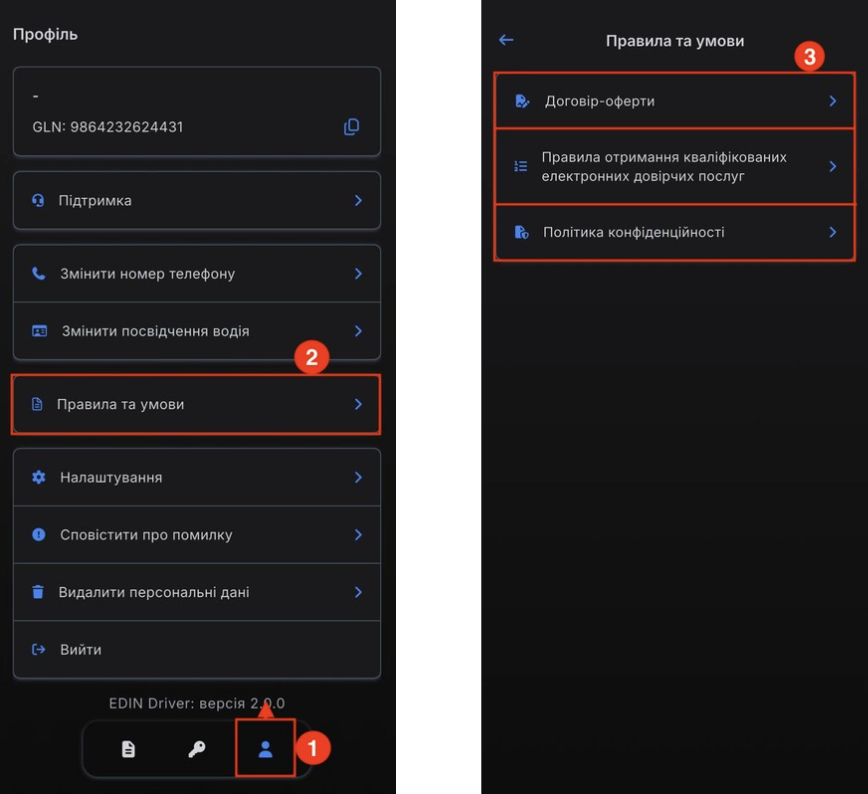
Зображення 6 – Розділ «Правила та умови».
Налаштування
Розділ «Налаштування» призначений для керування параметрами застосунку.
Щоб відкрити налаштування:
Відкрийте розділ «Профіль» (Зображення 7, Покажчик 1).
Натисніть пункт «Налаштування» (Зображення 7, Покажчик 2).
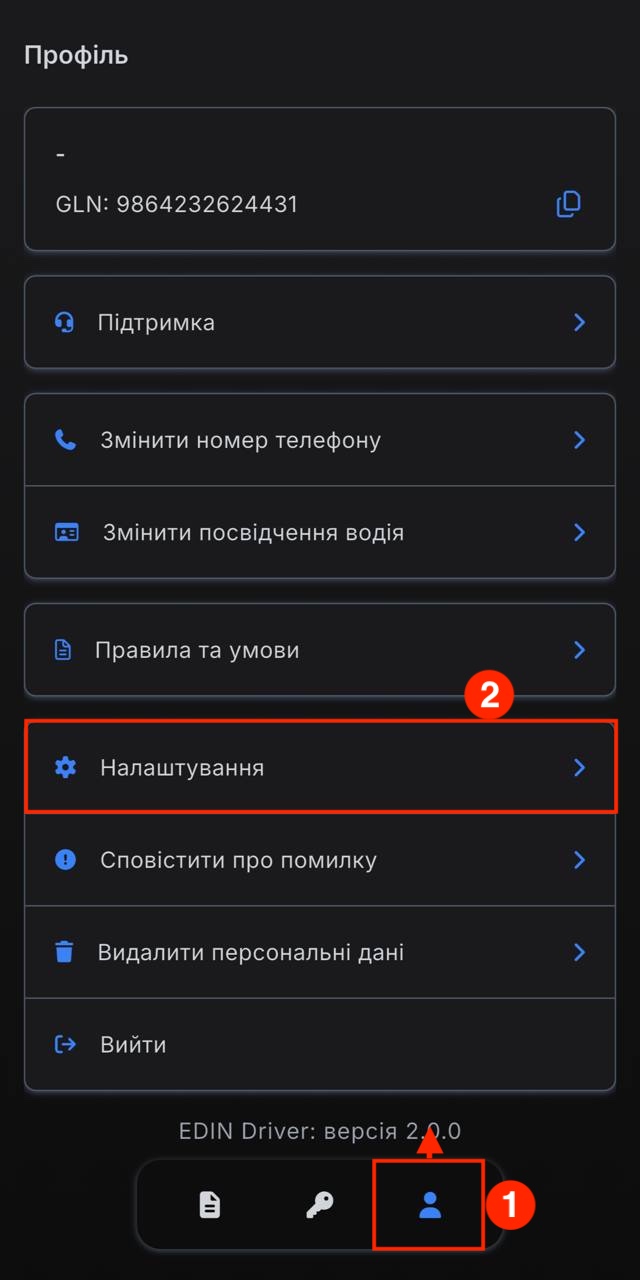
Зображення 7 – Відкриття розділу «Налаштування».
Біометрія для підписання
Параметр «Біометрія для підписання» дає змогу використовувати біометричну автентифікацію пристрою під час підписання документів.
Щоб увімкнути або вимкнути біометрію:
Відкрийте розділ «Налаштування».
Скористайтеся перемикачем «Біометрія для підписання» (Зображення 8).
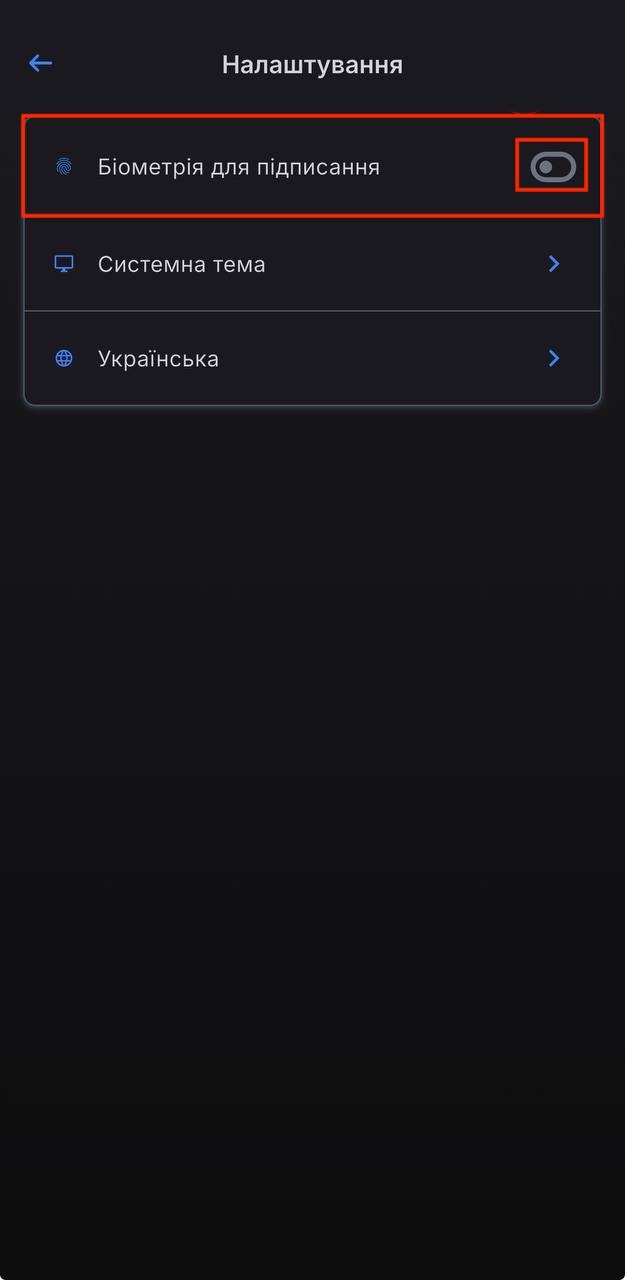
Зображення 8 – Керування біометрією для підписання.
Системна тема
Параметр «Системна тема» дає змогу змінити режим оформлення застосунку.
Щоб змінити тему оформлення:
- Відкрийте розділ «Налаштування».
- Натисніть пункт «Системна тема» (Зображення 9).
- Оберіть один із доступних варіантів:
- «Системна тема»;
- «Світла тема»;
- «Темна тема».
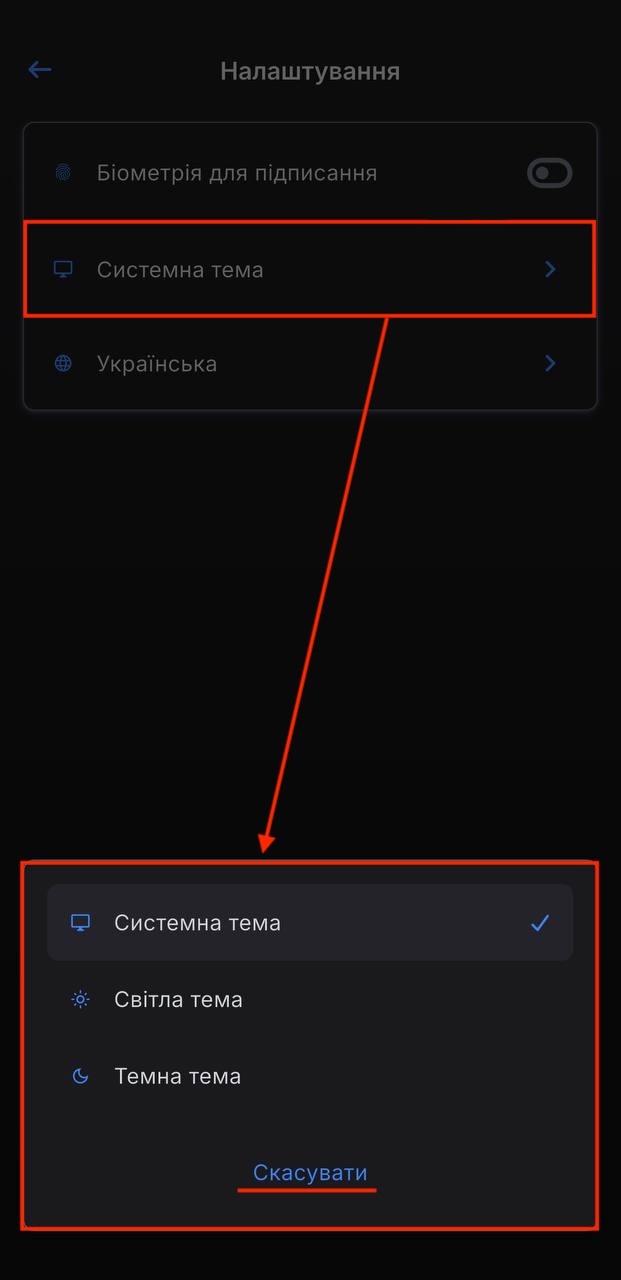
Зображення 9 – Вибір теми оформлення.
Мова застосунку
Параметр мови дає змогу змінити мову інтерфейсу застосунку.
Щоб змінити мову застосунку:
- Відкрийте розділ «Налаштування».
- Натисніть пункт із поточною мовою застосунку (Зображення 10).
- Оберіть потрібну мову зі списку доступних.
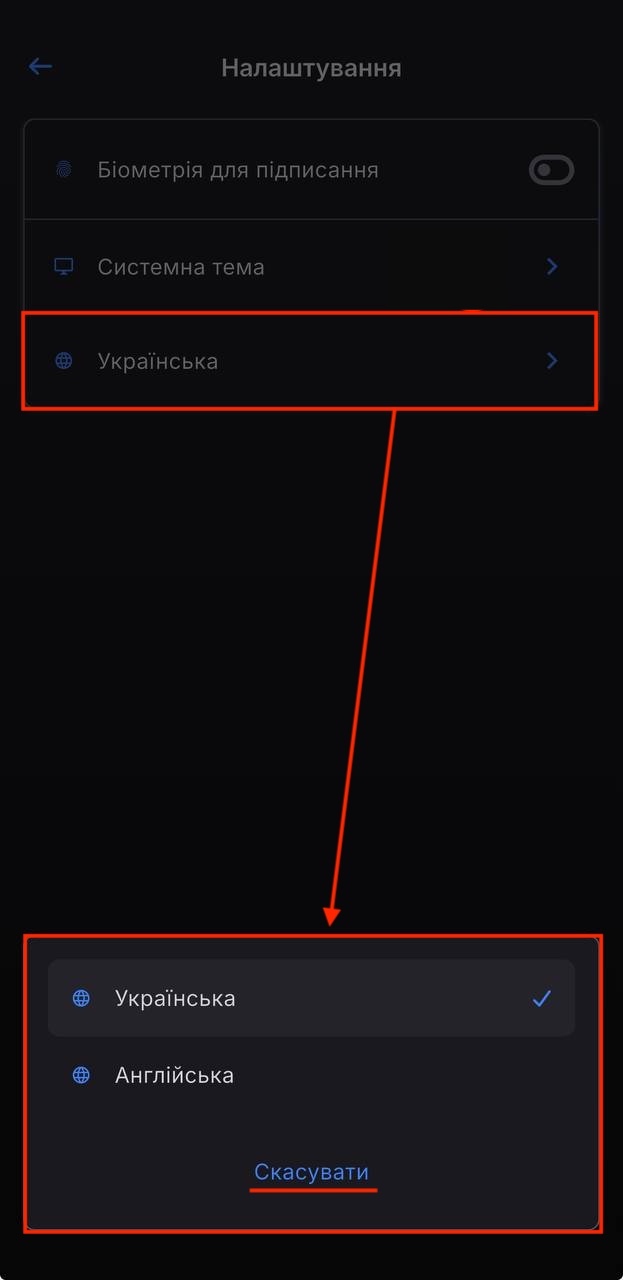
Зображення 10 – Вибір мови застосунку.
Сповістити про помилку
Функція «Сповістити про помилку» дає змогу надіслати повідомлення до служби технічної підтримки у разі виникнення помилок або некоректної роботи застосунку.
Щоб повідомити про помилку:
- Відкрийте розділ «Профіль» (Зображення 11, Покажчик 1).
- Натисніть пункт «Сповістити про помилку» (Зображення 11, Покажчик 2).
- У полі «Введіть помилку» опишіть проблему (Зображення 11, Покажчик 3).
- Натисніть кнопку «Надіслати» (Зображення 11, Покажчик 4).
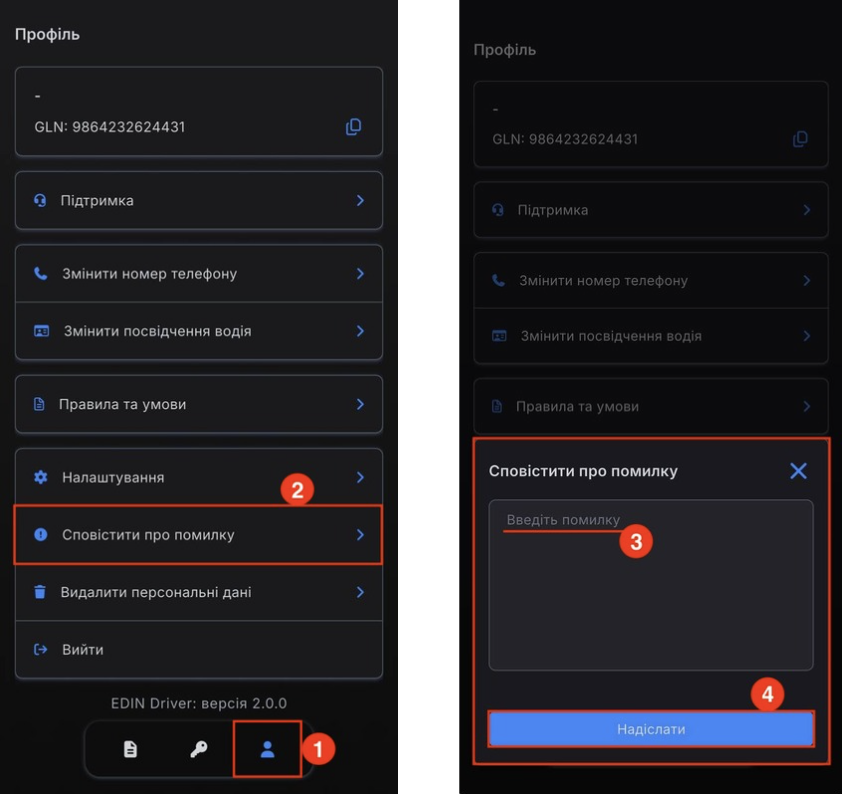
Зображення 11 – Надсилання повідомлення про помилку.
Видалення персональних даних
Функція «Видалити персональні дані» призначена для видалення персональних даних користувача із застосунку.
Важливо. Видалення персональних даних є окремою дією та не є обов’язковим у разі виникнення проблеми в роботі із застосунком. Якщо проблему можна вирішити іншим способом, видаляти персональні дані не потрібно.
Якщо проблема, через яку користувач хоче видалити персональні дані, не відповідає жодній із запропонованих причин, оберіть варіант «Інше» та вкажіть причину в текстовому полі.
Щоб видалити персональні дані:
- Відкрийте розділ «Профіль» (Зображення 12, Покажчик 1).
- Натисніть пункт «Видалити персональні дані» (Зображення 12, Покажчик 2).
- Оберіть причину видалення даних. Якщо обрано варіант «Інше», укажіть причину в текстовому полі (Зображення 12, Покажчик 3).
- Підтвердьте вибір причини (Зображення 12, Покажчик 4).
- Натисніть кнопку «Продовжити» (Зображення 12, Покажчик 5).
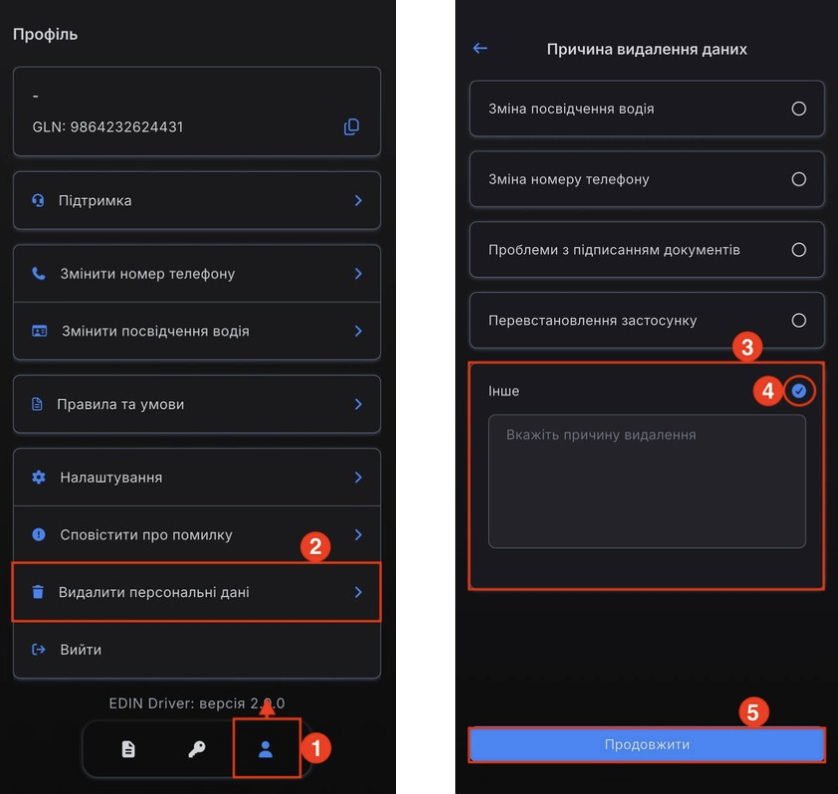
Зображення 12 – Видалення персональних даних.
Вихід із застосунку
Функція «Вийти» призначена для завершення поточного сеансу роботи із застосунком EDIN Driver.
Щоб вийти із застосунку:
- Відкрийте розділ «Профіль» (Зображення 13, Покажчик 1).
- Натисніть пункт «Вийти» (Зображення 13, Покажчик 2).
- У вікні підтвердження натисніть кнопку «Вийти» (Зображення 13, Покажчик 3).
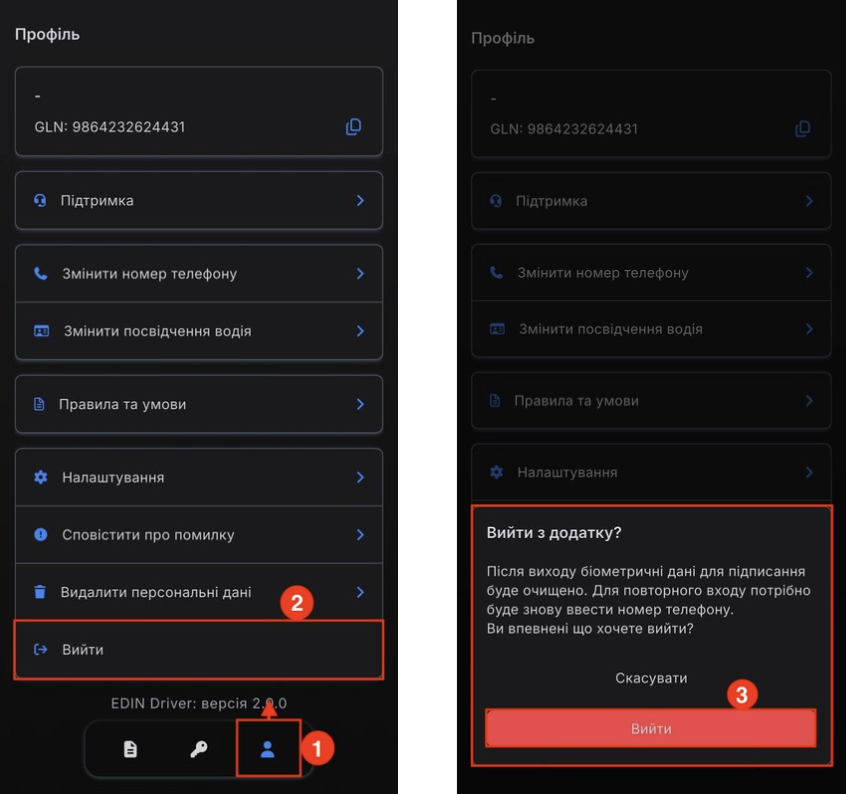
Зображення 13 – Вихід із застосунку.
Після виходу із застосунку біометричні дані для підписання буде очищено. Для повторного входу необхідно знову ввести номер телефону.