Акт розвантаження на проміжному складі
Акт розвантаження на проміжному складі створюється у випадках, коли вантаж тимчасово вивантажується на проміжному пункті (складі), а не доставляється до кінцевого отримувача.
Створення Акта розвантаження на проміжному складі
Для того, щоб створити Акт розвантаження на проміжному складі виконайте наступні кроки:
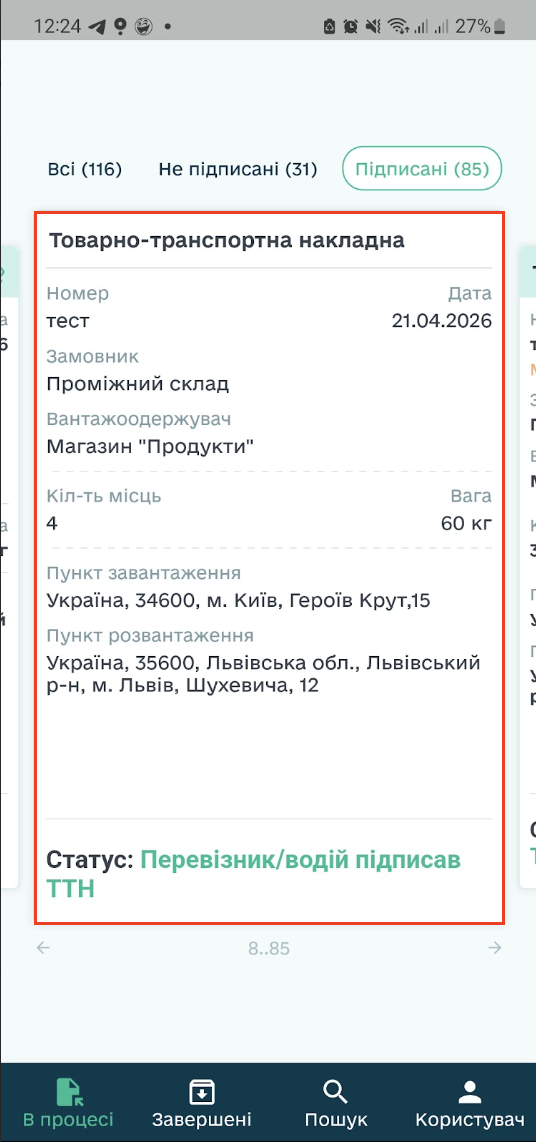
1. Оберіть необхідну підписану ТТН та натисніть на неї (Зображення 1).
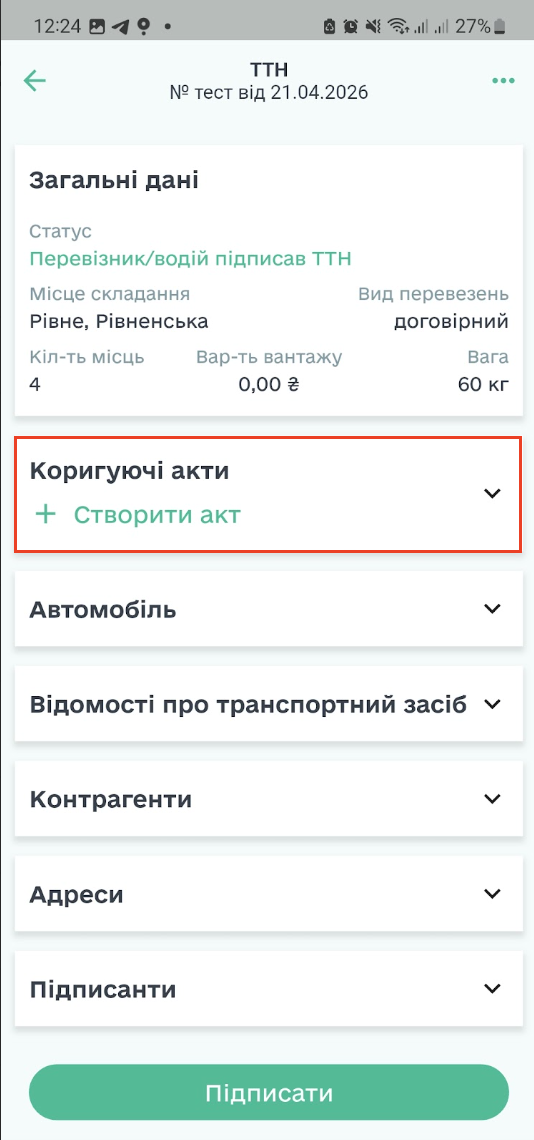
2. У блоці «Коригуючі акти» натисніть «+ Створити акт» (Зображення 2).
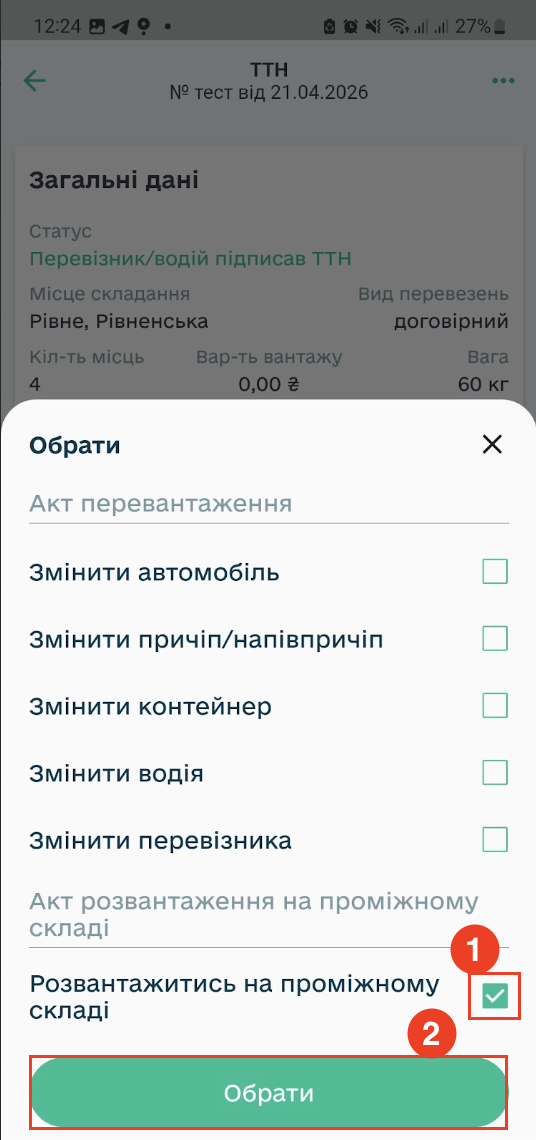
3. У вікні, що відкрилося, у блоці «Акт розвантаження на проміжному складі» установіть позначку напроти причини створення акту «Розвантажитись на проміжному складі» та натисніть на кнопку «Обрати» (Покажчик 1 та 2).
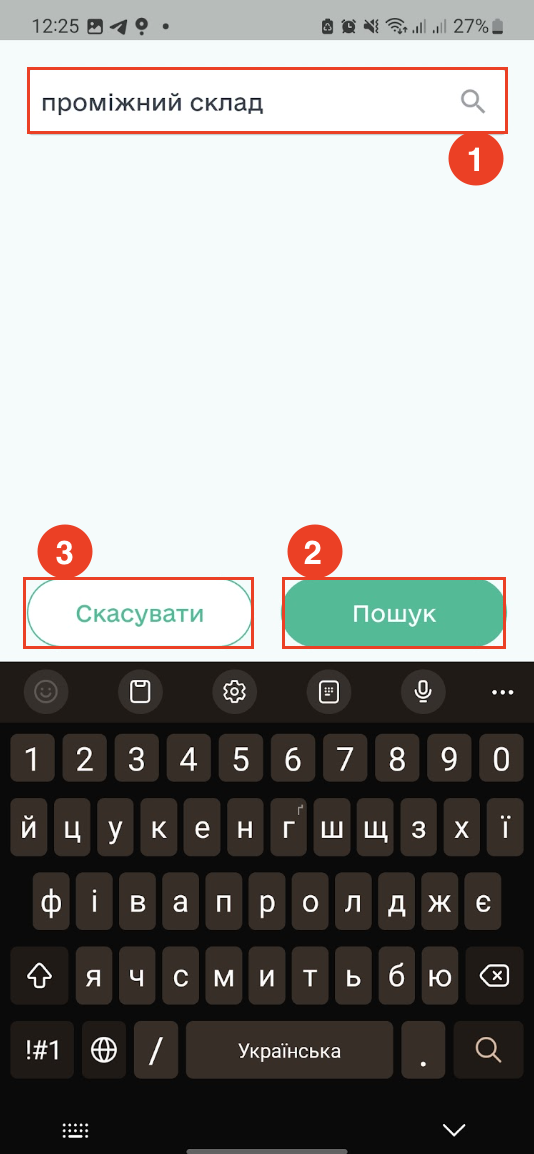
4. У наступному вікні «Додавання проміжного складу» здійсніть пошук: за допомогою клавіатури введіть назву складу, ЄДРПО, адресу або GLN та натисніть кнопку «Пошук» (Покажчик 1, 2). Для скасування дії - кнопка «Скасувати» (Покажчик 3).
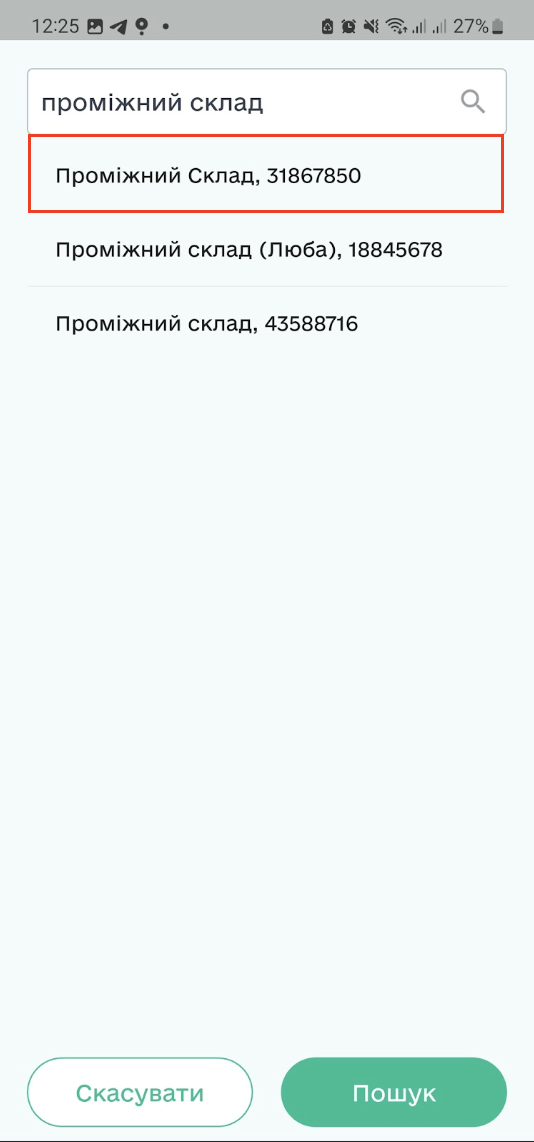
5. Зі списку знайдених варіантів оберіть необхідний натиснувши на ньому (Зображення 1).
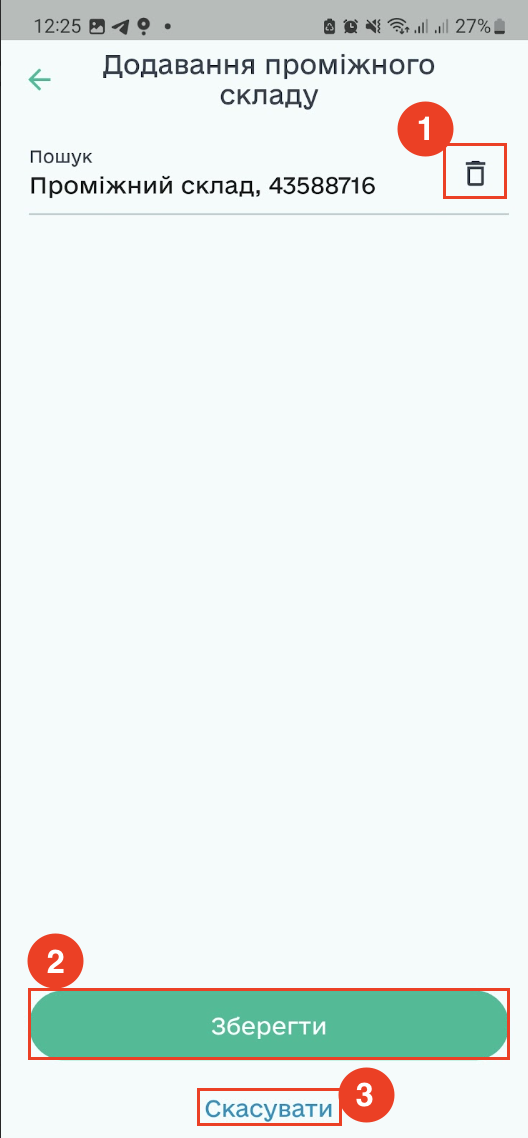
5. Після чого дані відображатимуться у вікні «Додавання проміжного складу».
У разі необхідності видалити дані натисніть на іконку видалення (кошик) (Зображення 4, Показчик 1).
Для продовження дій натисніть кнопку «Зберегти» (Зображення 4, Показчик 1).
Для скасування - кнопка «Скасувати» (Зображення 4, Показчик 1).
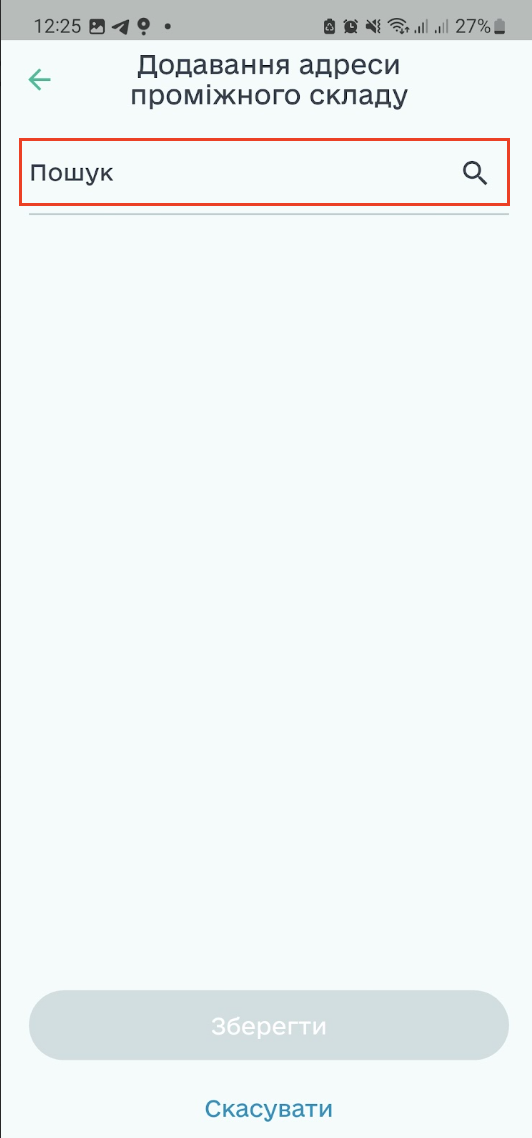
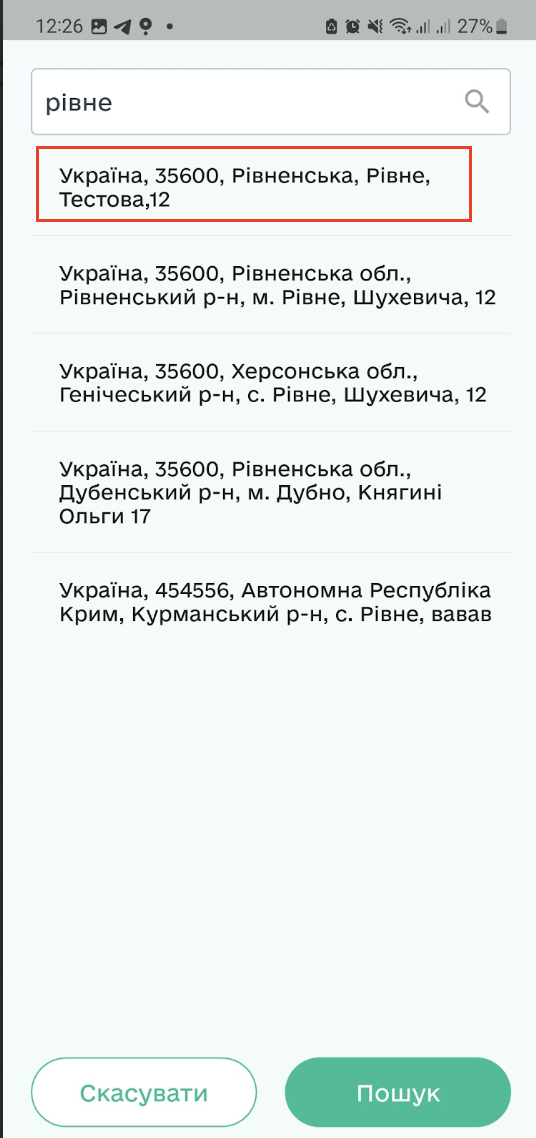
6. У наступному вікні «Додавання адреси проміжного складу» натисніть на поле «Пошук» та введіть адресу проміжного складу за допомогою клавіатури.
7. Зі списку знайдених варіантів оберіть необхідний натиснувши на ньому (Покажчик 5).
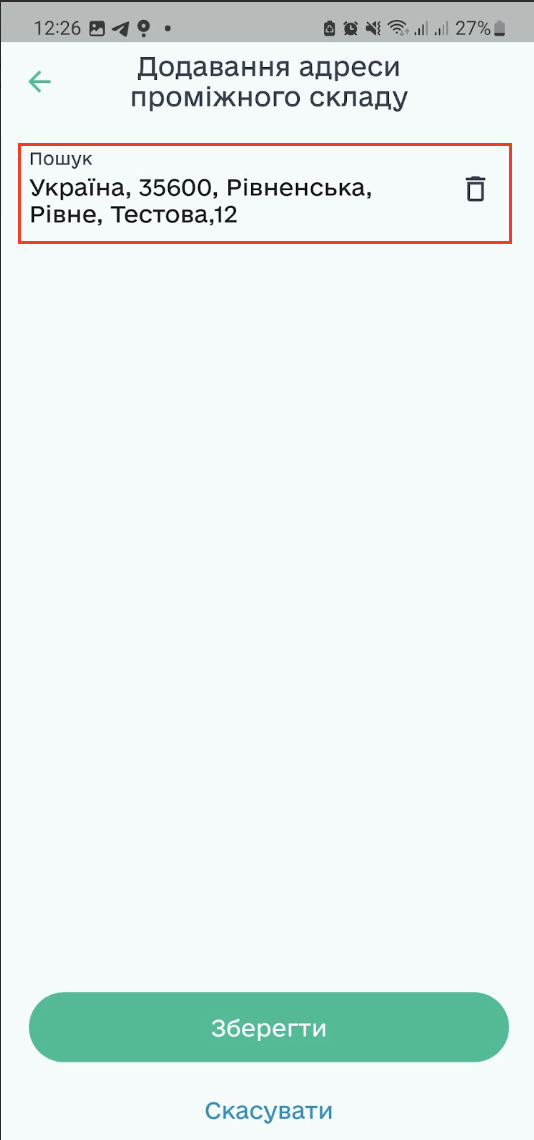
8. Після чого дані відображатимуться у вікні «Додавання адреси проміжного складу».
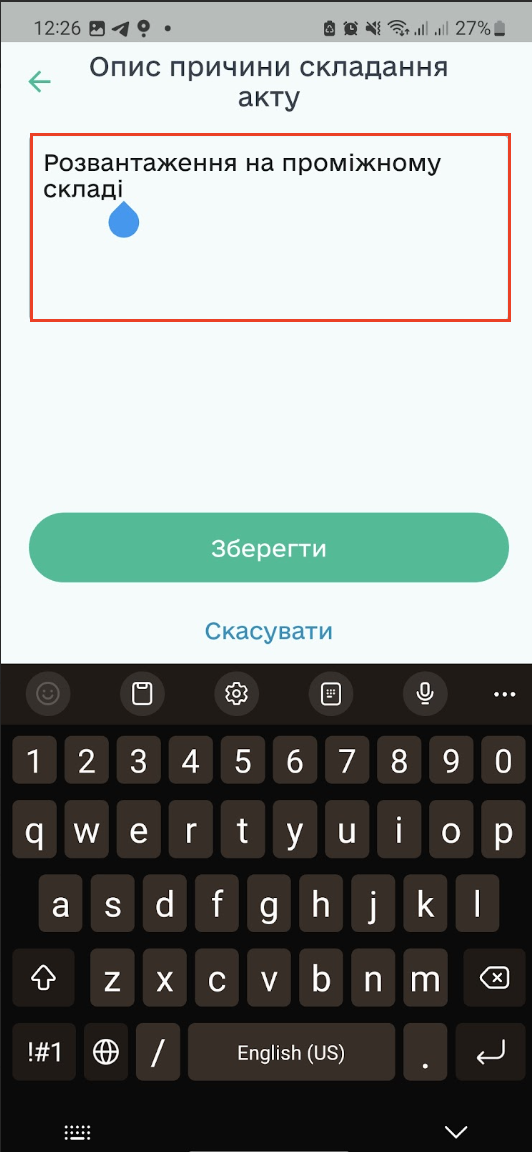
9. У вікні «Опис причини складання акта» за допомогою клавіатури введіть причину, з якої було створено акт перезавантаження (Зображення 13).
Після чого, у випадку:
-
-
підтвердження дії - акт необхідно підписати;
-
скасування дії - відкриється вікно, у якому для підтвердження скасування створення акта натисніть кнопку «Так», а для скасування — кнопку «Ні» (покажчик 4/5).
-
Підписання та надсилання
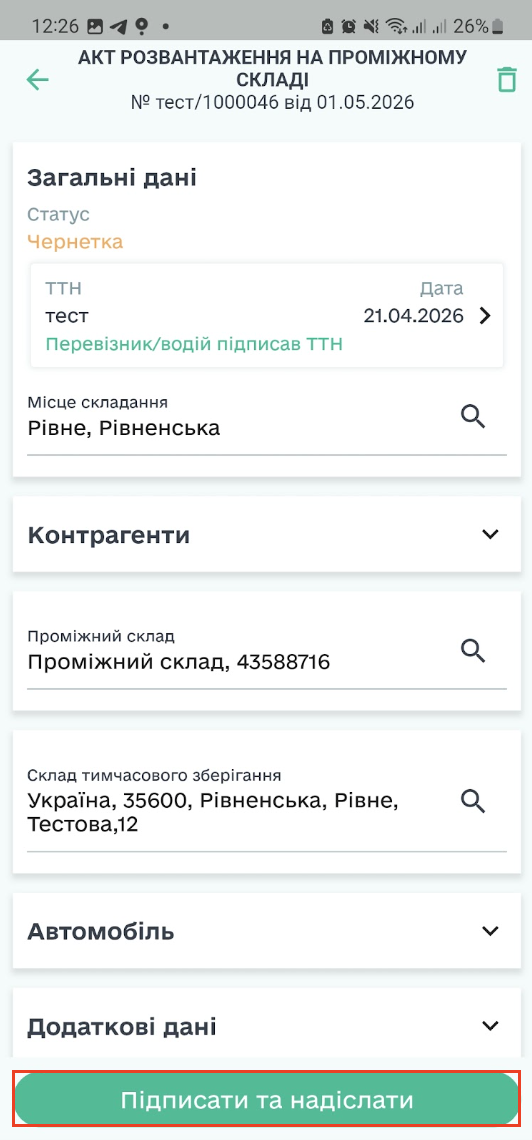
В результаті виконаних дій у попередніх пунктах буде створено акт перезавантаження в статусі чернетка (Зображення 14).
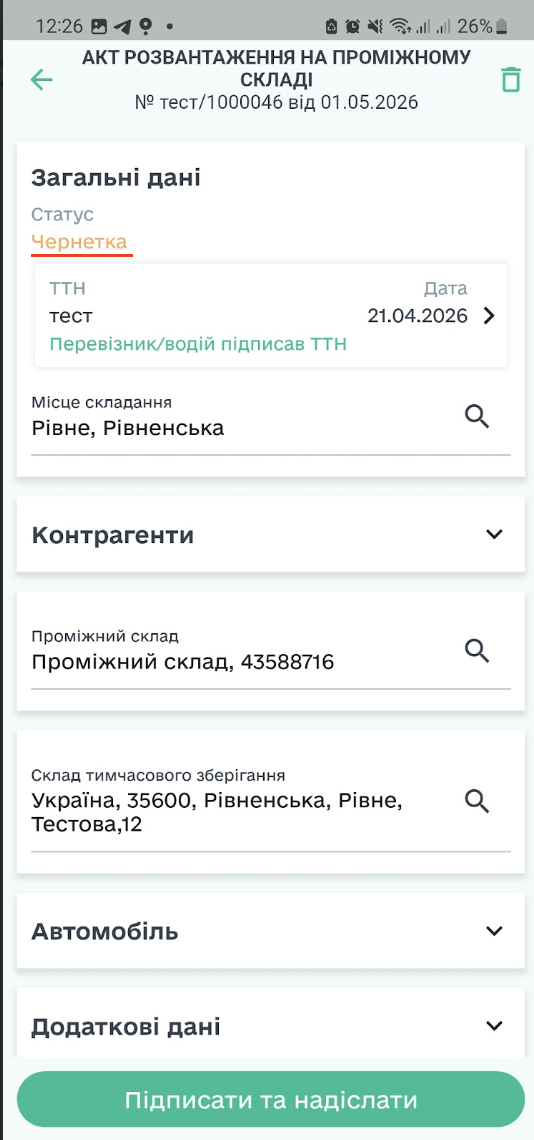
Для того щоб підписати та надіслати акт натисніть на кнопку «Підписати та надіслати» (Покажчик 1). Після чого у наступному вікні оберіть зручний спосіб підписання (Покажчик 2).
Відхилення документа
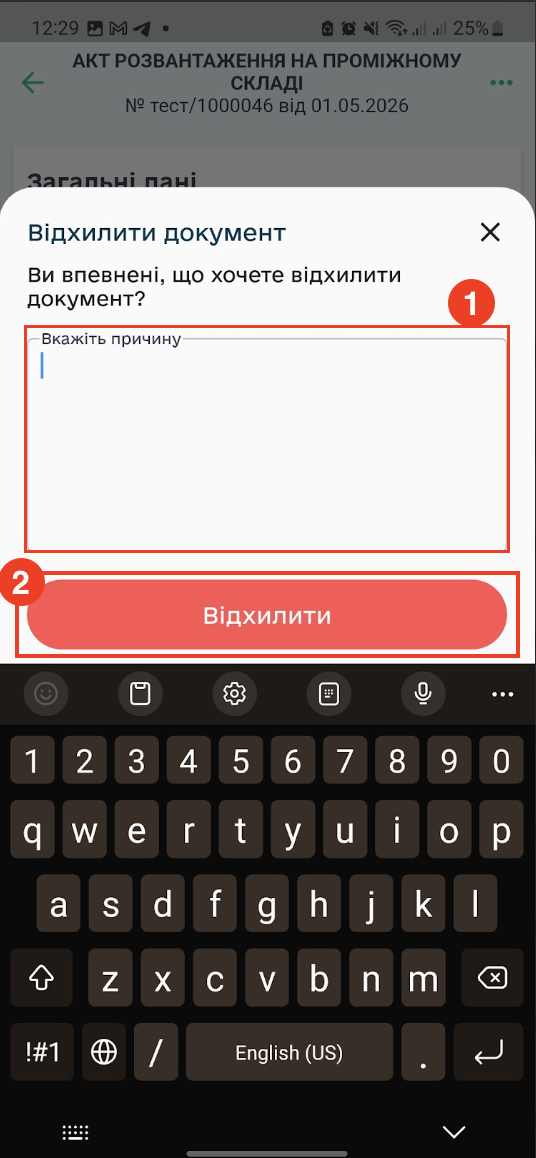
У разі необхідності відхилення документа натисніть кнопку «Відхилити».
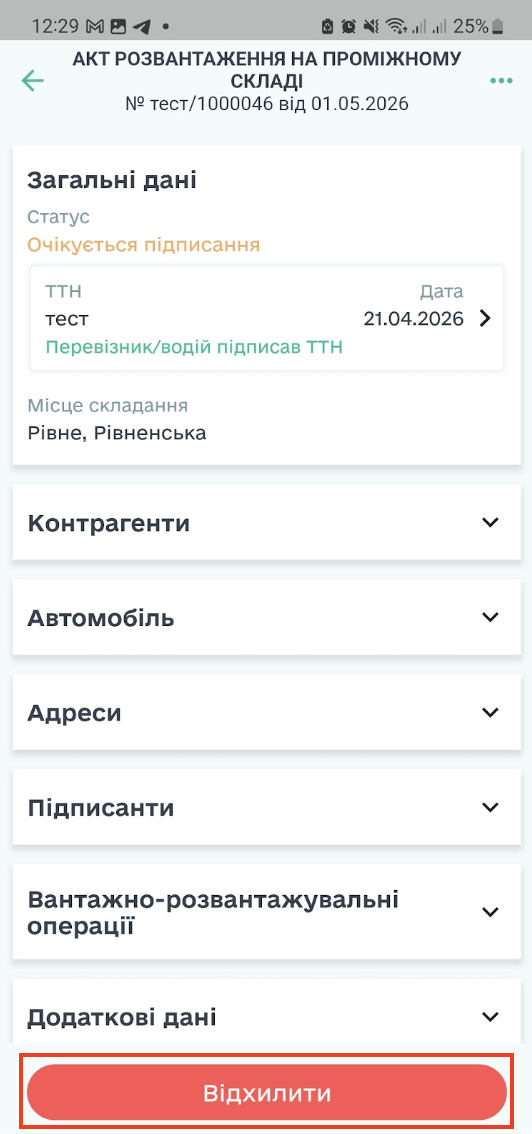
У вікні, що відкрилося, у полі «Вкажіть причину» введіть причину відхилення та натисніть кнопку «Відхилити» для підтвердження дії.