
Акт розвантаження на проміжному складі
Акт розвантаження на проміжному складі створюється у випадках, коли вантаж тимчасово вивантажується на проміжному пункті (складі), а не доставляється до кінцевого отримувача.
Створення Акта розвантаження на проміжному складі
Для того, щоб створити Акт розвантаження на проміжному складі виконайте наступні кроки:
1. Оберіть необхідну підписану ТТН та натисніть на неї (Зображення 1).
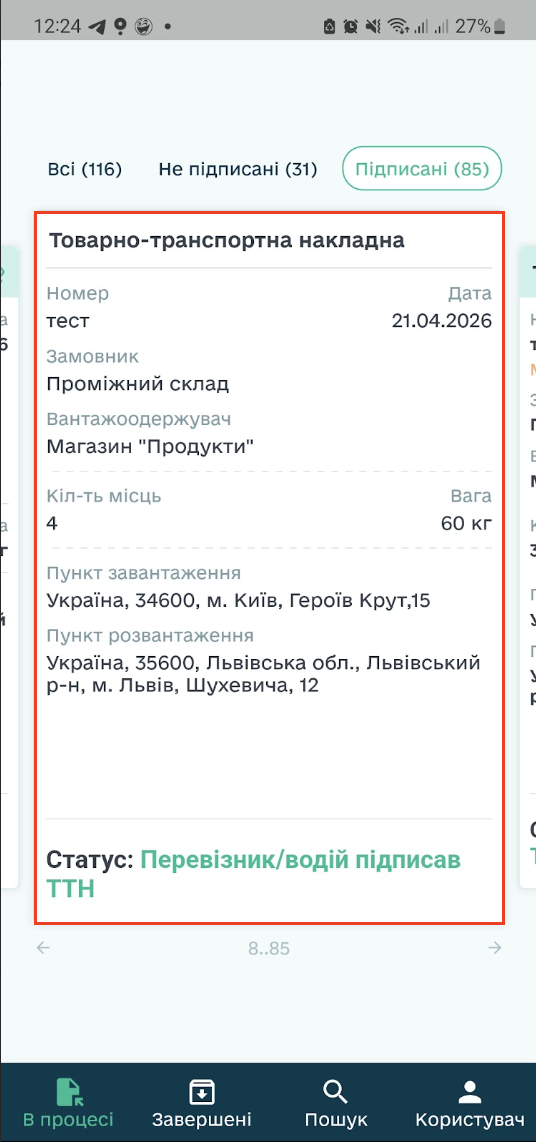
Зображення 1 – Вибір підписаної товарно-транспортної накладної (ТТН)
2. У блоці «Коригуючі акти» натисніть «+ Створити акт» (Зображення 2).
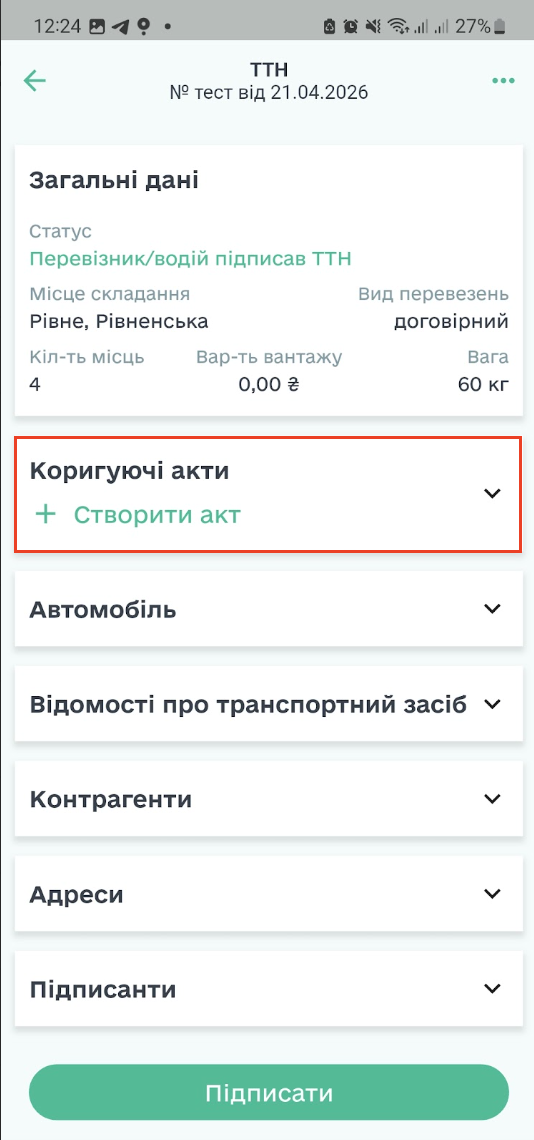
Зображення 2 – Створення коригуючого акта
3. У вікні, що відкрилося, у блоці «Акт розвантаження на проміжному складі» установіть позначку напроти причини створення акту «Розвантажитись на проміжному складі» та натисніть на кнопку «Обрати» (Зображення 3, Покажчик 1 та 2).
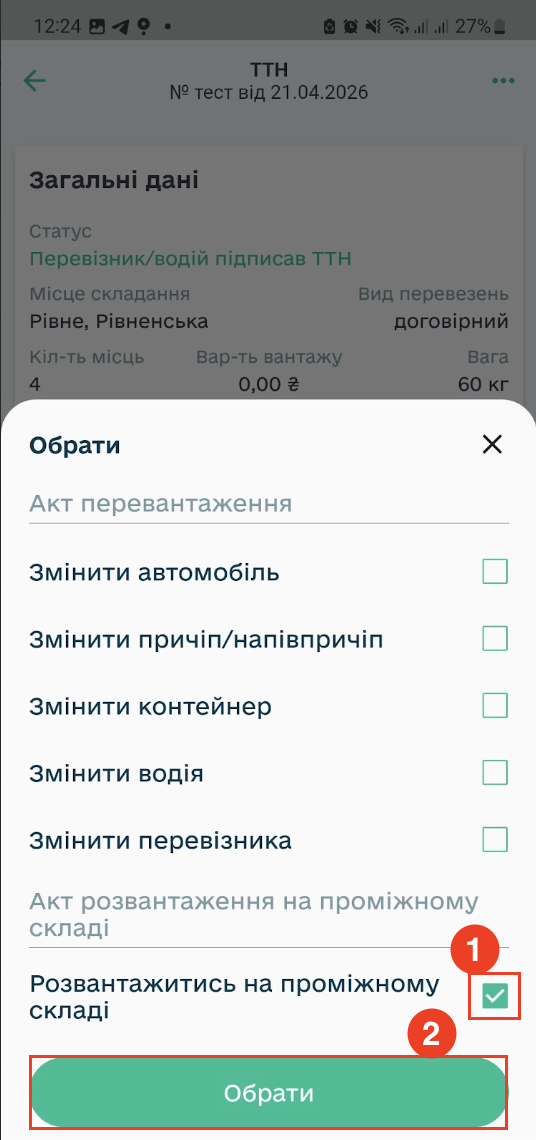
Зображення 3 – Вибір типу коригуючого акта
4. У наступному вікні «Додавання проміжного складу» здійсніть пошук: за допомогою клавіатури введіть назву складу, ЄДРПО, адресу або GLN та натисніть кнопку «Пошук» (Зображення 4, Покажчик 1, 2). Для скасування дії - кнопка «Скасувати» (Зображення 4, Покажчик 3).
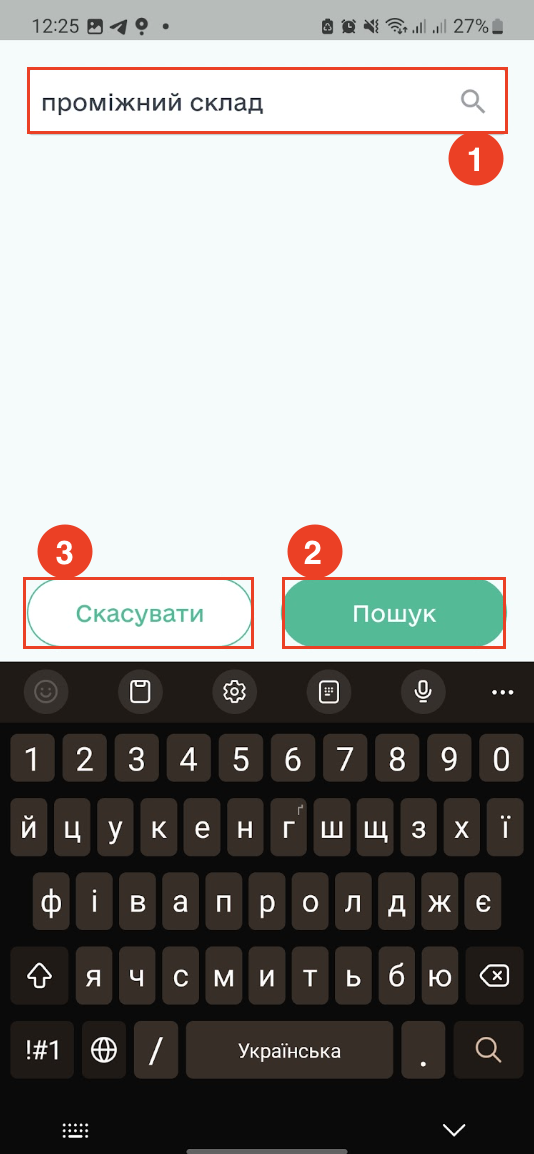
Зображення 4 – Пошук проміжного складу
5. Зі списку знайдених варіантів оберіть необхідний натиснувши на ньому (Зображення 1)5).
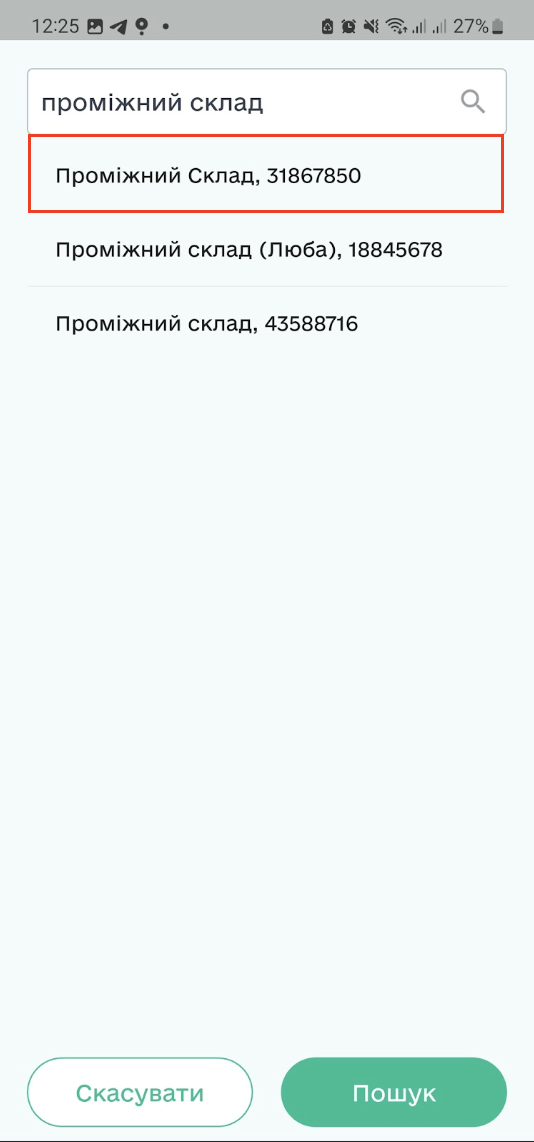
Зображення 5 – Вибір проміжного складу зі списку
5. Після чого дані відображатимуться у вікні «Додавання проміжного складу».
У разі необхідності видалити дані натисніть на іконку видалення (кошик) (Зображення 4,6, Показчик 1).
Для продовження дій натисніть кнопку «Зберегти» (Зображення 4,6, Показчик 1).
Для скасування - кнопка «Скасувати» (Зображення 4,6, Показчик 1).
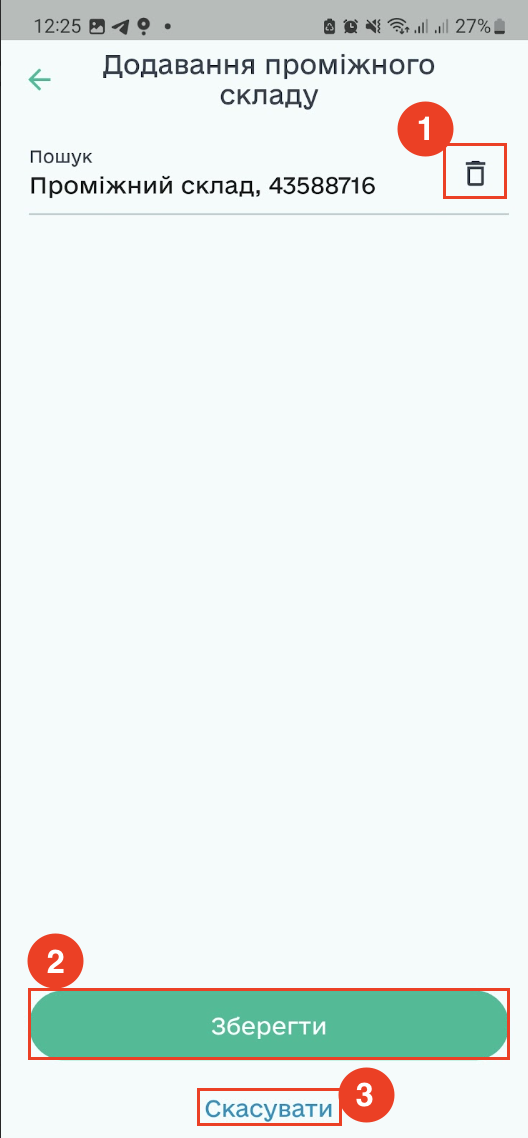
Зображення 6 – Підтвердження вибору проміжного складу
6. У наступному вікні «Додавання адреси проміжного складу» натисніть на поле «Пошук» та введіть адресу проміжного складу за допомогою клавіатури. (Зображення 7)
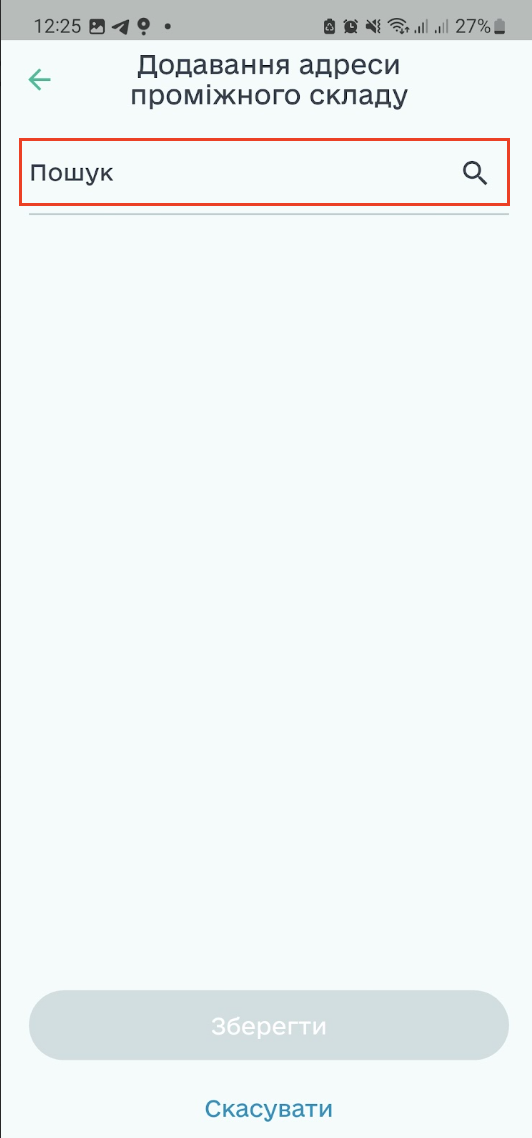
Зображення 7 – Введення адреси проміжного складу
7. Зі списку знайдених варіантів оберіть необхідний натиснувши на ньому (ПокажчикЗображення 5)8).
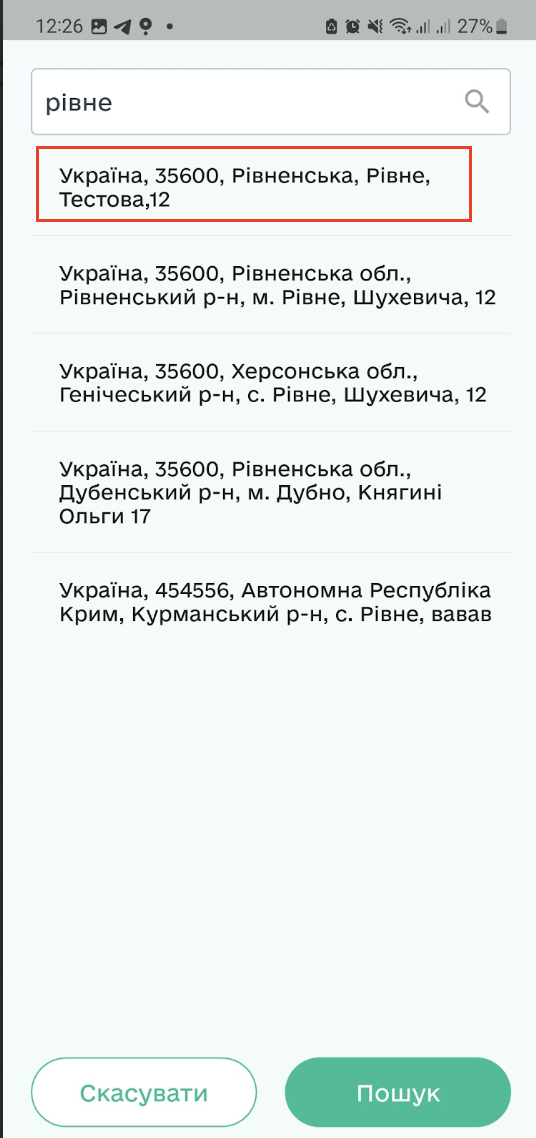
Зображення 8 – Вибір адреси проміжного складу
8. Після чого дані відображатимуться у вікні «Додавання адреси проміжного складу». (Зображення 9)
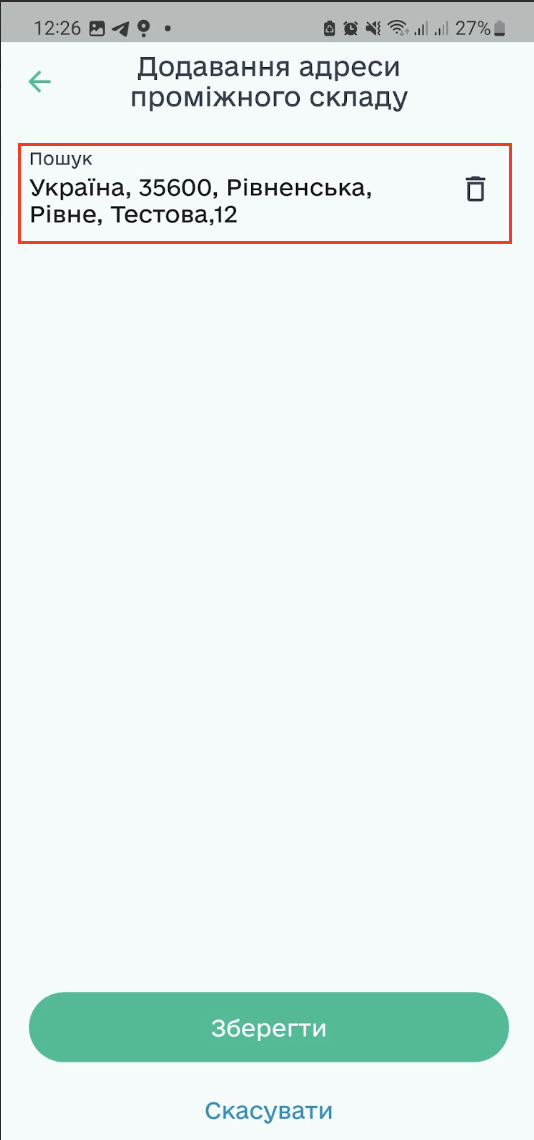
Зображення 9 – Відображення обраної адреси проміжного складу
9. У вікні «Опис причини складання акта» за допомогою клавіатури введіть причину, з якої було створено акт перезавантаження (Зображення 13)10).
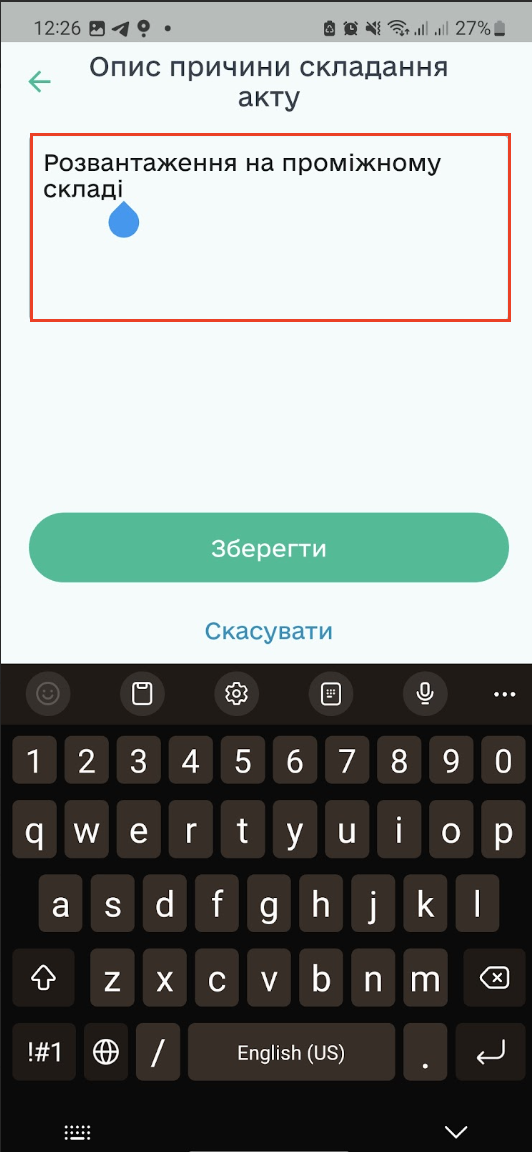
Зображення 10 – Введення причини складання акта
Після чого, у випадку:
підтвердження дії - акт необхідно підписати;
скасування дії - відкриється вікно, у якому для підтвердження скасування створення акта натисніть кнопку «Так», а для скасування — кнопку «Ні».
(покажчик 4/5).
Підписання та надсилання
В результаті виконаних дій у попередніх пунктах буде створено акт перезавантаження в статусі чернетка (Зображення 14)11).
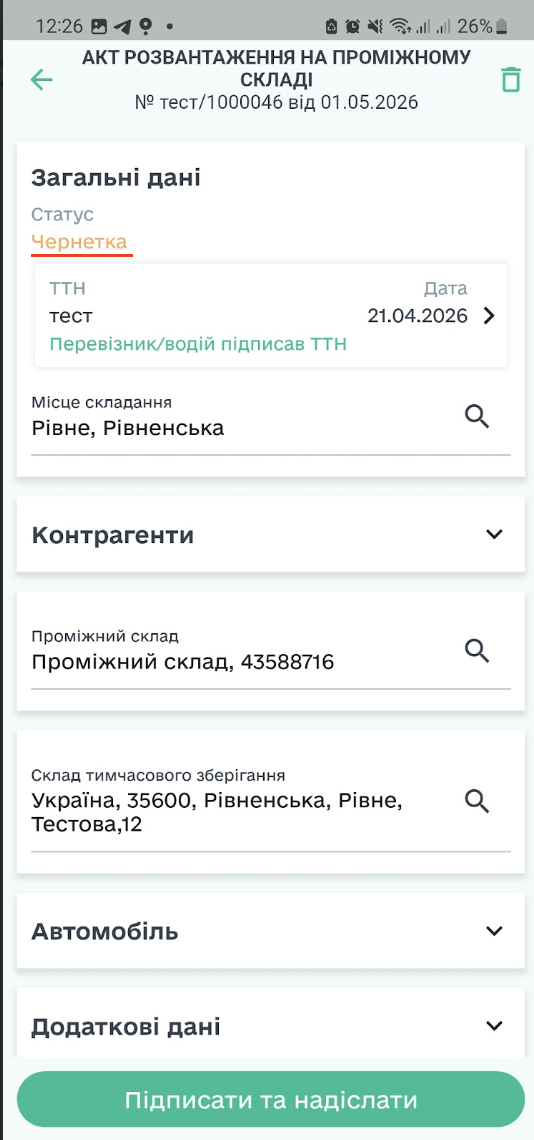
Зображення 11 – Відображення створеного акта розвантаження на проміжному складі у статусі «Чернетка»
Для того щоб підписати та надіслати акт натисніть на кнопку «Підписати та надіслати» (ПокажчикЗображення 1)12). Після чого у наступному вікні оберіть зручний спосіб підписання (Покажчик 2).підписання.
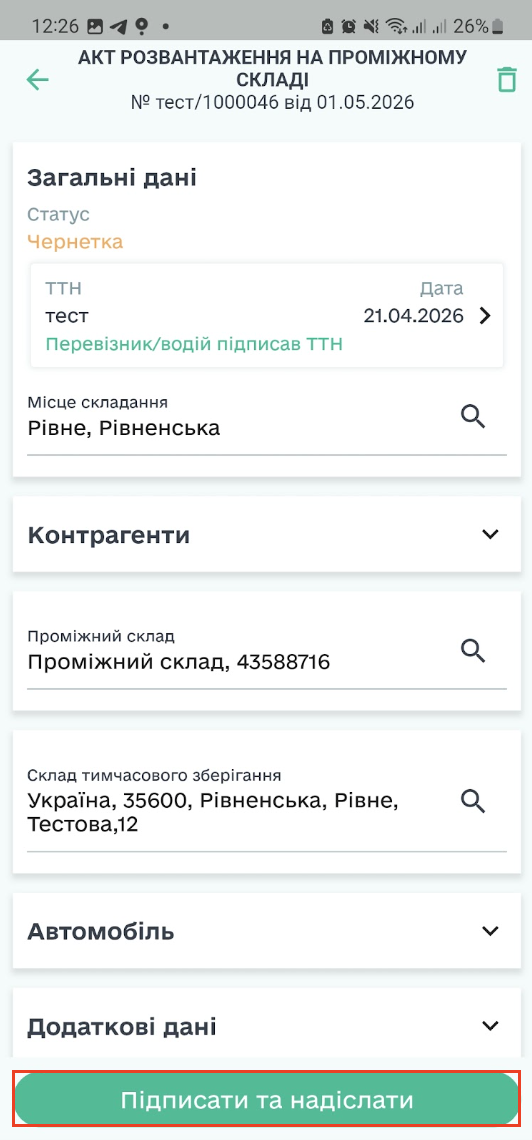
Зображення 12 – Підписання та надсилання акта розвантаження на проміжному складі
Відхилення документа
У разі необхідності відхилення документа натисніть кнопку «Відхилити». (Зображення 13)
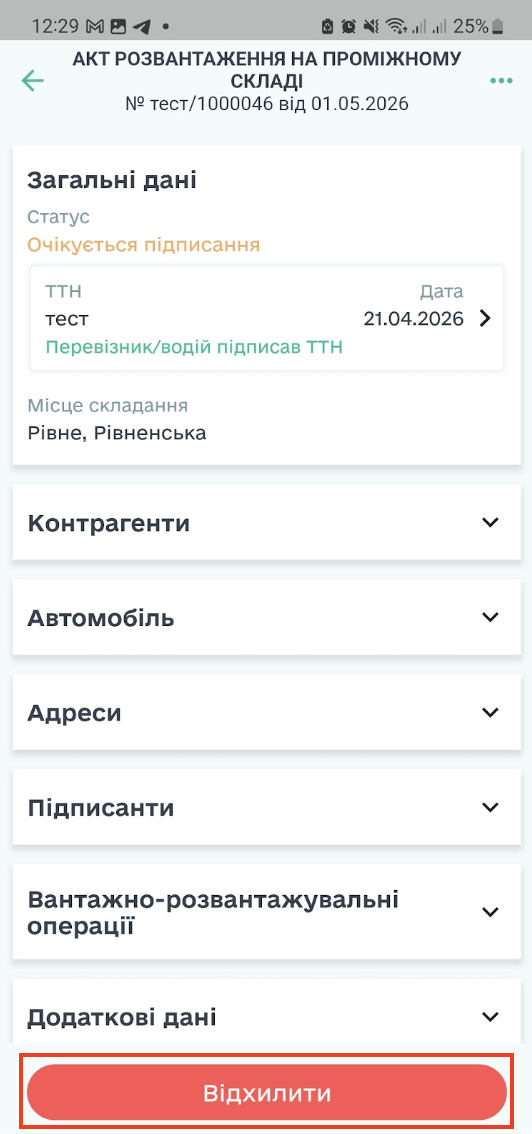
Зображення 13 – Відображення акта розвантаження у статусі «Очікується підписання» та можливість відхилення документа
У вікні, що відкрилося, у полі «Вкажіть причину» введіть причину відхилення та натисніть кнопку «Відхилити» для підтвердження дії. (Зображення 14)
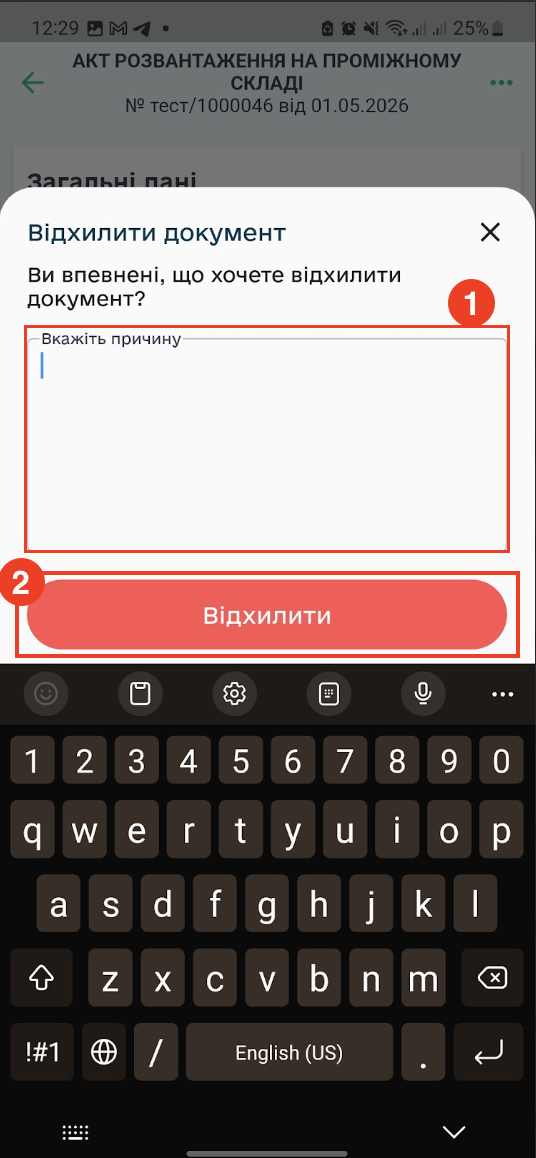
Зображення 14 – Введення причини відхилення документа та підтвердження дії