
Документообіг за схемою «Епіцентр Online dropshipping»
Ця інструкція описує порядок документообігу з мережею «Епіцентр Online dropshipping» на платформі EDI Network 2.0. В документообігу беруть участь наступні документи (за посиланнями можна знайти XML-специфікації відповідних документів):
Загальна схема документообігу
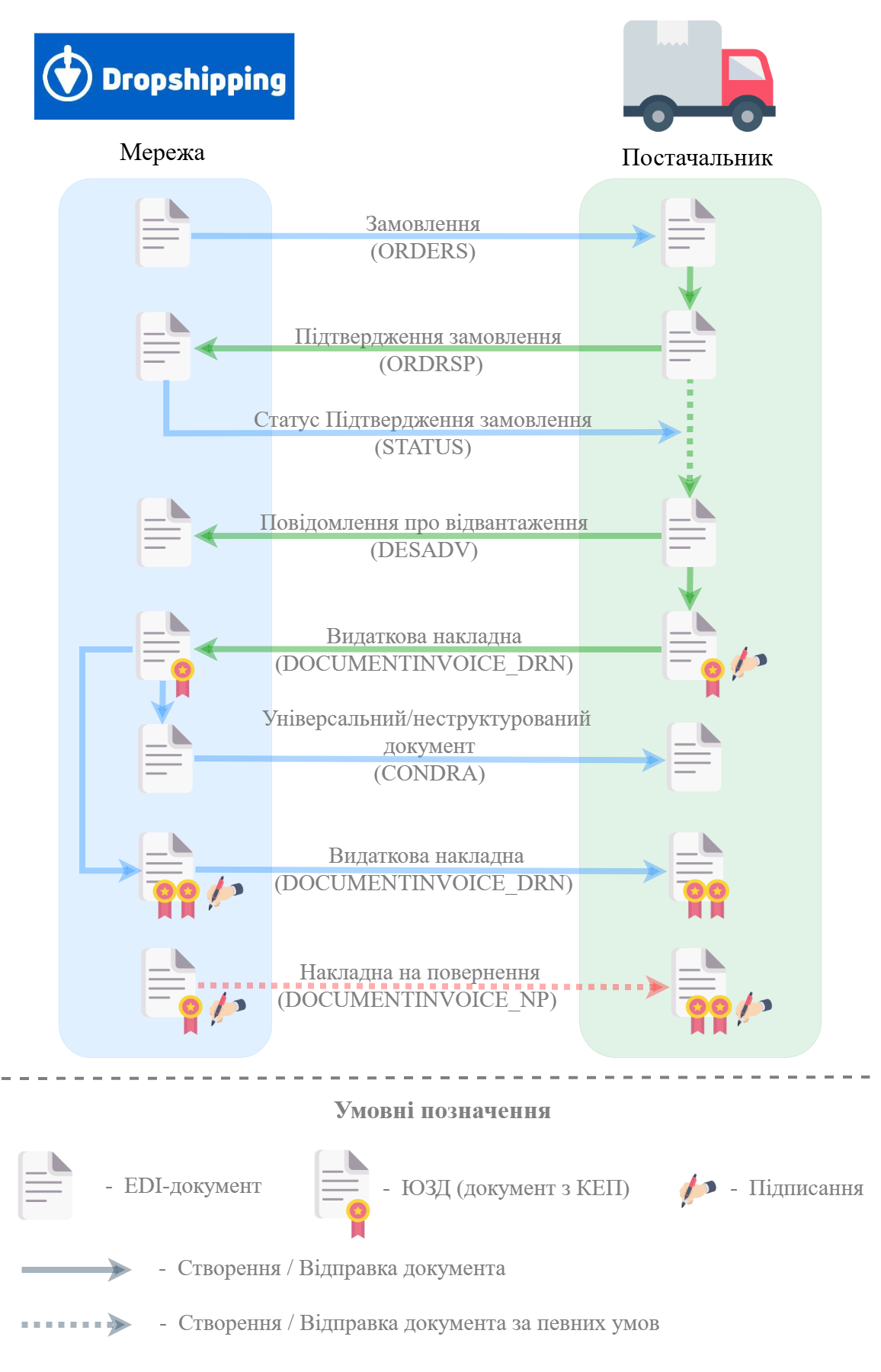
Зображення 1 - Документообіг з мережею «Епіцентр Online dropshipping»
Опис взаємодії з контрагентом:
- Мережа надсилає Замовлення (ORDERS) на веб-платформі EDIN.
- Постачальник надсилає Підтвердження замовлення (ORDRSP) на веб-платформі EDIN.
- Мережа погоджує ціни у Підтвердженні замовлення. Для цього інтегровано надсилає статус Підтвердження замовлення (STATUS).
- Якщо статус ОК — погоджені Ціна, Ціна з ПДВ та ПДВ у Підтвердженні замовлення повинні далі успадкуватися в Повідомленні про відвантаження та Видатковій накладній без можливості редагування постачальником.
- Якщо статус помилка — під час спроби відправити Повідомлення про відвантаження або Видаткову накладну система повідомить про помилку через відсутність «Підтвердження замовлення», погодженого мережею. - У відповідь на останнє погоджене Підтвердження замовлення Постачальник надсилає Повідомлення про відвантаження (DESADV) на веб-платформі EDIN.
- На підставі надісланого Повідомлення про відвантаження Постачальник надсилає Видаткову накладну (DOCUMENTINVOICE_DRN), підписану ЕЦП, на веб-платформі EDIN.
- Отримавши вхідну Видаткову накладну, Мережа інтегровано надсилає Універсальний/неструктурований документ (CONDRA) (Експрес-накладна від Нової Пошти) без підписання ЕЦП.
- Мережа підписує вхідну Видаткову накладну (DOCUMENTINVOICE_DRN) на веб-платформі EDIN.
Документообіг завершено.
У разі відмови клієнта від товару Мережа надсилає підписану Накладну на повернення (DOCUMENTINVOICE_NP). Зі свого боку Постачальник також підписує Накладну на повернення.
Вхід на платформу
Для початку роботи з системою необхідно виконати авторизацію на платформі EDIN.
Авторизація
{{@627}}
1. Інструкція для Мережі
1.1. ФормуванняСтворення Замовлення (ORDERS)
«Замовлення» (ORDERS) на поставку відправляє покупець постачальнику, вказуючи штрих-код продукту, його опис, замовлену кількість, ціну та іншу необхідну інформацію.
Замовлення (ORDERS)
{{@1328}}
1.2. Надсилання Статусу Підтвердження замовлення (STATUS)
Мережа інтегровано надсилає «Статус» (STATUS) на вхідне «Підтвердження замовлення» (ORDRSP), погоджуючись або не погоджуючись із пропозицією Постачальника.
- Якщо статус ОК — погоджені Ціна, Ціна з ПДВ та ПДВ у «Підтвердженні замовлення» повинні далі успадкуватися в «Повідомленні про відвантаження» та «Видатковій накладній» без можливості редагування постачальником.
- Якщо помилка — під час спроби відправити «Повідомлення про відвантаження» або «Видаткову накладну» система повідомить про помилку через відсутність «Підтвердження замовлення», погодженого мережею.
Якщо у ланцюжку є декілька «Підтверджень замовлення» зі статусом ОК, звірка цін для «Повідомлення про відвантаження» та «Видаткової накладної» здійснюється за найновішим погодженим «Підтвердженням замовлення» (ціни мають бути однакові).
XML-специфікація документа Статус (STATUS).
1.3. Формування Універсального/неструктурованого документа (CONDRA)
Після отримання підписаної «Видаткової накладної» (DOCUMENTINVOICE_DRN) Мережа впродовж 15-20 хвилин інтегровано створює та надсилає Контрагенту «Універсальний/неструктурований документ» (CONDRA) (Експрес-накладна від Нової Пошти). Документ не підписується.
XML-специфікація Універсального/неструктурованого документа (CONDRA).
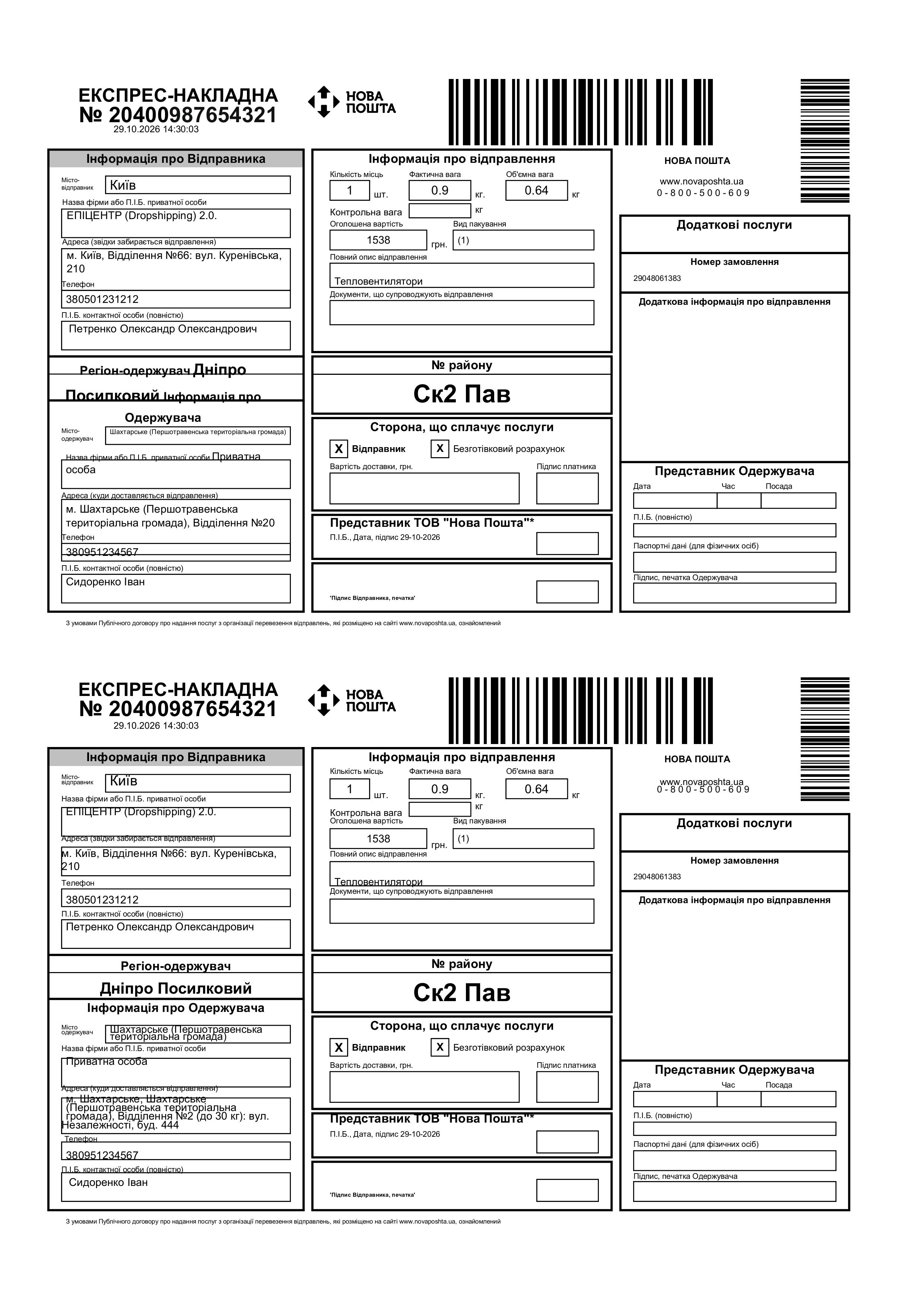
Зображення 2 - Приклад «Універсального/неструктурованого документа» (CONDRA)
1.4. Опрацювання вхідної Видаткової накладної (DOCUMENTINVOICE_DRN)
Після надсилання «Універсального/неструктурованого документа» (CONDRA) Мережа опрацьовує вхідну «Видаткову накладну» (DOCUMENTINVOICE_DRN). Документ потрібно підписати та надіслати Контрагенту.
Підписання Видаткової накладної (DOCUMENTINVOICE_DRN)
Для цього виконайте наступні кроки:
- У меню сервісу EDI Network відкрийте папку «Надіслані» і оберіть «Видаткову накладну» (DOCUMENTINVOICE_DRN) зі статусом «Очікує на підписання отримувачем», яку потрібно опрацювати (Зображення 3). Для зручності можна скористатися пошуком.
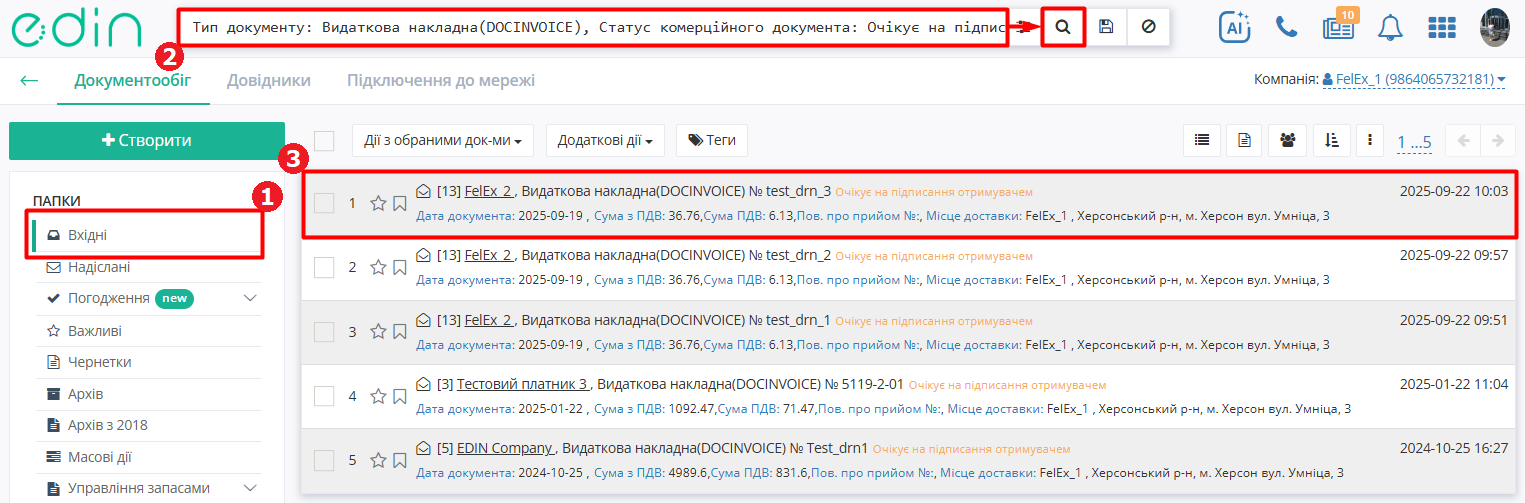
Зображення 3 – Пошук та вибір вхідної «Прибуткової накладної» у статусі «Очікує на підписання отримувачем»
2. Відкриється форма перегляду документа, де можна ознайомитися з детальною інформацією про документ (Зображення 4). Якщо Ви згодні з документом, його потрібно підписати. Для цього натисніть кнопку «Підписати» (Зображення 4, Покажчик 1) та пройдіть стандартну процедуру підписання документа (детальніше про підписання документів на платформі «EDI Network» дивіться за посиланням).
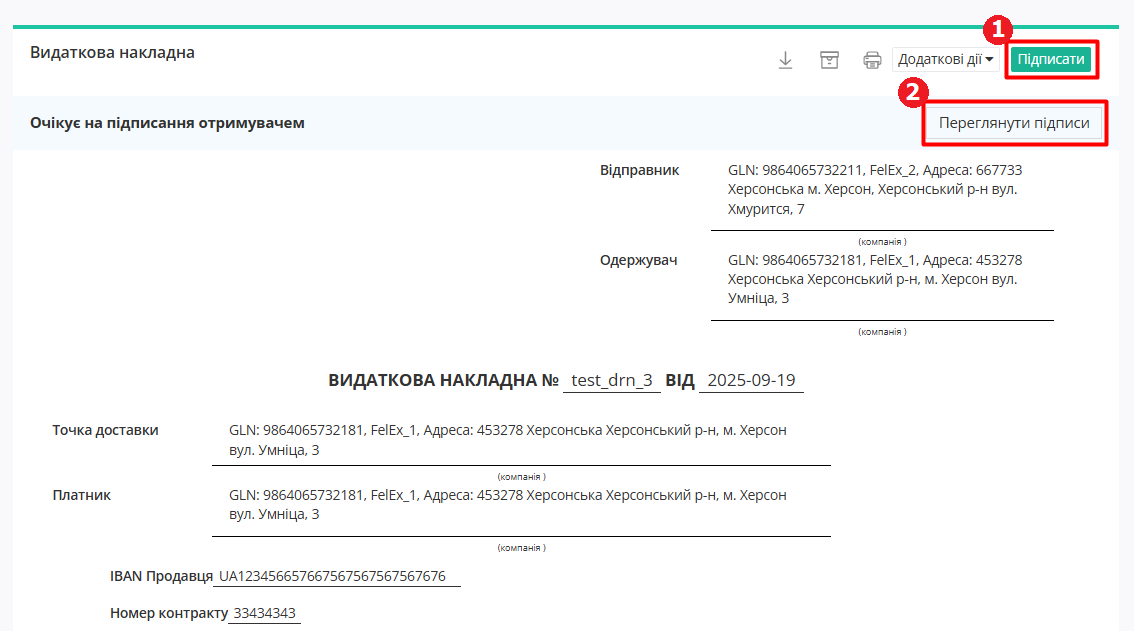
Зображення 4 – Підписання вхідної «Видаткової накладної»
Після підписання документ автоматично надсилається Контрагенту та змінює статус на «Підписано двома сторонами».
За потреби доступний перегляд інформації про підписантів за допомогою кнопки «Переглянути підписи» (Зображення 4, Покажчик 2).
1.5. ФормуванняСтворення Накладної на повернення (DOCUMENTINVOICE_NP)
У разі відмови від товару Мережа інтегровано формує «Накладну на повернення» (DOCUMENTINVOICE_NP).
XML-специфікація Накладної на повернення (DOCUMENTINVOICE_NP).
2. Інструкція для Постачальника
2.1. ФормуванняСтворення Підтвердження замовлення (ORDRSP) на підставі Замовлення
«Підтвердження замовлення» (ORDRSP) створюється Постачальником у відповідь на вхідне «Замовлення» (ORDER). «Підтвердження замовлення» уточнює постачання за кожною товарною позицією: чи буде товар доставлений; чи змінилася кількість/ціна; чи буде відмова від поставки товарної позиції. Тому під час формування «Підтвердження замовлення» Постачальник за потреби змінює кількість та ціну за товарними позиціями, які фактично будуть постачатися.
Особливістю формування «Підтвердження замовлення» для мережі «Епіцентр Online dropshipping» є обов'язковість заповнення таких полів:
- Ціна
- Ціна з ПДВ
- ПДВ
Мережа погоджує ціни у «Підтвердженні замовлення». Для цього надсилає статус «Підтвердження замовлення» (STATUS).
На формі перегляду «Підтвердження замовлення» в журналі відображається статус погодження Мережею.
Підтвердження замовлення (ORDRSP)
{{@1763}}
2.2. ФормуванняСтворення Повідомлення про відвантаження (DESADV) на підставі Підтвердження замовлення
«Повідомлення про відвантаження» (DESADV) створюється Постачальником на підставі надісланого «Підтвердження замовлення».
Для «Повідомлення про відвантаження» здійснюється звірка цін за найновішим погодженим Мережею «Підтвердженням замовлення».
- Якщо статус «Підтвердження замовлення» ОК — погоджені Ціна, Ціна з ПДВ та ПДВ у «Підтвердженні замовлення» повинні далі успадкуватися в «Повідомленні про відвантаження» без можливості редагування Постачальником.
- Якщо статус «Підтвердження замовлення» помилка — під час спроби відправити «Повідомлення про відвантаження» або «Видаткову накладну» система повідомить про помилку через відсутність «Підтвердження замовлення», погодженого мережею.
Повідомлення про відвантаження (DESADV)
{{@1657}}
2.3. Формування Видаткової накладної (DOCUMENTINVOICE_DRN) на підставі Повідомлення про відвантаження
Документ «Видаткова накладна» (DOCENTINVOICE_DRN) фіксує факт отримання/передачі товарів або послуг. Формування документа для мережі «Епіцентр Online dropshipping» здійснюється на підставі надісланого «Повідомлення про відвантаження» (DESADV).
Для «Видаткової накладної» здійснюється звірка цін за найновішим погодженим Мережею «Підтвердженням замовлення».
- Якщо статус «Підтвердження замовлення» ОК — погоджені Ціна, Ціна з ПДВ та ПДВ у «Підтвердженні замовлення» повинні далі успадкуватися в «Повідомленні про відвантаження» і відповідно у «Видатковій накладній» без можливості редагування Постачальником.
- Якщо статус «Підтвердження замовлення» помилка — під час спроби відправити «Повідомлення про відвантаження» або «Видаткову накладну» система повідомить про помилку через відсутність «Підтвердження замовлення», погодженого мережею.
Видаткова накладна (DOCUMENTINVOICE_DRN)
{{@2456}}
2.4. Опрацювання вхідної Накладної на повернення (DOCUMENTINVOICE_NP)
У разі відмови клієнта від товару Мережа надсилає підписану «Накладну на повернення» (DOCUMENTINVOICE_NP). Постачальник також її підписує, коли забирає товар з Нової Пошти.
Підписання Накладної на повернення (DOCUMENTINVOICE_NP)
Для підписання «Накладної на повернення» виконайте наступні кроки:
- У меню сервісу EDI Network відкрийте папку «Вхідні» і оберіть «Накладну на повернення» (DOCUMENTINVOICE_NP) зі статусом «Очікує на підписання отримувачем», яку потрібно опрацювати (Зображення 5). Для зручності можна скористатися пошуком.
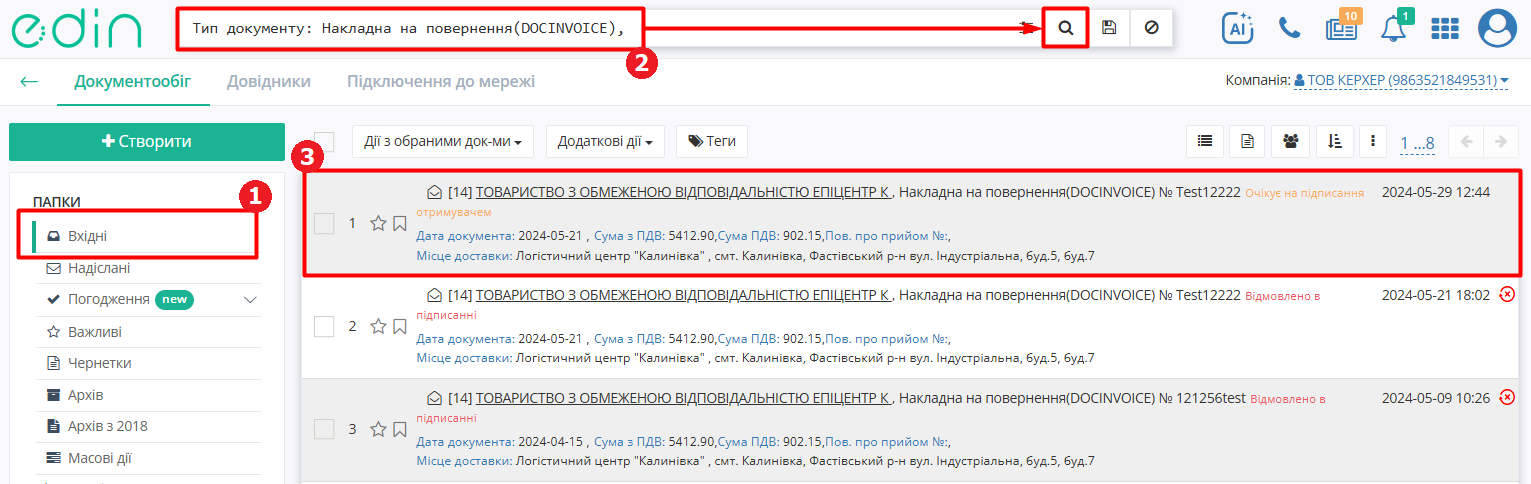
Зображення 5 – Пошук та вибір вхідної «Накладної на повернення» у статусі «Очікує на підписання отримувачем»
2. Відкриється форма перегляду документа, де можна ознайомитися з детальною інформацією про документ (Зображення 6). Якщо Ви згодні з документом, його потрібно підписати. Для цього натисніть кнопку «Підписати» (Зображення 6, Покажчик 1) та пройдіть стандартну процедуру підписання документа (детальніше про підписання документів на платформі «EDI Network» дивіться за посиланням).
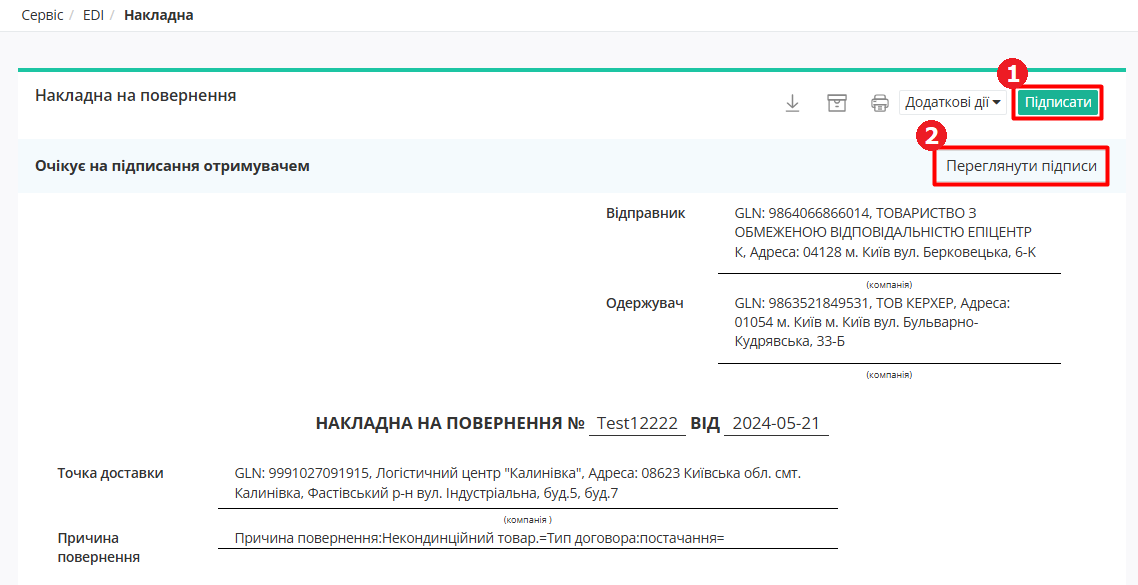
Зображення 6 – Підписання вхідної «Накладної на повернення»
Після підписання документ автоматично надсилається Контрагенту та змінює статус на «Підписано двома сторонами».
За потреби доступний перегляд інформації про підписантів за допомогою кнопки «Переглянути підписи» (Зображення 6, Покажчик 2).