
Робота в «еТТН» блоці
«ETTN» блок орієнтований на Вантажовідправника (роль в логістиці та документообігу). Для роботи з документами в ERP Connector PRO меню «ETTN» блоку містить наступні розділи:
-
«Вхідні» - розділ для роботи з вхідними документами;
-
«Відправлені» - розділ для роботи з вихідними документами;
-
«Чернетки» - розділ для роботи зі створеними/підписаними, але ще не відправленими документами.
1. «Вхідні»
Розділ вхідних документів (від контрагентів) при запуску ERP Connector PRO відкривається за замовчуванням. В журналі документів відображаються всі вхідні документи за датою їх отримання. Залежно від ролі користувача (а також схеми, за якою працює дана компанія) і логіки документообігу вхідні документи можна підтвердити, підписати, відхилити. Також ERP Connector PRO дозволяє на підставі «Підтвердження транспортування» створити «ТТН».
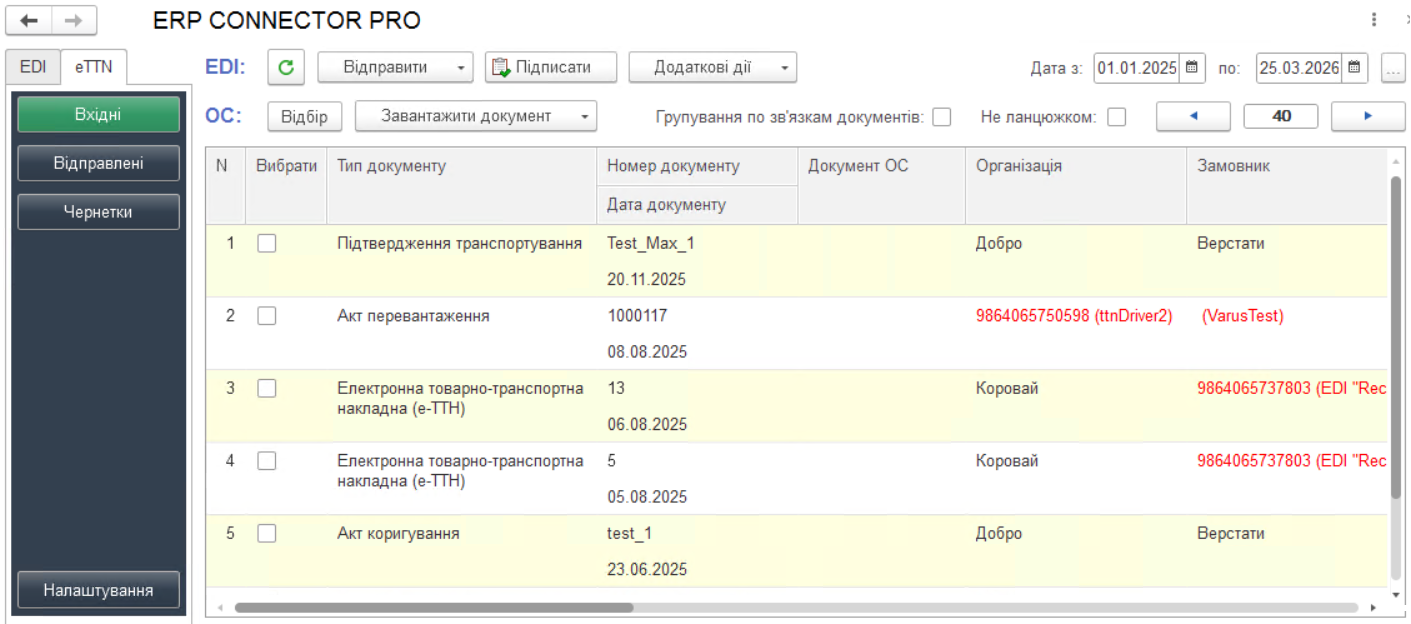 Зображення 1 - Розділ «Вхідні» блоку «еТТН»
Кнопка оновлення  – слугує для оновлення вхідних документів з платформи електронного документообігу та довантаження створених документів з ОС.
Прапорець Групування по зв’язкам документів – виділення пов’язаних документів однотипним кольором.
Прапорець Не ланцюжком – відображення всіх типів документів, що не увійшли до ланцюжка документів.
Поля «Дата з» / «по» - слугують, щоб відфільтрувати вхідні документи за датою документа.
За допомогою кнопки «Відбір» виводиться вікно для введення розширених умов відбору документів (Зображення 2).
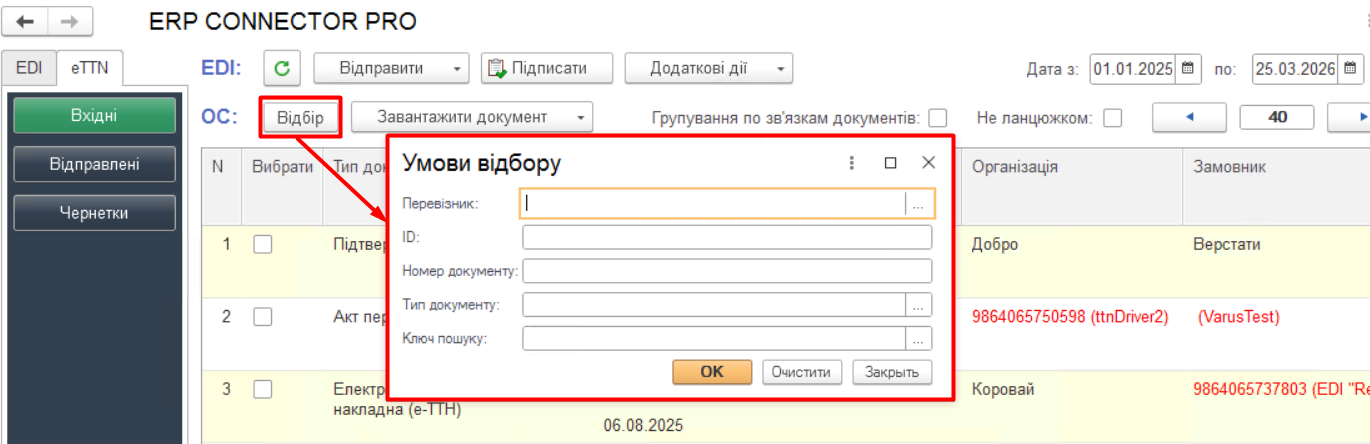 Зображення 2 - Форма розширеного відбору вхідних документів
Опис полів для розширеного відбору документів:
- Номер документа – поле пошуку за повним або частковим збігом. Для часткового пошуку використовується символ
+. Приклад:Номер: 123+– будуть знайдені всі документи, які починаються з 123. - Перевізник – вказується компанія-Перевізник. Також є можливість вибору за кодом ЄДРПОУ компанії.
- ID – унікальний ідентифікатор документа.
- Тип документа – відфільтрувати вхідні за необхідним типом документа (ЕТТН, Підтвердження заявки на транспортування і т.ін.).
- Ключ пошуку - пошук за станом ТТН.
2. «Відправлені»
Розділ відправлених документів (до контрагентів) відображає в журналі всі відправлені документи за датою їх відправки. Можливості цього розділу аналогічні можливостям розділу «Вхідні». Детальніше можна ознайомитися за посиланням.
 Зображення 3 - Розділ «Відправлені» блоку «eTTN»
3. «Чернетки»
«Чернетки» - це розділ, журнал якого містить створені, але ще не відправлені документи. Юридично значущі документи потрапляють до цього розділу непідписаними. Тут можна підписати і відправити документи або видалити непотрібні чернетки за допомогою відповідних кнопок. Також за потреби чернетку можна відредагувати, вибравши відповідну чернетку журналі та натиснувши кнопку «Редагувати».
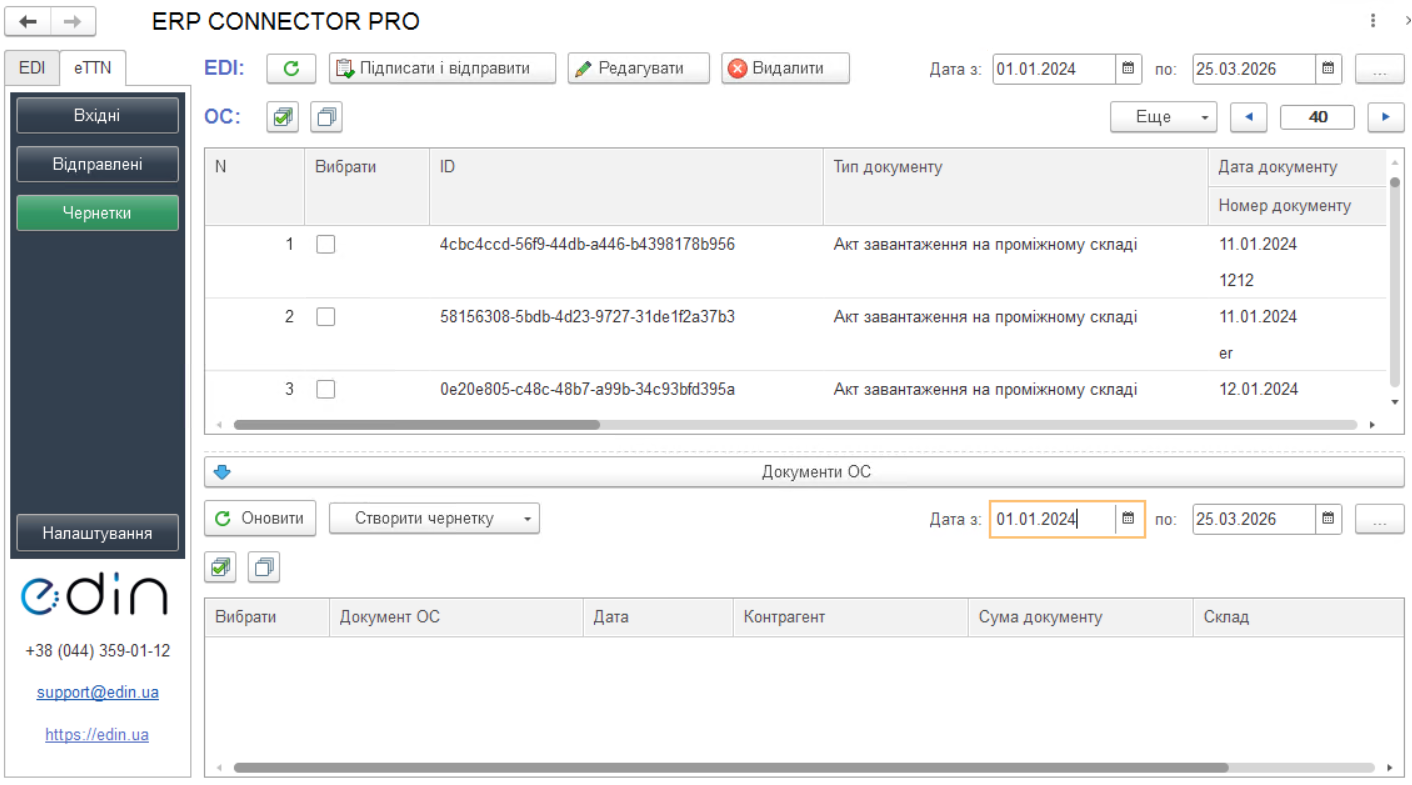 Зображення 4 - Розділ «Чернетки» блоку «eTTN»
4. Створення та відправка документів
ДокументиДля створення чернетки документа сервісу EDIN «ETTN» рекомендовановиконайте створюватинаступні зкроки (Зображення 5):
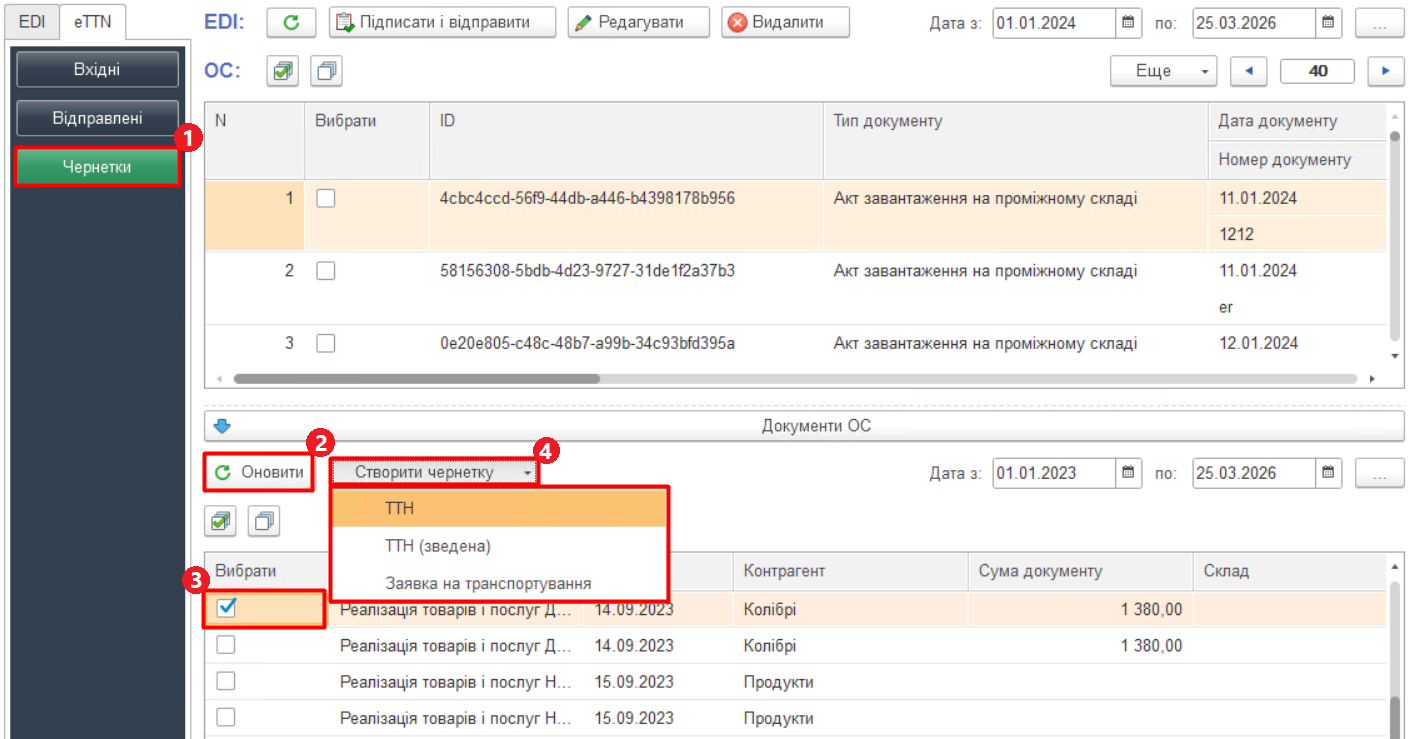 Зображення 5 - Створення чернетки сервісу «eTTN»
Згідно з налаштуваннями, документ-чернетка автоматично заповниться. У розділі «Чернетки» з’явиться новановий непідписананепідписаний ЕТТН.документ.
Також ЕТТН можливо створити з розділу «Відправлені». Створення можливе «вручну» таабо на підставі інших документів.
4.1 Створення документів «вручну»
4.1.1 Створення еТТН документа в ручному режимі
Створювати еТТН в ручному режимі потрібно тоді, коли в нас не вистачає всіх даних для заповнення документа автоматично. Створення в ручному реживі відбувається з розділу «Відправлені», в меню «Створити ТТН» потрібно вибрати пункт «Вручну»:
Далі відкриється форма документа еТТН:
Всі поля документа можливо заповнювати вручну або заповнити на основі документа, який був доданий в налаштуваннях та за цим документом були проставлені відповідні співставлення полів документа та тегів еТТН. Для вибору документа-підстави потрібно натиснути на кнопку вибору зі списку, далі «Показати всі»:
Згідно налаштувань документ-чернетка автоматично заповниться, а незаповнені поля (за потреби) можливо ввести вручну:
Далі потрібно обрати заповнений документ-чернетку (відмітка галочкою) та натиснути кнопку «Підписати і відправити»:
Також якщо Ви допустили помилку в чернетці її можна видалити щоб випадково її не відправити, для цього потрібно виділити потрібну чернетку та натиснути на кнопку «Видалити»:
4.2 Створення документів на підставі інших документів
4.2.1 Створення документа еТТН на основі «Заявки на транспортування»
Для створення чернетки документа на основі «Заявки на транспортування» потрібно в меню «Відправлені» відмітити потрібну заявку та в меню «Створити ТТН» вибрати відповідний пункт:
Створені документи потраплять у «Чернетки» для подальшого підписання та відправки.
4.2.2 Створення документа «Заявки на транспортування»
Для створення документа «Заявки на транспортування» потрібно в розділі «Чернетки» в таблиці документів облікової системи вибрати необхідний документ-підставу та в підменю «Створити чернетку» натиснути кнопку «Заявка на транспортування»:
5. Відхилення документа еТТН
Якщо ТТН було відправлено, але виявилися помилки, то до моменту підписання документа Перевізником є можливість відхилити даний документ. Для цього потрібно в розділі «Відправлені» вибрати необхідний документ та обрати опцію «Відхилити» за натисканням кнопки «Ще» (Зображення ).
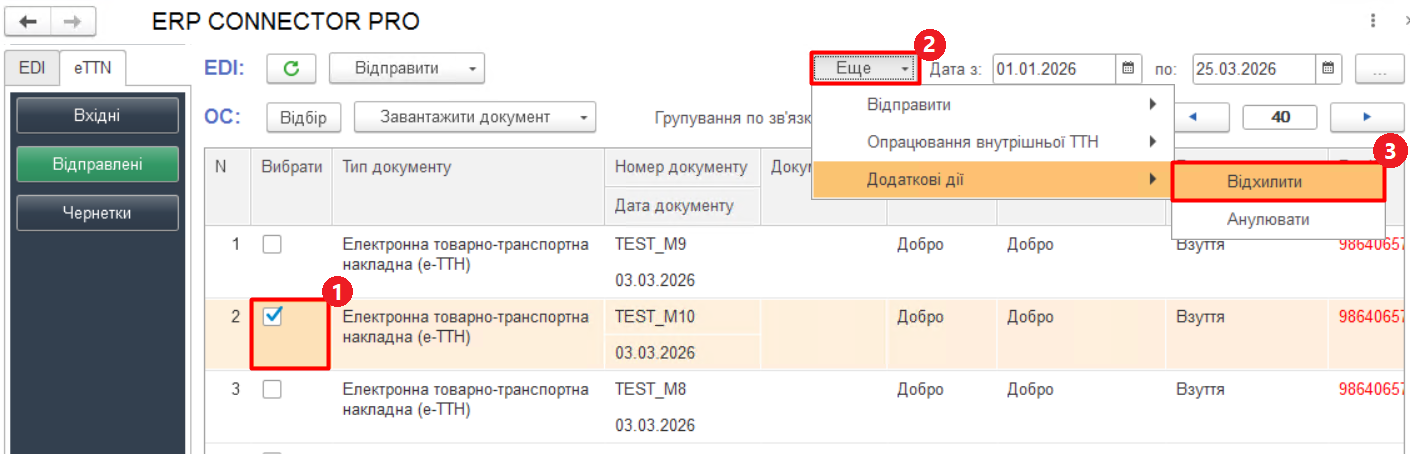 Зображення -Відхилення відправленого документа
6. Підписання документа еТТН
Для підписання вхідного документа в розділі «Вхідні» виберіть необхідний документ та натисніть кнопку «Підписати» (Зображення ).
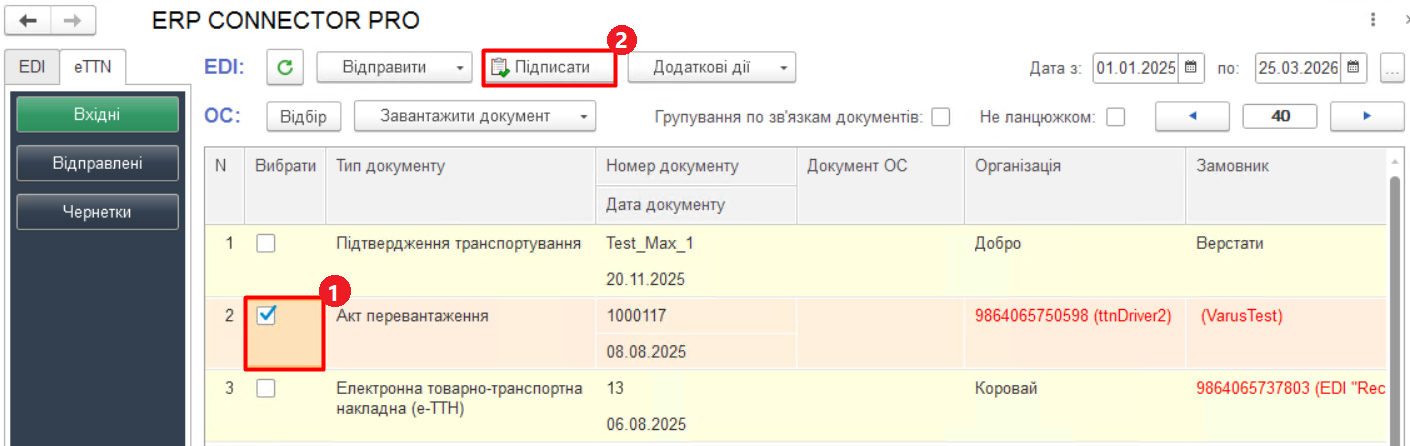 Зображення -Підписання вхідного документа
7. Перегляд документу з платформи в ОС
Форма перегляду документа відкривається подвійним кліком по номеру або даті документа, який необхідно переглянути (Зображення ). Після цього форма перегляду документа відкривається в окремій вкладці (Зображення ).
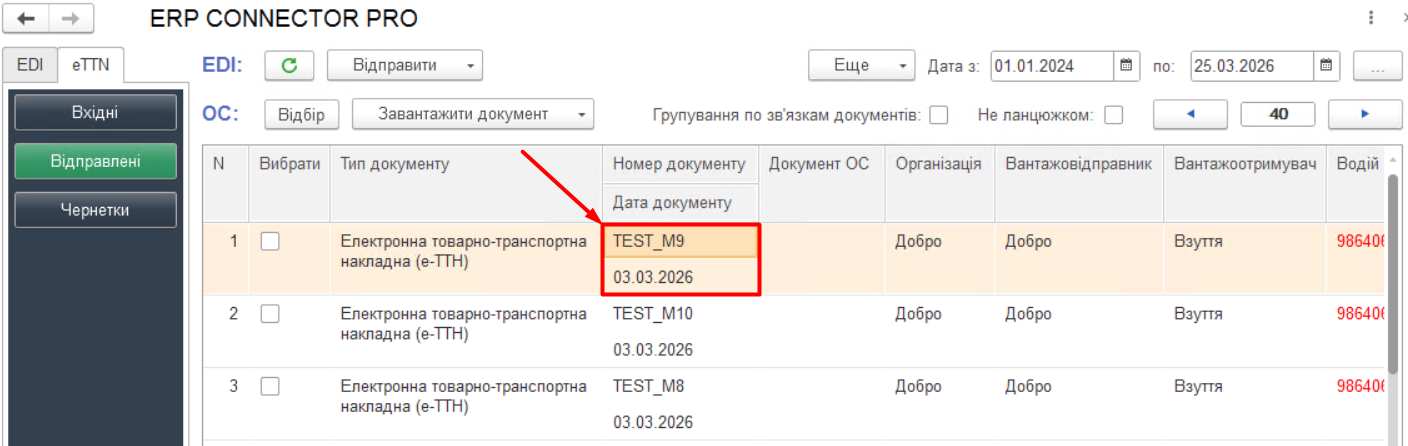 Зображення - Відкриття форми перегляду документа в ОС
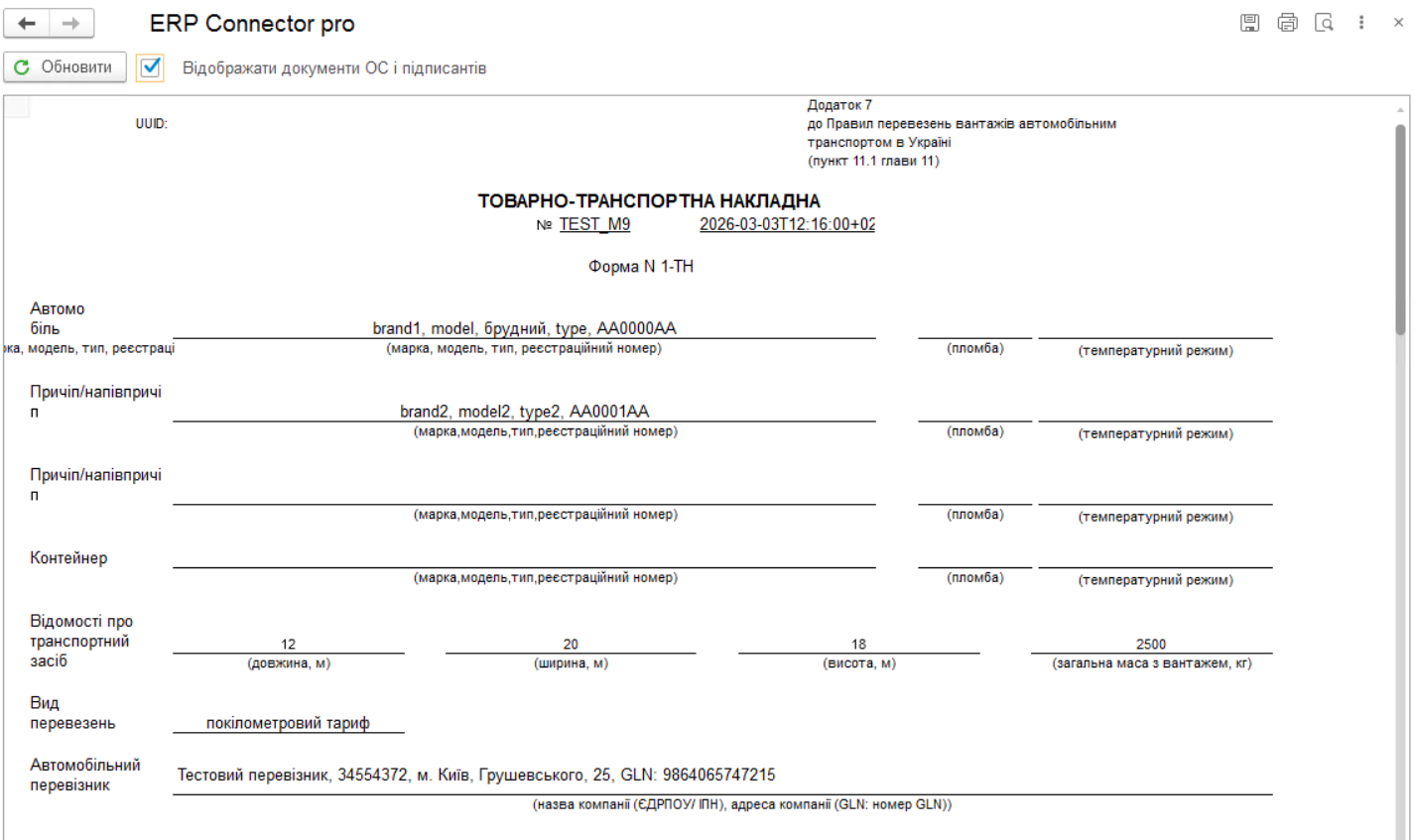 Зображення - Форма перегляду документа в ОС