
Робота в «еТТН» блоці
«ETTN» блок орієнтований на Вантажовідправника (роль в логістиці та документообігу). Для роботи з документами в ERP Connector PRO меню «ETTN» блоку містить наступні розділи:
-
«Вхідні» - розділ для роботи з вхідними документами;
-
«Відправлені» - розділ для роботи з вихідними документами;
-
«Чернетки» - розділ для роботи зі створеними/підписаними, але ще не відправленими документами.
1. «Вхідні»
Розділ вхідних документів (від контрагентів) при запуску ERP Connector PRO відкривається за замовчуванням. В журналі документів відображаються всі вхідні документи за датою їх отримання. Залежно від ролі користувача (а також схеми, за якою працює дана компанія) і логіки документообігу вхідні документи можна підтвердити, підписати, відхилити. Також ERP Connector PRO дозволяє на підставі «Підтвердження транспортування» створити «ТТН».
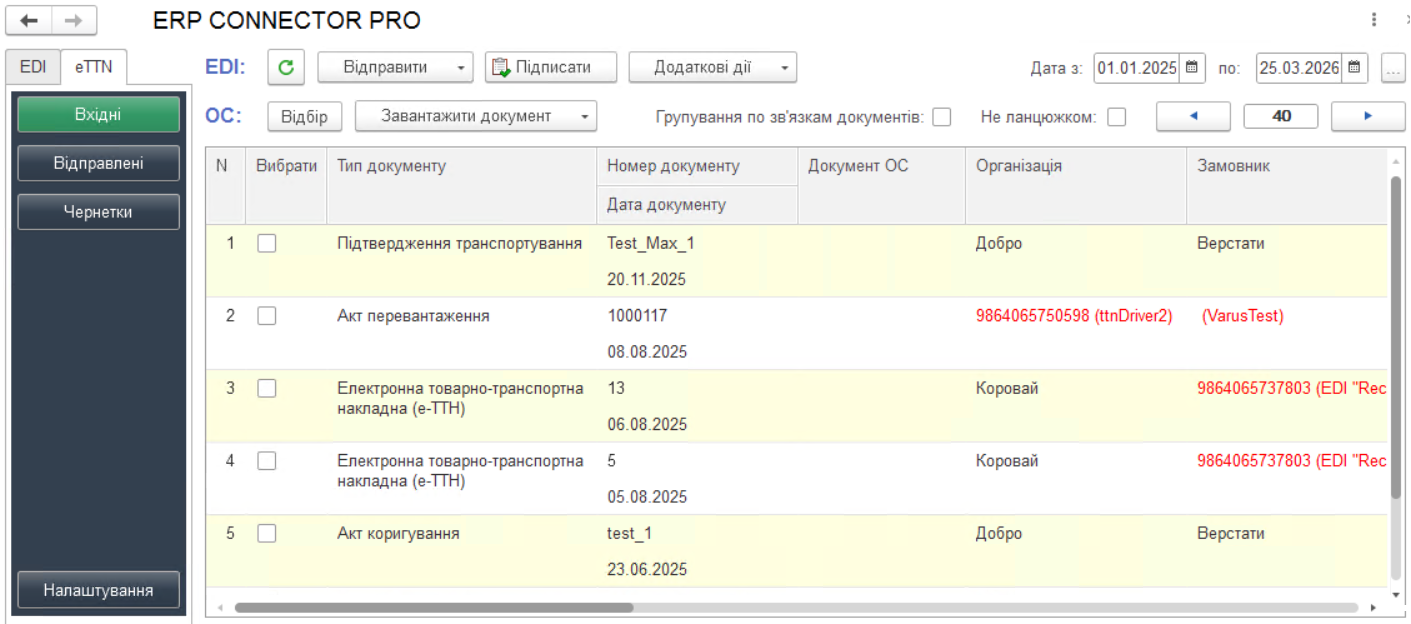 Зображення 1 - Розділ «Вхідні» блоку «еТТН»
Кнопка оновлення  – слугує для оновлення вхідних документів з платформи електронного документообігу та довантаження створених документів з ОС.
Прапорець Групування по зв’язкам документів – виділення пов’язаних документів однотипним кольором.
Прапорець Не ланцюжком – відображення всіх типів документів, що не увійшли до ланцюжка документів.
Поля «Дата з» / «по» - слугують, щоб відфільтрувати вхідні документи за датою документа.
За допомогою кнопки «Відбір» виводиться вікно для введення розширених умов відбору документів (Зображення 2).
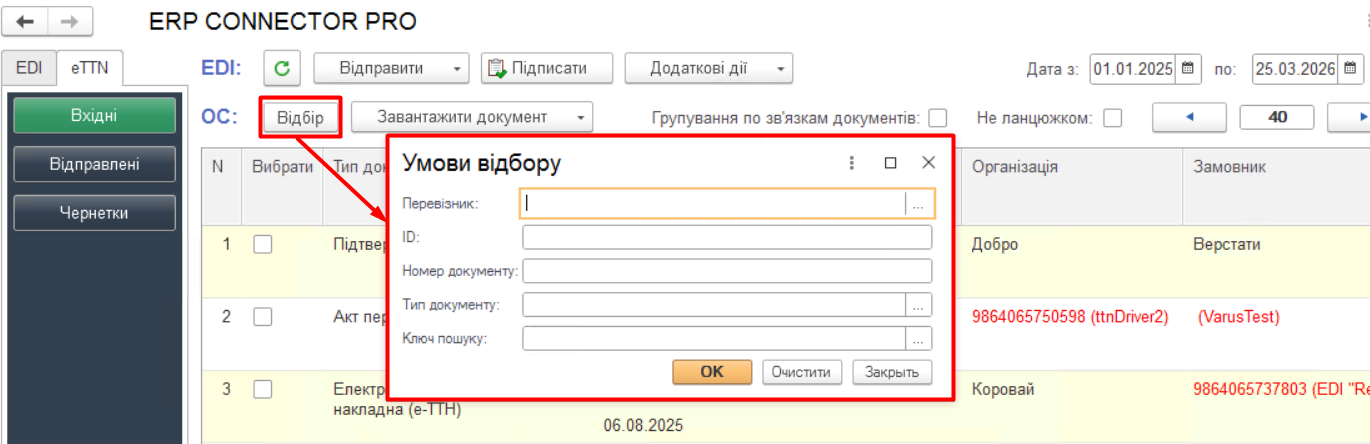 Зображення 2 - Форма розширеного відбору вхідних документів
Опис полів для розширеного відбору документів:
- Номер документа – поле пошуку за повним або частковим збігом. Для часткового пошуку використовується символ
+. Приклад:Номер: 123+– будуть знайдені всі документи, які починаються з 123. - Перевізник – вказується компанія-Перевізник. Також є можливість вибору за кодом ЄДРПОУ компанії.
- ID – унікальний ідентифікатор документа.
- Тип документа – відфільтрувати вхідні за необхідним типом документа (ЕТТН, Підтвердження заявки на транспортування і т.ін.).
- Ключ пошуку - пошук за станом ТТН.
2. «Відправлені»
Розділ відправлених документів (до контрагентів) відображає в журналі всі відправлені документи за датою їх відправки. Можливості цього розділу аналогічні можливостям розділу «Вхідні». Детальніше можна ознайомитися за посиланням.
 Зображення 3 - Розділ «Відправлені» блоку «eTTN»
3. «Чернетки»
«Чернетки» - це розділ, журнал якого містить створені, але ще не відправлені документи. Юридично значущі документи потрапляють до цього розділу непідписаними. Тут можна підписати і відправити документи або видалити непотрібні чернетки за допомогою відповідних кнопок. Також за потреби чернетку можна відредагувати, вибравши відповідну чернетку журналі та натиснувши кнопку «Редагувати».
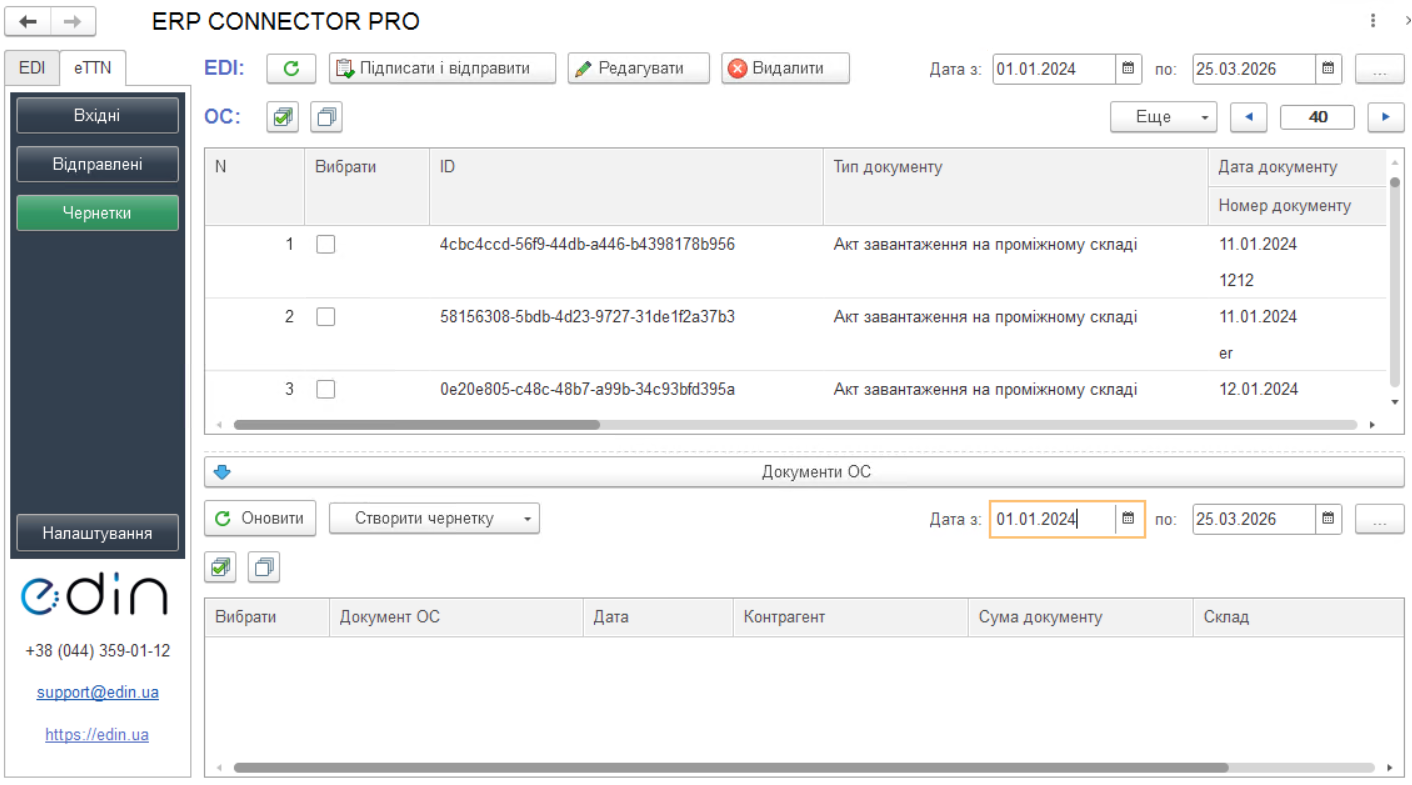 Зображення 4 - Розділ «Чернетки» блоку «eTTN»
4. Створення та відправка документів
Для створення чернетки документа сервісу EDIN «ETTN» виконайте наступні кроки (Зображення 5):
- Перейдіть до розділу «Чернетки».
- Оновіть список документів ОС, що можуть стати підставою для формування електронного документа, за допомогою кнопки «Оновити».
- Відмітьте галочкою потрібний документ ОС.
- Натисніть кнопку «Створити чернетку» та оберіть потрібну опцію.
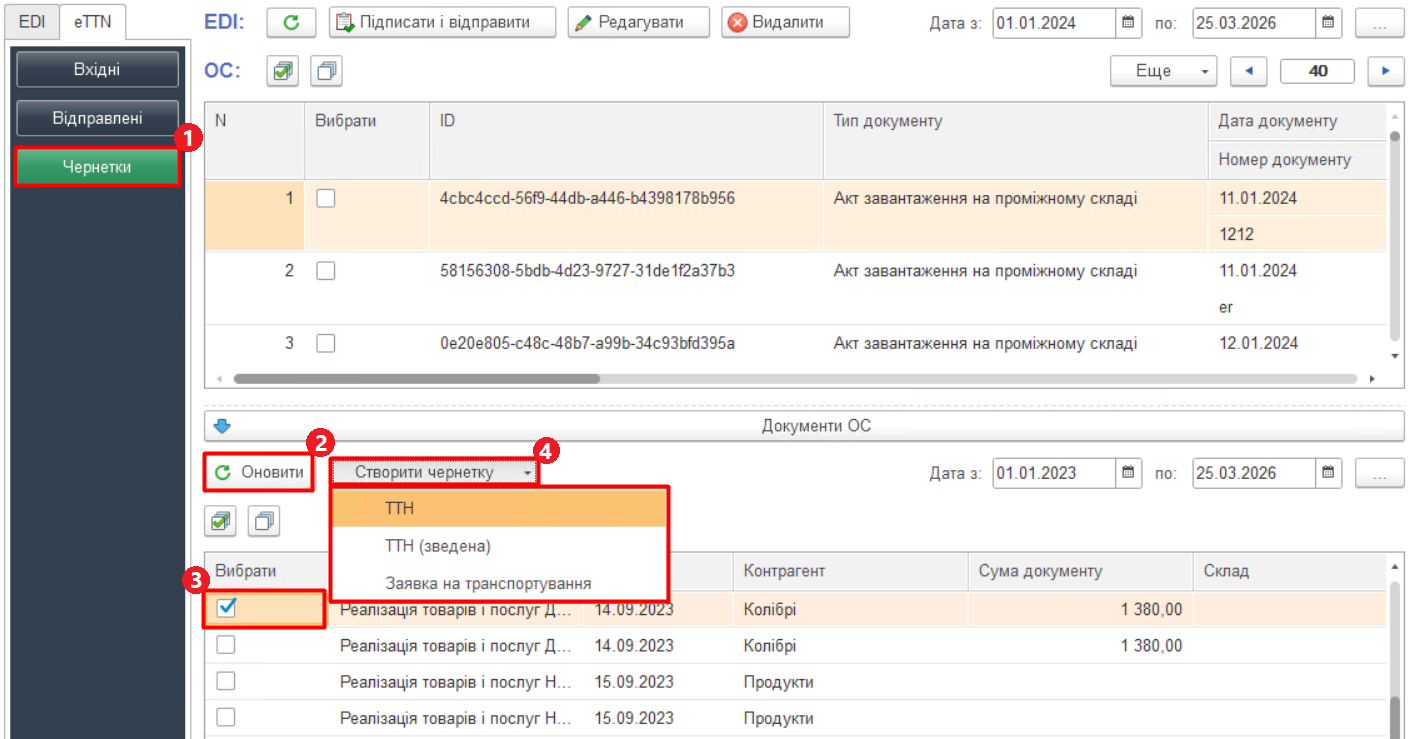 Зображення 5 - Створення чернетки сервісу «eTTN»
Документ-чернетка автоматично заповниться згідно з налаштуваннями. У розділі «Чернетки» з’явиться новий непідписаний документ.
Також ЕТТН можливо створити з розділу «Відправлені». Створення можливе «вручну» або на підставі інших документів.
4.1 Створення еТТН документа «вручну»
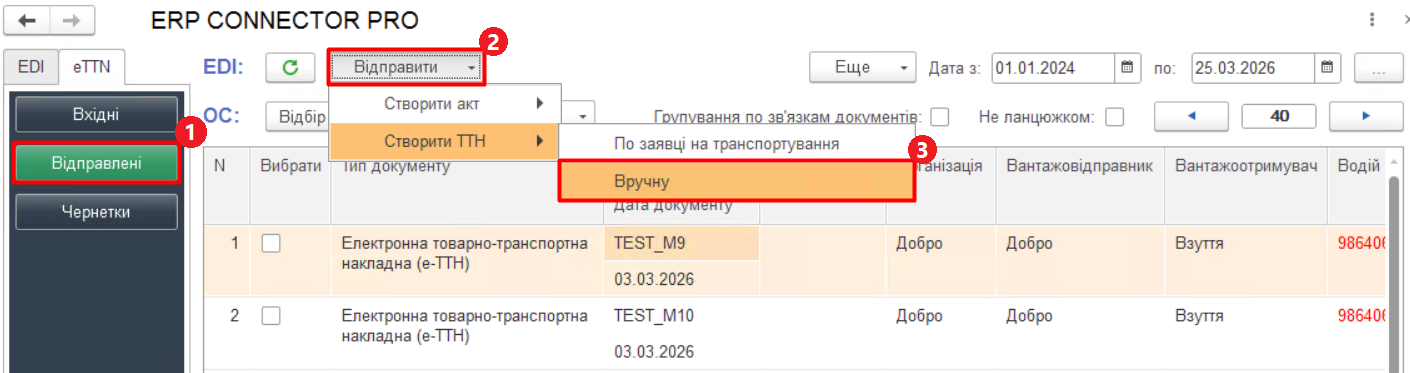
Створювати еТТН в ручному режимі потрібно у випадку, коли не вистачає всіх даних для заповнення документа автоматично. Для цього виконайте наступні кроки:
- Відкрийте розділ «Відправлені».
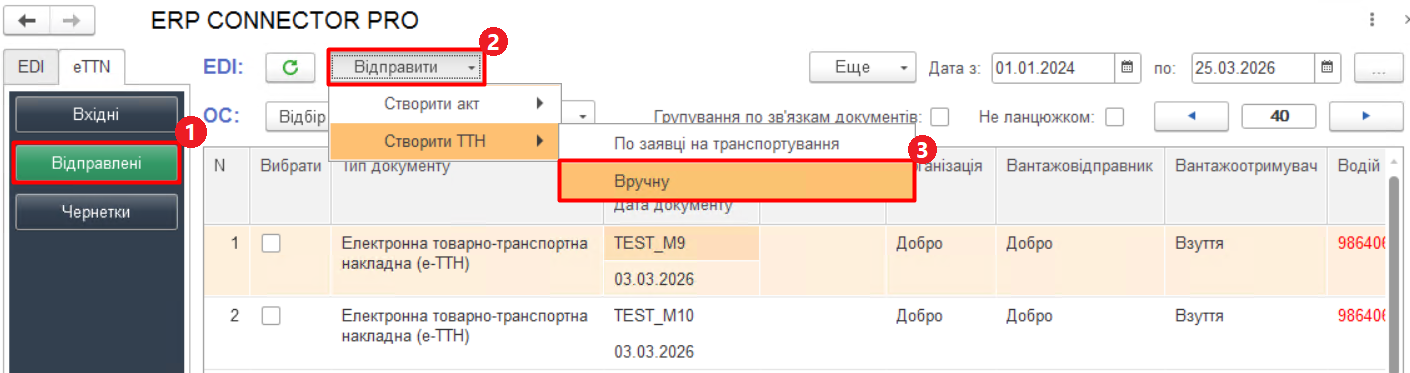
- В меню «Створити ТТН» потрібно виберіть опцію «Вручну»/
- Далі відкриється форма документа еТТН:
Всі поля документа можна заповнювати вручну або заповнити на основі документа, який був доданий в налаштуваннях та за цим документом були проставлені відповідні співставлення полів документа та тегів еТТН. Для вибору документа-підстави потрібно натиснути на кнопку вибору зі списку, далі «Показати всі». Згідно налаштувань документ-чернетка автоматично заповниться, а незаповнені поля (за потреби) можливо ввести вручну. - Далі потрібно обрати заповнений документ-чернетку (відмітка галочкою) та натиснути кнопку «Підписати і відправити»:
Непотрібну або помилкову чернетку можна видалити. Для цього виділіть дану чернетку та натисніть на кнопку «Видалити».
4.2 Створення документів на підставі інших документів
4.2.1 Створення документа еТТН на основі «Заявки на транспортування»
Для створення чернетки документа на основі «Заявки на транспортування» потрібно в меню «Відправлені» відмітити потрібну заявку та в меню «Створити ТТН» вибрати відповідний пункт:
Створені документи потраплять у «Чернетки» для подальшого підписання та відправки.
4.2.2 Створення документа «Заявки на транспортування»
Для створення документа «Заявки на транспортування» потрібно в розділі «Чернетки» в таблиці документів облікової системи вибрати необхідний документ-підставу та в підменю «Створити чернетку» натиснути кнопку «Заявка на транспортування»:
5. Відхилення документа еТТН
Якщо ТТН було відправлено, але виявилися помилки, то до моменту підписання документа Перевізником є можливість відхилити даний документ. Для цього потрібно в розділі «Відправлені» вибрати необхідний документ та обрати опцію «Відхилити» за натисканням кнопки «Ще» (Зображення ).
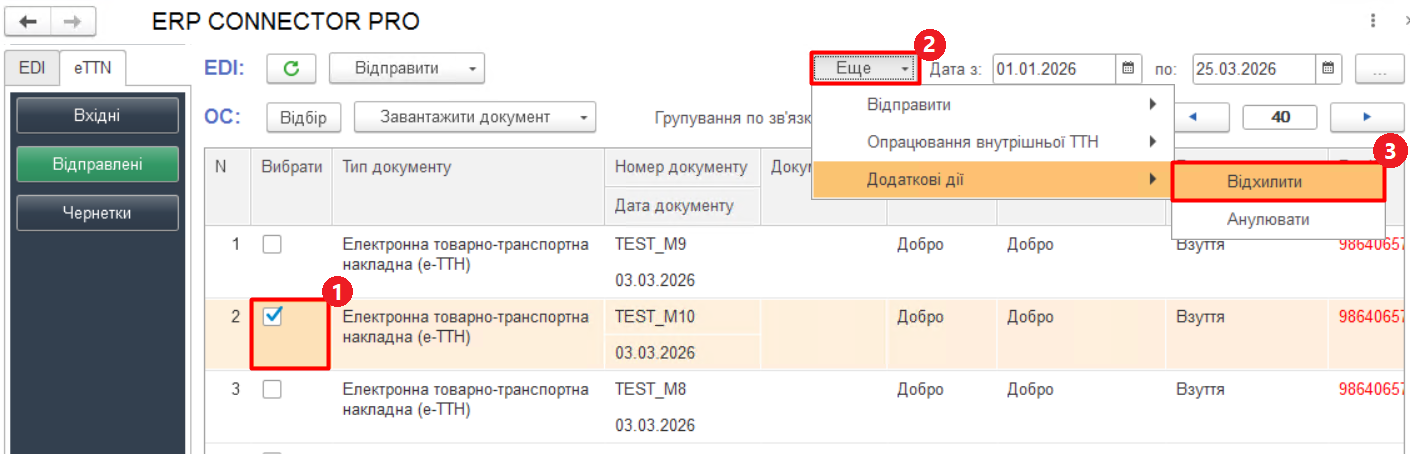 Зображення -Відхилення відправленого документа
6. Підписання документа еТТН
Для підписання вхідного документа в розділі «Вхідні» виберіть необхідний документ та натисніть кнопку «Підписати» (Зображення ).
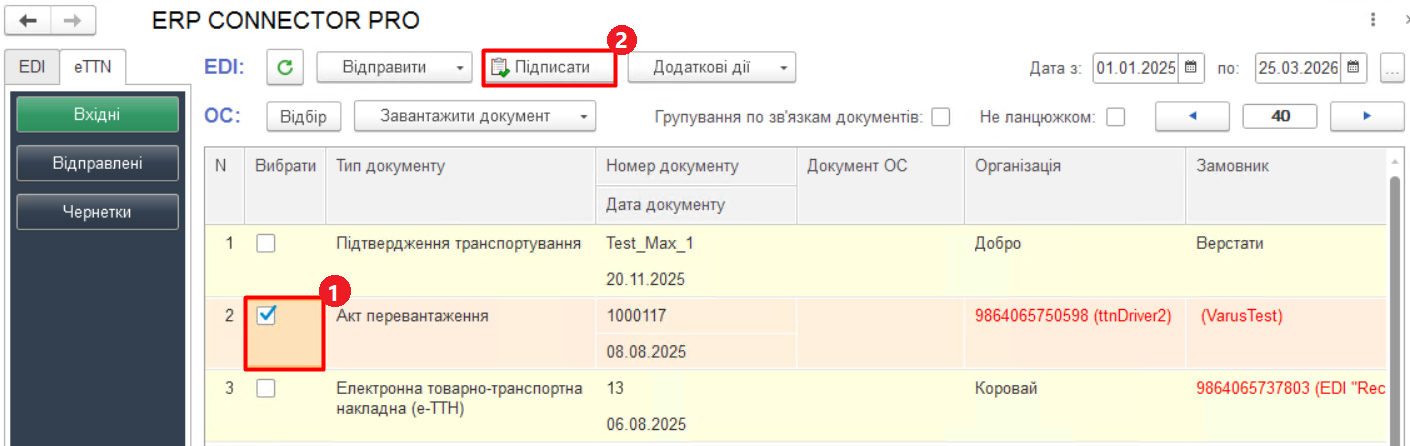 Зображення -Підписання вхідного документа
7. Перегляд документу з платформи в ОС
Форма перегляду документа відкривається подвійним кліком по номеру або даті документа, який необхідно переглянути (Зображення ). Після цього форма перегляду документа відкривається в окремій вкладці (Зображення ).
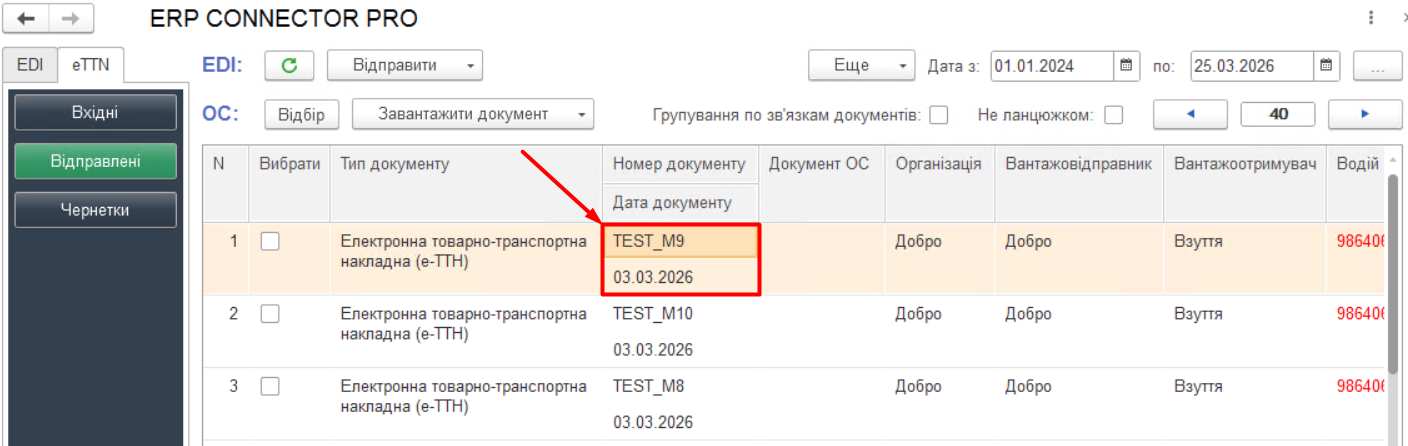 Зображення - Відкриття форми перегляду документа в ОС
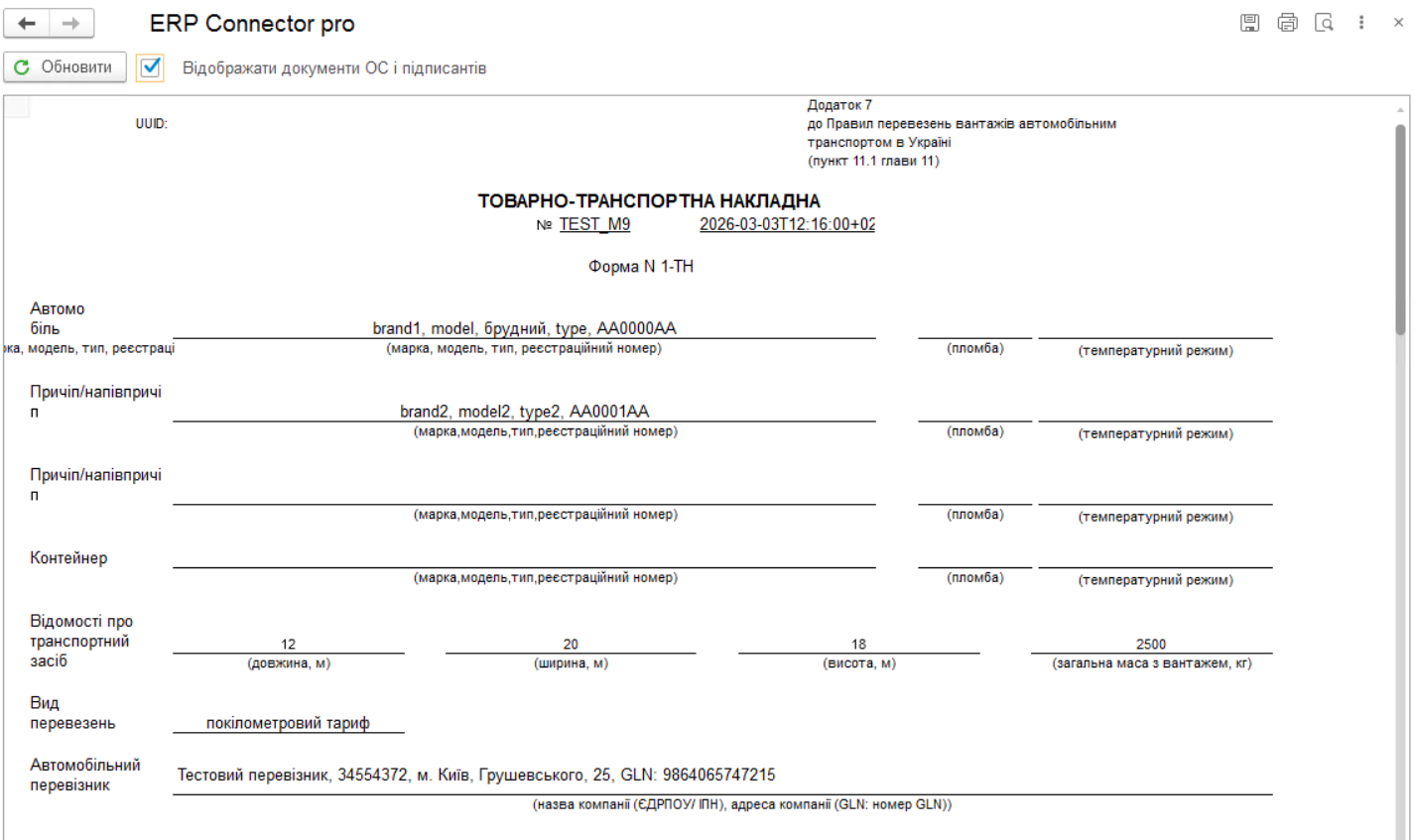 Зображення - Форма перегляду документа в ОС