
Робота з ключами співробітників
Загальні положення
Супер адміністратор компанії може виконати наступні дії з ключами:
- створити новий ключ для співробітника,
- створити нову печатку для співробітника,
- призупинити дію ключа/печатки співробітника,
- скасувати ключ/печатку співробітника (незворотна дія),
- згенерувати файловий ключ для обраного хмарного ключа.
Супер адміністратор може подивитись список всіхсвоїх ключів та печаток для компаній, які він створив, в теці «Ключі» (Зображення 1).
В теці «Ключі» доступні дії тільки зіз власними наявними ключами (призупинення дії, скасування, генерація файлового ключа для існуючого хмарного ключа).
Створення нового ключа або печатки для співробітника, можливеа також інші дії з ключами співробітнків можливі тільки з форми перегляду компанії. Для цього відкрийте потрібну компанію в теці «Компанії» (Зображення 2).
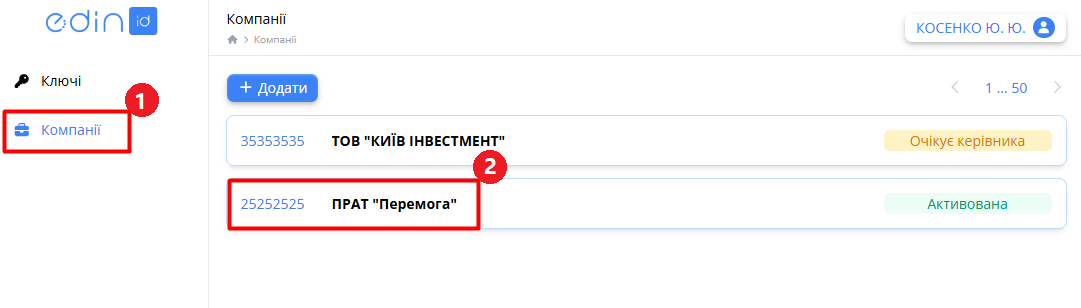 Зображення 2 - Відкриття форми перегляду компанії
Відкриється форма перегляду компанії. Перейдіть у теку «Співробітники» (Зображення 3).
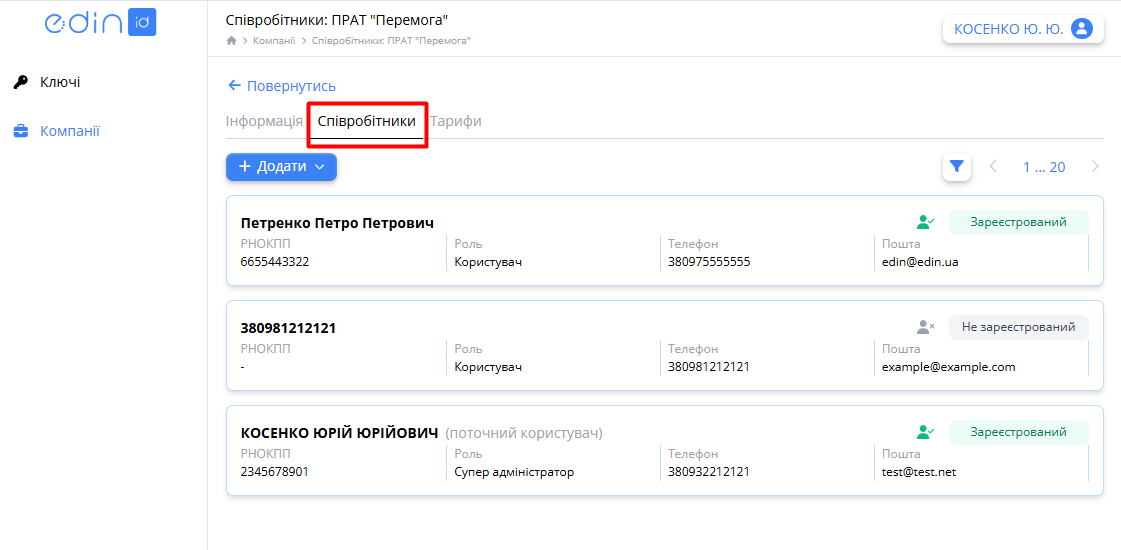 Зображення 3 - Список співробітників компанії
Оберіть потрібного співробітника зі списку натисканням на його прізвищепрізвище. .Відкриється форма перегляду даних співробітника зі списком створених для нього ключів (Зображення 4).
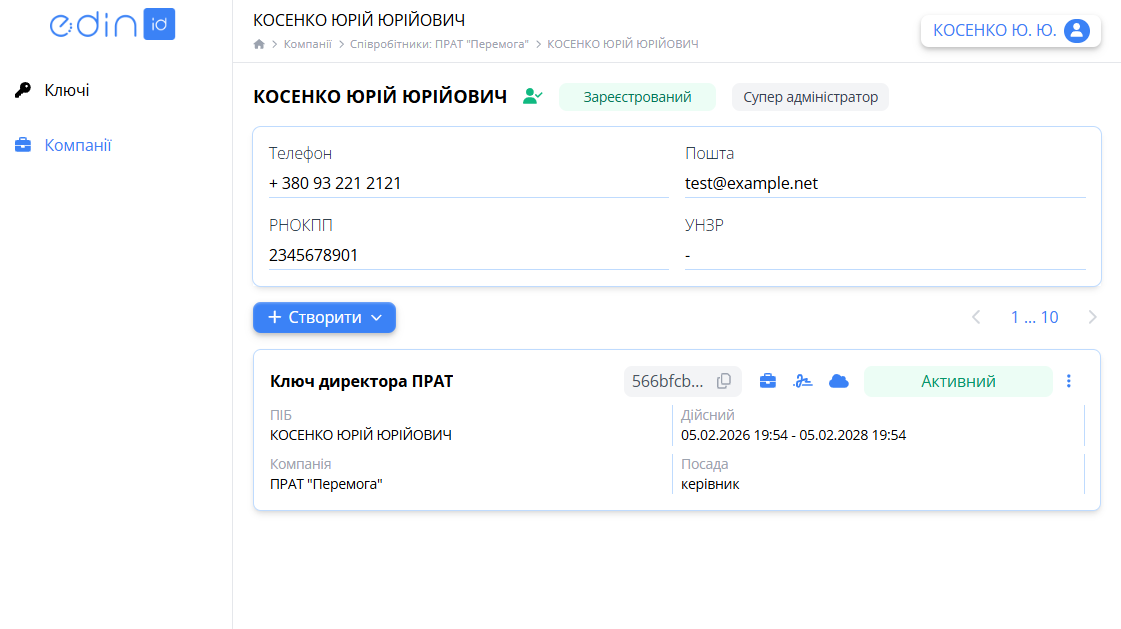 Зображення 4 - Інформація про співробітника компанії
Створення ключаключа/печатки для співробітника
1. На формі перегляду даних співробітника натисніть кнопку «Створити» та таз випадаючого списку оберіть опцію «Ключ» з випадаючогодля спискустворення ключа або опцію «Печатка» для створення печатки (Зображення 5).
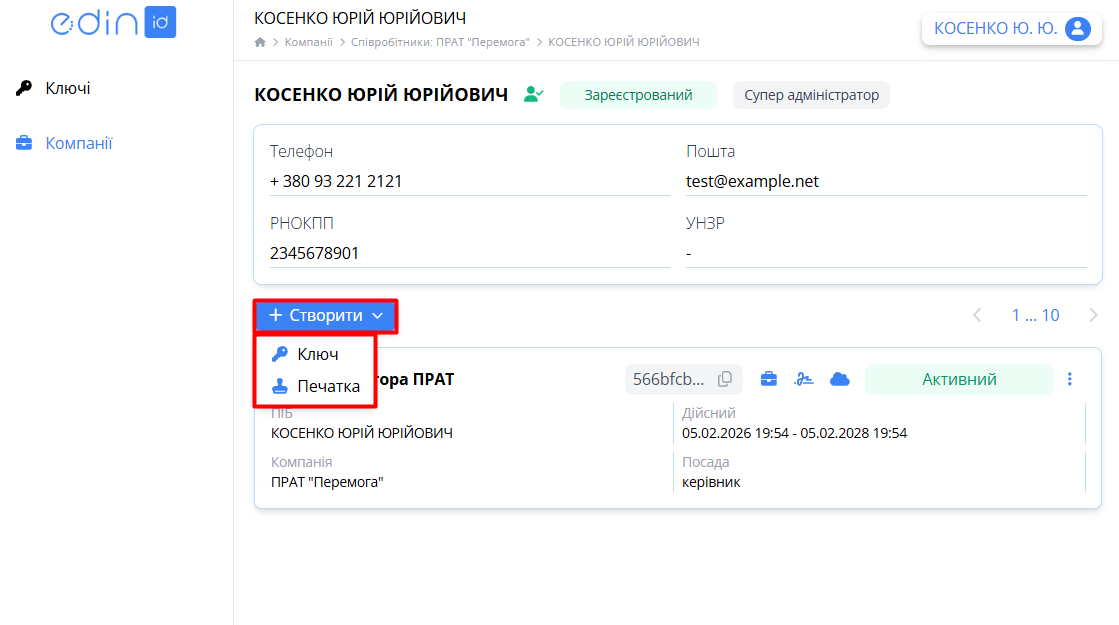 Зображення 5 - Додавання ключа/печатки для співробітника
2.1. ВідкриєтьсяУ разі вибору опції «Ключ» відкриється форма створення ключа для співробітника (Зображення 6).
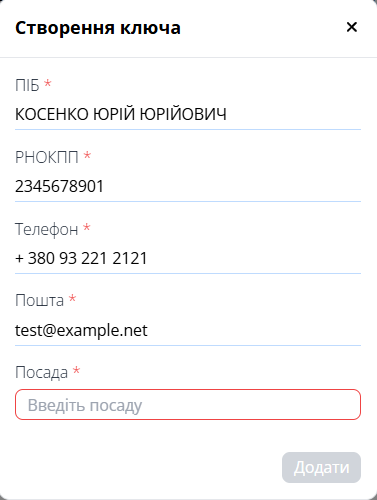 Зображення 6 - Форма створення ключа
Персональні дані співробітника на формі заповнені автоматично. Введіть посаду для ключа та натисніть кнопку «Додати».
2.2. У разі вибору опції «Печатка» відкриється форма створення печатки для співробітника (Зображення 7). Заповніть поля форми.
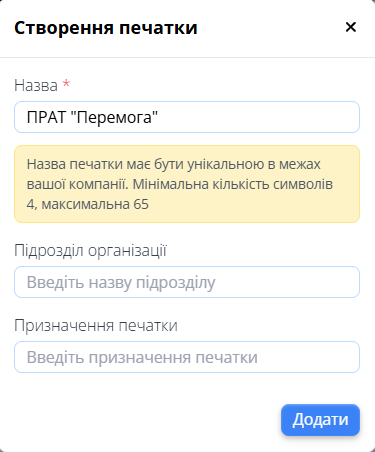 Зображення 7 - Форма створення печатки
В поле «Назва» автоматично заповнена назва компанії, поле доступне для редагування. Інші поля є необов'язковими.
Після введення необхідних даних натисніть кнопку «Додати».
3. Новий ключключ/печатку буде створено зі статусом «Чернетка». Співробітнику при цьому надійде email із подальшими інструкціями.
4. Співробітник має підтвердити створення ключаключа/печатки на порталі, після чого ключ перейде в статус «Очікує адміна». Супер адміністратору буде надіслано email із повідомленням про цю подію із прямим посиланням на підтвердження дії (Зображення 7).
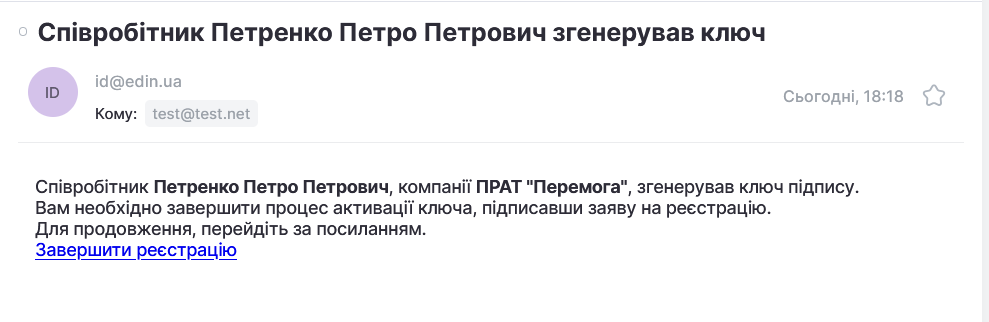 Зображення 7 - Повідомлення Супер адміністратора про генерацію ключа співробітником
5. Для активації ключаключа/печатки перейдіть за посиланням з отриманого листа. Відкриється сторінка з документами, які Ви маєте підписати свіоїм посадовим КЕП (Зображення 8).
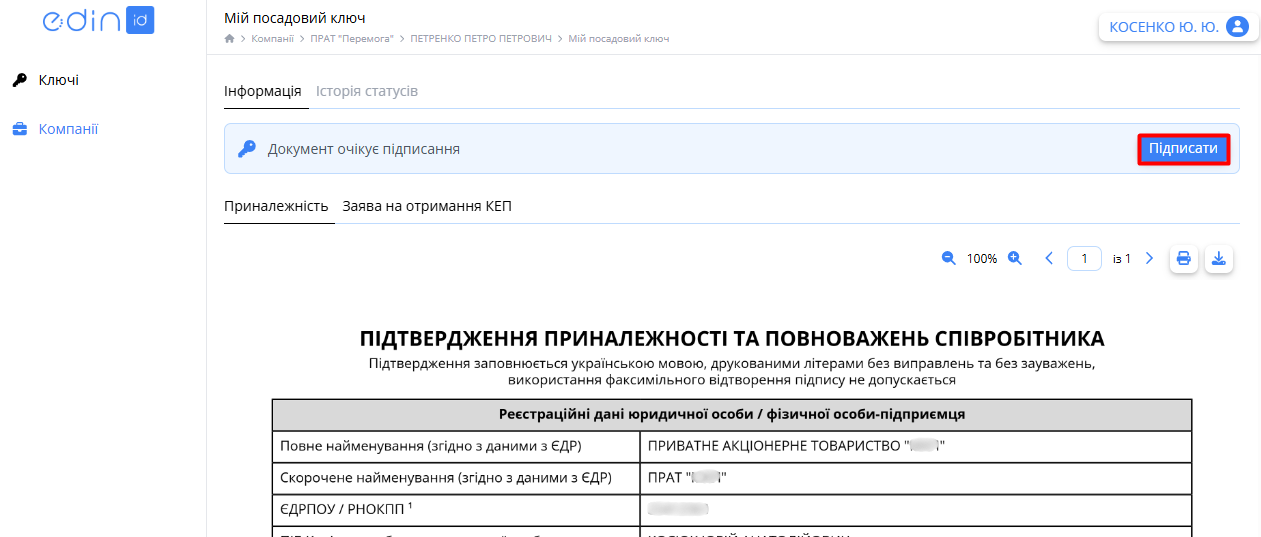 Зображення 8 - Документи на підтвердження активації посадового ключа
Уважно прочитайте надані документи (Підтвердження повноважень співробітника та Заява на отримання КЕП). Для підписання документів натисніть кнопку «Підписати» та пройдіть стандартну процедуру підписання документів за допомогою КЕП.
6. Після підпису документів на активацію ключключ/печатка перейде в статус «Активний» та може бути використаний співробітником для підписання документів.
Створення печатки для співробітника
1. На формі перегляду даних співробітника натисніть кнопку «Створити» та оберіть опцію «Печатка» з випадаючого списку (Зображення 5).
2. Відкриється форма створення ключа для співробітника (Зображення 9). Заповніть полі форми.
Зображення 9 - Форма створення печатки
В поле «Назва» автоматично заповнена назва компанії, поле доступне для редагування. Інші поля є необов'язковими.
Після введення необхідних даних натисніть кнопку «Додати».
3. Нова печатка буде створена зі статусом «Чернетка».
4. Співробітник має підтвердити створення печатки на порталі, після чого вона перейде в статус «Очікує адміна». Супер адміністратору буде надісланоотримує email ізз повідомленням про цю подію із прямим посиланням на підтвердження дії (Зображення 7).
5. Для активації печатки перейдіть за посиланням з отриманого листа. Відкриється сторінка з документами, які Ви маєте підписати свіоїм посадовим КЕП (Зображення 8).
Уважно прочитайте надані документи (Підтвердження повноважень співробітника та Заява на отримання КЕП). Для підписання документів натисніть кнопку «Підписати» та пройдіть стандартну процедуру підписання документів за допомогою КЕП.
6. Після підпису документів на активацію печатка перейде в статус «Активний» та може бути використана співробітником для підписання документів.ключа/печатки.
Дії з ключем
Дії з ключами співробітників компанії можливі тільки з форми перегляду компанії (тека бокового меню «Компанії» -> відкрити потрібну компанію-> перейти у теку «Співробітники» -> відкрити дані потрібного співробітника) (Зображення 2, 3, 4).
Відкриється форма перегляду інформації про співробітника (Зображення 9).
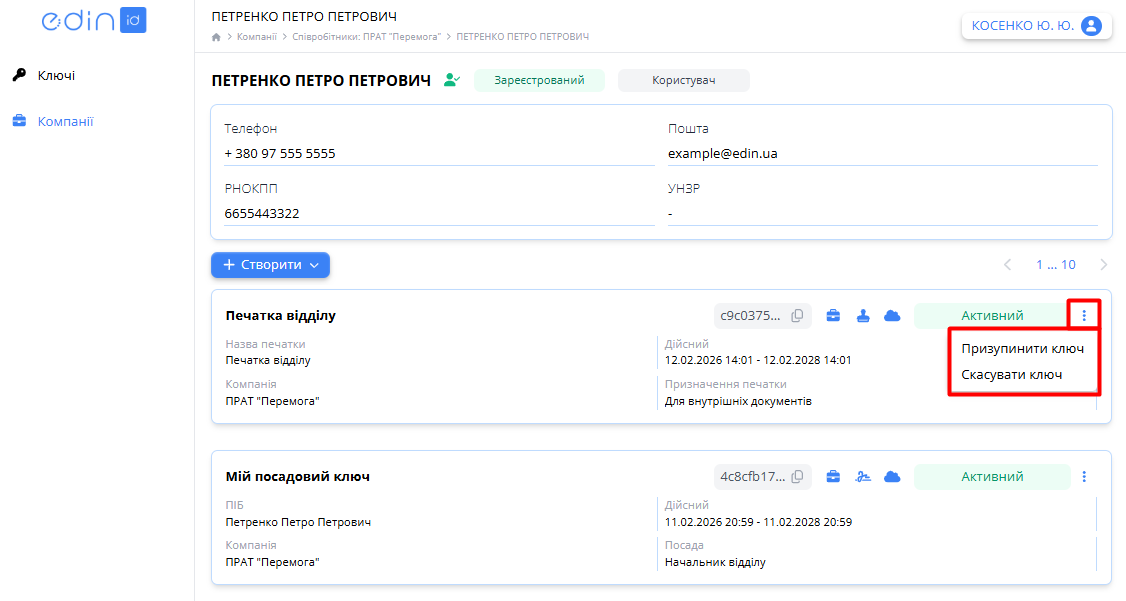 Зображення 9 - Додаткові дії з ключем співробітника
Натисніть кнопку додаткових дій  та оберіть потрібну опцію з випадаючого списку. Перелік опцій змінюється в залежності від поточного статуса ключа.
Подібні дії доступні Супер адміністратору для власних ключів у теці «Ключі» бокового меню (Зображення 1).
1. Призупинити дію ключа/печатки
Дія доступна для ключів у статусі «Активний».
1. Оберіть опцію «Призупинити ключ» на формі просмотру інформації про співробітника (Зображення 9).
2. Відкриється форма блокування ключа (Зображення 10). Заповніть всі обов'язкові поля форми, помічені червоною зірочкою *, та натисніть кнопку «Призупинити».
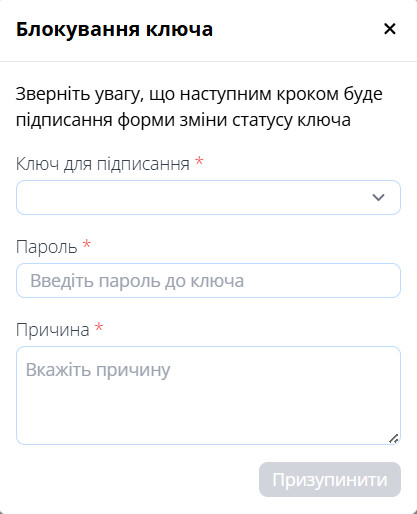 Зображення 10 - Форма введення даних для призупинення ключа
3.
2. Розблокувати призупинений ключ
3. Скасувати ключ/печатку
Дія доступна для ключів у статусі «Активний», «Чернетка», .
4. Підтвердити запит на створення ключа