
Масове завантаження
Для масового імпорту даних перейдіть до розділу «Масове завантаження» (Зображення 1, Покажчик 1).
У верхній частині сторінки доступні такі дії:
- «Завантажити з Excel» — використовується для імпорту до системи попередньо заповненого файлу Excel.
- «Скачати шаблон Excel» — використовується для завантаження шаблону, який необхідно заповнити перед імпортом даних (Зображення 1, Покажчик 2).
На сторінці також наведено довідкову інформацію щодо кодів одиниць виміру, ставок ПДВ та вимог до заповнення шаблонів для масового завантаження прайс-листів, обмежень і квот.
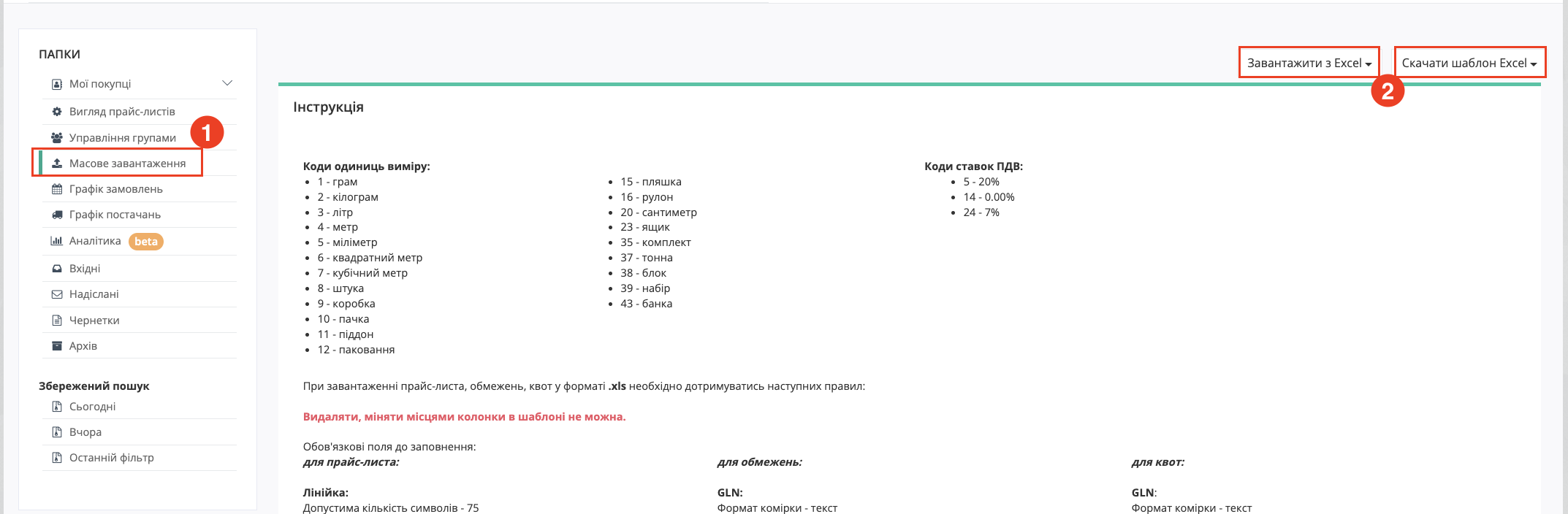
Зображення 1 – Розділ «Масове завантаження».
Також на сторінці розділу наведено інструкцію з правилами заповнення шаблонів для масового завантаження прайс-листів, обмежень, квот та надбавок.
Додавання прайс-листа
Для завантаження шаблону прайс-листа натисніть кнопку «Скачати шаблон Excel» та зі списку виберіть пункт «Прайс-листа» (Зображення 2).
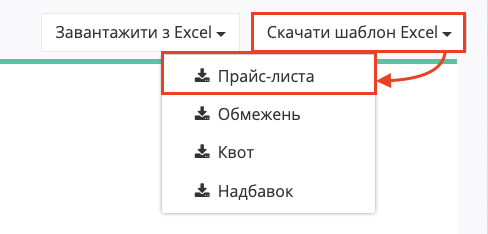
Зображення 2 – Завантаження шаблону прайс-листа.
Після вибору пункту «Прайс-листа» автоматично розпочнеться завантаження шаблону у форматі .xls.
Не видаляйте та не змінюйте порядок стовпців у шаблоні. Допускається залишати необов'язкові поля незаповненими, проте видаляти їх не можна.
Відкрийте завантажений шаблон у програмі Microsoft Excel та заповніть необхідні поля.
Стовпці, виділені зеленим кольором, є обов'язковими для заповнення. Для окремих полів доступні підказки. Щоб переглянути опис поля, наведіть курсор на позначку у верхньому правому куті назви відповідного стовпця (Зображення 3).

Зображення 3 – Заповнення шаблону прайс-листа.
Після заповнення шаблону збережіть файл у форматі .xls.
Для завантаження прайс-листа до системи натисніть кнопку «Завантажити з Excel» та виберіть збережений файл.
Після успішного завантаження інформація з файлу буде додана до системи та відобразиться у вигляді списку товарів (Зображення 4).

Зображення 4 – Результат завантаження прайс-листа.
Після завантаження прайс-листа необхідно налаштувати параметри його публікації (Зображення 5):
- Позначте чекбоксами товари, які потрібно включити до прайс-листа.
- Встановіть Період дії прайс-листа, обравши дату початку та дату завершення.
- За потреби виберіть валюту прайс-листа.
- Вкажіть тип відображення цін.
- За потреби виберіть групу покупців.
- За потреби виберіть покупців, для яких буде доступний прайс-лист.
- Після заповнення всіх необхідних параметрів натисніть кнопку «Опублікувати».
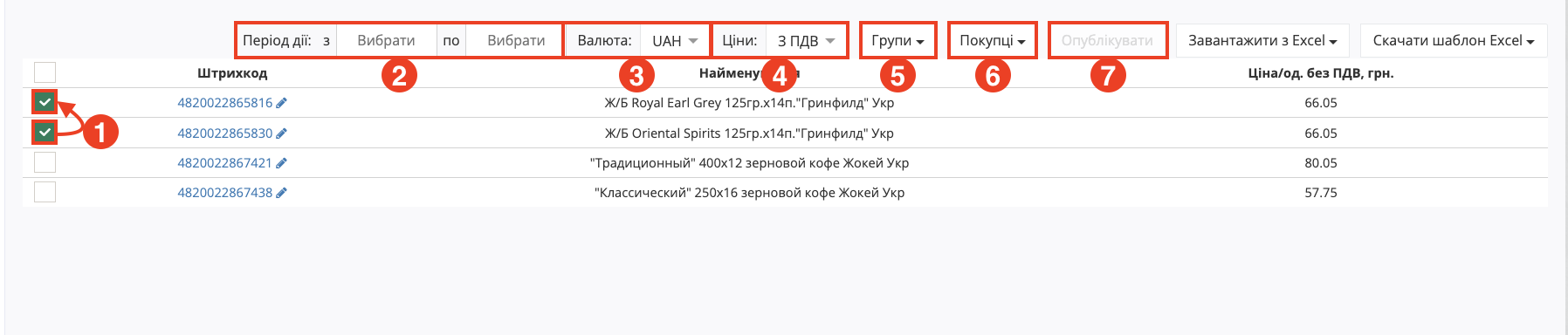
Зображення 5 – Налаштування параметрів та публікація прайс-листа.
Після налаштування параметрів прайс-листа натисніть кнопку «Опублікувати» (Зображення 6, Покажчик 1).
Після натискання відкриється список доступних варіантів публікації (Зображення 6, Покажчик 2):
- «Замінити поточний прайс-лист» — поточний прайс-лист буде повністю замінено новим для вибраних покупців або груп.
- «Доповнити поточний прайс-лист» — нові товарні позиції буде додано до вже існуючого прайс-листа без видалення раніше опублікованих товарів.
Після вибору потрібного варіанта прайс-лист буде опубліковано для вибраних покупців або груп.
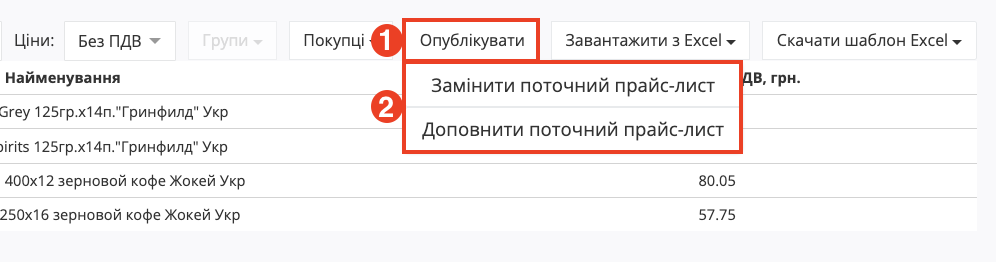
Зображення 6 – Вибір способу публікації прайс-листа.
Перед публікацією рекомендується перевірити вибрані товари та параметри прайс-листа. За потреби внесіть необхідні зміни, після чого повторно натисніть «Опублікувати» та виберіть відповідний спосіб публікації.
Додавання обмежень
Для формування шаблону обмежень натисніть кнопку «Скачати шаблон Excel» та виберіть пункт «Обмежень» (Зображення 7).
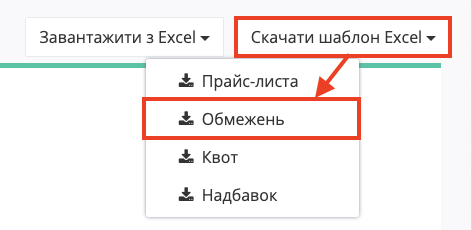
Зображення 7 – Завантаження шаблону обмежень.
Після вибору пункту «Обмежень» автоматично розпочнеться завантаження шаблону у форматі .xls.
Не видаляйте та не змінюйте порядок стовпців у шаблоні. Необов'язкові поля можна залишити незаповненими, але не видаляйте їх.
Відкрийте шаблон Excel та заповніть необхідні дані відповідно до обмежень, які потрібно встановити.
Після заповнення шаблону збережіть файл у форматі .xls.
Для завантаження шаблону до системи натисніть кнопку «Завантажити з Excel» та виберіть файл із заповненими обмеженнями.
Після успішного завантаження в системі відобразиться список доданих обмежень. Позначте чекбоксами обмеження, які необхідно застосувати, після чого натисніть кнопку «Опублікувати» (Зображення 8).
Після публікації встановлені обмеження будуть застосовані до відповідних покупців під час оформлення замовлень.

Зображення 8 – Публікація завантажених обмежень.
Якщо під час завантаження обмежень система виявить некоректно заповнені дані або інші помилки, відповідний запис буде виділено, а поруч відобразиться повідомлення про причину помилки.
Для виправлення даних натисніть на іконку редагування біля потрібного запису. Відкриється форма «Редагувати позицію», у якій можна змінити всі параметри обмеження, зокрема:
Після внесення необхідних змін натисніть кнопку «Зберегти» (Зображення 9).
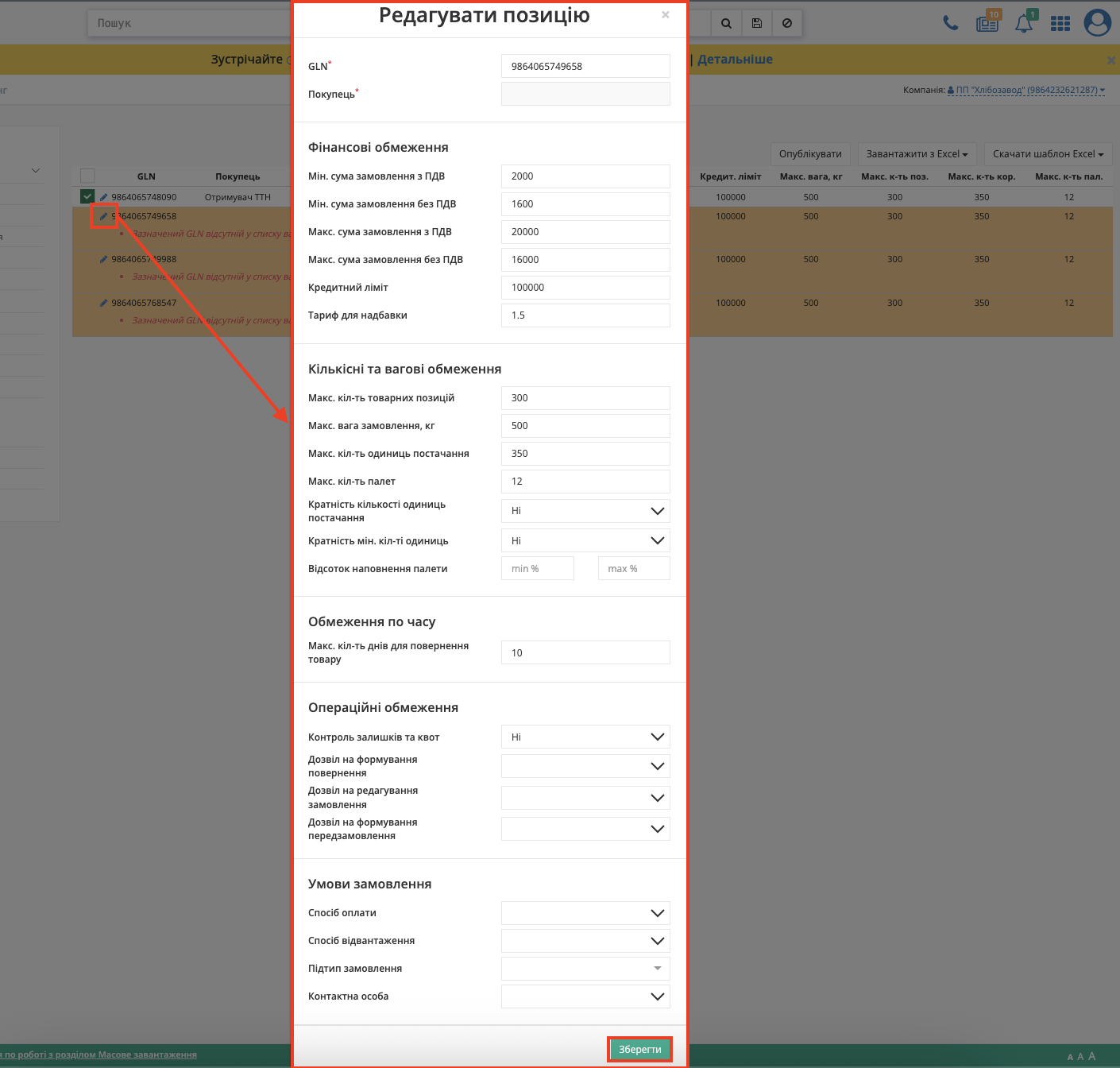
Зображення 9 – Редагування обмеження після виявлення помилки.
Обмеження можуть бути завантажені лише для одного Покупця (Дистриб’ютора) (одного GLN). Для додавання обмежень іншим Покупцям (Дистриб’юторам) повторіть описані вище дії.
Перед натисканням кнопки «Опублікувати» рекомендується ще раз перевірити всі внесені дані. За потреби їх можна відредагувати за допомогою форми «Редагувати позицію», після чого виконати публікацію обмежень.
Додавання квот
Для додавання квот необхідно спочатку завантажити шаблон Excel. Для цього натисніть кнопку «Скачати шаблон Excel» та оберіть пункт «Квот» (Зображення 10).
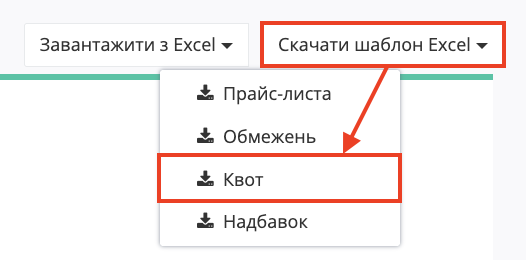
Зображення 10 – Вибір шаблону Excel для додавання квот.
Після цього автоматично розпочнеться завантаження шаблону у форматі .xls.
Видаляти або змінювати місцями колонки у шаблоні не можна. Необов'язкові поля можна залишити незаповненими, але не видаляйте їх.
Відкрийте завантажений файл та заповніть необхідні дані. Колонки, виділені зеленим кольором, є обов'язковими для заповнення.
Для встановлення квоти необхідно заповнити такі обов'язкові поля:
- GLN Покупця (Дистриб'ютора);
- Штрихкод товару;
- Артикул;
- Квота (максимальна кількість товару, доступна для замовлення).
Зазначений GLN повинен належати Покупцю (Дистриб'ютору), який уже доданий до Вашого списку контрагентів.
Після заповнення шаблону збережіть файл.
Для завантаження квот на платформу натисніть кнопку «Завантажити з Excel» та виберіть збережений файл.
Після успішного завантаження файлу записи відобразяться у списку. Відмітьте необхідні записи та натисніть кнопку «Опублікувати» (Зображення 11).

Зображення 11 – Публікація квот.
Якщо не заповнені обов'язкові поля або для зазначеного Покупця (Дистриб'ютора) відсутній зв'язок «Штрихкод + Артикул» у прайс-листі, система повідомить про помилку та не дозволить опублікувати квоту.
Після успішної публікації квота застосовується для вибраного Покупця (Дистриб'ютора) та використовується під час оформлення замовлень. Переглянути встановлену квоту можна під час перегляду прайс-листа у стовпці «Квота на замовлення».
Для одного Покупця (Дистриб'ютора) можна встановити лише одну квоту для одного товару.
Перед публікацією рекомендується перевірити правильність заповнення даних.
Додавання надбавок
Для додавання надбавок необхідно спочатку завантажити шаблон Excel. Для цього натисніть кнопку «Скачати шаблон Excel» та оберіть пункт «Надбавок» (Зображення 12).
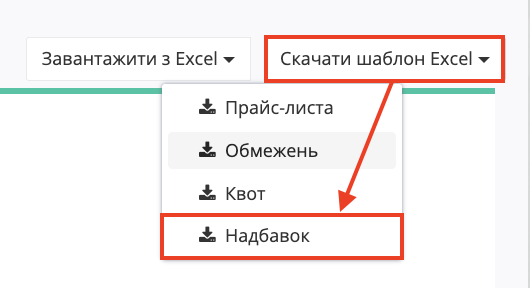
Зображення 12 – Вибір шаблону Excel для додавання надбавок.
Після цього автоматично розпочнеться завантаження шаблону у форматі .xls.
Видаляти або змінювати місцями колонки у шаблоні не можна. Необов'язкові поля можна залишити незаповненими, але не видаляйте їх.
У завантаженому файлі заповніть необхідні дані. Колонки, виділені зеленим кольором, є обов'язковими для заповнення.
У xls-файлі колонки GLN, Штрихкод та Артикул є обов'язковими для заповнення.
Для додавання надбавок необхідно заповнити GLN Покупця (Дистриб’ютора), Штрихкод та Артикул товарної позиції. Зазначений GLN повинен належати Покупцю (Дистриб’ютору), який міститься у списку Ваших Покупців (Дистриб’юторів).
Після заповнення шаблону збережіть його.
Для завантаження файлу з надбавками відкрийте розділ «Масове завантаження» (Зображення13, Покажчик 1). Натисніть кнопку «Завантажити з Excel» (Зображення13, Покажчик 2) та оберіть пункт «Надбавки» (Зображення13, Покажчик 3).

Зображення 13 – Завантаження файлу з надбавками.
Після завантаження файлу відмітьте необхідні записи та натисніть кнопку «Опублікувати» (Зображення 14).

Зображення 14 – Публікація надбавок.
Якщо обов'язкові поля не були заповнені або зв'язок «Штрихкод + Артикул» відсутній у прайс-листі для вказаного Покупця (Дистриб’ютора) (GLN), система повідомить про це та не дозволить опублікувати надбавку.
Після натискання кнопки «Опублікувати» надбавка застосовується для вибраного Покупця (Дистриб’ютора) та використовується під час оформлення замовлень.