
Графік замовлень
Розділ «Графік замовлень» призначений для налаштування часу прийому замовлень від Покупців (Дистриб’юторів). Налаштування можна створювати окремо для кожного графіка та переглядати список створених графіків.
Для переходу до розділу відкрийте пункт «Графік замовлень» у меню навігації (Зображення 1).

Зображення 1 – Розділ «Графік замовлень».
Якщо ще не створено жодного графіка замовлень, на сторінці відображатиметься інформаційне повідомлення із пропозицією створити новий графік. Для початку роботи натисніть кнопку «Створити графік».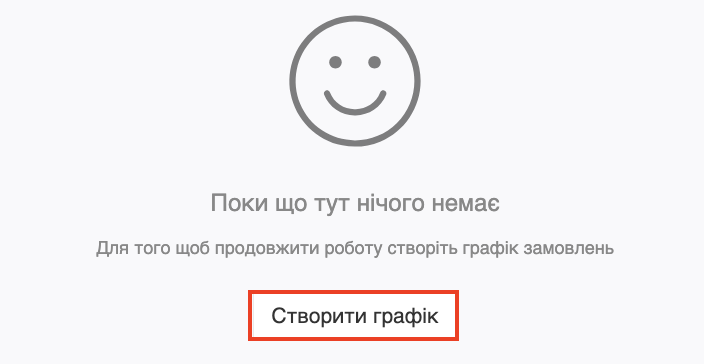 Зображення 2 – Інформаційне повідомлення за відсутності графіків замовлень.
Після натискання кнопки «Створити графік» відкриється форма створення графіка замовлень, у якій необхідно вказати основні параметри графіка: назву, Покупців (Дистриб’юторів), дату початку дії, час прийому замовлень, налаштування повторення, дату завершення дії та, за потреби, інші параметри (Зображення 3).
У відкритій формі необхідно заповнити всі обов’язкові поля, позначені символом «*»:
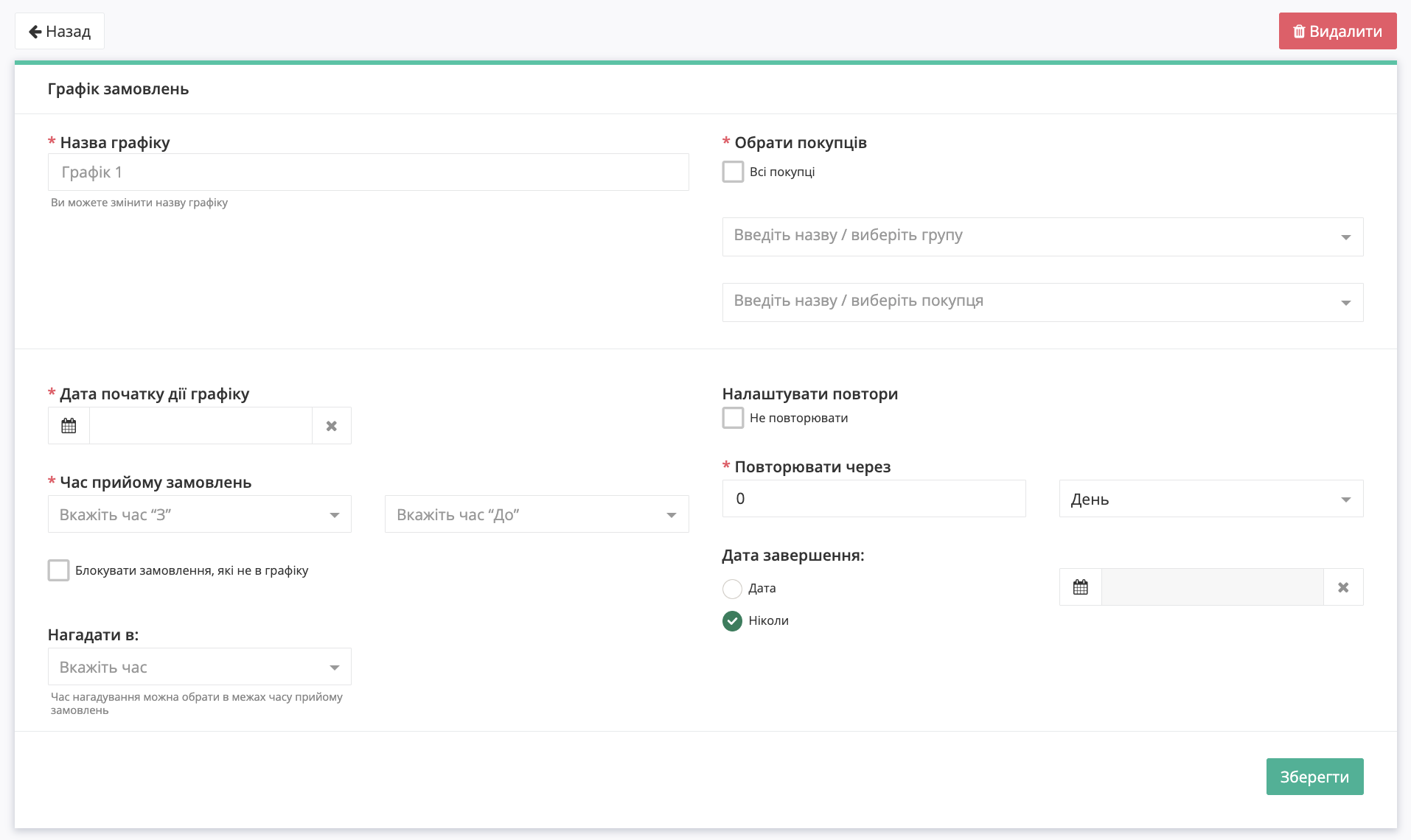
Зображення 3 – Форма створення графіка замовлень.
Якщо необхідно створити індивідуальний графік замовлень, у блоці «Обрати покупців» (Зображення 4, Покажчик 1) виберіть групу Покупців (Дистриб’юторів) або окремого Покупця. Для цього скористайтеся полем «Введіть назву / виберіть групу» або полем «Введіть назву / виберіть покупця» (Зображення 4, Покажчик 3), після чого виберіть потрібне значення зі списку.
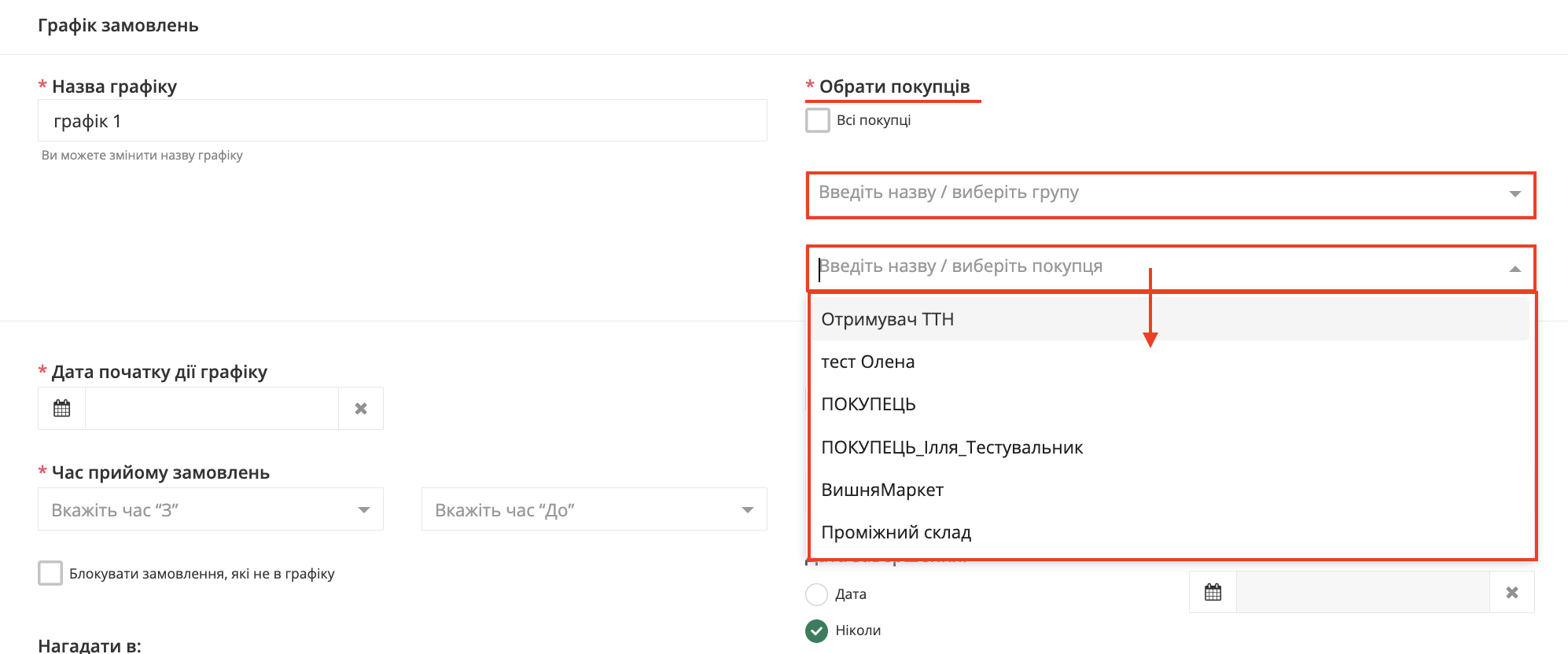
Зображення 4 – Вибір групи або Покупця для графіка замовлень.
Якщо необхідно створити загальний графік замовлень для всіх Покупців (Дистриб’юторів), у блоці «Обрати покупців» встановіть відмітку «Всі покупці» (Зображення 5).

Зображення 5 – Встановлення відмітки «Всі покупці» для створення загального графіка замовлень.
Дата початку дії графіка є обов’язковою для заповнення. Для цього виберіть дату за допомогою календаря (Зображення 6)
За потреби можна також встановити дату завершення дії графіка. Для цього виберіть параметр «Дата» та вкажіть необхідну дату завершення графіка (Зображення 6).
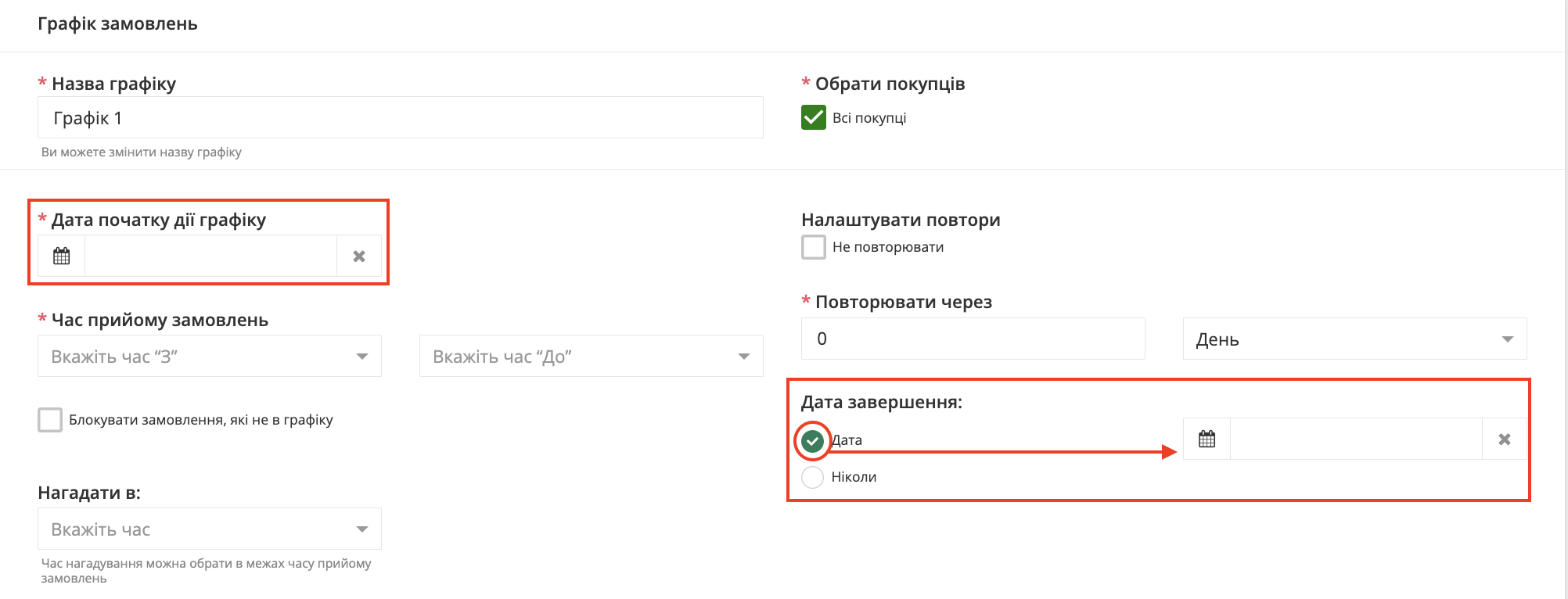
Зображення 6 – Встановлення дати початку та, за потреби, дати завершення дії графіка замовлень.
Далі необхідно вибрати час прийому замовлень, вказавши початок та кінець періоду в полях «З» і «До» відповідно.
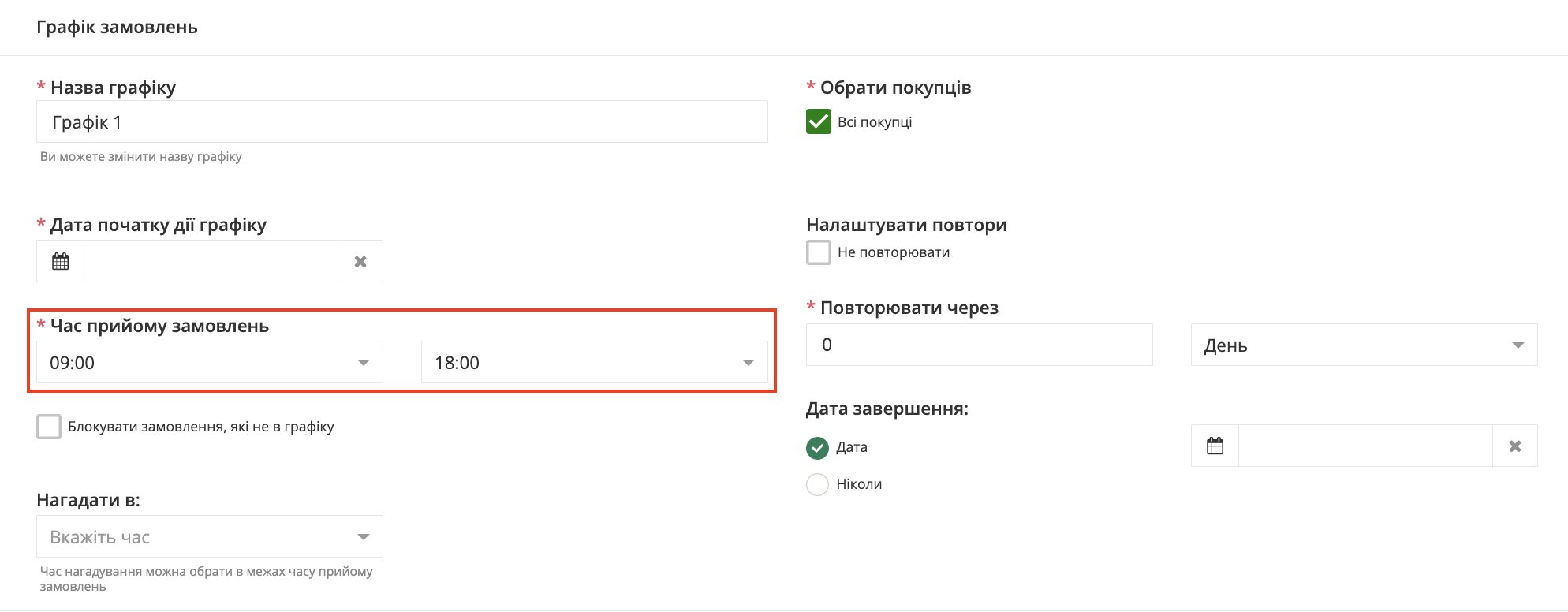
Зображення 7 – Встановлення періоду часу прийому замовлень.
За потреби можна налаштувати повторення графіка. Для цього в полі «Повторювати через» вкажіть необхідне числове значення за допомогою кнопок збільшення або зменшення (Зображення 8, Покажчик 1), після чого виберіть одиницю повторення — «День» або «Тиждень» (Зображення 8, Покажчик 2).
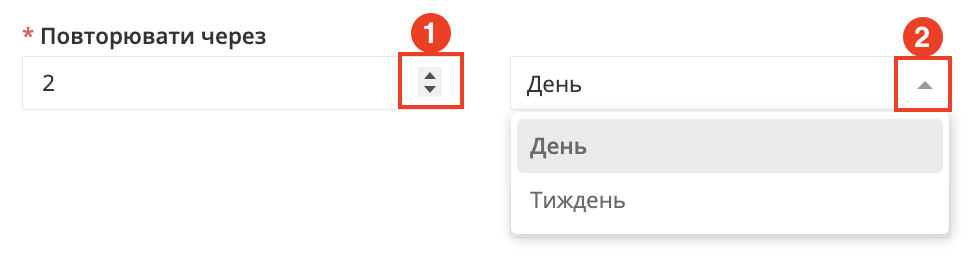
Зображення 8 – Налаштування періодичності повторення графіка.
Якщо в полі «Повторювати через» обрано значення «Тиждень», необхідно вибрати дні тижня, у які буде діяти графік прийому замовлень.
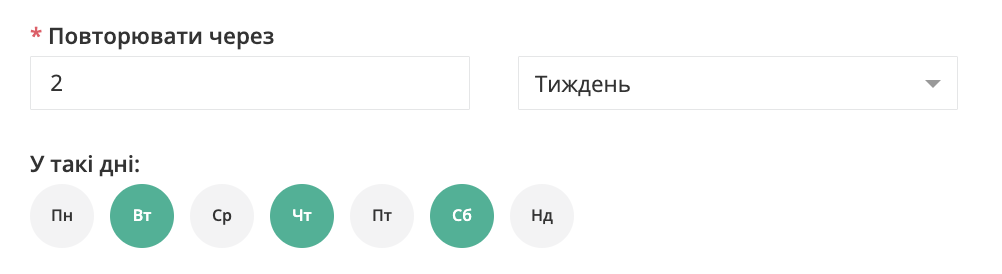
Зображення 9 – Вибір днів тижня для повторення графіка.
За потреби можна увімкнути блокування замовлень, які надходитимуть поза межами встановленого графіка. Для цього встановіть відмітку «Блокувати замовлення, які не в графіку».
За необхідності також можна налаштувати час нагадування про початок прийому замовлень у полі «Нагадати в».
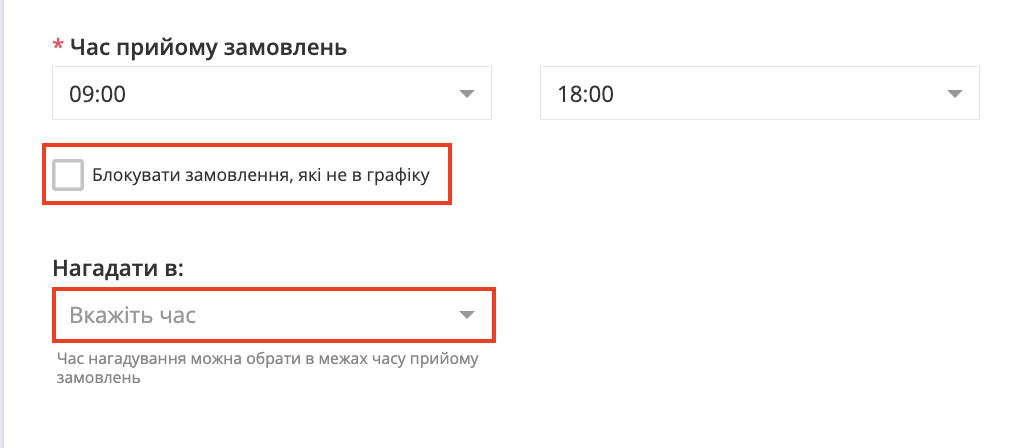
Зображення 10 – Налаштування блокування замовлень та часу нагадування.
Після заповнення всіх необхідних полів та налаштування параметрів графіка натисніть кнопку «Зберегти».
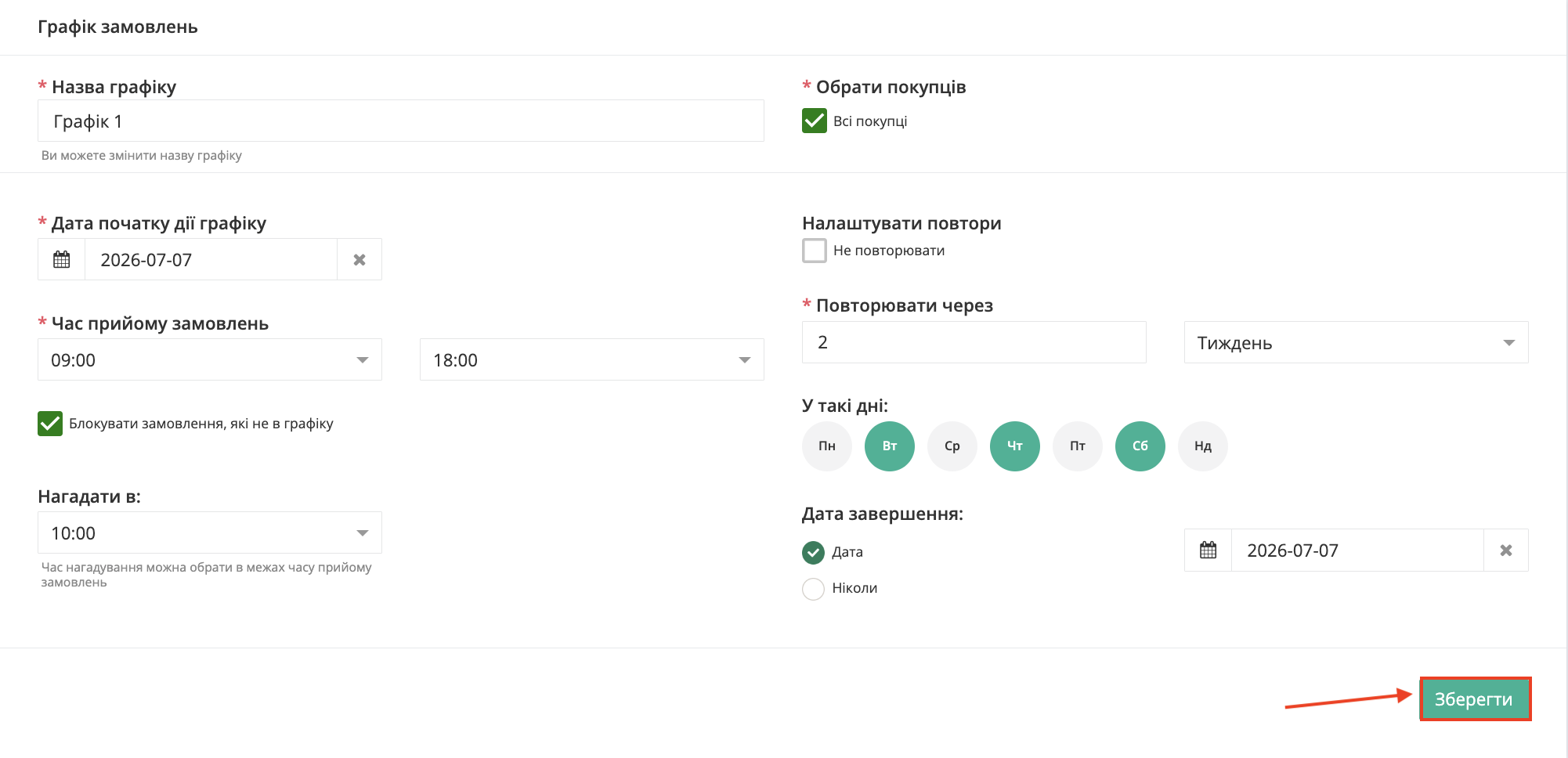
Зображення 11 – Збереження графіка замовлень.
Після збереження графік відображається у вигляді таблиці. За потреби його можна:
1. Редагувати — натиснувши кнопку Редагувати.
2. Видалити — натиснувши кнопку Видалити.

Зображення 12 – Список створених графіків замовлень.