
Робота в сервісі «Маркет». Інструкція для Продавця
Вступ
Маркет — це комплексне електронне рішення, яке оптимізує процеси обміну електронними даними між Продавцями (Виробниками) та їх Покупцями (Дистриб'юторами).
Інструкція описує порядок роботи Продавця в сервісі «Маркет», зокрема процеси реєстрації та входу на платформу, управління Покупцями (Дистриб'юторами), налаштування груп, масового завантаження даних, роботи з EDI та ЮЗД, а також відправки прайс-листів з облікової системи.
Всі дані, наведені в Інструкції, є фіктивними та використовуються виключно як приклад.
1. Реєстрація на платформі
Якщо користувач не має облікового запису на платформі EDIN Network, необхідно попередньо пройти процедуру реєстрації.
Детальна інструкція з реєстрації користувача доступна за посиланням: Реєстрація.
2. Вхід на платформу
Для початку роботи з сервісом «Маркет» необхідно виконати вхід на платформу EDIN.
Детальна інструкція з авторизації в системі доступна за посиланням: Авторизація в системі.
3. Робота з Покупцями (Дистриб'юторами)
Після успішної авторизації на платформі EDIN відкриється головне меню. Для переходу до сервісу «Маркет» необхідно у розділі «Продукти та рішення» обрати сервіс «Маркет».
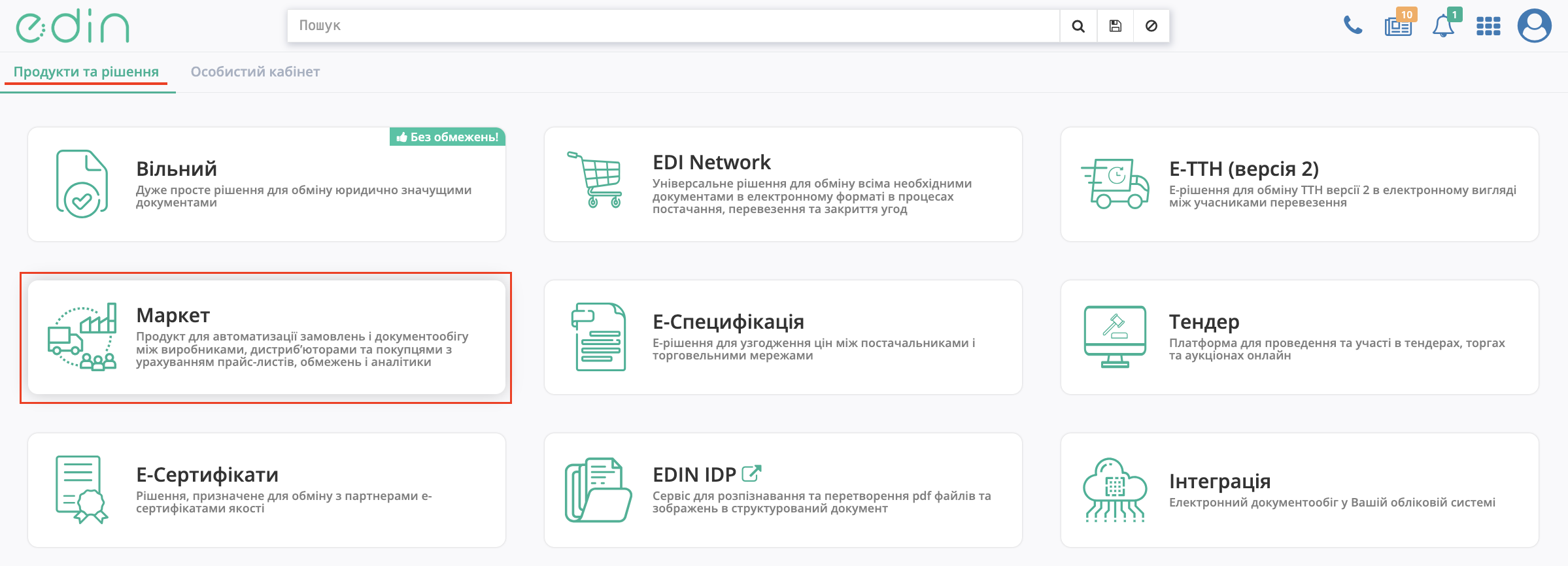
Зображення 1 — Перехід до сервісу «Маркет» із головного меню платформи EDIN.
Після переходу до сервісу «Маркет» відкриється розділ «Покупці», у якому відображатиметься перелік Покупців (Дистриб'юторів). Для зручності Покупці поділені на такі категорії:
- Активні — Покупці, з якими вже встановлено співпрацю та доступна подальша робота в сервісі;
- Запрошені — Покупці, яким було надіслано запрошення до співпраці, але вони ще не підтвердили його;
- Заблоковані — Покупці, співпрацю з якими було припинено або заблоковано.
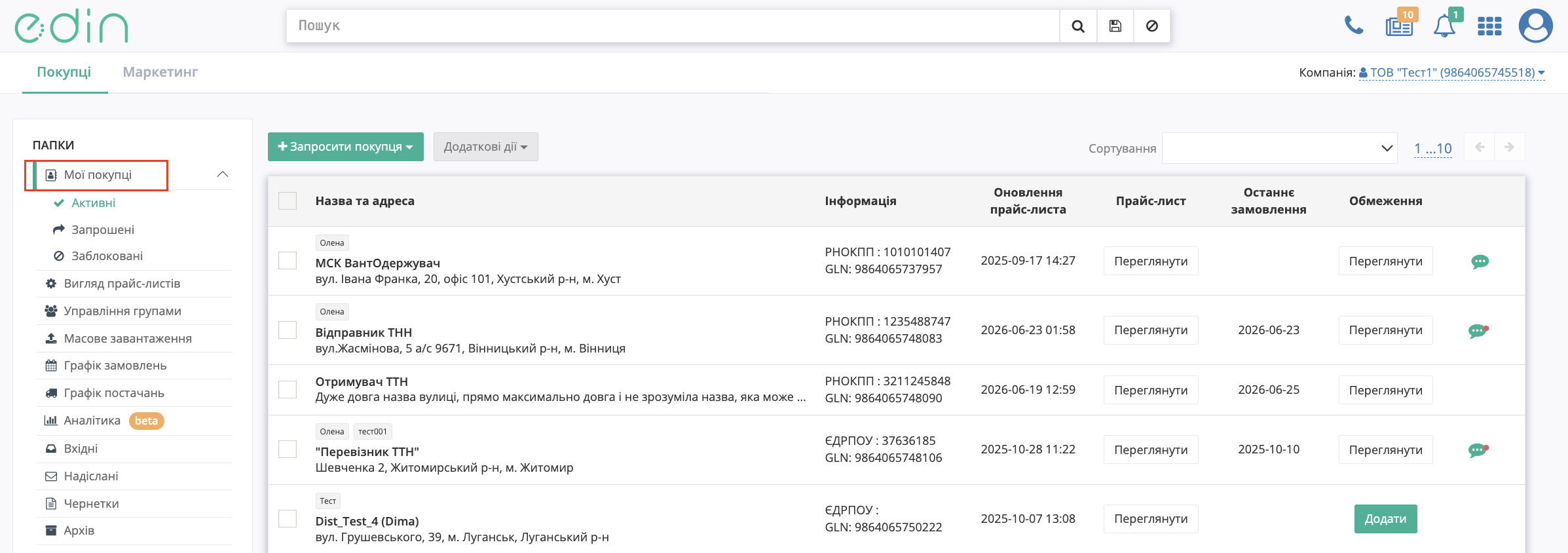
Зображення 2 — Розділ «Мої покупці» у сервісі «Маркет».
У підрозділі «Активні» відображаються всі Покупці, з якими вже встановлено співпрацю, а також коротка інформація про них у табличному вигляді (назва та адреса компанії, інформаційні дані, дата оновлення прайс-листа, дата останнього замовлення тощо).
Для зручності роботи зі списком доступне сортування контрагентів за такими параметрами:
- за назвою компанії (від А до Я або від Я до А);
- за датою оновлення прайс-листа;
- за датою останнього замовлення.
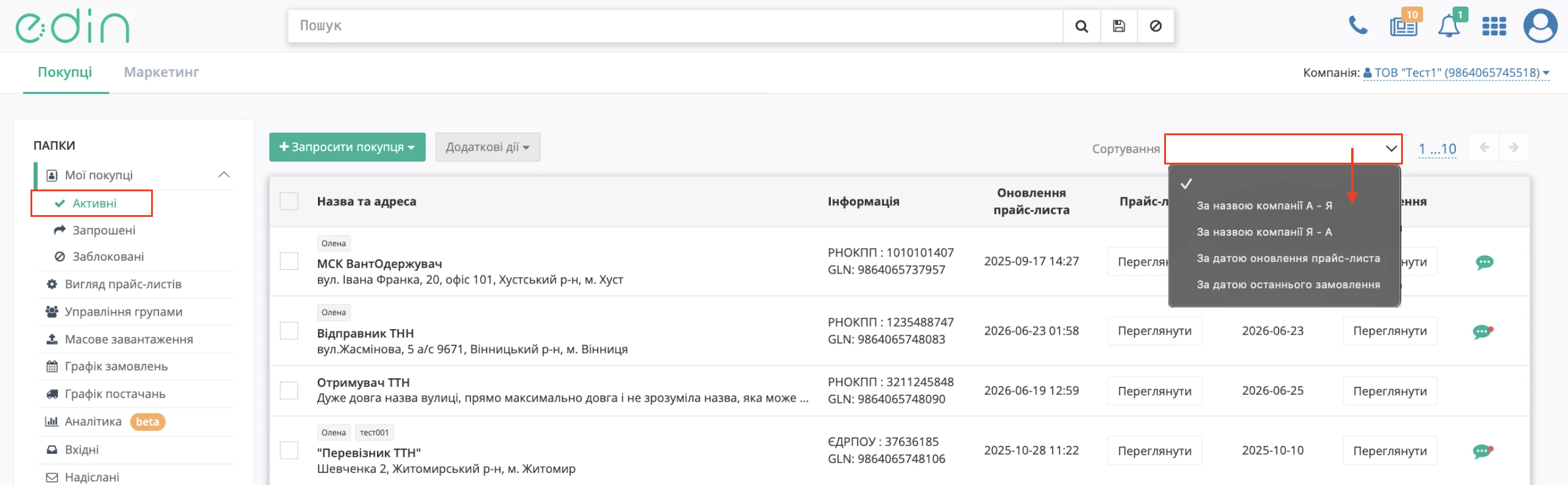
Зображення 3 — Перелік активних Покупців та доступні параметри сортування.
У журналі підрозділу «Запрошені» відображаються контрагенти, яким було надіслано запрошення до співпраці. Для кожного контрагента відображаються Email або номер телефону, ЄДРПОУ/ІПН, дата надсилання запрошення та поточний статус запрошення.
Можливі такі статуси запрошення:
- «Запрошено» — запрошення надіслано, але контрагент ще не прийняв його;
- «Прийнято» — контрагент прийняв запрошення та співпрацю успішно встановлено;
- «Відхилено» — контрагент відхилив запрошення до співпраці.
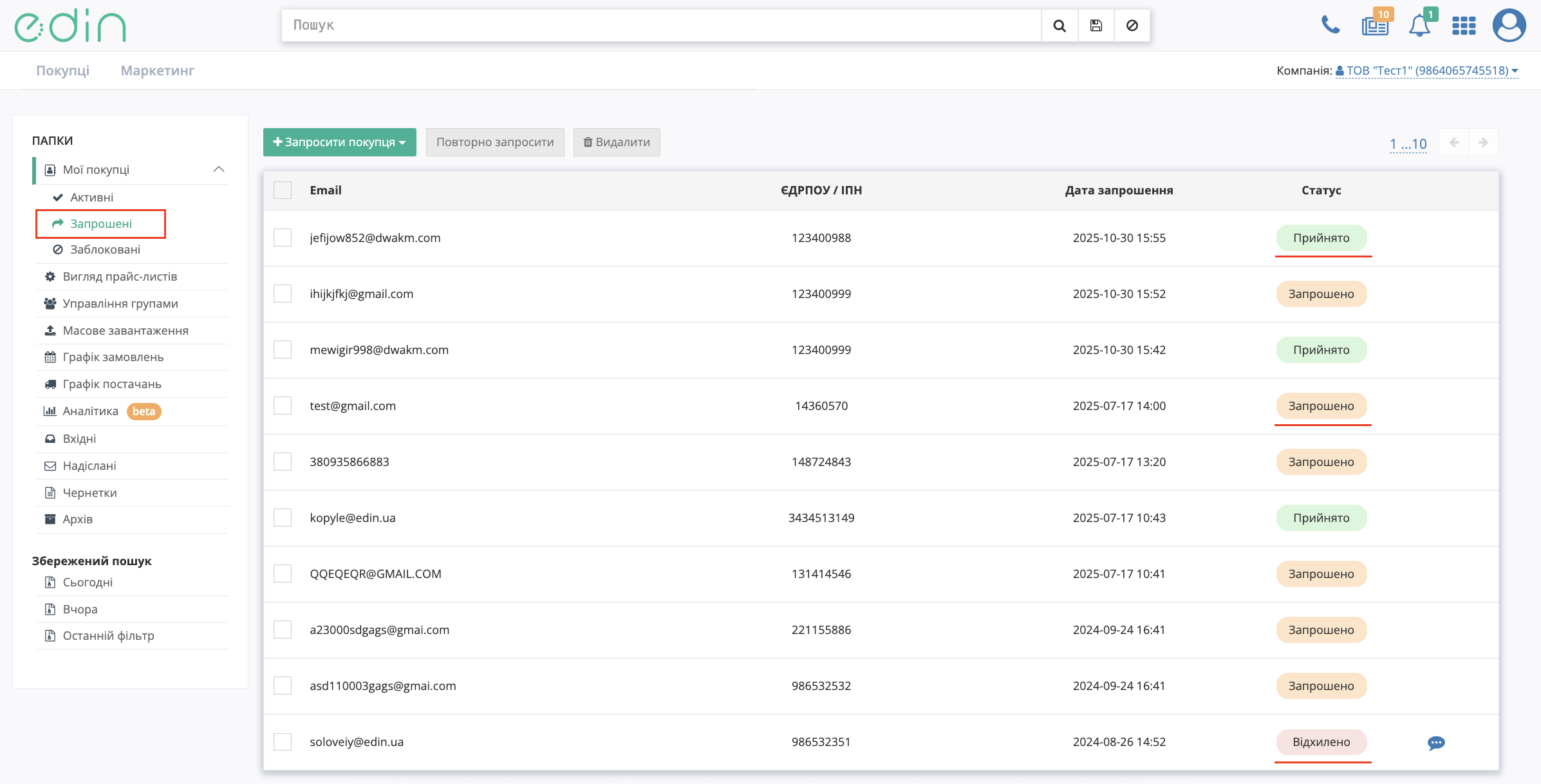
Зображення 4 — Журнал запрошених контрагентів у сервісі «Маркет».
Детальніше про масове завантаження прайс-листів та обмежень описано в розділі «Масове завантаження».
Детальніше про роботу з прайс-листами описано в розділі «Прайс-листи».
Детальніше про налаштування обмежень описано в розділі «Обмеження».
За допомогою рядка пошуку можливо швидко знайти необхідних контрагентів. Для перегляду доступних ключів пошуку:
- Перейдіть до підрозділу «Активні» (Зображення 5, Покажчик 1).
- У полі пошуку натисніть пункт «Доступні для пошуку ключі» (Зображення 5, Покажчик 2).
- Ознайомтеся з переліком доступних ключів та правилами формування пошукових запитів (Зображення 5, Покажчик 3).
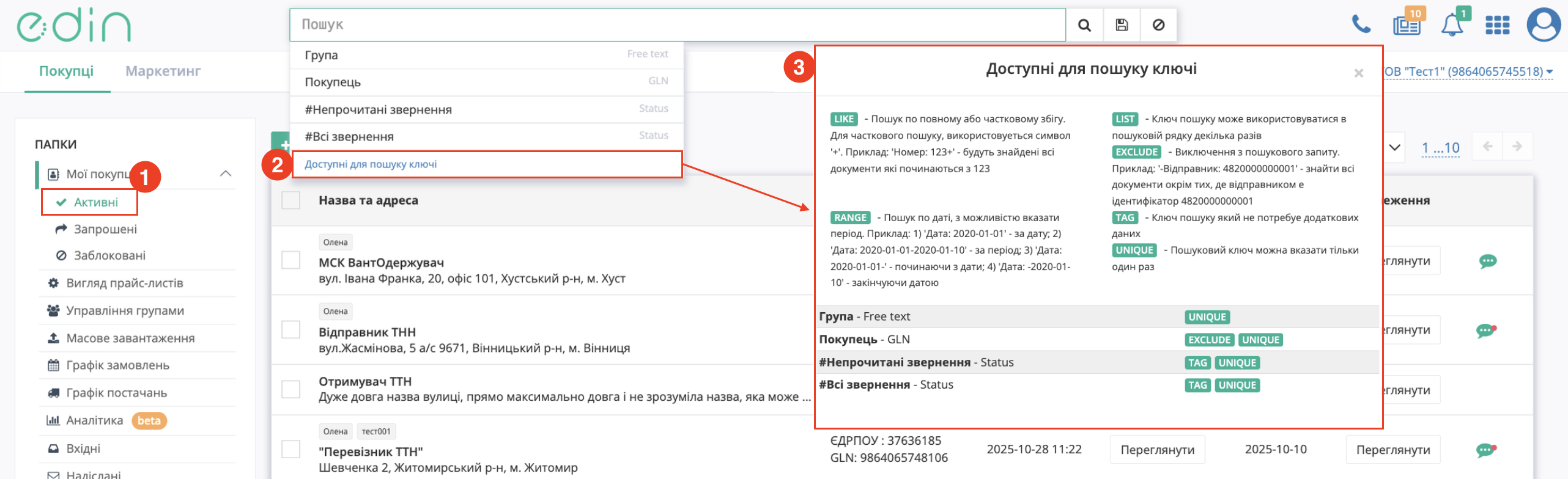
Зображення 5 — Перегляд доступних ключів пошуку в журналі активних контрагентів.
Для масового виконання дій над контрагентами у підрозділі «Активні» необхідно:
- Обрати одного або декількох контрагентів, встановивши позначку навпроти потрібного запису (Зображення 6, Покажчик 1).
- Натиснути кнопку «Додаткові дії» (Зображення 6, Покажчик 2).
- У випадаючому меню обрати необхідну дію (Зображення 6, Покажчик 3):
- «Видалити прайс-лист» — для видалення прайс-листа контрагента;
- «Видалити квоти в прайс-листі» — для видалення налаштованих квот;
- «Видалити надбавки в прайс-листі» — для видалення надбавок;
- «Заблокувати контрагента» — для блокування співпраці з контрагентом.
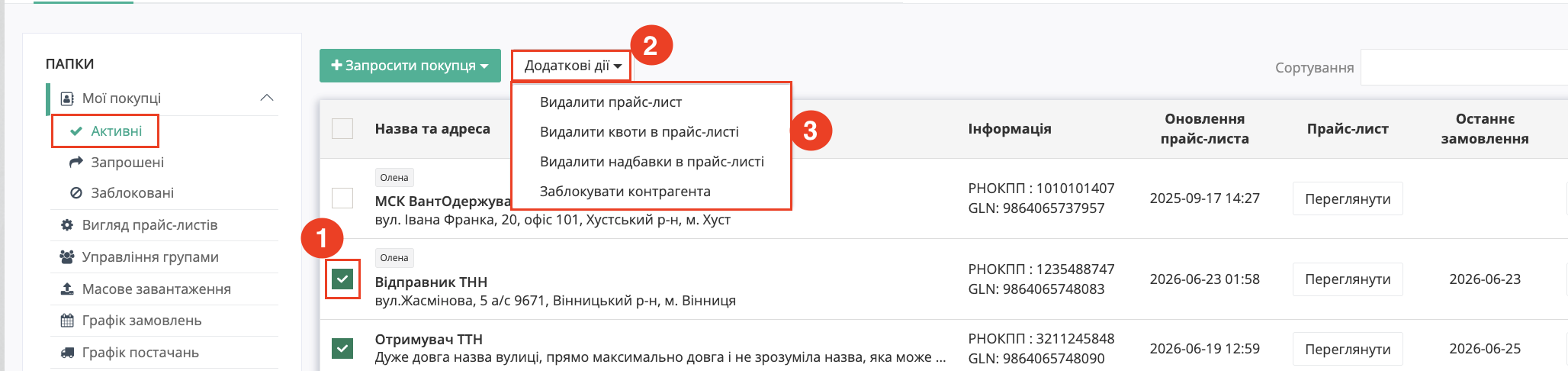
Зображення 6 — Виконання додаткових дій над активними контрагентами.
3.1. Запрошення Покупців
Запросити Покупців можливо з підрозділів «Активні» та «Запрошені» за допомогою кнопки «+ Запросити покупця», обравши один із доступних варіантів: «Запросити одного покупця» або «Масово запросити покупців».
Для запрошення одного Покупця:
- У підрозділі «Мої покупці» натисніть кнопку «+ Запросити покупця» та оберіть пункт «Запросити одного покупця»
- Оберіть спосіб надсилання запрошення: по e-mail або за номером телефону (Зображення 7, Покажчик 1).
- За необхідності додайте офіційний лист у форматі PDF, натиснувши кнопку «Вибрати PDF-файл» (Зображення 7, Покажчик 2).
- Заповніть обов'язкові поля з контактними даними Покупця (Зображення 7, Покажчик 3).
- Для надсилання запрошення натисніть кнопку «Запросити» (Зображення 7, Покажчик 4).
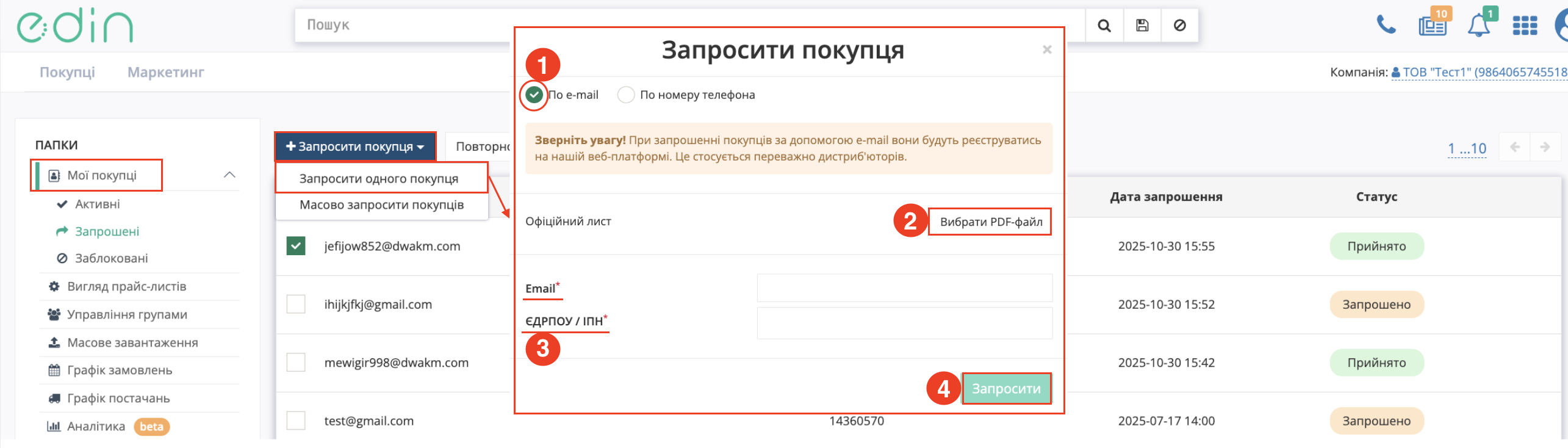
Зображення 7 — Форма запрошення одного Покупця.
Також Покупця можна запросити за номером телефону. Для цього:
- У формі «Запросити покупця» оберіть спосіб надсилання запрошення «По номеру телефона» (Зображення 8, Покажчик 1).
- За необхідності додайте офіційний лист у форматі PDF, натиснувши кнопку «Вибрати PDF-файл» (Зображення 8, Покажчик 2).
- Вкажіть номер телефону та ЄДРПОУ/ІПН Покупця (Зображення 8, Покажчик 3).
- Для надсилання запрошення натисніть кнопку «Запросити» (Зображення 8, Покажчик 4).
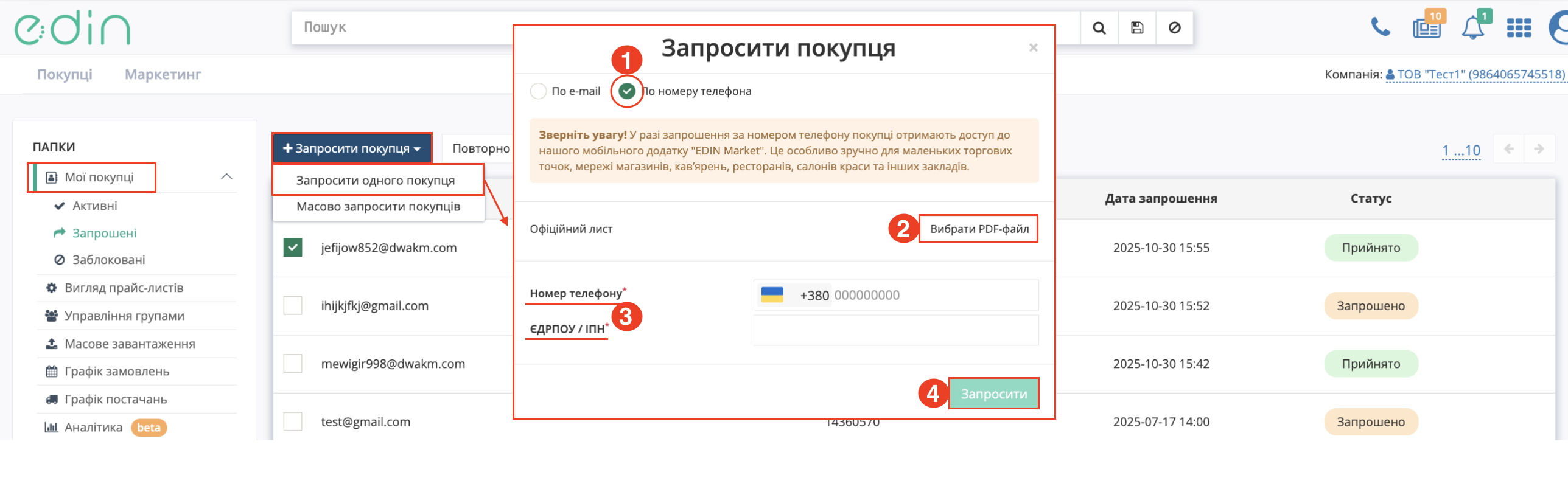
Зображення 8 — Форма запрошення Покупця за номером телефону.
«Масово запросити покупців» дозволяє одночасно надіслати запрошення декільком Покупцям за допомогою шаблону Excel.
Для масового запрошення Покупців:
- Натисніть кнопку «+ Запросити покупця» та оберіть пункт «Масово запросити покупців» (Зображення 9, Покажчик 1).
- Натисніть кнопку «Зберегти шаблон» для завантаження шаблону Excel (Зображення 9, Покажчик 2).
- Заповніть завантажений шаблон даними Покупців відповідно до інструкції.
- Після заповнення шаблону натисніть кнопку «Завантажити файл» та оберіть підготовлений файл для імпорту (Зображення 9, Покажчик 3).
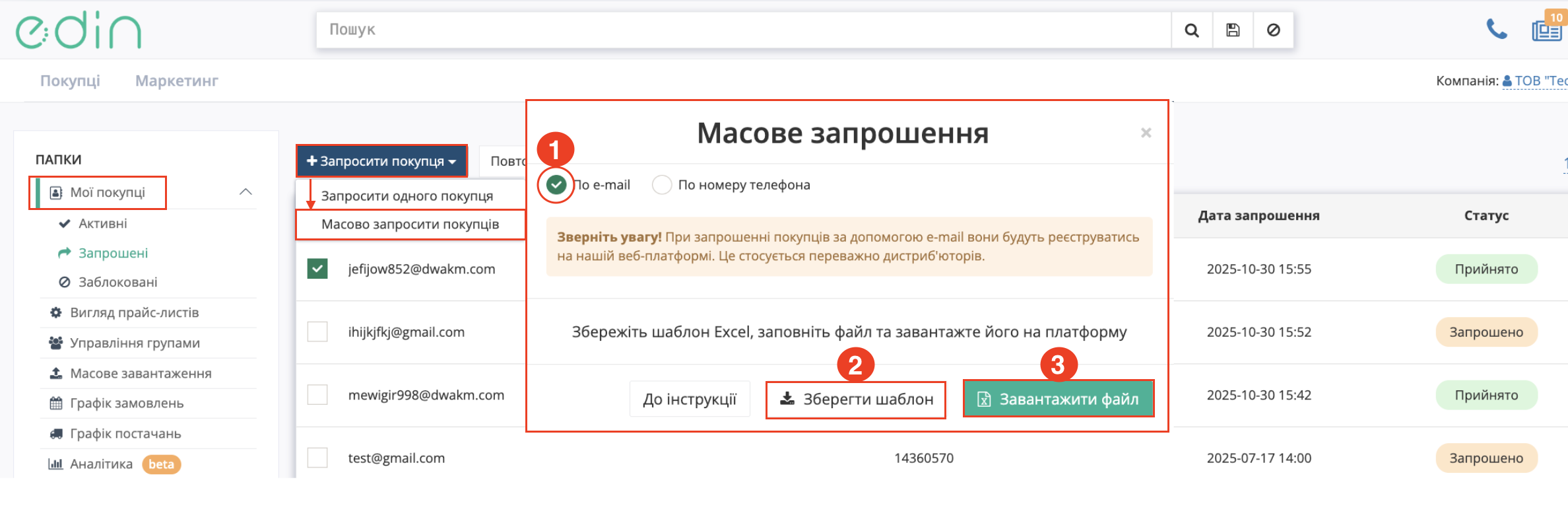
Зображення 9 – Форма масового запрошення Покупців.
Також масове запрошення Покупців доступне за номером телефону. Для цього необхідно обрати спосіб запрошення «По номеру телефона», завантажити шаблон Excel, заповнити його номерами телефонів Покупців та ЄДРПОУ/ІПН, після чого завантажити підготовлений файл на платформу.
Після завантаження заповненого файлу в модальному вікні відобразиться перелік усіх Покупців, доданих до запрошення. За потреби можливо додатково прикріпити PDF-файл з офіційним інформаційним листом, після чого необхідно натиснути кнопку «Запросити» для надсилання запрошень. (Зображення 9)
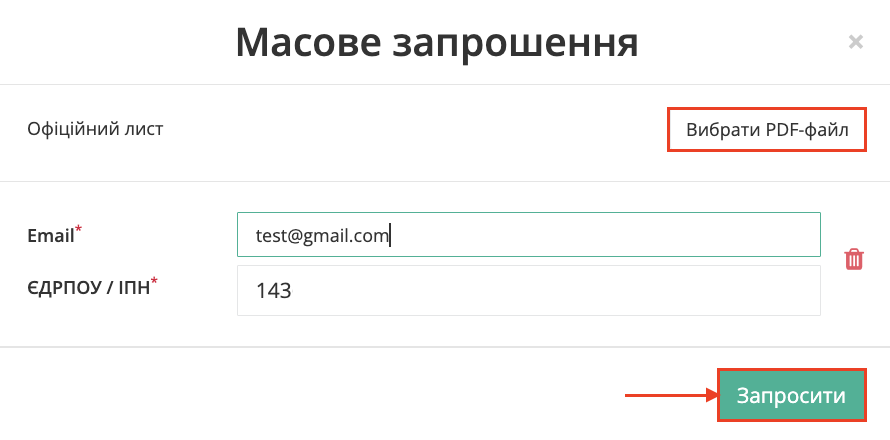
Зображення 9 — Перегляд переліку Покупців перед надсиланням масового запрошення.
Якщо під час масового завантаження в даних XLSX-файлу будуть виявлені помилки, платформа відобразить некоректні поля та повідомлення про помилки. Для надсилання запрошень необхідно виправити або видалити записи з помилками, після чого повторно натиснути кнопку «Запросити».
Всі успішно запрошені Покупці відображаються в підрозділі «Запрошені» та можуть мати один із таких статусів:
- «Запрошено» — запрошення відправлено, але Покупець ще не прийняв його;
- «Прийнято» — Покупець прийняв запрошення та співпрацю успішно встановлено;
- «Відхилено» — Покупець відхилив запрошення.
Якщо Покупець відхилив запрошення, у журналі додатково відображається іконка коментаря. Для перегляду причини відхилення натисніть на відповідну іконку.

Зображення 10 — Перегляд коментаря до відхиленого запрошення.
Після того як Покупець прийме запрошення та налаштує зв'язок Продавець-Покупець, він автоматично відобразиться в підрозділі «Активні» та буде готовий до співпраці.
У підрозділі «Запрошені» також доступна можливість повторно надіслати запрошення або видалити його зі списку. Для цього:
- Виберіть одне або декілька запрошень для виконання дій (Зображення 11, Покажчик 1).
- Для повторного надсилання запрошення натисніть кнопку «Повторно запросити» (Зображення 11, Покажчик 2). Повторне надсилання доступне не частіше одного разу на добу.
- Для видалення вибраних запрошень натисніть кнопку «Видалити» (Зображення 11, Покажчик 3).

Зображення 11 — Повторне надсилання або видалення запрошень Покупцям.
3.2 Прайс-лист
Для перегляду прайс-листа необхідно перейти до підрозділу «Активні» та натиснути кнопку «Переглянути» у колонці «Прайс-лист» навпроти потрібного Покупця (Зображення 14, Покажчик 2).
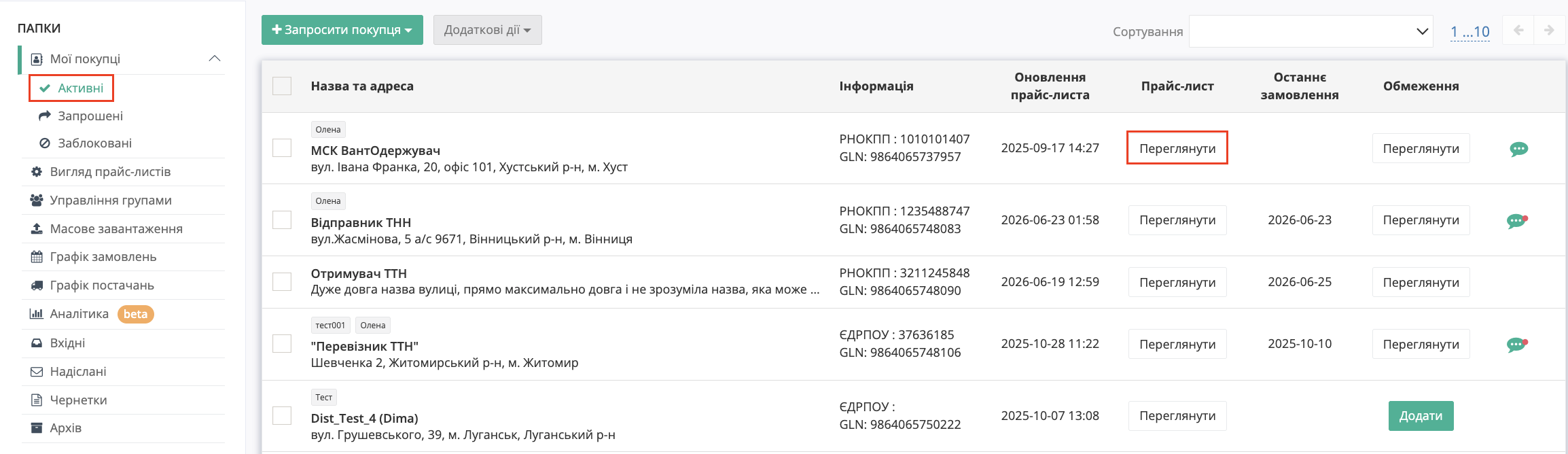
Зображення 14 — Перехід до перегляду прайс-листа Покупця.
Відкривши прайс-лист, користувач переходить до переліку всіх доступних товарних позицій. Для зручності пошуку товари можна відсортувати за назвою (від А до Я або від Я до А) та за ціною (за зростанням або спаданням).
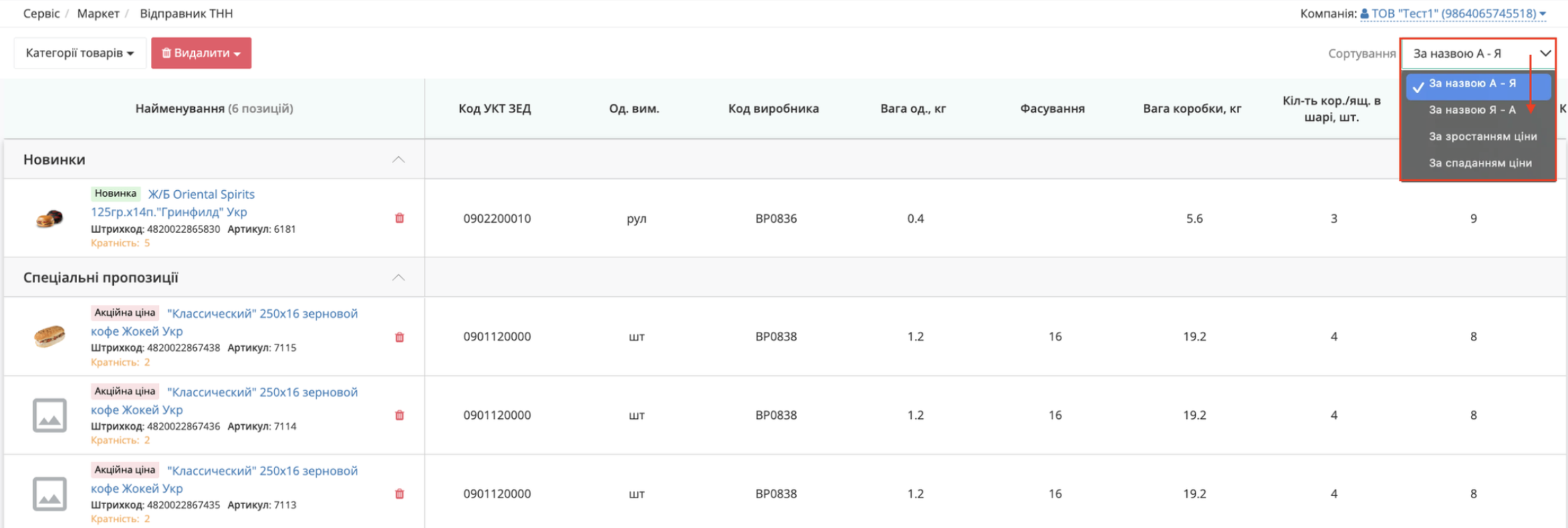
Зображення 15 — Перегляд та сортування товарів у прайс-листі.
Для відображення товарів певної категорії необхідно натиснути кнопку «Категорії товарів» (Зображення 16, Покажчик 1), відмітити потрібні категорії, підкатегорії або товарні лінійки та натиснути кнопку «Застосувати» (Зображення 16, Покажчик 2).
За потреби застосований фільтр можна скинути за допомогою кнопки «Скинути».
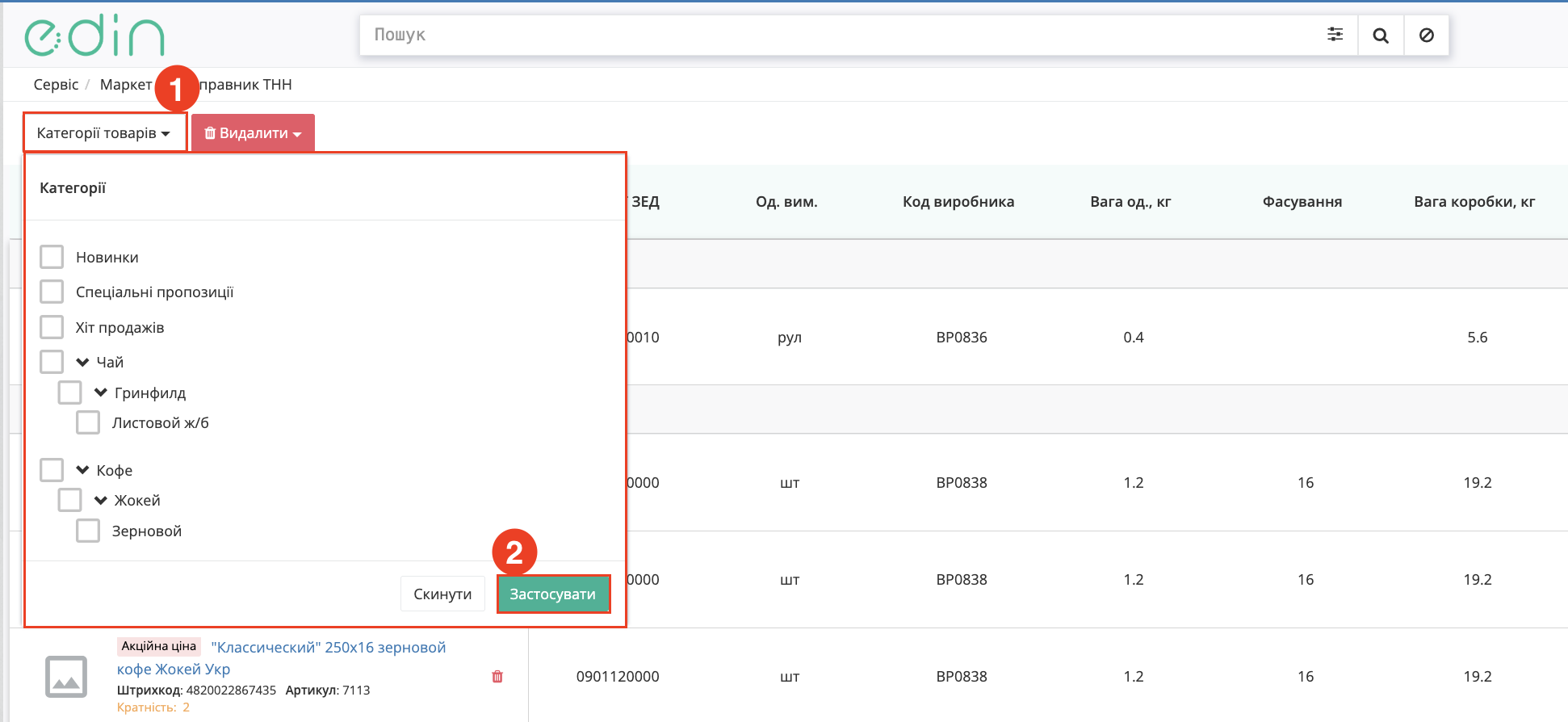
Зображення 16 — Фільтрація товарів за категоріями у прайс-листі.
Для пошуку товарних позицій у прайс-листі використовується рядок пошуку. Для перегляду доступних ключів пошуку необхідно відкрити список параметрів пошуку та обрати пункт «Доступні для пошуку ключі» (Зображення 17). Після цього відкриється вікно з переліком доступних пошукових ключів та правилами їх використання.
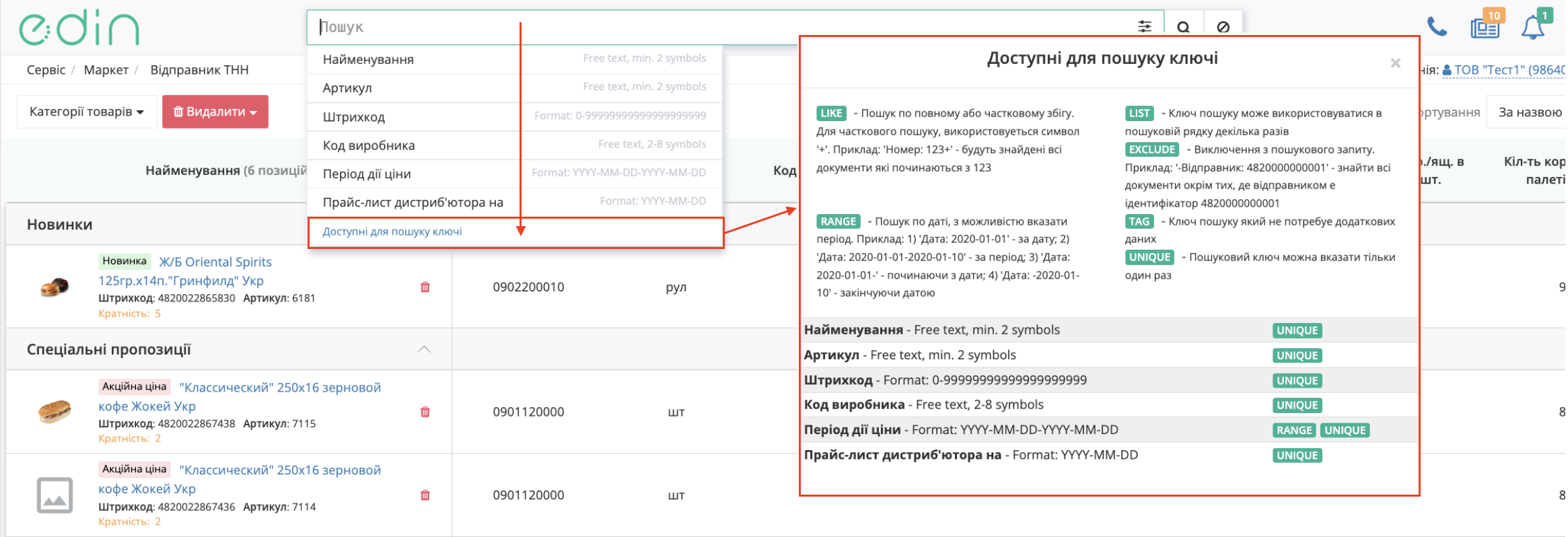
Зображення 17 — Перегляд доступних ключів пошуку у прайс-листі.
Для перегляду детальної інформації про товарну позицію необхідно натиснути на її назву у журналі прайс-листа. Після цього відкриється модальне вікно «Дані позиції», у якому відображається повна інформація про товар, зокрема категорія, підкатегорія, найменування, штрихкод, артикул, ціна та інші характеристики.
Якщо для користувача увімкнено можливість редагування позицій (відповідно до налаштувань у розділі «Вигляд прайс-листів»), окремі поля можуть бути доступними для внесення змін.
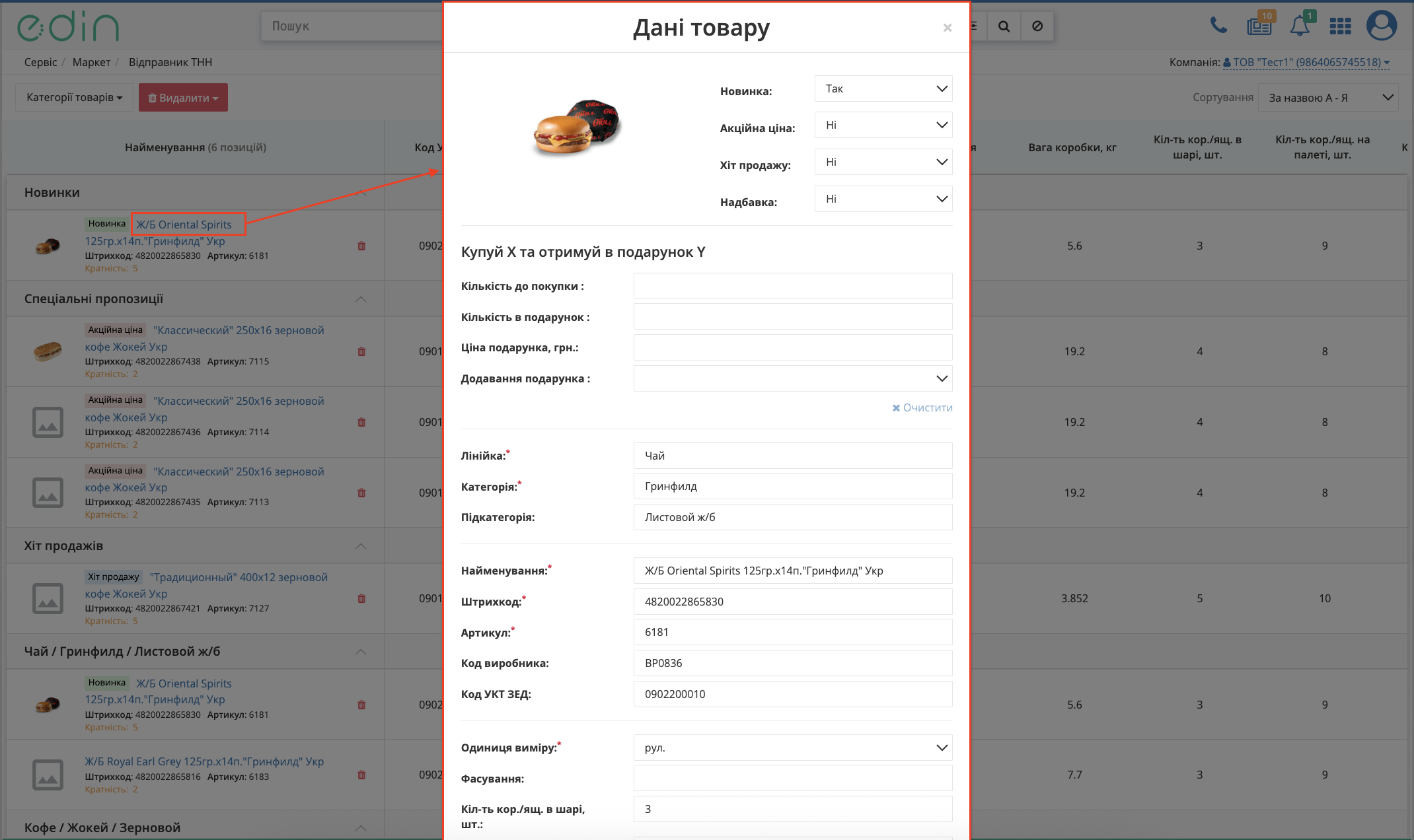
Зображення 18 — Перегляд детальної інформації про товарну позицію у прайс-листі.
Якщо для товарної позиції Продавцем (Виробником) вказано значення поля «Кратність», під час формування замовлення кількість товару повинна бути кратною зазначеному значенню. Наприклад, якщо значення поля «Кратність» дорівнює 3, замовити можна лише 3, 6, 9 тощо одиниць товару.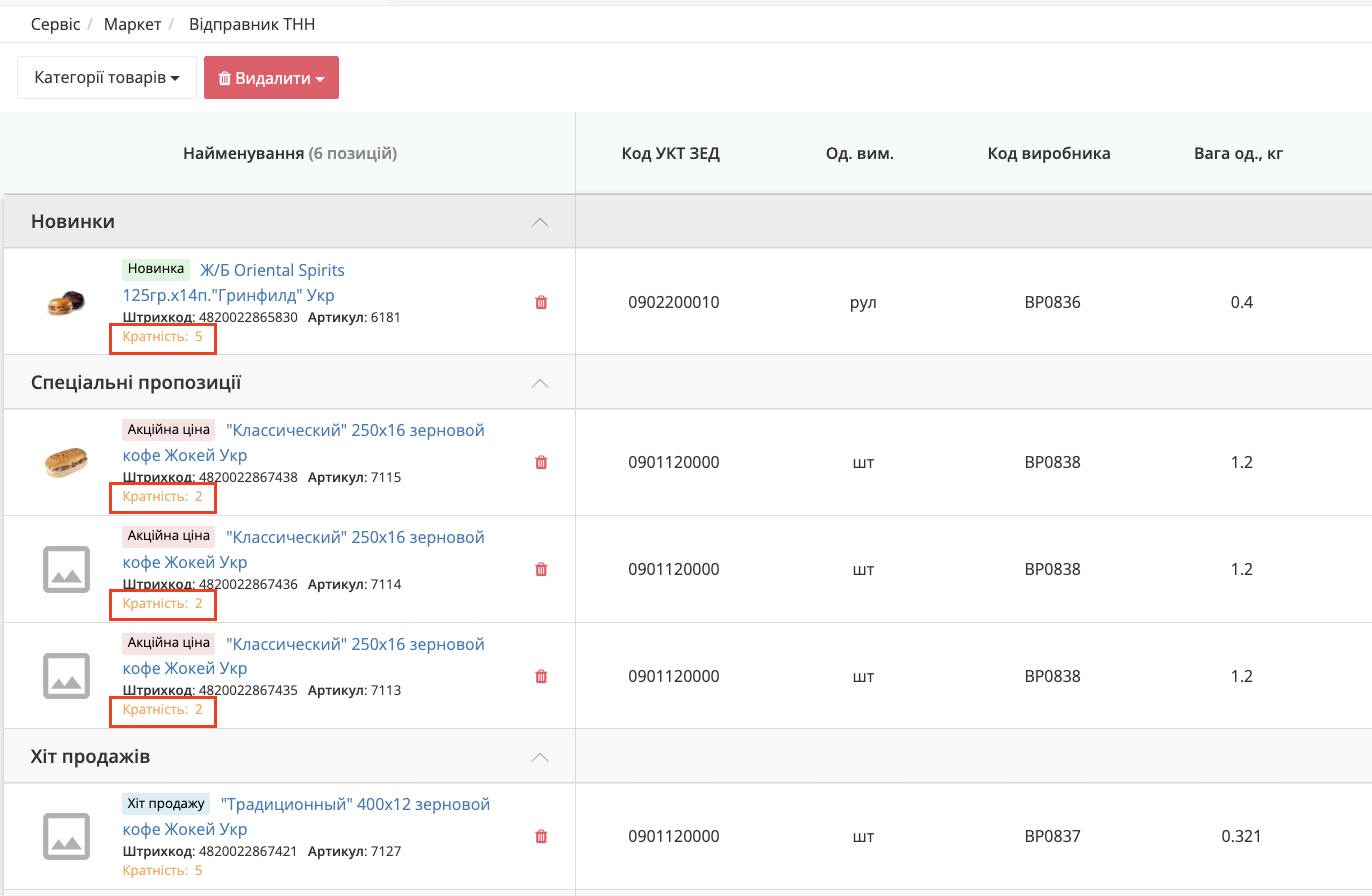
Зображення 19 – Відображення значення «Кратність» для товарних позицій у прайс-листі.
За допомогою кнопки «Видалити» можливо виконати такі дії:
- видалити весь прайс-лист Покупця (Дистриб'ютора);
- видалити всі квоти для поточного прайс-листа;
- видалити всі надбавки для поточного прайс-листа.
Також доступне видалення окремої товарної позиції за допомогою кнопки смітника у відповідному рядку товару (Зображення 20).
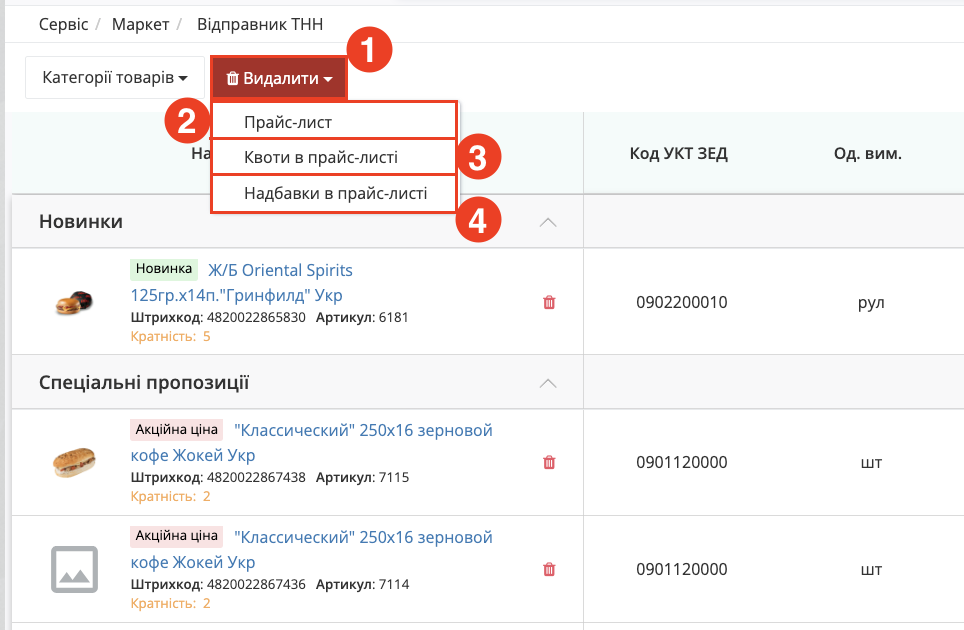
Зображення 20 – Видалення прайс-листа, квот та надбавок у прайс-листі.
3.3 Вигляд прайс-листів
У підрозділі «Вигляд прайс-листів» Продавцю (Виробнику) доступна можливість налаштування переліку та порядку полів, які відображатимуться під час перегляду «Прайс-листа» (Зображення 21).
Для цього необхідно:
Також у блоці «Додати процеси» можливо активувати додаткові процеси для роботи з прайс-листом.
Для збереження внесених змін необхідно натиснути кнопку «Зберегти».
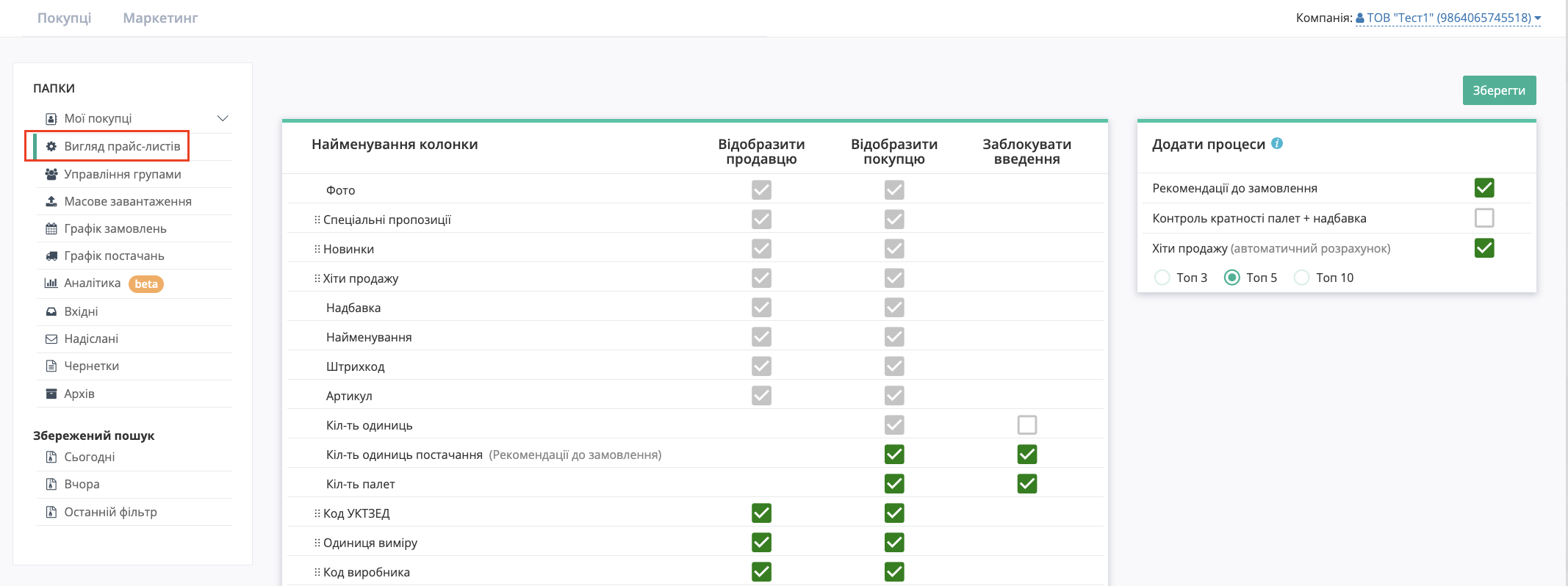
Зображення 21 – Налаштування відображення та порядку полів у прайс-листі.
Додатково Продавцю (Виробнику) доступна можливість заборонити Покупцю введення значень у певні поля під час оформлення замовлення. Для цього необхідно встановити позначку в колонці «Заблокувати введення» навпроти відповідного поля (Зображення 22).
У такому випадку Покупець не зможе змінювати значення у вибраних полях під час роботи з «Прайс-листом».
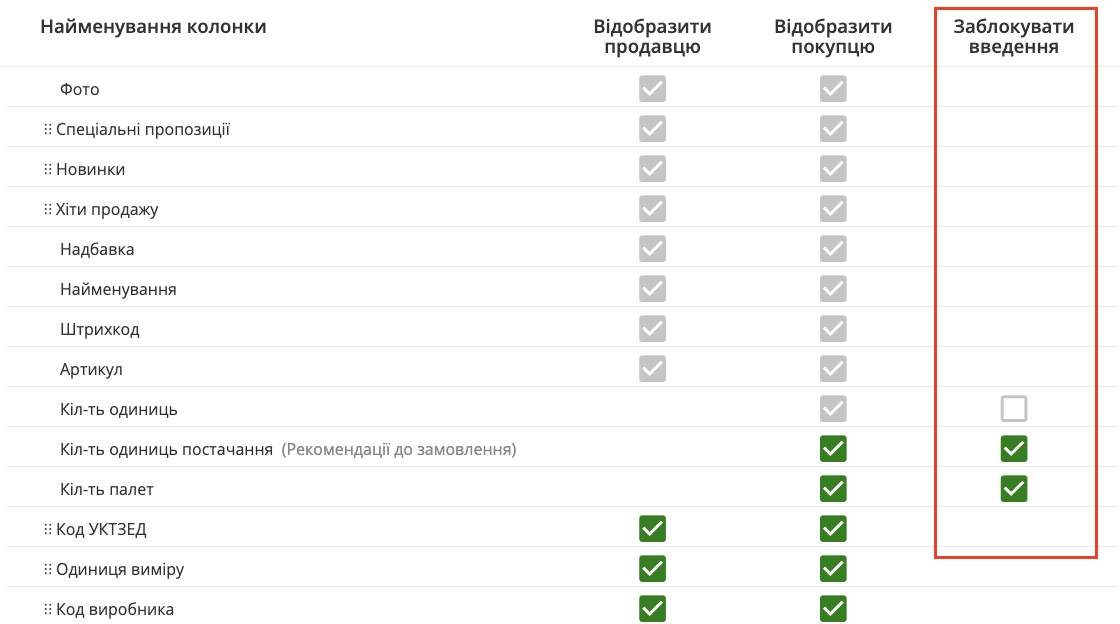
Зображення 22 – Блокування введення значень у полях прайс-листа.
Процес «Рекомендації до замовлення» дозволяє Покупцю автоматично сформувати замовлення на основі рекомендованих кількостей, визначених Продавцем.
Для цього Продавець заповнює поля «Рекомендоване замовлення, шт.» та «Рекомендоване замовлення, ящ.» у прайс-листі. Після цього Покупець може натиснути кнопку «Замовити згідно рекомендації», і до чернетки замовлення будуть автоматично додані позиції із зазначеними рекомендованими кількостями.
Якщо рекомендовані значення для товарної позиції не заповнені, така позиція не братиме участі у формуванні замовлення.
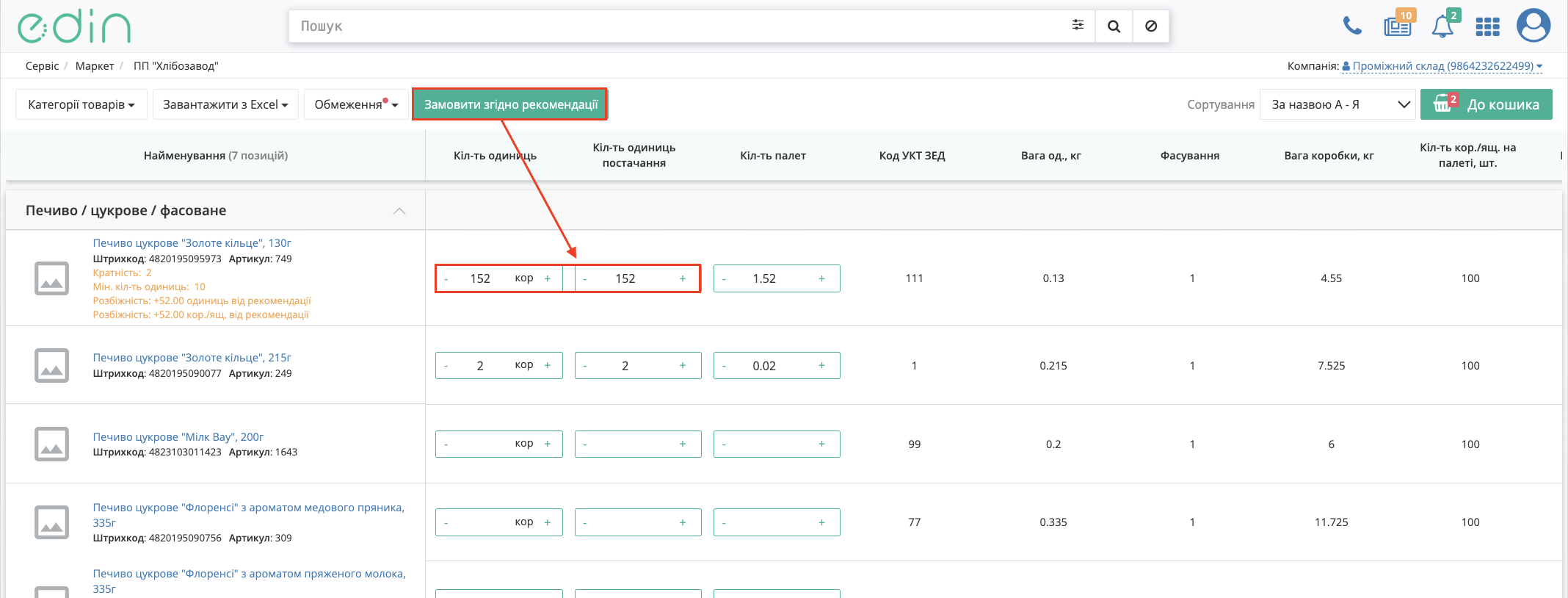
Зображення 24 – Формування замовлення за рекомендованими кількостями.
Після зміни рекомендованої кількості Покупцем у прайс-листі відображається розбіжність між рекомендованою та фактичною кількістю замовлення. Значення розбіжності оновлюється автоматично та показує, наскільки фактичне замовлення відрізняється від рекомендованого.

Зображення 25 – Відображення розбіжності між рекомендованою та фактичною кількістю замовлення.
3.4 Обмеження
Для перегляду або додавання обмежень у розділі «Мої покупці» → «Активні» натисніть кнопку «Переглянути» або «Додати» у колонці «Обмеження» навпроти потрібного контрагента.
Після натискання:
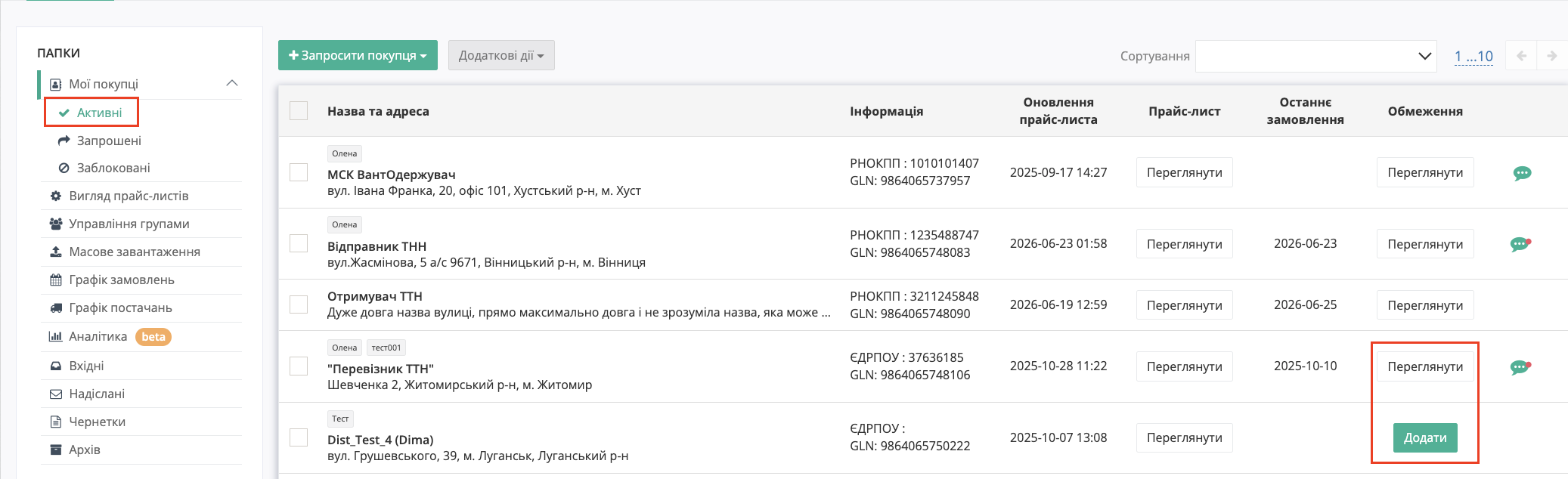
Підпис зображення 21 – Перехід до перегляду або додавання обмежень для Покупця.
Після натискання кнопки «Переглянути» або «Додати» відкриється модальне вікно «Обмеження», у якому відображаються вже налаштовані параметри або порожні поля для створення нових обмежень.
У вікні доступно налаштування таких груп обмежень:
Після внесення змін натисніть кнопку «Зберегти». Для видалення всіх налаштованих обмежень використовуйте кнопку «Очистити».
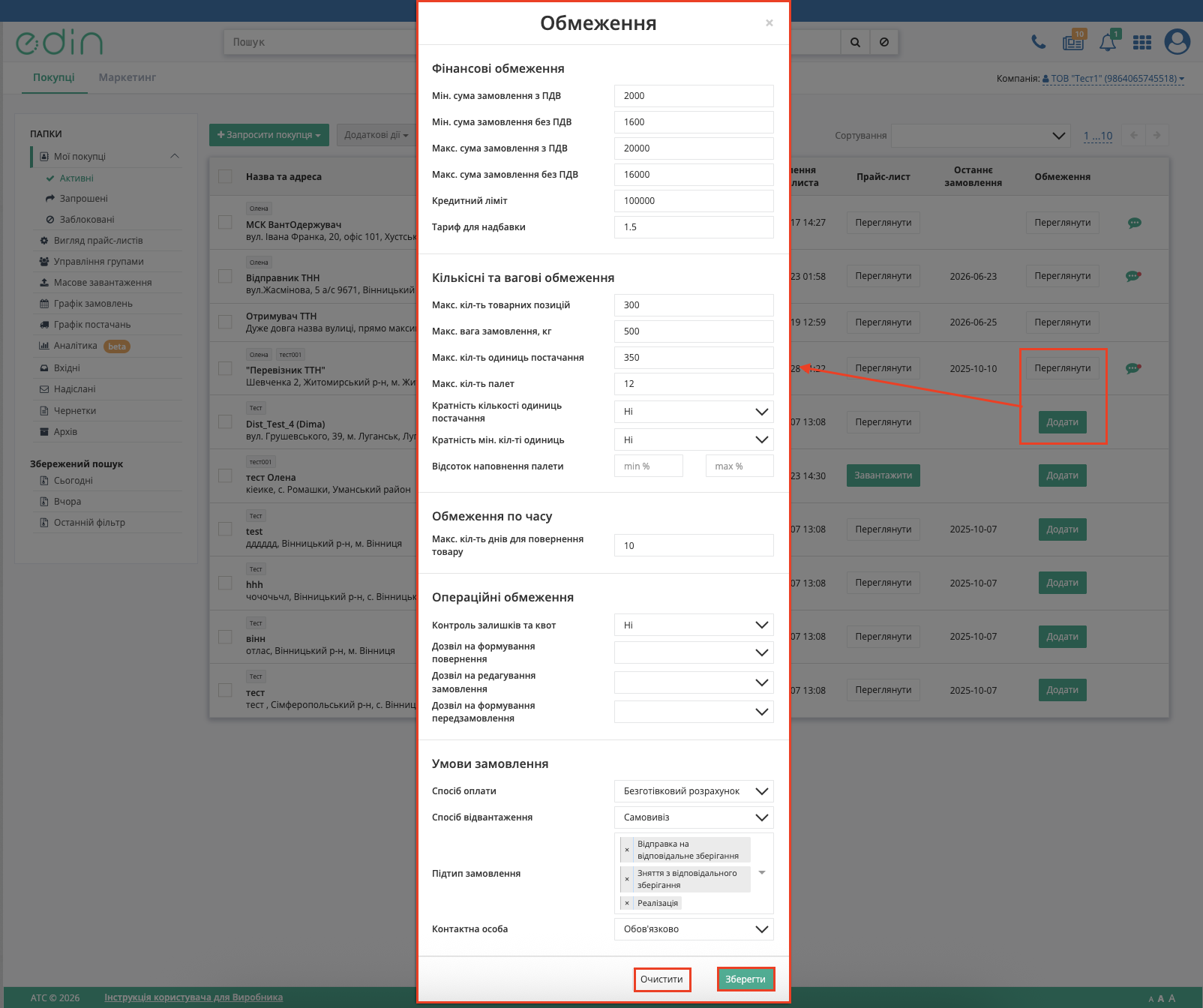
Підпис зображення 22 – Вікно налаштування обмежень для Покупця.
Доступні для встановлення обмеження
Для Покупця (Дистриб'ютора) можуть бути налаштовані такі обмеження:
- мінімальна сума замовлення з ПДВ;
- максимальна сума замовлення з ПДВ;
- мінімальна сума замовлення без ПДВ;
- максимальна сума замовлення без ПДВ;
- кредитний ліміт;
- тариф для надбавки;
- максимальна вага замовлення;
- максимальна кількість товарних позицій у замовленні;
- максимальна кількість коробок;
- максимальна кількість палет;
- кратність упаковки;
- кратність мінімальної кількості замовлення;
- контроль залишків та квот;
- максимальна кількість днів для повернення товару.
Якщо для параметра «Контроль залишків та квот» встановлено значення «Ні», Покупець матиме можливість замовляти товар у кількості, що перевищує встановлені залишки та/або квоти.
3.5 Попереднє замовлення (рекомендації для Дистиб’ютора (Покупця))
Після отримання попереднього замовлення Покупець може переглянути прайс-лист, у якому рекомендовані кількості товарів уже заповнені. За потреби значення можна змінити вручну перед створенням замовлення.
Для оформлення замовлення натисніть кнопку «+ Створити замовлення».
До кошика додаються лише нові товарні позиції. Якщо товар уже був доданий до кошика Покупця, його кількість не оновлюється.

Зображення 25 – Прайс-лист із попередньо заповненими рекомендованими кількостями товарів.
Після формування попереднього замовлення Покупець отримує повідомлення в системі та на електронну пошту. Для переходу до прайс-листа з рекомендованими товарами натисніть кнопку «Перевірити кошик».
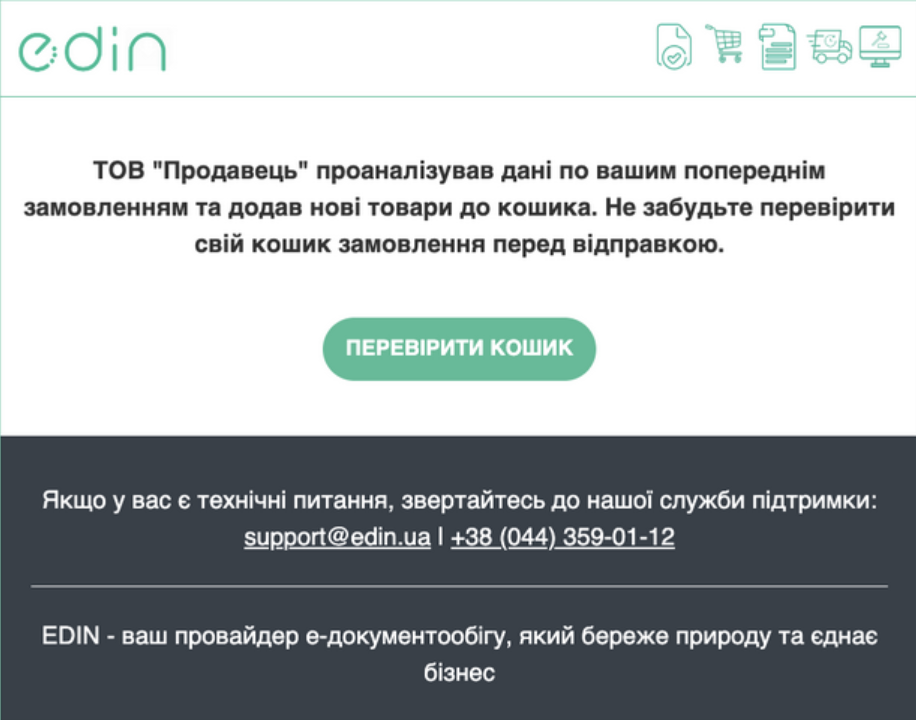
Зображення 26 – Повідомлення про отримання попереднього замовлення.
4. Управління групами
Для створення нової групи покупців перейдіть до розділу «Управління групами» та натисніть кнопку «Створити групу».

Зображення 1 – Розділ «Управління групами».
Відкриється сторінка створення групи. Для створення нової групи:
- У полі «Назва групи» введіть назву нової групи (Зображення 1, Покажчик 1).
- У полі «Обрати покупців» відкрийте список та виберіть одного або декількох покупців, яких необхідно додати до групи (Зображення 1, Покажчик 2).
- За потреби після збереження групи можна згенерувати код запрошення, натиснувши кнопку «Згенерувати код» (Зображення 1, Покажчик 3).
- Для завершення створення групи натисніть кнопку «Зберегти» (Зображення 1, Покажчик 4).
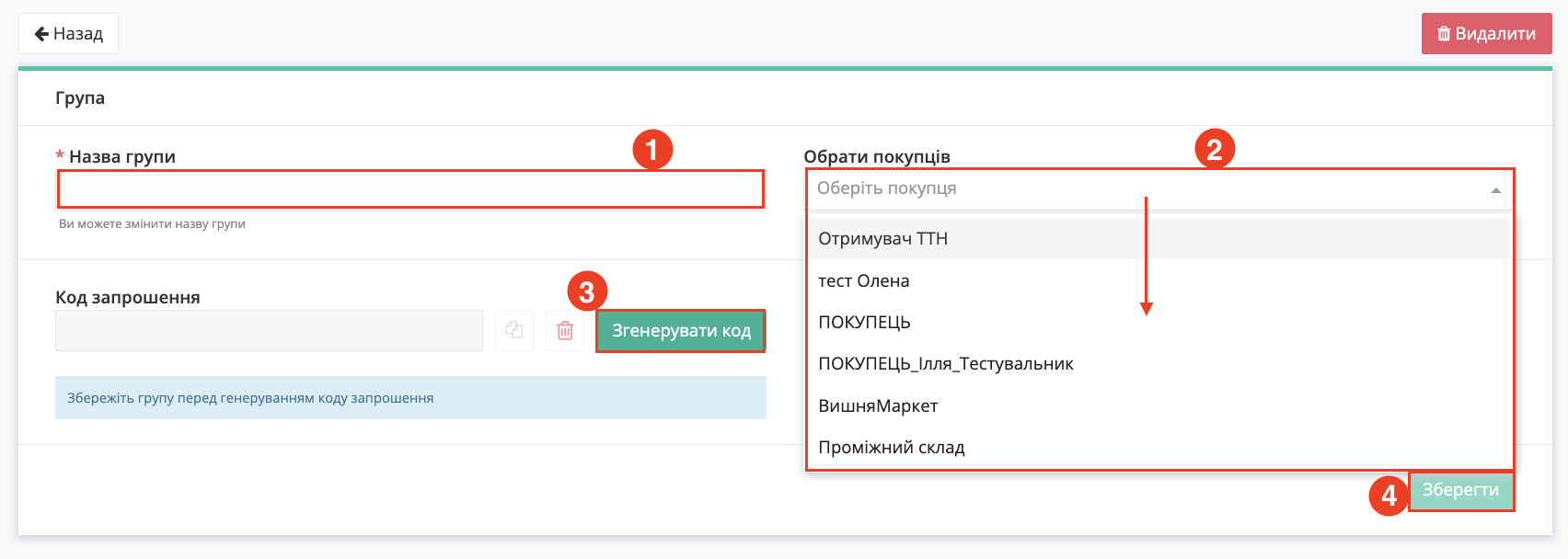
Зображення 2 – Заповнення даних під час створення групи покупців.
5. Масове завантаження
Для масового імпорту даних перейдіть до розділу «Масове завантаження» (Зображення 1, Покажчик 1).
У верхній частині сторінки доступні такі дії:
- «Завантажити з Excel» — використовується для імпорту до системи попередньо заповненого файлу Excel.
- «Скачати шаблон Excel» — використовується для завантаження шаблону, який необхідно заповнити перед імпортом даних (Зображення 1, Покажчик 2).
На сторінці також наведено довідкову інформацію щодо кодів одиниць виміру, ставок ПДВ та вимог до заповнення шаблонів для масового завантаження прайс-листів, обмежень і квот.
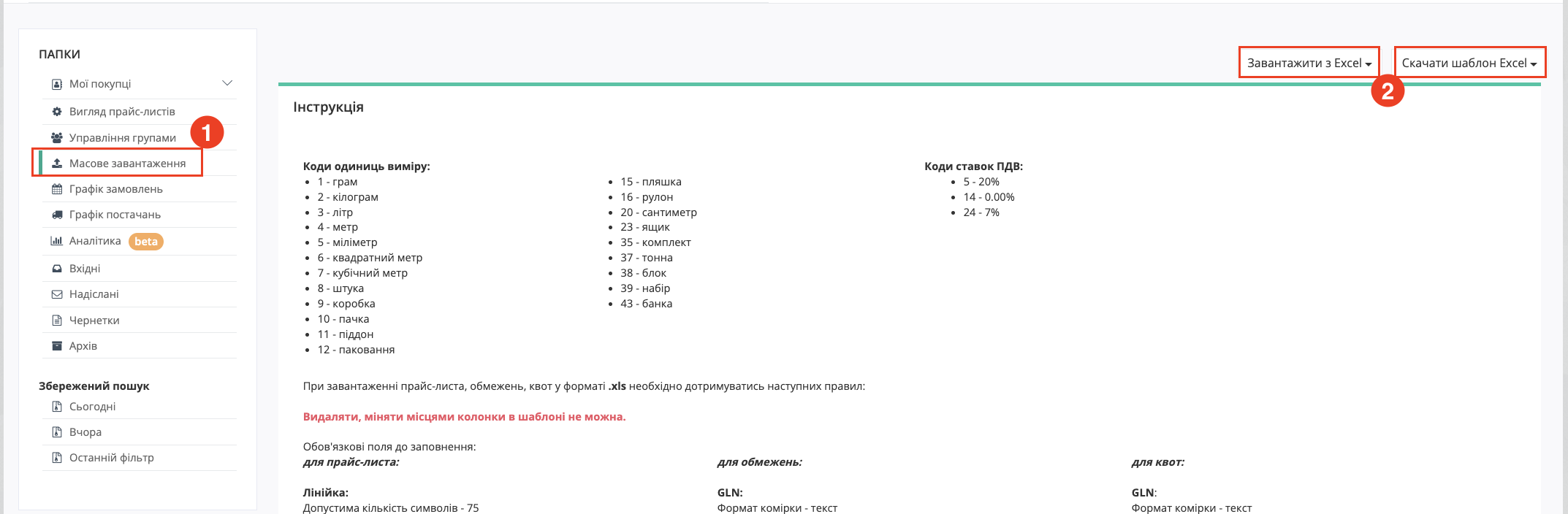
Зображення 1 – Розділ «Масове завантаження».
Також на сторінці розділу наведено інструкцію з правилами заповнення шаблонів для масового завантаження прайс-листів, обмежень, квот та надбавок.
5.1 Додавання прайс-листа
Для завантаження шаблону прайс-листа натисніть кнопку «Скачати шаблон Excel» та зі списку виберіть пункт «Прайс-листа» (Зображення 1).
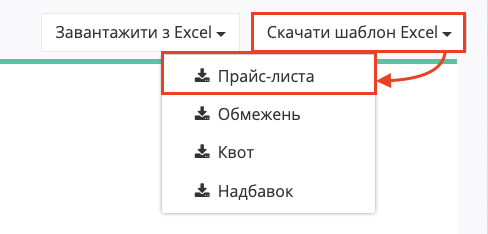
Зображення 1 – Завантаження шаблону прайс-листа.
Після вибору пункту «Прайс-листа» автоматично розпочнеться завантаження шаблону у форматі .xls.
Не видаляйте та не змінюйте порядок стовпців у шаблоні. Допускається залишати необов'язкові поля незаповненими, проте видаляти їх не можна.
Відкрийте завантажений шаблон у програмі Microsoft Excel та заповніть необхідні поля.
Стовпці, виділені зеленим кольором, є обов'язковими для заповнення. Для окремих полів доступні підказки. Щоб переглянути опис поля, наведіть курсор на позначку у верхньому правому куті назви відповідного стовпця (Зображення 2).

Зображення 2 – Заповнення шаблону прайс-листа.
Після заповнення шаблону збережіть файл у форматі .xls.
Для завантаження прайс-листа до системи натисніть кнопку «Завантажити з Excel» та виберіть збережений файл.
Після успішного завантаження інформація з файлу буде додана до системи та відобразиться у вигляді списку товарів (Зображення 3).

Зображення 3 – Результат завантаження прайс-листа.
Після завантаження прайс-листа необхідно налаштувати параметри його публікації (Зображення 4):
- Позначте чекбоксами товари, які потрібно включити до прайс-листа.
- Встановіть Період дії прайс-листа, обравши дату початку та дату завершення.
- За потреби виберіть валюту прайс-листа.
- Вкажіть тип відображення цін.
- За потреби виберіть групу покупців.
- За потреби виберіть покупців, для яких буде доступний прайс-лист.
- Після заповнення всіх необхідних параметрів натисніть кнопку «Опублікувати».
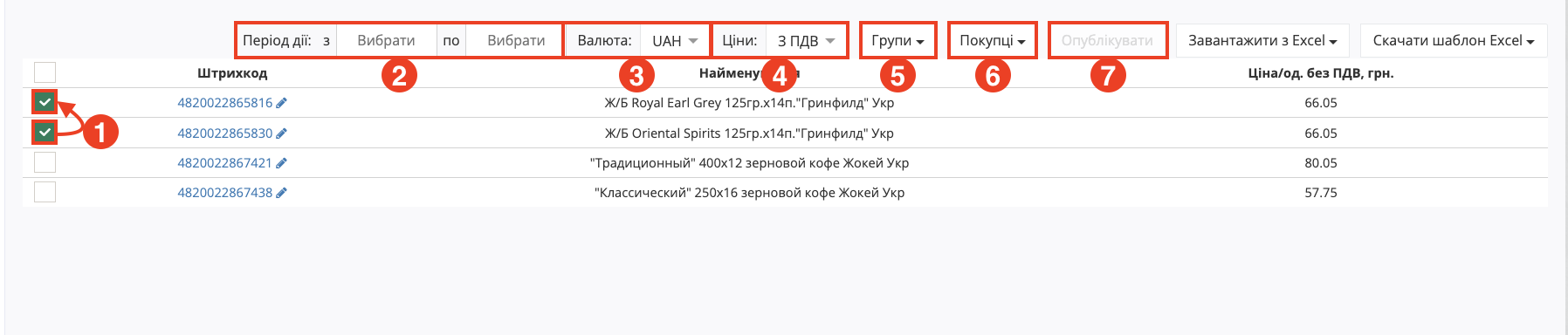
Зображення 4 – Налаштування параметрів та публікація прайс-листа.
Після налаштування параметрів прайс-листа натисніть кнопку «Опублікувати» (Зображення 5, Покажчик 1).
Після натискання відкриється список доступних варіантів публікації (Зображення 5, Покажчик 2):
- «Замінити поточний прайс-лист» — поточний прайс-лист буде повністю замінено новим для вибраних покупців або груп.
- «Доповнити поточний прайс-лист» — нові товарні позиції буде додано до вже існуючого прайс-листа без видалення раніше опублікованих товарів.
Після вибору потрібного варіанта прайс-лист буде опубліковано для вибраних покупців або груп.
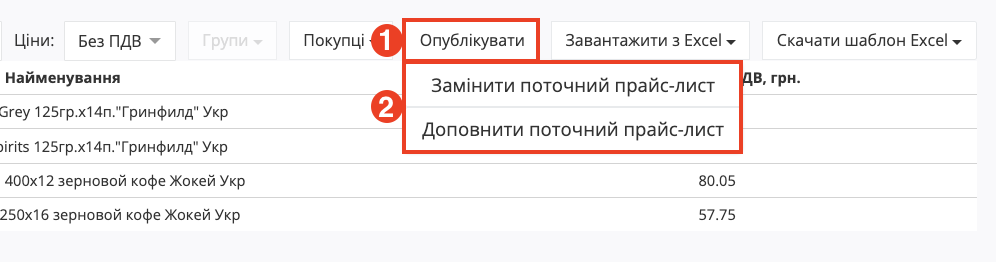
Зображення 5 – Вибір способу публікації прайс-листа.
Перед публікацією рекомендується перевірити вибрані товари та параметри прайс-листа. За потреби внесіть необхідні зміни, після чого повторно натисніть «Опублікувати» та виберіть відповідний спосіб публікації.
5.2. Додавання обмежень
Для формування шаблону обмежень натисніть кнопку «Скачати шаблон Excel» та виберіть пункт «Обмежень» (Зображення 6).
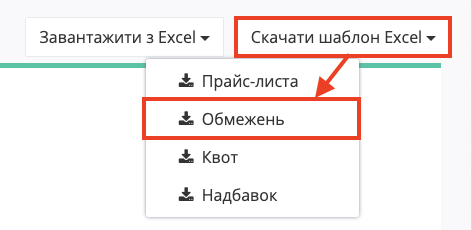
Зображення 6 – Завантаження шаблону обмежень.
Після вибору пункту «Обмежень» автоматично розпочнеться завантаження шаблону у форматі .xls.
Не видаляйте та не змінюйте порядок стовпців у шаблоні. Необов'язкові поля можна залишити незаповненими, але не видаляйте їх.
Відкрийте шаблон Excel та заповніть необхідні дані відповідно до обмежень, які потрібно встановити.
Після заповнення шаблону збережіть файл у форматі .xls.
Для завантаження шаблону до системи натисніть кнопку «Завантажити з Excel» та виберіть файл із заповненими обмеженнями.
Після успішного завантаження в системі відобразиться список доданих обмежень. Позначте чекбоксами обмеження, які необхідно застосувати, після чого натисніть кнопку «Опублікувати» (Зображення 7).
Після публікації встановлені обмеження будуть застосовані до відповідних покупців під час оформлення замовлень.

Зображення 7 – Публікація завантажених обмежень.
Якщо під час завантаження обмежень система виявить некоректно заповнені дані або інші помилки, відповідний запис буде виділено, а поруч відобразиться повідомлення про причину помилки.
Для виправлення даних натисніть на іконку редагування біля потрібного запису. Відкриється форма «Редагувати позицію», у якій можна змінити всі параметри обмеження, зокрема:
Після внесення необхідних змін натисніть кнопку «Зберегти» (Зображення 8).
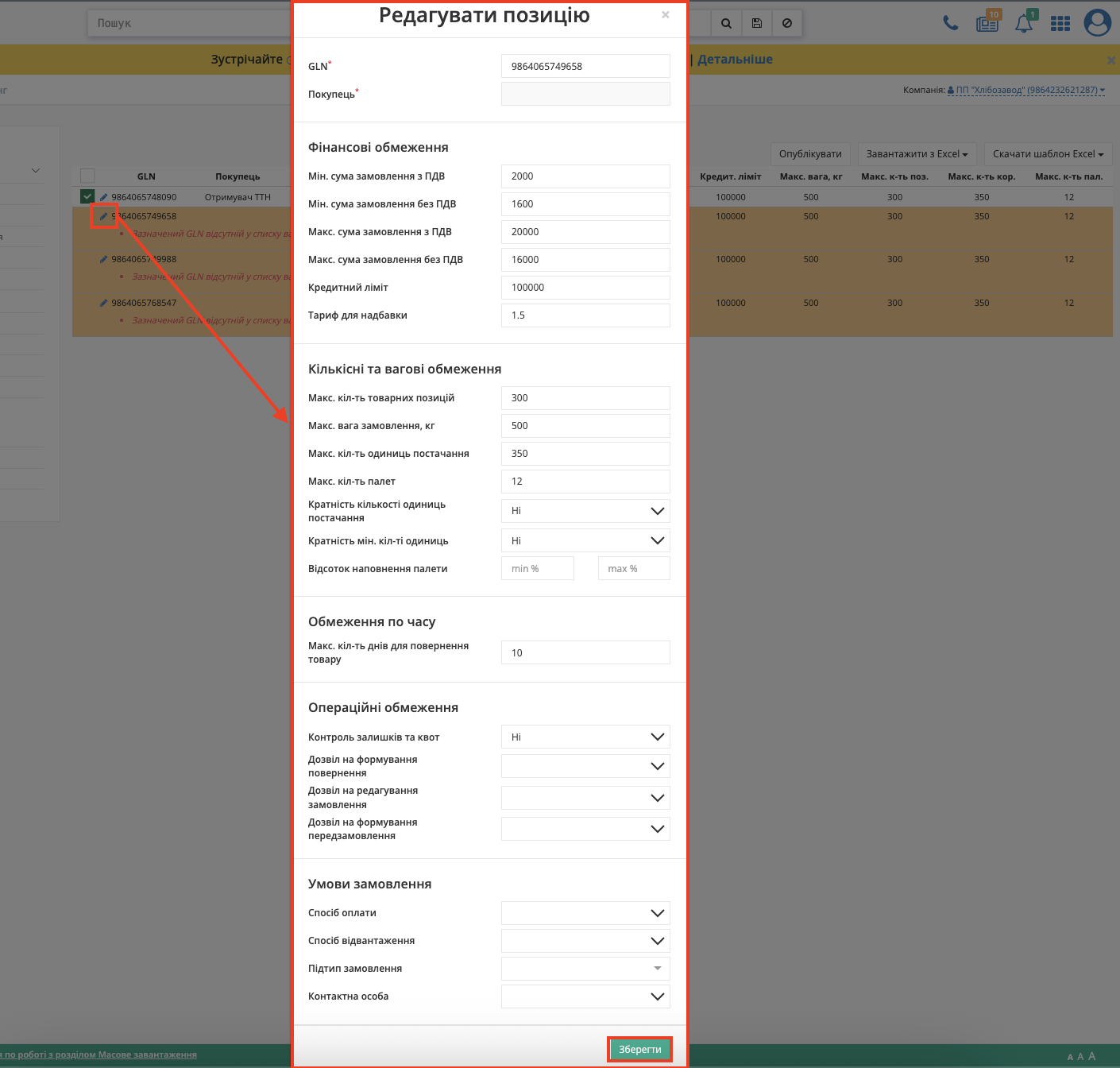
Зображення 8 – Редагування обмеження після виявлення помилки.
Обмеження можуть бути завантажені лише для одного Покупця (Дистриб’ютора) (одного GLN). Для додавання обмежень іншим Покупцям (Дистриб’юторам) повторіть описані вище дії.
Перед натисканням кнопки «Опублікувати» рекомендується ще раз перевірити всі внесені дані. За потреби їх можна відредагувати за допомогою форми «Редагувати позицію», після чого виконати публікацію обмежень.
5.3. Додавання квот
Для додавання квот необхідно спочатку завантажити шаблон Excel. Для цього натисніть кнопку «Скачати шаблон Excel» та оберіть пункт «Квот» (Зображення 1).
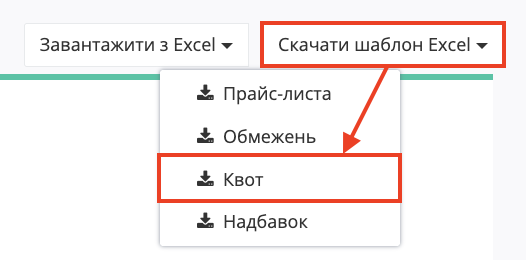
Зображення 1 – Вибір шаблону Excel для додавання квот.
Після цього автоматично розпочнеться завантаження шаблону у форматі .xls.
Видаляти або змінювати місцями колонки у шаблоні не можна. Необов'язкові поля можна залишити незаповненими, але не видаляйте їх.
Відкрийте завантажений файл та заповніть необхідні дані. Колонки, виділені зеленим кольором, є обов'язковими для заповнення.
Для встановлення квоти необхідно заповнити такі обов'язкові поля:
- GLN Покупця (Дистриб'ютора);
- Штрихкод товару;
- Артикул;
- Квота (максимальна кількість товару, доступна для замовлення).
Зазначений GLN повинен належати Покупцю (Дистриб'ютору), який уже доданий до Вашого списку контрагентів.
Після заповнення шаблону збережіть файл.
Для завантаження квот на платформу натисніть кнопку «Завантажити з Excel» та виберіть збережений файл.
Після успішного завантаження файлу записи відобразяться у списку. Відмітьте необхідні записи та натисніть кнопку «Опублікувати» (Зображення 2).

Зображення 2 – Публікація квот.
Якщо не заповнені обов'язкові поля або для зазначеного Покупця (Дистриб'ютора) відсутній зв'язок «Штрихкод + Артикул» у прайс-листі, система повідомить про помилку та не дозволить опублікувати квоту.
Після успішної публікації квота застосовується для вибраного Покупця (Дистриб'ютора) та використовується під час оформлення замовлень. Переглянути встановлену квоту можна під час перегляду прайс-листа у стовпці «Квота на замовлення».
Для одного Покупця (Дистриб'ютора) можна встановити лише одну квоту для одного товару.
Перед публікацією рекомендується перевірити правильність заповнення даних.
5.4. Додавання надбавок
Для додавання надбавок необхідно спочатку завантажити шаблон Excel. Для цього натисніть кнопку «Скачати шаблон Excel» та оберіть пункт «Надбавок» (Зображення 1).
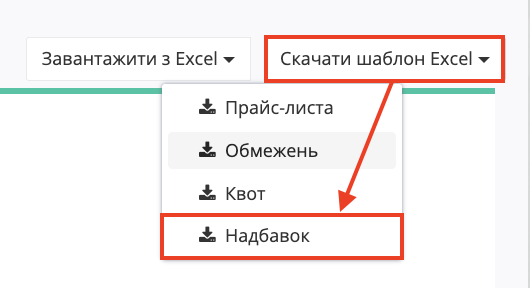
Зображення 1 – Вибір шаблону Excel для додавання надбавок.
Після цього автоматично розпочнеться завантаження шаблону у форматі .xls.
Видаляти або змінювати місцями колонки у шаблоні не можна. Необов'язкові поля можна залишити незаповненими, але не видаляйте їх.
У завантаженому файлі заповніть необхідні дані. Колонки, виділені зеленим кольором, є обов'язковими для заповнення.
У xls-файлі колонки GLN, Штрихкод та Артикул є обов'язковими для заповнення.
Для додавання надбавок необхідно заповнити GLN Покупця (Дистриб’ютора), Штрихкод та Артикул товарної позиції. Зазначений GLN повинен належати Покупцю (Дистриб’ютору), який міститься у списку Ваших Покупців (Дистриб’юторів).
Після заповнення шаблону збережіть його.
Для завантаження файлу з надбавками відкрийте розділ «Масове завантаження» (Зображення 2, Покажчик 1). Натисніть кнопку «Завантажити з Excel» (Зображення 2, Покажчик 2) та оберіть пункт «Надбавки» (Зображення 2, Покажчик 3).

Зображення 2 – Завантаження файлу з надбавками.
Після завантаження файлу відмітьте необхідні записи та натисніть кнопку «Опублікувати» (Зображення 3).

Зображення 3 – Публікація надбавок.
Якщо обов'язкові поля не були заповнені або зв'язок «Штрихкод + Артикул» відсутній у прайс-листі для вказаного Покупця (Дистриб’ютора) (GLN), система повідомить про це та не дозволить опублікувати надбавку.
Після натискання кнопки «Опублікувати» надбавка застосовується для вибраного Покупця (Дистриб’ютора) та використовується під час оформлення замовлень.
6. Графік замовлень
Розділ «Графік замовлень» призначений для налаштування часу прийому замовлень від Покупців (Дистриб’юторів). Налаштування можна створювати окремо для кожного графіка та переглядати список створених графіків.
Для переходу до розділу відкрийте пункт «Графік замовлень» у меню навігації (Зображення 1).

Зображення 1 – Розділ «Графік замовлень».
Якщо ще не створено жодного графіка замовлень, на сторінці відображатиметься інформаційне повідомлення із пропозицією створити новий графік. Для початку роботи натисніть кнопку «Створити графік».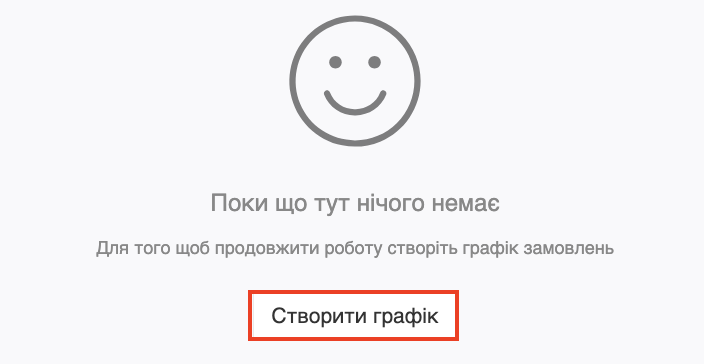 Зображення 2 – Інформаційне повідомлення за відсутності графіків замовлень.
Після натискання кнопки «Створити графік» відкриється форма створення графіка замовлень, у якій необхідно вказати основні параметри графіка: назву, Покупців (Дистриб’юторів), дату початку дії, час прийому замовлень, налаштування повторення, дату завершення дії та, за потреби, інші параметри (Зображення 3).
У відкритій формі необхідно заповнити всі обов’язкові поля, позначені символом «*»:
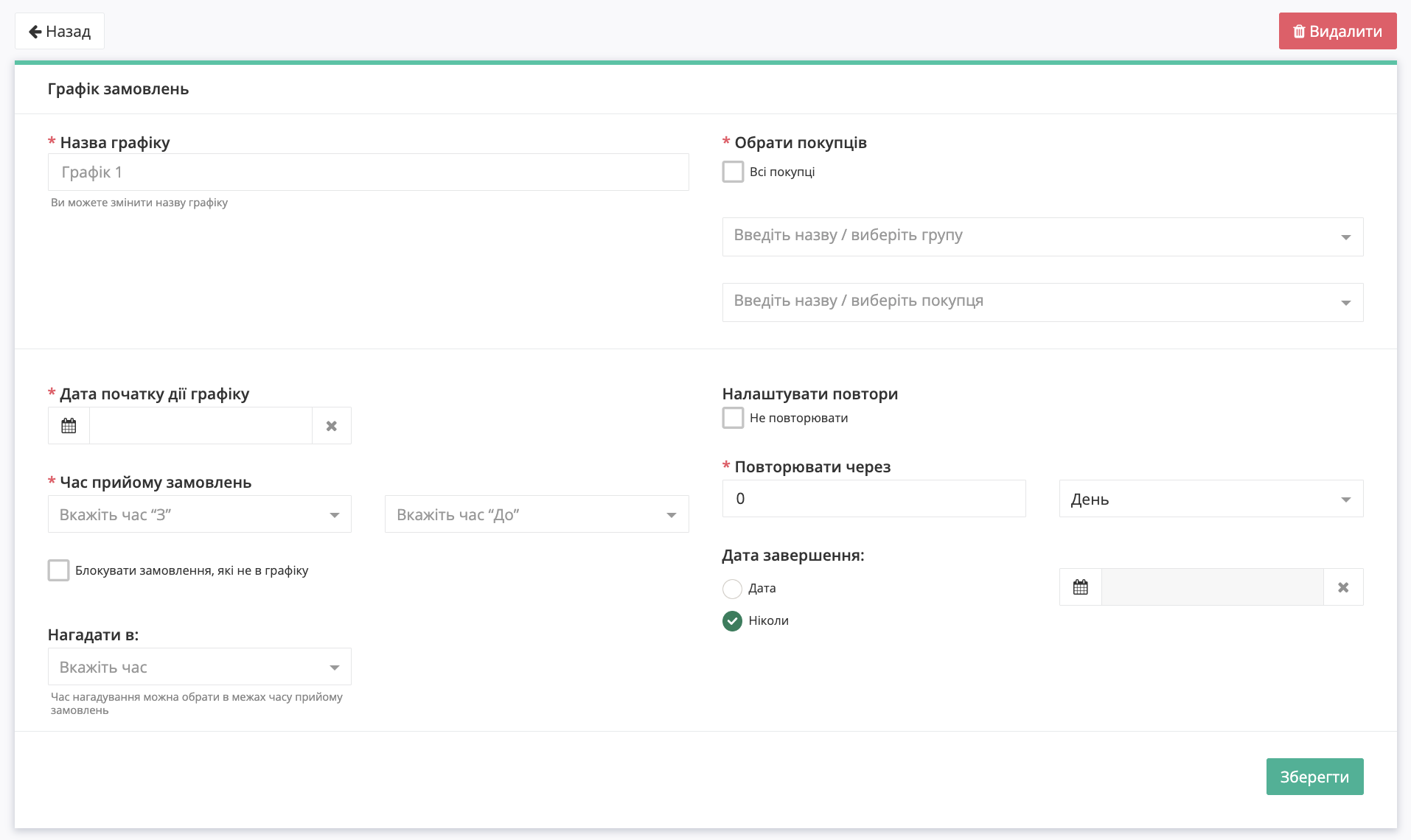
Зображення 3 – Форма створення графіка замовлень.
Якщо необхідно створити індивідуальний графік замовлень, у блоці «Обрати покупців» (Зображення 4, Покажчик 1) виберіть групу Покупців (Дистриб’юторів) або окремого Покупця. Для цього скористайтеся полем «Введіть назву / виберіть групу» або полем «Введіть назву / виберіть покупця» (Зображення 4, Покажчик 3), після чого виберіть потрібне значення зі списку.
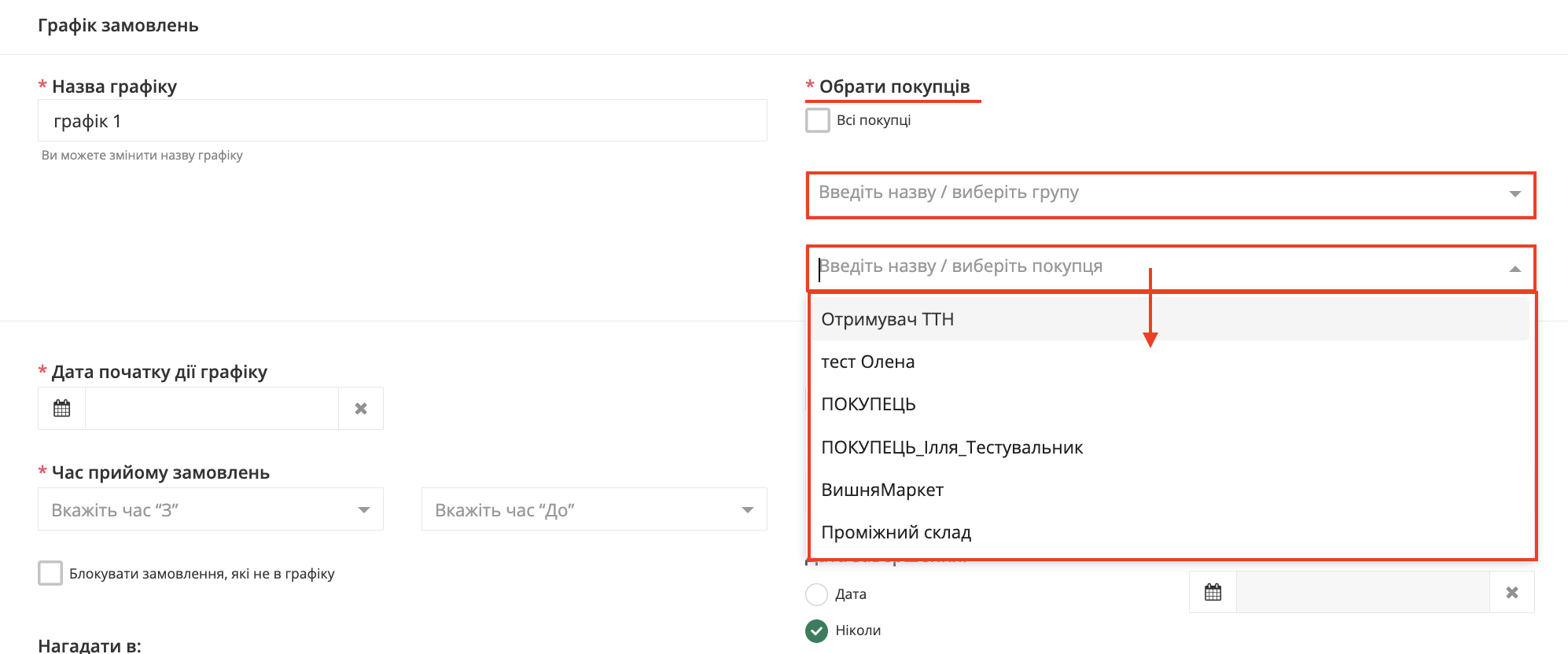
Зображення 4 – Вибір групи або Покупця для графіка замовлень.
Якщо необхідно створити загальний графік замовлень для всіх Покупців (Дистриб’юторів), у блоці «Обрати покупців» встановіть відмітку «Всі покупці» (Зображення 5).

Зображення 5 – Встановлення відмітки «Всі покупці» для створення загального графіка замовлень.
Дата початку дії графіка є обов’язковою для заповнення. Для цього виберіть дату за допомогою календаря (Зображення 6)
За потреби можна також встановити дату завершення дії графіка. Для цього виберіть параметр «Дата» та вкажіть необхідну дату завершення графіка (Зображення 6).
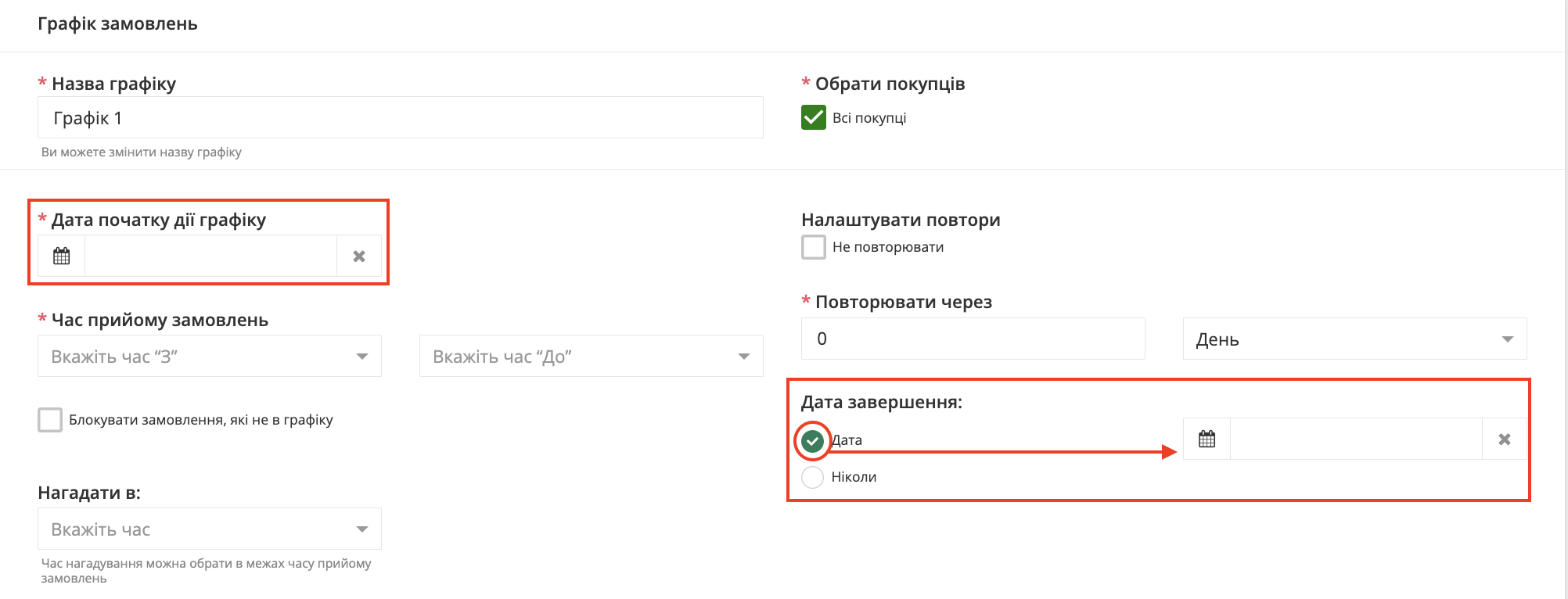
Зображення 6 – Встановлення дати початку та, за потреби, дати завершення дії графіка замовлень.
Далі необхідно вибрати час прийому замовлень, вказавши початок та кінець періоду в полях «З» і «До» відповідно.
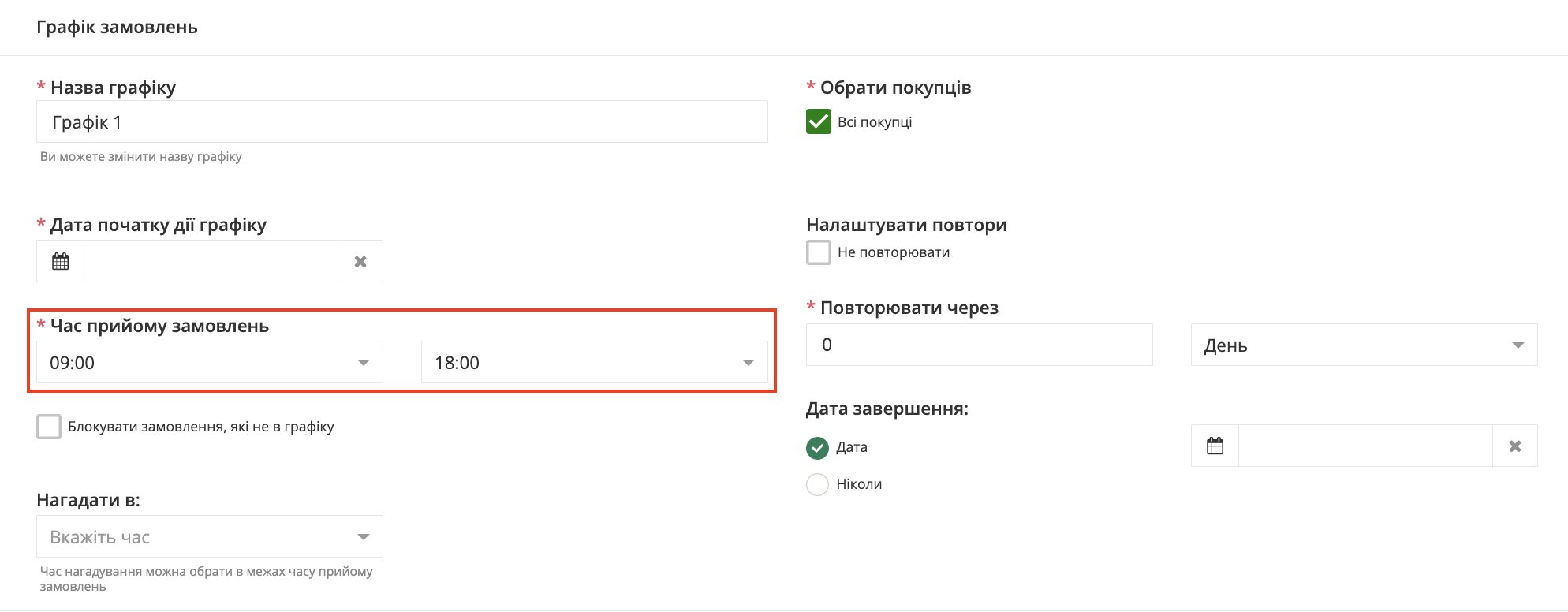
Зображення 7 – Встановлення періоду часу прийому замовлень.
За потреби можна налаштувати повторення графіка. Для цього в полі «Повторювати через» вкажіть необхідне числове значення за допомогою кнопок збільшення або зменшення (Зображення 8, Покажчик 1), після чого виберіть одиницю повторення — «День» або «Тиждень» (Зображення 8, Покажчик 2).
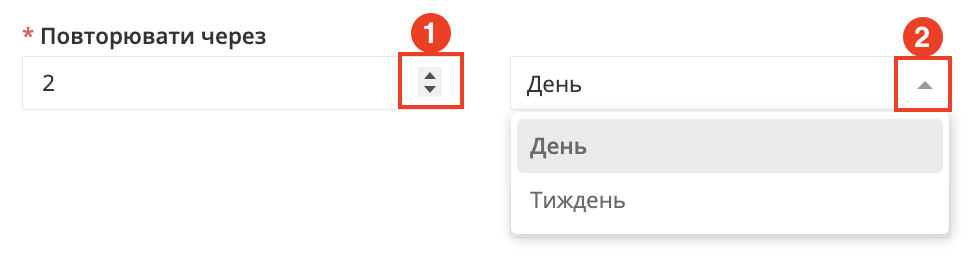
Зображення 8 – Налаштування періодичності повторення графіка.
Якщо в полі «Повторювати через» обрано значення «Тиждень», необхідно вибрати дні тижня, у які буде діяти графік прийому замовлень.
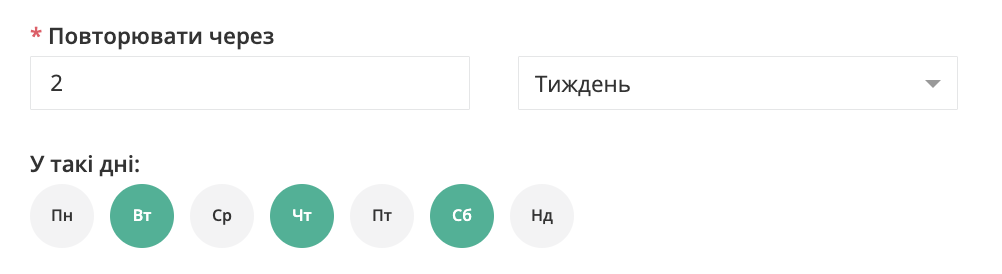
Зображення 9 – Вибір днів тижня для повторення графіка.
За потреби можна увімкнути блокування замовлень, які надходитимуть поза межами встановленого графіка. Для цього встановіть відмітку «Блокувати замовлення, які не в графіку».
За необхідності також можна налаштувати час нагадування про початок прийому замовлень у полі «Нагадати в».
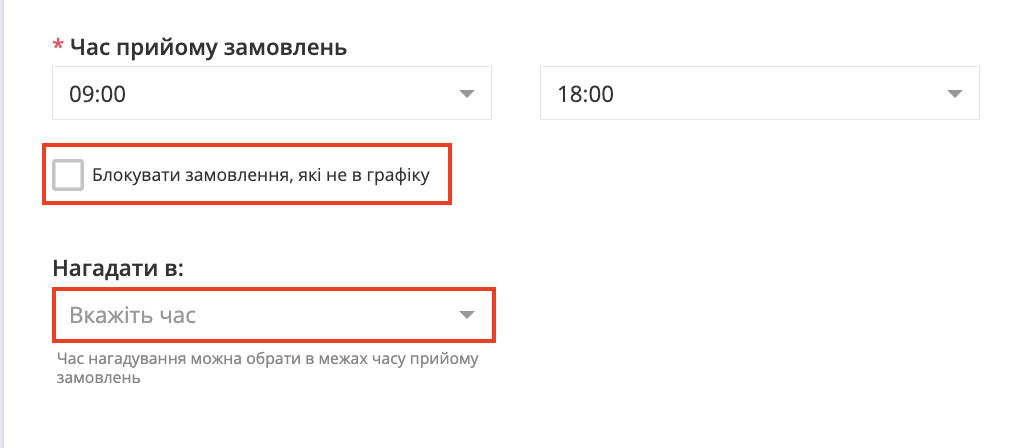
Зображення 10 – Налаштування блокування замовлень та часу нагадування.
Після заповнення всіх необхідних полів та налаштування параметрів графіка натисніть кнопку «Зберегти».
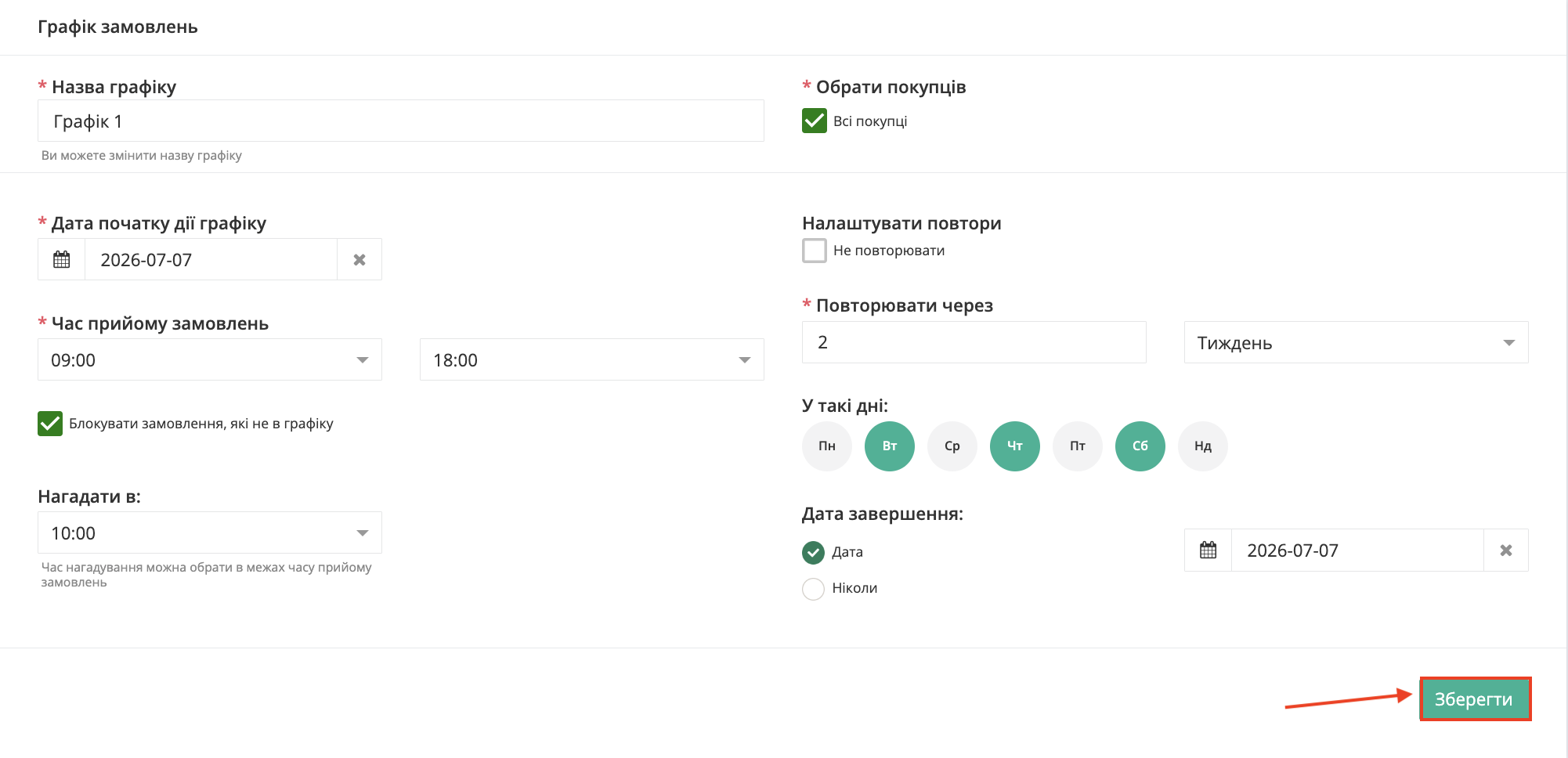
Зображення 11 – Збереження графіка замовлень.
Після збереження графік відображається у вигляді таблиці. За потреби його можна:
1. Редагувати — натиснувши кнопку Редагувати.
2. Видалити — натиснувши кнопку Видалити.

Зображення 12 – Список створених графіків замовлень.
7. Робота з EDI та ЮЗД
Користувачу доступна робота з наступними документами:
- Замовлення (ORDERS)
- Підтвердження замовлення (ORDRSP)
- Повідомлення про відвантаження (DESADV)
- Повідомлення про прийом (RECADV)
- Рахунок (INVOICE)
- Видаткова накладна (COMDOC_006)
Для зручності документи логічно пов’язуються в так звані ланцюжки. Далі представлені можливі схеми/комбінації документообігу (в дужках вказаний відправник документу):
- ORDERS (Покупець (Дистрибʼютор)) -> ORDRSP (Продавець (Виробник)) -> DESADV (Продавець (Виробник)) -> RECADV (Покупець (Дистрибʼютор)) -> INVOICE (Продавець (Виробник))
- ORDERS (Покупець (Дистрибʼютор)) -> ORDRSP (Продавець (Виробник)) -> DESADV (Продавець (Виробник)) -> COMDOC_006 (Продавець (Виробник))
- ORDERS (Покупець (Дистрибʼютор)) -> ORDRSP (Продавець (Виробник)) -> INVOICE (Продавець (Виробник))
- ORDERS (Покупець (Дистрибʼютор)) -> ORDRSP (Продавець (Виробник)) -> COMDOC_006 (Продавець (Виробник))
- ORDERS (Покупець (Дистрибʼютор)) -> ORDRSP (Продавець (Виробник)) -> RECADV (Покупець (Дистрибʼютор)) -> INVOICE (Продавець (Виробник))
- ORDERS (Покупець (Дистрибʼютор)) -> DESADV (Продавець (Виробник)) -> RECADV (Покупець (Дистрибʼютор)) -> INVOICE (Продавець (Виробник))
- ORDERS (Покупець (Дистрибʼютор)) -> DESADV (Продавець (Виробник)) -> COMDOC_006 (Продавець (Виробник))
- ORDERS (Покупець (Дистрибʼютор)) -> INVOICE (Продавець (Виробник))
- ORDERS (Покупець (Дистрибʼютор)) -> COMDOC_006 (Продавець (Виробник))
7.1. Перегляд Замовлення
Для перегляду отриманих документів відкрийте розділ «Вхідні». У цьому розділі відображається список вхідних документів, отриманих від Покупців.
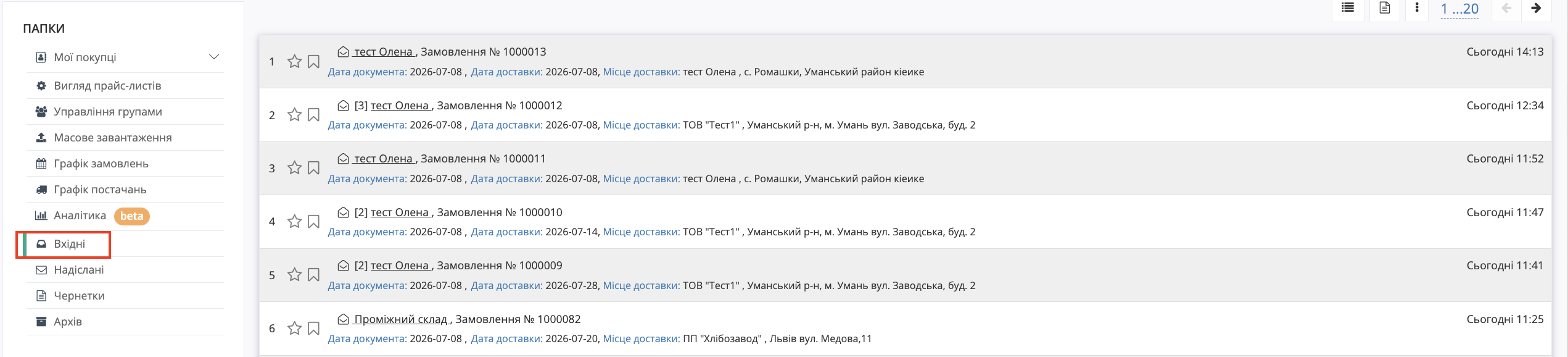
Зображення 13 – Розділ «Вхідні».
Після відкриття документа користувач може переглянути детальну інформацію про замовлення, зокрема дані Покупця, місце доставки, дату поставки та інші реквізити документа.
За потреби документ можна завантажити у доступному форматі або роздрукувати.
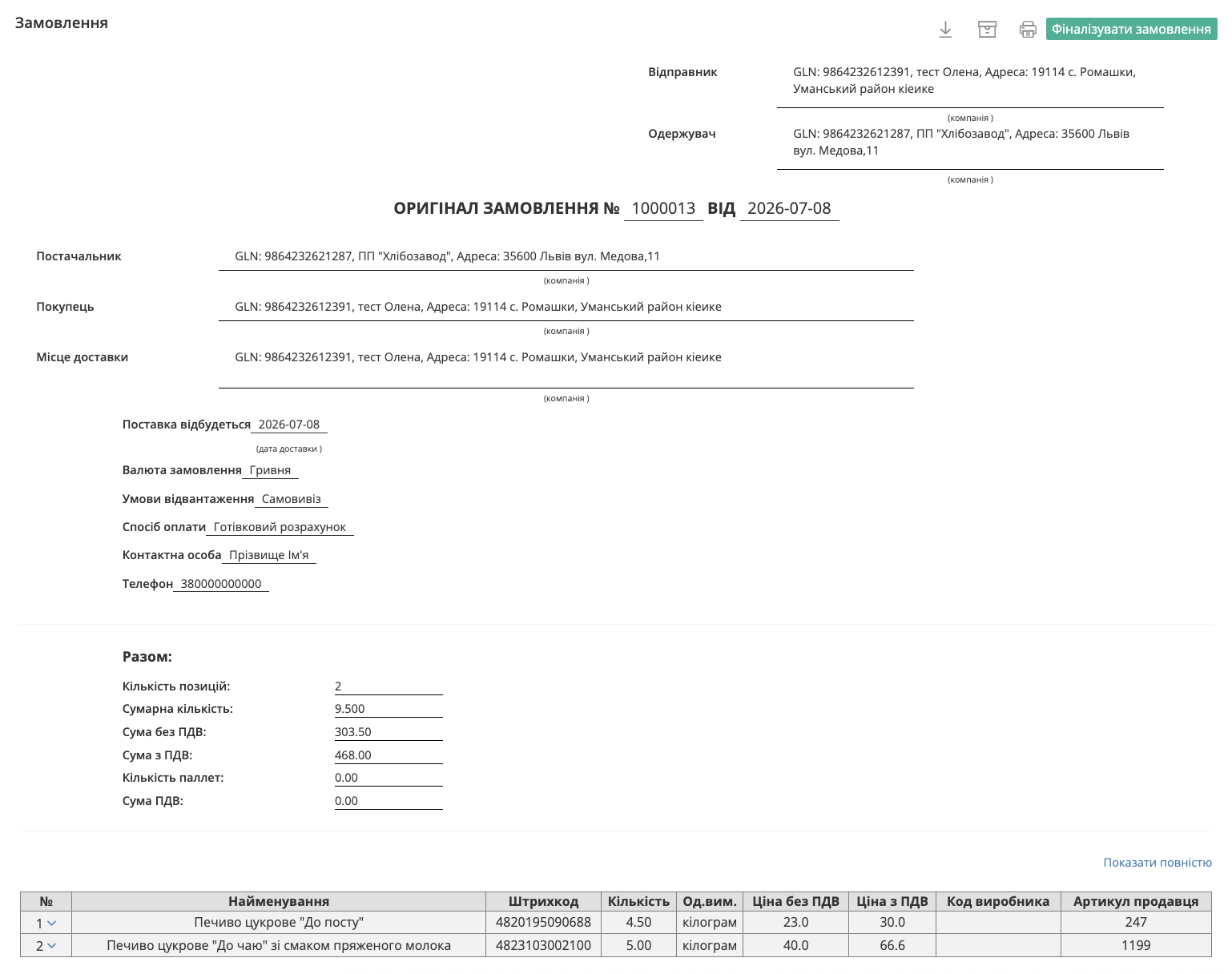
Зображення 14 – Перегляд документа «Замовлення».
Під позиціями документа можна залишити коментар. Після збереження видалити його неможливо.
7.2. Фіналізація Замовлення (відправка Підтвердження Замовлення)
Якщо за замовленням немає зауважень, натисніть кнопку «Фіналізувати замовлення» (Зображення ч, Покажчик 1). Після цього у вікні підтвердження натисніть кнопку «Надіслати» (Зображення ч, Покажчик 1) для відправлення підтвердження замовлення Покупцю.
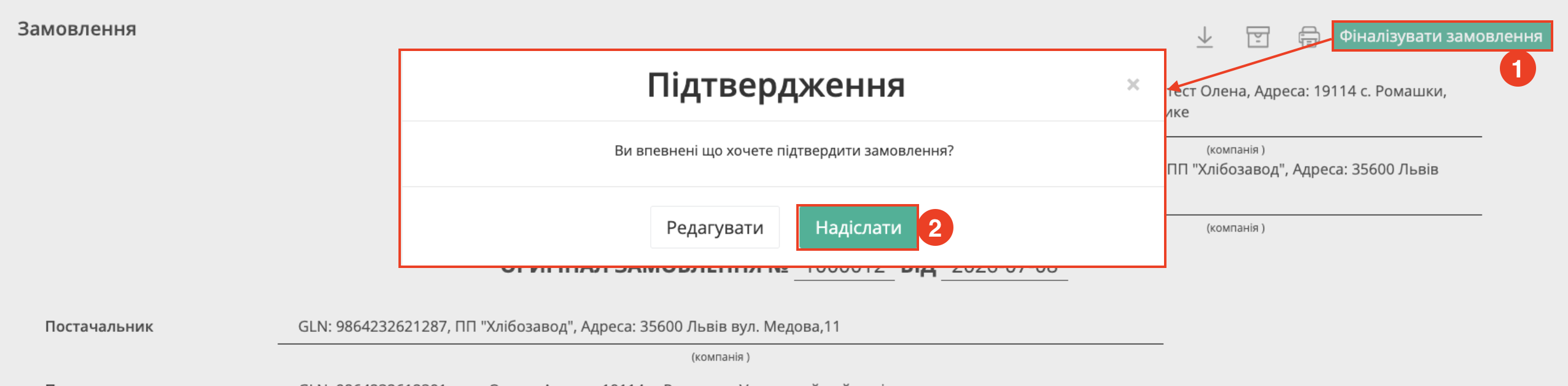
Зображення 15 – Фіналізація замовлення.
Після натискання кнопки «Надіслати» автоматично створюється, заповнюється та відправляється документ «Підтвердження замовлення». Надісланий документ можна переглянути в розділі «Надіслані», де відображаються всі відправлені документи користувача.
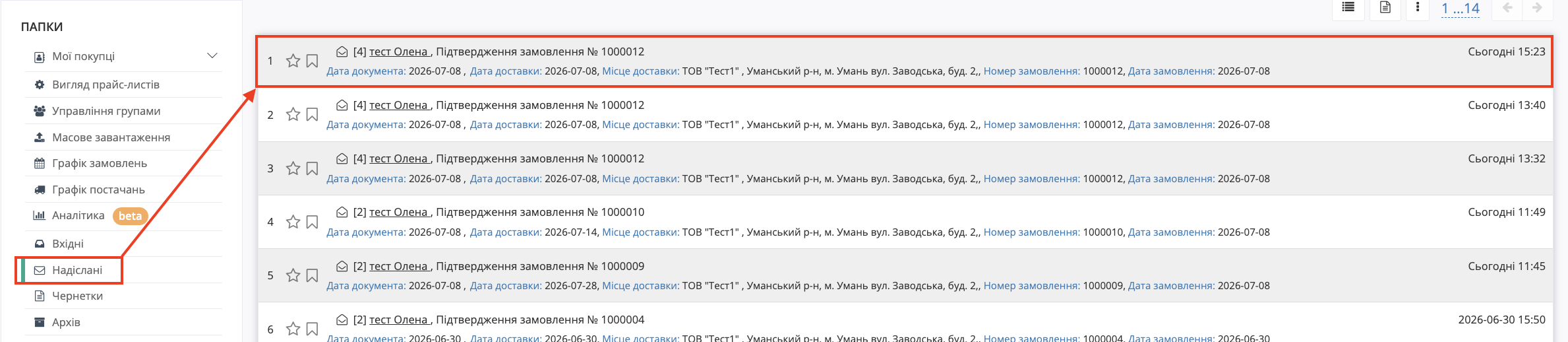
Зображення 17 – Перегляд надісланого підтвердження замовлення.
Після відправлення або відкриття документа відображається форма «Підтвердження замовлення». У документі міститься інформація про відправника, одержувача, покупця, постачальника, місце доставки, дату та час підтвердження, валюту, а також перелік товарних позицій із зазначенням замовленої та підтвердженої кількості. За потреби документ можна завантажити, надрукувати або переглянути у повноекранному режимі за допомогою кнопок у верхній частині форми.
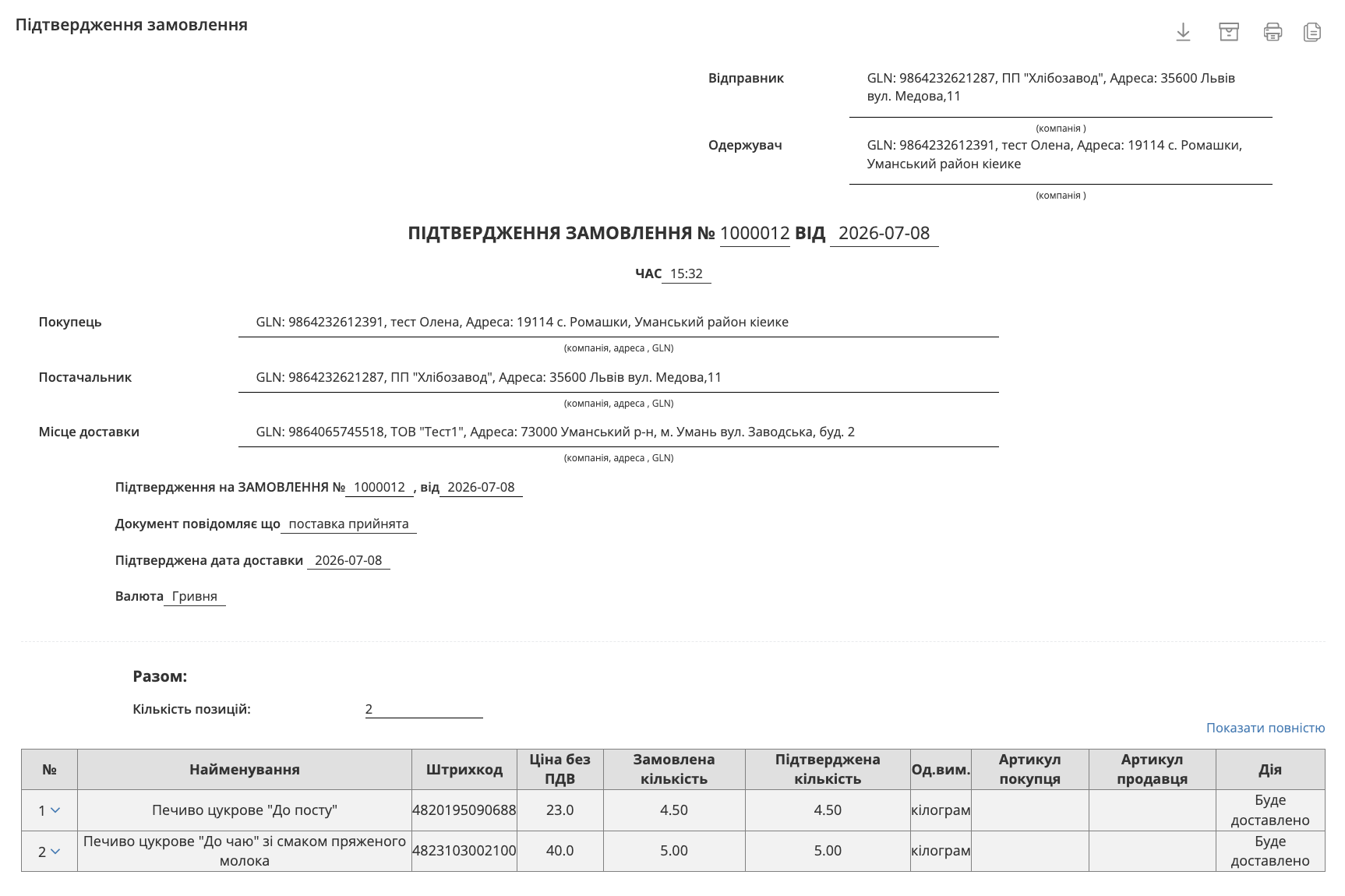
Зображення 18 – Форма документа «Підтвердження замовлення».
8. Відправка прайс-листів Покупцям (Дистриб’юторам) з облікової системи
У компанії АТС розроблено специфікацію XML для передачі прайс-листів. Для налаштування автоматичного відправлення прайс-листів безпосередньо з облікової системи Покупцям (Дистриб’юторам) зверніться до Вашого менеджера в компанії АТС.