
Робота з EDI та ЮЗД
Користувачу доступна робота з наступними документами:
- Замовлення (ORDERS)
- Підтвердження замовлення (ORDRSP)
- Повідомлення про відвантаження (DESADV)
- Повідомлення про прийом (RECADV)
- Рахунок (INVOICE)
- Видаткова накладна (COMDOC_006)
Для зручності документи логічно пов’язуються в так звані ланцюжки. Далі представлені можливі схеми/комбінації документообігу (в дужках вказаний відправник документу):
- ORDERS (Покупець (Дистрибʼютор)) -> ORDRSP (Продавець (Виробник)) -> DESADV (Продавець (Виробник)) -> RECADV (Покупець (Дистрибʼютор)) -> INVOICE (Продавець (Виробник))
- ORDERS (Покупець (Дистрибʼютор)) -> ORDRSP (Продавець (Виробник)) -> DESADV (Продавець (Виробник)) -> COMDOC_006 (Продавець (Виробник))
- ORDERS (Покупець (Дистрибʼютор)) -> ORDRSP (Продавець (Виробник)) -> INVOICE (Продавець (Виробник))
- ORDERS (Покупець (Дистрибʼютор)) -> ORDRSP (Продавець (Виробник)) -> COMDOC_006 (Продавець (Виробник))
- ORDERS (Покупець (Дистрибʼютор)) -> ORDRSP (Продавець (Виробник)) -> RECADV (Покупець (Дистрибʼютор)) -> INVOICE (Продавець (Виробник))
- ORDERS (Покупець (Дистрибʼютор)) -> DESADV (Продавець (Виробник)) -> RECADV (Покупець (Дистрибʼютор)) -> INVOICE (Продавець (Виробник))
- ORDERS (Покупець (Дистрибʼютор)) -> DESADV (Продавець (Виробник)) -> COMDOC_006 (Продавець (Виробник))
- ORDERS (Покупець (Дистрибʼютор)) -> INVOICE (Продавець (Виробник))
- ORDERS (Покупець (Дистрибʼютор)) -> COMDOC_006 (Продавець (Виробник))
Перегляд Замовлення
Для перегляду отриманих документів відкрийте розділ «Вхідні». У цьому розділі відображається список вхідних документів, отриманих від Покупців.
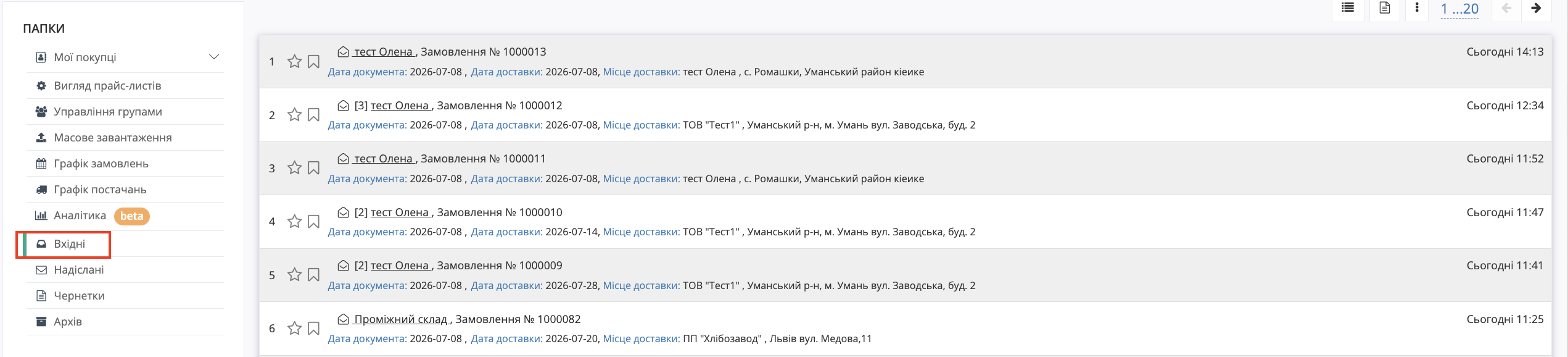
Зображення 131 – Розділ «Вхідні».
Після відкриття документа користувач може переглянути детальну інформацію про замовлення, зокрема дані Покупця, місце доставки, дату поставки та інші реквізити документа.
За потреби документ можна завантажити у доступному форматі або роздрукувати.
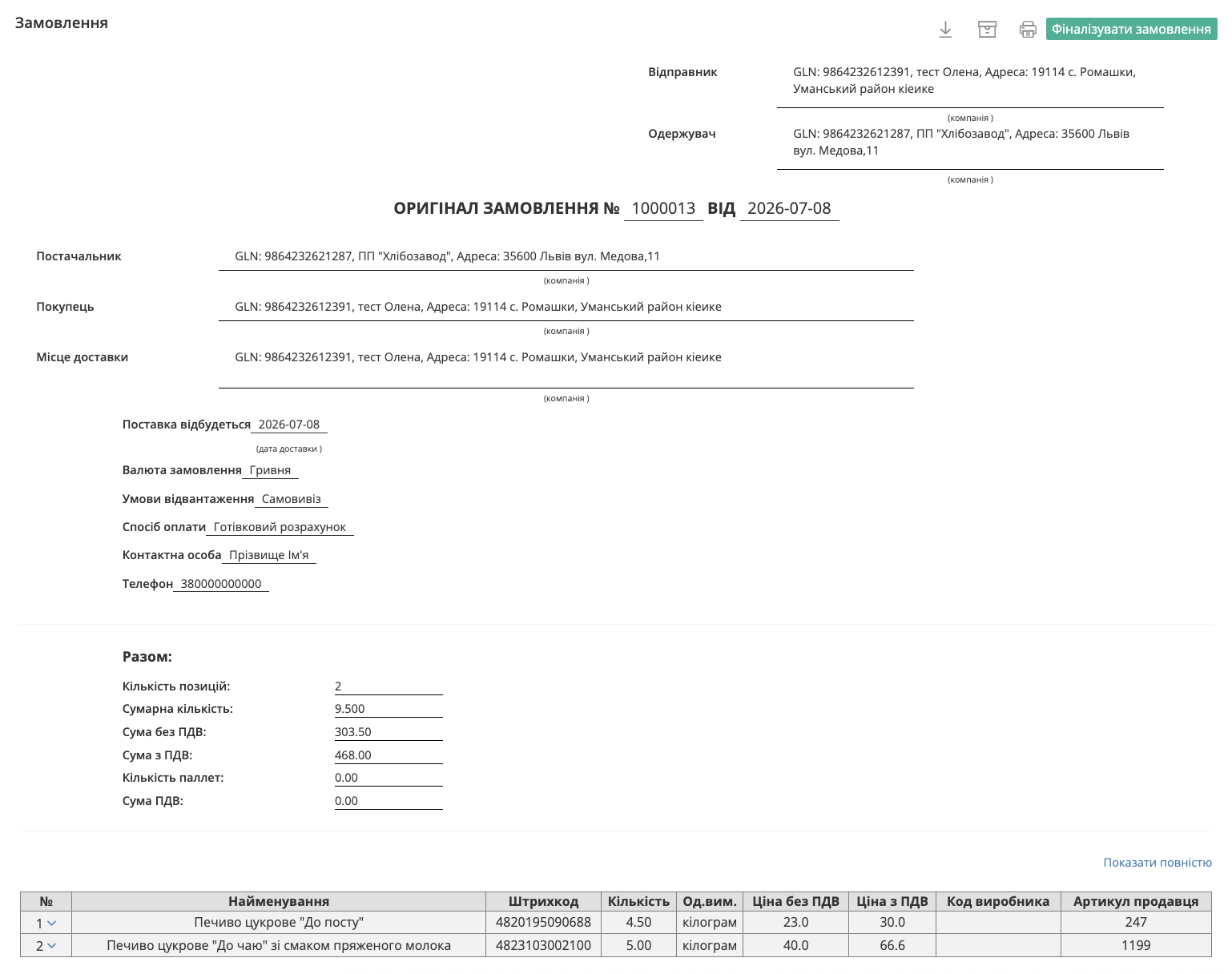
Зображення 142 – Перегляд документа «Замовлення».
Під позиціями документа можна залишити коментар. Після збереження видалити його неможливо.
Фіналізація Замовлення (відправка Підтвердження Замовлення)
Якщо за замовленням немає зауважень, натисніть кнопку «Фіналізувати замовлення» (Зображення ч,3, Покажчик 1). Після цього у вікні підтвердження натисніть кнопку «Надіслати» (Зображення ч,3, Покажчик 1) для відправлення підтвердження замовлення Покупцю.
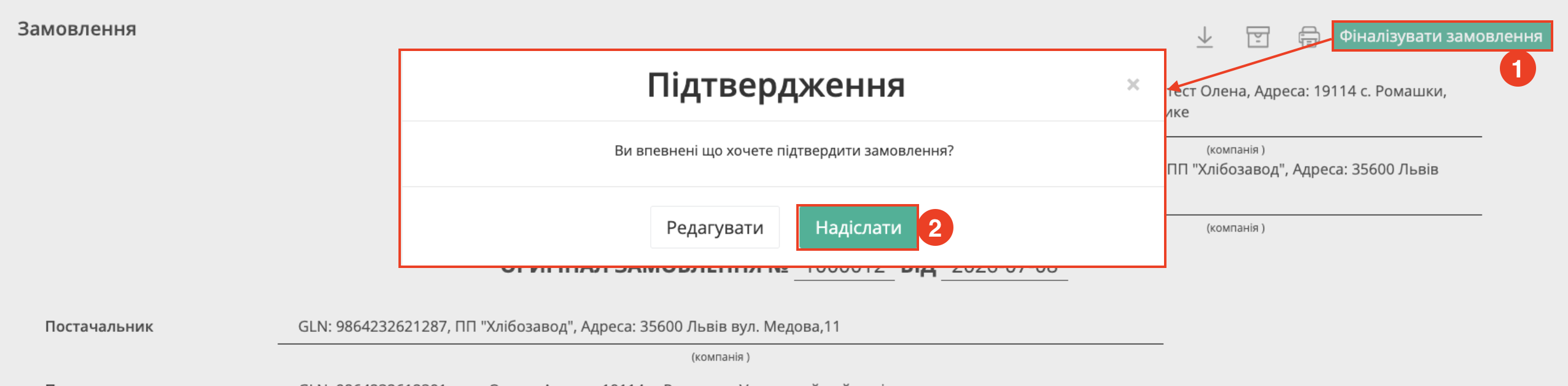
Зображення 153 – Фіналізація замовлення.
Після натискання кнопки «Надіслати» автоматично створюється, заповнюється та відправляється документ «Підтвердження замовлення». Надісланий документ можна переглянути в розділі «Надіслані», де відображаються всі відправлені документи користувача.
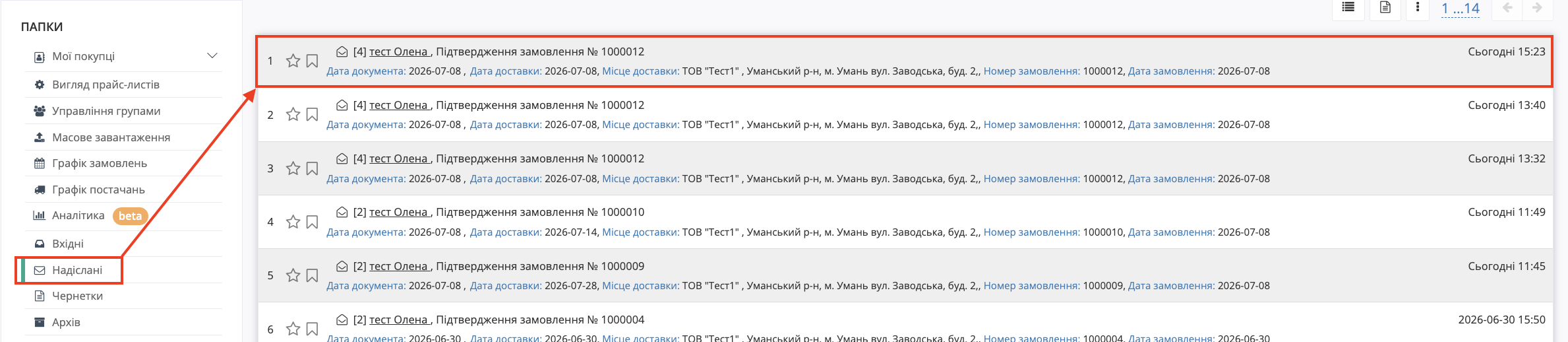
Зображення 174 – Перегляд надісланого підтвердження замовлення.
Після відправлення або відкриття документа відображається форма «Підтвердження замовлення». У документі міститься інформація про відправника, одержувача, покупця, постачальника, місце доставки, дату та час підтвердження, валюту, а також перелік товарних позицій із зазначенням замовленої та підтвердженої кількості. За потреби документ можна завантажити, надрукувати або переглянути у повноекранному режимі за допомогою кнопок у верхній частині форми.
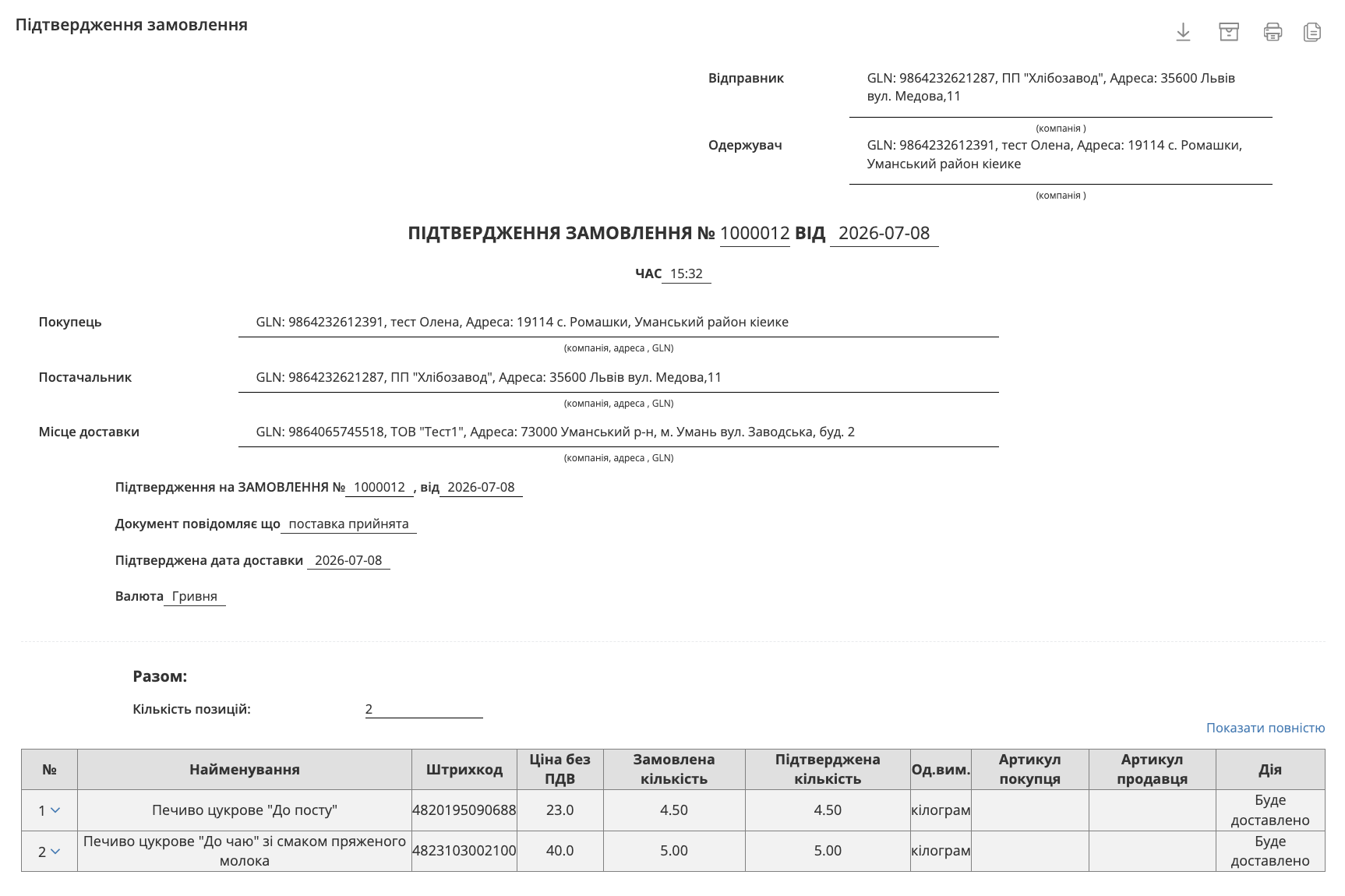
Зображення 185 – Форма документа «Підтвердження замовлення».