
Постачання товару в ТОВ «АТБ-Маркет» з поставкою через логістичного оператора ТОВ «Логістик Юніон»
Ця частина інструкції призначена лише для Постачальників, що працюють через ТОВ «Логістик Юніон»!
3.1. Формування «Акта приймання-передачі (додаток 8)» (COMDOC_032). Сторона Постачальника
Створення документа (додаток 8)
Документ «Акт приймання-передачі (додаток 8)» (COMDOC_032) формується на підставі документа «Повідомлення про відвантаження» (DESADV).
- Для формування документа перейдіть до папки «Надіслані» (Зображення 1, Покажчик 1).
- За потреби скористайтеся рядком пошуку для пошуку необхідного документа «Повідомлення про відвантаження» (DESADV) (Зображення 1, Покажчик 2).
- Відкрийте необхідний документ «Повідомлення про відвантаження» (DESADV)
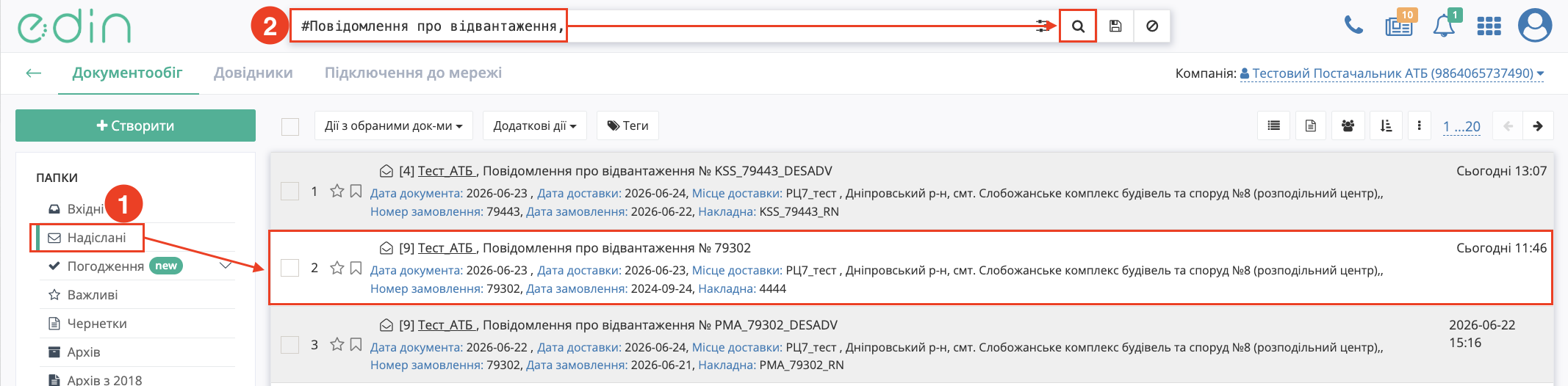
Зображення 1 – Вибір документа «Повідомлення про відвантаження» (DESADV)
4. У відкритому документі «Повідомлення про відвантаження» (DESADV) в блоці ланцюжка документів натисніть кнопку «Створити документ» в секції «Акт приймання-передачі (додаток 8)» (Зображення 2).
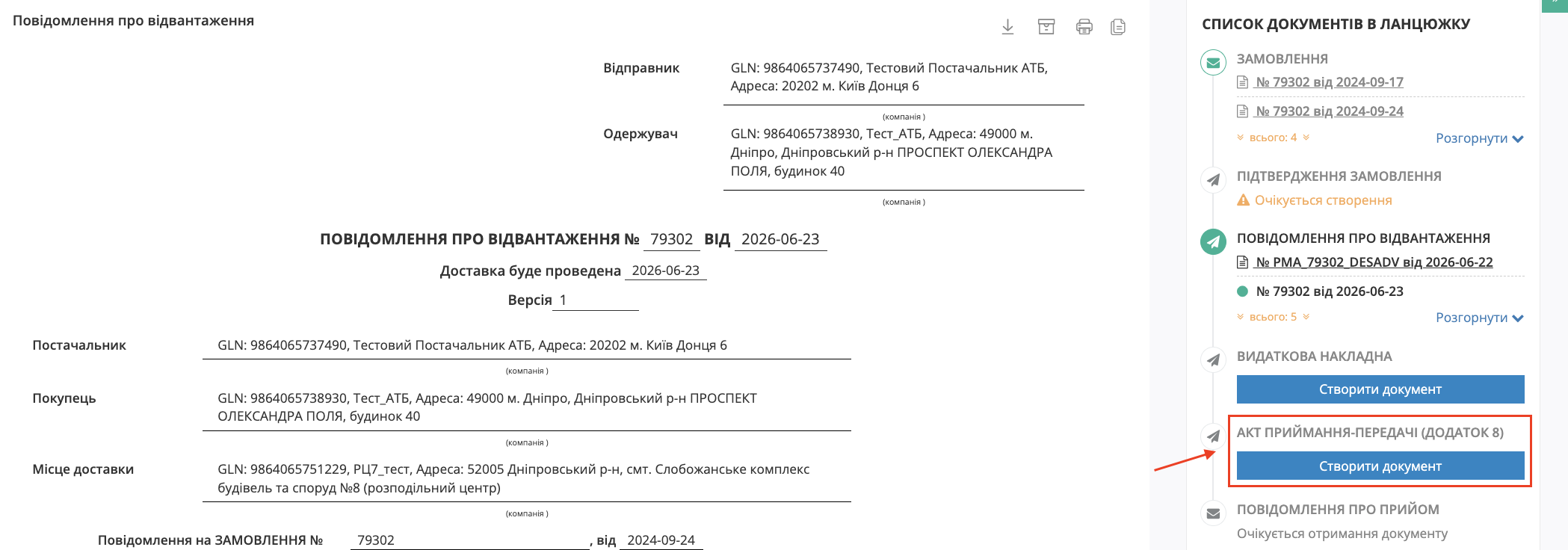
Зображення 2 – Створення документа «Акт приймання-передачі (додаток 8)» (COMDOC_032)
Якщо в поточній гілці поставки документ «Акт приймання-передачі (додаток 8)» (COMDOC_032) вже знаходиться в папці «Чернетки», новий документ не створюється. Для редагування автоматично відкриється наявний документ-чернетка.
Після створення документа відкриється форма «Акта приймання-передачі (додаток 8)» (COMDOC_032). Частина полів документа заповнюється автоматично на підставі пов'язаного документа «Повідомлення про відвантаження» (DESADV). Поля, позначені символом *, є обов'язковими для заповнення.
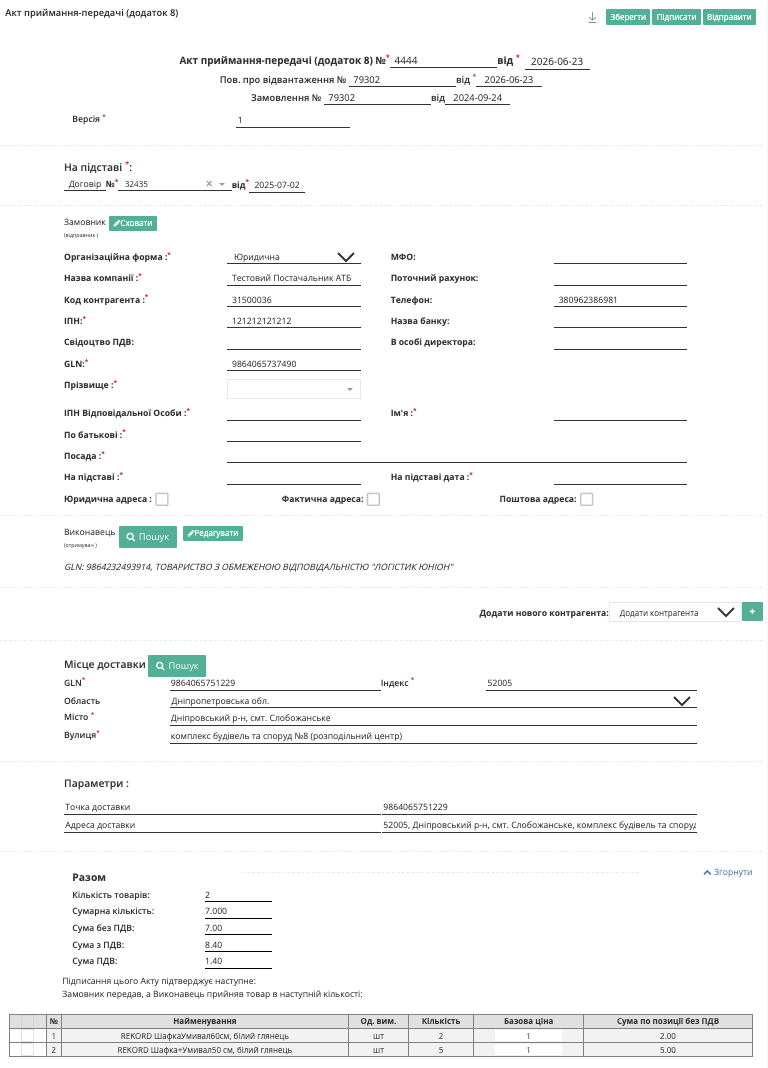
Зображення 3 – Форма документа «Акт приймання-передачі (додаток 8)» (COMDOC_032)
Документ «Акт приймання-передачі (додаток 8)» (COMDOC_032) підтримує версійність у межах одного ланцюжка документів.
Якщо мережа АТБ відхиляє сформований документ, необхідно повторно сформувати весь ланцюжок документів, починаючи з документа «Повідомлення про відвантаження» (DESADV).
При повторному створенні документа з тим самим номером необхідно збільшити значення поля «Версія» на одиницю (n+1).
У документі автоматично заповнюються такі поля:
- «Акт приймання-передачі (додаток 8) №» — номер документа;
- «від» — дата документа (за замовчуванням встановлюється поточна дата);
- «Повідомлення про відвантаження №» — номер документа «Повідомлення про відвантаження» (DESADV);
- «від» — дата документа «Повідомлення про відвантаження» (DESADV);
- «На замовлення №» — номер документа «Замовлення» (ORDERS);
- «від» — дата документа «Замовлення» (ORDERS);
- «Версія» — версія документа.
Заповнення документа (додаток 8)
Блоки даних контрагентів «Замовник» та «Виконавець» частково заповнюються автоматично. У блоці «Замовник» (відправник) необхідно заповнити додаткові поля, позначені символом * (Зображення 4).
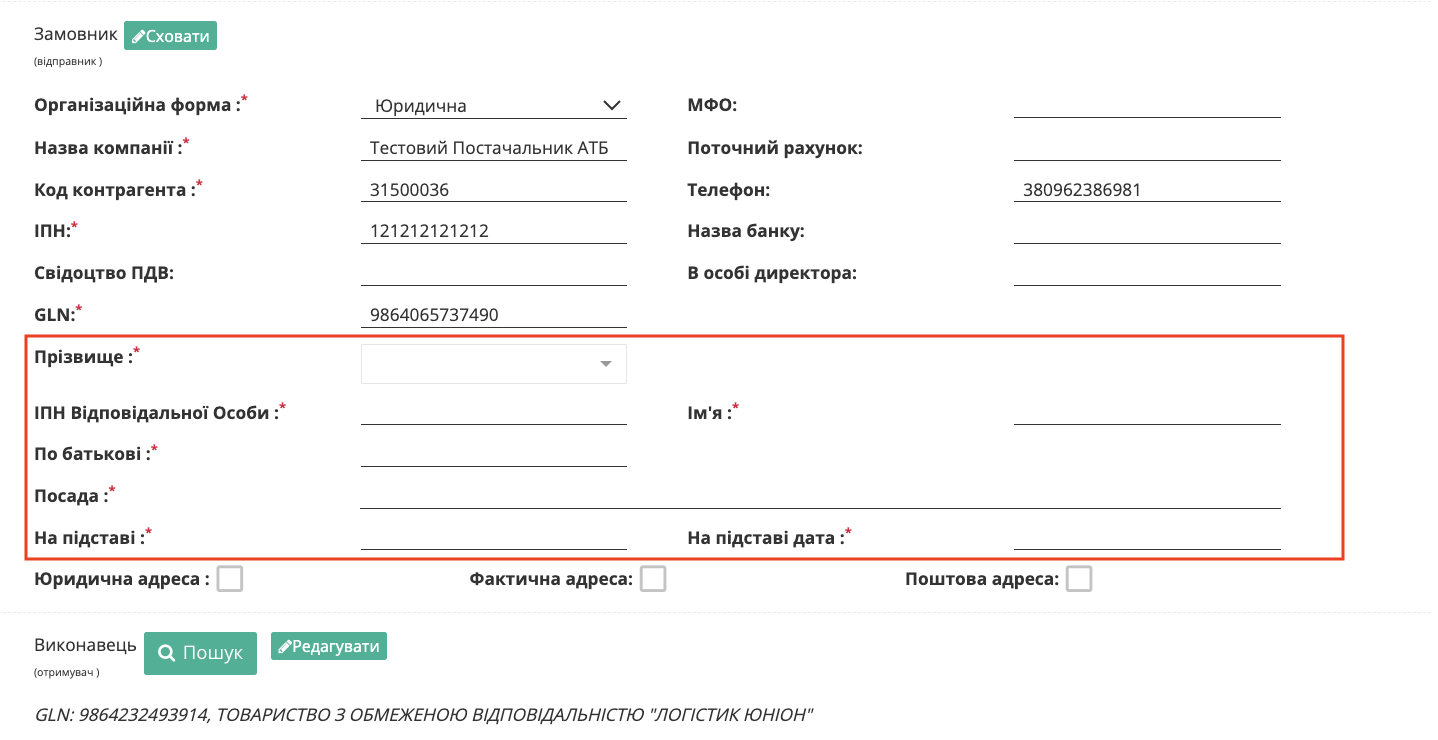
Зображення 4 – Заповнення блоку «Замовник»
Якщо раніше вже були відправлені документи з даними відповідального співробітника, у полі «Прізвище» доступний вибір зі списку раніше збережених значень. Після вибору прізвища дані відповідальної особи заповнюються автоматично (Зображення 5).

Зображення 5 – Вибір відповідальної особи зі списку
Після заповнення обов'язкових полів блоки Замовника та Виконавця можна згорнути за допомогою кнопки «Сховати». Блок Виконавець автоматично заповнюється даними компанії «Логістик Юніон».
За потреби можна додати нового контрагента (наприклад, Платника або Перевізника). Для цього необхідно:
- Обрати роль контрагента зі списку (Зображення 6, Показчик 1).
- Натиснути кнопку «+» (Зображення 6, Показчик 2).
- У створеному блоці натиснути кнопку «Пошук» (Зображення 6, Показчик 3).У вікні пошуку знайти контрагента за назвою компанії, GLN або ІПН (Зображення 6, Показчик 4)
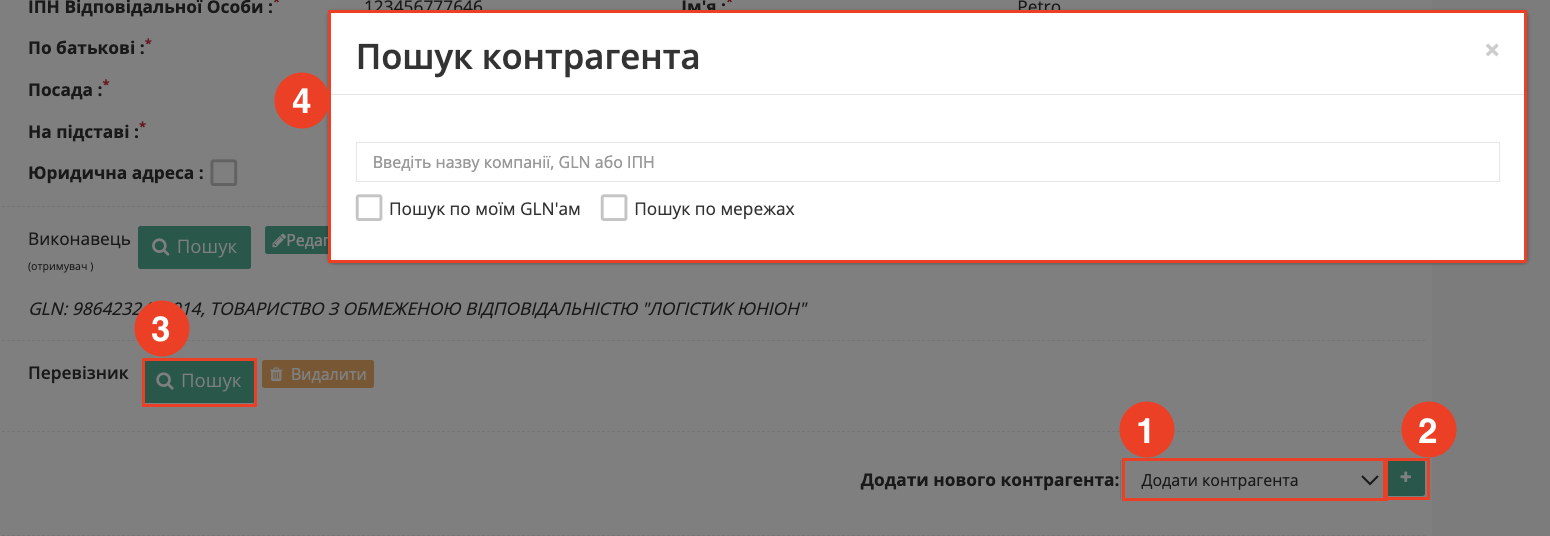
Зображення 6 – Додавання та пошук контрагента
Блок «Місце доставки» є обов'язковим до заповнення та автоматично заповнюється даними з документа-підстави. За потреби дані можна змінити за допомогою кнопки «Пошук».

Зображення 7 – Блок «Місце доставки» в документі «Акт приймання-передачі (додаток 8)»
Значення полів «Вулиця», «Місто» та «Область» у блоці «Місце доставки» повинні повністю відповідати налаштуванням вибраного GLN. У разі невідповідності даних документ може не пройти перевірку.
У блоці «Параметри» поля «Точка доставки» та «Адреса доставки» заповнюються автоматично відповідно до даних, зазначених у блоці «Місце доставки».

Зображення 8 – Блок «Параметри» в документі «Акт приймання-передачі (додаток 8)»
Блок «Разом» формується автоматично на підставі даних табличної частини документа та містить загальну інформацію за товарними позиціями.
Таблична частина автоматично заповнюється даними з документа-підстави «Повідомлення про відвантаження» (DESADV).
За потреби користувач може змінити значення полів «Кількість», «Базова ціна» та «Ставка ПДВ» у товарних позиціях.
Усі зміни товарних позицій повинні бути попередньо погоджені з мережею АТБ.
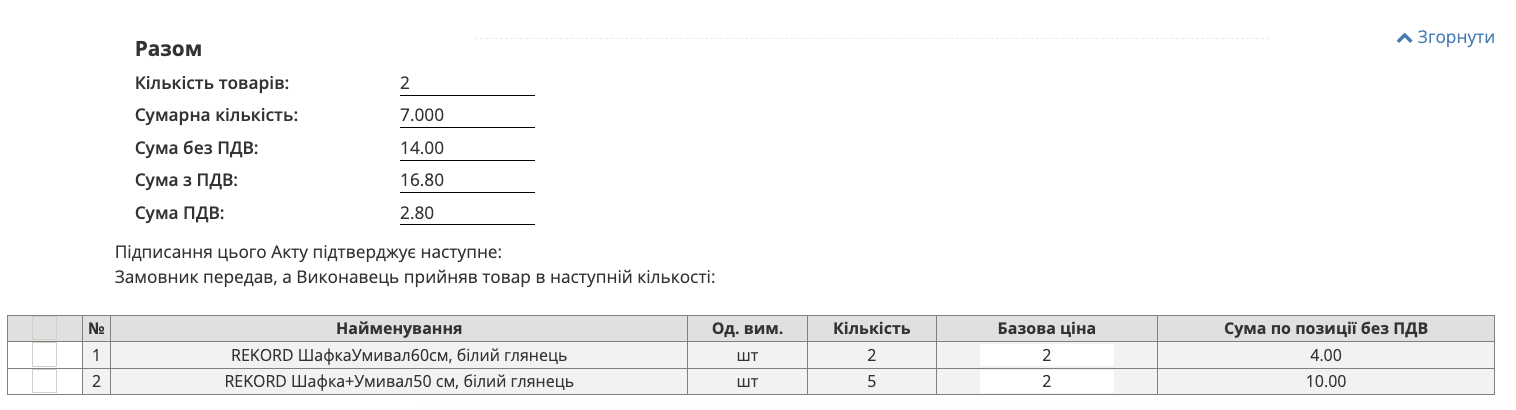
Зображення 9 – Таблична частина документа «Акт приймання-передачі (додаток 8)»
Кількість товарних позицій, що постачається, не може перевищувати кількість, зазначену в документі «Замовлення».
Збереження, підписання та відправка документа (додаток 8)
Після заповнення всіх обов'язкових полів натисніть кнопку «Зберегти» (Зображення 10, Показчик 1), а потім «Підписати» (Зображення 10, Показчик 2).
Детальніше про процедуру підписання документів дивіться в інструкції «Підписання документів».
Підписаний документ можна відправити, натиснувши кнопку «Відправити» (Зображення 10, Показчик 3):

Зображення 10 – Збереження та підписання документа «Акт приймання-передачі (додаток 8)»
Після відправки документ автоматично потрапляє до папки «Надіслані» (Зображення 11).

Зображення 11 – Відправлений документ у папці «Надіслані»
Доступне Відкликання підпису - COMDOC_021 квитанція №14 (детальніше).
3.2. Отримання і підписання «Акта приймання товару до АПП» (COMDOC_034). Сторона Постачальника
Після того як компанія «Логістик Юніон» сформувала «Акт приймання товару до АПП» (COMDOC_034), його необхідно переглянути та підписати.
Для підписання «Акта приймання товару до АПП» (COMDOC_034) виконайте наступні дії (Зображення XX):
- Перейдіть до папки «Вхідні» (Зображення 11, Показчик 1).
- За потреби скористайтеся пошуковим рядком, вказавши назву документа «Акт приймання товару до АПП» (Зображення 11, Показчик 2).
- Відкрийте документ, що перебуває у статусі «Очікує на підписання отримувачем».
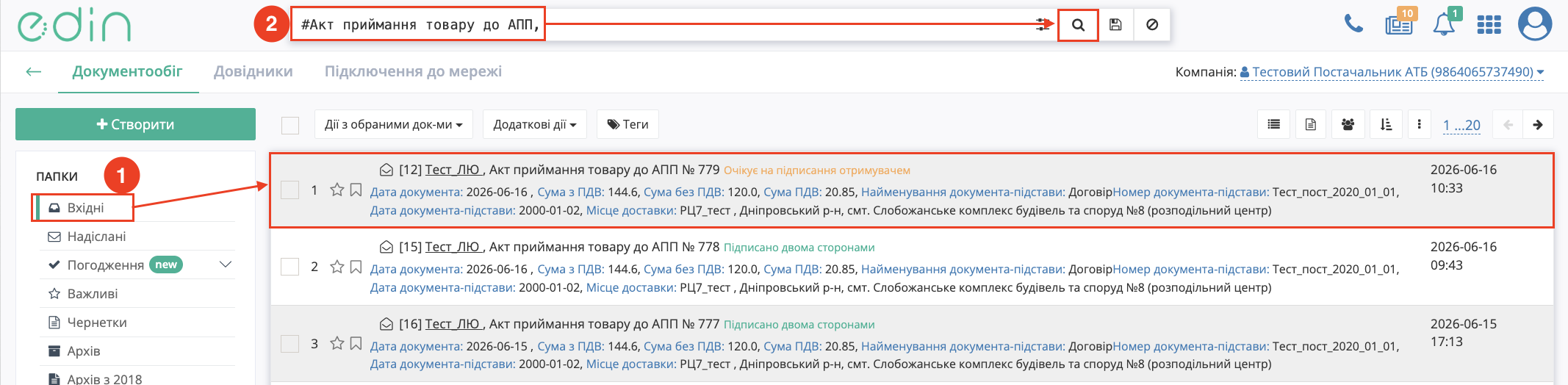
Зображення 11 – Пошук та відкриття «Акта приймання товару до АПП» (COMDOC_034)
Відкривши документ, користувач може ознайомитися з відхиленнями в табличній частині документа (Зображення 12).
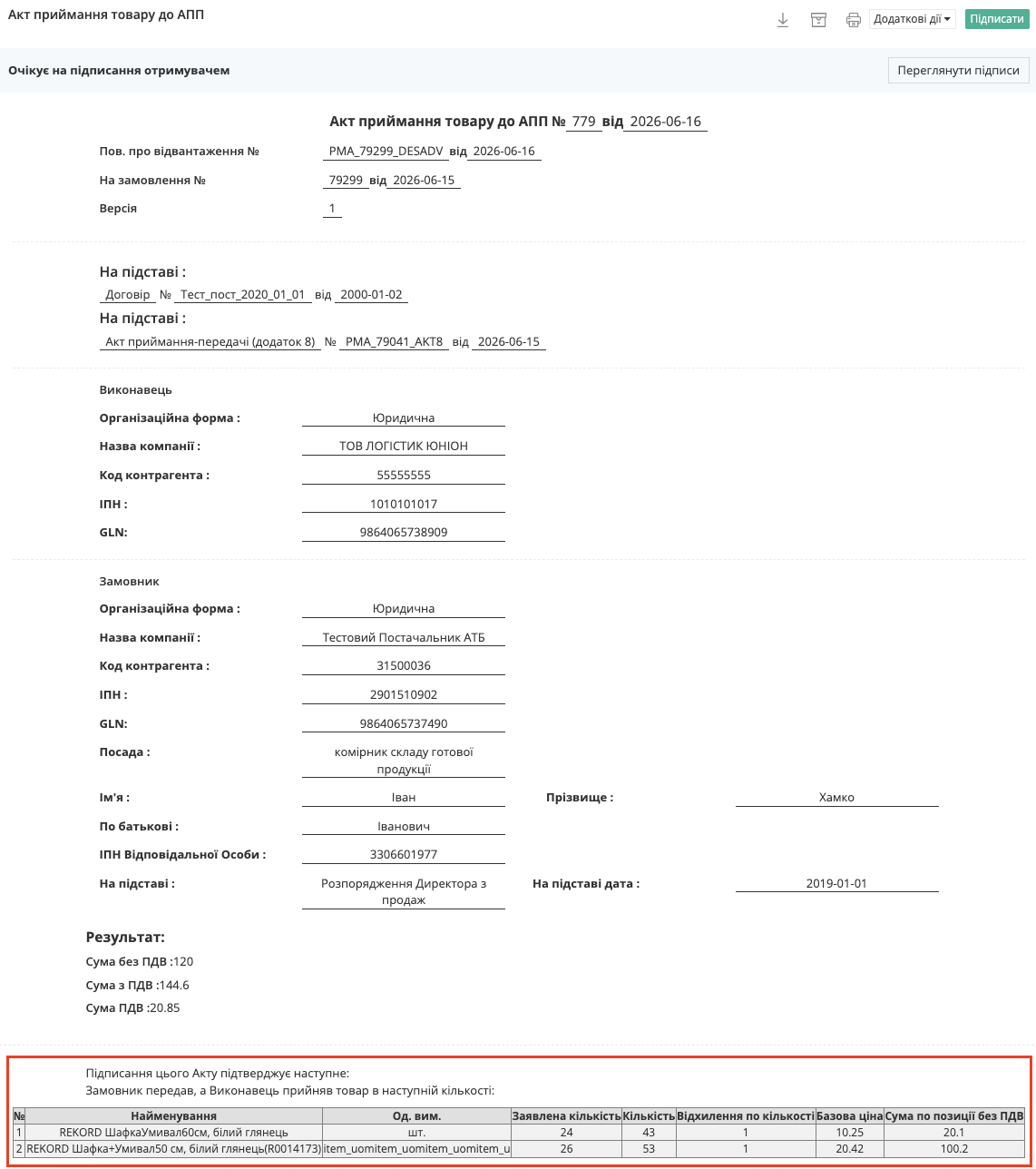
Зображення 12 – Перегляд «Акта приймання товару до АПП» (COMDOC_034)
Для того щоб компанія «Логістик Юніон» могла підписати «Акт приймання-передачі (додаток 8)» (COMDOC_032), необхідно погодити (підписати) «Акт приймання товару до АПП» (COMDOC_034).
«Акт приймання товару до АПП» (COMDOC_034) можливо підписати та відправити у відповідь.
Процес підписання документів на платформі описаний в окремому розділі за посиланням.
Після того як обидві сторони підпишуть «Акт приймання товару до АПП» (COMDOC_034), компанія «Логістик Юніон» зможе підписати «Акт приймання-передачі (додаток 8)» (COMDOC_032).
3.3. Отримання «Акта приймання-передачі (додаток 9)» (COMDOC_033). Сторона Постачальника
Після того, як компанія «Логістик Юніон» сформувала «Акт приймання-передачі (додаток 9)» (COMDOC_033), його потрібно затвердити підписанням.
Для підписання «Акта приймання-передачі (додаток 9)» (COMDOC_033) виконайте наступні дії (Зображення XX):
- Перейдіть до папки «Вхідні» (Зображення 13, Показчик 1).
- За потреби знайдіть документ за допомогою пошукового рядка (Зображення 13, Показчик 2).
- Відкрийте документ у статусі «Очікує на підписання отримувачем».
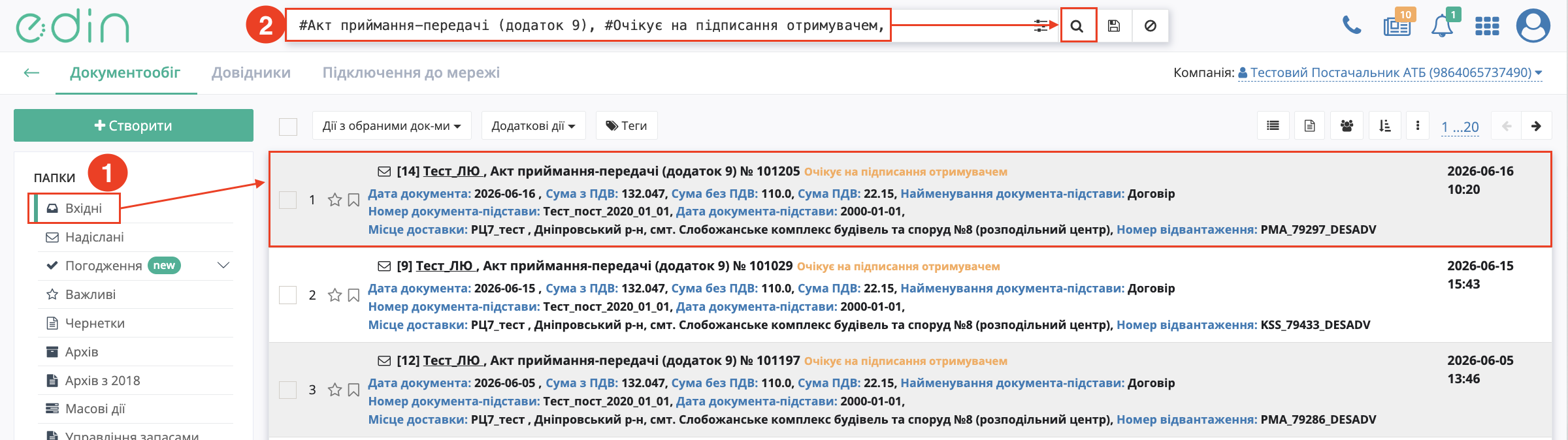
Зображення 13 – Пошук та відкриття «Акта приймання-передачі (додаток 9)» (COMDOC_033)
Відкритий «Акт приймання-передачі (додаток 9)» (COMDOC_033) необхідно підписати та відправити у відповідь.
Процес підписання документів на платформі описаний в окремому розділі за посиланням.
Після того як обидві сторони підпишуть «Акт приймання-передачі (додаток 9)» (COMDOC_033), документ вважається завершеним.