
Створення «Цінової накладної» (DOCUMENTINVOICE.DocumentFunctionCode = PRN)
Створення «Цінової накладної» на підставі вхідного «Замовлення» (ORDER)
Щоб сформувати Цінову накладну (DOCUMENTINVOICE.DocumentFunctionCode = PRN) на підставі вхідного Замовлення (ORDERS), виконайте наступні кроки:
1. В меню сервісу EDI Network відкрийте теку «Вхідні» і оберіть Замовлення (ORDERS), за яким потрібно сформувати Накладну (для зручності можна скористатися пошуком).
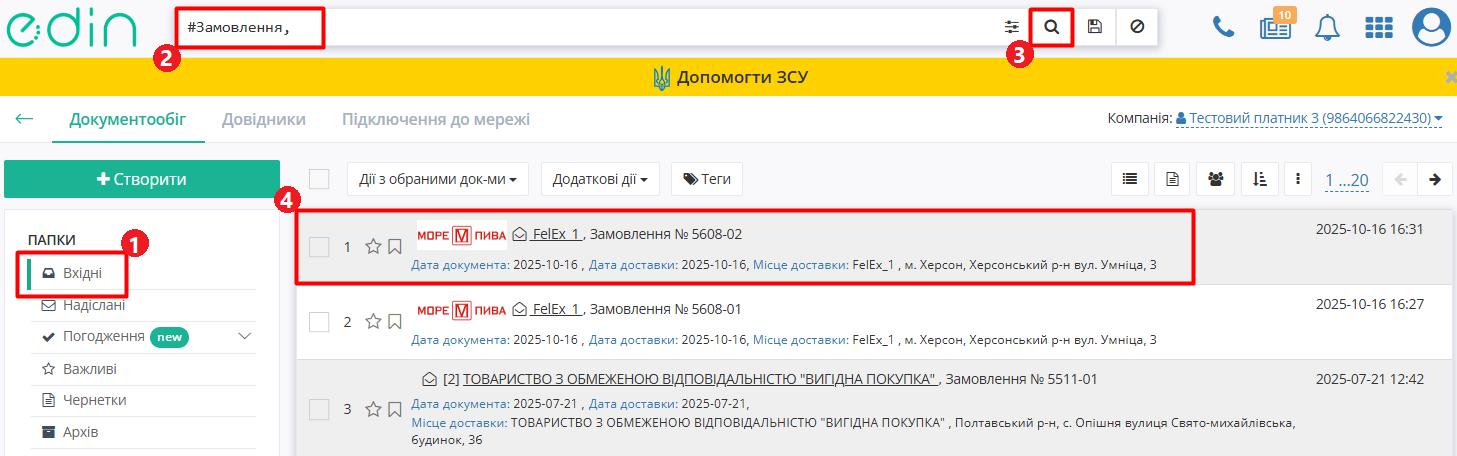
Зображення 1 - Вибір Замовлення для створення Цінової накладної
2. Відкрийте потрібне Замовлення (ORDERS) та створіть Цінову накладну (DOCUMENTINVOICE PRN) в блоці ланцюжка документів за допомогою кнопки «Створити документ» (Зображення 2).
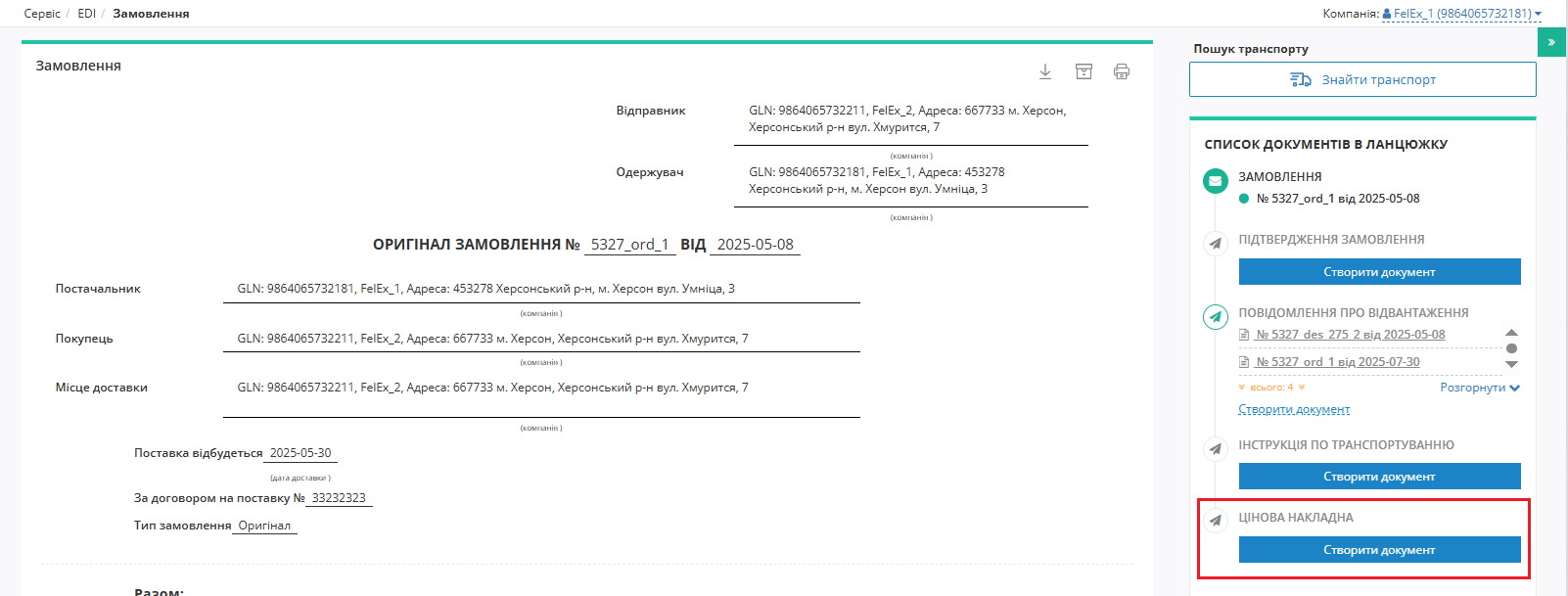
Зображення 2 - Cтворення Цінової накладної
3. Заповніть необхідні поля у формі Цінова накладна (Зображення 3). Частина полів заповнюється автоматично відповідно до даних Замовлення. Обов’язкові поля позначені червоною зірочкою (*).
Детальніше про особливості заповнення полів форми дивіться за посиланням.
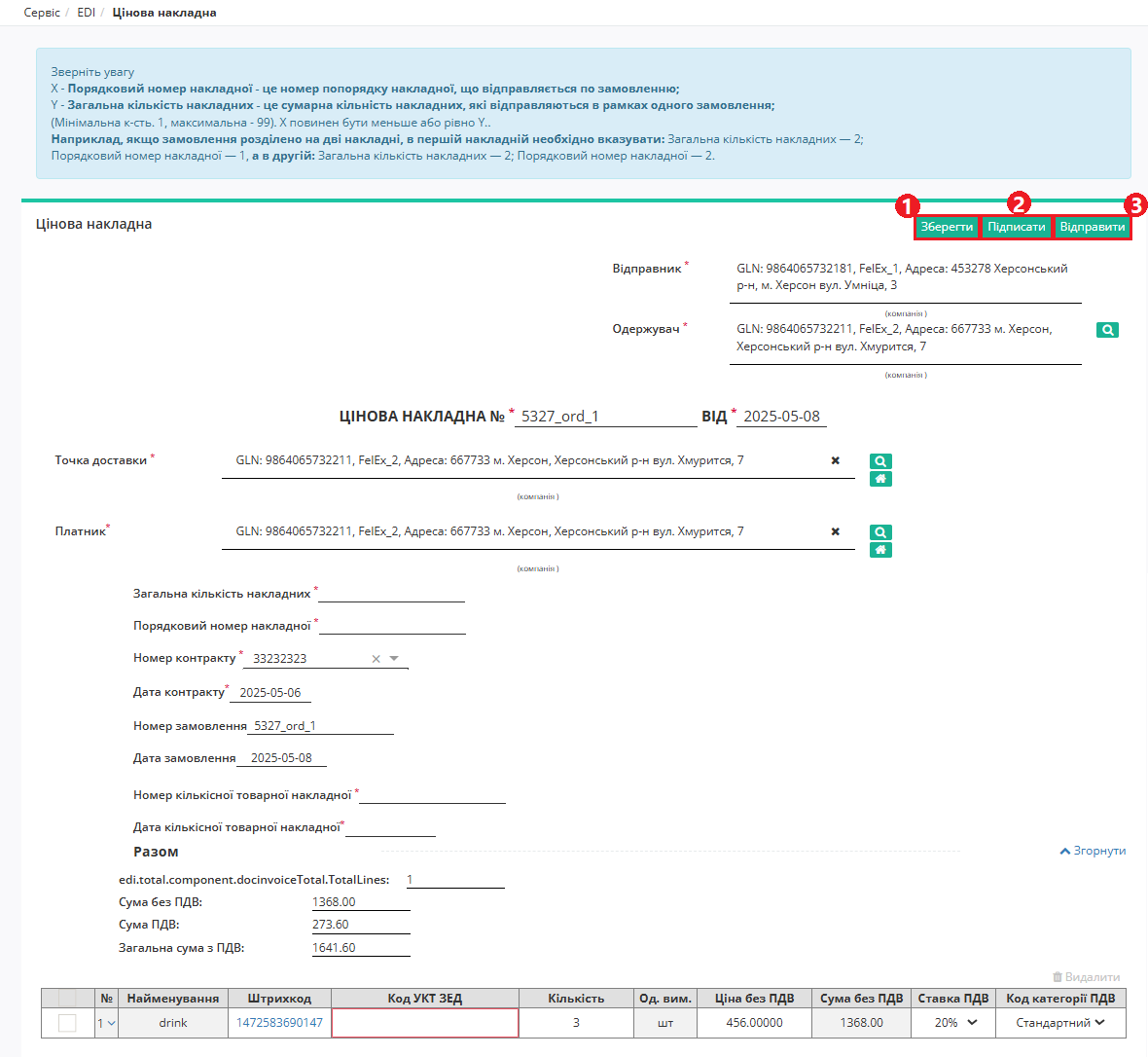
Зображення 3 - Форма Цінової накладної
4. Після внесення необхідних даних натисніть кнопку «Зберегти» (Зображення 4, Покажчик 1). Документ буде збережений в теці «Чернетки» і доступний для редагування.