
Створення «Цінової накладної» (DOCUMENTINVOICE.DocumentFunctionCode = PRN)
Створення «Цінової накладної» на підставі вхідного «Замовлення» (ORDER)
Щоб сформувати Цінову накладну (DOCUMENTINVOICE.DocumentFunctionCode = PRN) на підставі вхідного Замовлення (ORDERS), виконайте наступні кроки:
1. В меню сервісу EDI Network відкрийте теку «Вхідні» і оберіть Замовлення (ORDERS), за яким потрібно сформувати Накладну (для зручності можна скористатися пошуком).
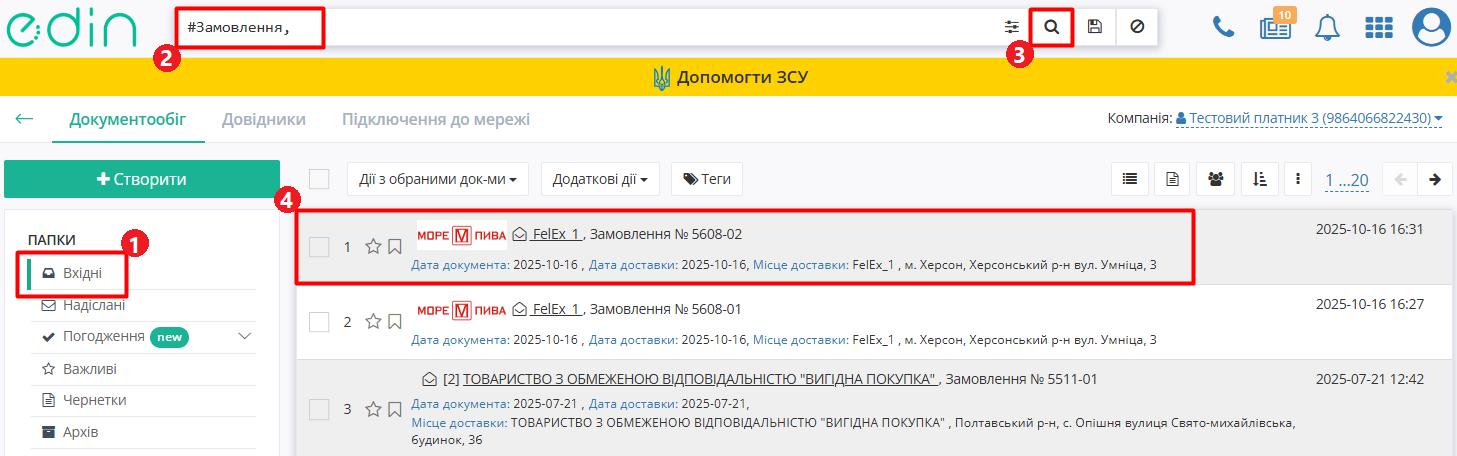
Зображення 1 - Вибір Замовлення для створення Цінової накладної
2. Відкрийте потрібне Замовлення (ORDERS) та створіть Цінову накладну (DOCUMENTINVOICE PRN) в блоці ланцюжка документів за допомогою кнопки «Створити документ» (Зображення 2).
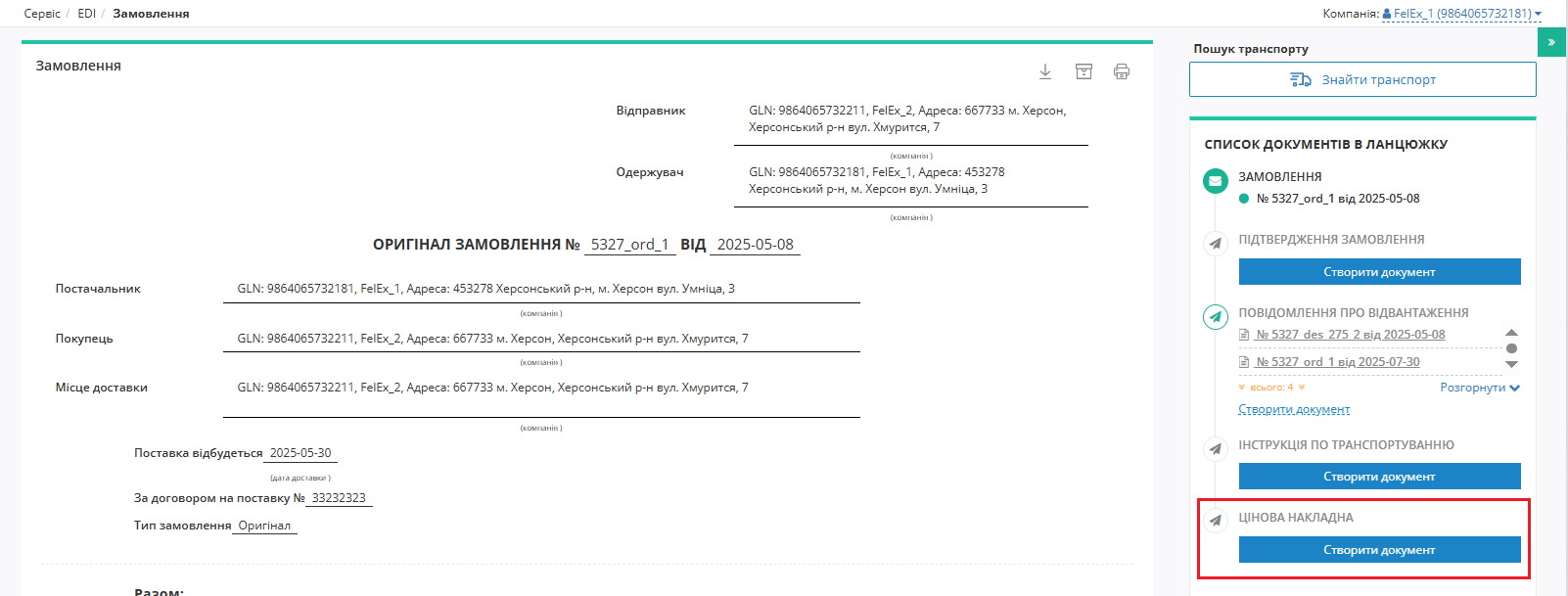
Зображення 2 - Cтворення Цінової накладної
3. Заповніть необхідні поля у формі Цінова накладна (Зображення 3). Частина полів заповнюється автоматично відповідно до даних Замовлення. Обов’язкові поля позначені червоною зірочкою (*).
Детальніше про особливості заповнення полів форми дивіться зау посиланням.наступному розділі.
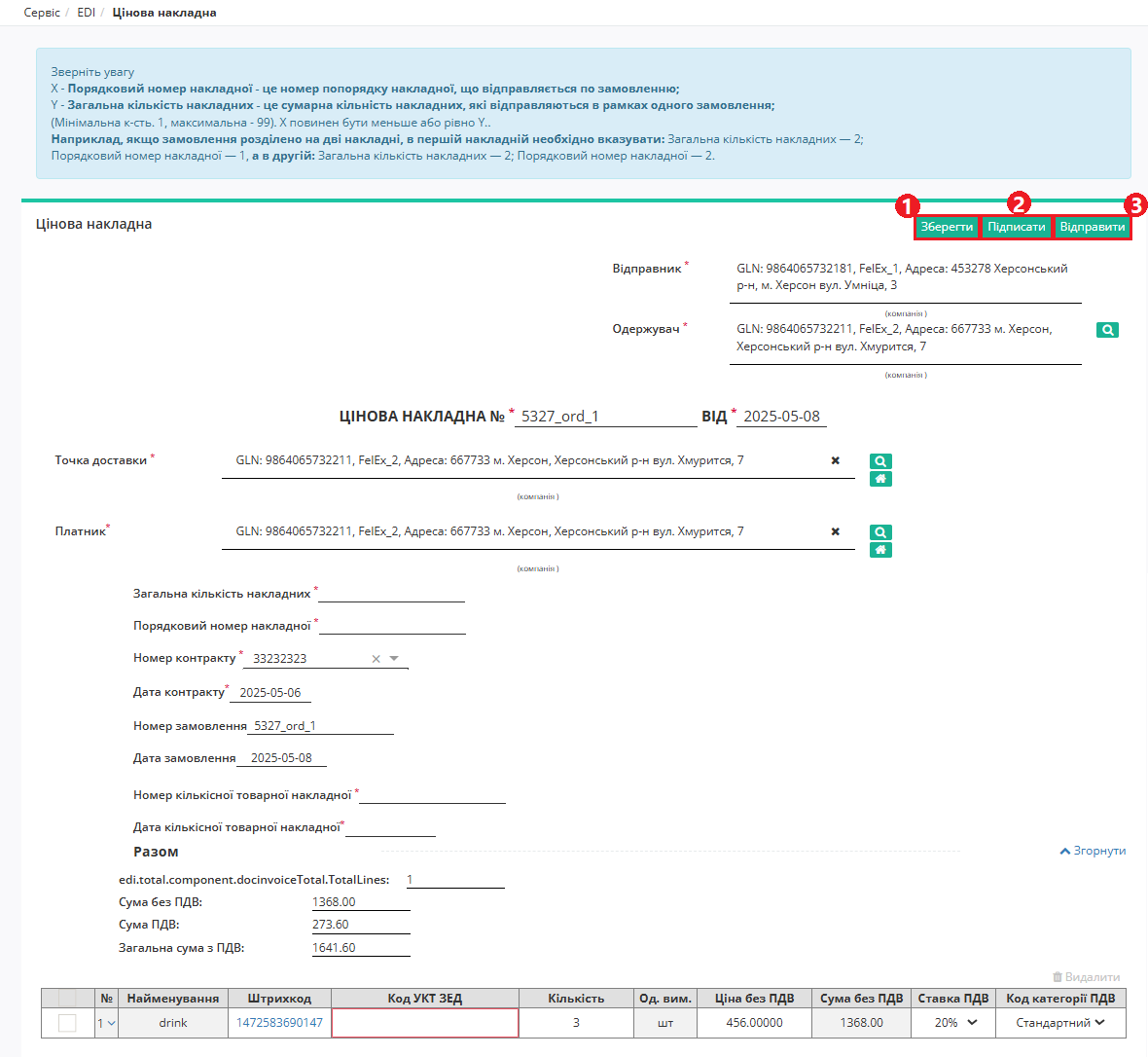
Зображення 3 - Форма Цінової накладної
4. Після внесення необхідних даних натисніть кнопку «Зберегти» (Зображення 4,3, Покажчик 1). Документ буде збережений в теці «Чернетки» і доступний для редагування.
При виявленні помилок у відправленому документі його можна перестворити (замінити новим), підписати та відправитинадіслати повторно.
«Номер» повторно відправленої «Цінової накладної» обов’язково повиненмає співпадатизбігатися з «Номером» попередньої «Цінової накладної»!
Повторно відправити «Цінову накладну» можливоможна лише за умови, що Мережа ще НЕ підписала попередню «Цінову накладну».
Особливості заповнення полів Цінової накладної
Дані Відправника - це Ваші дані, що заповнюються автоматично і не підлягають редагуванню. Змінити дані Одержувача можливо за допомогою кнопки з лупою «Пошук контрагента»  .
.
Поля Номер, Дата документа заповнюються автоматично, але доступні для редагування за потреби.
Дані Точка доставки, Платник також заповнюються автоматично - їх можна редагувати за допомогою кнопок «Пошук контрагента»  чи «Вказати себе»
  .
.
Товарні позиції переносяться з Замовлення.
Всі зміни за позиціями потребують узгодження з Вашим Контрагентом!
Детальну інформацію по позиції можна переглянути, натиснувши кнопку біля номера позиції в таблиці (Зображення 3, Покажчик 1).

Зображення 4 - Інформація по товарній позиції
Ставку та категорію ПДВ можна замінити безпосередньо у таблиці (Зображення 4, Покажчик 2), а інші дані позицій можна відредагувати на формі редагування товарної позиції, що відкривається після натискання на штрихкод товару (Зображення 5, Покажчик 1).
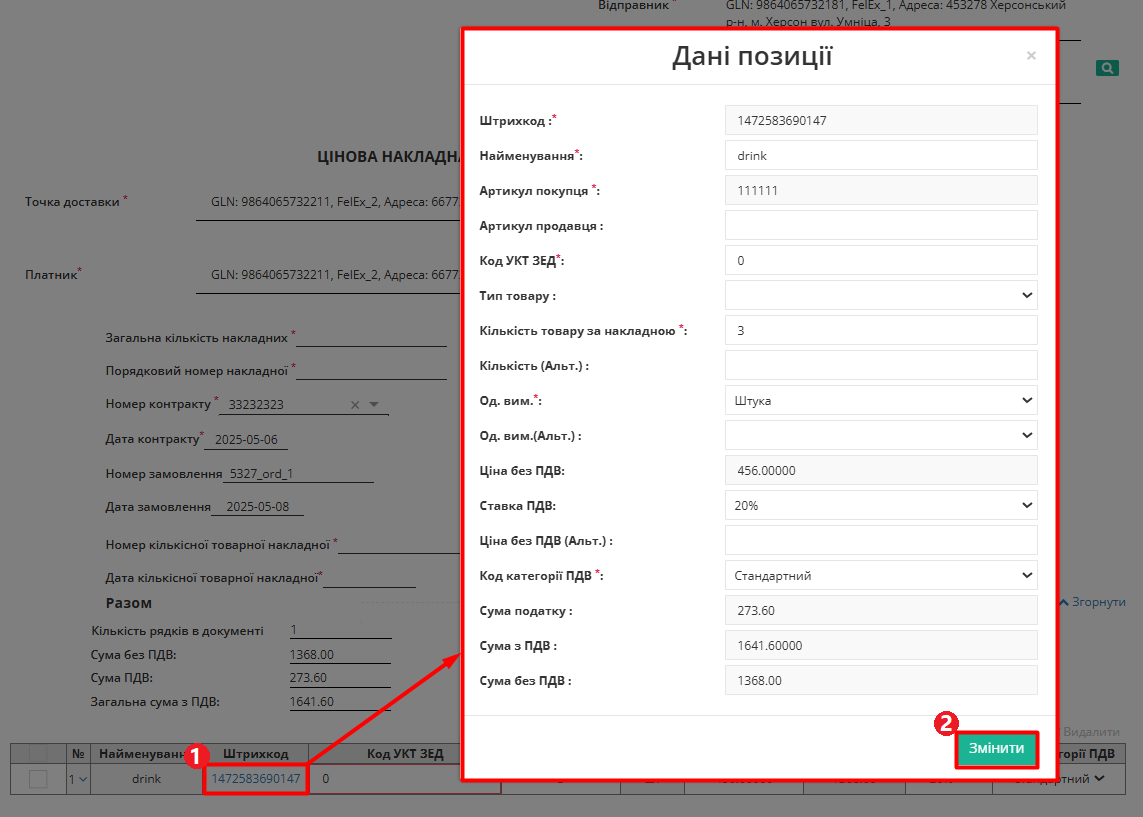
Зображення 5 - Редагування товарной позиції
Якщо якась із позицій відсутня, її потрібно відмітити галочкою і «Видалити» з Накладної (Зображення 6).

Зображення 6 - Видалення товарной позиції
До табличної частини «Цінової накладної» можна додавати лише ті позиції, що були вказані в «Замовленні» (вибрати зі списку). Якщо всі позиції співпадають з позиціями в «Замовленні» (ORDER), то в табличній частині кнопка «+Додати» не відображається.