
Створення «Коригування до товарної накладної» (DOCCORINVOICE)
Ця інструкція описує порядок формування, підписання та відправки «Коригування до товарної/цінової накладної» (DOCCORINVOICE) на підставі інших електронних документів.
1. Створення «Коригування до товарної накладної» на підставі «Товарної накладної» (DOCUMENTINVOICE.DocumentFunctionCode = TN)
2. Створення «Коригування до цінової накладної» на підставі «Цінової накладної» (DOCUMENTINVOICE.DocumentFunctionCode = PRN)
Формування «Коригування до цінової накладної» (DOCCORINVOICE) можливе лише після того, як Мережа надішле «Акт невідповідності» (COMDOC_009)!
Щоб сформувати Коригування до цінової накладної (DOCCORINVOICE) на підставі надісланої «Цінової накладної» (DOCUMENTINVOICE.DocumentFunctionCode = PRN) виконайте наступні кроки:
-
В меню сервісу EDI Network відкрийте теку «Надіслані» та оберіть Цінову накладну (DOCUMENTINVOICE.DocumentFunctionCode = PRN), за якою потрібно зробити коригування (для зручності можна скористатися пошуком).
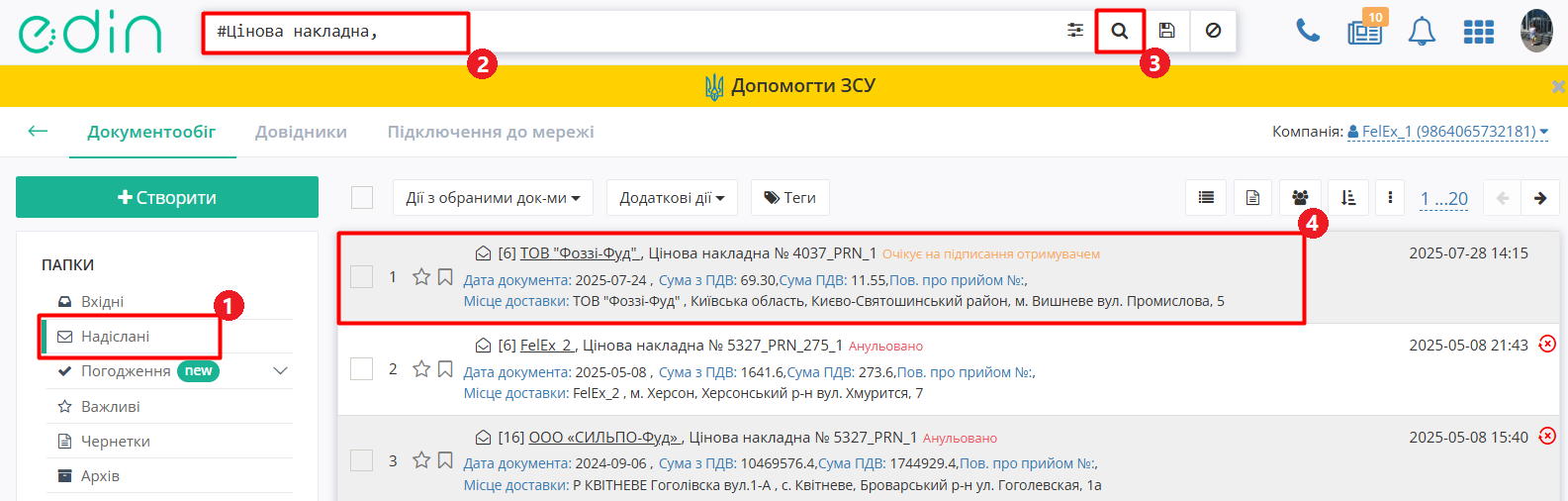
Зображення 1 - Вибір Цінової накладної для створення Коригування до цінової накладної
-
Відкрийте потрібну Цінову накладну та створіть Коригування до товарної накладної (DOCCORINVOICE) в блоці ланцюжка документів за допомогою кнопки «Створити документ» (Зображення 2).
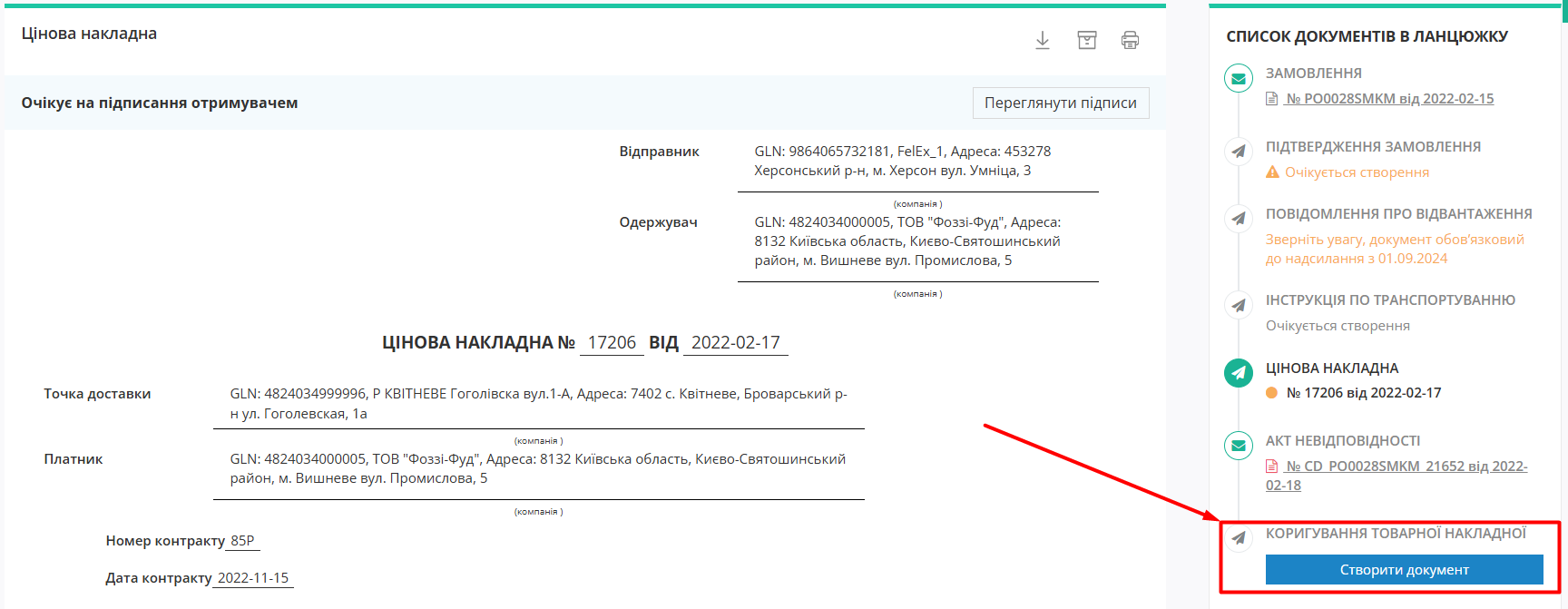
Зображення 2 - Створення Коригування до цінової накладної
-
Заповніть необхідні поля у формі Коригування товарної накладної (Зображення 3). Частина полів заповнюється автоматично відповідно до даних Товарної накладної. Обов’язкові поля позначені червоною зірочкою (*).
Детальніше про особливості заповнення полів форми дивіться за посиланням.
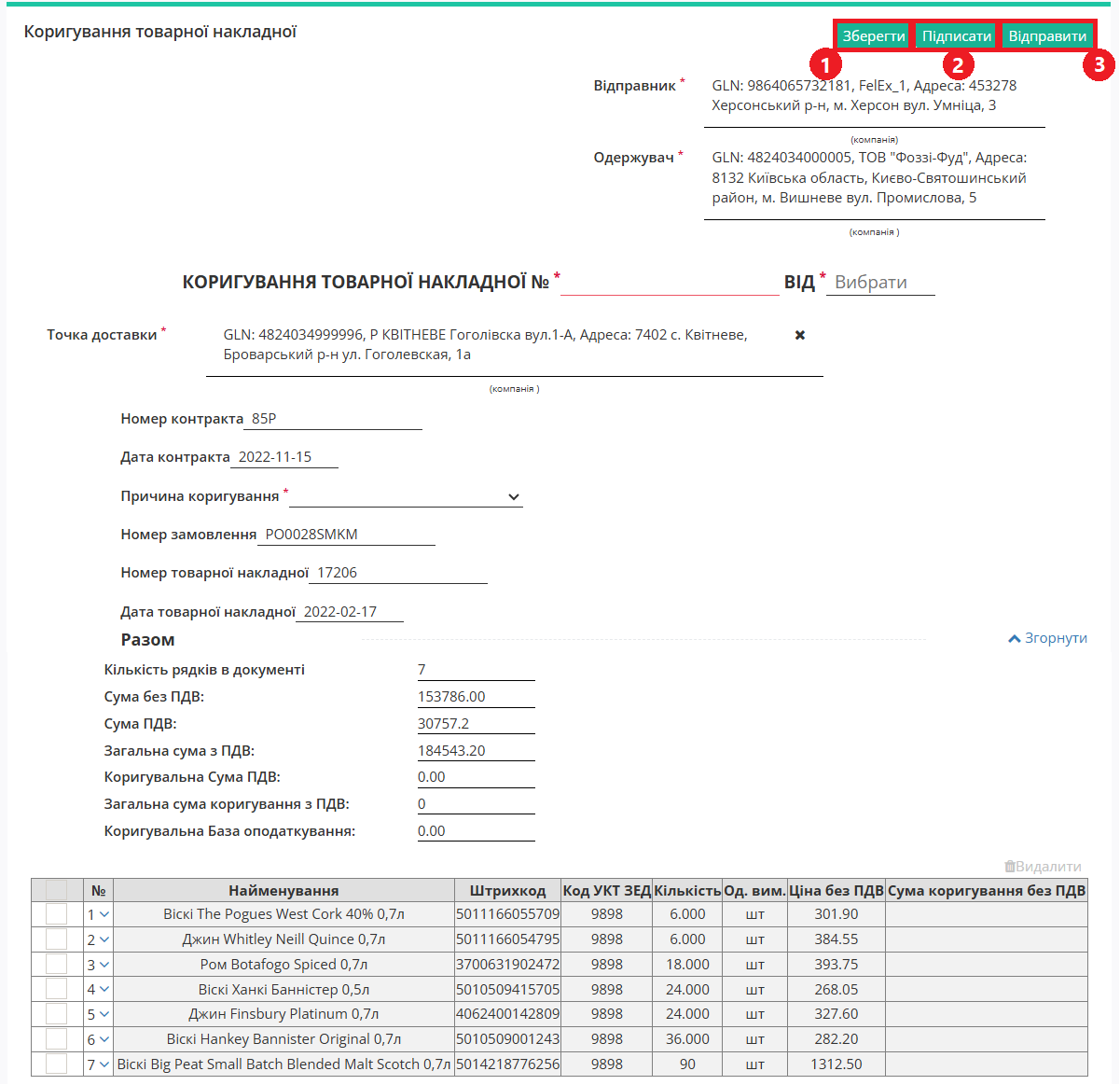
Зображення 3 - Форма Коригування товарної накладної
-
Після внесення необхідних даних натисніть кнопку «Зберегти» (Зображення 3, Покажчик 1). Документ буде збережено у папці «Чернетки», і він доступний для редагування.
-
Якщо документ більше не буде коригуватися, його потрібно підписати та надіслати.
- Для підписання натисніть кнопку «Підписати» (Зображення 3, Покажчик 2) та пройдіть стандартну процедуру підписання документа (детальніше про підписання документів на платформі «EDI Network» дивіться за посиланням).
- Після цього натисніть кнопку «Відправити» (Зображення 3, Покажчик 3).
3. Особливості заповнення полів «Коригування товарної накладної»
- Дані Відправника - це Ваші дані, що заповнюються автоматично і не підлягають редагуванню. Змінити дані Одержувача можна за допомогою кнопки «Пошук контрагента» (
 ).
). - Точка доставки - ідентифікатор місця доставки (GLN, адреса), заповнюється автоматично, однак потребує перевірки/редагування за допомогою кнопок «Пошук контрагента» () / «Вказати себе» (
 ): має бути зазначений GLN, де/звідки здійснюється прийомка/повернення (може відрізнятись від того, що автоматично переноситься з «Товарної накладної» (DOCUMENTINVOICE)).
 - «GLN для виставлення рахунку» та «Платник» також редагуються за допомогою кнопок «Пошук контрагента» / «Вказати себе» .
-
«Номер контракту» заповнюється автоматично з документа-підстави.
-
Значення поля «Причина коригування» потрібно обирати з випадаючого списку:
-
Коригування прийомки на «-» / Коригування повернення на «-» - в блоці товарних позицій в поле «Коригування кількості» або «Коригування ціни» потрібно вказувати значення зі знаком «-». Поля «Кількість товару за накладною» і «Ціна без ПДВ» повинні залишатися незмінними.
-
Коригування прийомки на «+» / Коригування повернення на «+» - в блоці товарних позицій в поле «Коригування кількості» або «Коригування ціни» потрібно вказувати значення без знаків. Поля «Кількість товару за накладною» і «Ціна без ПДВ» повинні залишатися незмінними.
-
При заповненні «Коригування» вказується фактична Кількість/Ціна без ПДВ (тобто без знака мінус)!
Для мережі «МЕТРО» замість номера повідомлення про прийом вказується номер повернення з metrolink!
- В залежності від обраного значення поля «Коригуючі дані» в табличній частині стає доступним поле:
-
-
«Коригування кількості» при «Коригуючі дані» = «Коригування кількості» (Зображення 4).
-
«Коригування ціни» при «Коригуючі дані» = «Коригування ціни» (Зображення 5).
-
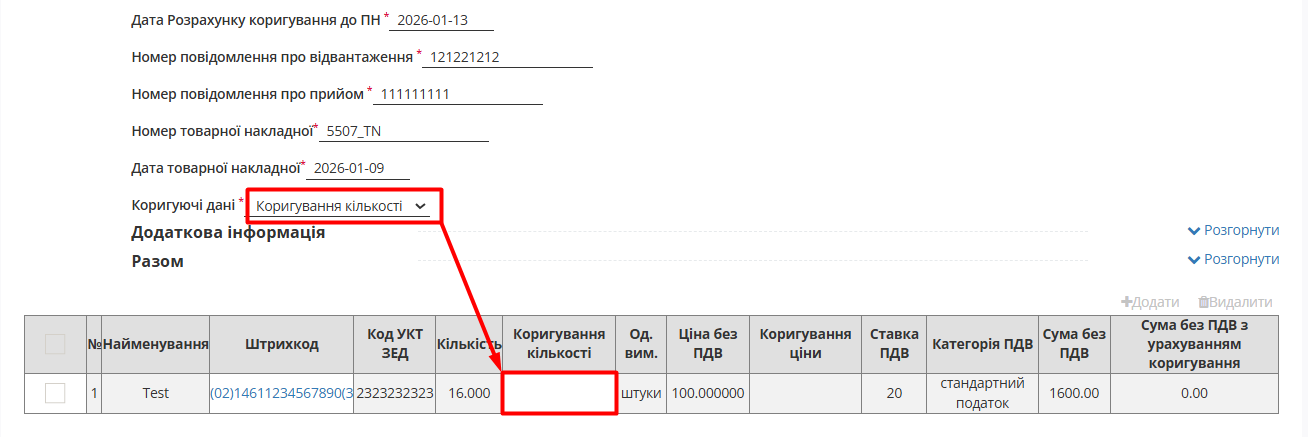
Зображення 4 - Коригування кількості по позиціях
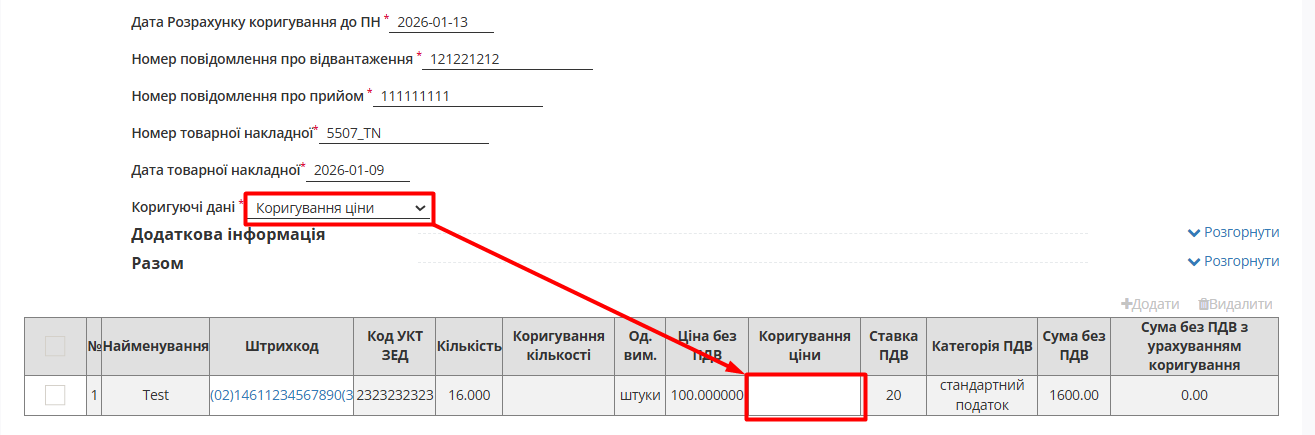
Зображення 5 - Коригування ціни по позиціях
Робота з товарними позиціями у табличній частині
Всі зміни за позиціями повинні здійснюватися лише після узгодження з мережею!
- Змінити дані товарної позиції можна через форму «Дані позиції», що відкривається по кліку на штрихкод товару (Зображення 6).
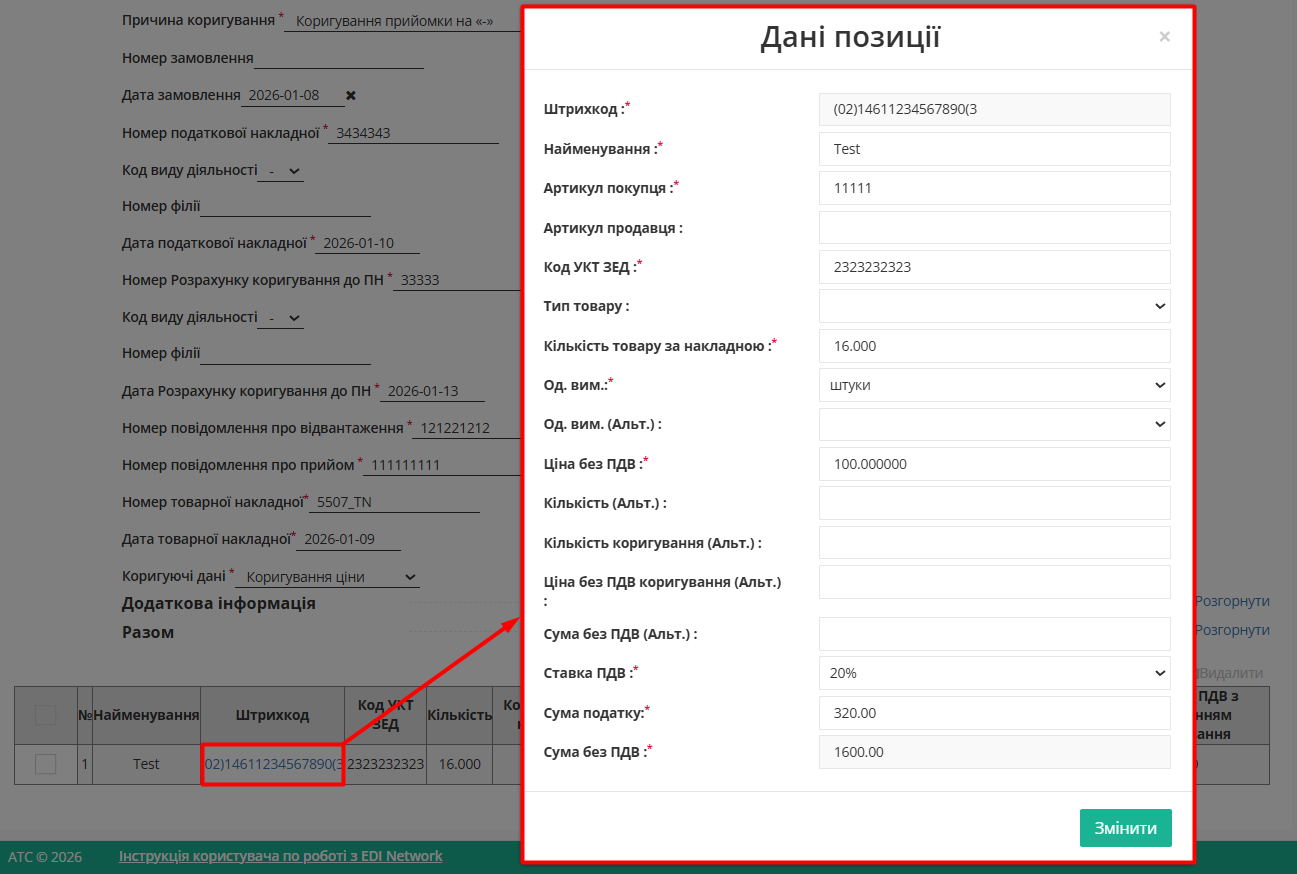
Зображення 6 - Коригування даних по позиції
2. Додати іншу позицію з «Товарного довідника» можна, натиснувши кнопку «+Додати» та заповнивши форму «Дані позиції» (обов’язкові до заповнення поля позначені червоною зірочкою *) (Зображення 7, Покажчик 1).

Зображення 7 - Додавання/видалення позиції
Для того, щоб поле Код УКТ ЗЕД при додаванні товарної позиції заповнювалося автоматично, необхідно, щоб дані були заповнені в Товарному довіднику.
3. Видалити товарну позицію можна, відмітивши її галочкою в таблиці (Зображення 7, Покажчик 2) та натиснувши кнопку «Видалити» (Зображення 7, Покажчик 3).