Інструкція користувача ERP Connector PRO
Дана інструкція описує роботу модуля ERP Connector PRO для облікової системи (ОС). Модуль являє собою зовнішню обробку для інтеграції електронного документообігу між обліковою системою користувача та платформою EDIN 2.0. Модуль створено для звичайних форм конфігурацій ОС, але також є можливість налаштування під нестандартні конфігурації. В модулі виділена робота з транспортними документами (блок «ETTN») та іншим електронним документообігом (блок «EDI»).
Робота в «EDI» блоці
Для роботи в модулі ERP Connector PRO з документами блок «EDI» містить наступні розділи:
-
«Вхідні» - розділ для роботи з вхідними документами;
-
«Відправлені» - розділ для роботи з вихідними документами;
-
«Чернетки» - розділ для роботи зі створеними / підписаними, але ще не відправленими документами;
-
«Архів» - розділ для архівних документів;
-
«Оператор» - додатковий розділ з розширеними можливостями обробки та роботи з документами.
-
«Маркет» - додатковий розділ для роботи з документами сервісу «Маркет».
-
«Сертифікати» - додатковий розділ для роботи з сертифікатами.
Детально про налаштування модуля ERP Connector PRO можна знайти за посиланням.
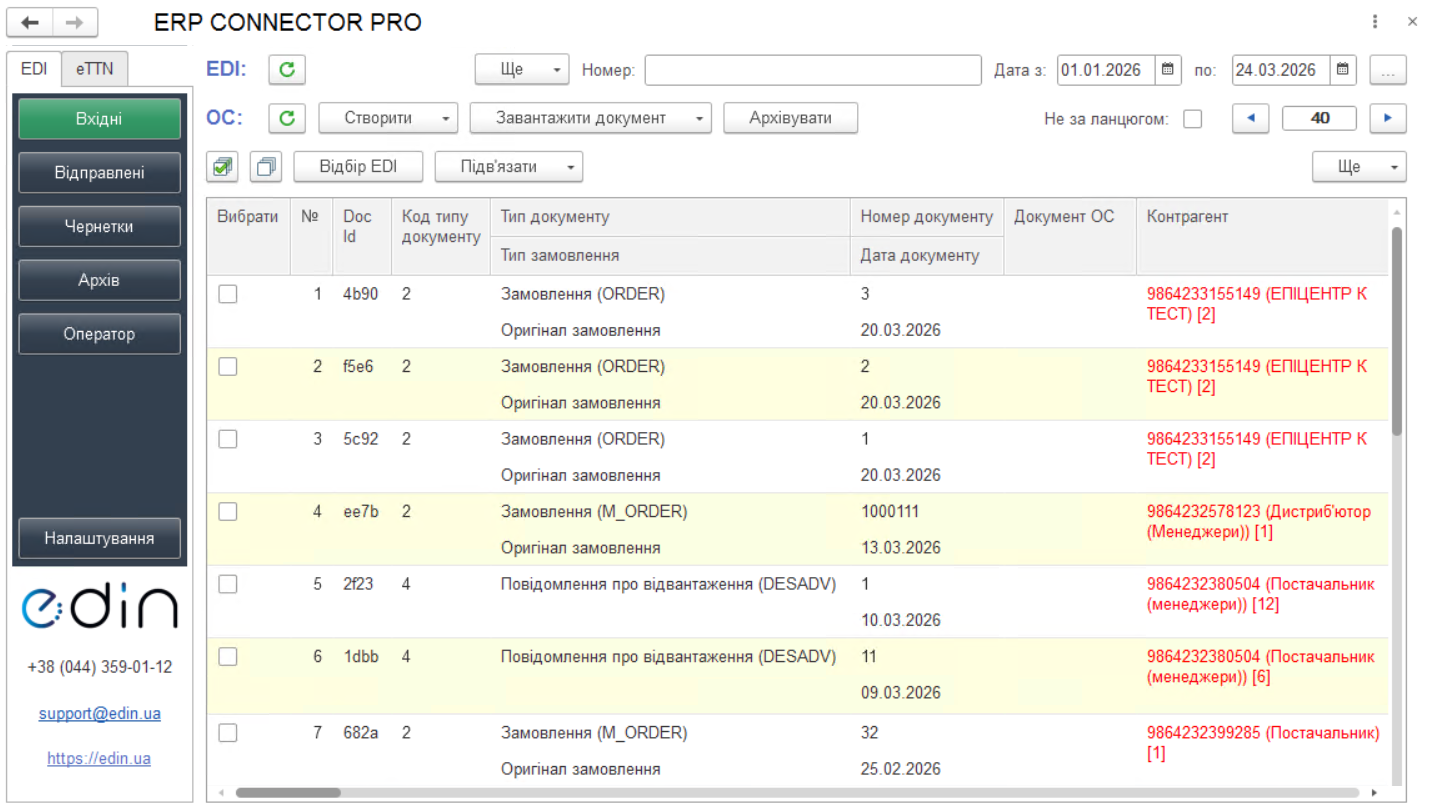 Зображення 1 - Розділ «Вхідні» блоку «EDI»
1. «Вхідні»
Розділ вхідних документів (від контрагентів) при запуску програми відкривається за замовчуванням (Зображення 1). В журналі документів відображаються всі вхідні документи за датою їх отримання. Список документів можливо відфільтрувати за датою документа (поля «Дата з» / «по»), повним номером документа (поле «Номер»). Також можна налаштувати кількість документів, що будуть виводитися на одній сторінці журналу (пагінація) - це дозволяє пришвидшити завантаження сторінки та роботу з новими документами.
У «Вхідних»/«Відправлених» в списку журналу відображається документ, що є останнім в «ланцюжку документів» (документи, що логічно об’єднані між собою). В журналі документів (у відповідних стовпцях таблиці) для зручності проставляються позначки про наявність відповідних типів документів в ланцюжку (Зображення 2).
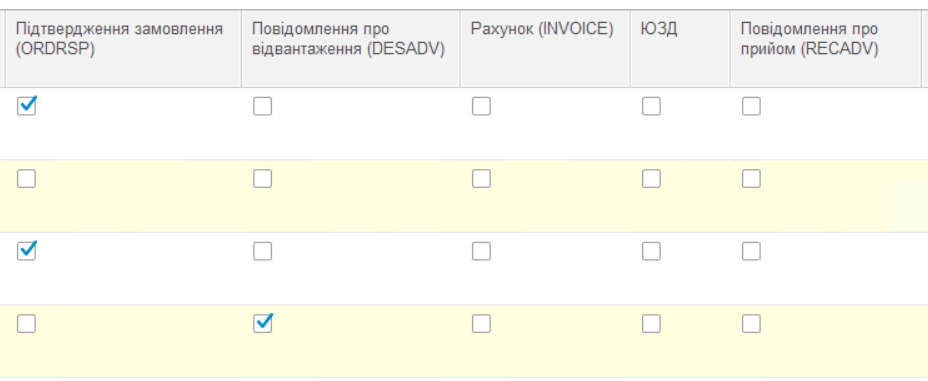 Зображення 2 - Наявність відповідних типів документів в ланцюжку
Через подвійний клік по номеру/даті документа в журналі можна відкрити друковану форму документа із коротким описом пов’язаних документів у ланцюжку (Зображення 3). В цій формі можна переглянути кожен пов’язаний документ.
 Зображення 3 - Друкована форма EDI документа
Документи в ланцюжку розташовані в хронологічному порядку; в цій формі можливо перейти на кожен документ в ланцюжку через подвійний клік. За допомогою кнопки «Зберегти» (Зображення 3, Покажчик 1) можна зберегти документ на локальний носій в *.xml, *.odt, *.html, *.docx, *.txt та інших форматах (типовий функціонал ОС). За допомогою кнопки «Друк» (Зображення 3, Покажчик 2) можна роздрукувати документ.
1.1 Відбір EDI документів
У розділах «Вхідні»/«Відправлені»/«Оператор» є можливість розширеного відбору документів (аналогічно веб-платформі). Для цього натисніть кнопку «Відбір EDI» (Зображення 4) та заповніть необхідні умови відбору у формі.
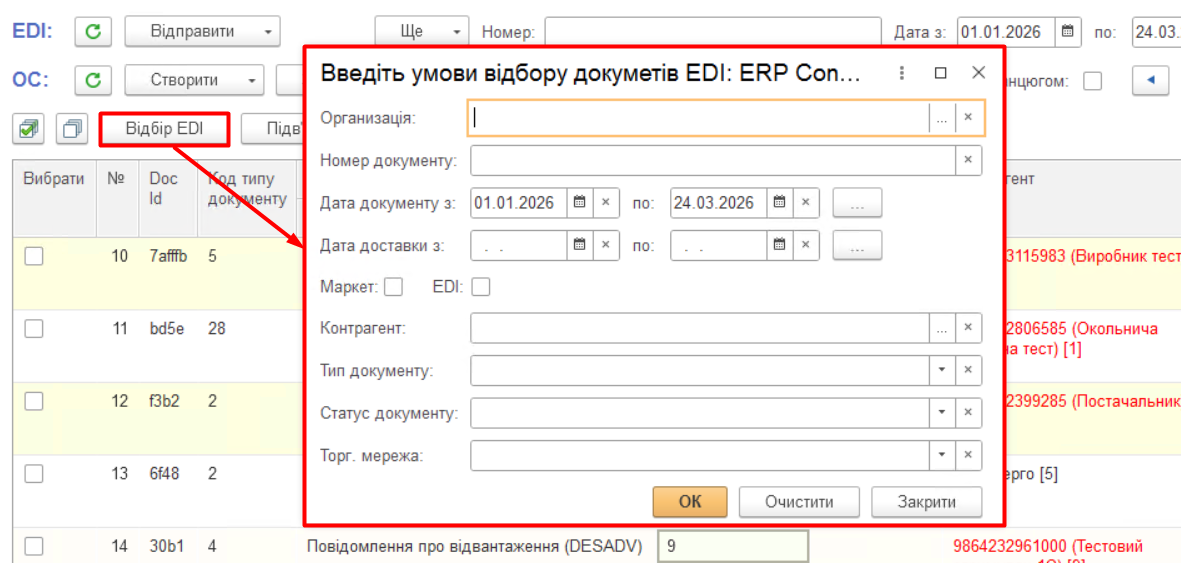 Зображення 4 - Ввод умов відбору документів
Опис полів для відбору документів EDI:
- Організація - дозволяє обрати організації зі списку.
- Маркет / EDI - прапорці для пошуку документів за відміченим сервісом.
- Контрагент - поле дозволяє обрати контрагентів, що мають заповнений GLN, зі списку.
- Тип документа - пошук за типом документа, можна обрати з випадаючого списку.
- Статус документа - пошук за статтусом документа, також можна обрати з випадаючого списку.
Відбір за статусом здійснюється тільки за умови заповненого типу документа!
- Торг. мережа - пошук документів від торгових мереж, для яких у межах поточного акаунту активовано електронний документообіг.
1.2 Завантаження документів
У розділах «Вхідні»/»Відправлені»/»Архів»/»Оператор» є можливість завантажити документ. Для завантаження документа у ланцюжок виконайте наступні кроки:
- Відмітьте галочкою в журналі документ, в ланцюжок до якого потрібно завантажити документ (Зображення 5, Покажчик 1).
- Натисніть кнопку «Завантажити документ» та оберіть із випадаючого списку потрібний формат файлу (Зображення 5, Покажчик 2)
- У стандартному вікні вибору файлу оберіть потрібний файл для завантаження.
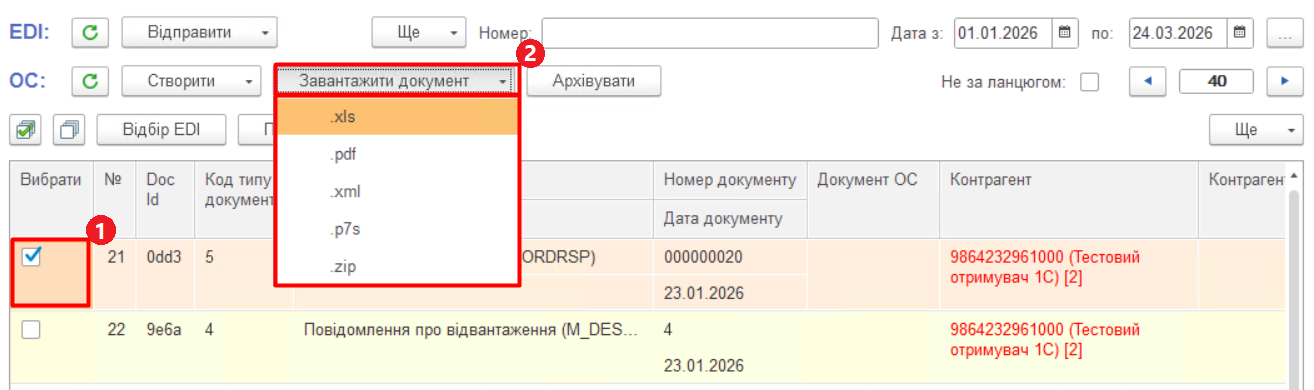 Зображення 5 - Завантаження документа
Деякі документи не підтримують завантаження у всіх форматах, тому при спробі завантажити документ у невідповідному форматі система видасть попередження.
Попередньо перед створенням документів обов’язково переконайтеся, що вказані відповідні GLN з довідниками ОС.
2. «Відправлені»
Розділ відправлених документів (до контрагентів) відображає в журналі документів всі відправлені документи за датою їх відправки (Зображення 6). Можливості цього розділу аналогічні можливостям розділу «Вхідні», детальніше можна ознайомитися за наступними посиланнями:
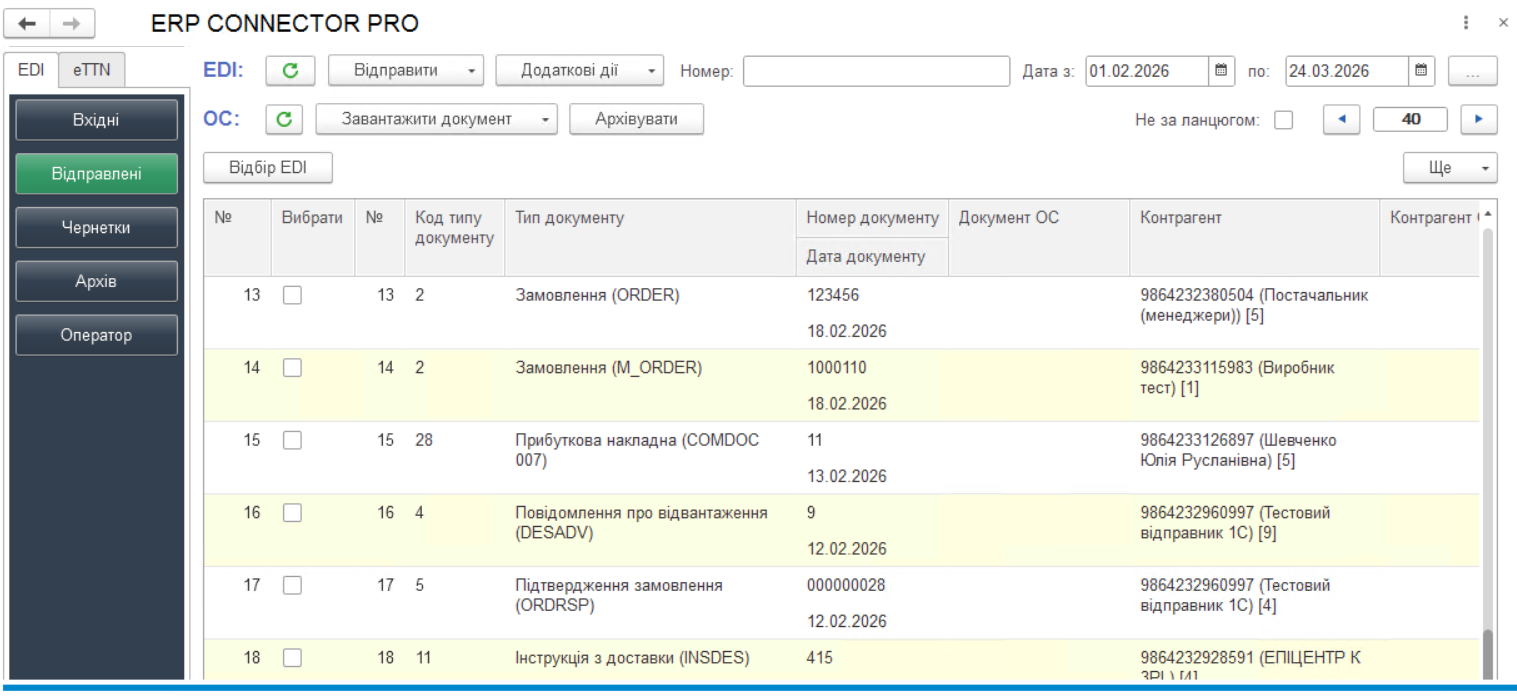 Зображення 6 - Розділ «Відправлені» блоку «EDI»
3. «Чернетки»
«Чернетки» - це розділ, журнал якого містить створені, але ще не відправлені документи (Зображення 7). Юридично значущі документи потрапляють до цього розділу вже підписаними. Документи потрапляють до цього розділу, якщо в налаштуваннях користувача блоку «EDI» проставлена відмітка «Тестовий режим».
Такі налаштування дозволяють співробітнику (наприклад, недосвідченому або без ЕЦП) створювати документи, а безпосередньою перевіркою/відправкою вже займається інший відповідальний співробітник.
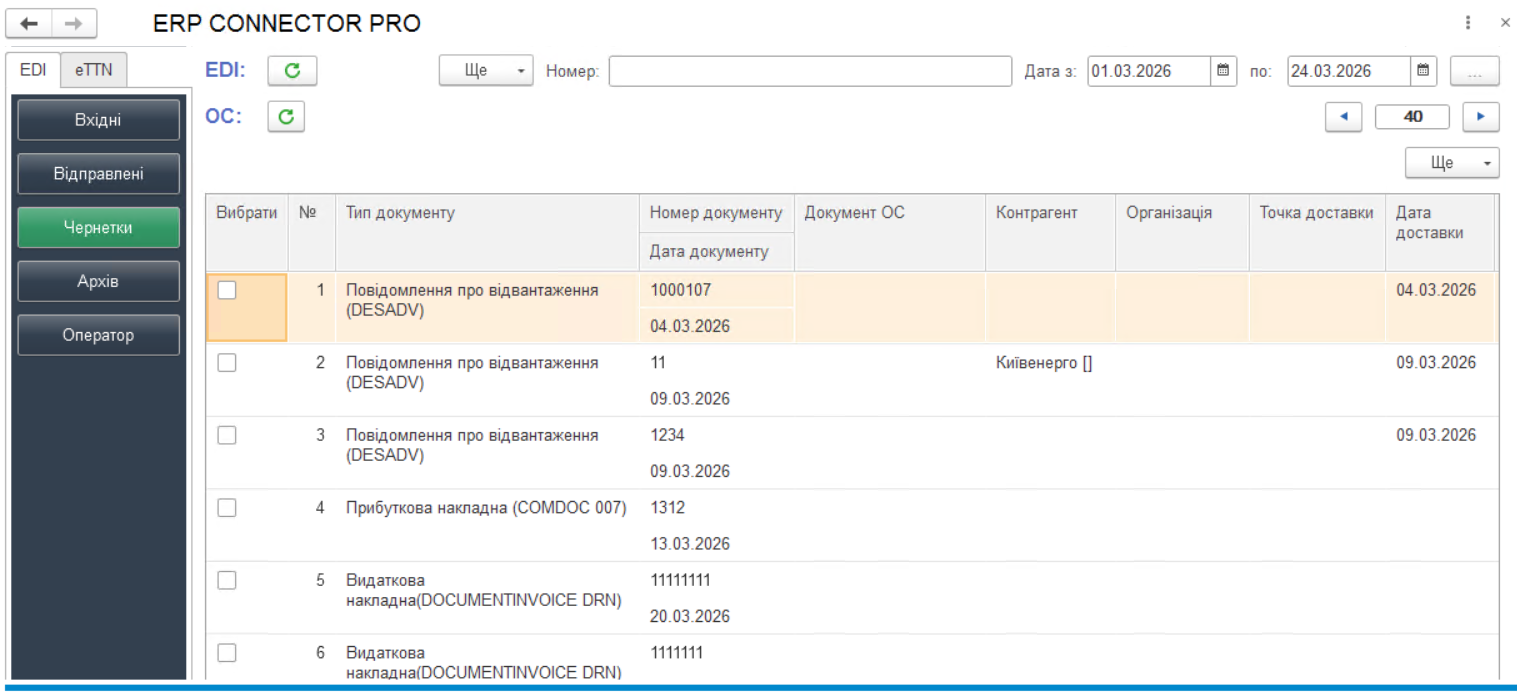 Зображення 7 - Розділ «Чернетки» блоку «EDI»
4. «Архів»
«Архів» - розділ, журнал якого містить архівні документи, аналог такого ж розділу, як і у веб-інтерфейсі (Зображення 8).
 Зображення 8 - Розділ «Архів» блоку «EDI»
Основні можливості даного розділу - перегляд, завантаження документів (детально про завантаження документів дивіться за посиланням) та розархівування документів, які були опрацьовані і відправлені в архів за допомогою веб-платформи або через модуль ERP Connector PRO.
Щоб додати документ до архіву безпосередньо в модулі ERP Connector PRO, відмітьте його галочкою (Зображення 9, Покажчик 1) та натисніть кнопку «Архівувати», яка доступна на панелі інструментів розділів «Вхідні» та «Вихідні» (Зображення 9, Покажчик 2). Обрані документи будуть перенесені в розділ «Архів».
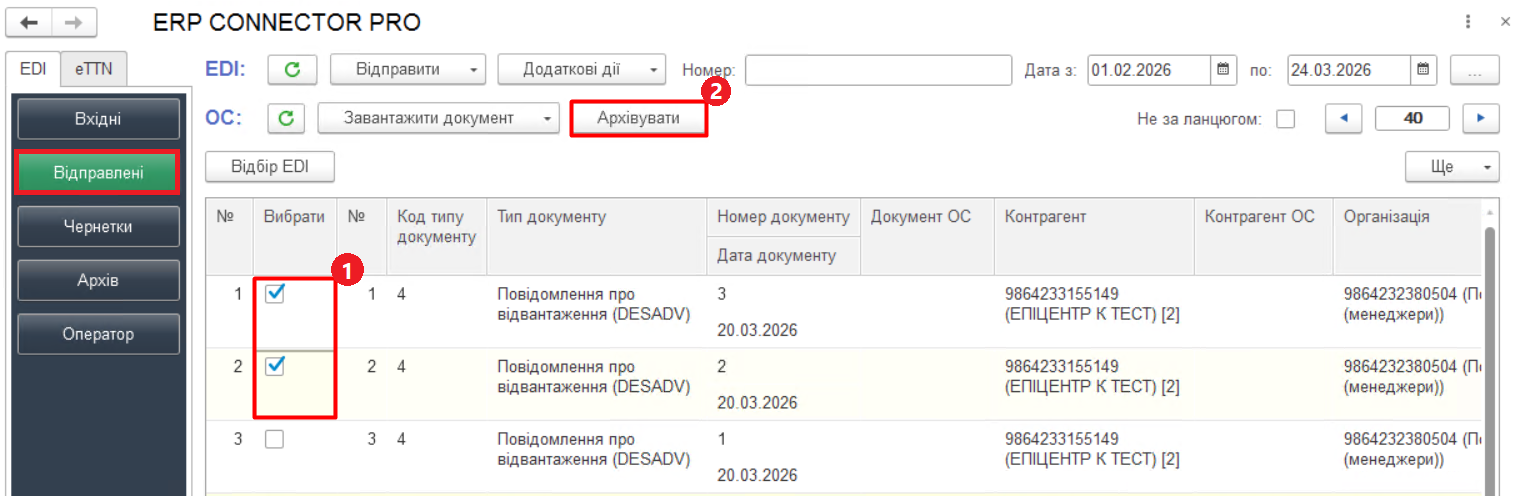 Зображення 9 - Архівування документів в модулі ERP Connector PRO
Щоб видалити документ з архіву (розархівувати) безпосередньо в модулі ERP Connector PRO, відмітьте його галочкою (Зображення 8, Покажчик 1) та натисніть кнопку «Розархівувати», яка доступна на панелі інструментів розділу «Архів» (Зображення 8, Покажчик 2). Обрані документи будуть перенесені в розділ «Вхідні» або «Вихідні».
5. «Оператор»
Розділ «Оператор» доступний за умови встановлення прапорця «Розширений режим для оператора» на вкладці «Користувач» в налаштуваннях «EDI» блоку (детальніше дивіться за посиланням).
Розділ «Оператор» має більш розширений функціонал у порівнянні з попередніми розділами. В розділі «Оператор» документи відображаються у вигляді дерева, де першим рівнем є «Замовлення» (ORDER) покупця (окрім випадків, коли в ланцюжку немає Замовлення покупця), під яким розміщуються всі вхідні і вихідні документи, які відносяться до цього ланцюжка (Зображення 10).
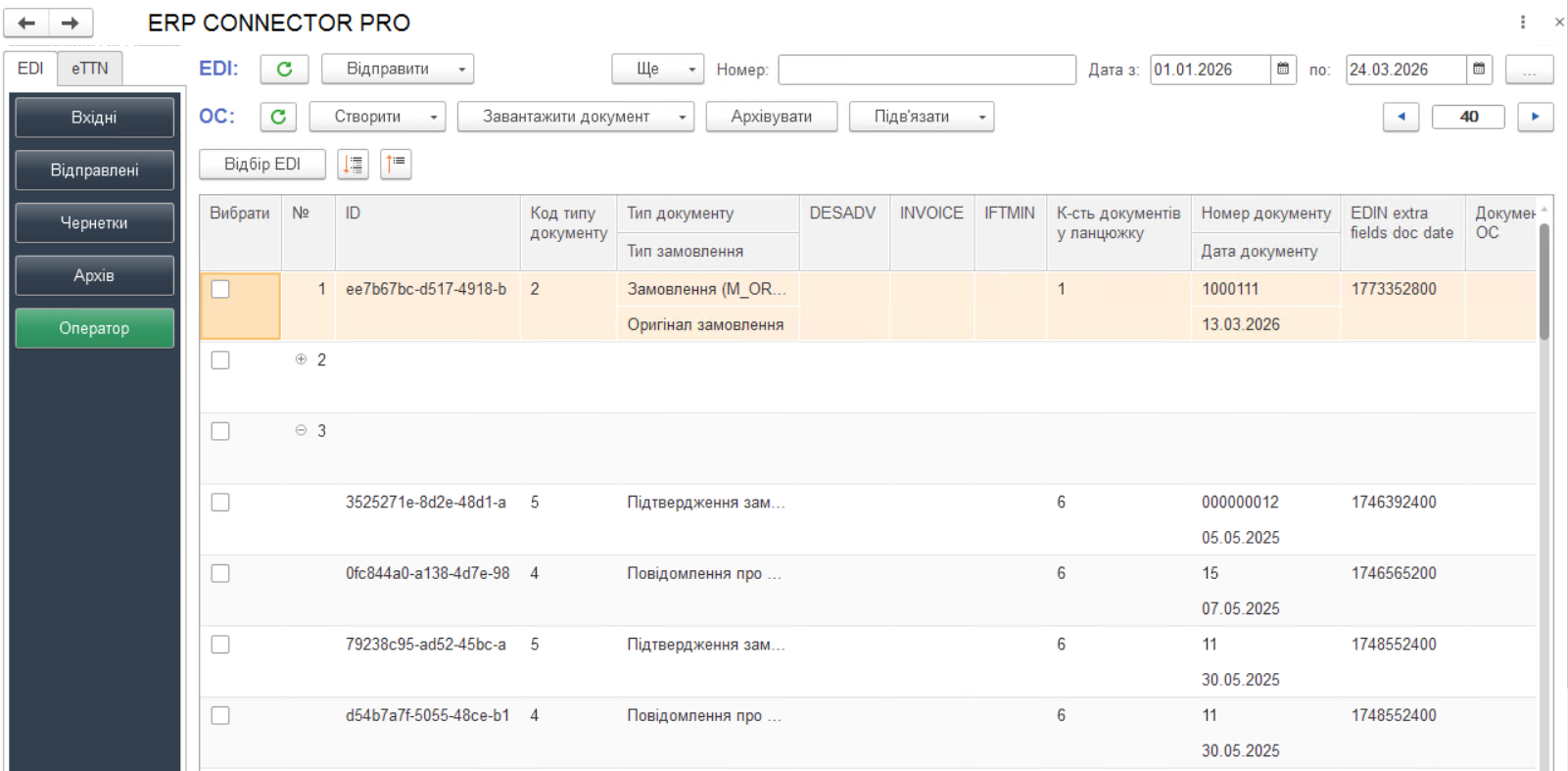 Зображення 10 - Розділ «Оператор» блоку «EDI»
Можливості цього розділу аналогічні можливостям розділу «Вхідні», з якими детальніше можна ознайомитися за наступними посиланнями:
Особливості розділу «Оператор»:
-
Для підтвердження замовлення покупця чи створення документів облікової системи відмітьте галочкою рядок Замовлення.
-
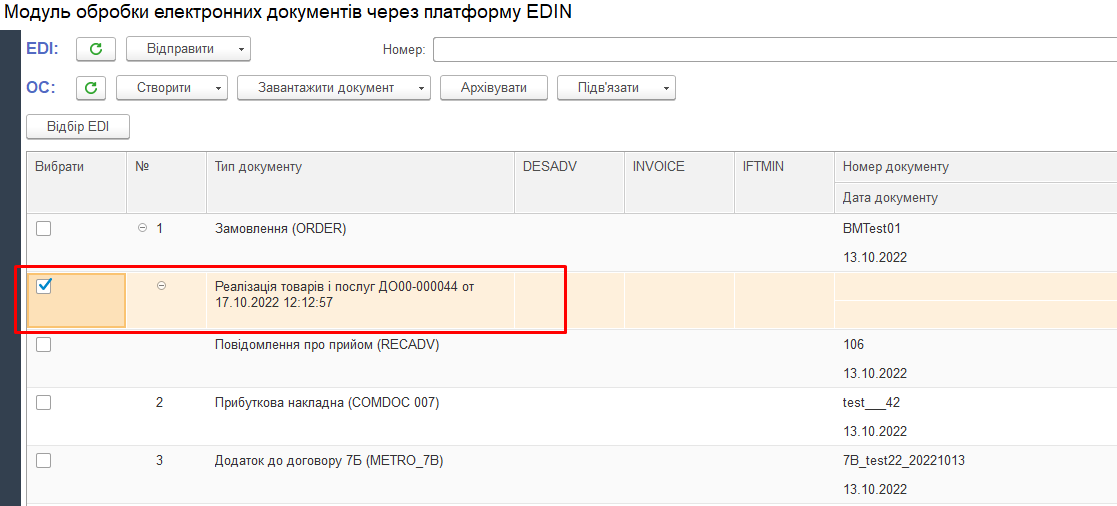
Для відправки «Повідомлення про відвантаження» (DESADV) чи «Комерційних документів» (COMDOC) відмітьте галочкою документи реалізації (Зображення 11). Всі створені реалізації завжди будуть йти другим рівнем під «Замовленням» (ORDER). Це зроблено для того, щоб оператор міг відправити необхідні йому документи за вказаними документами облікової системи.

Зображення 11 - Документи реалізації -
В розділі «Оператор» можливо підв’язувати/відв’язувати ланцюжки документів EDI до уже створених документів ОС або замінювати одні документи облікової системи на інші за натисканням кнопки «Підв’язати» (Зображення 12).
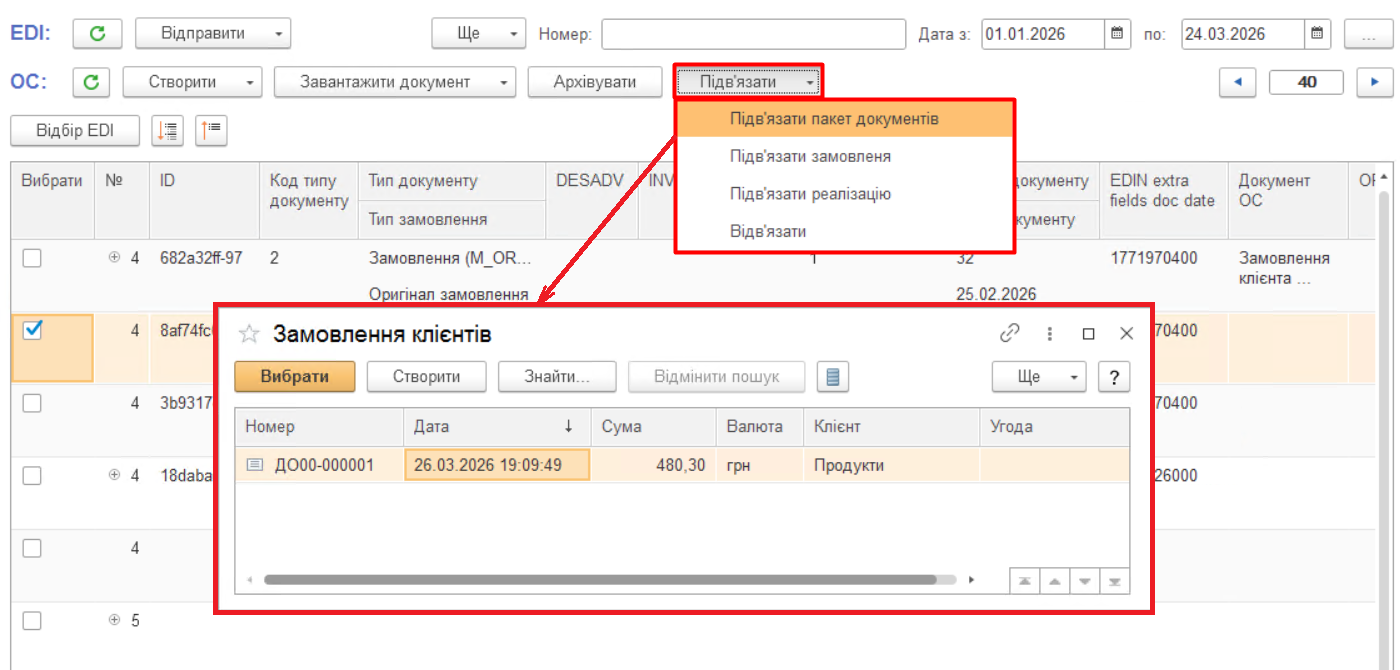 Зображення 12 - Підв'язати ланцюжки документів EDI до уже створених документів ОС
Доступні наступні опції в режимі підв'язання документів:
-
- Підв’язати пакет документів - підв’язати документи «Замовлення покупця» та «Реалізацію товарів та послуг» до замовлення EDI. Після натискання кнопки відкриється форма вибору документа «Замовлення клієнтів» (Зображення 12).
-
Підв’язати замовлення - підв’язати документ «Замовлення покупця» облікової системи до замовлення EDI. Після натискання кнопки відкриється форма вибору документа «Замовлення клієнтів» (Зображення 12).
-
Підв’язати реалізацію - підв’язати документ «Реалізація товарів та послуг» до замовлення EDI. Після натискання кнопки відкриється форма вибору документа «Замовлення клієнтів» (Зображення 12).
-
Відв’язати - розірвати зв’язки між EDI та документами облікової системи.
-
При натисканні кнопки «Створити» є додаткова опція «Оновлення реалізації по RECADV», яка дозволяє провести аналіз відмінностей між реалізацією облікової системи та документом EDI «Повідомлення про прийом» (RECADV), а також за потреби перенести необхідні зміни з RECADV в EDI реалізацію за допомогою кнопки «Оновлення реалізації» (Зображення 13).
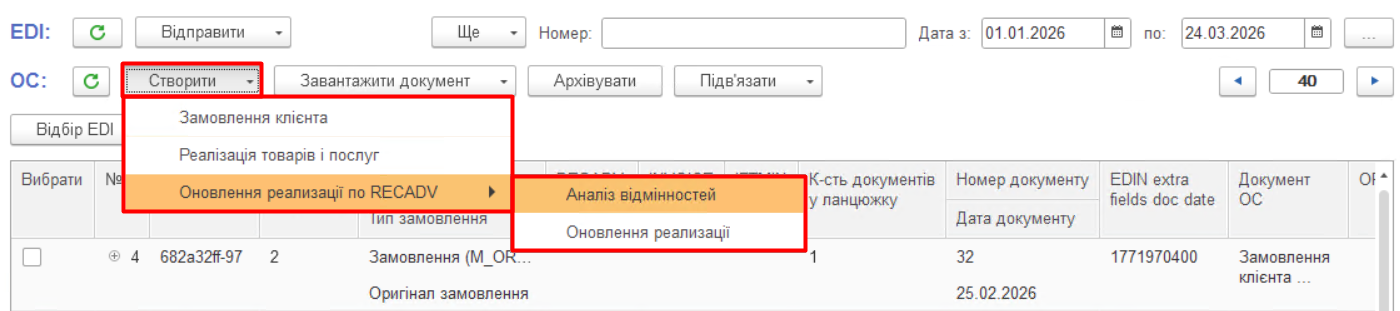 Зображення 13 - Оновлення реалізації по RECADV
6. «Маркет»
Розділ «Маркет» доступний за умови встановлення прапорця «Маркет» на вкладці «Користувач» в налаштуваннях «EDI» блоку (детальніше дивіться за посиланням).
6.1. Робота із сервісом «Маркет» для Продавця
У розділі «Вхідні» за допомогою кнопки «Відбір EDI» можна відфільтрувати та відобразити замовлення, отримані з сервісу «Маркет» (Зображення 14).
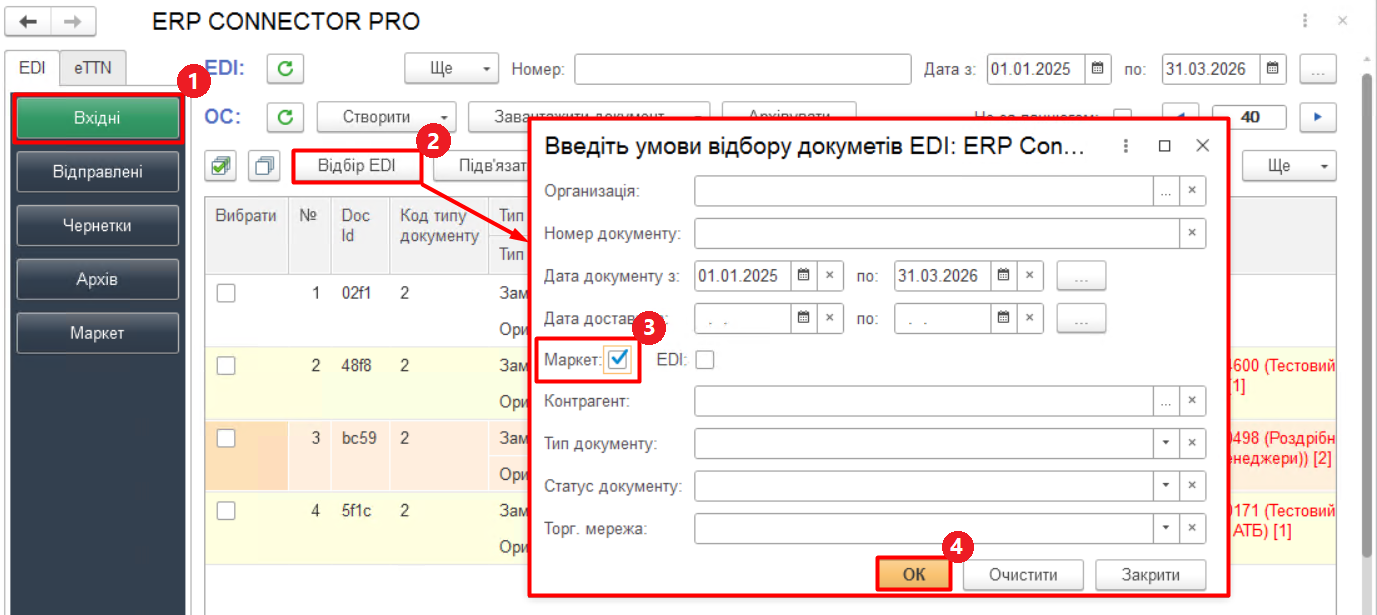 Зображення 14 - Відбір вхідних документів сервісу «Маркет»
Замовлення, отримані з сервісу «Маркет», позначаються як M_ORDER (Зображення 15).
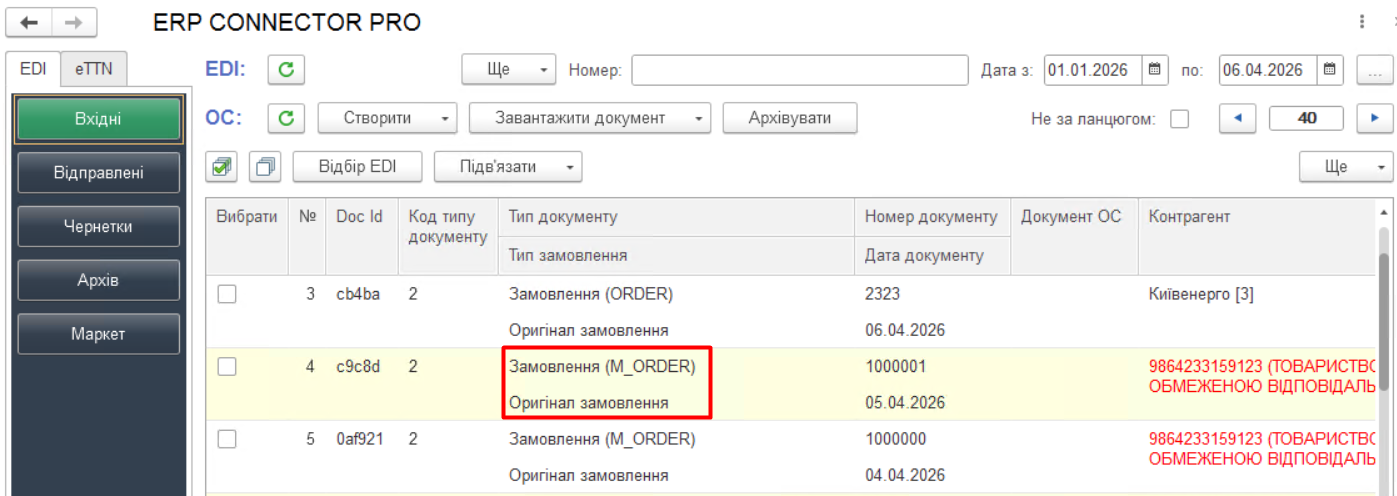 Зображення 15 -Вхідні замовлення, відправлені з сервісу «Маркет»
На підставі таких замовлень можливо сформувати наступні електронні документи:
-
Підтвердження замовлення (ORDRSP),
-
Повідомлення про відвантаження (DESADV),
-
Видаткова накладна (COMDOC_006).
6.2. Робота із сервісом «Маркет» для Покупця
У розділі «Маркет» є 3 вкладки (Зображення 16):
- Замовлення постачальнику
- Надходження
- Прайс
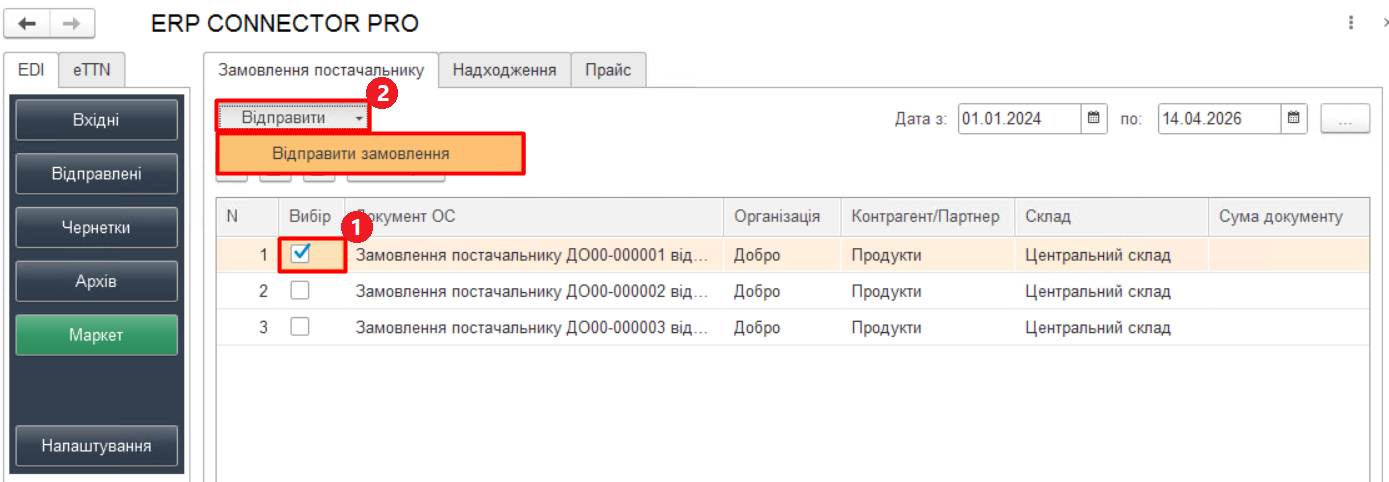 Зображення 16 - Розділ «Маркет». Відправлення замовлення
1 На вкладці «Замовлення постачальнику» є можливість відправити замовлення продавцю на підставі внутрішнього документа ОС «Замовлення постачальнику». Для цього оберіть потрібний документ та натисніть кнопку «Відправити замовлення» (Зображення 16, Покажчик 1, 2).
2. На вкладці «Надходження» передбачена можливість відправлення «Повідомлення про прийом» на підставі документа «Надходження товарів і послуг» в обліковій системі (Зображення 17).
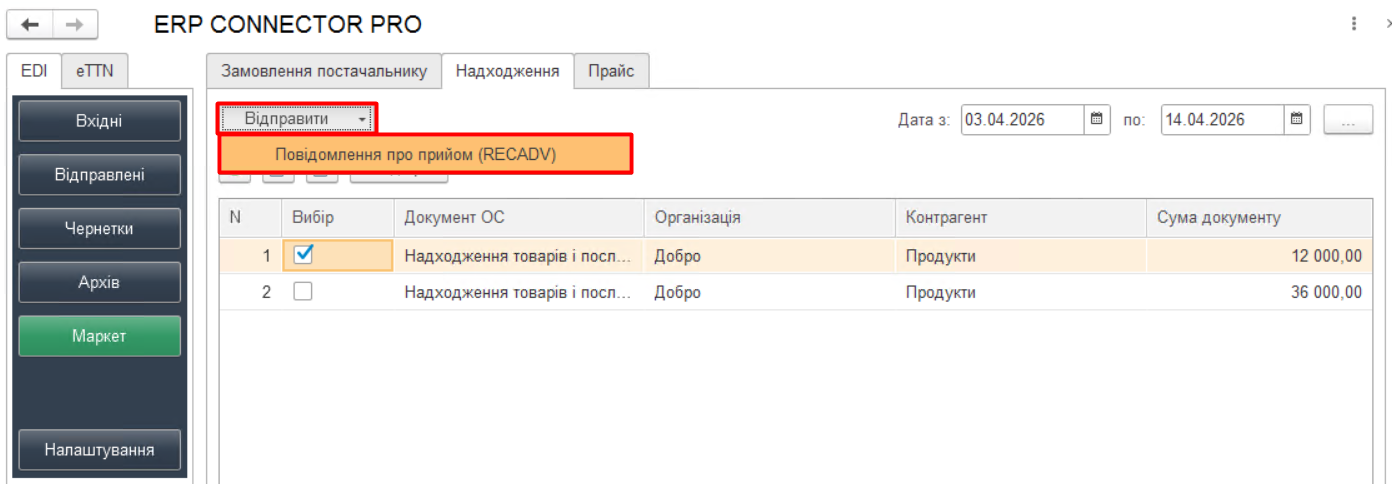 Зображення 17 - Вкладка «Надходження». Відправлення Повідомлення про прийом
Документи на вкладці «Надходження» потрапляють за 3 останні дні (якщо в базі клієнта багато документів, то вони будуть довго завантажуватися на сторінку).
Документ надходження має бути проведений.
Документи завантажуються тільки по тих контрагентах, які були підв'язані як виробники в налаштуваннях.
3. На вкладці «Прайс» доступний перегляд прайс-листів, отриманих від ваших контрагентів. Для цього на вкладці «Прайс» навпроти потрібного прайс-листа натисніть два рази у комірці «Переглянути» (Зображення 18). Відкриється форма прайс-листа (Зображення 19).
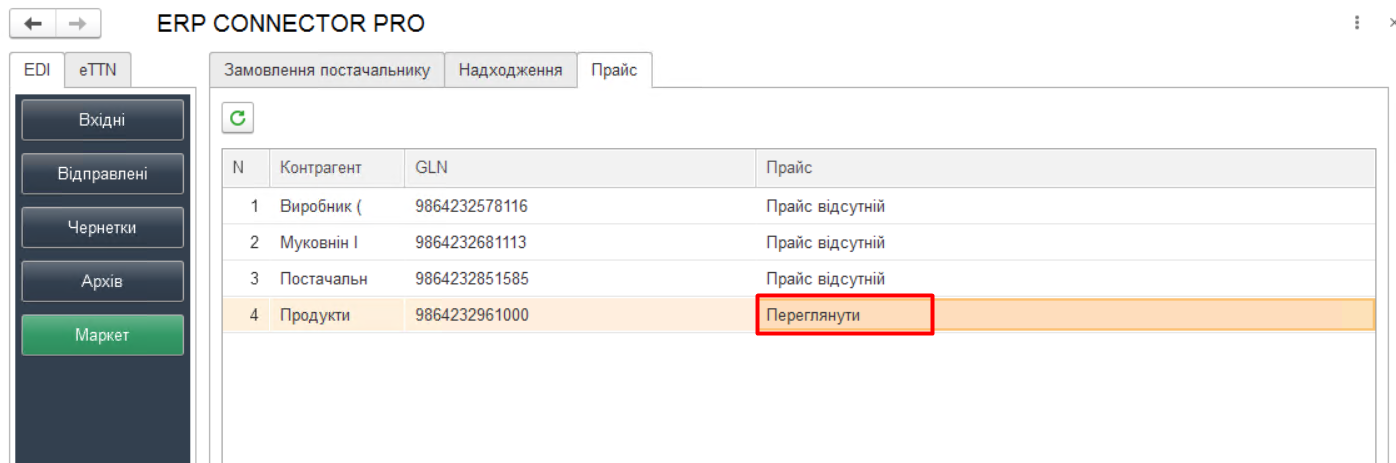 Зображення 18 - Вкладка «Прайс»
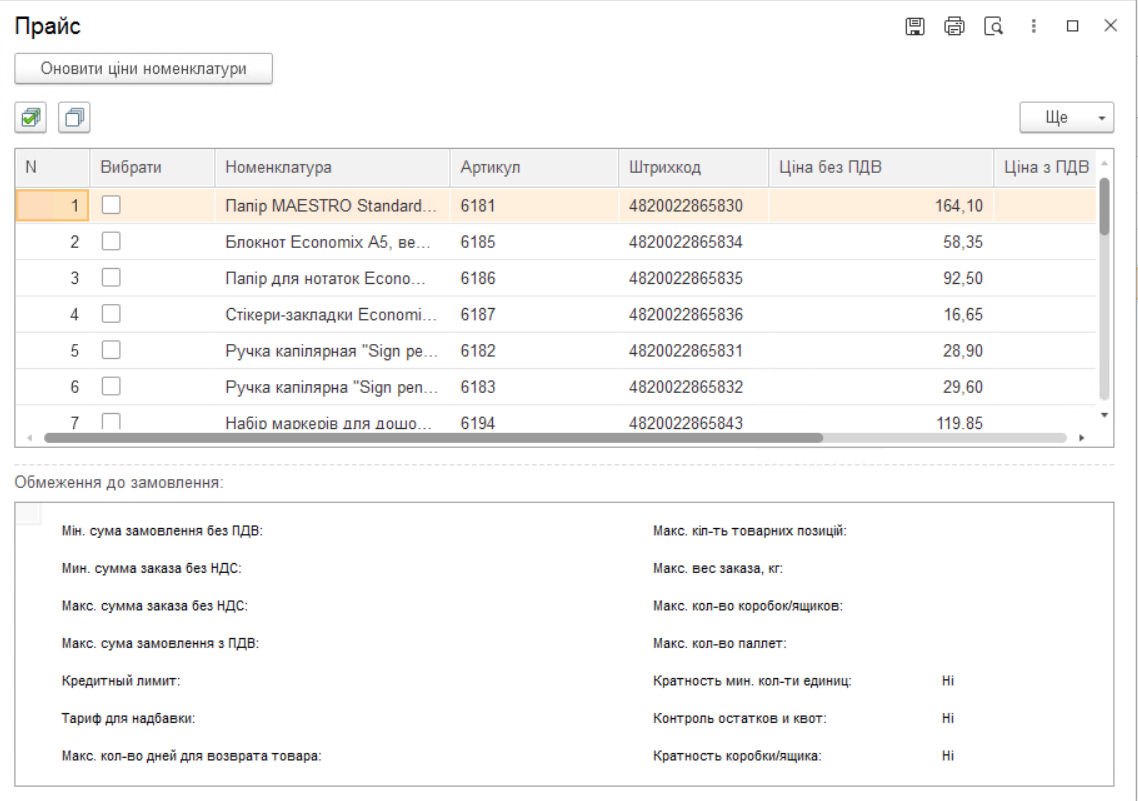 Зображення 19 - Перегляд прайс-листа
7. «Сертифікати»
Розділ «Сертифікати» доступний за умови встановлення прапорця «Робота з сертифікатами» в налаштуваннях «EDI» блоку на вкладці «Користувач» (детальніше дивіться за посиланням).
7.1. Прив'язка сертифіката до Повідомлення про відвантаження
Для автоматичної прив'язки сертифікатів до Повідомлення про відвантаження спочатку налаштуйте модуль ERP Connector Pro (деталі налаштування можна знайти за посиланням).
При відправці «Повідомлення про відвантаження» (DESADV) система автоматично заповнить дані відповідного сертифіката, якщо по штрихкоду або артикулу товарної позиції буде знайдено тільки один сертифікат.
Якщо при спробі відправити «Повідомлення про відвантаження» буде знайдено декілька сертифікатів, з’явиться вікно вибору сертифікату із сервісу Е-Сертифікати (Зображення 20). Праворуч в списку сертифікатів оберіть необхідний сертифікат та натисніть кнопку «Ок». За необхідності можна скористатися пошуком сертифіката (панель «Відбір сертифікатів»).
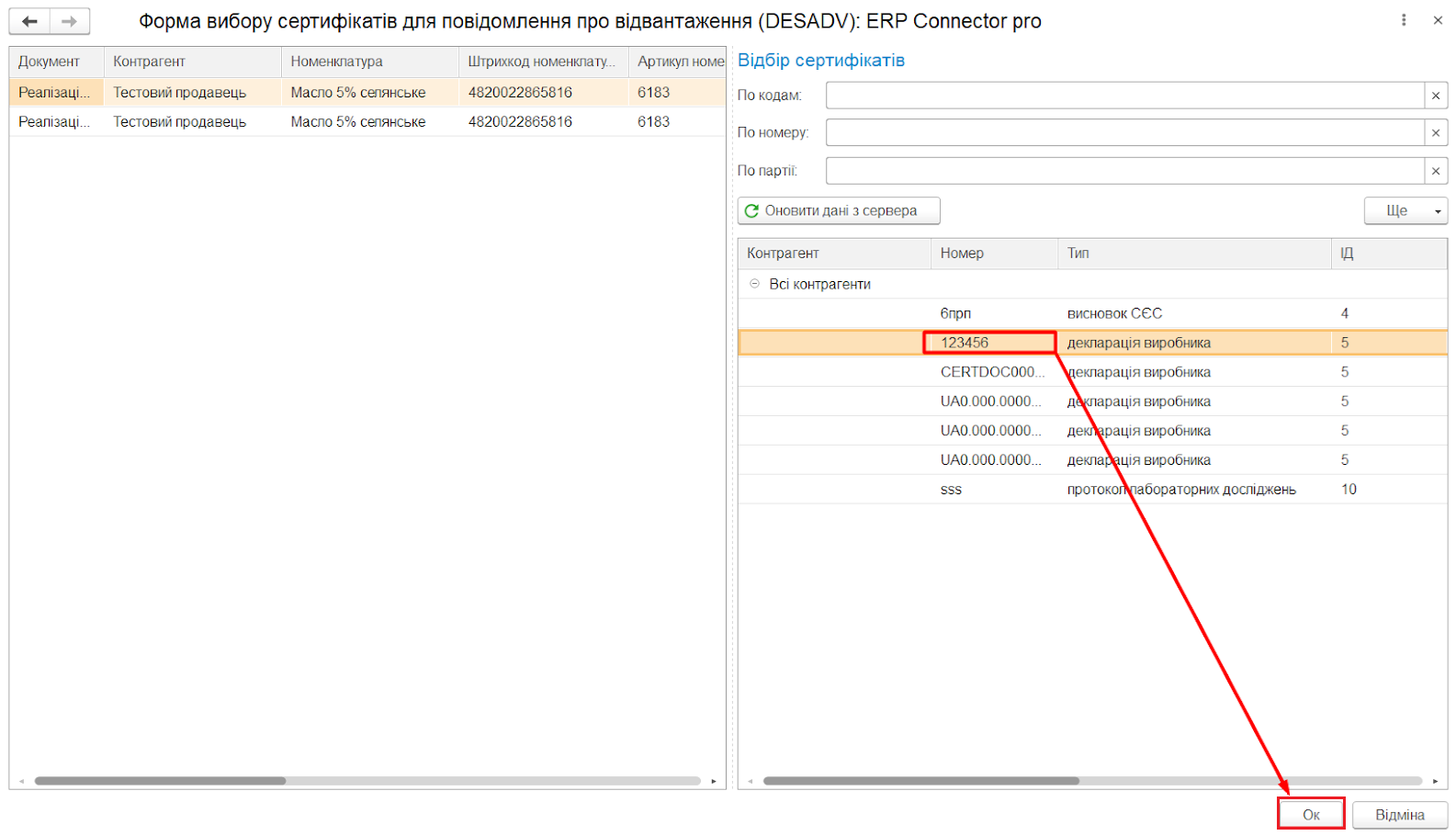 Зображення 20 - Оновлення реалізації по RECADV
7.2. Створення сертифіката «Декларація виробника»
Налаштування модуля ERP Connector Pro для роботи з сертифікатами дивіться за посиланням.
1. Перейдіть до розділу «Сертифікати» (Зображення 21, Покажчик 1).
2. Оберіть необхідний сертифікат та натисніть кнопку «Створити сертифікати» (Зображення 21, Покажчик 2, 3).
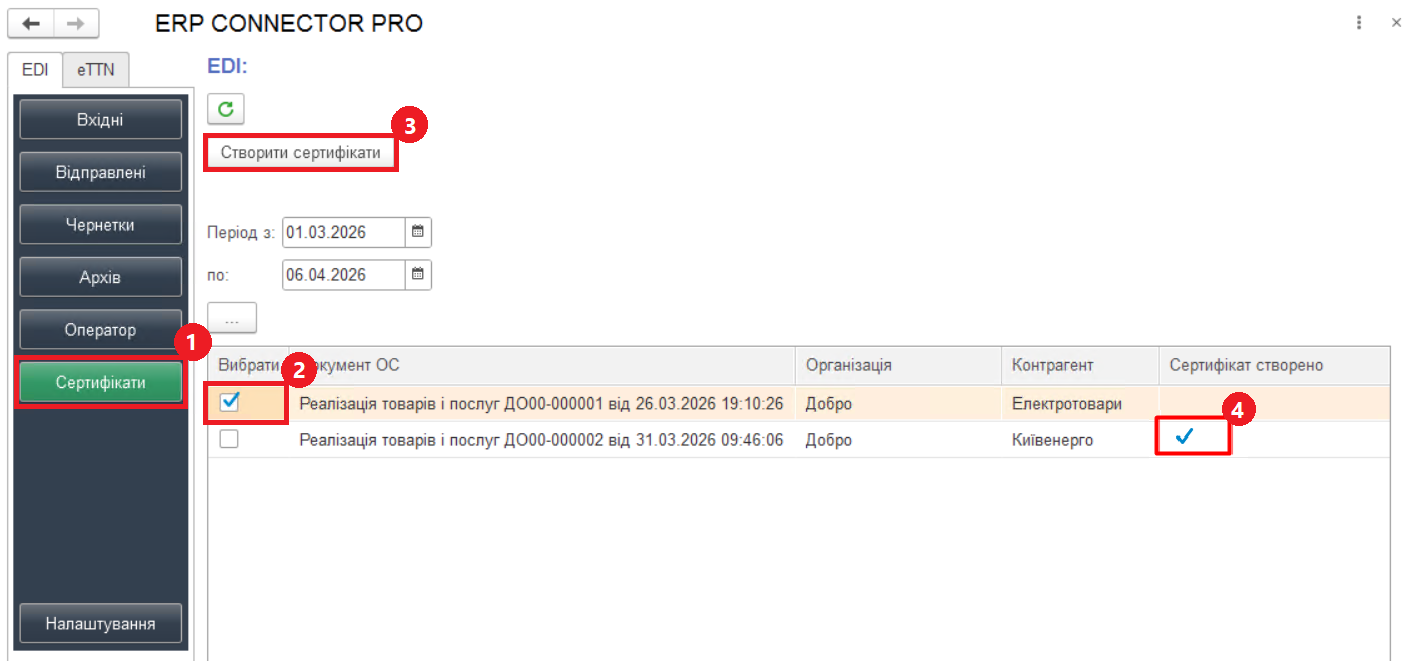 Зображення 21 - Створення сертифіката «Декларація виробника»
Після створення сертифіката у стовпці «Сертифікат створено» з'явиться помітка (Зображення 17, Покажчик 4). За замовчуванням сертифікат створюється із наступними значеннями:
- Тип Документу = 5 - Декларація виробника.
- Вид Документу = 1 - Період дії.
- Дата Початку Дії - Дата документу підстави.
- Дата Закінчення Дії - Кінець року дати документу підстави.
Для одного документа створюється один сертифікат. Якщо для документа вже вказано значення ID сертифіката, то повторно сертифікат не створюється.
Робота в «еТТН» блоці
«ETTN» блок орієнтований на Вантажовідправника (роль в логістиці та документообігу). Для роботи з документами в ERP Connector PRO меню «ETTN» блоку містить наступні розділи:
-
«Вхідні» - розділ для роботи з вхідними документами;
-
«Відправлені» - розділ для роботи з вихідними документами;
-
«Чернетки» - розділ для роботи зі створеними/підписаними, але ще не відправленими документами.
1. «Вхідні»
Розділ вхідних документів (від контрагентів) при запуску ERP Connector PRO відкривається за замовчуванням. В журналі документів відображаються всі вхідні документи за датою їх отримання. Залежно від ролі користувача (а також схеми, за якою працює дана компанія) і логіки документообігу вхідні документи можна підтвердити, підписати, відхилити. Також ERP Connector PRO дозволяє на підставі «Підтвердження транспортування» створити «ТТН».
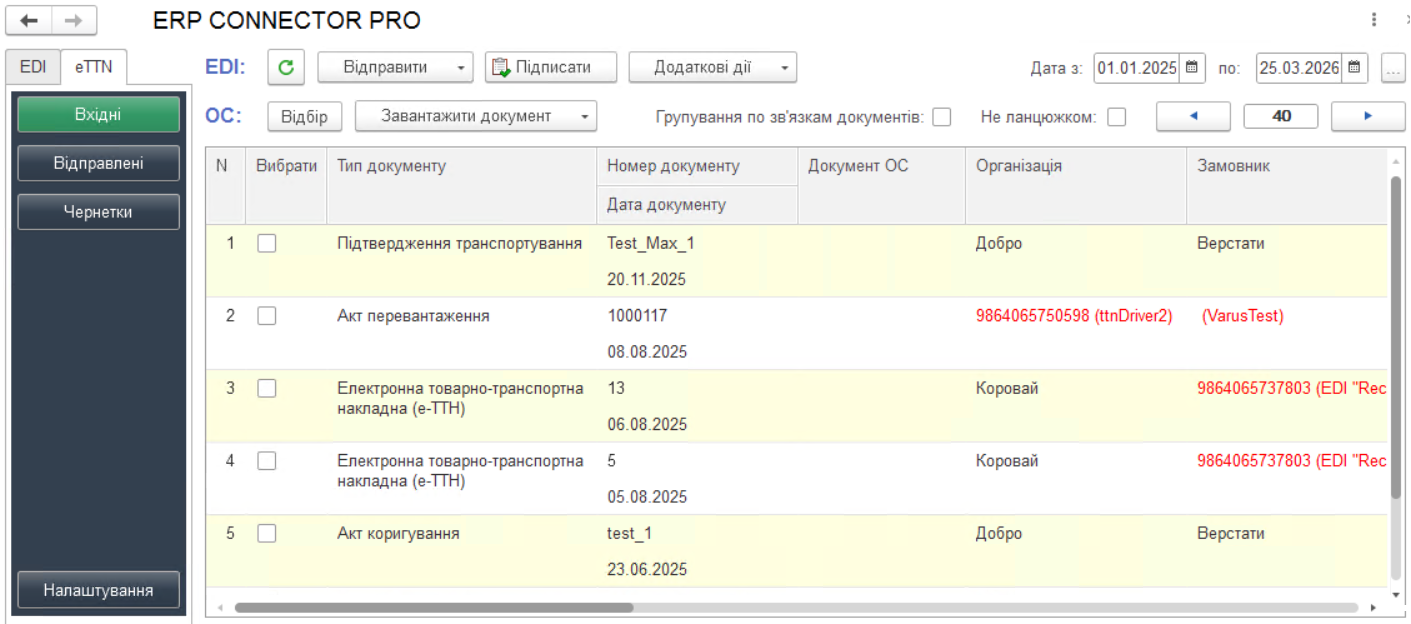 Зображення 1 - Розділ «Вхідні» блоку «еТТН»
Кнопка оновлення  – слугує для оновлення вхідних документів з платформи електронного документообігу та довантаження створених документів з ОС.
Прапорець Групування по зв’язкам документів – виділення пов’язаних документів однотипним кольором.
Прапорець Не ланцюжком – відображення всіх типів документів, що не увійшли до ланцюжка документів.
Поля «Дата з» / «по» - слугують, щоб відфільтрувати вхідні документи за датою документа.
За допомогою кнопки «Відбір» виводиться вікно для введення розширених умов відбору документів (Зображення 2).
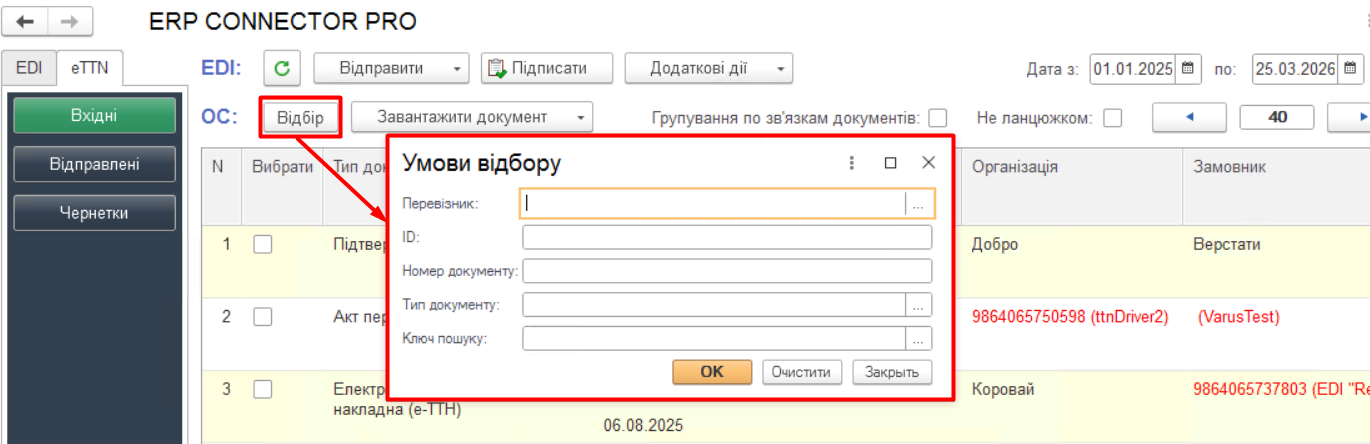 Зображення 2 - Форма розширеного відбору вхідних документів
Опис полів для розширеного відбору документів:
- Номер документа – поле пошуку за повним або частковим збігом. Для часткового пошуку використовується символ
+. Приклад:Номер: 123+– будуть знайдені всі документи, які починаються з 123. - Перевізник – вказується компанія-Перевізник. Також є можливість вибору за кодом ЄДРПОУ компанії.
- ID – унікальний ідентифікатор документа.
- Тип документа – відфільтрувати вхідні за необхідним типом документа (ЕТТН, Підтвердження заявки на транспортування і т.ін.).
- Ключ пошуку - пошук за станом ТТН.
2. «Відправлені»
Розділ відправлених документів (до контрагентів) відображає в журналі всі відправлені документи за датою їх відправки. Можливості цього розділу аналогічні можливостям розділу «Вхідні». Детальніше можна ознайомитися за посиланням.
 Зображення 3 - Розділ «Відправлені» блоку «eTTN»
3. «Чернетки»
«Чернетки» - це розділ, журнал якого містить створені, але ще не відправлені документи. Юридично значущі документи потрапляють до цього розділу непідписаними. Тут можна підписати і відправити документи або видалити непотрібні чернетки за допомогою відповідних кнопок. Також за потреби чернетку можна відредагувати, вибравши відповідну чернетку журналі та натиснувши кнопку «Редагувати».
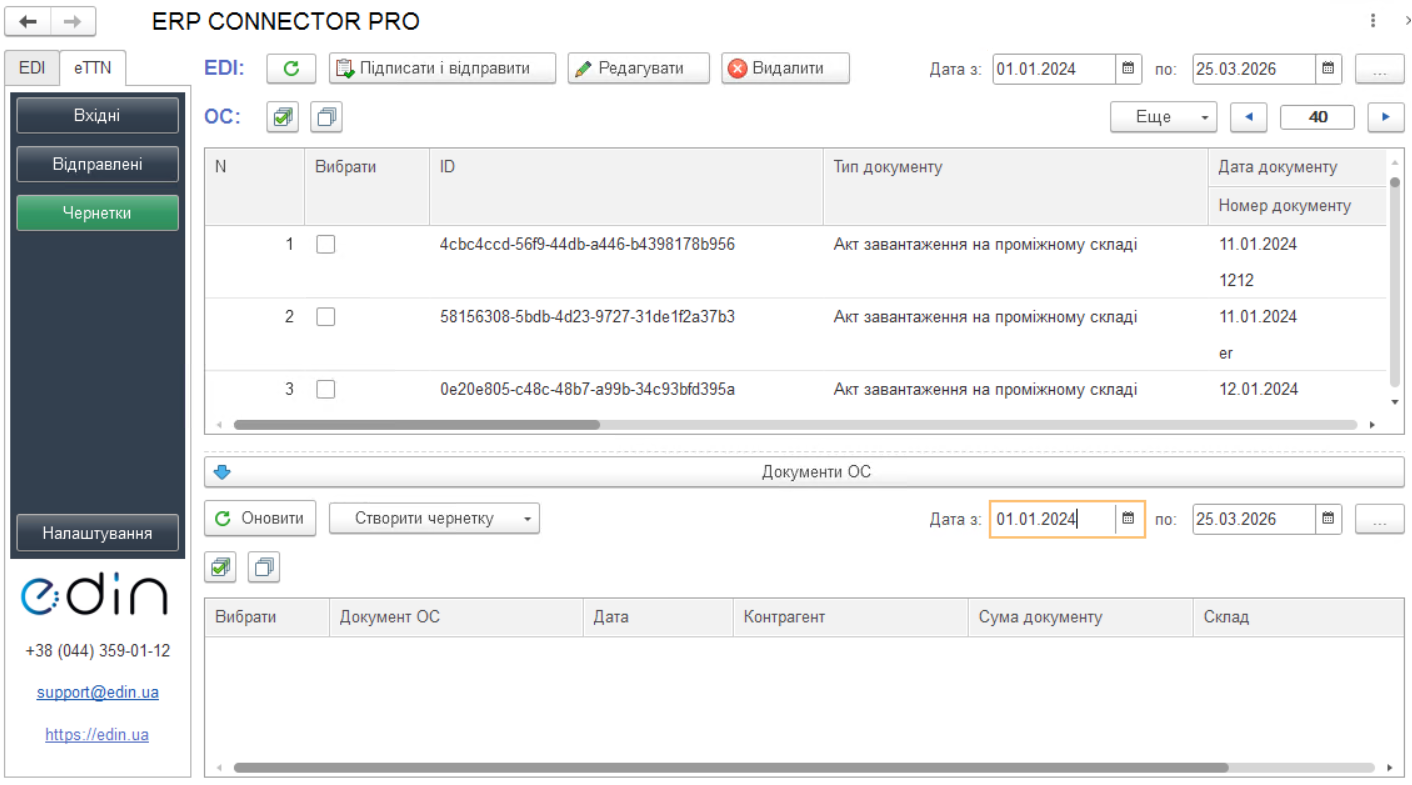 Зображення 4 - Розділ «Чернетки» блоку «eTTN»
4. Створення та відправка документів
Для створення чернетки документа сервісу EDIN «ETTN» виконайте наступні кроки (Зображення 5):
- Перейдіть до розділу «Чернетки».
- Оновіть список документів ОС, що можуть стати підставою для формування електронного документа, за допомогою кнопки «Оновити».
- Відмітьте галочкою потрібний документ ОС.
- Натисніть кнопку «Створити чернетку» та оберіть потрібну опцію.
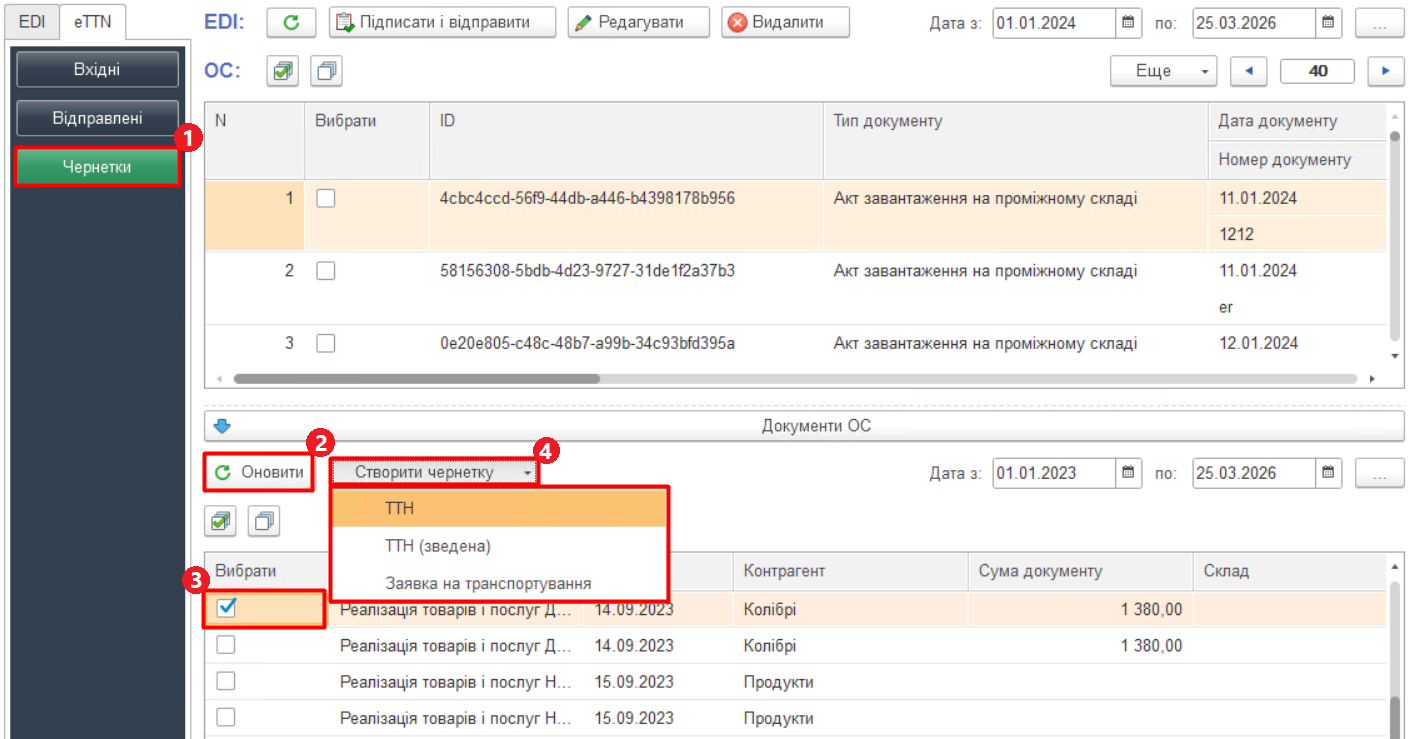 Зображення 5 - Створення чернетки сервісу «eTTN»
Документ-чернетка автоматично заповниться згідно з налаштуваннями. У розділі «Чернетки» з’явиться новий непідписаний документ.
Також ЕТТН можливо створити з розділу «Відправлені». Створення можливе «вручну» або на підставі інших документів.
4.1 Створення еТТН документа «вручну»
Створювати еТТН в ручному режимі потрібно у випадку, коли не вистачає всіх даних для заповнення документа автоматично. Для цього виконайте наступні кроки:
- Відкрийте розділ «Відправлені» (Зображення 6, Покажчик 1).
- Натисніть кнопку «Відправити», виберіть опцію «Вручну» для пункту «Створити ТТН» (Зображення 6, Покажчик 2, 3).
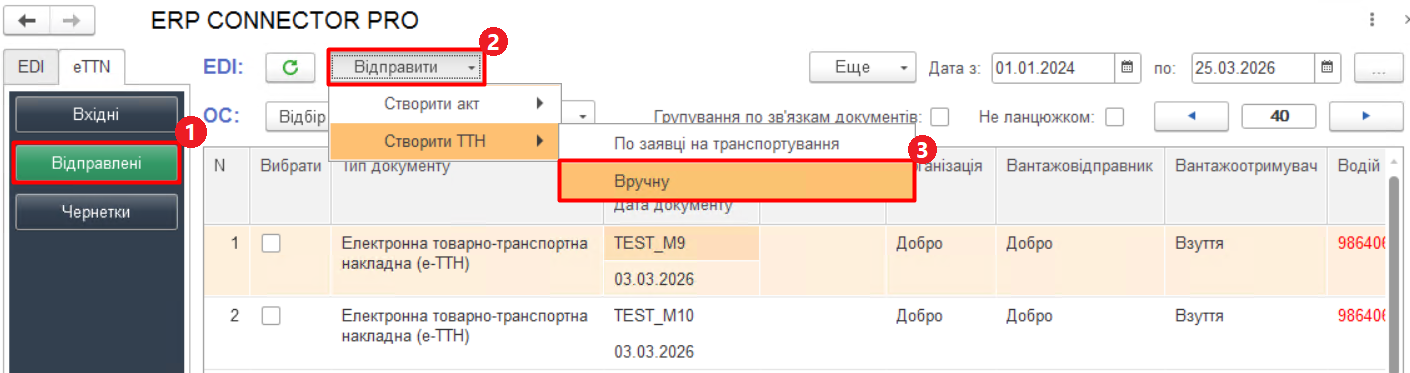
Зображення 6 - Створення чернетки сервісу «eTTN»
3. Далі відкриється форма документа еТТН (Зображення 7).
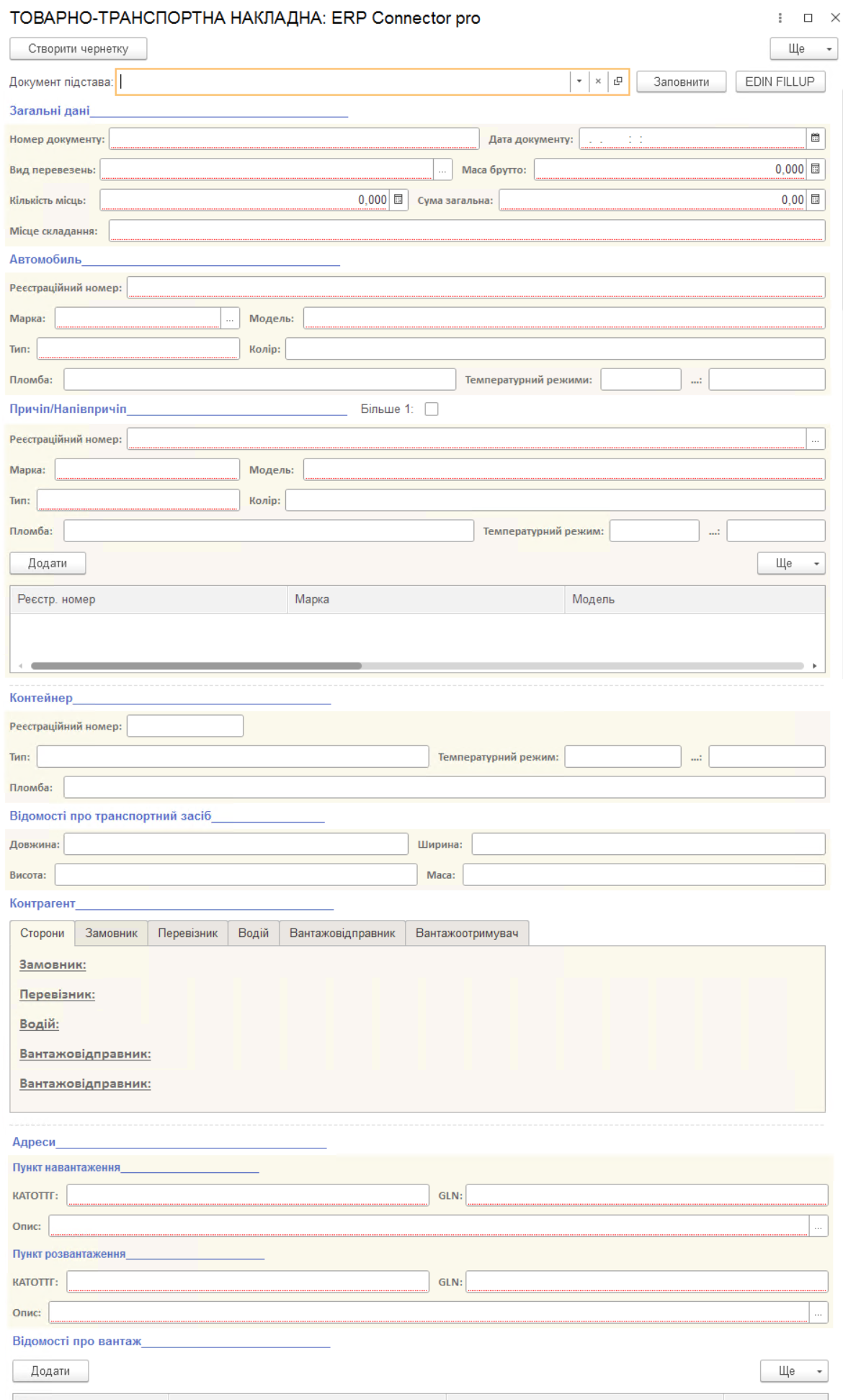 Зображення 7 - Форма документа еТТН
4. Всі поля документа можна заповнювати вручну або на основі документа, який був доданий в налаштуваннях та за цим документом були проставлені відповідні співставлення полів документа та тегів еТТН. Для вибору документа-підстави натисніть на кнопку вибору зі списку, далі «Показати всі» (Зображення 8). Згідно з налаштуваннями, документ-чернетка автоматично заповниться. Незаповнені поля за потреби введіть вручну.
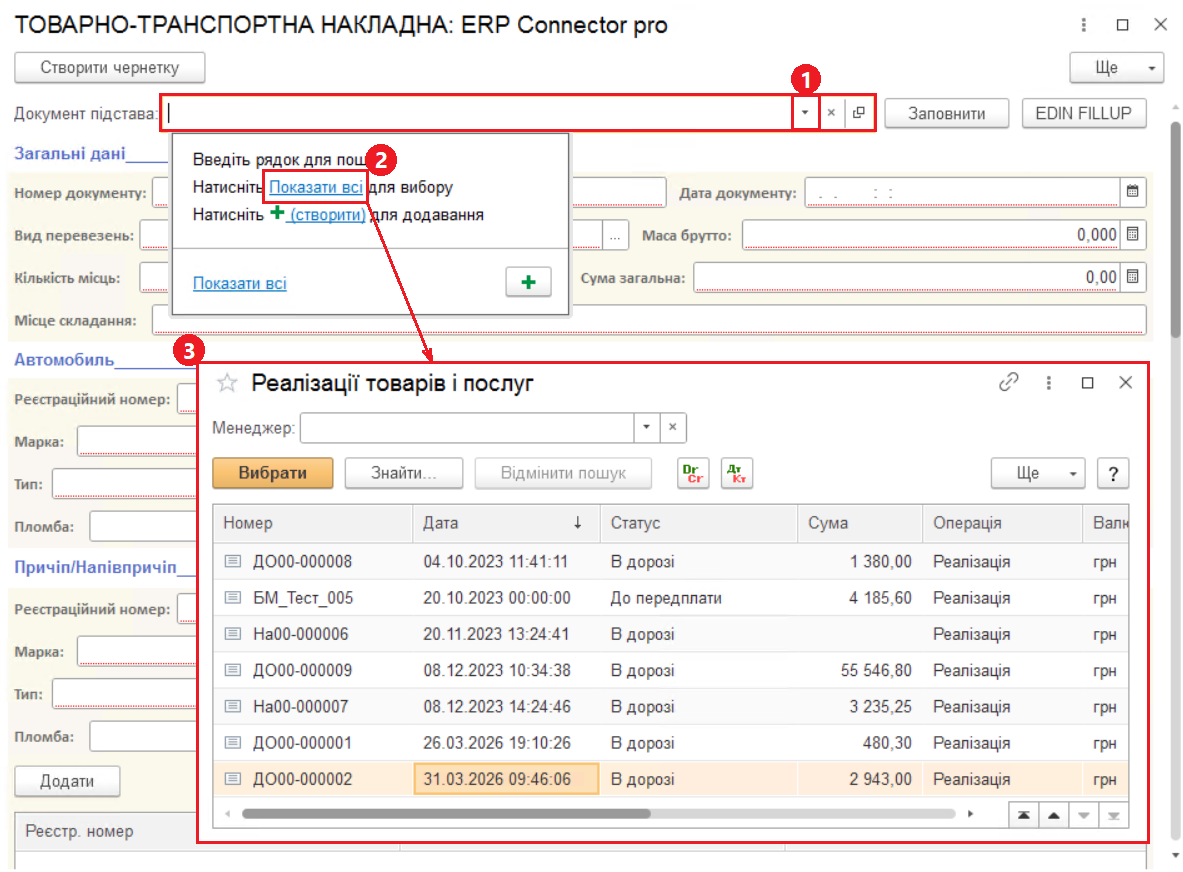 Зображення 8 - Вибір документа-підстави для еТТН
5. Після заповнення всіх необхідних полів натисніть кнопку «Створити чернетку» вверху форми. Нова чернетка відобразиться у вкладці «Чернетки» лівого бокового меню. Чернетка доступна для редагування.
6. Якщо у чернетку більше не будуть вноситися правки, її потрібно підписати та відправити. Для цього відкрийте вкладку «Чернетки», відмітьте галочкою заповнений документ-чернетку та натисніть кнопку «Підписати і відправити» (Зображення 9).
 Зображення 9 - Підписання та відправка чернетки еТТН
Непотрібну або помилкову чернетку можна видалити. Для цього виділіть дану чернетку у теці «Чернетки» та натисніть на кнопку «Видалити» (Зображення 10).
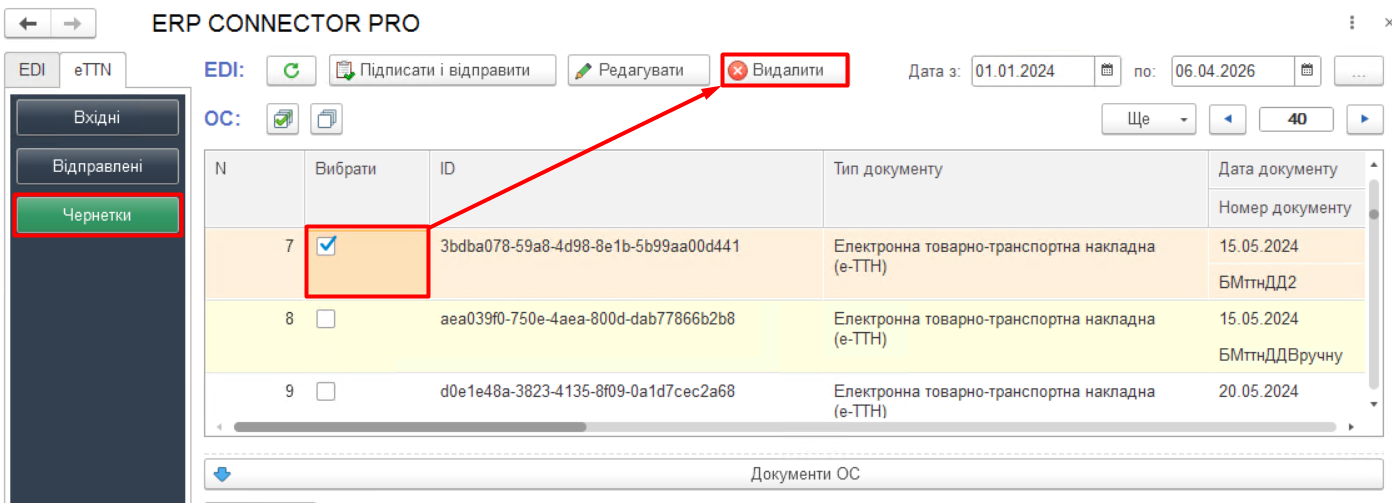 Зображення 10 - Видалення чернетки
4.2 Створення документів на підставі інших документів
4.2.1 Створення еТТН на основі «Заявки на транспортування»
Для створення чернетки еТТН на основі «Заявки на транспортування» потрібно:
- Відкрити вкладку «Відправлені».
- Відмітити потрібну заявку.
- У меню «Відправити» вибрати відповідний пункт (Зображення 11).
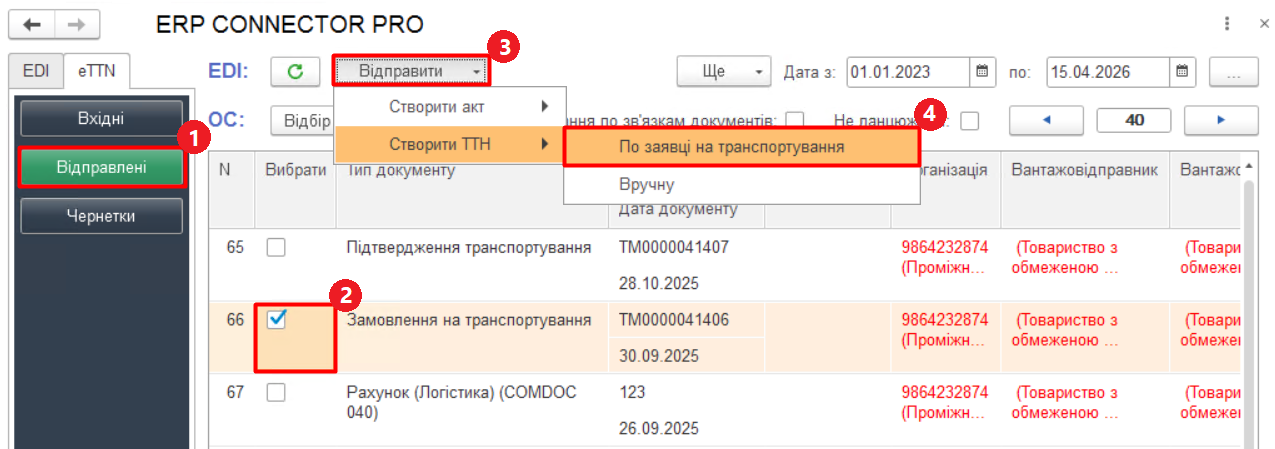 Зображення 11 - Створення чернетки еТТН на підставі Заявки на транспортування
Створені документи потраплять у «Чернетки» для подальшого підписання та відправки.
4.2.2 Створення «Заявки на транспортування»
Для створення «Заявки на транспортування» потрібно:
- Відкрити вкладку «Чернетки».
- У таблиці документів облікової системи вибрати необхідний документ-підставу.
- У меню «Створити чернетку» обрати опцію «Заявка на транспортування» (Зображення 12).
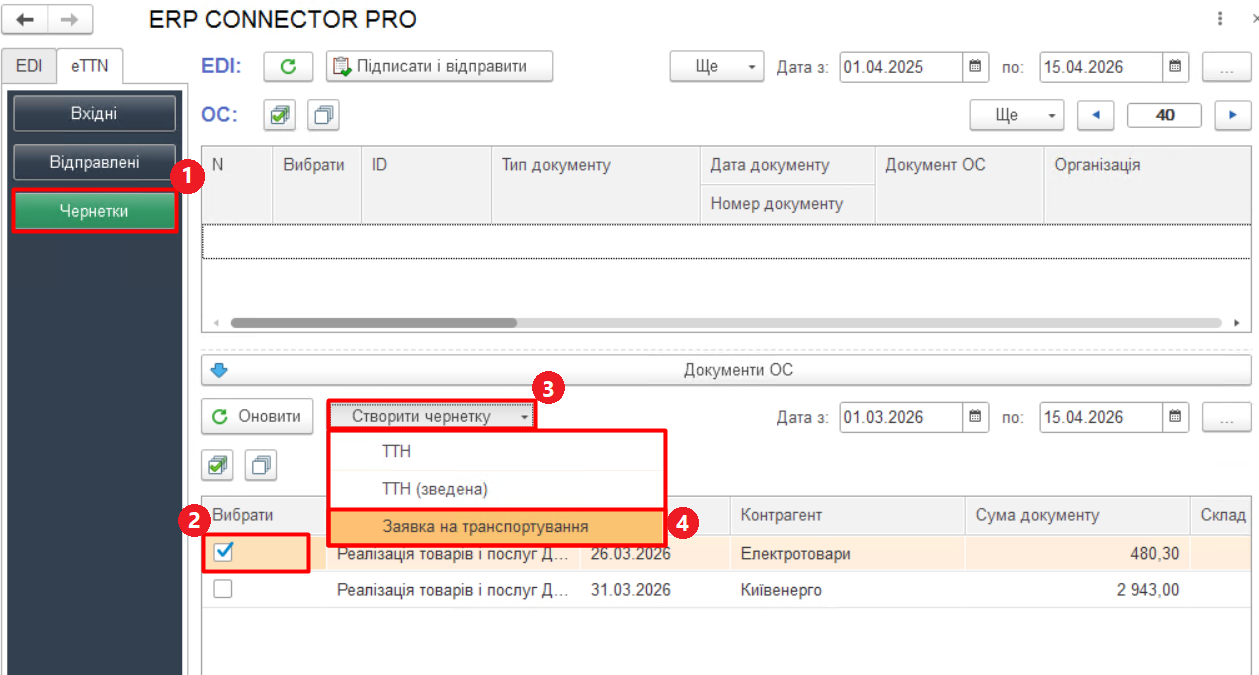 Зображення 12 - Створення чернетки Заявки на транспортування
4. Відкриється форма заповнення заявки. Заповніть всі необхідні поля і натисніть кнопку «Створити чернетку» (Зображення 13).
 Зображення 13 - Форма Заявки на транспортування
Після цього нова чернетка заявки з’явиться в списку чернеток у верхній панелі. Чернетка доступна для редагування.
Якщо у чернетку більше не будуть вноситися правки, її потрібно підписати та відправити. Для цього у вкладці «Чернетки» відмітьте галочкою заповнений документ-чернетку та натисніть кнопку «Підписати і відправити» (Зображення 9).
4.2.3 Створення «Акту зміни пункту призначення»
Створення «Акту зміни пункту призначення» можливе лише на основі документа еТТН.
Для створення документа «Акт про зміну пункту призначення» потрібно:
- Відкрити вкладку «Відправлені».
- У списку відправлених документів відмітити потрібний документ-підставу.
-
У меню «Відправити» обрати опцію «Акт зміни пункту призначення» (Зображення 14).
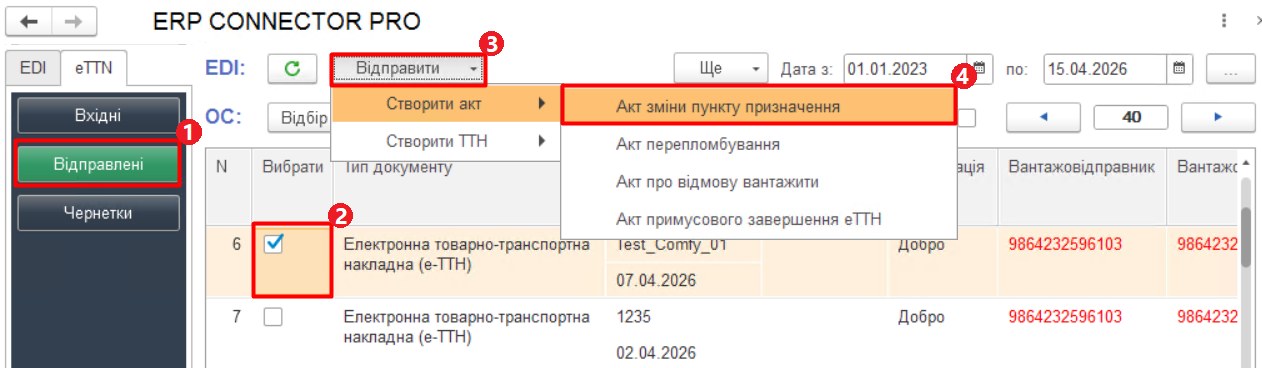 Зображення 14 - Створення «Акту про зміну пункту призначення»
4. Відкриється форма для заповнення «Акта про заміну пункту призначення» з заповненою частиною полів з документа підстави. Дозаповніть всі необхідні поля і натисніть кнопку «Створити чернетку» (Зображення 15).
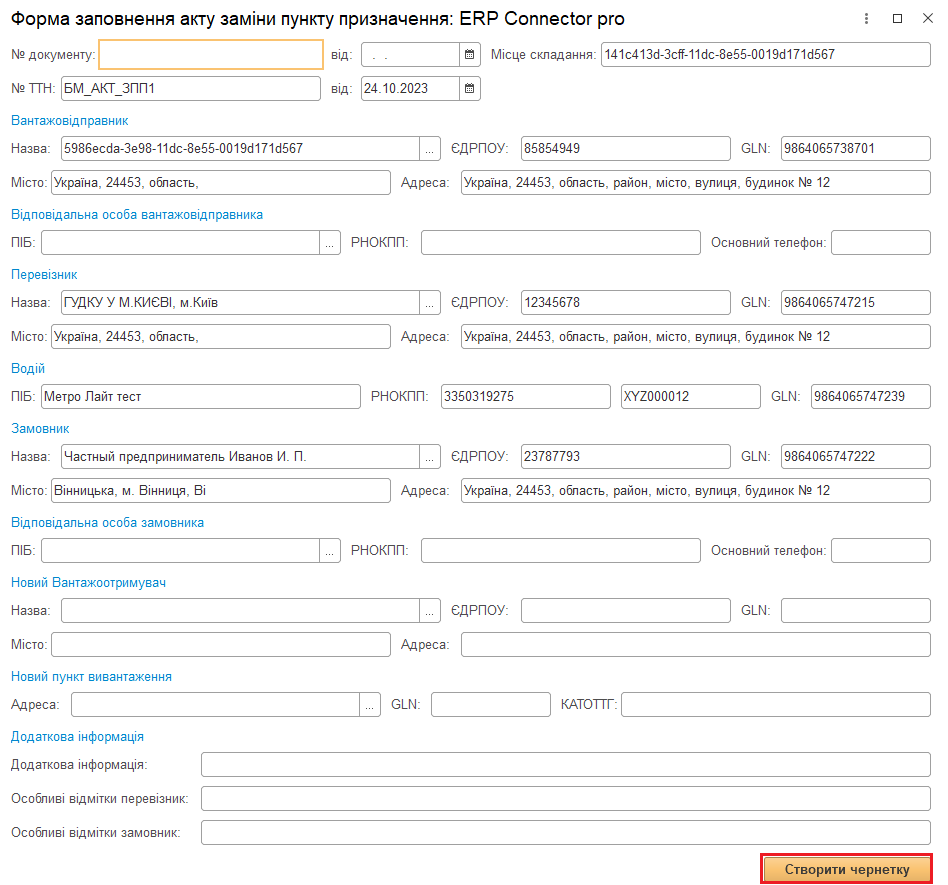 Зображення 15 - Форма «Акту про зміну пункту призначення»
Створений документ з’явиться у вкладці «Чернетки» і доступний для редагування.
Якщо у чернетку більше не будуть вноситися правки, її потрібно підписати та відправити. Для цього у вкладці «Чернетки» відмітьте галочкою заповнений документ-чернетку та натисніть кнопку «Підписати і відправити» (Зображення 9).
4.2.4 Створення «Акту перепломбування»
Створення «Акту зміни пункту призначення» можливе лише на основі документа еТТН.
Для створення документа «Акт перепломбування» потрібно:
- Перейти в розділ меню «Відправлені».
- У списку відправлених документів вибрати документ-підставу.
- У меню «Відправити» обрати опцію «Акт перепломбування» (Зображення 16).
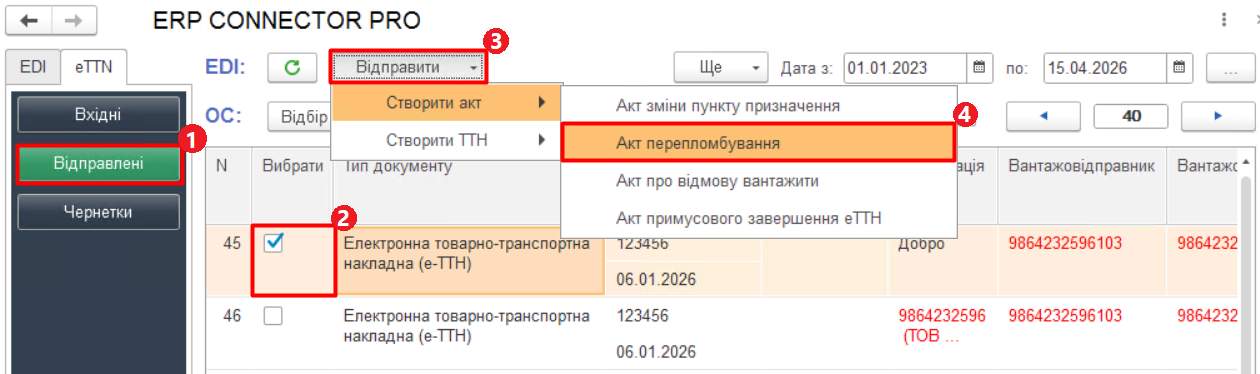 Зображення 16 - Створення «Акту перепломбування»
4. Відкриється форма для заповнення «Акта перепломбування» з заповненою частиною полів з документа підстави. Дозаповніть всі необхідні поля і натисніть кнопку «Створити чернетку» (Зображення 17).
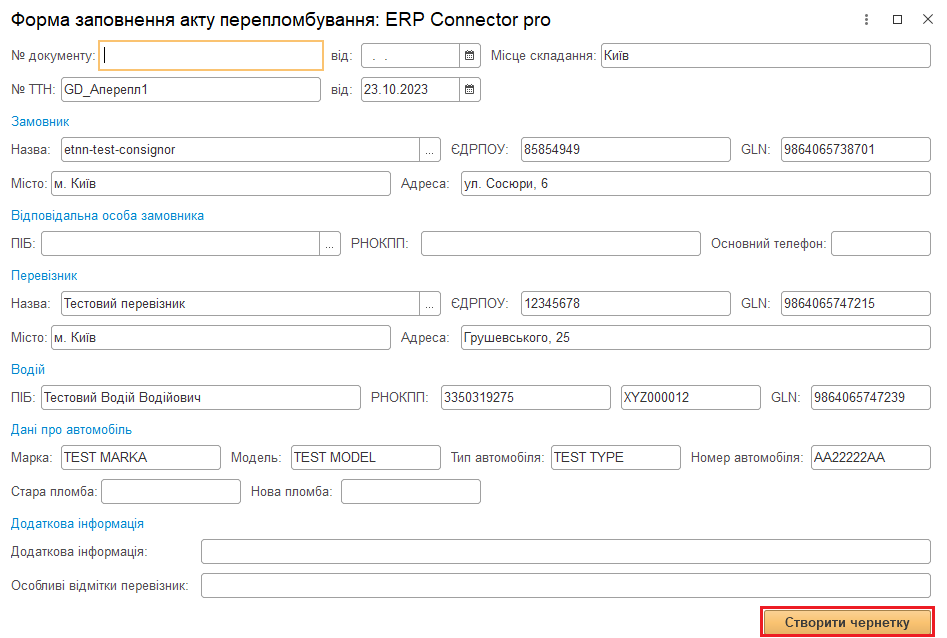 Зображення 17 - Форма «Акту перепломбування»
Створений документ з’явиться у вкладці «Чернетки» і доступний для редагування.
Якщо у чернетку більше не будуть вноситися правки, її потрібно підписати та відправити. Для цього у вкладці «Чернетки» відмітьте галочкою заповнений документ-чернетку та натисніть кнопку «Підписати і відправити» (Зображення 9).
5. Відхилення документа еТТН
Якщо ТТН було відправлено, але виявилися помилки, то до моменту підписання документа Перевізником є можливість відхилити даний документ. Для цього потрібно в розділі «Відправлені» вибрати необхідний документ та обрати опцію «Відхилити» за натисканням кнопки «Ще» (Зображення 18).
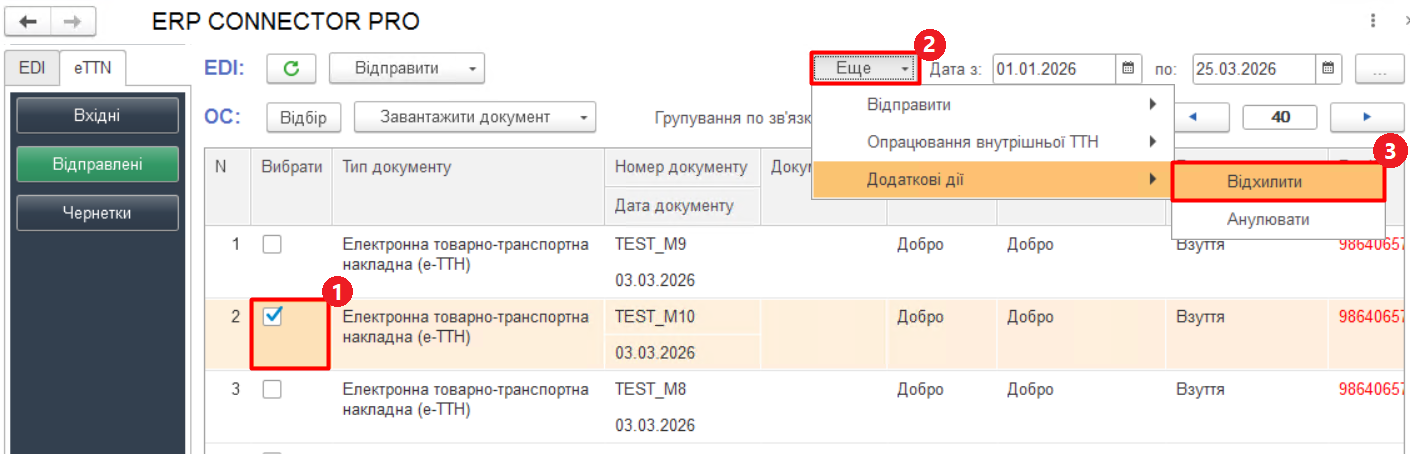 Зображення 18 -Відхилення відправленого документа
6. Підписання документа еТТН
Для підписання вхідного документа в розділі «Вхідні» виберіть необхідний документ та натисніть кнопку «Підписати» (Зображення 19).
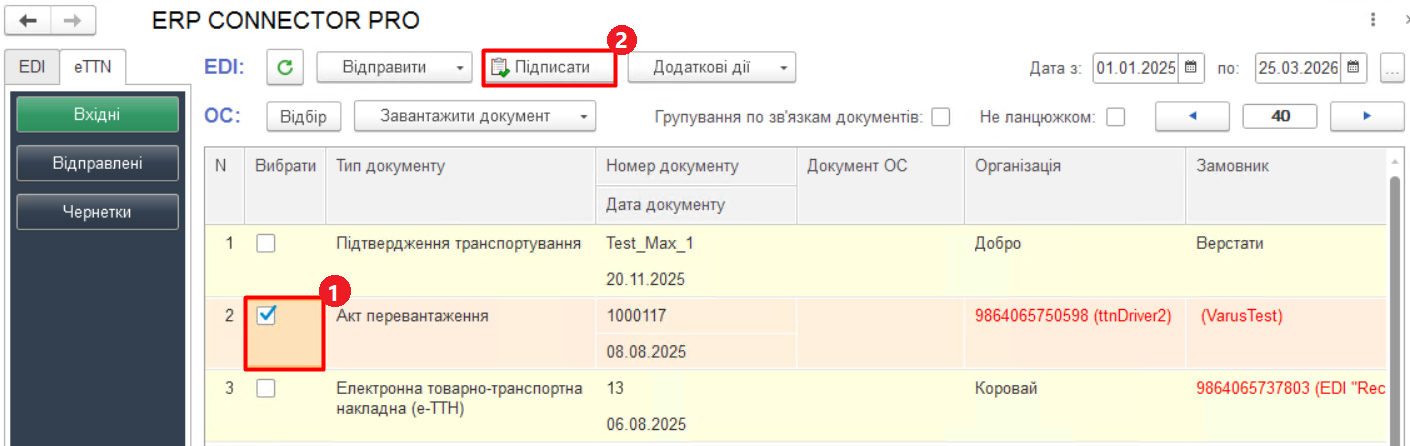 Зображення 19 -Підписання вхідного документа
7. Перегляд документу з платформи в ОС
Форма перегляду документа відкривається подвійним кліком по номеру або даті документа, який необхідно переглянути (Зображення 20). Після цього форма перегляду документа відкривається в окремій вкладці (Зображення 21).
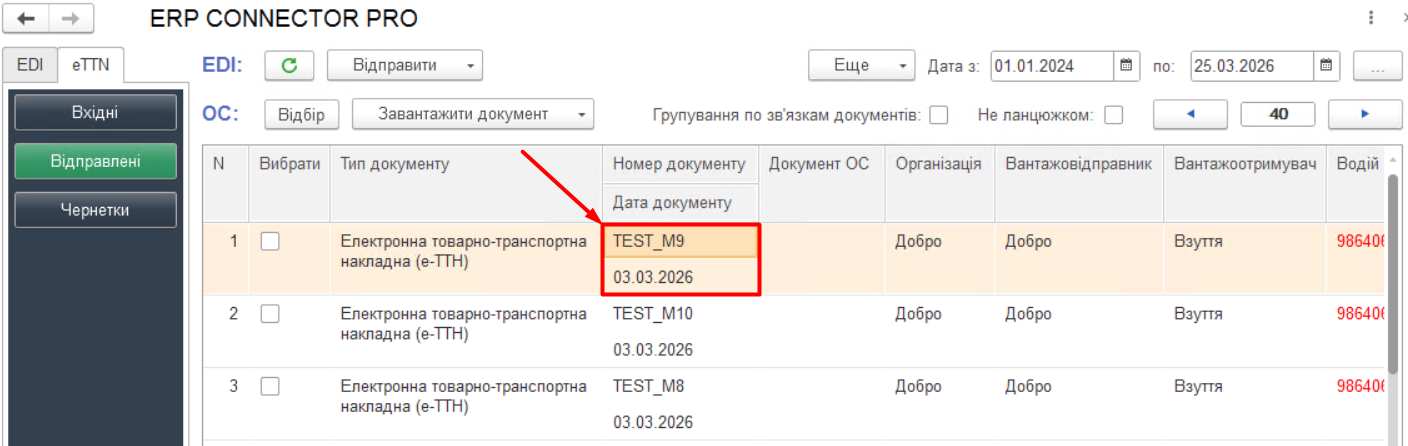 Зображення 20 - Відкриття форми перегляду документа в ОС
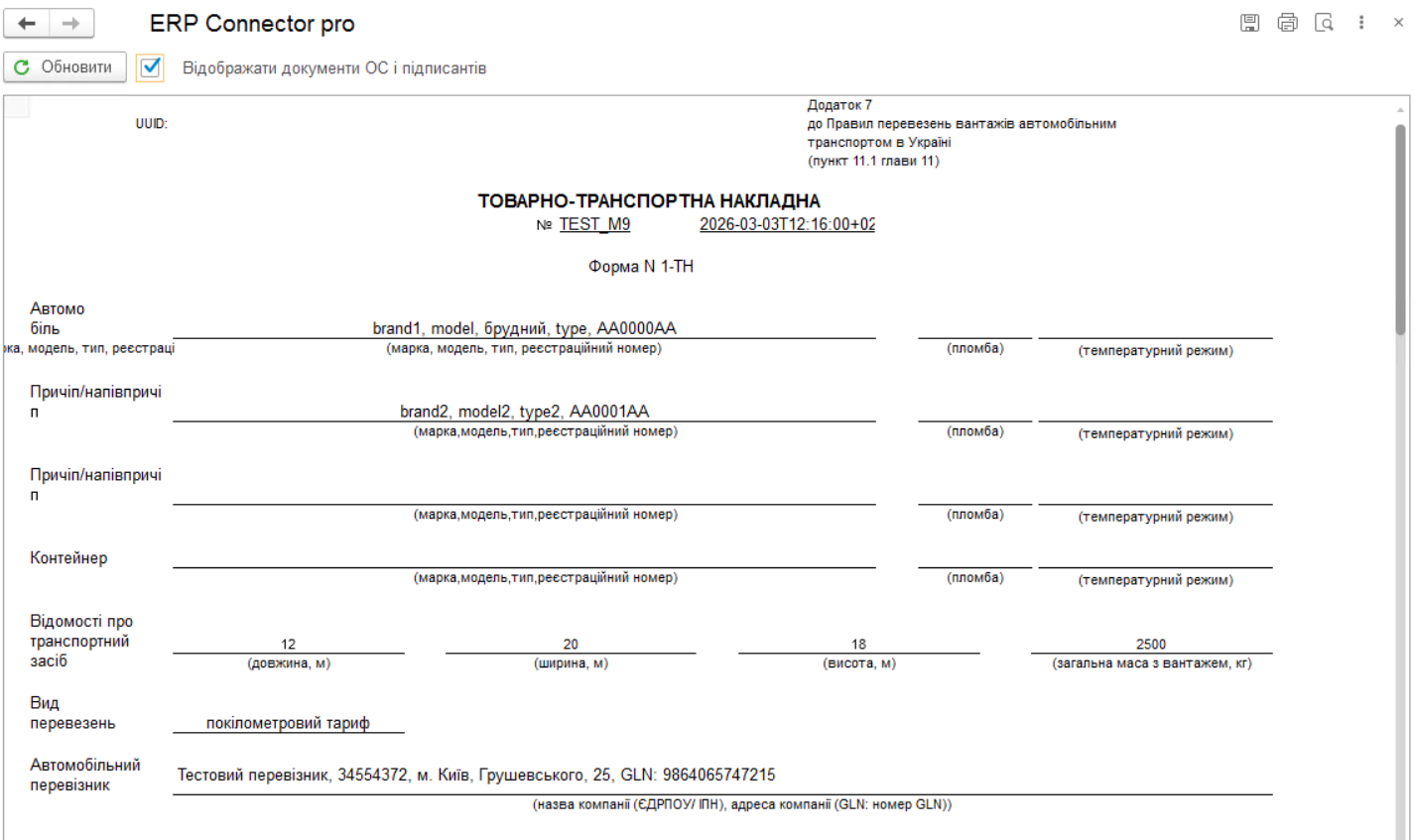 Зображення 21 - Форма перегляду документа в ОС
Створення та відправка документів
1. EDI
1.1. Створення EDI документа
Створювати EDI-документи в ОС можна тільки на основі вхідного Замовлення. Для створення відповідного документа ОС виконайте наступні кроки:
- Відмітьте галочкою потрібний вхідний документ в розділі «Вхідні» (Зображення 1, Покажчик 1).
- Натисніть кнопку «Створити» і оберіть тип відповідного документа з випадаючого списку (Зображення 1, Покажчик 2).
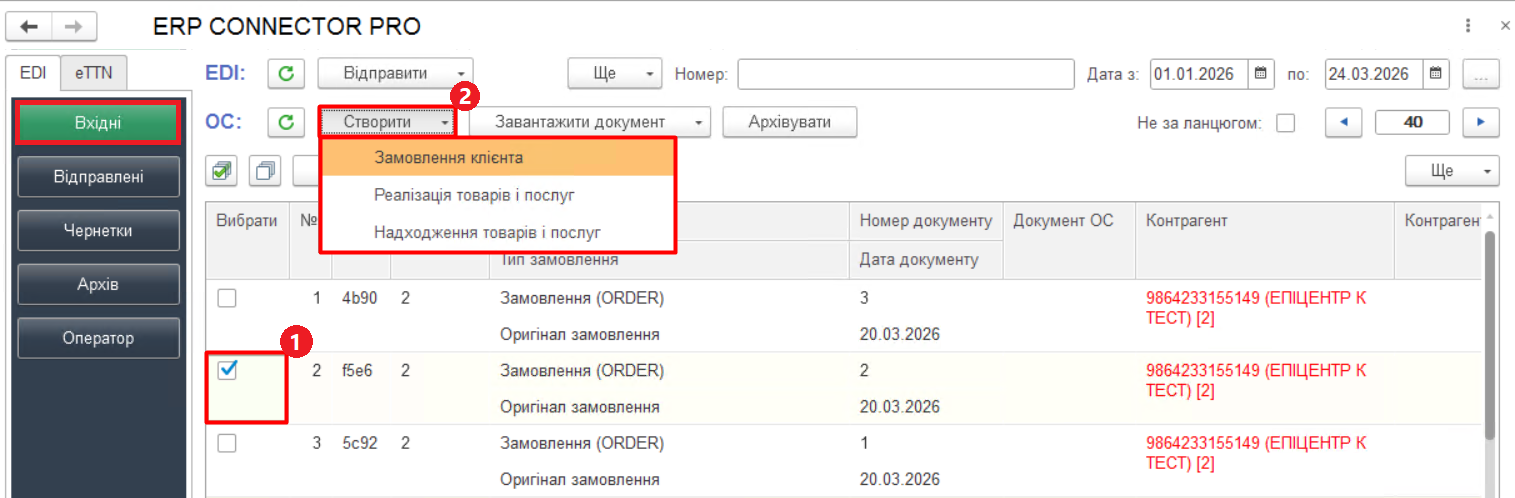 Зображення 1 - Створення EDI документа в ОС
Якщо ERP Connector PRO автоматично не розпізнав Контрагента/Організацію/Точку доставки — можна через подвійний клік по об’єкту в журналі вручну вибрати з довідника ОС (налаштування).
При створенні документа в ОС модуль ERP Connector PRO автоматично підтягує всі необхідні дані, проте якщо номенклатура була знайдена не вся, модуль відкриває вікно «Незнайдена номенклатура» для додавання і збереження артикула і штрих-коду контрагента у відповідному довіднику/регістрі відомостей ОС (Зображення 2).
 Зображення 2 - Незнайдена номенклатура
1.2. Відправка EDI документа
Всі EDI-документи відправляються тільки на основі вхідних замовлень. В залежності від виду вивантаженого документа автоматично визначаються необхідні джерела заповнення даних:
-
Підтвердження замовлення (ORDRSP) – можливо підтвердити поставку або відмовитися від поставки повністю (Зображення 16). Щоб підтвердити поставку частково, потрібно створити замовлення покупця в базі ОС і внести необхідні зміни в документі, а потім підтверджувати поставку. Якщо при підтвердженні поставки не створено жодного документа в ОС, тоді буде відправлено підтвердження у повному обсязі, вказаному в замовленні. Якщо при підтвердженні поставки відповідні документи ОС створені, тоді кількість заповнюється з них.

Зображення 3 - Відправлення підтвердження замовлення -
Повідомлення про відвантаження (DESADV) – створюється тільки при наявності відповідного документа в ОС.
-
Рахунок (INVOICE) – створюється тільки при наявності відповідного документа в ОС.
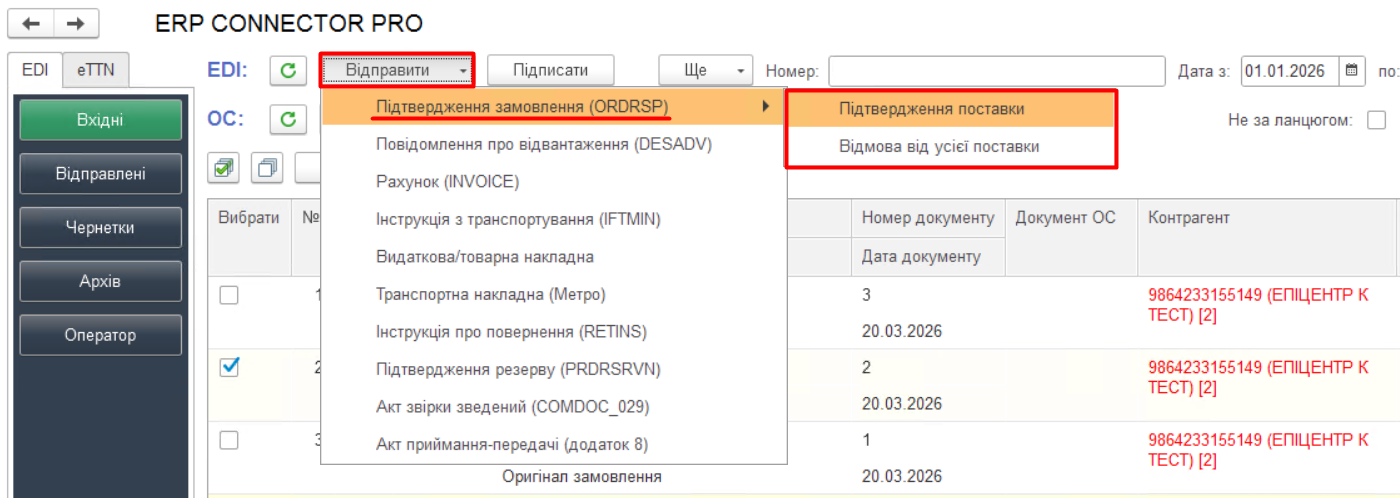
Коли документи у стовпці «Документи ОС» вже створені, для відправки документа виконайте наступні кроки:
- Відмітьте галочкою відповідне замовлення.
- Натисніть кнопку «Відправити» та оберіть з випадаючого списку необхідний EDI-документ (Зображення 3).
Обраний EDI-документ буде відправлено.
Якщо одразу відправити Замовлення без створення документа в ОС, то Замовлення підтвердиться в повному обсязі.
Якщо відправити повторно той же документ, то система повідомить про це та запитає про необхідність повторної відправки документа/документів.
2. ЮЗД
Для роботи з юридично значущими документами в ERP Connector PRO повинні бути налаштовані ЕЦП для кожної організації.
2.1. Створення вихідних ЮЗД
Щоб сформувати вихідний ЮЗД-документ (COMDOC, DOCUMENTINVOICE), виконайте наступні кроки:
- оберіть відповідне Замовлення в розділі «Вхідні» (Зображення 4, Покажчик 1),
- натисніть кнопку «Відправити» (Зображення 4, Покажчик 2),
- оберіть «Видаткова/товарна накладна» (Зображення 4, Покажчик 3).
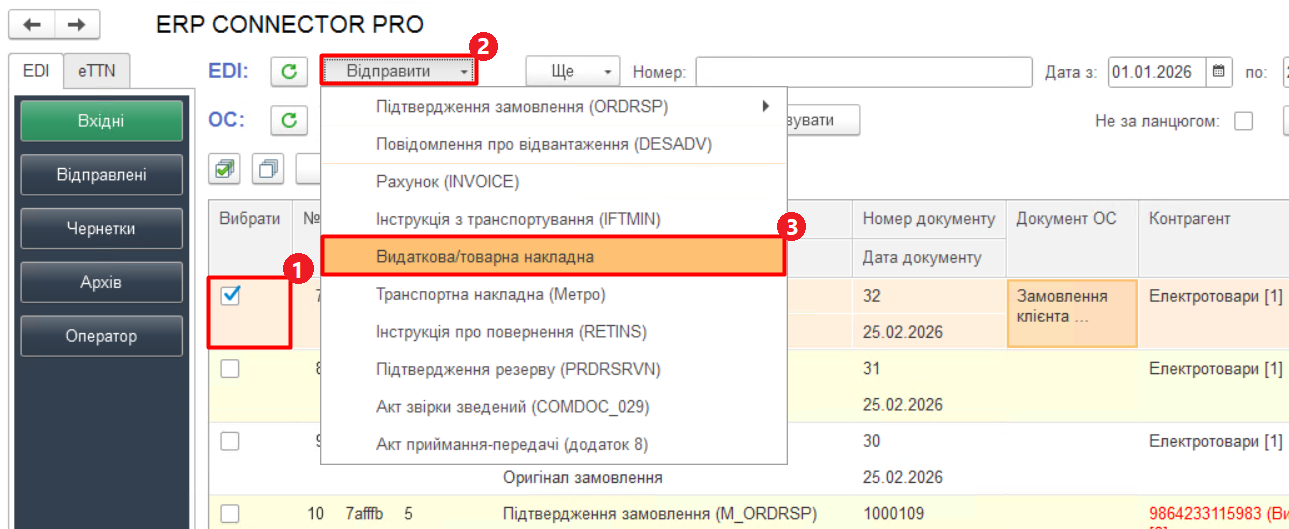 Зображення 4 - Відправвка ЮЗД-документу
Документ «Податкова накладна» автоматично підтягується з ОС користувача. Для відправки «Податкової накладної» виконайте наступні кроки:
- перейдіть у «Відправлені» (Зображення 5, Покажчик 1),
- виберіть потрібний документ (Зображення 5, Покажчик 2),
- натисніть кнопку «Відправити» та оберіть опцію «Податкова накладна» (Зображення 5, Покажчик 3, 4).
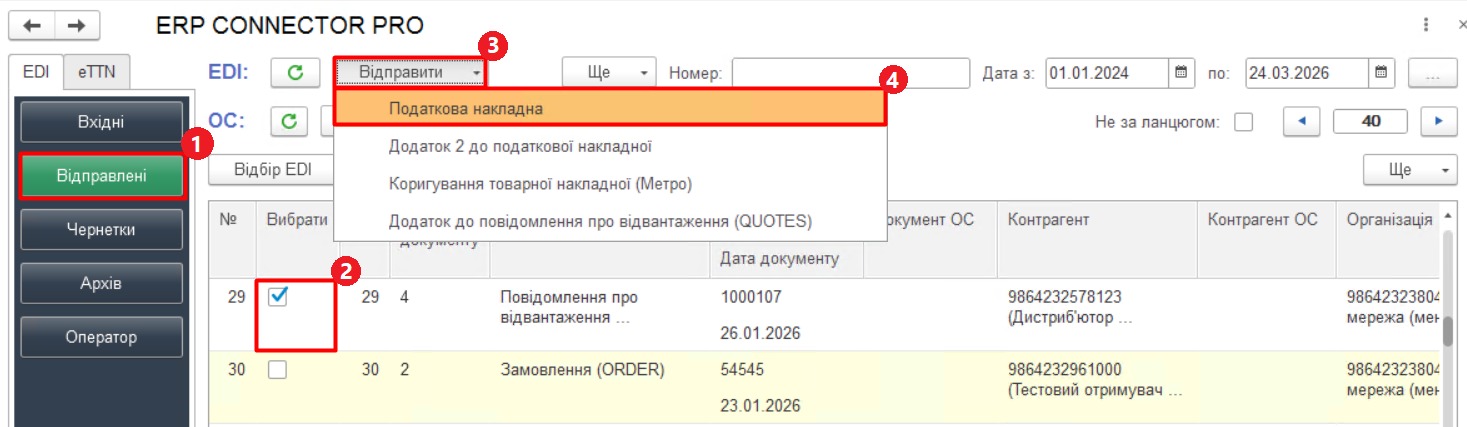 Зображення 5 - Відправка Податкової накладної
Аналогічно відправляється «Коригування на податкову накладну» (Додаток 2 до податкової накладної).
Документи «Податкова накладна» і «Коригування податкових накладних», по яких не були відправлені електронні документи, виділяються сірим кольором і відображаються у кінці списку відправлених документів. Невідправлені податкові документи відбираються за контрагентами, в яких вказано в налаштуваннях формат вивантаження податкових документів, і за організаціями, для яких вказано GLN.
2.2. Підписання вхідних ЮЗД
Щоб підписати вхідний ЮЗД-документ (Акт, Прибуткову накладну тощо), виконайте наступні кроки:
- оберіть потрібний документ у списку на формі «Вхідні» (Зображення 6, Покажчик 1, 2),
- натисніть кнопку «Підписати» (Зображення 6, Покажчик 3, 4).
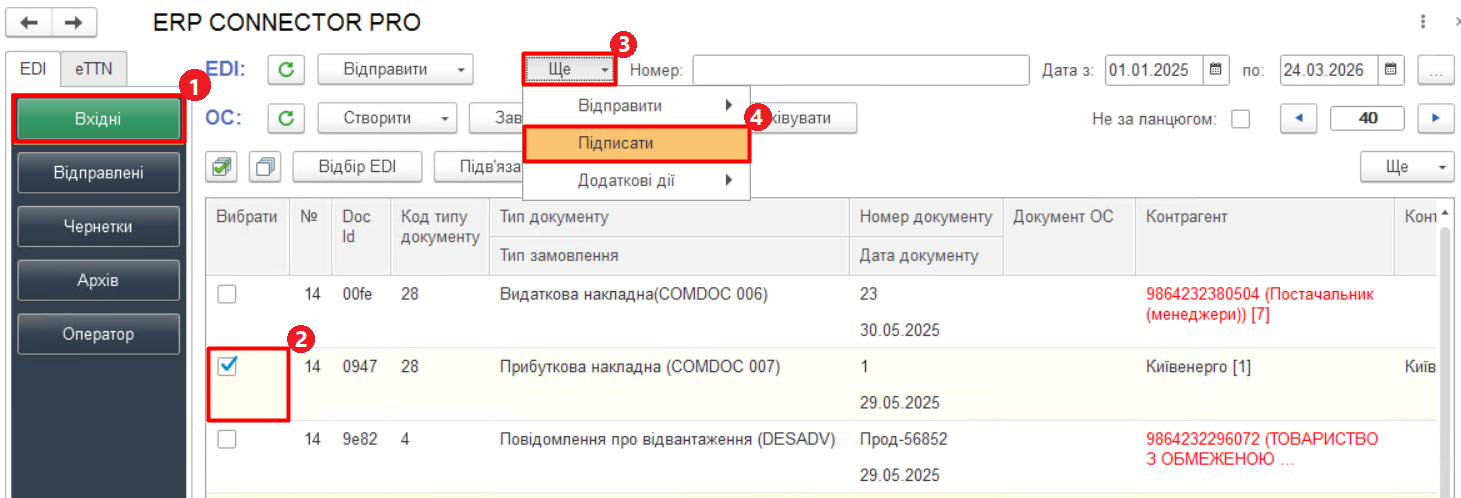 Зображення 6 - Підписання вхідного ЮЗД-документа
При будь-якій роботі з ключами (в тому числі і підписанні) ERP Connector PRO запитує пароль ключа для бухгалтера та печатки. Програма запитує пароль 1 раз на сесію для кожної організації, вказаної в налаштуваннях ЕЦП (Зображення 7).
 Зображення 7 - Введення пароля ключа для бухгалтера та печатки
2.3. Відхилення вхідних ЮЗД
Щоб відхилити вхідний ЮЗД-документ або підтвердити анулювання, виконайте наступні кроки:
- оберіть відповідний документ у списку на формі «Вхідні» (Зображення 8, Покажчик 1, 2),
- натисніть «Додаткові дії» та виберіть одну з потрібних опцій (Зображення 8, Покажчик 3, 4).
- у разі відмови від підписання введіть пароль до КЕП, зазначте причину відмови та підтвердіть дію (Зображення 9).
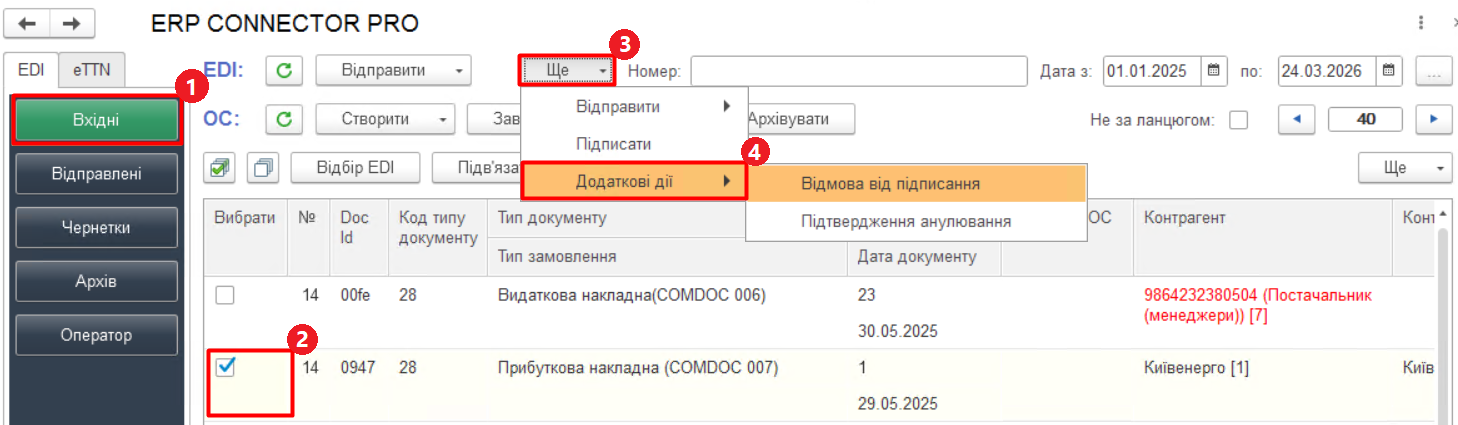 Зображення 8 - Відмова від підписання або Підтвердження анулювання
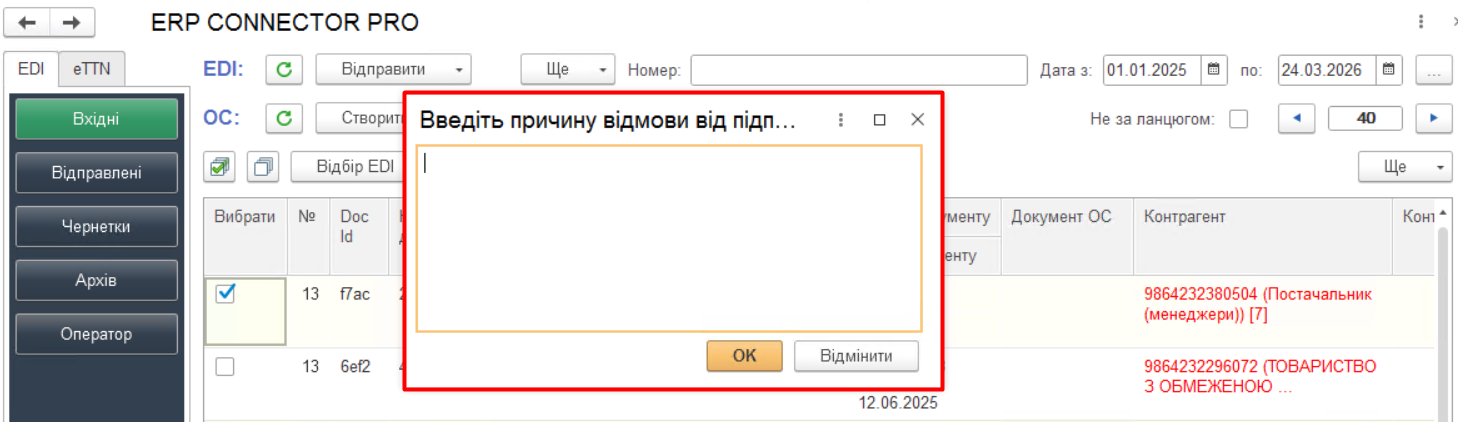 Зображення 9 - Введення причини відмови від підписання
3. Індивідуальні ЮЗД схеми клієнтів
3.1. Схема FOZZI
Для активації схеми документообігу мережі «Fozzy» потрібно спочатку зробити налаштування формату вивантаження для контрагентів цієї мережі. Детально про налаштування формату вивантаження дивіться за посиланням.
Відправка «Інструкції з транспортування»:
1. Після підтвердження замовлення є можливість відправити документ «Інструкція з транспортування» (Зображення 10).
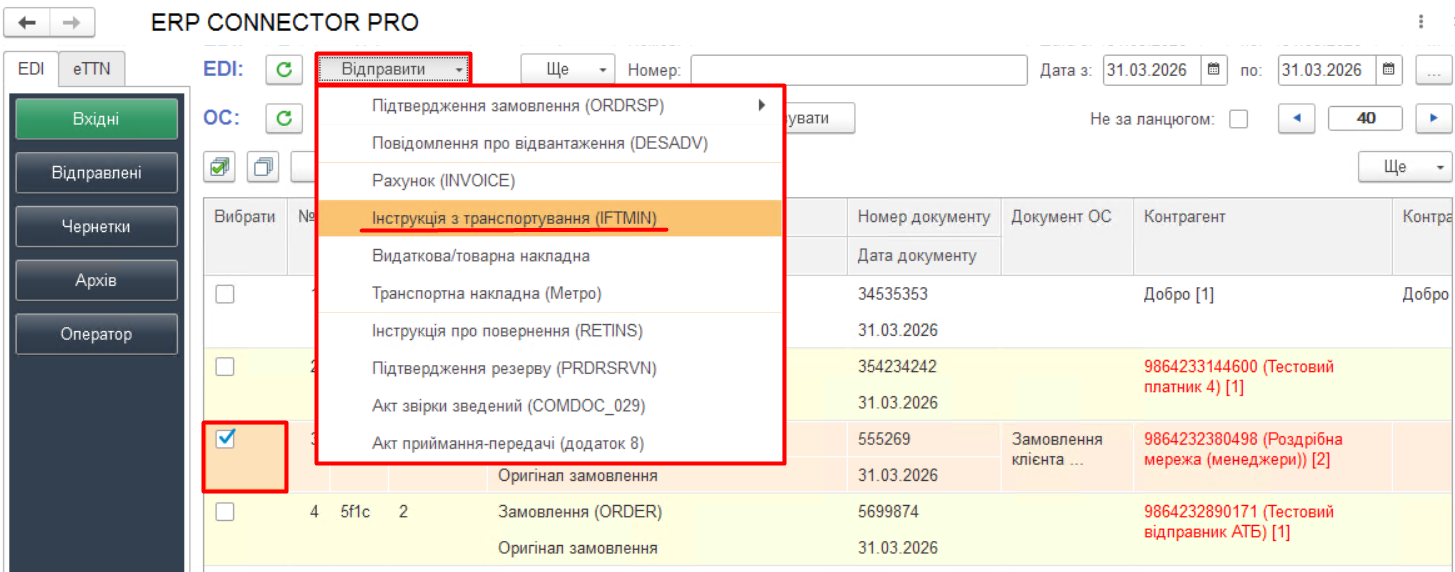 Зображення 10 - Відправка Інструкції з транспортування
2. Перед відправкою система запропонує заповнити дані з транспортування (Зображення 11).
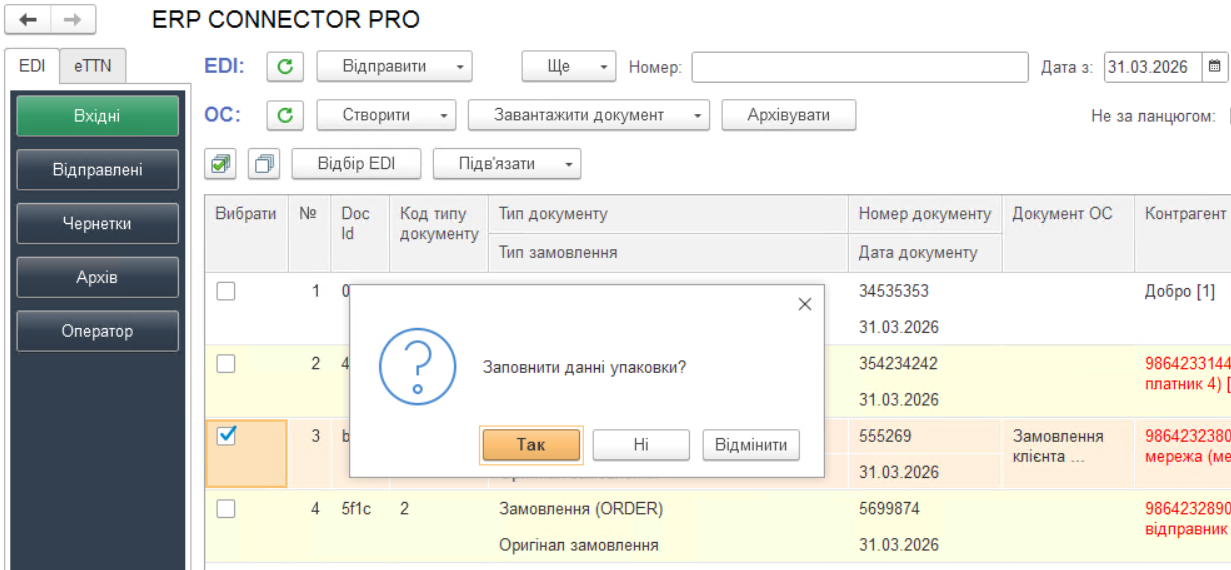 Зображення 11 - Підтвердження заповнення даних упаковки для Інструкції з транспортування
3. У разі згоди на заповнення даних упаковки (після натиснення кнопки «Так») відкриється форма для заповнення додаткових даних (Зображення 12).
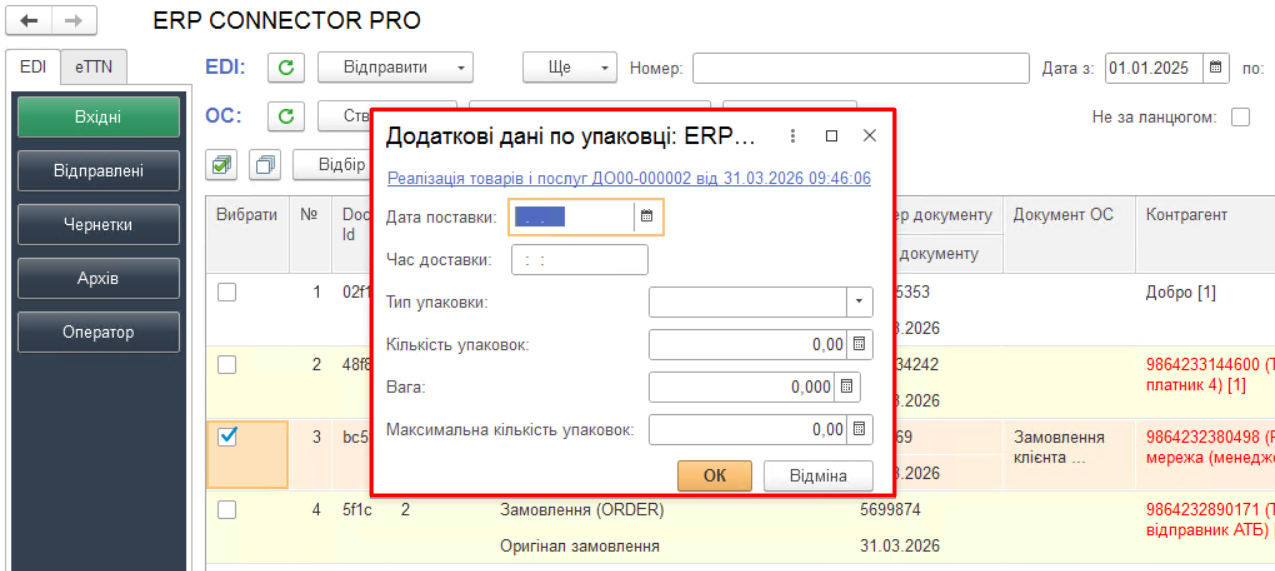 Зображення 12 - Введення додаткових даних по упаковці
4. Введіть необхідні дані. Після натискання кнопки «ОК» документ буде відправлено.
Відправка «Товарної накладної»:
1. При відправці «Товарної накладної» за схемою «Fozzy» є розділення на цінову і кількісну накладну. Спочатку оберіть опцію «Видаткова/товарна накладна» з випадаючого списку кнопки «Відправити» (Зображення 13).
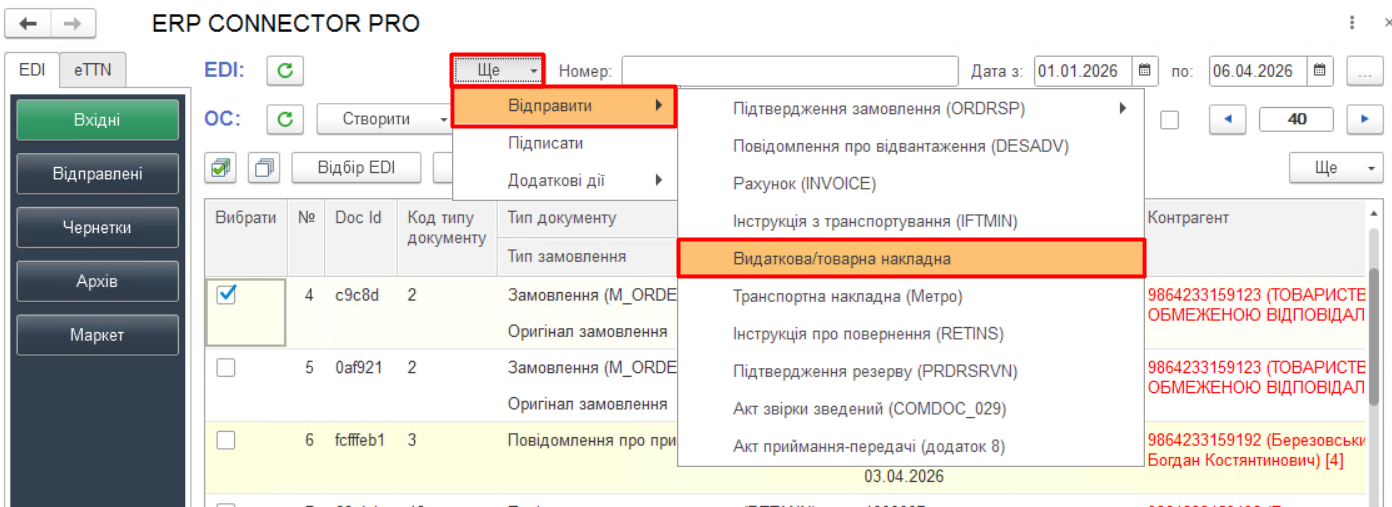 Зображення 13 - Відправка «Товарної накладної» за схемою «Fozzy»
2. При відправці користувачу буде запропоновано вибрати, яку саме накладну відправляти, або відправити обидві одразу (Зображення 14).
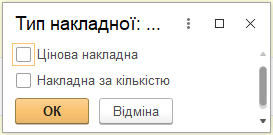
Зображення 14 - Вибір варіанту накладної для відправлення
3. Після відмітки необхідних документів натисніть кнопку «ОК» для відправки документа/-ів.
3.2. Схема АТБ
Для активації схеми документообігу мережі «АТБ» потрібно спочатку зробити налаштування формату вивантаження для контрагентів цієї мережі. Детально про налаштування формату вивантаження дивіться за посиланням.
Відправка «Повідомлення про відвантаження» (DESADV)
1. У теці «Вхідні» оберіть потрібний документ, для якого потрібно зробити відвантаження.
2. Натисніть кнопку «Відправити» та оберіть опцію «Повідомлення про відвантаження» (Зображення 15).
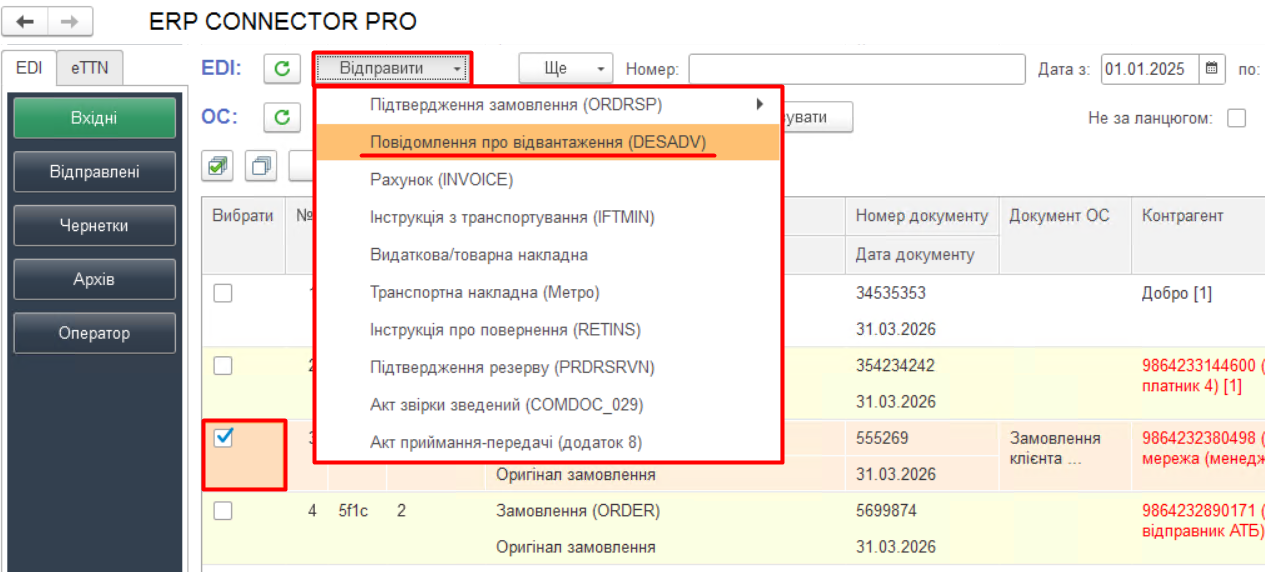 Зображення 15 - Відправлення Повідомлення про відвантаження
3. Оберіть тип поставки (залежно від вибору це буде пряма поставка або зі складу «Логістик Юніон») та натисніть кнопку «ОК».
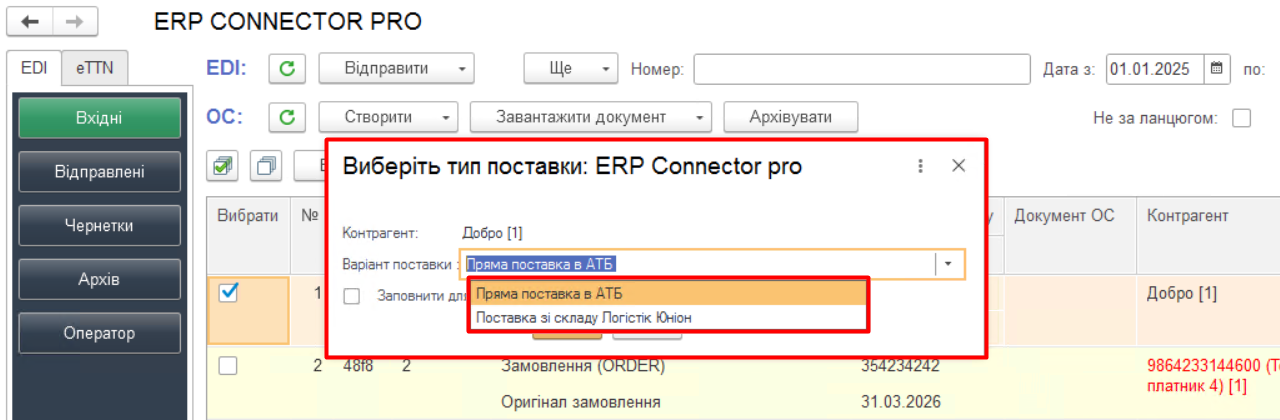 Зображення 16 - Вибір типу поставки
Повідомлення про відвантаження буде відправлено.
- Якщо це пряма поставка, далі потрібно відправити «Видаткову накладну» (COMDOC_006) (Зображення 17).
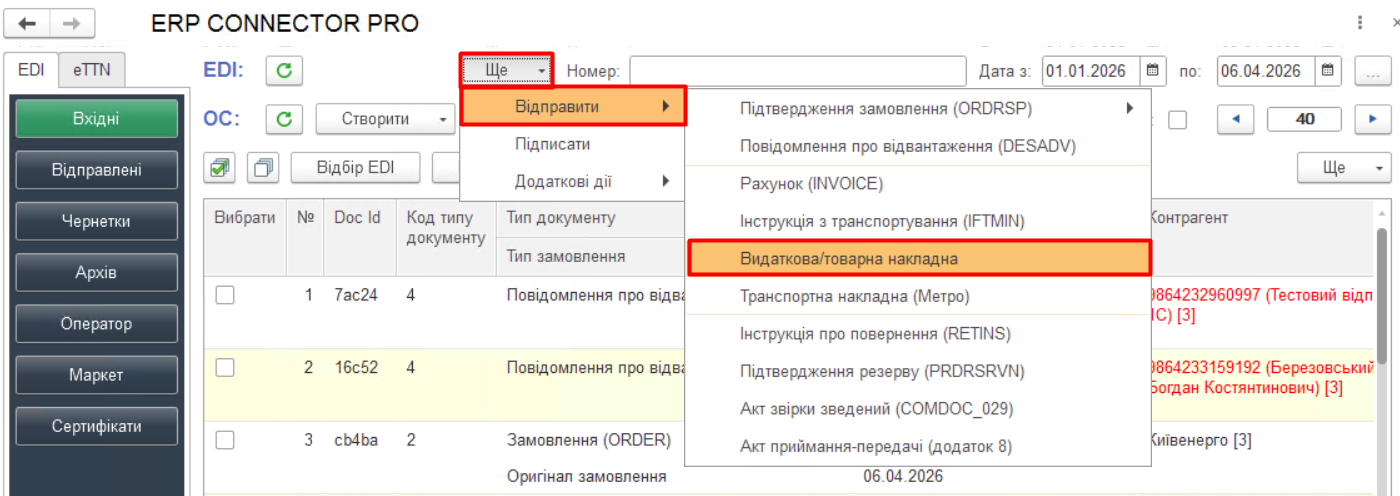 Зображення 17 - Відправка Видаткової накладної (COMDOC_006)
- Якщо це поставка зі складу «Логістик Юніон», то потрібно, окрім «Видаткової накладної» (COMDOC_006), відправити «Акт приймання-передачі (додаток 8)» (COMDOC_032) (Зображення 18).
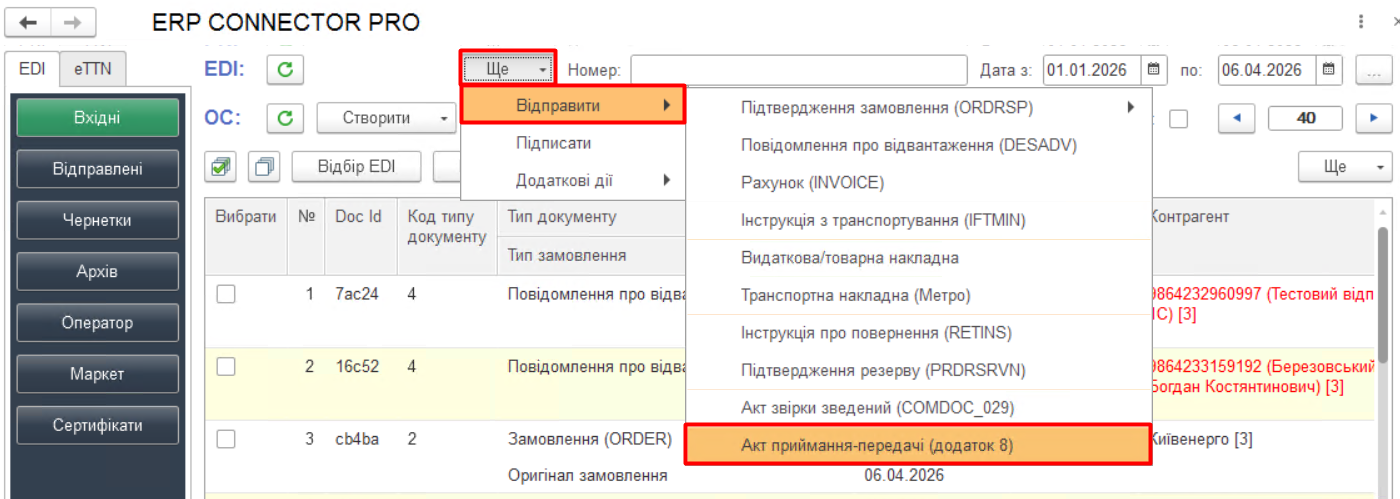 Зображення 18 - Відправка Акту приймання-передачі (додаток 8)
3.3. Схема Леруа Мерлен
Для активації схеми документообігу мережі «Леруа Мерлен» потрібно спочатку зробити налаштування формату вивантаження для контрагентів цієї мережі та вказати, в якому полі документа платформи знаходиться GLN контрагента. Детально про налаштування формату вивантаження дивіться за посиланням.
Щоб вказати, в якому полі документа платформи знаходиться GLN контрагента, виконайте наступні кроки:
- У налаштуваннях розділу «EDI» перейдіть до вкладки «Об'єкти ОС» (Зображення 19, Покажчик 1).
- Натисніть кнопку «Мережі з особливою схемою роботи» (Зображення 19, Покажчик 2).
- У формі вибору мереж відмітьте потрібну мережу і вкажіть, в якому полі знаходиться GLN (Зображення 19, Покажчик 4, 5). Якщо таблиця мереж порожня, натисніть кнопку «Заповнити таблицю доступних мереж» (Зображення 19, Покажчик 3).
- Натисніть кнопку «ОК» для збереження налаштування та закриття форми (Зображення 19, Покажчик 6).
 Зображення 19 - Налаштування відповідності GLN контрагента полю документа платформи
Після цих налаштувань система буде розуміти, де знаходиться потрібний GLN для пошуку контрагента для подальшого використання його в створенні документів облікової системи.