
Робота в «EDI» блоці
Для роботи в модулі ERP Connector PRO з документами блоку «EDI» блоку містить наступні розділи:
-
«Вхідні» - розділ для роботи з вхідними документами;
-
«Відправлені» - розділ для роботи з вихідними документами;
-
«Чернетки» - розділ для роботи зі створеними / підписаними, але ще не відправленими документами;
-
«Архів» - розділ для архівних документів;
-
«Оператор» - розділ з розширеними можливостями обробки та роботи з документами.
Детально про налаштування модуля ERP Connector PRO можна знайти за посиланням.
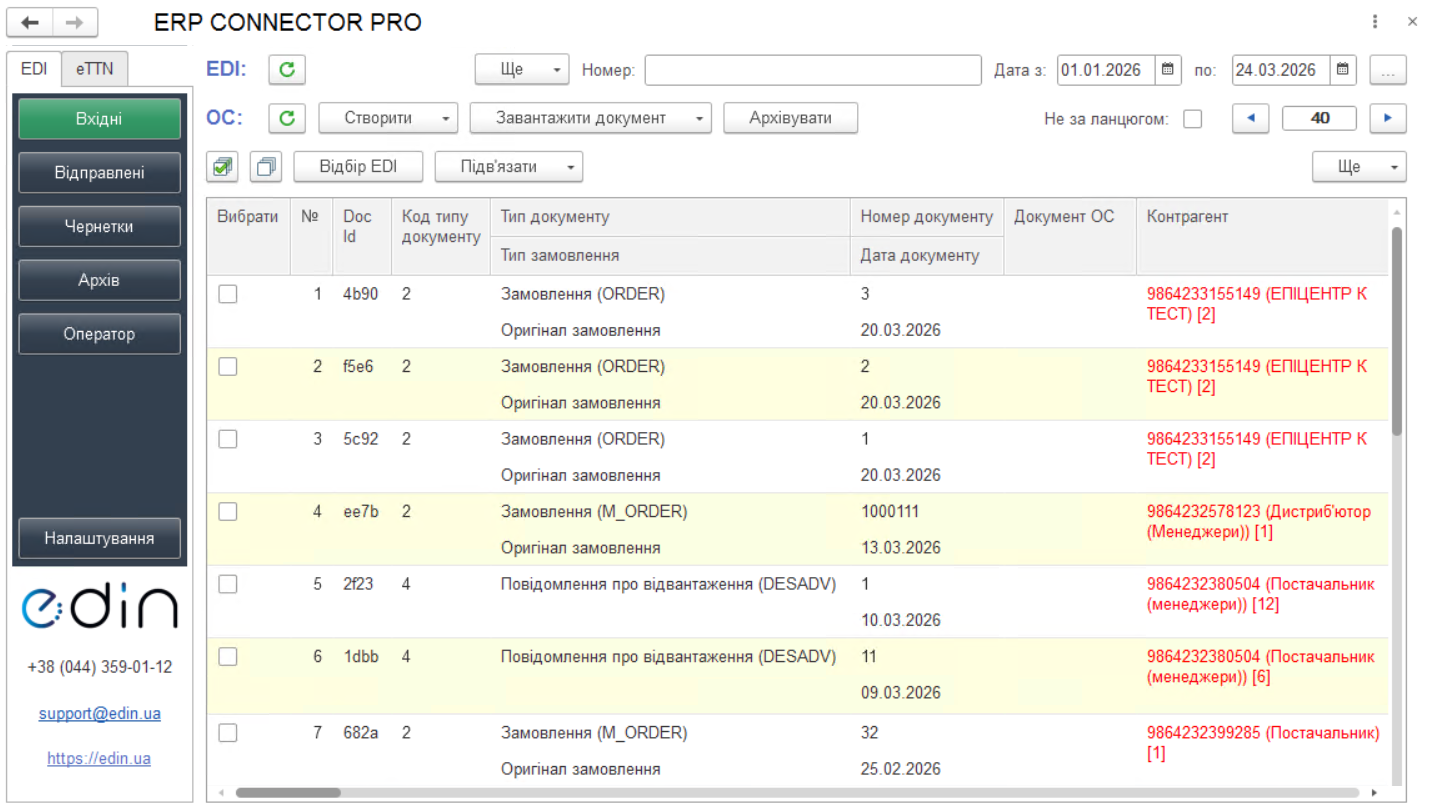 Зображення 1 - Розділ «Вхідні» блоку «EDI»
«Вхідні»
Розділ вхідних документів (від контрагентів) при запуску програми відкривається за замовчуванням (Зображення 1). В журналі документів відображаються всі вхідні документи за датою їх отримання. Список документів можливо відфільтрувати за датою документа (поля «Дата з» / «по»), повним номером документа (поле «Номер»). Також можна налаштувати кількість документів, що будуть виводитися на одній сторінці журналу (пагінація) - це дозволяє пришвидшити завантаження сторінки та роботу з новими документами.
У «Вхідних»/«Відправлених» в списку журналу відображається документ, що є останнім в «ланцюжку документів» (документи, що логічно об’єднані між собою). В журналі документів (у відповідних стовпцях таблиці) для зручності проставляються позначки про наявність відповідних типів документів в ланцюжку (Зображення 2).
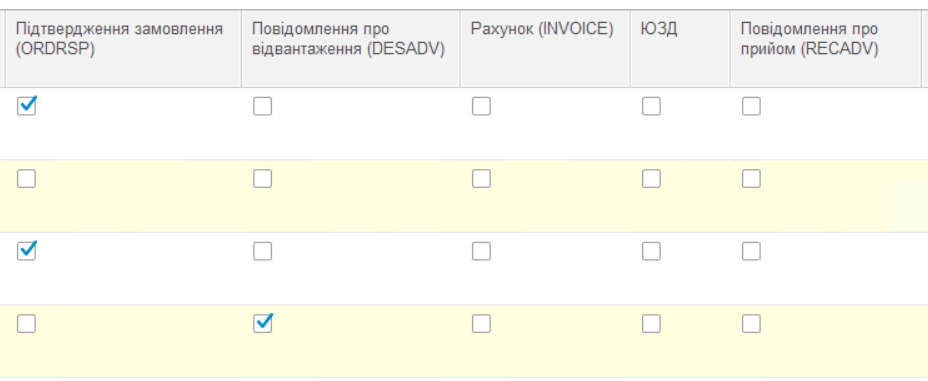
Зображення 2 - Наявність відповідних типів документів в ланцюжку
Через подвійний клік по номеру/даті документа в журналі можна відкрити друковану форму документа із коротким описом пов’язаних документів у ланцюжку (Зображення 3). В цій формі можливо переглянути кожен пов’язаний документ.
 Зображення 3 - Друкована форма EDI документа
Документи в ланцюжку розташовані в хронологічному порядку; в цій формі можливо перейти на кожен документ в ланцюжку через подвійний клік. За допомогою кнопки «Зберегти» (Зображення 3, Покажчик 1) можна зберегти документ на локальний носій в *.xml, *.odt, *.html, *.docx, *.txt та інших форматах (типовий функціонал ОС). За допомогою кнопки «Друк» (Зображення 3, Покажчик 2) можна роздрукувати документ.
1. Відбір EDI документів
У розділах «Вхідні»/«Відправлені»/«Оператор» є можливість розширеного відбору документів (аналогічно веб-платформі). Для цього натисніть кнопку «Відбір EDI» (Зображення 4) та заповніть необхідні умови відбору у формі.
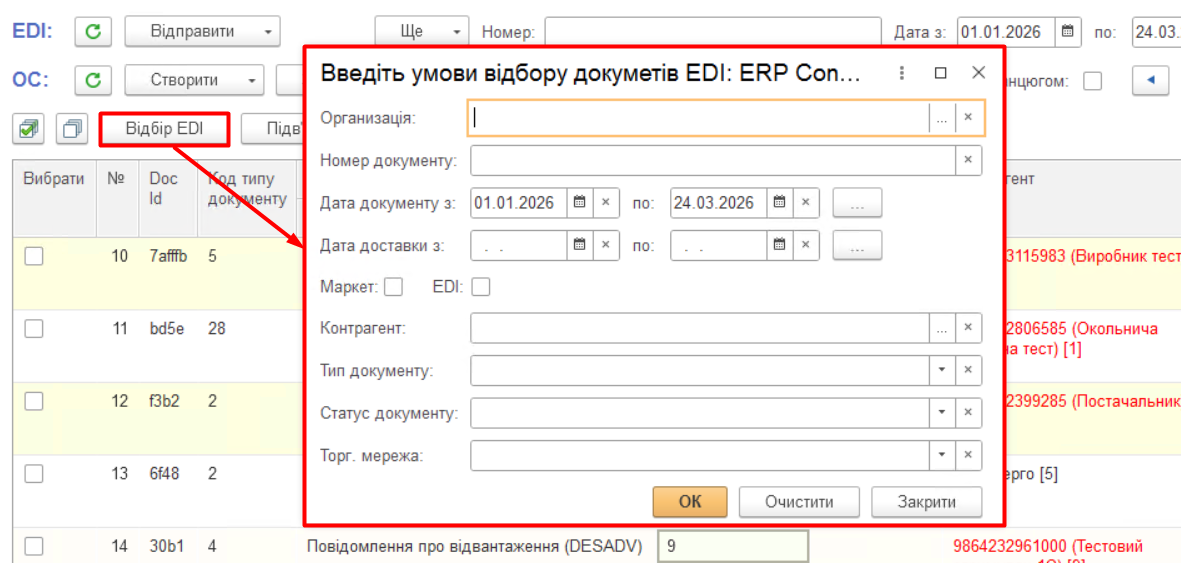 Зображення 4 - Ввод умов відбору документів
Опис полів для відбору документів EDI:
- Організація - дозволяє обрати організації зі списку.
- Маркет / EDI - прапорці для пошуку документів за відміченим сервісом.
- Контрагент - поле дозволяє обрати контрагентів, що мають заповнений GLN, зі списку.
- Тип документа можна обрати з випадаючого списку.
- Статус документа також можна обрати з випадаючого списку.
Відбір за статусом здійснюється тільки за умови заповненого типу документа!
- Торг. мережа - пошук документів від торгових мереж, для яких у межах поточного акаунту активовано електронний документообіг.
2. Завантаження документів
У розділах «Вхідні»/»Відправлені»/»Архів»/»Оператор» є можливість завантажити документ. Для завантаження документа у ланцюжок виконайте наступні кроки:
- Відмітьте галочкою в журналі документ, в ланцюжок до якого потрібно завантажити документ (Зображення 5, Покажчик 1).
- Натисніть кнопку «Завантажити документ» та оберіть із випадаючого списку потрібний формат файлу (Зображення 5, Покажчик 2)
- У стандартному вікні вибору файлу оберіть потрібний файл для завантаження.
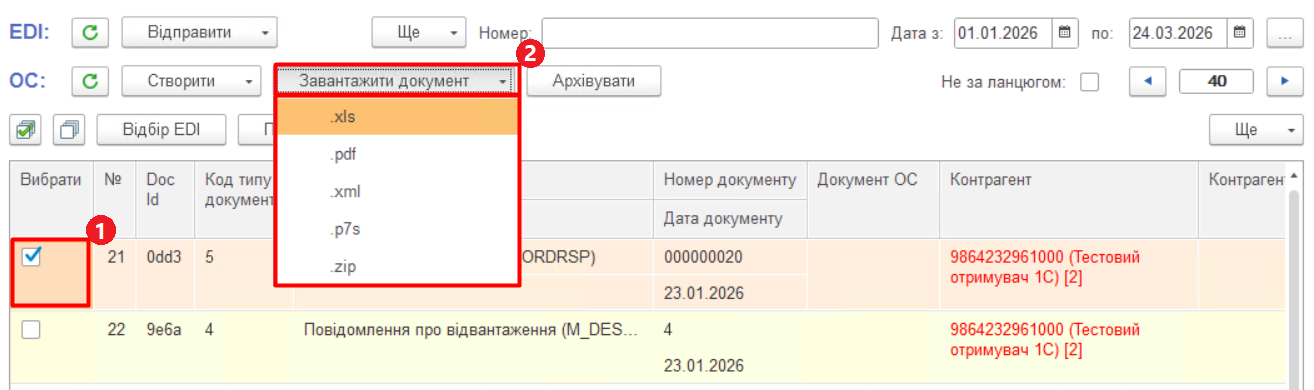 Зображення 5 - Завантаження документа
Деякі документи не підтримують завантаження у всіх форматах, тому при спробі завантажити документ у невідповідному форматі система видасть попередження.
Попередньо перед створенням документів обов’язково переконайтеся, що вказані відповідні GLN з довідниками ОС.
«Відправлені»
Розділ відправлених документів (до контрагентів) відображає в журналі документів всі відправлені документи за датою їх відправки. Можливості цього розділу аналогічні можливостям розділу «Вхідні», детальніше можна ознайомитися за наступними посиланнями:
- загальні положення роботи з розділом,
- відбір EDI документів,
- завантаження документів.
«Чернетки»
«Чернетки» - це розділ, журнал якого містить створені, але ще не відправлені документи. Юридично значущі документи потрапляють до цього розділу вже підписаними. Документи потрапляють до цього розділу, якщо в налаштуваннях користувача блоку «EDI» проставлена відмітка «Тестовий режим».
Такі налаштування дозволяють співробітнику (наприклад, недосвідченому або без ЕЦП) створювати документи, а безпосередньою перевіркою/відправкою вже займається інший відповідальний співробітник.
«Архів»
«Архів» - це розділ, журнал якого містить архівні документи (аналог такого ж розділу, як і у веб-інтерфейсі).
«Оператор»
Розділ «Оператор» має більш розширений функціонал у порівнянні з попередніми розділами. В розділі «Оператор» документи відображаються у вигляді дерева, де першим рівнем є «Замовлення» (ORDER) покупця (окрім випадків, коли в ланцюжку немає Замовлення покупця), під яким розміщуються всі вхідні та вихідні документи, які відносяться до цього ланцюжка: