
Робота в «EDI» блоці
Для роботи в модулі ERP Connector PRO з документами блоку «EDI» блоку містить наступні розділи:
-
«Вхідні» - розділ для роботи з вхідними документами;
-
«Відправлені» - розділ для роботи з вихідними документами;
-
«Чернетки» - розділ для роботи зі створеними / підписаними, але ще не відправленими документами;
-
«Архів» - розділ для архівних документів;
-
«Оператор» - розділ з розширеними можливостями обробки та роботи з документами.
Детально про налаштування модуля ERP Connector PRO можна знайти за посиланням.
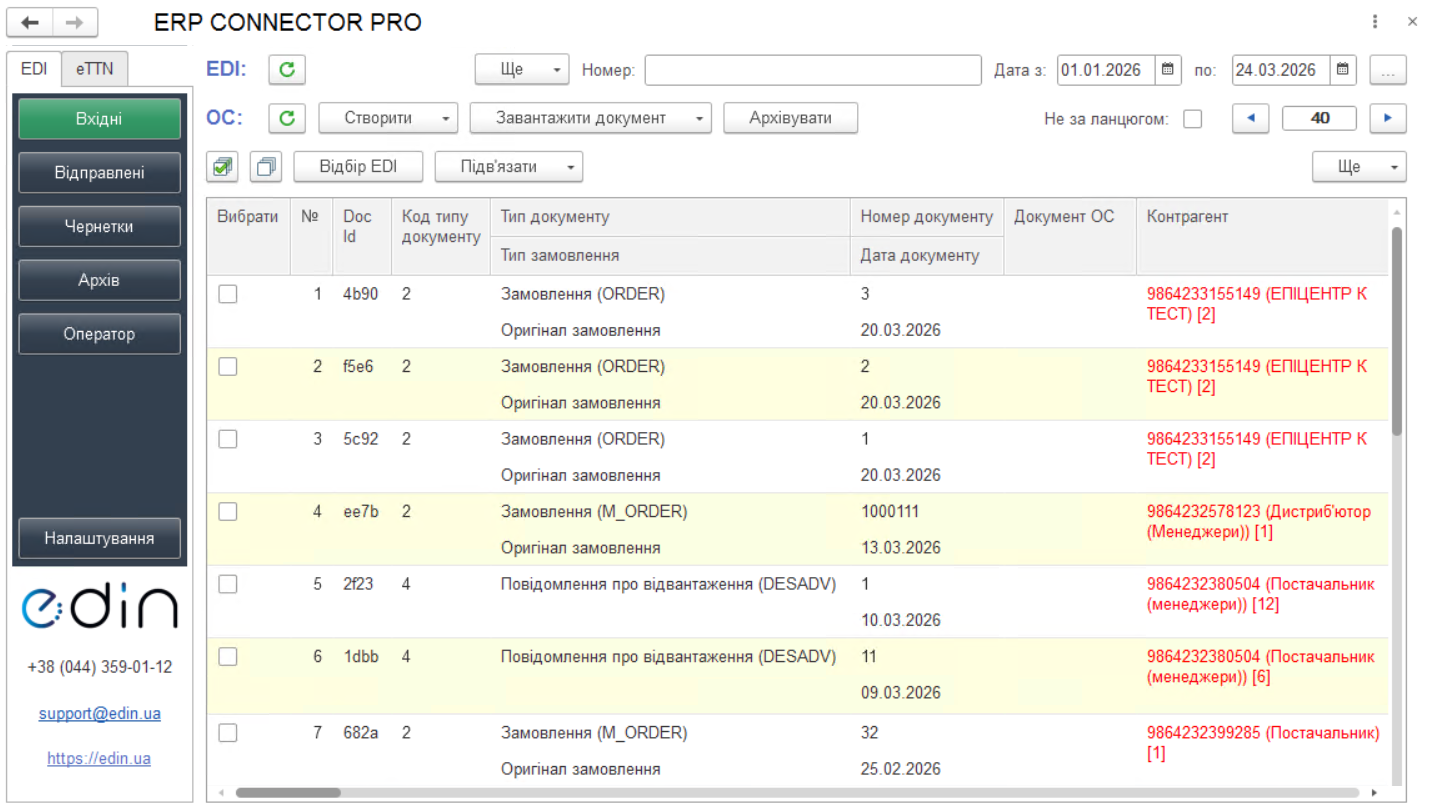 Зображення 1 - Розділ «Вхідні» блоку «EDI»
1. «Вхідні»
Розділ вхідних документів (від контрагентів) при запуску програми відкривається за замовчуванням (Зображення 1). В журналі документів відображаються всі вхідні документи за датою їх отримання. Список документів можливо відфільтрувати за датою документа (поля «Дата з» / «по»), повним номером документа (поле «Номер»). Також можна налаштувати кількість документів, що будуть виводитися на одній сторінці журналу (пагінація) - це дозволяє пришвидшити завантаження сторінки та роботу з новими документами.
У «Вхідних»/«Відправлених» в списку журналу відображається документ, що є останнім в «ланцюжку документів» (документи, що логічно об’єднані між собою). В журналі документів (у відповідних стовпцях таблиці) для зручності проставляються позначки про наявність відповідних типів документів в ланцюжку (Зображення 2).
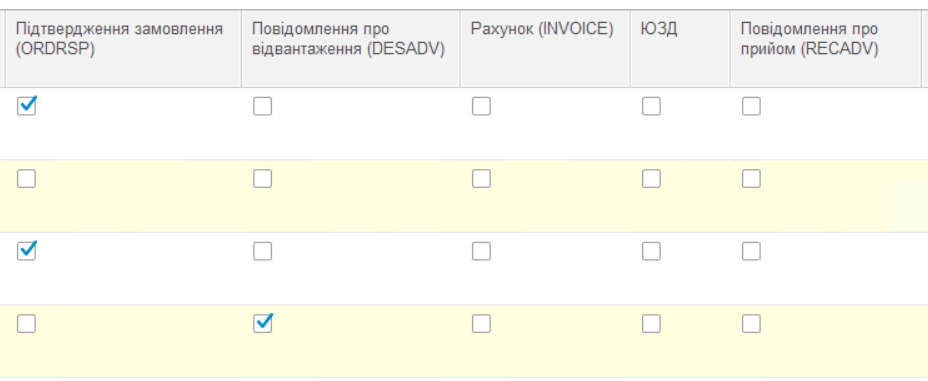
Зображення 2 - Наявність відповідних типів документів в ланцюжку
Через подвійний клік по номеру/даті документа в журналі можна відкрити друковану форму документа із коротким описом пов’язаних документів у ланцюжку (Зображення 3). В цій формі можливо переглянути кожен пов’язаний документ.
 Зображення 3 - Друкована форма EDI документа
Документи в ланцюжку розташовані в хронологічному порядку; в цій формі можливо перейти на кожен документ в ланцюжку через подвійний клік. За допомогою кнопки «Зберегти» (Зображення 3, Покажчик 1) можна зберегти документ на локальний носій в *.xml, *.odt, *.html, *.docx, *.txt та інших форматах (типовий функціонал ОС). За допомогою кнопки «Друк» (Зображення 3, Покажчик 2) можна роздрукувати документ.
1.1 Відбір EDI документів
У розділах «Вхідні»/«Відправлені»/«Оператор» є можливість розширеного відбору документів (аналогічно веб-платформі). Для цього натисніть кнопку «Відбір EDI» (Зображення 4) та заповніть необхідні умови відбору у формі.
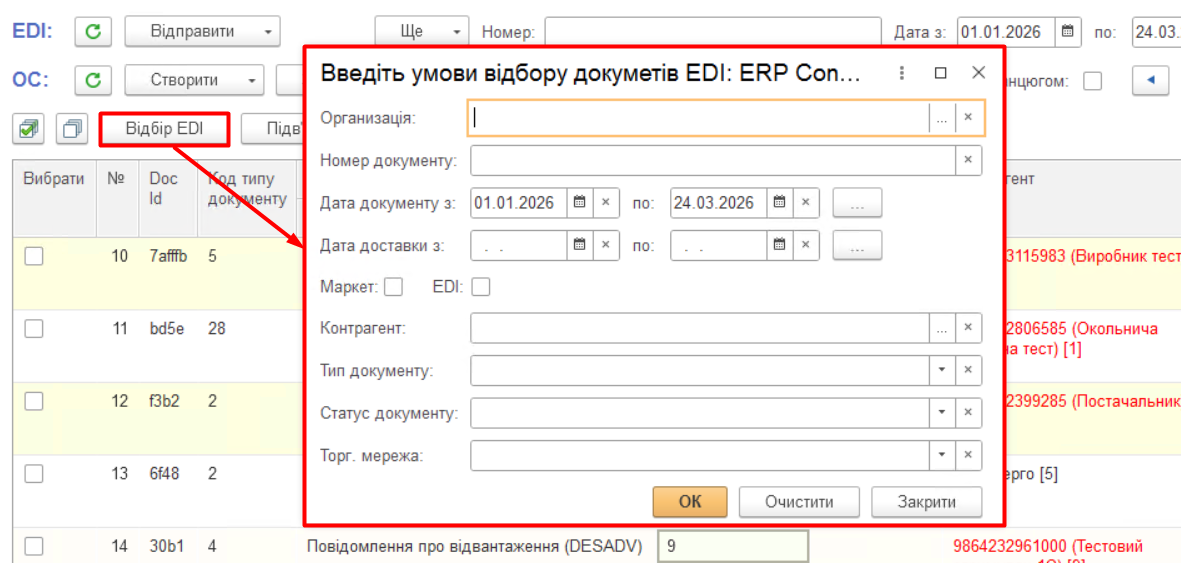 Зображення 4 - Ввод умов відбору документів
Опис полів для відбору документів EDI:
- Організація - дозволяє обрати організації зі списку.
- Маркет / EDI - прапорці для пошуку документів за відміченим сервісом.
- Контрагент - поле дозволяє обрати контрагентів, що мають заповнений GLN, зі списку.
- Тип документа - пошук за типом документа, можна обрати з випадаючого списку.
- Статус документа - пошук за статтусом документа, також можна обрати з випадаючого списку.
Відбір за статусом здійснюється тільки за умови заповненого типу документа!
- Торг. мережа - пошук документів від торгових мереж, для яких у межах поточного акаунту активовано електронний документообіг.
1.2 Завантаження документів
У розділах «Вхідні»/»Відправлені»/»Архів»/»Оператор» є можливість завантажити документ. Для завантаження документа у ланцюжок виконайте наступні кроки:
- Відмітьте галочкою в журналі документ, в ланцюжок до якого потрібно завантажити документ (Зображення 5, Покажчик 1).
- Натисніть кнопку «Завантажити документ» та оберіть із випадаючого списку потрібний формат файлу (Зображення 5, Покажчик 2)
- У стандартному вікні вибору файлу оберіть потрібний файл для завантаження.
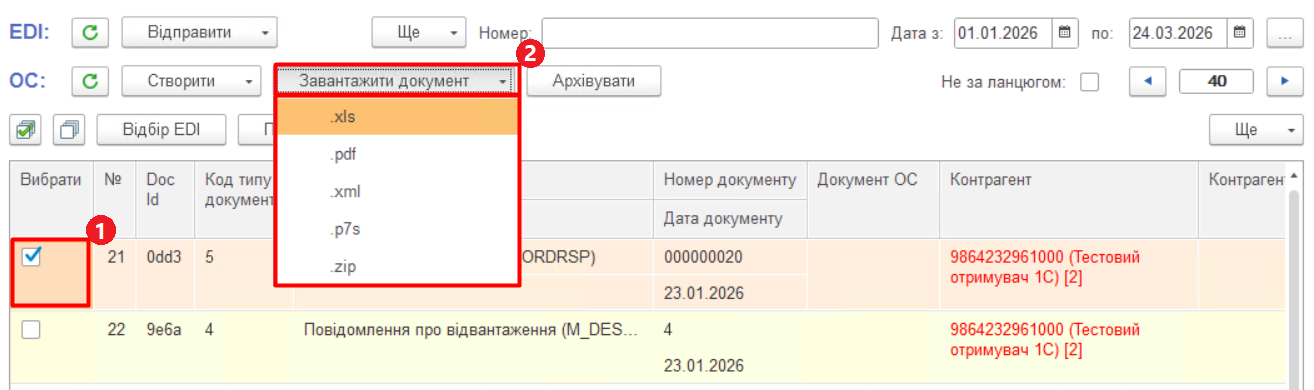 Зображення 5 - Завантаження документа
Деякі документи не підтримують завантаження у всіх форматах, тому при спробі завантажити документ у невідповідному форматі система видасть попередження.
Попередньо перед створенням документів обов’язково переконайтеся, що вказані відповідні GLN з довідниками ОС.
2. «Відправлені»
Розділ відправлених документів (до контрагентів) відображає в журналі документів всі відправлені документи за датою їх відправки (Зображення 6). Можливості цього розділу аналогічні можливостям розділу «Вхідні», детальніше можна ознайомитися за наступними посиланнями:
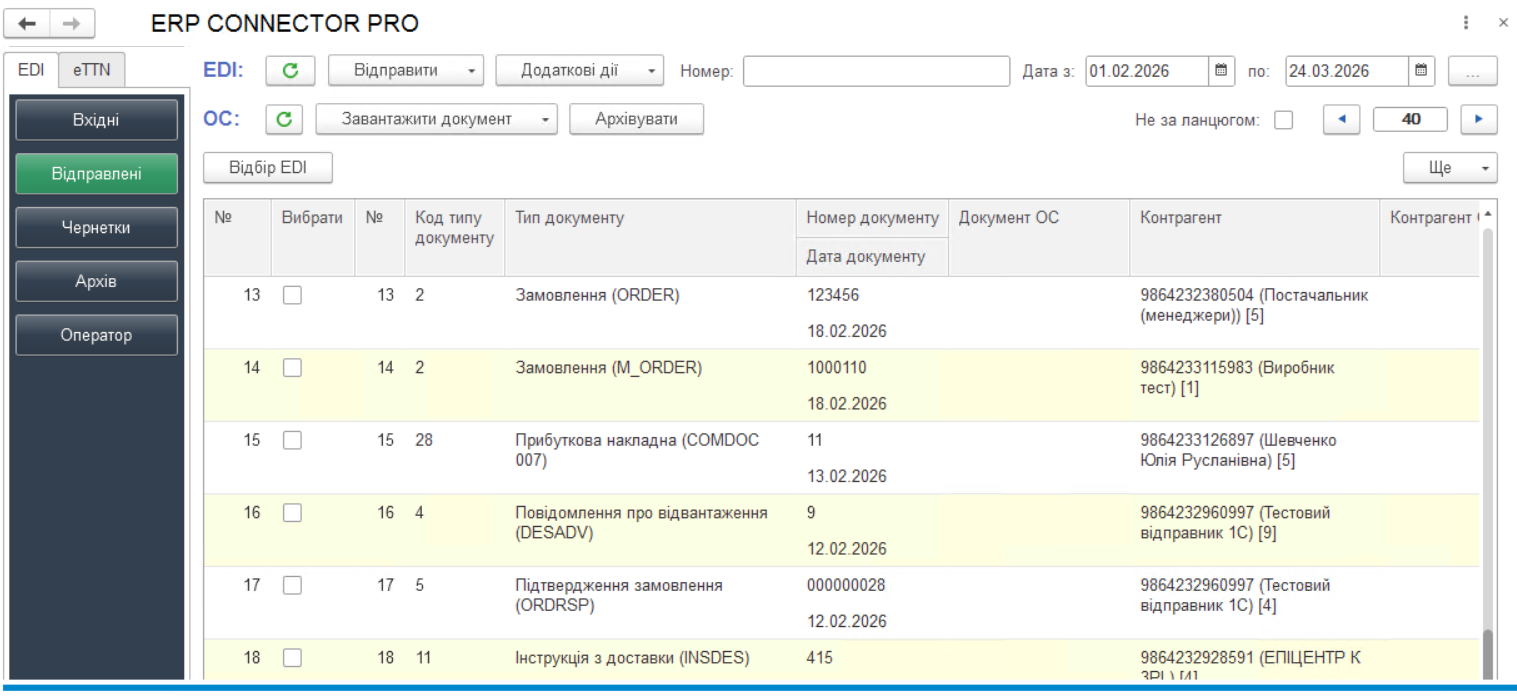 Зображення 6 - Розділ «Відправлені» блоку «EDI»
3. «Чернетки»
«Чернетки» - це розділ, журнал якого містить створені, але ще не відправлені документи (Зображення 7). Юридично значущі документи потрапляють до цього розділу вже підписаними. Документи потрапляють до цього розділу, якщо в налаштуваннях користувача блоку «EDI» проставлена відмітка «Тестовий режим».
Такі налаштування дозволяють співробітнику (наприклад, недосвідченому або без ЕЦП) створювати документи, а безпосередньою перевіркою/відправкою вже займається інший відповідальний співробітник.
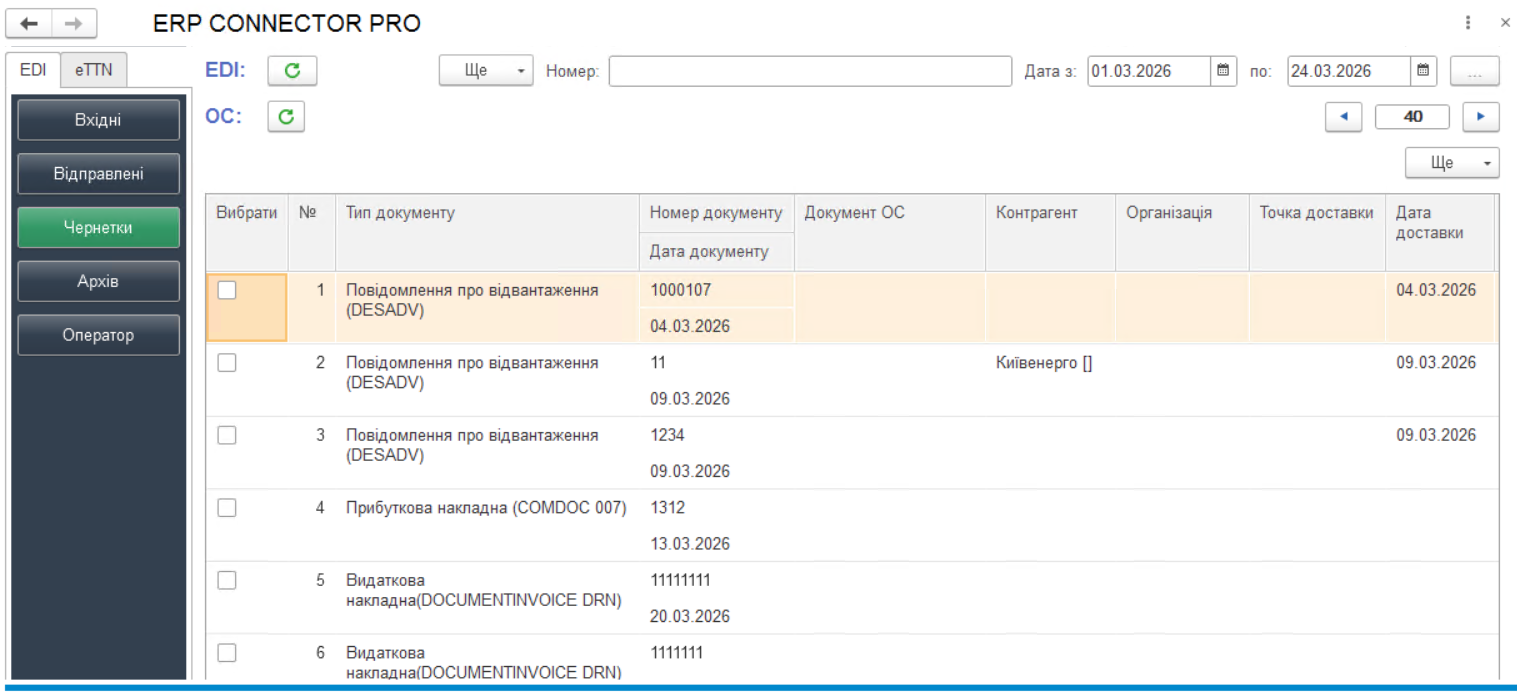 Зображення 7 - Розділ «Чернетки» блоку «EDI»
4. «Архів»
«Архів» - розділ, журнал якого містить архівні документи, аналог такого ж розділу, як і у веб-інтерфейсі (Зображення 8).
 Зображення 8 - Розділ «Архів» блоку «EDI»
Основні можливості даного розділу - перегляд, завантаження документів (детально про завантаження документів дивіться за посиланням) та розархівування документів, які були опрацьовані і відправлені в архів за допомогою веб-платформи або через модуль ERP Connector PRO.
Щоб додати документ до архіву безпосередньо в модулі ERP Connector PRO, відмітьте його галочкою (Зображення 9, Покажчик 1) та натисніть кнопку «Архівувати», яка доступна на панелі інструментів розділів «Вхідні» та «Вихідні» (Зображення 9, Покажчик 2). Обрані документи будуть перенесені в розділ «Архів».
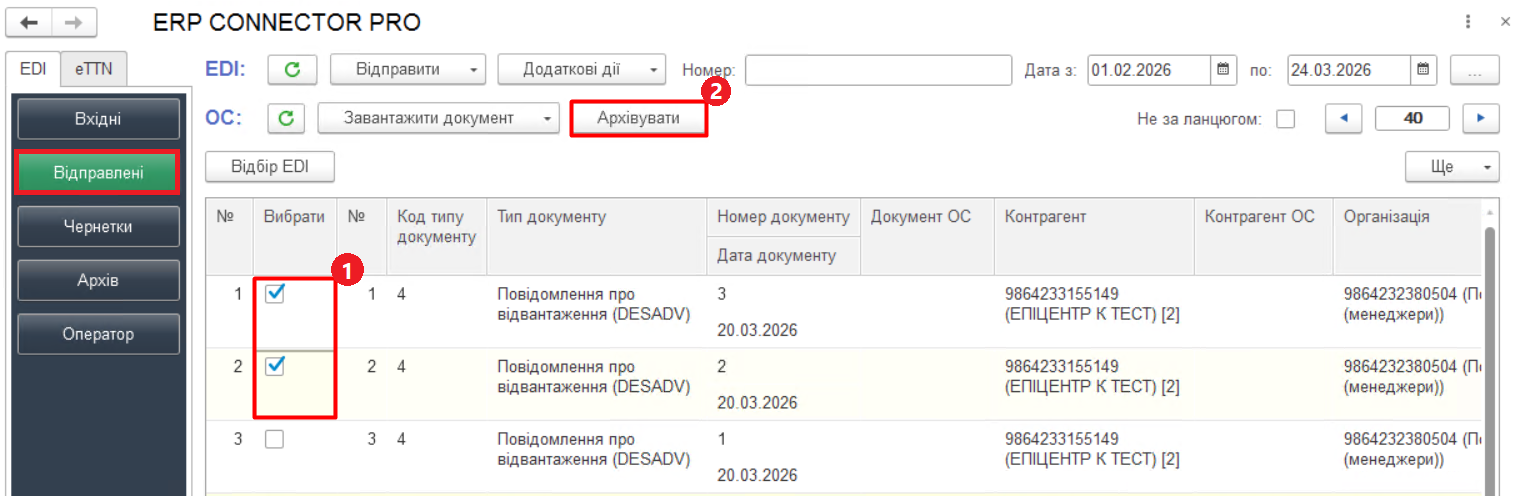 Зображення 9 - Архівування документів в модулі ERP Connector PRO
Щоб видалити документ з архіву (розархівувати) безпосередньо в модулі ERP Connector PRO, відмітьте його галочкою (Зображення 8, Покажчик 1) та натисніть кнопку «Розархівувати», яка доступна на панелі інструментів розділу «Архів» (Зображення 8, Покажчик 2). Обрані документи будуть перенесені в розділ «Вхідні» або «Вихідні».
5. «Оператор»
Розділ «Оператор» має більш розширений функціонал у порівнянні з попередніми розділами. В розділі «Оператор» документи відображаються у вигляді дерева, де першим рівнем є «Замовлення» (ORDER) покупця (окрім випадків, коли в ланцюжку немає Замовлення покупця), під яким розміщуються всі вхідні та вихідні документи, які відносяться до цього ланцюжка:
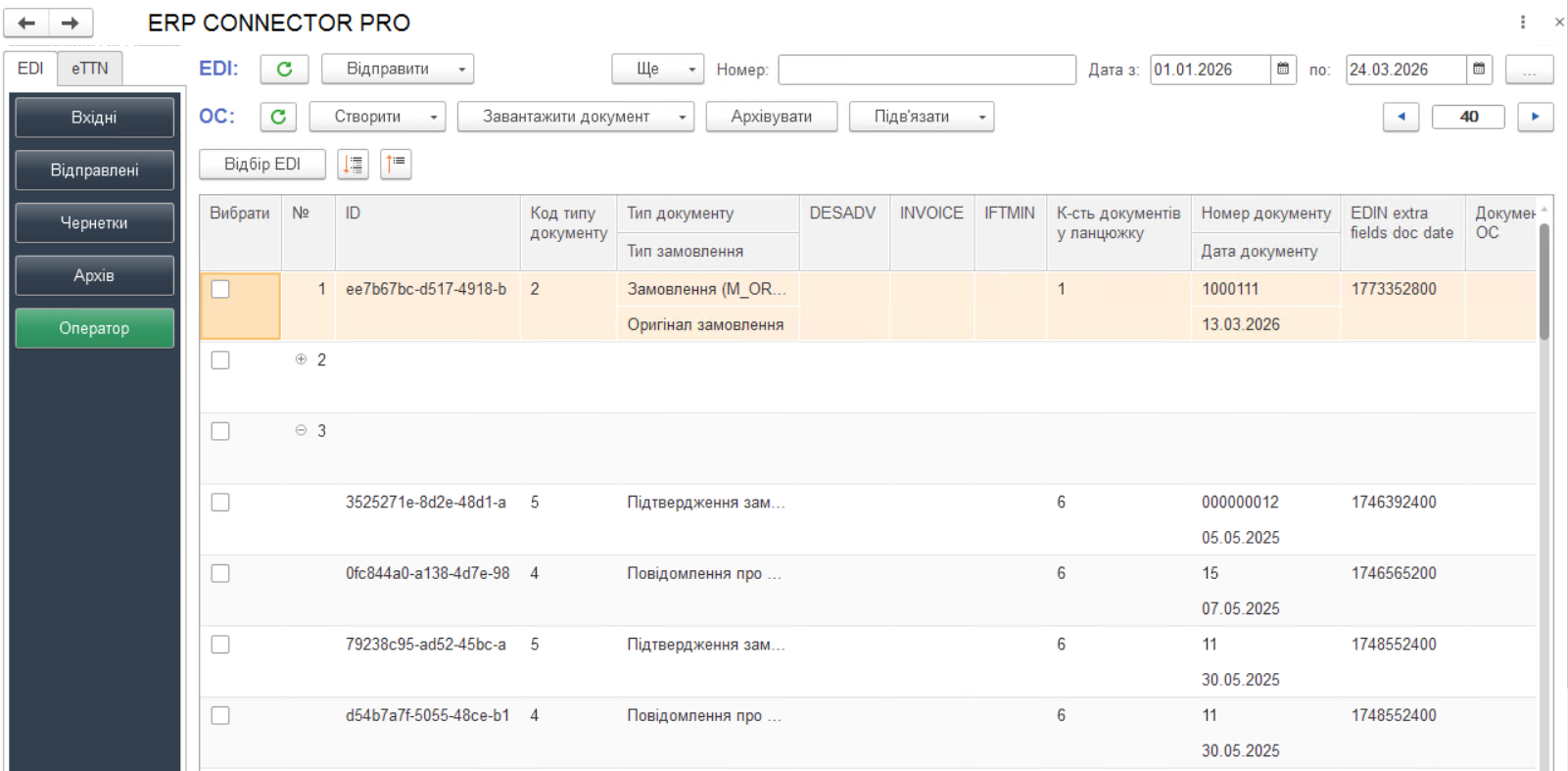 Зображення 10 - Розділ «Оператор» блоку «EDI»
Основний функціонал кнопок повторює функціонал кнопок розділу «Вхідні», але має свої особливості:
-
Для підтвердження замовлення покупця чи створення документів облікової системи потрібно відмітьте галочкою рядок Замовлення.
-
Для відправки «Повідомлення про відвантаження» (DESADV) чи «Комерційних документів» (COMDOC) відмітьте галочкою документи реалізації. Всі створені реалізації завжди будуть йти другим рівнем під «Замовленням» (ORDER). Це зроблено для того, щоб оператор міг відправити необхідні йому документи за вказаними документами облікової системи.
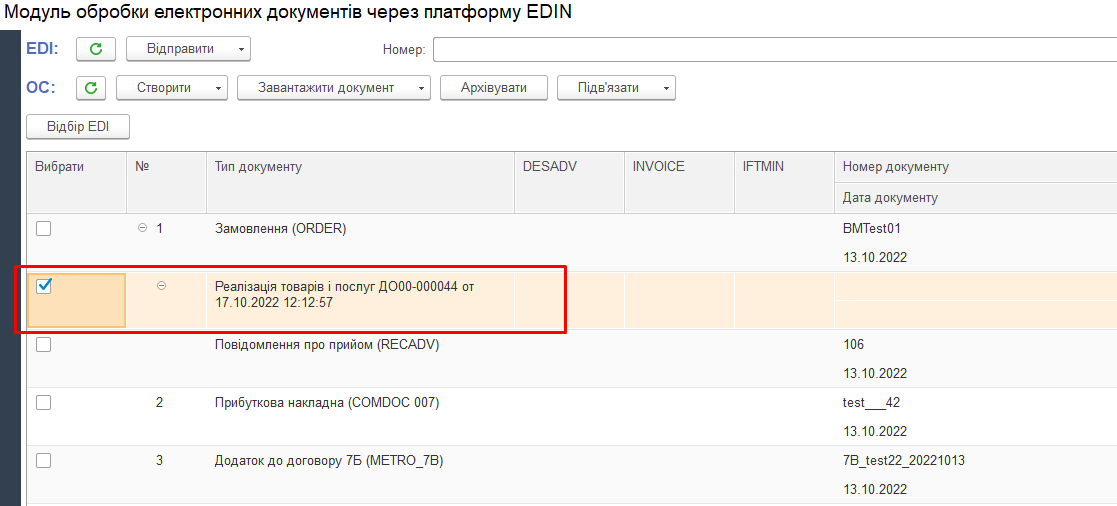
Зображення 11 - Документи реалізації -
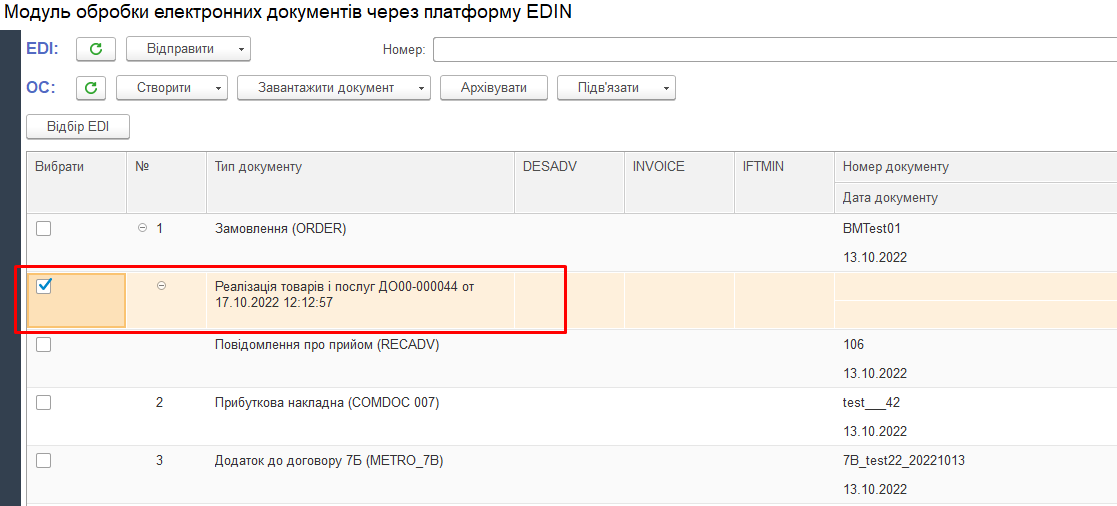
В розділі «Оператор» можливо «Підв’язувати» / Відв’язувати ланцюжки документів EDI до уже створених документів ОС або замінювати одні документи облікової системи на інші
6. Створення та відправка документів
6.1 EDI
6.1.1 Створення EDI документа
Створювати EDI документи в ОС можна тільки на основі вхідного Замовлення. Для створення відповідного документа ОС виконайте наступні кроки:
- відмітьте галочкою потрібний вхідний документ в розділі «Вхідні»,
- натисніть кнопку «Створити» і оберіть тип відповідного документа в випадаючому списку.
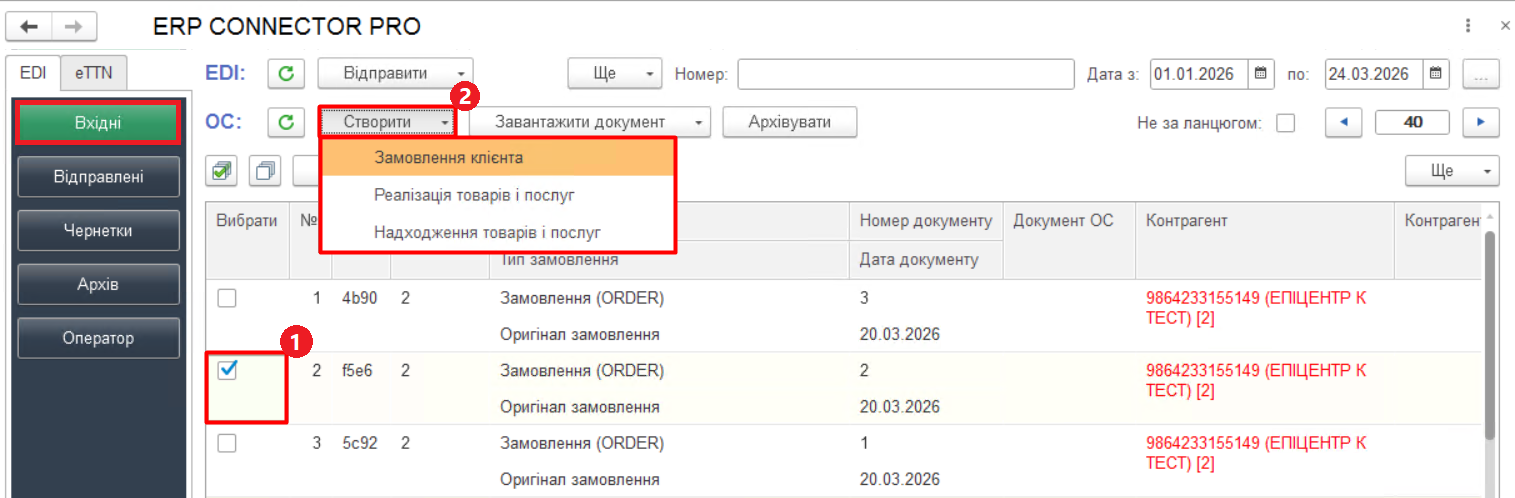 Зображення - Створення EDI документа в ОС
Якщо ERP Connector PRO автоматично не розпізнав Контрагента/Організацію/Точку доставки - можна через подвійний клік по об’єкту в журналі вручну вибрати з довідника ОС (налаштування).
При створенні документа в ОС модуль ERP Connector PRO автоматично підтягує всі необхідні дані, проте якщо номенклатура була знайдена не вся - модуль відкриває вікно «Незнайдена номенклатура» для додавання і збереження артикула і штрих-коду контрагента у відповідному довіднику/регістрі відомостей ОС (Зображення ).
 Зображення - Незнайдена номенклатура
6.1.1 Відправка EDI документа
Для відправки документа у відповідь необхідно вибрати документ в колонці «Документ ОС», зробити позначку навпроти вхідного документа (колонка «Вибрати») і натиснути «Відправити»: неясна послідовність дій!!!
Якщо одразу відправити Замовлення без створення документа в ОС, то Замовлення підтвердиться в повному обсязі.
Якщо відправити повторно той же документ, то система повідомить про це та запитає про необхідність повторної відправки документа/документів.
6.2 ЮЗД
6.3 Індивідуальні ЮЗД схеми клієнтів
6.3.1 Схема FOZZI
Для активації схеми документообігу мережі «Fozzy» потрібно для початку зробити налаштування формату вивантаження для контрагентів цієї мережі. Налаштування описані в пункті Комерційні документи (COMDOC). Налаштування схеми документообігу. Після підтвердження замовлення у нас є можливість відправити документ «Інструкція з транспортування»:
3.2 Схема АТБ
3.3 Схема Леруа Мерлен