
Додавання нової компанії
Перейдіть у теку «Компанії» (Зображення 1).

Зображення 1 - Вкладка «Компанії» для нового користувача
Після реєстрації перелік компаній в теці буде порожнім. Для додавання нової компанії натисніть кнопку «Створити компанію» (Зображення 1), після чого відкриється форма підтвердження Ваших ідентифікаційних даних (Зображення 2).
 Зображення 2 - Підтвердження ідентифікаційних даних користувача
Уважно перевірте Ваші дані та у разі достовірності відмітьте галочкою поле «Підтверджую достовірність даних» і натисніть кнопку «Продовжити» для переходу до наступного кроку.
Якщо дані неактуальні, не відмічайте галочкою поле «Підтверджую актуальність даних» та натисніть кнопку «Оновити дані». Для актуалізації особистих даних Вас буде перенаправлено на форму ідентифікації особи.
Крок 1. Інформація про організацію
Після підтвердження ідентифікаційних даних відкриється форма з інформацією про організацію (Зображення 3).
 Зображення 3 - Ввод ЄДРПОУ або РНОКПП компанії
Введіть ЄДРПОУ або РНОКПП Вашої компанії та натисніть кнопку «Отримати дані». Якщо введено коректну інформацію, на екрані відобразяться дані Вашої компанії (Зображення 4).
 Зображення 4 - Інформація про організацію
Зазначте Вашу посаду та корпоративну електронну пошту у відповідних полях.
Натисніть кнопку «Продовжити» для переходу до наступного кроку.
Крок 2. Генерація ключа адміністратора компанії
Після підтвердження інформації про компанію відкриється форма даних ключа адміністратора компанії (Зображення 5). Одночасно зі створенням компанії для адміністратора компанії (користувача, який створює компанію і далі буде виконувати роль адміністратора) створюється ключ, який він буде використовувати далі для виконання своїх функцій.
 Зображення 5 - Генерація ключа адміністратора компанії
Заповніть обов'язкові поля форми, користуючись підказками. Якщо для Ваших контрагентів є необхідність завантажувати сертифікати Ваших ключів на сайті Надавача, залиште галочку в полі «Публікувати сертифікат на сайті Надавача». Якщо галочка не встановлена, сертифікати буде можливо отримати лише в Особистому Кабінеті портала та звернувшись безпосередньо до Надавача, після проходження процедури ідентифікації.
Після заповнення всіх обов'язкових даних натисніть кнопку «Продовжити» для переходу до наступного кроку.
Крок 3. Підписання документів
Відкриється форма підписання документів (Зображення 6).
 Зображення 6 - Підписання документів
Уважно прочитайте текст документів та підпишіть її своїм активним особистим КЕП (якщо Ви співробітник даної компанії) або посадовим КЕП (якщо Ви - керівник даної компанії). Для цього натисніть кнопку «Підписати» та пройдіть стандартну процедуру підписання КЕП (Зображення 7).
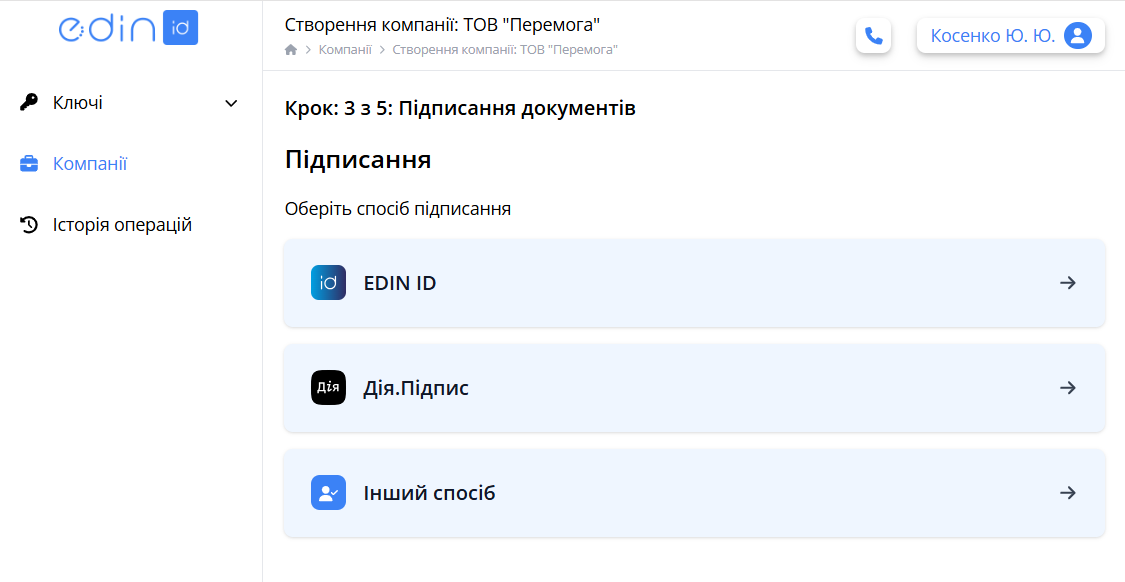 Зображення 7 - Вибір способу підписання документів
Під час підписання заяви система перевіряє коректність ключа. У разі спроби підписати ключем, у якому персональні дані не збігаються з персональними даними користувача, вказаними при реєстрації на порталі EDIN ID, система виведе користувачу повідомлення про помилку.
Крок 4. Підтвердження за номером телефону
Наступним кроком є підтвердження дії створення посадового КЕП адміністратора компанії за номером телефону (Зображення 8).

Зображення 8 - Підтвердження дії за номером телефону
Натисніть кнопку «Відправити». На введений при реєстрації користувача номер телефону надійде sms-повідомлення з кодом. Введіть отриманий код у вікні підтвердження операції, що з'явиться, та натисніть кнопку «Підтвердити» (Зображення 9).

Зображення 9 -Введення коду з sms повідомлення
В разі введення коректного кода компанія буде успішно створена і
- Якщо Ви є керівником даної компанії і здійснили підписання заяви своїм посадовим КЕП, відкриється сторінка перегляду створеної компанії зі статусом «Очікує КНЕДП» та «Готово до ECDSA» (у разі, якщо система знайшла інформацію про назву компанії латиницею у системі YouControl) (Зображення 10). Якщо система не знайшла інформацію про назву компанії латиницею у системі YouControl, статус компанії буде «Не готово до ECDSA». Очікуйте підтвердження запиту на додавання компанії адміністратором системи.
- Якщо Ви не є керівником цієї компанії, перейдіть до наступного додаткового кроку 5.
 Зображення 10 - Форма перегляду створеної компанії
Крок 5. Відправка документів на підпис керівнику
Відкриється форма відправки документів на підпис керівнику компанії (Зображення 11).
 Зображення 11 - Відправка документів на підпис директору компанії
Введіть адресу електронної пошти керівника та натисніть кнопку «Надіслати». На вказану адресу надійде лист із подальшими інструкціями для керівника.
Після цього компанія буде успішно додана до переліку компаній та відкриється сторінка перегляду нової компанії зі статусом «Очікує керівника» (Зображення 12).
 Зображення 12 - Форма перегляду створеної компанії із підтвердженням надсилання запиту керівнику
Керівник має підписати документи на активацію компанії на порталі (для цього йому потрібно перейти за посиланням в отриманому листі та підписати документи посадовим КЕП). Детальна інструкція з підтвердження активації компанії для керівника знаходиться за посиланням. Очікуйте підписання документів керівником (статус компанії зміниться на «Очікує КНЕДП») та після цього - підтвердження запиту адміністратором КНЕДП (статус компанії зміниться на «Активована»).