
Ідентифікація
Ідентифікація користувача
Для ідентифікації користувача оберіть один з наступних способів (див. Зображення 1):
- Дія (ID картка)
- Дія (Закордонний паспорт)
- Наявний КЕП (Кваліфікований Електронний Підпис)
- Особистий візит
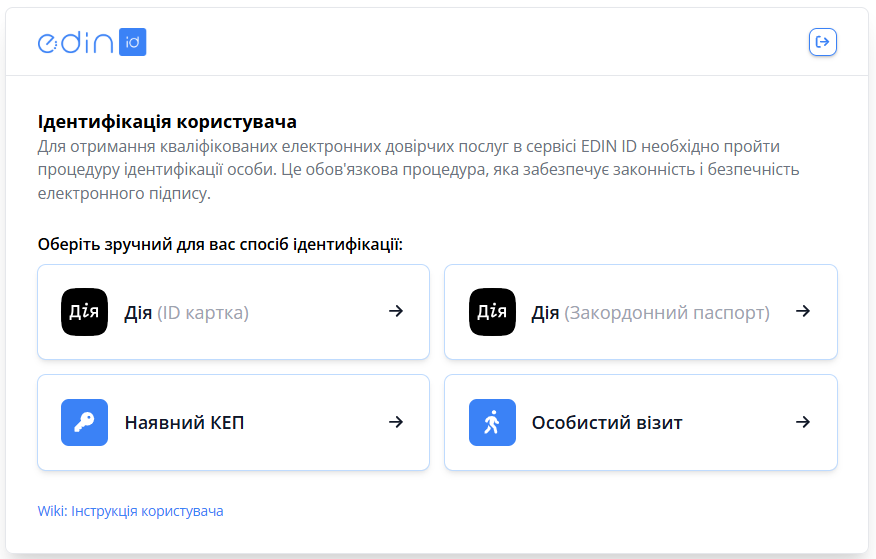 Зображення 1 - Ідентифікація користувача
1. Ідентифікація за допомогою Дії
При виборі ідентифікації через Дію (ID картка) або Дію (Закордонний паспорт) відкривається наступний екран (див. Зображення 2).
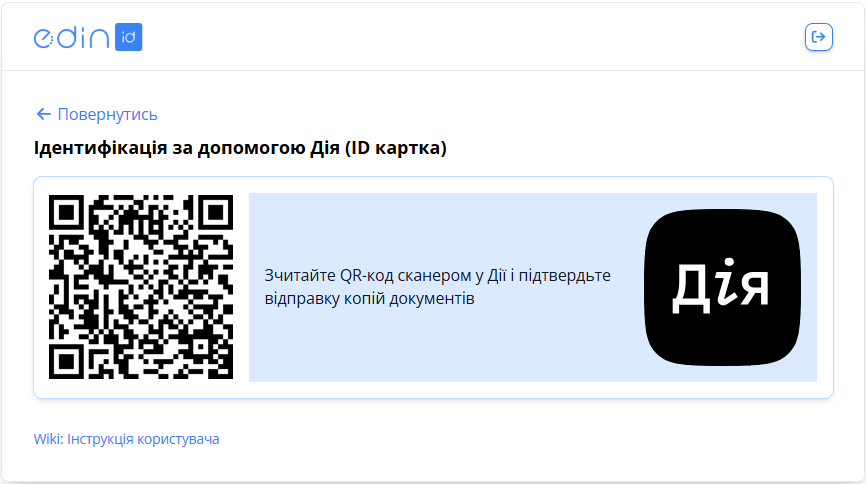 Зображення 2 - Ідентифікація через Дію
Відскануйте наданий QR-код сканером застосунку Дія та підтвердьте відправку копій документів (слідуйте підказкам застосунку Дія).
Якщо цей спосіб обрано помилково, натисніть кнопку «Повернутись» для повернення до форми вибору способу ідентифікації.
2. Ідентифікація за допомогою КЕП
Переконайтеся, що у вас є:
- Файловий ключ/Токен
- Пароль до ключа
- Встановлена веб-бібліотека (для токенів)
Після вибору ідентифікації за допомогою КЕП (Кваліфікованого Електронного Підпису) відкривається наступний екран (див. Зображення 3).
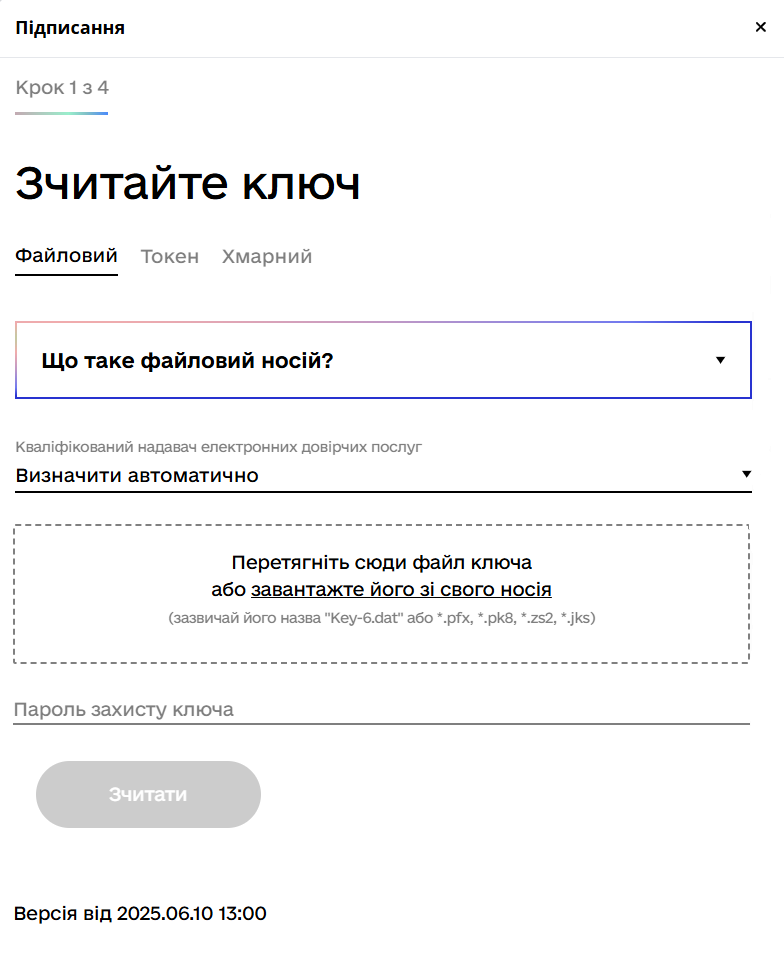 Зображення 3 - Ідентифікація за допомогою КЕП
Оберіть наявний особистий ключ (файловий, токен, хмарний підпис), введіть пароль до особистого ключа та натисніть кнопку «Зчитати ключ». Для роботи з токенами (захищеними носіями) за необхідності встановіть в браузері веб-бібліотеку підпису.
Якщо цей спосіб обрано помилково, натисніть кнопку «Повернутись» для повернення до форми вибору способу ідентифікації.
3. Ідентифікація за допомогою особистого візиту
При виборі ідентифікації за допомогою особистого візиту відкривається екран з контактною інформацією (див. Зображення 4).
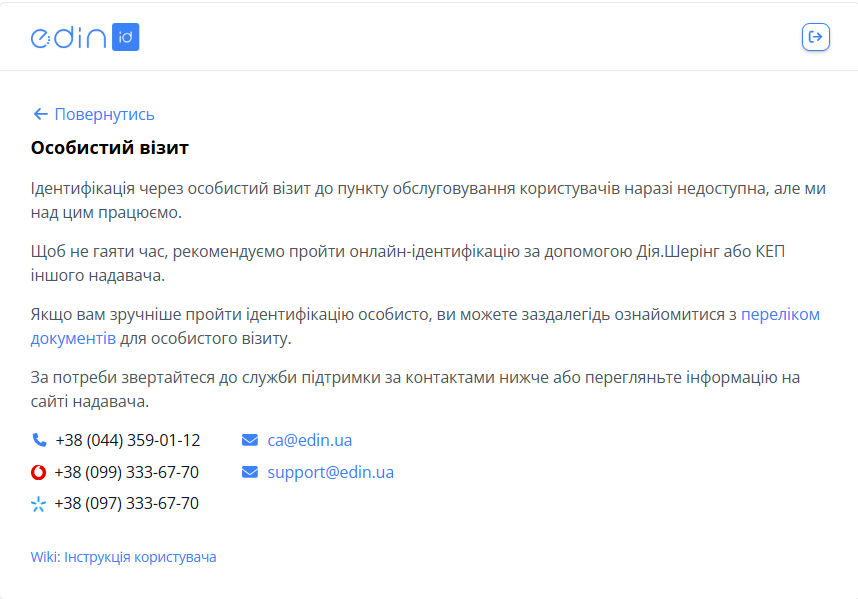 Зображення 4 - Ідентифікація за допомогою особистого візиту
При виборі цього способу особисто прийдіть до пункту обслуговування користувачів для отримання сертифікатів. При собі необхідно мати документи з переліку.
Якщо цей спосіб обрано помилково, натисніть кнопку «Повернутись» для повернення до форми вибору способу ідентифікації.
Заповнення даних профілю
Після проходження ідентифікації одним з перерахованих вище способів відкриється форма заповнення даних профілю користувача (див. Зображення 5).
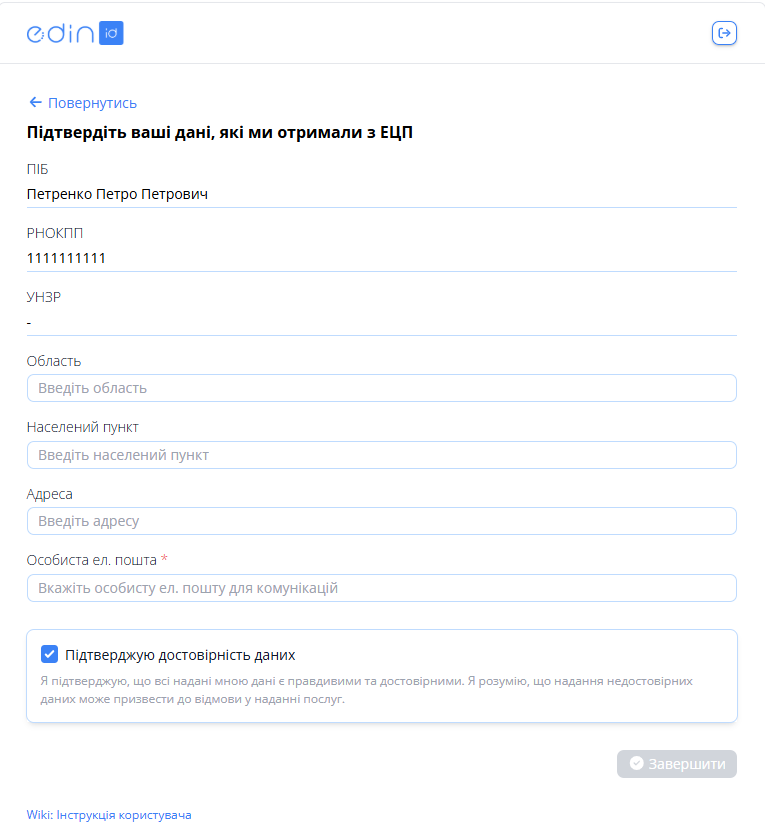 Зображення 5 - Заповнення даних профілю
Усі дані в профілі заповнено автоматично згідно з даними ідентифікації. Перевірте правильність Ваших даних. Якщо все вірно, поставте галочку в полі «Підтверджую достовірність даних» та введіть адресу електронної пошти в поле «Email для відправки документів». Натисніть кнопку «Завершити» для завершення процедури реєстрації та ідентифікації.
Ідентифікацію особи успішно завершено.
Якщо дані профілю неактуальні, не відмічайте галочкою поле «Підтверджую достовірність даних» та натисніть кнопку «Повернутись» у верхньому лівому куті форми (див. Зображення 5) для актуалізації особистих даних на формі ідентифікації особи.
Наступним кроком буде
- створення кваліфікованого електронного підпису - якщо Ви проходили процедуру реєстрації за запитом уповноваженої особи або відповідальної особи компані;
- додавання компанії - якщо Ви уповноважена особа компанії, зареєструвалися на порталі самостійно та бажаєте створювати посадові ключі для співробітників своєї компанії;
- якщо Ви проходили ідентифікацію для уточнення персональних даних, що змінилися, після успішної ідентифікації система перенаправить Вас на відповідну сторінку порталу, з якої Ви переходили до ідентифікації.