
Реєстрація
На порталі EDIN ID доступні 2 способи реєстрації:
- Самостійна реєстрація;
- Реєстрація по запиту адміністратора компанії.
1. Самостійна реєстрація
Для реєстрації особистого кабінету на порталі EDIN ID перейдіть за посиланням «Зареєструватись» на формі входу в портал (Зображення 1).
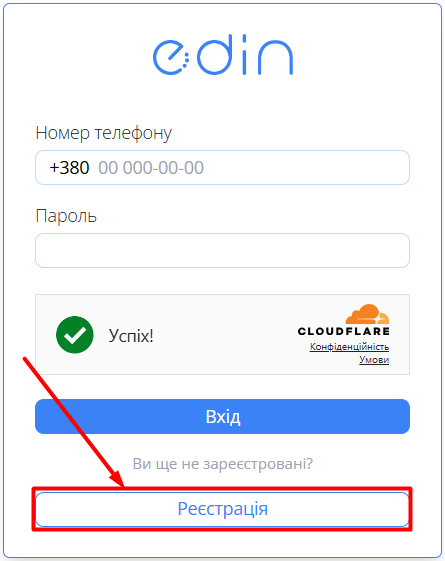 Зображення 1 -Перехід на форму реєстрації з форми входу
Після цього перейдіть до кроку 1.
2. Реєстрація по запиту адміністратора
При додаванні нового співробітника адміністратором компанії система надсилає листа на вказаний email співробітника з подальшими інструкціями (Зображення 2).
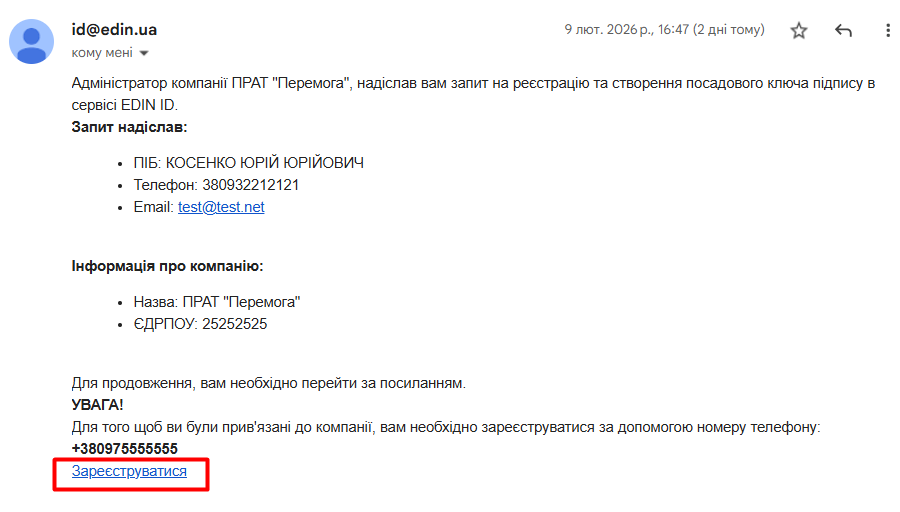
Зображення 2 - Лист із запитом на реєстрацію на порталі EDIN ID
Для отримання доступу до портала EDIN ID Ви маєте зареєструватись. Для цього відкрийте посилання на сторінку реєстрації в отриманому листі та перейдіть до кроку 1.
Зверніть увагу! Ви маєте зареєструватися за тим номером телефону, який вказав адміністратор компанії при надсиланні запиту (цей номер телефону зазначений у листі). Якщо Ви використаєте інший номер телефону, Ваш обліковий запис не буде прив'язаний до компанії.
Крок 1. Введення даних для реєстрації
Відкриється форма реєстрації (Зображення 3).
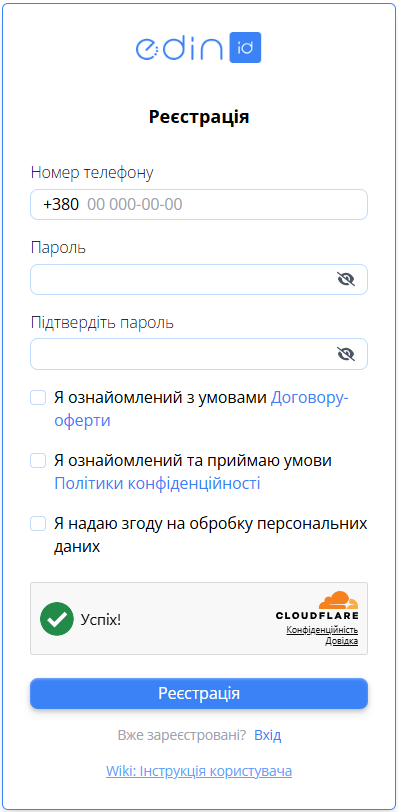
Зображення 3 - Форма реєстрації
Введіть свій номер мобільного телефону, пароль, який в подальшому буде використовуватись для входу в особистий кабінет, та підтвердження паролю.
Порада щодо безпеки: Надійний пароль має містити не менше 8 символів, включати великі та малі літери, а також цифри або спеціальні символи.
Після ознайомлення з умовами договору-оферти та політикою конфіденційності за відповідними посиланнями проставте галочки у полях
- «Я ознайомлений з умовами договору-оферти»
- «Я ознайомлений та приймаю умови політики конфіденційності»
- «Я надаю згоду на обробку персональних даних»
Натисніть кнопку «Реєстрація» для переходу до кроку 2.
Крок 2. Підтвердження реєстрації через код з SMS
Після цього відкриється форма для вводу коду з SMS повідомлення, яке автоматично надійде на вказаний номер мобільного телефону (Зображення 4). Введіть код з отриманого SMS повідомлення. В разі введення вірного коду Ви автоматично перейдете до наступного кроку реєстрації - ідентифікації особи.
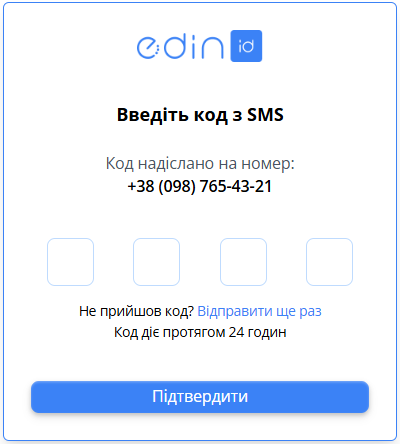
Зображення 4 - Введення коду з SMS повідомлення
Після завершення ідентифікації відкриється домашня сторінка порталу зі списком всіх ключів поточного користувача (Зображення 5).
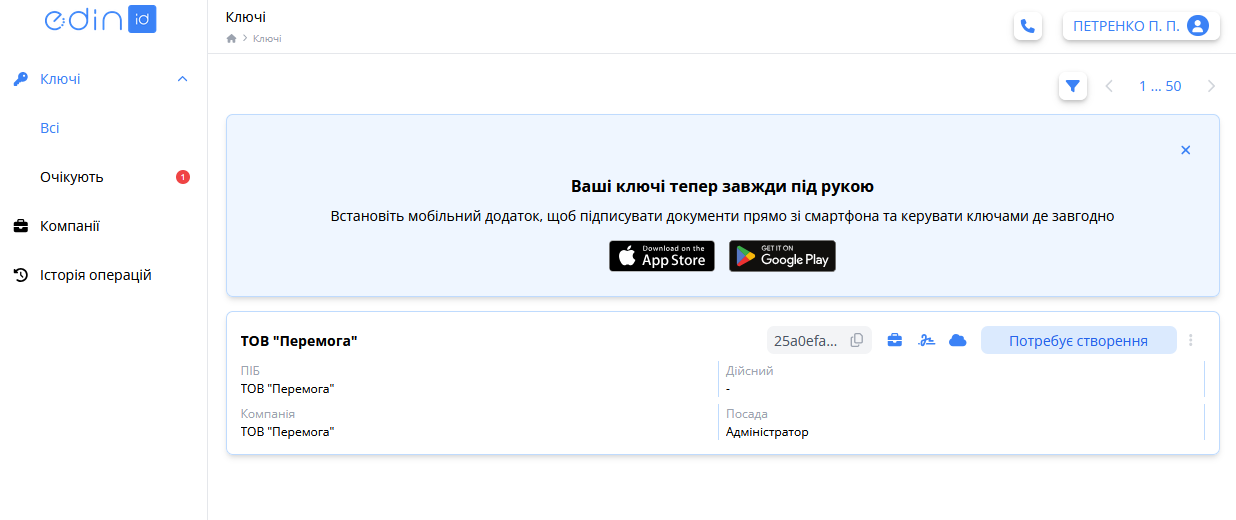
Зображення 5 - Домашня сторінка порталу EDIN ID
У випадку самостійної реєстрації список ключів буде порожній. Якщо Ви - адміністратор компанії, посадовий ключ створиться автоматично після додавання компанії на портал. Детальніше про додавання компанії за посиланям.
У випадку реєстрації за запитом адміністратора посадовий ключ створюється автоматично у статусі , але потребує активації співробітником та підтвердження активації адміністратором компанії (Зображення 5). Детальніше про активацію ключа за посиланням.
Що робити, якщо виникли проблеми?
- Немає листа із запрошенням при надсиланні запиту на реєстрацію адміністратором - перевірте папку «Спам» Вашої поштової скриньки. У разі виникнення проблем зверніться до адміністратора Вашої компанії.
- Введення невірного коду з SMS - Ви отримаєте повідомлення про помилку (Зображення 6). Введіть повторно код з SMS повідомлення, щоб перейти до наступного кроку реєстрації - ідентифікації особи.
- Ви не отримали SMS повідомлення з кодом - натисніть на посилання «Відправити ще раз» (Зображення 6) та введіть код з отриманого SMS повідомлення, щоб перейти до наступного кроку реєстрації - ідентифікації особи.
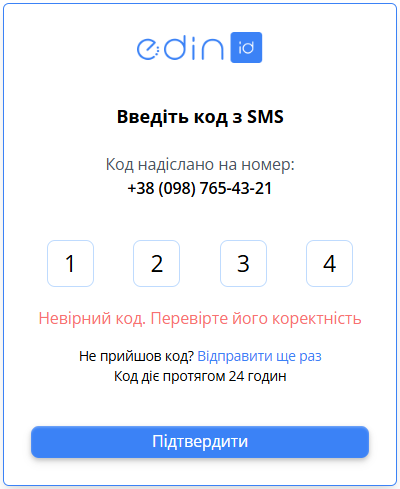
Зображення 6 - Помилка введення коду з SMS повідомлення