
Підтвердження створення КЕП співробітником
1. Підтвердження створення хмарного ключа (печатки)
Супер адміністратор компанії створює на порталі EDIN ID запит на створення ключа або печатки. Співробітник отримує email повідомлення про це із подальшою інструкцією. Співробітник має підтвердити запит на створення ключа/печатки на порталі. Для цього виконайте наступні кроки:
1. Перейдіть на портал EDIN ID за посиланням, яке міститься в листі (Зображення 1).
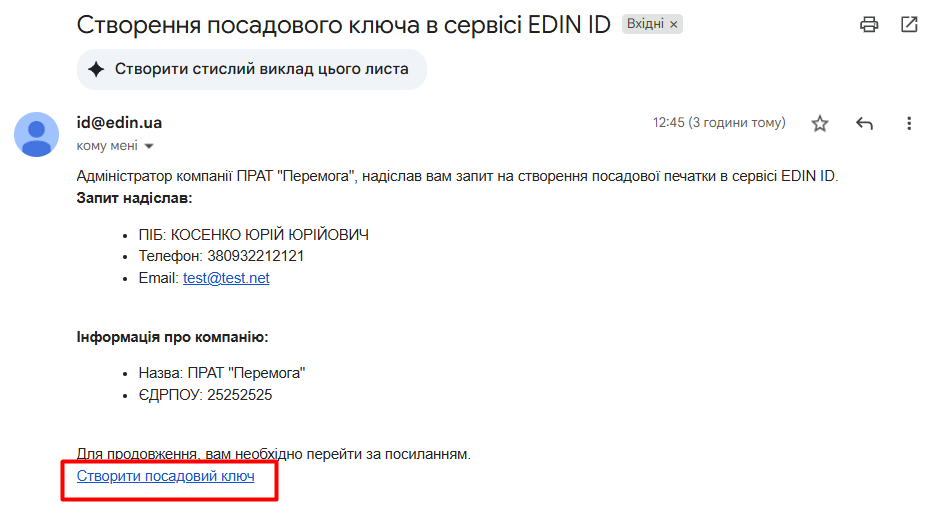
Зображення 1 - Лист співробітнику про запит на створення ключа/печатки
2. Якщо Ви ще не зареєстровані на порталі EDIN ID, відкриється сторінка реєстрації. Пройдіть процедуру реєстрації за номером телефону та ідентифікації.
Якщо Ви вже зареєстровані, авторизуйтеся на порталі.
3. Відкриється домашня сторінка порталу зі списком всіх ключів поточного користувача (Зображення 2).
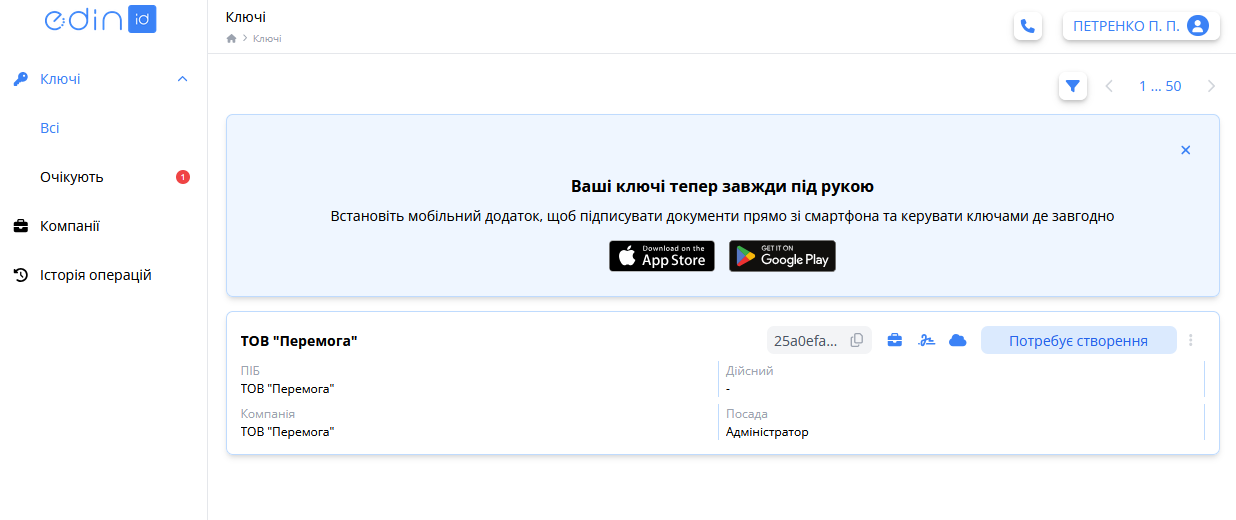
Зображення 2 - Домашня сторінка порталу EDIN ID
У списку ключів буде один ключ у статусі Потребує створення, який система автоматично створює під час додавання нового співробітника уповноваженою особою компанії. Вам потрібно підтвердити його створення після реєстрації на порталі. Для цього натисніть на цей ключ у списку всіх ключів (Зображення 2) або у списку ключів, що очікують активації (пункт Очікують лівого бокового меню). Відкриється сторінка підтвердження персональних даних співробітника (Зображення 3).
 Зображення 3 - Підтвердження інформації про власника
Відмітьте галочкою поле «Підтверджую достовірність даних» та натисніть кнопку «Продовжити».
Якщо дані неактуальні, не відмічайте галочкою поле «Підтверджую достовірність даних». Натисніть кнопку «Оновити дані» та пройдіть процедуру ідентифікації для актуалізації персональних даних.
4. Після підтвердження інформації про власника відкриється наступний крок - введення даних ключа (Зображення 4).
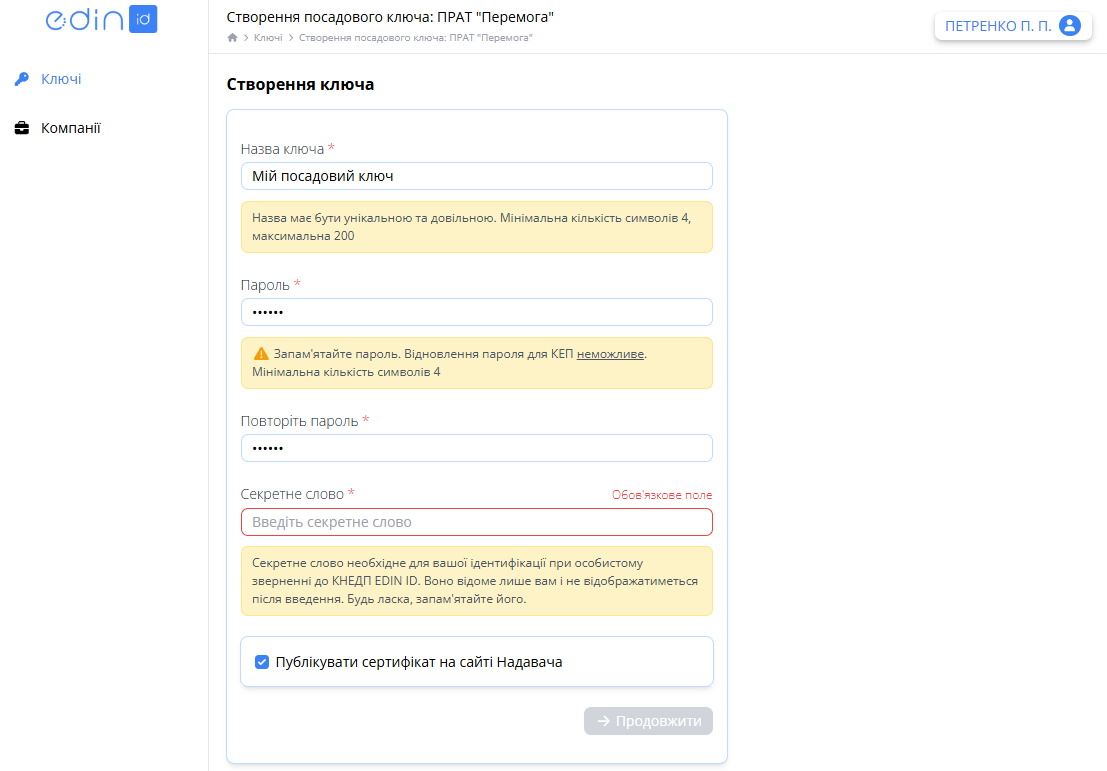 Зображення 4 - Введення даних ключа/печатки
Заповніть обов'язкові поля, відмічені червоною зірочкою *.
Запам'ятайте пароль. Відновлення пароля для КЕП неможливе.
Порада щодо безпеки: Для підвищення надійності пароль має містити не менше 8 символів, включати великі та малі літери, а також цифри або спеціальні символи.
Якщо для Ваших контрагентів є необхідність завантажувати сертифікати Ваших ключів на сайті Надавача, залиште галочку в полі «Публікувати сертифікат на сайті Надавача». Якщо галочка не встановлена, сертифікати буде можливо отримати лише в Особистому Кабінеті порталу та звернувшись безпосередньо до Надавача, після проходження процедури ідентифікації.
Після заповнення необхідних даних натисніть кнопку «Продовжити».
5. На наступному кроці відкриється сторінка із заявою про реєстрацію ключа/печатки (Зображення 5).
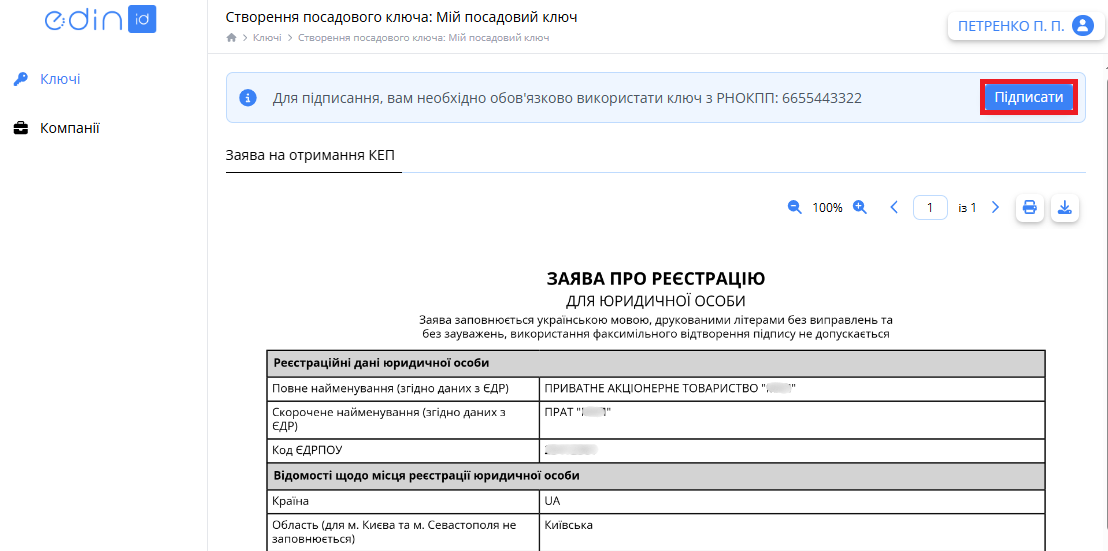 Зображення 5 - Заява про реєстрацію ключа/печатки
Уважно ознайомтеся із текстом заяви, натисніть кнопку «Підписати» та пройдіть стандартну процедуру підписання документа (процедура включає підтвердження дії через введення коду з sms повідомлення).
6. Після підписання заяви ключ перейде в статус «Очікує адміна» (Зображення 6).
 Зображення 6 - Ключ очікує активації адміністратором компанії
Супер адміністратора буде поведомлено через email про цю подію. Коли Супер адміністратор активує ключ/печатку, вона перейде у статус «Активна» та буде готова до використання співробітником. Співробітник отримає email з повідомленням про активацію ключа/печатки.
2. Підтвердження створення файлового ключа (печатки)
Супер адміністратор компанії створює на порталі EDIN ID запит на створення ключа або печатки. Співробітник отримує email-повідомлення про це із подальшою інструкцією. Співробітник має підтвердити запит на створення ключа/печатки на порталі. Для цього виконайте наступні кроки:
1. Відкрийте отриманий лист та перейдіть на портал EDIN ID за посиланням, яке міститься в листі (Зображення 1).
2. Якщо Ви ще не зареєстровані на порталі EDIN ID, відкриється сторінка реєстрації. Пройдіть процедуру реєстрації за номером телефону та ідентифікації.
Якщо Ви вже зареєстровані, авторизуйтеся на порталі.
3. Після авторизації на порталі відкриється форма «Згенерувати файловий ключ» (Зображення 7). Введіть пароль та підтвердження пароля для нового ключа, а також пароль від хмарного ключа, до якого випускається цей файловий ключ. Назва нового ключа заповнюється автоматично за назвою відповідного хмарного ключа, але доступна для редагування.
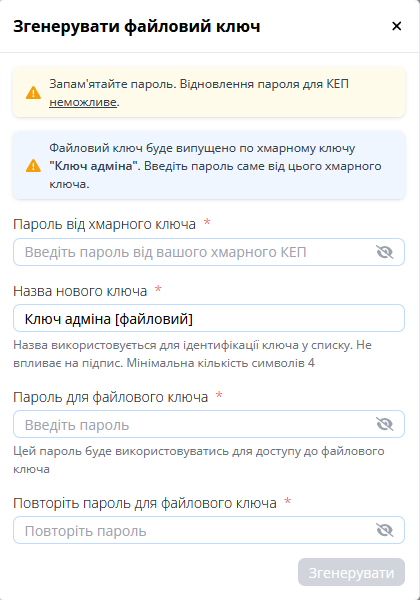
Зображення 7 - Введення даних файлового ключа
Запам'ятайте пароль. Відновлення пароля для КЕП неможливе.
Порада щодо безпеки: Для підвищення надійності пароль має містити не менше 8 символів, включати великі та малі літери, а також цифри або спеціальні символи.
Після введення потрібних даних натисніть кнопку «Згенерувати».
Файловий ключ буде активовано. Відкриється сторінка даних ключа зі статусом «Активний». У браузері автоматично запуститься завантаження файлу сертифіката на Ваш пристрій. Ключ готовий до використання.
Зверніть увагу! Файловий ключ прив'язується до відповідного хмарного ключа. У разі скасування хмарного ключа автоматично буде скасовано прив'язаний до нього файловий ключ.
Термін дії сертифікатів файлового ключа не буде перевищувати термін дії сертифікатів відповідного хмарного ключа.
3. Підтвердження створення міжнародного ключа (ECDSA)
Супер адміністратор компанії створює на порталі EDIN ID запит на створення ключа або печатки. Співробітник отримує email-повідомлення про це із подальшою інструкцією. Співробітник має підтвердити запит на створення ключа/печатки на порталі. Для цього виконайте наступні кроки:
1. Відкрийте отриманий лист та перейдіть на портал EDIN ID за посиланням, яке міститься в листі (Зображення 1).
2. Якщо Ви ще не зареєстровані на порталі EDIN ID, відкриється сторінка реєстрації. Пройдіть процедуру реєстрації за номером телефону та ідентифікації.
Якщо Ви вже зареєстровані, авторизуйтеся на порталі.
3. Якщо на порталі наявні дані Вашого прізвища та імені латиницею, відкриється форма інформації про власника ключа (Зображення 8).
Уважно перевірте персональні дані та, якщо все вірно, проставте прапорець у полі «Підтверджую достовірність даних» та натисніть кнопку «Продовжити». Якщо дані неактуальні, натисніть кнопку «Оновити дані» та пройдіть повторну ідентифікацію особи.
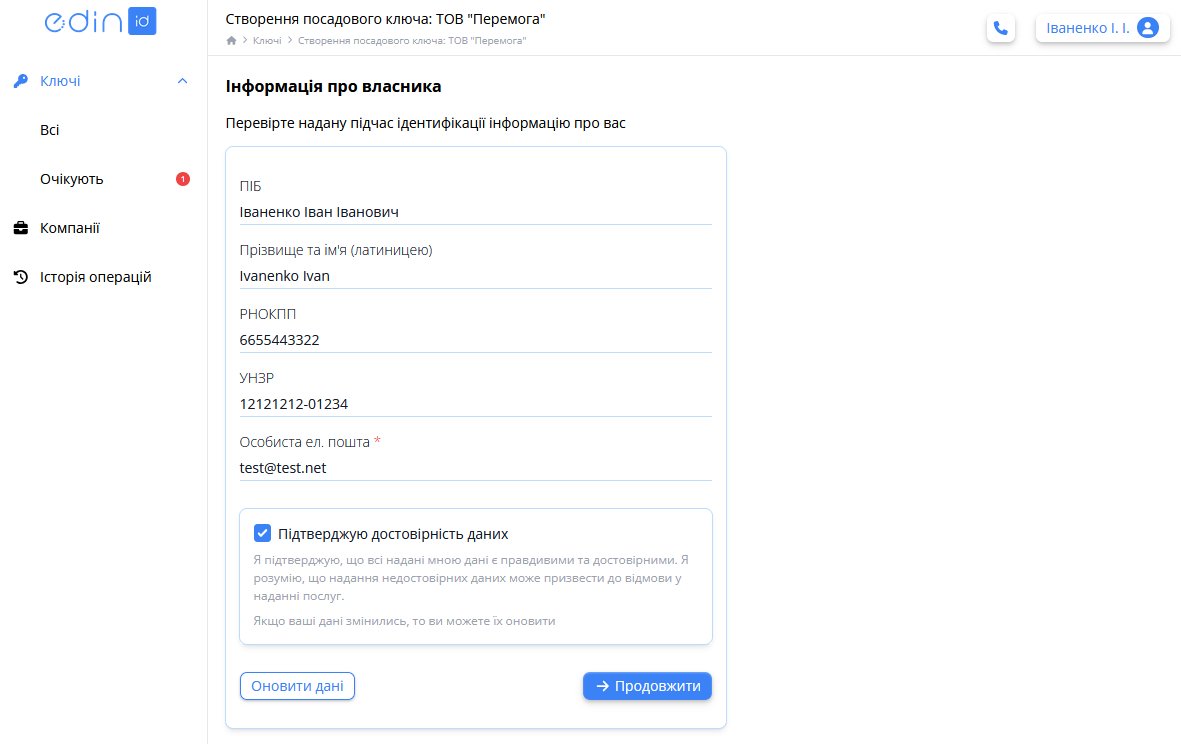
Зображення 8 - Підтвердженя персональних даних для створення міжнародного ключа
Якщо на порталі немає даних Вашого прізвища та імені латиницею, після авторизації на порталі відкриється сторінка ідентифікації, де доступні будуть лише 2 способи ідентифікації:
-
-
- Дія (ID картка),
- Дія (Закордонний паспорт).
-
Оберіть зручний спосіб і пройдіть ідентифікацію для визначення Ваших персональних даних латиницею. Детальніше про ідентифікацію за посиланням.
4. Після підтвердження персональних даних відкриється форма «Створення ключа» (Зображення 4). Введіть назву нового ключа, пароль та підтвердження пароля.
Запам'ятайте пароль. Відновлення пароля для КЕП неможливе.
Порада щодо безпеки: Для підвищення надійності пароль має містити не менше 8 символів, включати великі та малі літери, а також цифри або спеціальні символи.
Після заповнення необхідних даних натисніть кнопку «Продовжити».
5. Далі відкриється сторінка із необхідними документами про реєстрацію ключа (Зображення 9). Уважно ознайомтеся з наданими документами та у разі згоди натисніть кнопку «Підписати».
Зверніть увагу! Для випуску міжнародного ключа одночасно підписуються 3 документи: Заява на реєстрацію, Додаток до заяви, Приналежність. Кожен документ відображається на сторінці на окремій вкладці.
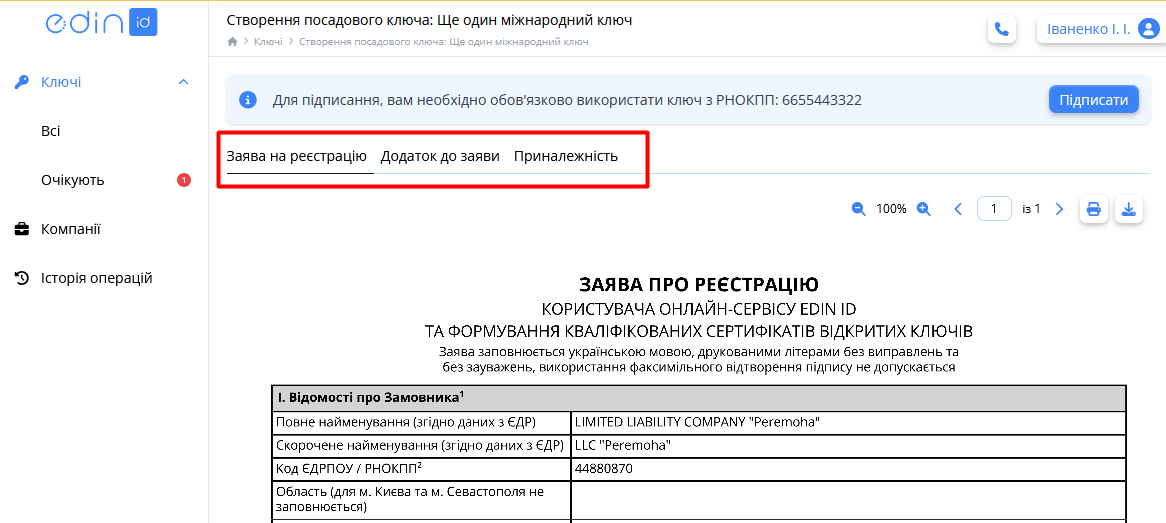
Зображення 9 - Підписання документів на створення міжнародного ключа
6. Пройдіть стандартну процедуру підписання документа (процедура включає підтвердження дії за допомогою введення коду з SMS-повідомлення).
Ключ активовано, і він готовий до використання. Відкриється сторінка даних ключа.