
Зміна статусу співробітника
Вступ
Адміністратор та Супер адміністратор компанії мають можливість змінювати статус співробітника:
- Заблокувати — тимчасова дія на певний період, наприклад, під час відпустки, при цьому блокуються всі активні ключі співробітника.
- Розблокувати — якщо співробітник був заблокований, всі заблоковані ключі співробітника знову стають активними.
- Звільнити — всі активні ключі співробітника скасовуються і не підлягають відновленню.
Також Супер адміністратору доступна дія Змінити роль співробітника. Можна змінити роль «Користувач» на «Адміністратор» та «Адміністратор» на «Користувач».
Способи зміни статусу співробітника:
- зі списку співробітників компанії: вкладка «Компанії» лівого бокового меню -> відкрити потрібну компанію -> вкладка «Співробітники» (Зображення 1).
- Форма перегляду даних співробітника: вкладка «Компанії» лівого бокового меню -> відкрити потрібну компанію -> вкладка «Співробітники» -> відкрити дані потрібного співробітника (Зображення 2).
- Масові дії над співробітниками у списку співробітників: вкладка «Компанії» лівого бокового меню -> відкрити потрібну компанію -> вкладка «Співробітники» (Зображення 3).
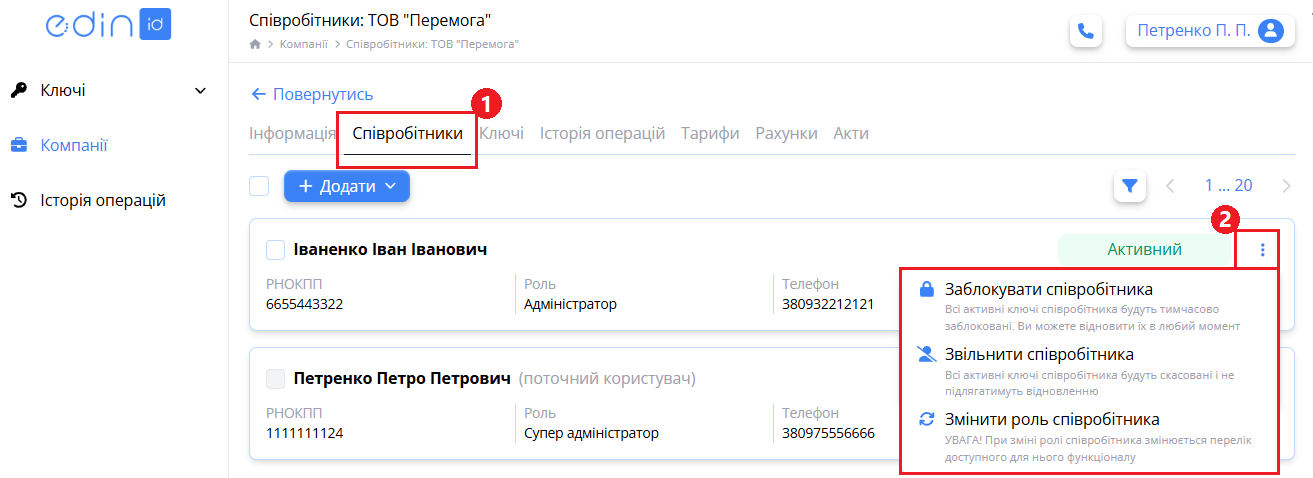
Зображення 1 - Зміна статусу співробітнника
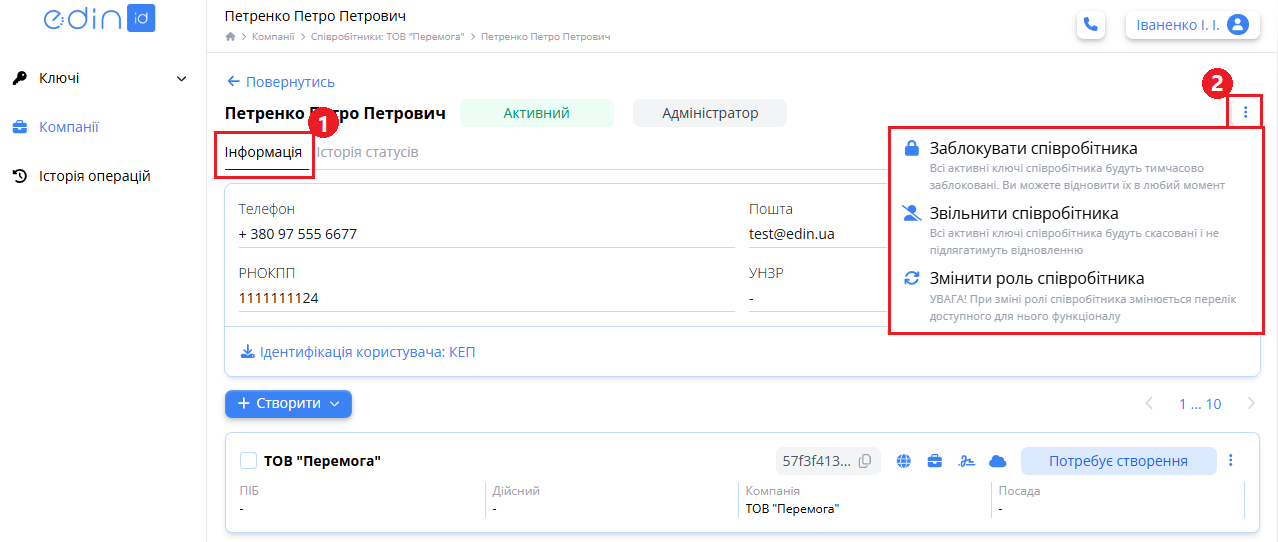
Зображення 2 - Зміна статусу співробітника з форми перегляду даних співробітника
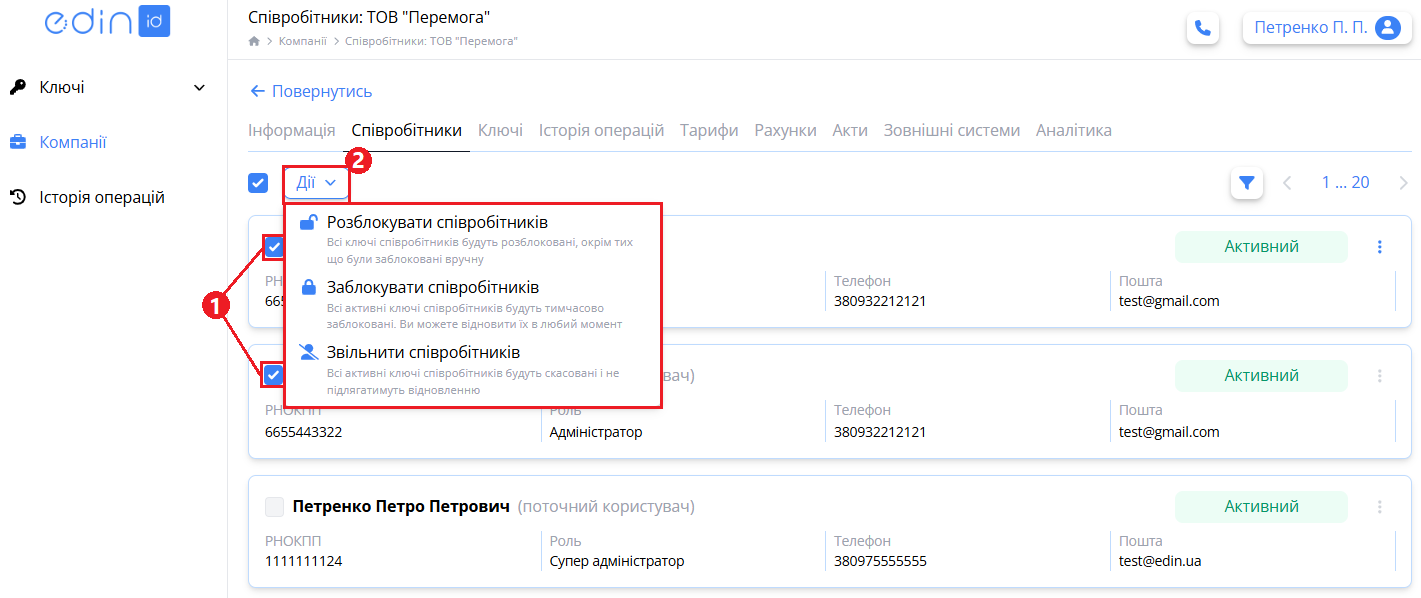
Зображення 3 - Масові дії по зміні статусу співробітників
Заблокувати співробітника
1. Оберіть один із вищеперелічених способів зміни статусу (зі списку співробітників, з форми перегляду даних співробітника або масові дії із кількома співробітниками).
2. Натисніть кнопку з трьома крапками та оберіть опцію «Заблокувати співробітника» (Зображення 1 або 2, Покажчик 2).
3. Відкриється форма «Блокування співробітника» (Зображення 4).
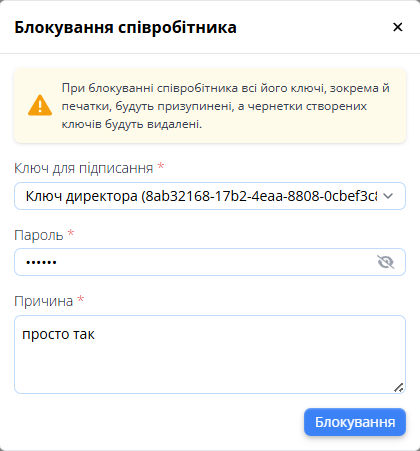
Зображення 4 - Блокування співробітника
Введіть пароль від свого посадового ключа та причину блокування у відповідні поля. Натисніть кнопку «Блокування» для підтвердження дії.
Статус співробітника буде змінено на «Заблокований». Історію зміни статусів співробітника можна переглянути на вкладці «Історія статусів» форми перегляду даних співробітника (детальніше). Адміністратор компанії може за потреби розблокувати співробітника.
Зверніть увагу! При блокуванні співробітника всі його ключі, зокрема й печатки, будуть призупинені, а чернетки створених ключів будуть видалені.
Розблокувати співробітника
1. Оберіть один із вищеперелічених способів зміни статусу (зі списку співробітників, з форми перегляду даних співробітника або масові дії із кількома співробітниками).
2. Натисніть кнопку з трьома крапками та оберіть опцію «Розблокувати співробітника» (Зображення 1 або 2, Покажчик 2).
3. Відкриється форма «Розблокування співробітника» (Зображення 5).
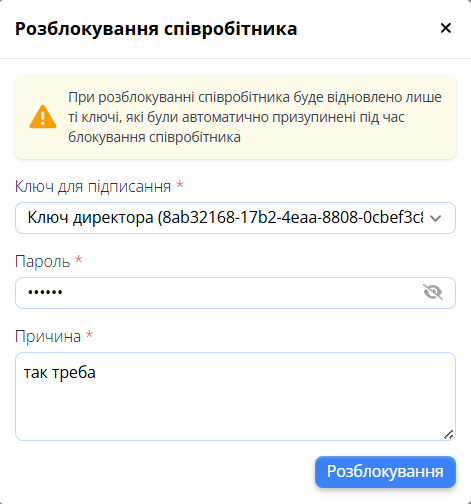
Зображення 5 - Розблокування співробітника
Введіть пароль від свого посадового ключа та причину розблокування у відповідні поля. Натисніть кнопку «Розблокування» для підтвердження дії.
Статус співробітника буде змінено на «Активний». Історію зміни статусів співробітника можна переглянути на вкладці «Історія статусів» форми перегляду даних співробітника (детальніше). Адміністратор компанії може за потреби знову заблокувати співробітника.
Звільнити співробітника
1. Оберіть один із вище перелічених способів зміни статусу (зі списку співробітників, з форми перегляду даних співробітника або масові дії).
2. Натисніть кнопку з трьома крапками та оберіть опцію «Звільнити співробітника» (Зображення 1 або 2, Покажчик 2).
3. Відкриється форма «Звільнення співробітника» (Зображення 6).
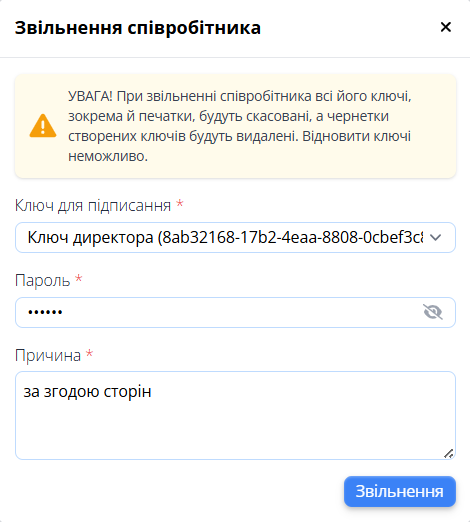
Зображення 6 - Звільнення співробітника
Введіть пароль від свого посадового ключа та причину блокування у відповідні поля. Натисніть кнопку «Блокування» для підтвердження дії.
Статус співробітника буде змінено на «Звільнений». Історію зміни статусів співробітника можна переглянути на вкладці «Історія статусів» форми перегляду даних співробітника (детальніше). Адміністратор компанії може за потреби розблокувати співробітника.
Зверніть увагу! При звільненні співробітника всі його ключі, зокрема й печатки, будуть скасовані, а чернетки створених ключів — видалені. Відновити скасовані ключі неможливо.
Масові дії над співробітниками
За допомогою функціоналу масових дій можна виконати звільнення, блокування або розблокування одночасно кількох співробітників.
Для цього виконайте наступні дії:
1. Відкрийте потрібну компанію зі списку компаній і перейдіть на вкладку «Співробітники».
2. Відмітьте потрібних співробітників прапорцями у списку (Зображення 3, Покажчик 1).
3. Натисніть кнопку «Дії» та оберіть з випадаючого списку потрібний варіант дій (Зображення 3, Покажчик 2).
Подальші дії залежать від обраного варіанту та збігаються з діями щодо одного співробітника (детальніше описано вище у цій інструкції).
Перед виконанням дії система перевіряє статуси та ролі співробітників. Якщо статуси обраних співробітників не підходять для виконання дії, система відобразить попередження, а операція виконуватиметься лише для співробітників, статуси яких дозволяють обрану дію.
Суперадміністратор може виконувати дії над Адміністраторами та Користувачами; Адміністратор — лише над Користувачами. Для недоступних ролей можливість вибору співробітників заблокована.
Зміна ролі співробітника
Змінити роль співробітнику має можливість лише Супер адміністратор компанії. Можна змінити роль «Користувач» на «Адміністратор» та «Адміністратор» на «Користувач». Змінити роль Суперадміністратора або призначити цю роль іншому співробітнику через цей функціонал не можна.
Способи зміни ролі співробітника:
- Зі списку співробітників компанії: вкладка «Компанії» лівого бокового меню -> відкрити потрібну компанію -> вкладка «Співробітники» (Зображення 1).
- З форми перегляду даних співробітника: вкладка «Компанії» лівого бокового меню -> відкрити потрібну компанію -> вкладка «Співробітники» -> відкрити дані потрібного співробітника (Зображення 2).
Щоб змінити роль співробітнику, виконайте наступні кроки:
1. Оберіть один із вищеперелічених способів зміни статусу (зі списку співробітників, з форми перегляду даних співробітника).
2. Натисніть кнопку з трьома крапками та оберіть опцію «Змінити роль співробітника» (Зображення 1 або 2, Покажчик 2).
3. Відкриється форма «Зміна ролі співробітника» (Зображення 7).
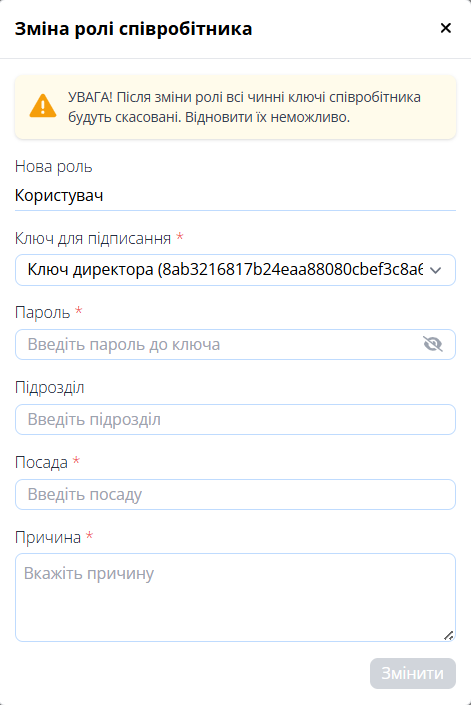
Зображення 7 - Зміна ролі співробітника
Заповніть усі обов'язкові поля, помічені червоною зірочкою (*). Введіть пароль від свого посадового ключа, нову посаду та причину зміни ролі співробітника у відповідні поля. Натисніть кнопку «Змінити» для підтвердження дії.
Зверніть увагу! При зміні ролі співробітника всі його активні та заблоковані ключі, зокрема й печатки, будуть скасовані, а чернетки створених ключів будуть видалені. Автоматично створюється стандартний запит на створення нового ключа відповідно до нової ролі. Співробітник отримує повідомлення на пошту про цю подію.
4. Далі співробітник має підтвердити створення нового ключа. Інструкція для співробітника з підтвердження запиту на створення ключа знаходиться за посиланням.
5. Після підтвердження запиту на створення ключа співробітником Супер адміністратор має активувати новий ключ. Стандартна інструкція для Супер адміністратора з активації ключа знаходиться за посиланням.
Після цього процес зміни ролі завершується.