
Реєстрація по запиту адміністратора без ДІЯ/КЕП
Послідовність дій при реєстрації співробітника по запиту адміністратора без ДІЯ/КЕП виглядає наступним чином:
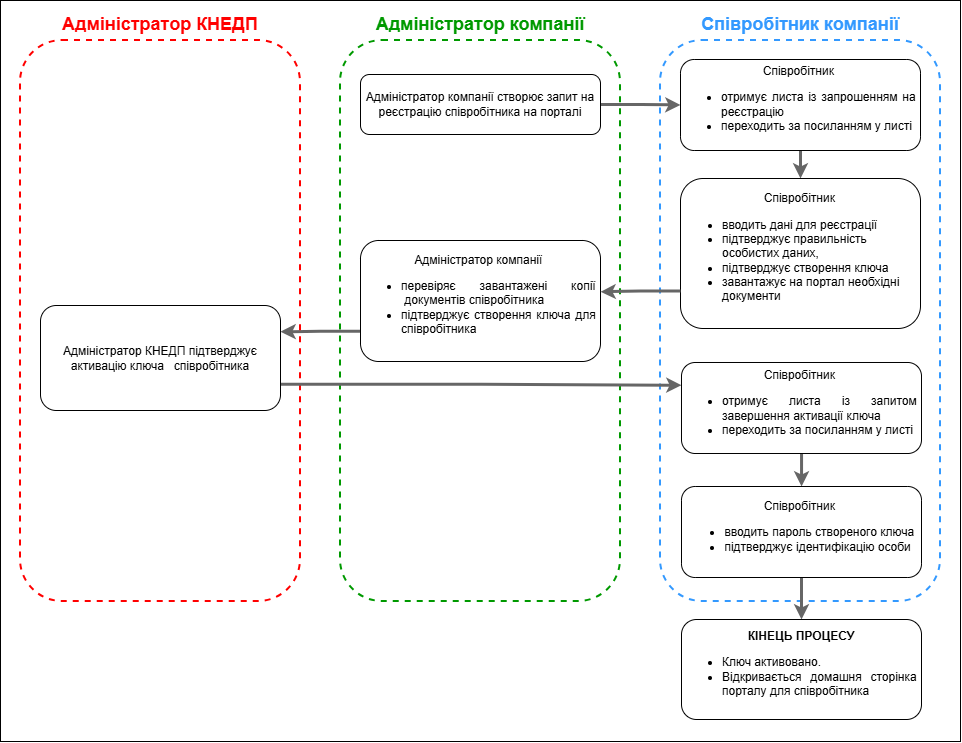
Крок 1. Отримання листа
Адміністратор компанії створює запит на реєстрацію співробітника. При цьому система надсилає листа на вказаний email з подальшими інструкціями (Зображення 1).
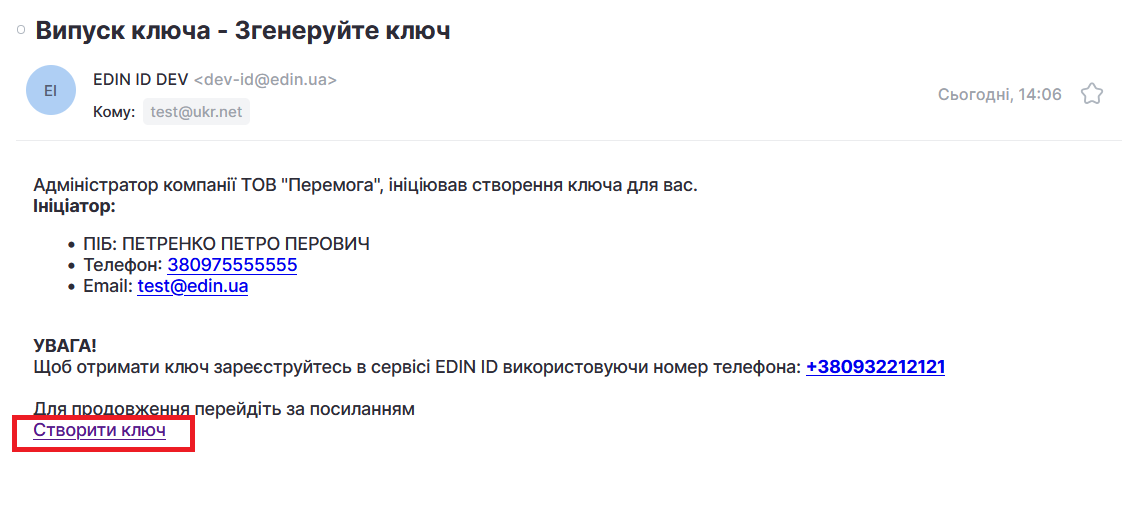
Зображення 1 - Лист із запрошенням на реєстрацію на порталі EDIN ID
Для отримання доступу до порталу EDIN ID перейдіть за посиланням на сторінку реєстрації з отриманого листа (Зображення 1).
Крок 2. Введення даних реєстрації
Відкриється форма реєстрації (Зображення 2). Введіть свій номер мобільного телефону, пароль, який в подальшому буде використовуватись для входу в особистий кабінет, та підтвердження паролю.
Зверніть увагу! Ви маєте зареєструватися за тим номером телефону, який вказав адміністратор компанії при надсиланні запиту (цей номер телефону зазначений у листі). Якщо Ви використаєте інший номер телефону, Ваш обліковий запис не буде прив'язаний до компанії.
Порада щодо безпеки: Надійний пароль має містити не менше 8 символів, включати великі та малі літери, а також цифри або спеціальні символи.
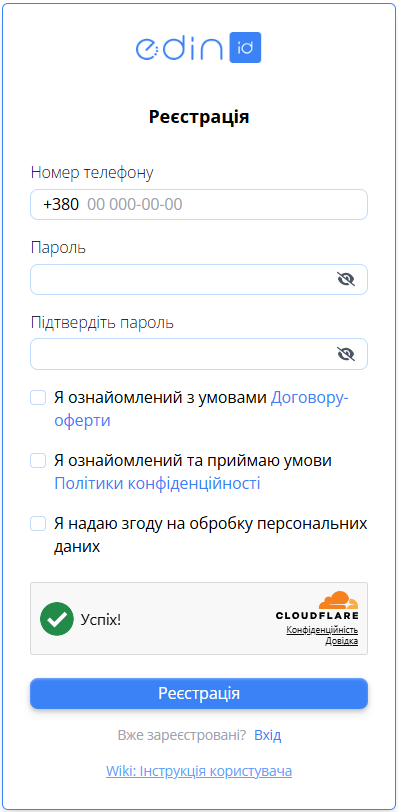
Зображення 2 - Форма реєстрації
Після ознайомлення з умовами договору-оферти та політикою конфіденційності за відповідними посиланнями проставте галочки у полях
- «Я ознайомлений з умовами договору-оферти»
- «Я ознайомлений та приймаю умови політики конфіденційності»
- «Я надаю згоду на обробку персональних даних»
Натисніть кнопку «Реєстрація» для переходу до наступного кроку.
Крок 3. Підтвердження особистих даних
Відкриється заповнена форма особистих даних (Зображення 3). Перевірте правильність даних та натисніть кнопку «Продовжити».
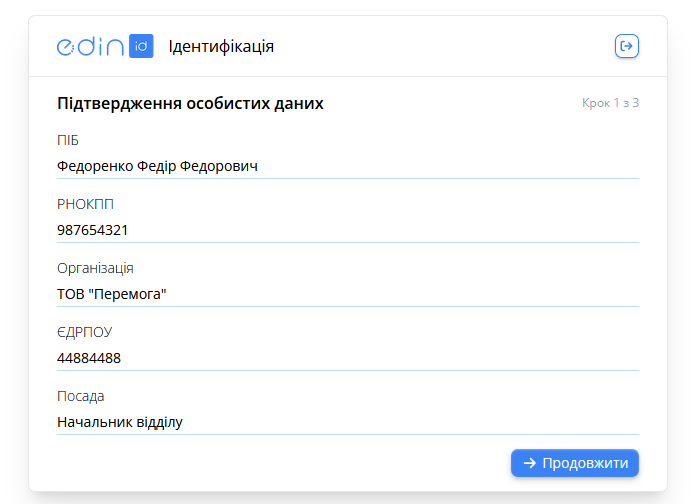
Зображення 3 - Підтвердження особистих даних
Крок 4. Введення даних нового ключа
Відкриється форма створення ключа (Зображення 4). Заповніть обов'язкові поля, відмічені червоною зірочкою *.
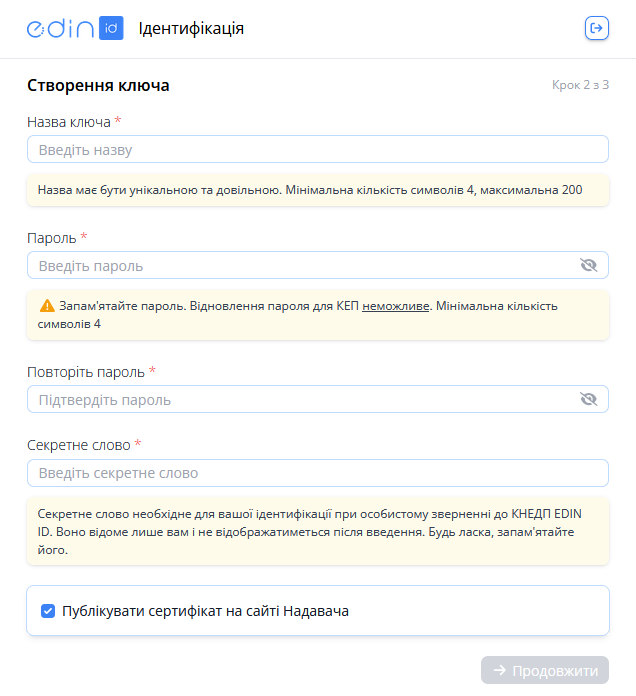
Зображення 4 - Введення даних ключа
Якщо для Ваших контрагентів є необхідність завантажувати сертифікати Ваших ключів на сайті Надавача, залиште галочку в полі «Публікувати сертифікат на сайті Надавача». Якщо галочка не встановлена, сертифікати буде можливо отримати лише в Особистому Кабінеті портала та звернувшись безпосередньо до Надавача, після проходження процедури ідентифікації.
Після введення необхідних даних натисніть кнопку «Продовжити».
Крок 5. Завантаження копій документів
Відкриється форма завантаження документів (Зображення 5). Відскануйте або сфотографуйте необхідні документи та завантажте їх на портал, слідуючи підказкам. Після закінчення завантаження натисніть кнопку «Відправити документи».
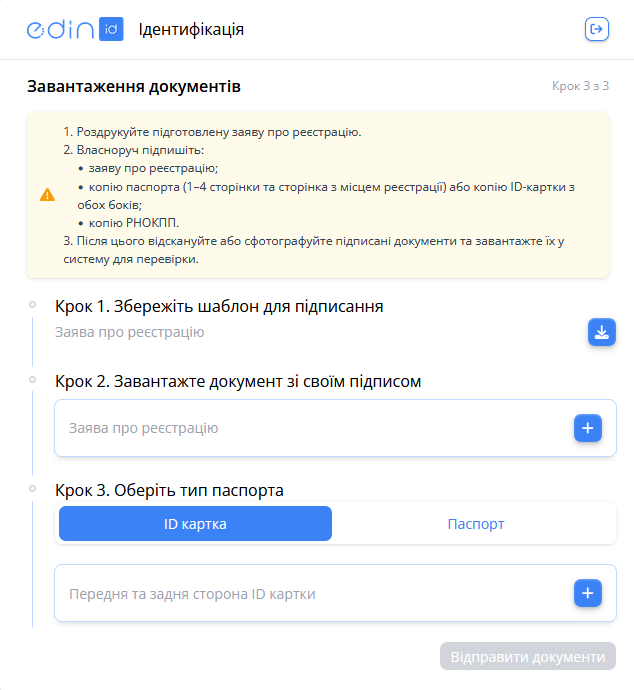
Зображення 5 - Завантаження небхідних документів
Перелік документів, необхідних для реєстрації:
- заява про реєстрацію, роздрукована та підписана власноруч;
- копія паспорта (1-4 сторінки та сторінка з місцем реєстрації) або копія ID-картки з обох боків, підписані власноруч;
- копія РНОКПП.
Завантажити шаблон заяви про реєстрацію можна на кроці 1 цієї форми, натиснувши кнопку завантаження 
Після успішного завантаження документів у систему відкриється сторінка очікування (Зображення 6). Очікуйте листа з підтвердженням створення ключа адміністратором компанії та адміністратором КНЕДП.
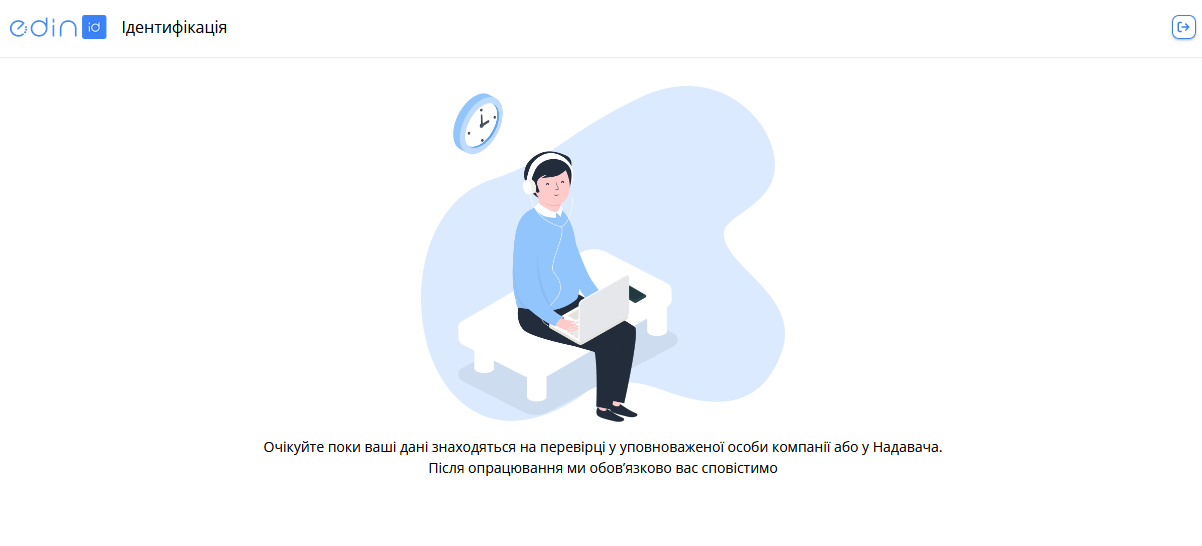
Зображення 6 - Сторінка очікування
Крок 6. Завершення активації ключа
1. Коли Супер адміністратор КНЕДП підтвердить ідентифікацію завантажених документів, Ви отримаєте листа на пошту із запитом завершення активації ключа (Зображення 7). Перейдіть за посиланням у лісті для завершення процедури активації ключа.
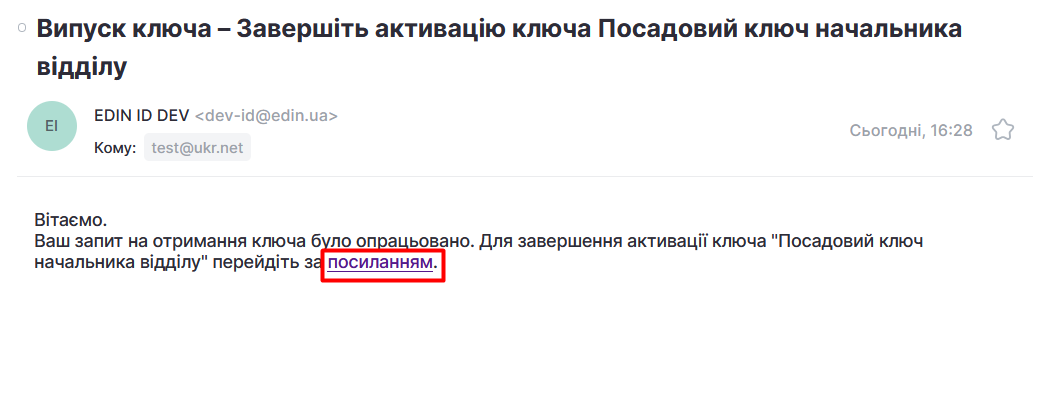
Зображення 7 - Лист із запитом завершення активації ключа
2. Якщо Ви не авторизовані на порталі, пройдіть авторизацію, після чого відкриється сторінка вводу даних створеного ключа (Зображення 8). Введіть пароль від свого ключа, який Ви встановили на кроці 4 цієї інструкції, та натисніть кнопку «Продовжити».
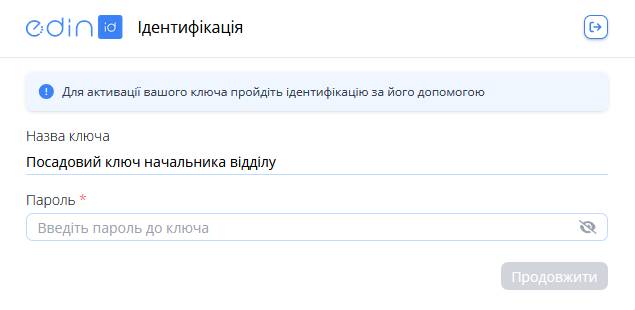
Зображення 9 - Ідентифікація особи за допомогою нового посадового ключа
3. Відкриється сторінка персональних даних (Зображення 10). Майже всі поля форми вже заповнені та недоступні для редагування. Введіть адресу своєї особистої електронної пошти та натисніть кнопку «Продовжити».
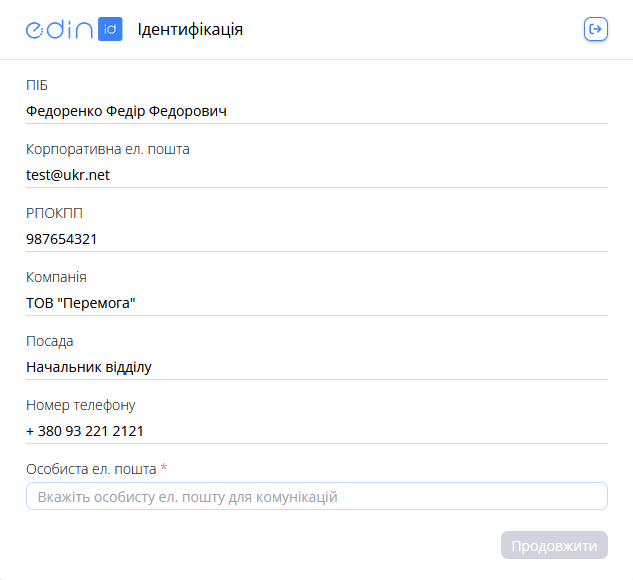
Зображення 10 - Ідентифікація особи за допомогою нового посадового ключа
Процес реєстрації та ідентифікації завершено, посадовий ключ активовано і він доступний для використання.
Відкриється домашня сторінка порталу EDIN ID (Зображення 11).
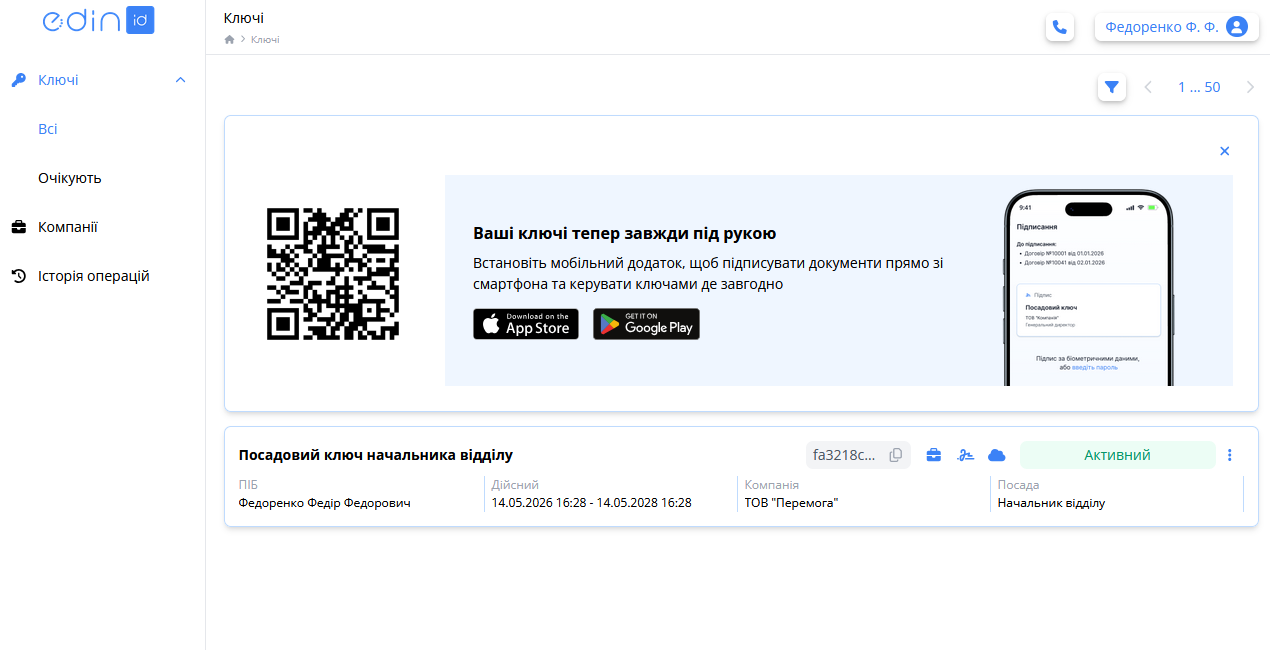
Зображення 11 - Домашня сторінка порталу EDIN ID