
Додавання нової компанії
Вступ
Перейдіть у теку «Компанії» (Зображення 1).

Зображення 1 - Вкладка «Компанії» для нового користувача
Після реєстрації перелік компаній в теці буде порожнім. Для додавання нової компанії натисніть кнопку «Створити компанію» (Зображення 1), після чого відкриється форма підтвердження Ваших ідентифікаційних даних (Зображення 2).
 Зображення 2 - Підтвердження ідентифікаційних даних користувача
Уважно перевірте Ваші дані та у разі достовірності відмітьте галочкою поле «Підтверджую достовірність даних» і натисніть кнопку «Продовжити» для переходу до наступного кроку.
Якщо дані неактуальні, не відмічайте галочкою поле «Підтверджую актуальність даних» і натисніть кнопку «Оновити дані». Для актуалізації особистих даних Вас буде перенаправлено на форму ідентифікації особи.
Подальші дії користувача залежать від того, чи є він чинним керівником компанії, яка додається до порталу EDIN ID.
Керівник компанії має підписати документи на додавання компанії своїм посадовим КЕП.
Якщо користувач є керівником цієї компанії, система запропонує зробити це одразу під час додавання компанії.
Якщо користувач не є керівником цієї компанії, система надішле листа з подальшими інструкціями на email керівнику.
1. Додавання компанії керівником
Крок 1. Інформація про організацію
Після підтвердження ідентифікаційних даних відкриється форма з інформацією про організацію (Зображення 3).
 Зображення 3 - Введення ЄДРПОУ або РНОКПП компанії
Введіть ЄДРПОУ або РНОКПП Вашої компанії та натисніть кнопку «Отримати дані». Якщо введено коректну інформацію, на екрані відобразяться дані Вашої компанії (Зображення 4).
 Зображення 4 - Інформація про організацію
Для компаній типу ФОП система автоматично визначає та зберігає групу платника єдиного податку. Якщо групу ФОП визначити не вдалося, відображається прочерк —.
Група ФОП також враховується при визначенні максимально допустимої кількості користувачів компанії, яких можна додати на порталі EDIN ID:
1 група — до 1 користувача;
2 група — до 11 користувачів;
3 група — без додаткових обмежень;
група не визначена — до 1 користувача.
До кількості користувачів також входять Адміністратор і Суперадміністратор.
Для юридичних осіб обмеження за групою ФОП не застосовується.
Також зазначте Вашу посаду та корпоративну електронну пошту у відповідних полях.
Натисніть кнопку «Продовжити», щоб перейти до наступного кроку.
Крок 2. Вибір тарифу
Після підтвердження інформації про компанію відкриється форма вибору тарифа (Зображення 5).
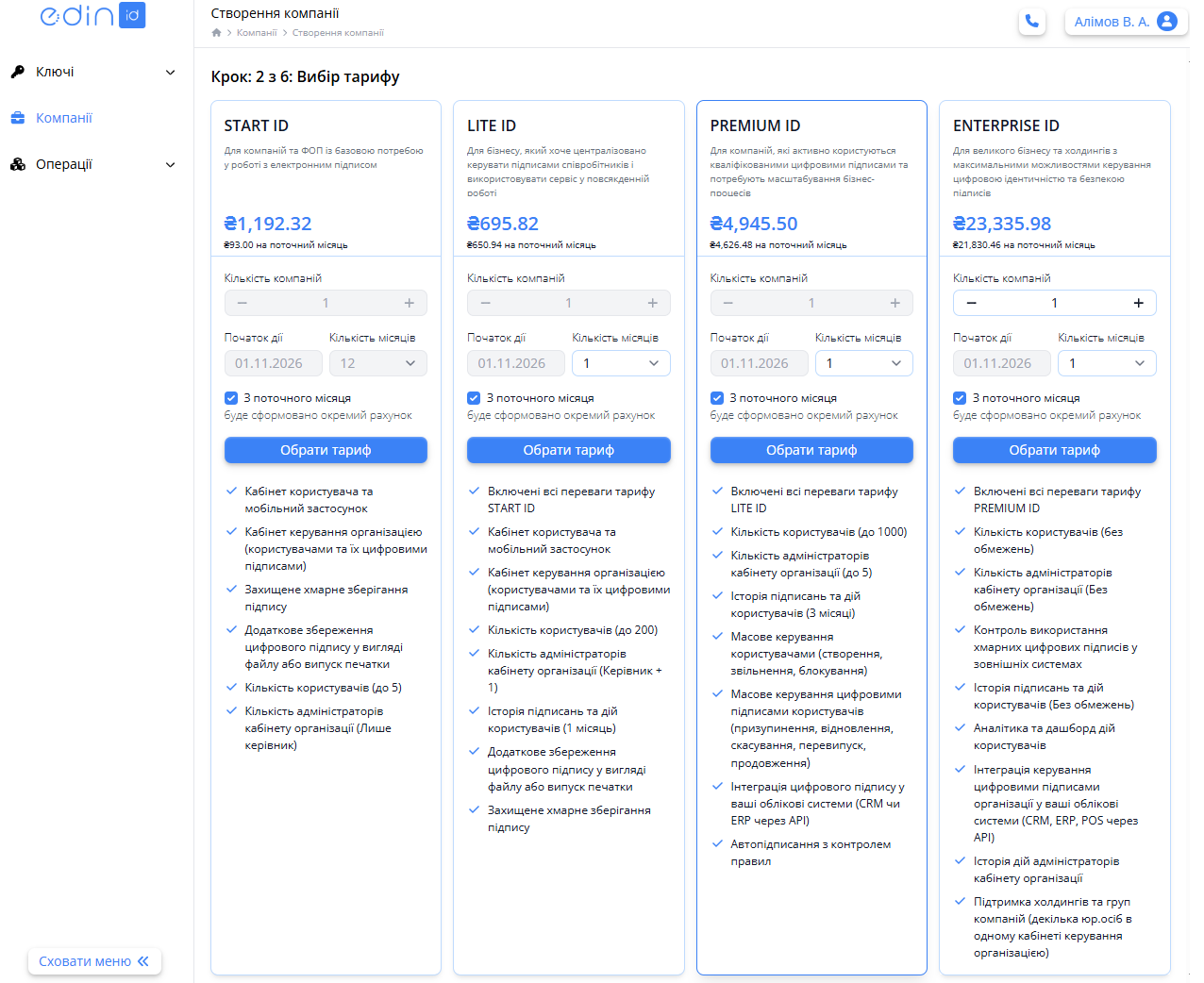
Зображення 5 - Вибір тарифу
Оберіть потрібний тариф і його налаштування. Натисніть кнопку «Обрати тариф» у відповідному стовпці.
Зверніть увагу! Для тарифу ENTERPRISE ID можна оформити підписку з можливістю додавання більше ніж однієї компанії. Для інших тарифів доступна підписка з можливістю створення лише однієї компанії.
Для тарифу START ID підписка діє лише на 12 місяців. Для інших тарифів можна обрати 1, 3, 6 або 12 місяців підписки.
Крок 3. Генерація ключа адміністратора компанії
Після підтвердження інформації про компанію відкриється форма даних ключа адміністратора компанії (Зображення 6). Одночасно зі створенням компанії для адміністратора компанії (користувача, який створює компанію і далі буде виконувати роль адміністратора) створюється ключ, який він використовуватиме далі для виконання своїх функцій.
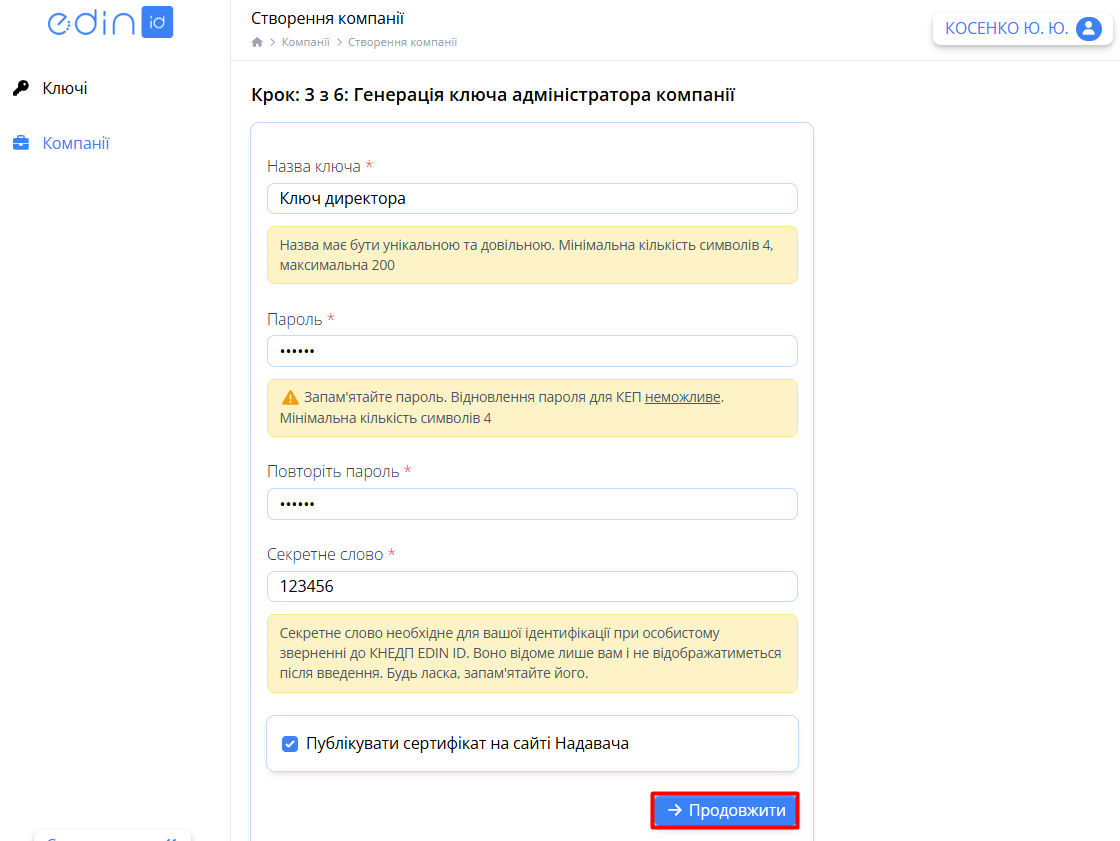
Зображення 6 - Генерація ключа адміністратора компанії
Заповніть обов'язкові поля форми, користуючись підказками. Якщо для Ваших контрагентів є необхідність завантажувати сертифікати Ваших ключів на сайті Надавача, залиште галочку в полі «Публікувати сертифікат на сайті Надавача». Якщо галочка не встановлена, сертифікати буде можливо отримати лише в Особистому Кабінеті порталу та звернувшись безпосередньо до Надавача, після проходження процедури ідентифікації.
Після заповнення всіх обов'язкових даних натисніть кнопку «Продовжити», щоб перейти до наступного кроку.
Крок 4. Підписання документів
Відкриється форма підписання документів (Зображення 7).
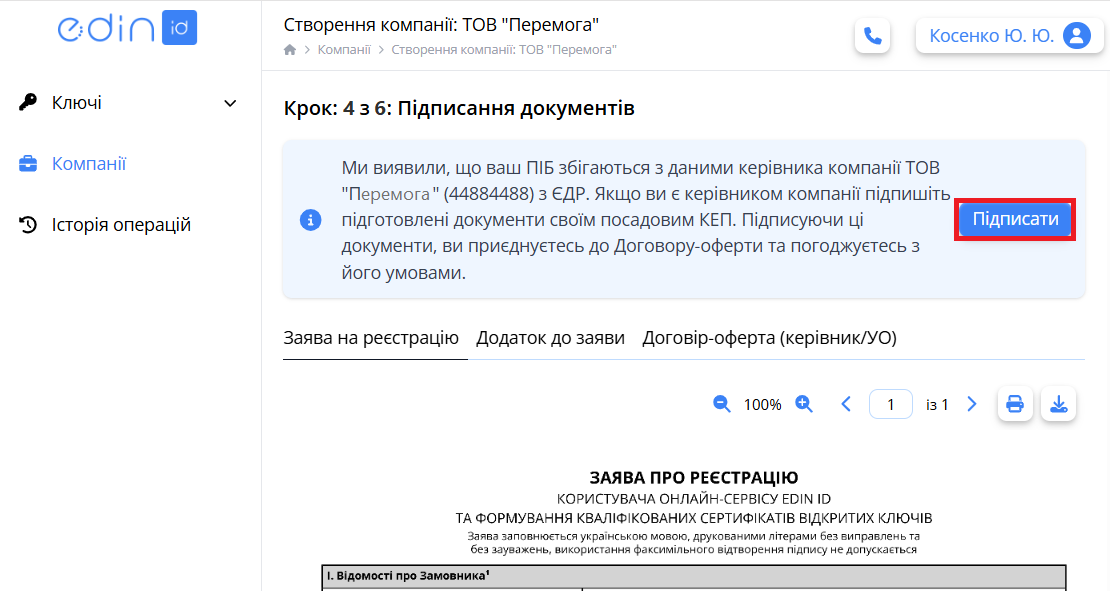
Зображення 7 - Підписання документів
Уважно прочитайте текст документів та підпишіть їх своїм активним посадовим КЕП. Для цього натисніть кнопку «Підписати» та пройдіть стандартну процедуру підписання КЕП (Зображення 8).
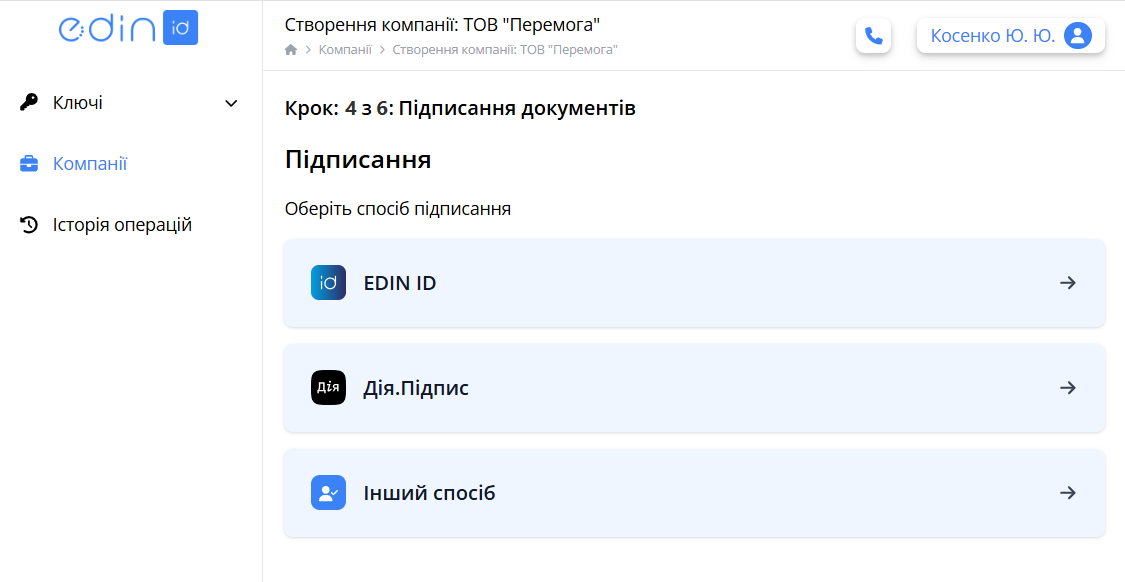
Зображення 8 - Вибір способу підписання документів
Під час підписання заяви система перевіряє коректність ключа. У разі спроби підписати ключем, у якому персональні дані не збігаються з персональними даними користувача, вказаними під час реєстрації на порталі EDIN ID, система виведе користувачу повідомлення про помилку.
Крок 5. Підтвердження за номером телефону
Наступним кроком є підтвердження дії створення посадового КЕП адміністратора компанії за номером телефону (Зображення 9).

Зображення 9 - Підтвердження дії за номером телефону
Натисніть кнопку «Відправити». На введений при реєстрації користувача номер телефону надійде sms-повідомлення з кодом. Введіть отриманий код у вікні підтвердження операції, що з'явиться, та натисніть кнопку «Підтвердити» (Зображення 10).
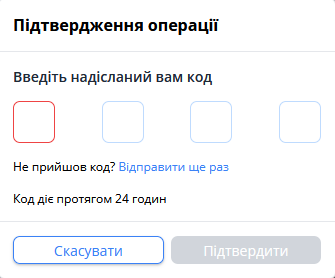
Зображення 10 -Введення коду з SMS-повідомлення
У разі введення коректного коду компанія буде успішно створена. Відкриється сторінка перегляду створеної компанії зі статусами «Очікує КНЕДП» та «Готово до ECDSA» (у разі, якщо система знайшла інформацію про назву компанії латиницею у системі YouControl) (Зображення 11). Якщо система не знайшла інформацію про назву компанії латиницею у системі YouControl, статус компанії буде «Не готово до ECDSA». Очікуйте підтвердження адміністратором КНЕДП запиту на додавання компанії.
 Зображення 11 - Форма перегляду створеної компанії
2. Додавання компанії НЕ керівником
Крок 1. Інформація про організацію
Дії користувача на цьому кроці описані вище за посиланням.
Крок 2. Вибір тарифу
Дії користувача на цьому кроці описані вище за посиланням.
Крок 3. Відправка документів на підпис керівнику
Відкриється форма відправки документів на підпис керівнику компанії (Зображення 12).
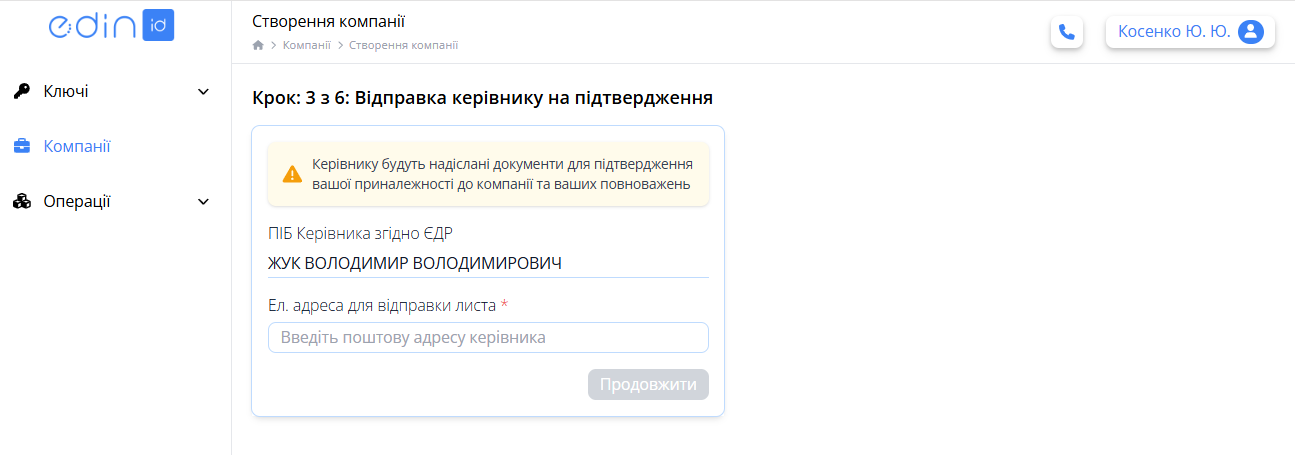
Зображення 12 - Відправка документів на підпис директору компанії
Введіть адресу електронної пошти керівника та натисніть кнопку «Надіслати». На вказану адресу надійде лист із подальшими інструкціями для керівника.
Після цього компанія буде успішно додана до переліку компаній та відкриється сторінка перегляду нової компанії зі статусом «Очікує керівника» (Зображення 13).
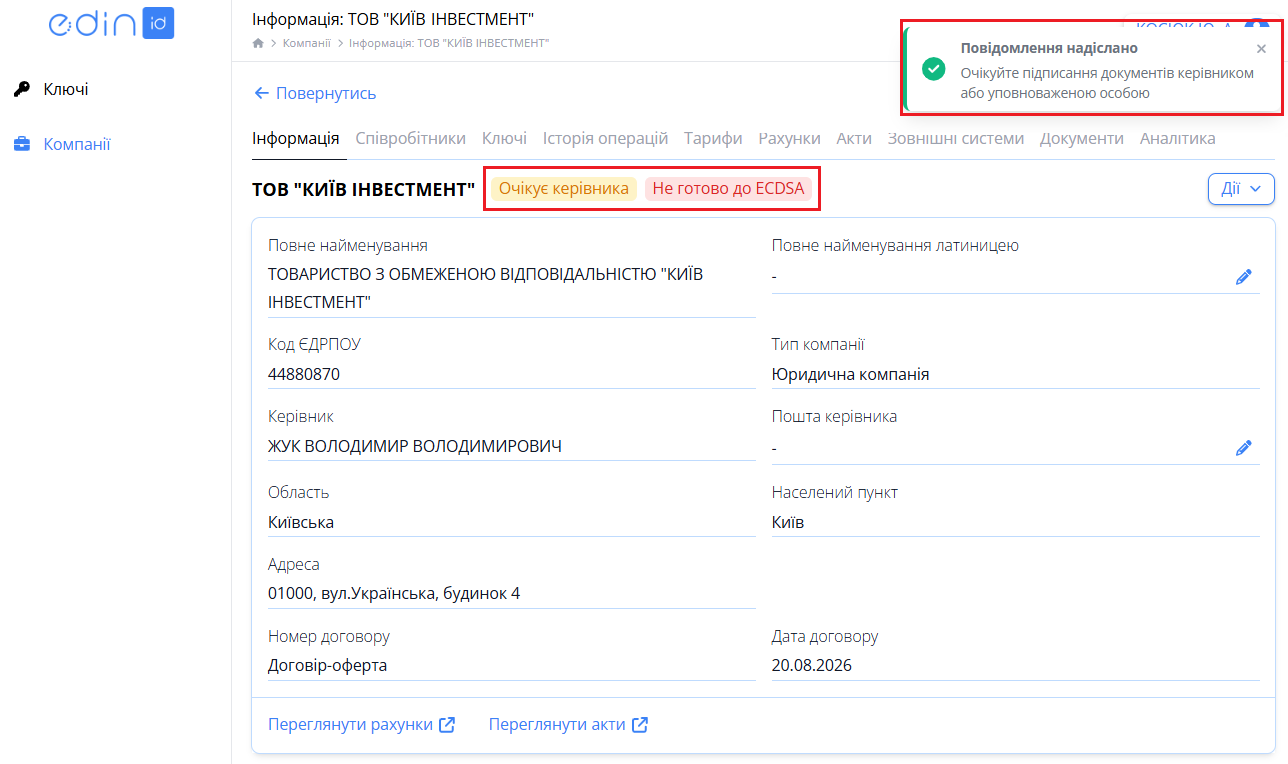
Зображення 13 - Форма перегляду створеної компанії із підтвердженням надсилання запиту керівнику
Керівник має підписати документи на активацію компанії на порталі (для цього йому потрібно перейти за посиланням в отриманому листі та підписати документи посадовим КЕП). Детальну інструкцію з підтвердження додавання компанії для керівника можна знайти за посиланням. Очікуйте підписання документів керівником (статус компанії зміниться на «Очікує КНЕДП») та після цього - підтвердження запиту адміністратором КНЕДП (статус компанії зміниться на «Активована»).
Повторне надсилання керівнику запиту на додавання компанії
У разі необхідності можна повторно надіслати керівнику запит на додавання компанії. Для цього натисніть кнопку «Дії» на вкладці «Інформація» форми перегляду компанії (Зображення 14).
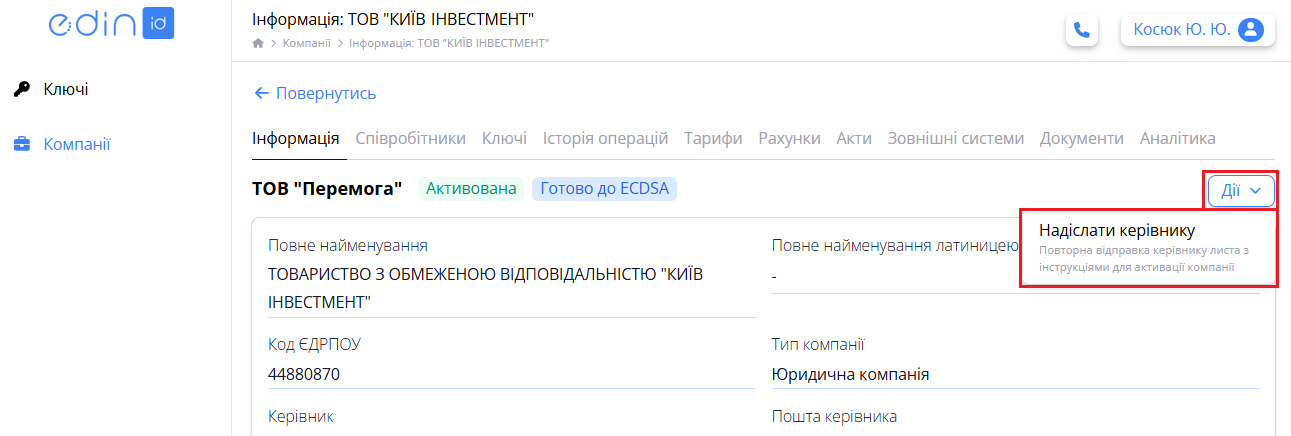
Зображення 14 - Повторне надсилання керівнику запиту на додавання компанії
У вікні, що з'явиться, перевірте правильність електронної адреси керівника (за потреби можна редагувати) та натисніть кнопку «Продовжити» (Зображення 15).
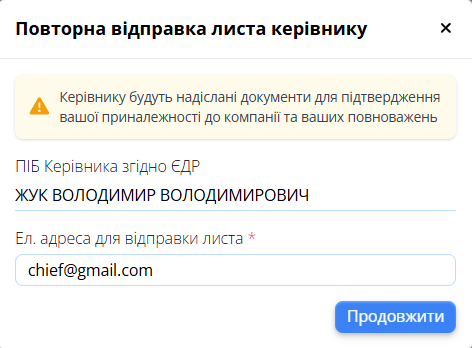
Зображення 15 - Підтвердження надсилання керівнику запиту на додавання компанії
На зазначену електронну адресу надійде лист із подальшими інструкціями. Детальну інструкцію з підтвердження додавання компанії для керівника можна знайти за посиланням. Очікуйте підписання документів керівником (статус компанії зміниться на «Очікує КНЕДП»)