
Журнал компаній для адміністратора
Ця інструкція описує можливості роботи з компаніями для уповноваженої особи (Супер адміністратора).
Загальний вигляд журналу компаній
Відкрийте пункт «Компанії» у лівому боковому меню (Зображення 1, Покажчик 1). Відкриється сторінка з переліком компаній, які Ви додали на портал. Для нового користувача список буде порожній. На цій сторінці можна додати нову компанію за допомогою кнопки «+ Додати».
Детальніше про додавання нової компанії за посиланням.
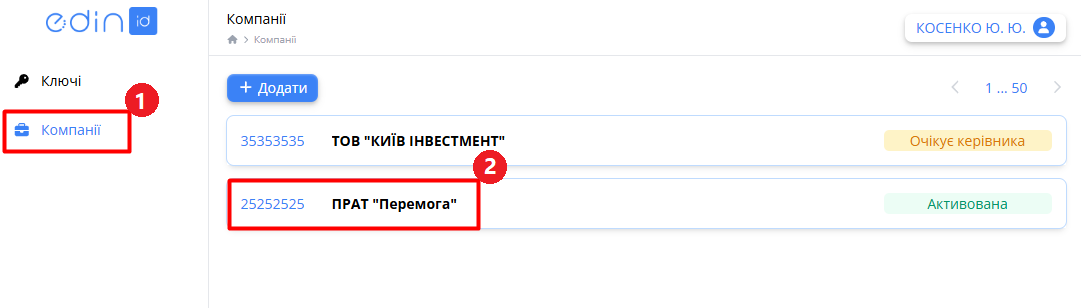
Зображення 1 - Вкладка «Компанії»
Щоб переглянути інформацію про компанію, оберіть потрібну компанію зі списку (Зображення 1, Покажчик 2).
Відкриється форма перегляду обраної компанії на вкладці «Інформація» (Зображення 2, Покажчик 1).
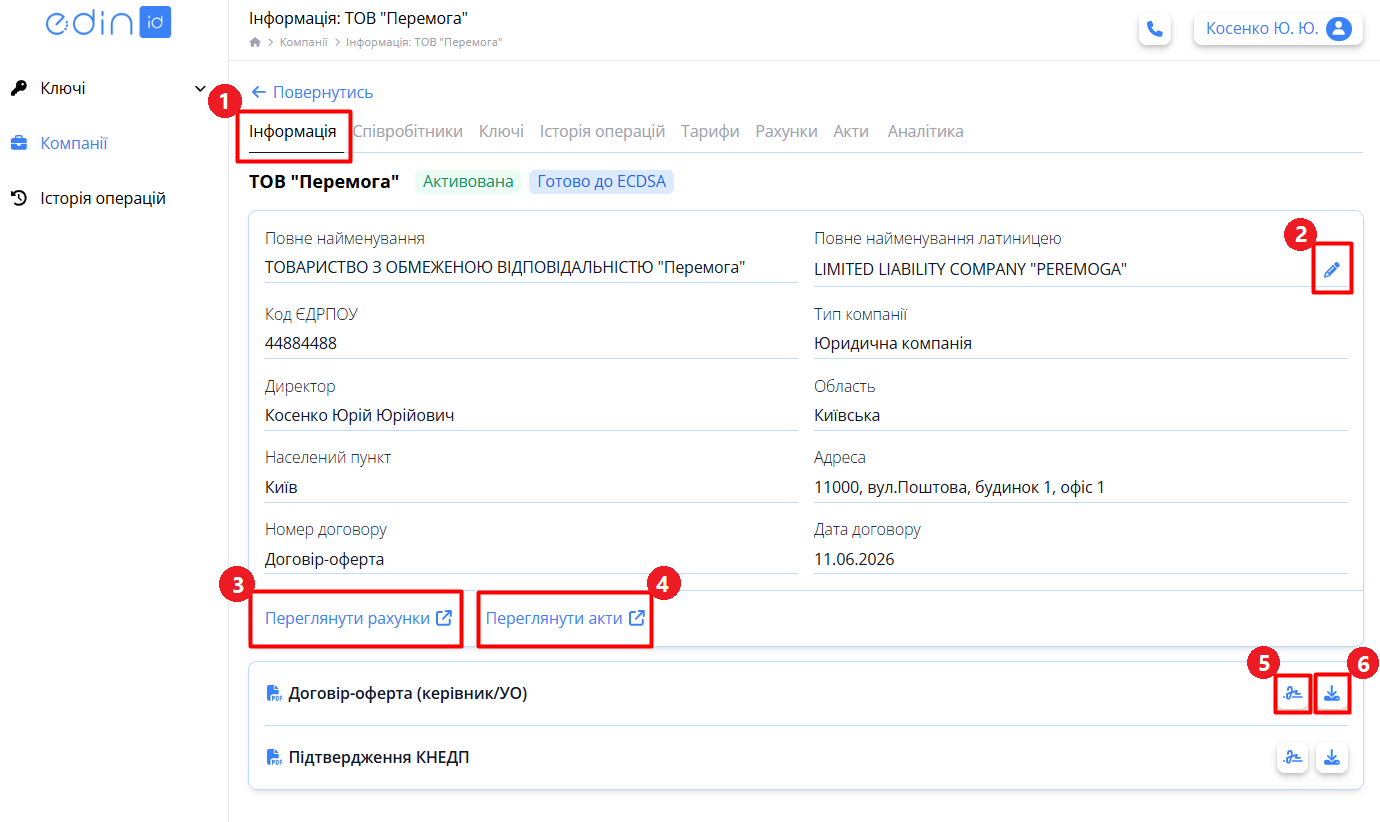
Зображення 2 - Інформація про компанію
На формі перегляду компанії доступні вкладки:
- Інформація
- Співробітники
- Ключі
- Історія операцій
- Тарифи
- Рахунки
- Акти
- Аналітика
1. Інформація про компанію
На вкладці «Інформація» відображається доступна інформація про обрану компанію (Зображення 2, Покажчик 1). Інформація недоступна для редагування.
На цій вкладці можливі наступні дії:
- Змінити назву компанії латиницею (Зображення 2, Покажчик 2) — детальніше за посиланням.
- Переглянути рахунки (Зображення 2, Покажчик 3) - при натисканні цієї кнопки відкриється вкладка «Рахунки».
- Переглянути акти (Зображення 2, Покажчик 4) - при натисканні цієї кнопки відкриється вкладка «Акти».
- Подивитися дані підписанта юридичних документів про додавання компанії на портал (Договір-оферта, Підтвердження КНЕДП) (Зображення 2, Покажчик 5) - при натисканні цієї кнопки відкривається форма «Підписанти» з інформацією про відповідальних осіб, які підписали обраний документ (Зображення 3).
- Завантажити документ «Договір-оферта» або «Підтвердження КНЕДП» (Зображення 2, Покажчик 6) — при натисканні цієї кнопки на Ваш комп'ютер завантажиться відповідний документ (файл типу .p7s).
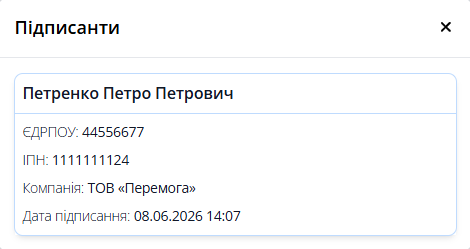
Зображення 3 - Інформація про підписантів
1.1 Запит на зміну назви компанії латиницею
Для випуску міжнародних ключів ECDSA компанія повинна мати підтверджену назву латиницею. Якщо інформація про назву компанії латиницею наявна у сервісі перевірки контрагентів YouControl, на порталі EDIN ID вона заповнюється автоматично. Якщо дані відсутні, компанія на порталі має статус «Не готово до ECDSA».
Адміністратор має можливість вручну ввести назву латиницею та завантажити статут компанії, підписаний КЕП, для підтвердження коректності даних. Для цього виконайте наступні дії:
1. На вкладці «Інформація» форми перегляду компанії натисніть іконку з олівцем біля поля «Повна назва латиницею» (Зображення 2, Покажчик 2).
2. Відкриється форма створення запиту на зміну назви латиницею (Зображення 4).
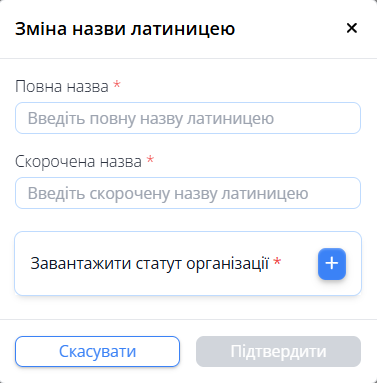
Зображення 4 -Створення запиту на зміну назви компанії латиницею
Заповніть всі поля форми та завантажте статут компанії за допомогою кнопки  .
.
Підтримуються такі варіанти завантажуваних файлів статуту:
-
-
- один файл із вбудованими електронними підписами;
.pdf+ один файл.p7s;.pdf+ декілька файлів.p7s, зокрема КЕП підписувачів та електронна печатка.
-
Система перевіряє, що кожен файл .p7s відповідає завантаженому Статуту. Якщо підпис не належить документу, відображається повідомлення про помилку. Після успішної перевірки всі файли зберігаються як єдиний комплект документів компанії.
Далі натисніть кнопку «Підтвердити», щоб надіслати запит.
Після цього запит надсилається на перевірку до КНЕДП. У разі підтвердження запиту назва латиницею зберігається, статус компанії змінюється на «Готово до ECDSA». Компанія отримує можливість випускати міжнародні ключі ECDSA. Адміністратор компанії отримує лист зі сповіщенням про підтвердження запиту.
Якщо перевірка КНЕДП не пройдена, адміністратор компанії отримує листа зі сповіщенням про відхилення запиту. Також залишається можливість повторно подати заявку.
2. Співробітники компанії
На вкладці «Співробітники» форми перегляду компанії відображається перелік співробітників, доданих на портал (Зображення 5).
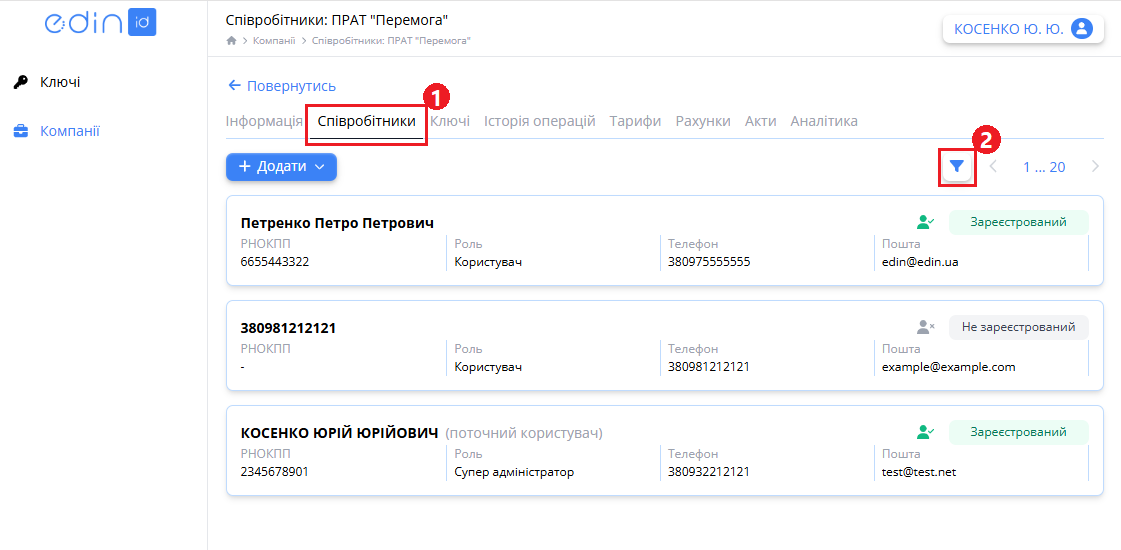
Зображення 5 - Співробітники компанії
Після створення компанії у списку співробітників буде значитися тільки користувач, який додав цю компанію на портал EDIN ID, із роллю Супер адміністратор і статусом «Зареєстрований».
На вкладці «Співробітники» можливі наступні дії:
- додати нових співробітників та адміністраторів (детальніше за посиланням),
- заблокувати, звільнити співробітника (детальніше за посиланням),
- створити запит на отримання ключів для співробітника (детальніше за посиланням),
- призупинити, скасувати та поновити (якщо вони були призупинені) сертифікати діючих ключів співробітників (детальніше за посиланням)
- переглянути дані співробітника (детальніше за посиланням).
Для зручності пошуку потрібного співробітника на вкладці «Співробітники» можна скористатися фільтром, який відкривається після натискання кнопки «Фільтрація» (Зображення 5, Покажчик 2). При цьому відкривається панель фільтрів (Зображення 6).
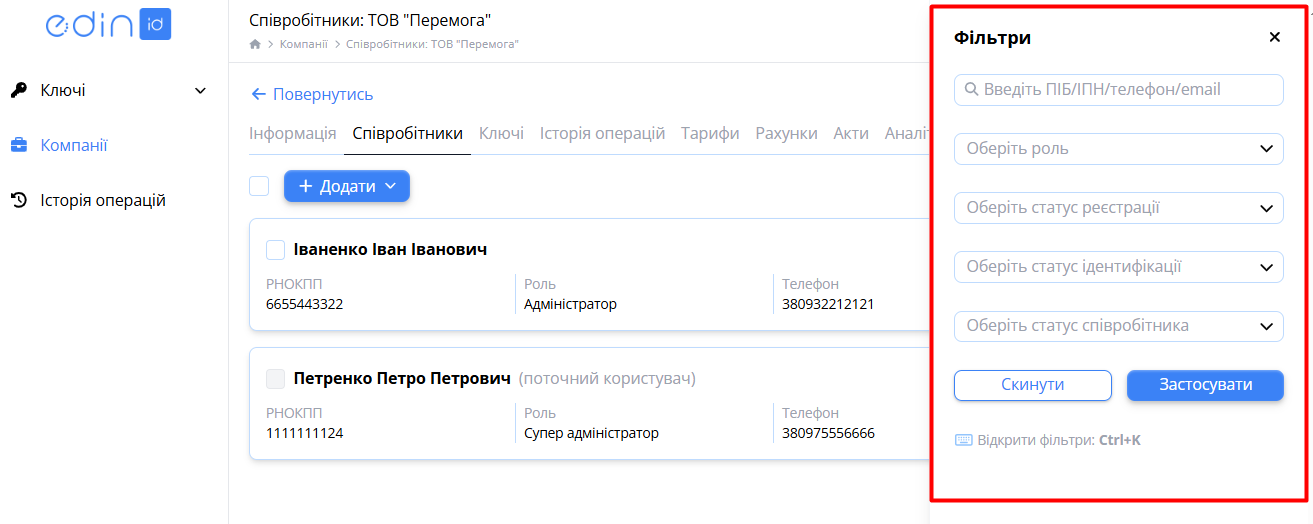
Зображення 6 - Панель фільтрів вкладки «Співробітники»
2.1 Дані співробітника
Щоб переглянути дані співробітника, оберіть потрібного співробітника зі списку та натисніть на його прізвище (Зображення 5).
Відкриється форма перегляду даних співробітника (Зображення 7).
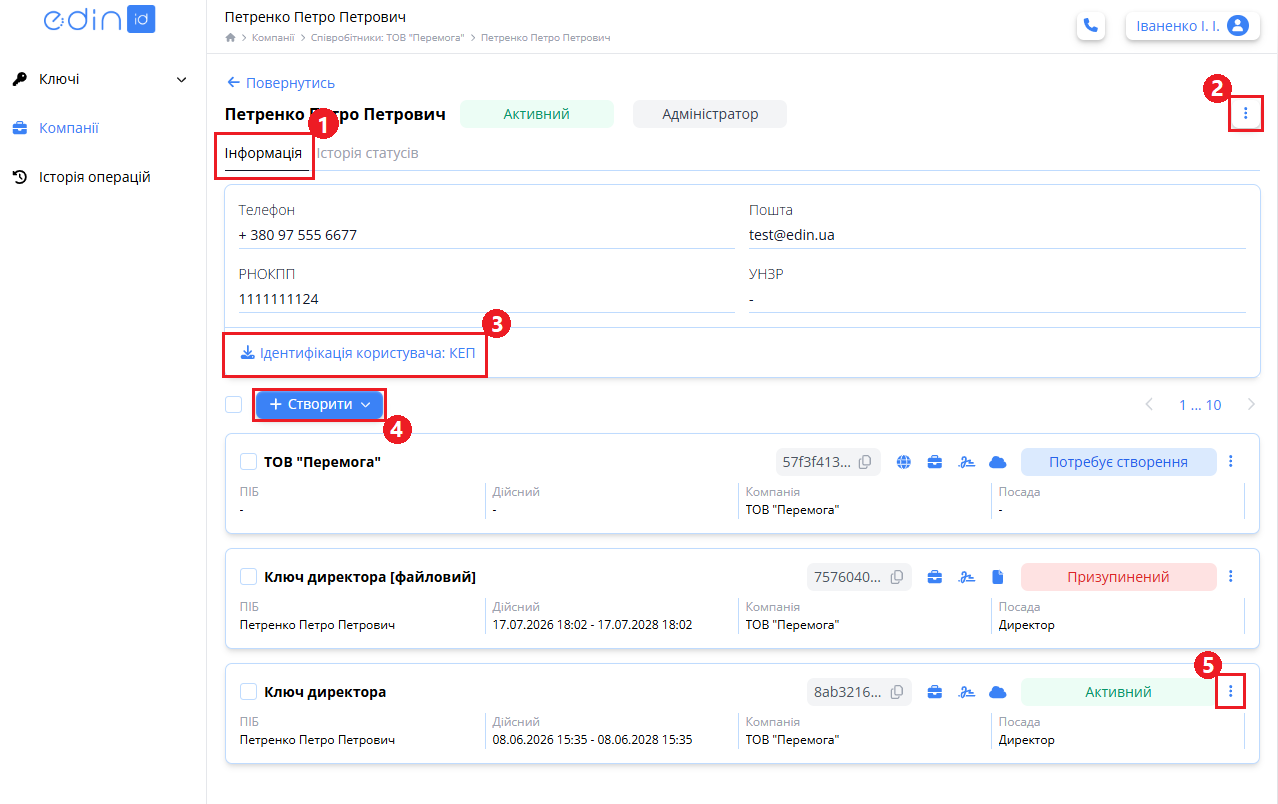
Зображення 7 - Форма перегляду даних співробітника, вкладка «Інформація»
Форма містить 2 вкладки
- вкладка «Інформація» (Зображення 7) - персональні дані співробітника та перелік його ключів;
- вкладка «Історія статусів» (Зображення 8) - історія зміни статусу співробітника у компанії (блокування, звільнення).
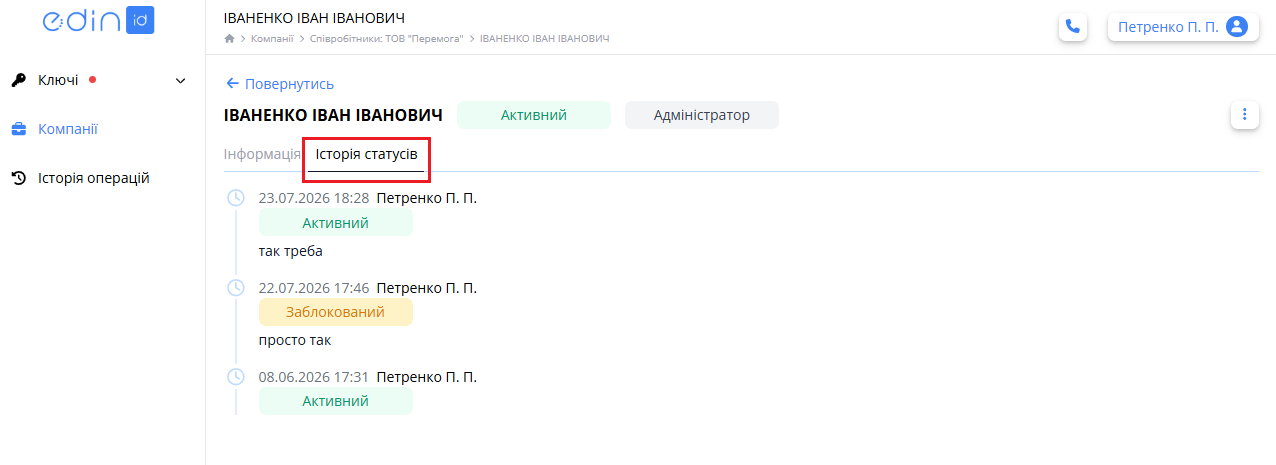
Зображення 8 - Форма перегляду даних співробітника, вкладка «Історія статусів»
На вкладці «Інформація» доступні наступні дії:
- заблокувати/розблокувати або звільнити співробітника (Зображення 7, Покажчик 2) - детальніше.
- завантажити документ «Ідентифікація користувача», тип файлу .p7s (Зображення 7, Покажчик 3).
- створити ключ (Україна), міжнародний ключ, печатку (Зображення 7, Покажчик 4)- детальніше.
- призупинити/розблокувати, скасувати ключ, згенерувати файловий ключ (Зображення 7, Покажчик 5)- детальніше.
Інформативні іконки для позначення типів ключів:
 - посадовий ключ/печатка
 - печатка
 - ключ
 - хмарний ключ/печатка
 - файловий ключ
 - міжнародний ключ ECDSA
3. Ключі
На вкладці «Ключі» форми перегляду компанії відображається перелік всіх ключів співробітників компанії, які були створені на порталі EDIN ID (Зображення 9).
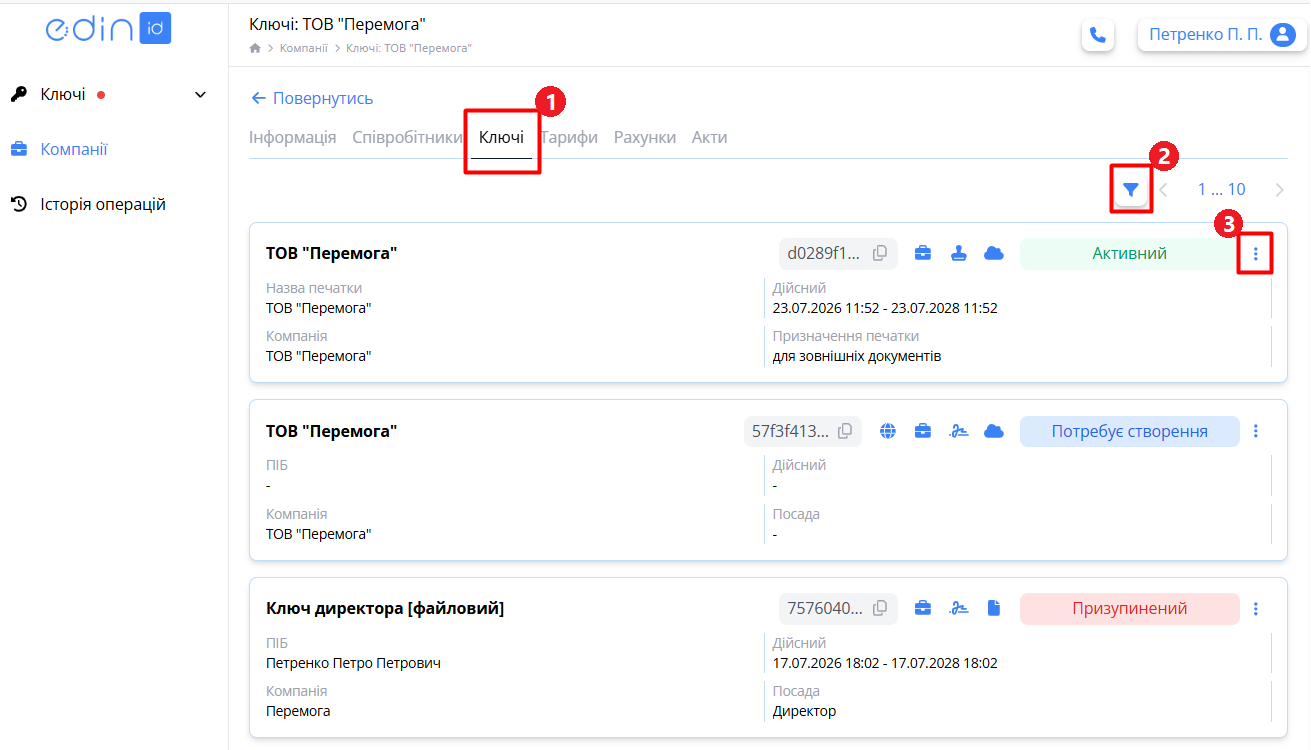
Зображення 9 - Вкладка «Ключі» форми перегляду даних компанії
Інформативні іконки для позначення типів ключів:
- посадовий ключ/печатка
- печатка
- ключ
- хмарний ключ/печатка
- файловий ключ
- міжнародний ключ ECDSA
Для швидкого відбору потрібних ключів на вкладці «Ключі» є фільтр (Зображення 9, Покажчик 2). Після натискання цієї кнопки відкривається панель фільтрів (Зображення 10).
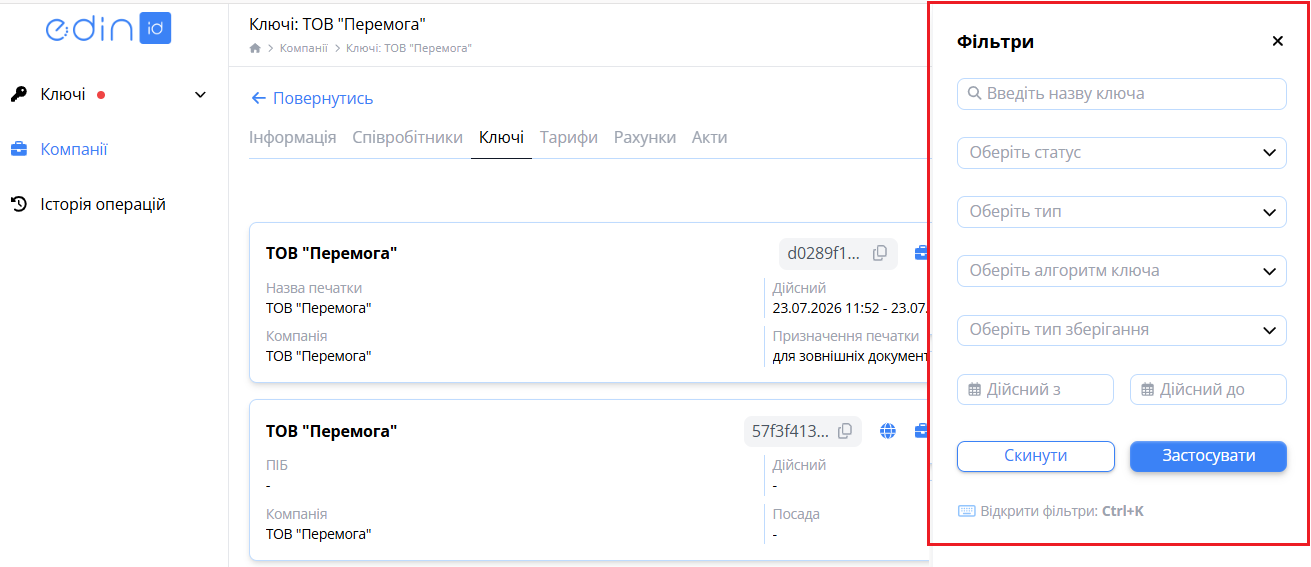
Зображення 10 - Фільтр вкладки «Ключі»
На вкладці «Ключі» можливі наступні дії:
- призупинити, скасувати та поновити (якщо вони були призупинені) сертифікати діючих ключів співробітників (детальніше за посиланням)
- переглянути дані ключа.
3.1 Дані ключа
Щоб переглянути дані ключа співробітника, оберіть потрібний ключ зі списку та натисніть на нього (Зображення 9).
Відкриється форма перегляду даних обраного ключа (Зображення 11).
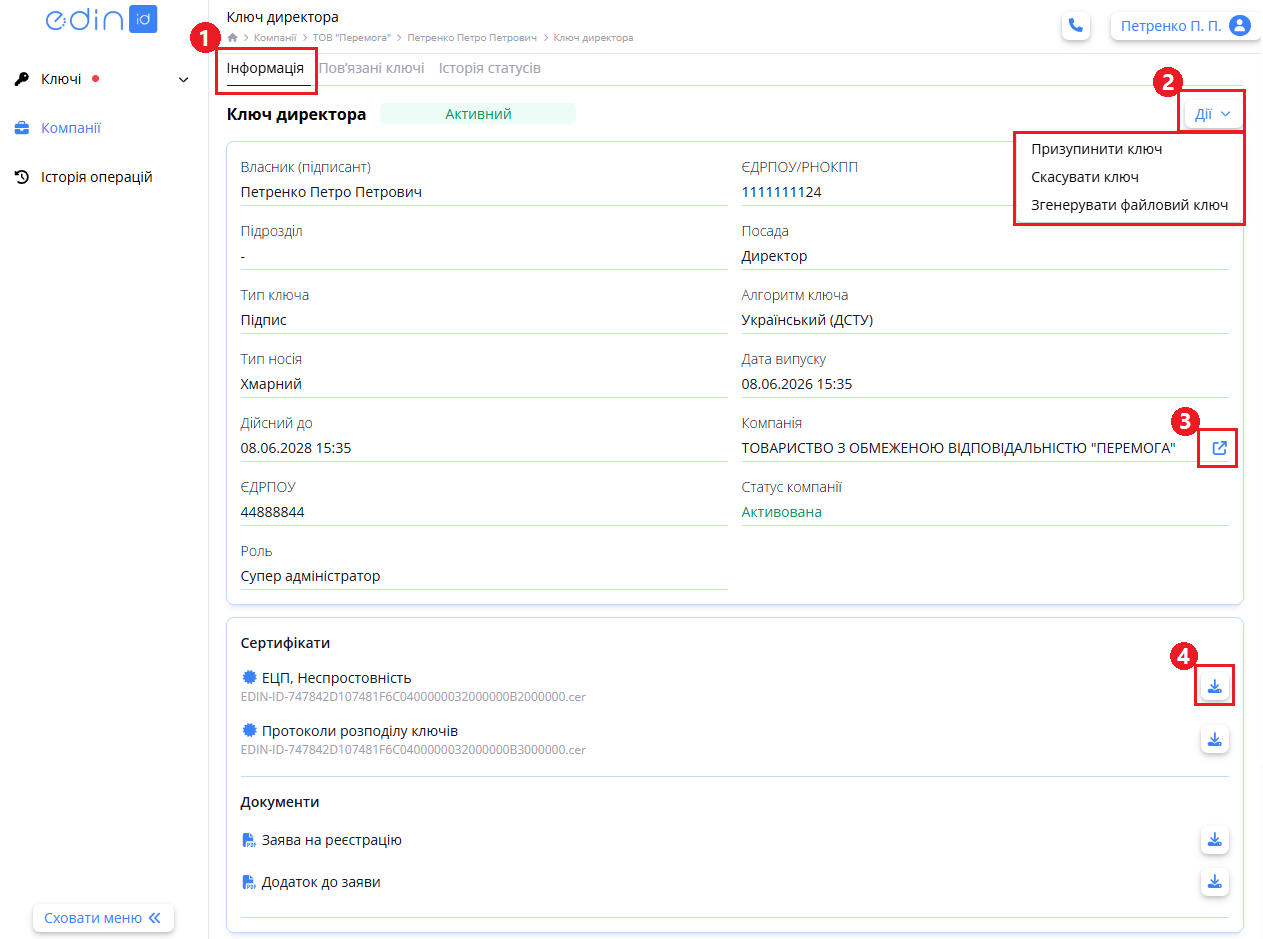
Зображення 11 - Дані ключа, вкладка «Інформація»
Форма перегляду даних ключа містить наступні вкладки:
- Інформація - дані обраного ключа, а також юридичні документи і сертифікати (Зображення 11).
- Пов'язані ключі - список ключів, які пов'язані з обраним ключем; зазвичай це файловий ключ, що генерується до хмарного ключа (Зображення 12).
- Історія статусів - історія зміни статусів обраного ключа (Зображення 13).
На вкладці «Інформація» доступні наступні дії:
- призупинити/розблокувати, скасувати ключ, згенерувати файловий ключ (Зображення 11, Покажчик 2) - детальніше.
- відкрити профіль компанії (Зображення 11, Покажчик 3).
- завантажити юридичні документи (тип завантажуваного файлу .p7s) та сертифікати ключа (тип завантажуваного файлу Сертифікат безпеки) (Зображення 11, Покажчик 4).
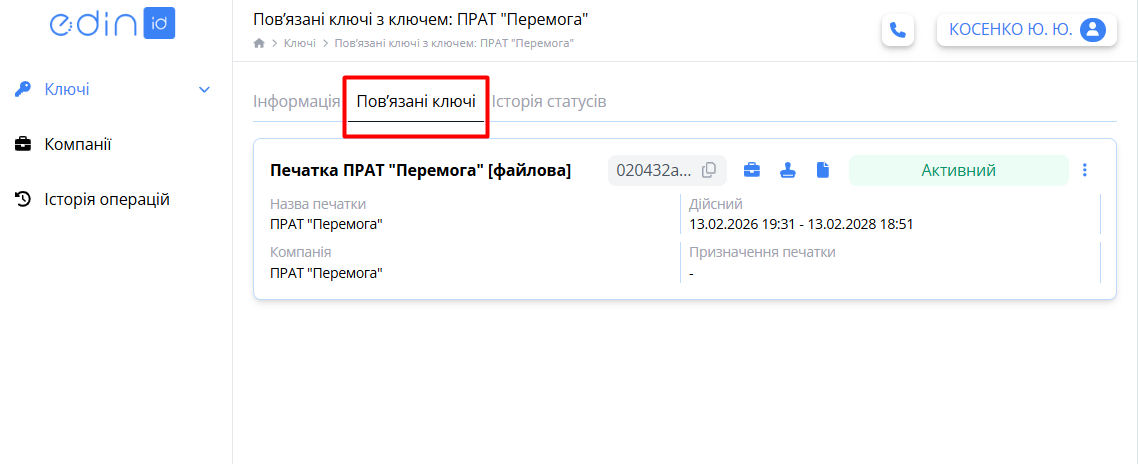
Зображення 12 - Дані ключа, вкладка «Пов'язані ключі»
На вкладці «Пов'язані ключі» можливі наступні дії з ключем:
- призупинити, скасувати та поновити (якщо вони були призупинені) сертифікати діючих ключів співробітників (детальніше за посиланням).
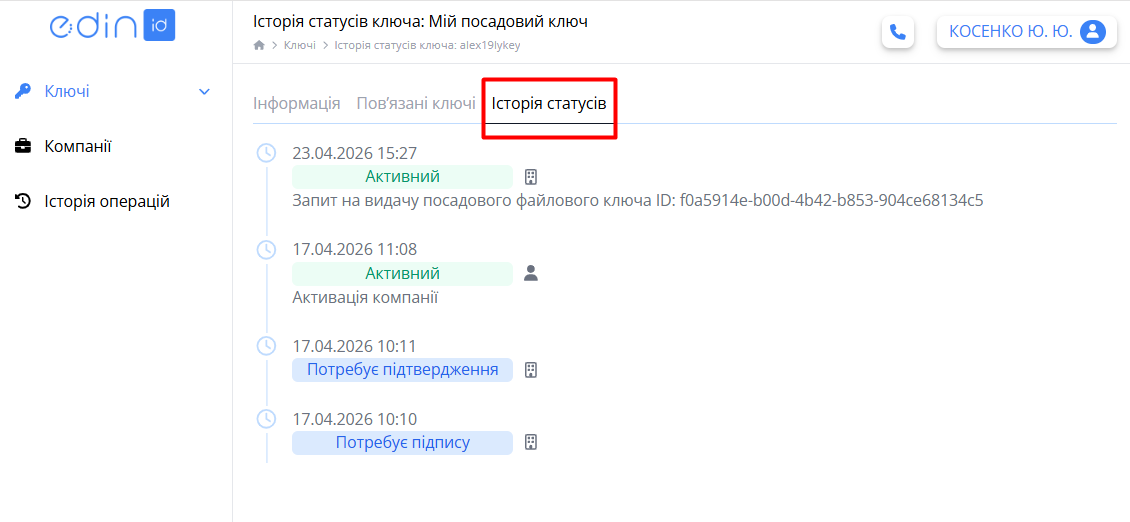
Зображення 13 - Дані ключа, вкладка «Історія статусів»
4. Історія операцій
На вкладці «Історія операцій» форми перегляду компанії відображається історія підписання документів Вашими посадовими ключами (Зображення 14).
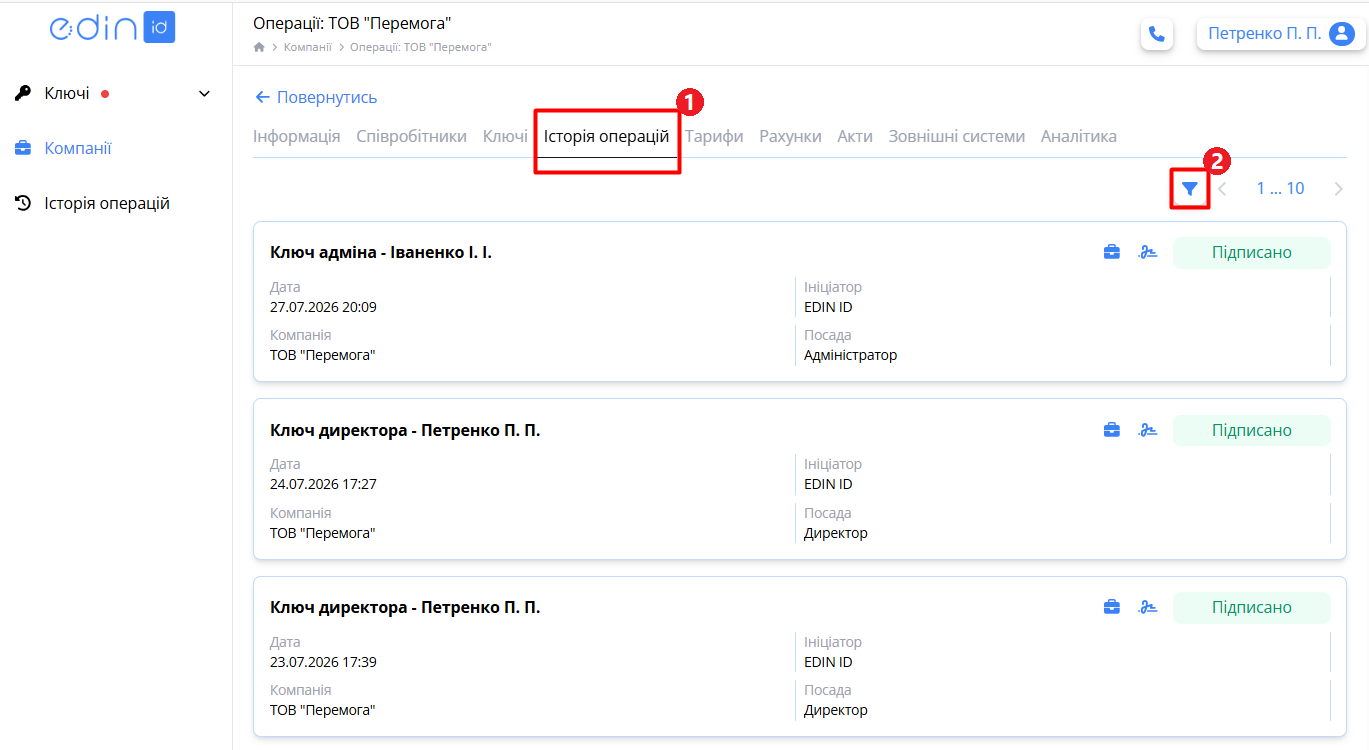
Зображення 14 - Вкладка «Історія операцій»
Для швидкого пошуку на вкладці доступна панель фільтрів (Зображення 15), яка відкривається після натискання кнопки «Фільтрація» (Зображення 14, Покажчик 2).
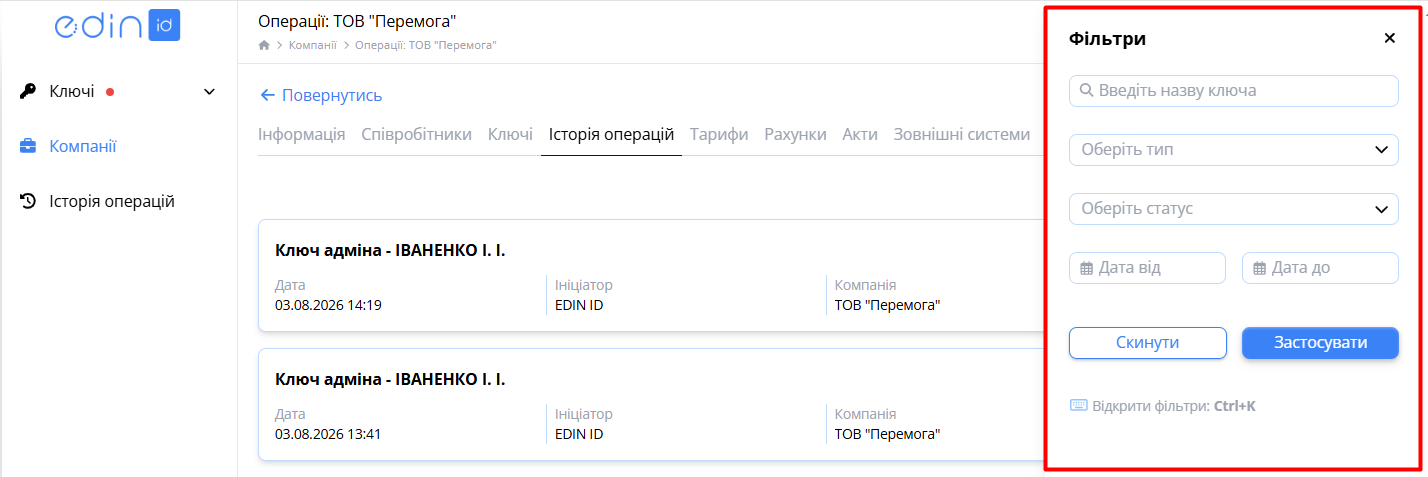
Зображення 15 - Панель фільтрів вкладки «Історія операцій»
Після натискання на операцію у списку відкривається бічна панель додаткової інформації про обрану операцію (Зображення 16).
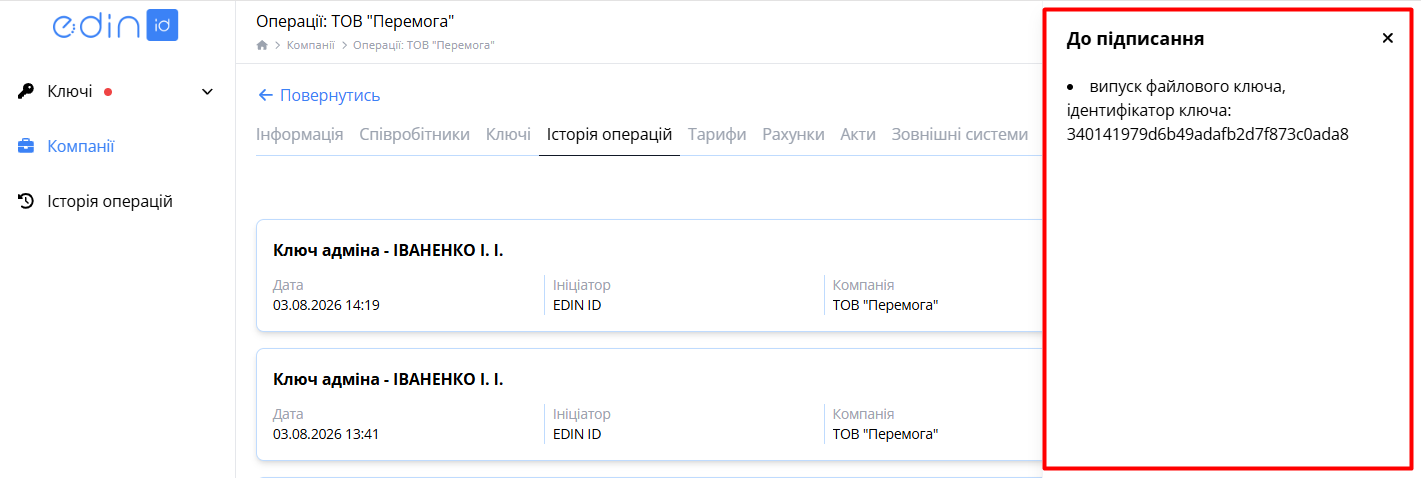
Зображення 16 - Панель додаткової інформації про операцію
Інформативні іконки для позначення типів ключів у списку операцій:
- посадовий ключ/печатка
- печатка
- ключ
- хмарний ключ/печатка
- файловий ключ
- міжнародний ключ ECDSA
5. Тарифи
6. Рахунки
7. Акти
8. Зовнішні системи
Вкладка «Зовнішні системи» доступна лише для Супер адміністратора компанії.
На вкладці «Зовнішні системи» форми перегляду компанії відображається історія підписання документів Вашими посадовими ключами (Зображення 17).
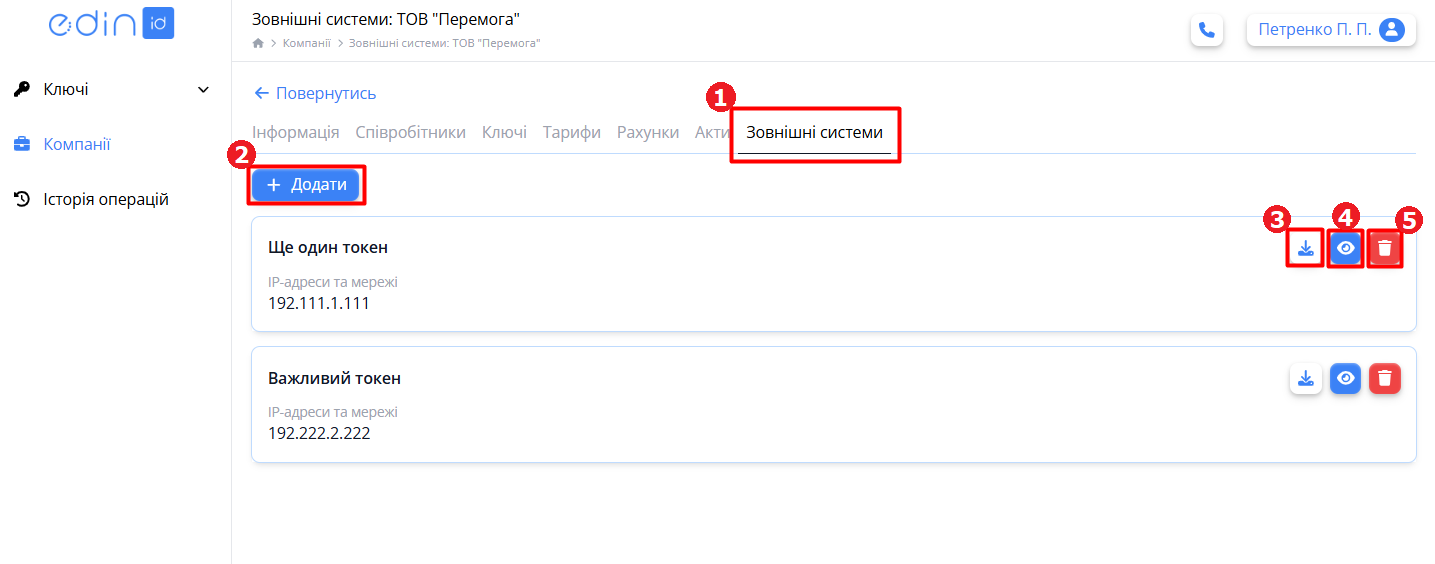
Зображення 17 - Вкладка «Зовнішні системи»
На вкладці «Зовнішні системи» доступні наступні дії:
- додавати нові підключення - за допомогою кнопки «Додати» (Зображення 17, Покажчик 2);
- переглядати та копіювати токен - за допомогою кнопки «Завантажити» (Зображення 17, Покажчик 4);
- редагувати назву системи та перелік IP-адрес існуючого токена;
- завантажити підписану Суперадміністратором заяву - за допомогою кнопки «Завантажити» (Зображення 17, Покажчик 3);
- видалити токен.
Додавання нового підключення
1. Натисніть кнопку «Додати» на вкладці «Зовнішні системи» (Зображення 17, Покажчик 2).
2. Заповніть необхідні дані у формі «Новий токен зовнішньої системи» (Зображення 18). Обов'язкові до заповнення поля відмічені червоною зірочкою (*). Вкажіть назву системи та дозволені IPv4, IPv6 або CIDR-адреси.
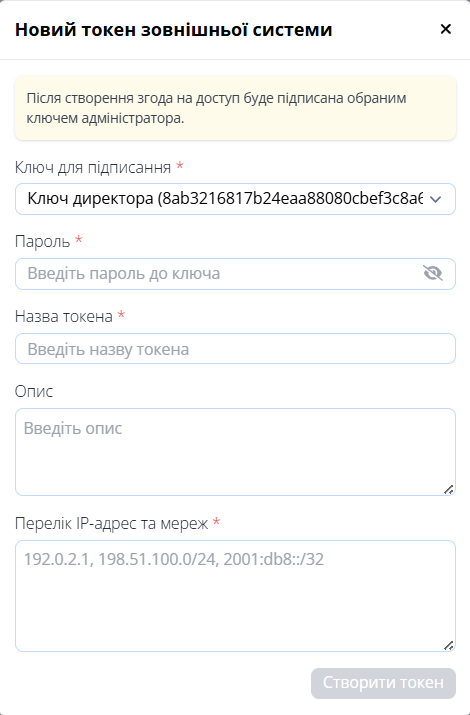
Зображення 18 - Додавання нового токена зовнішньої системи
3. Натисніть кнопку «Створити токен». Система формує PDF-згоду на доступ до даних компанії. Документ підписується КЕП Суперадміністратора та зберігається в документах компанії.
4. Токен генерується та активується після успішного підписання документа. Після цього система запропонує скопіювати токен для подальшого використання (Зображення 19).
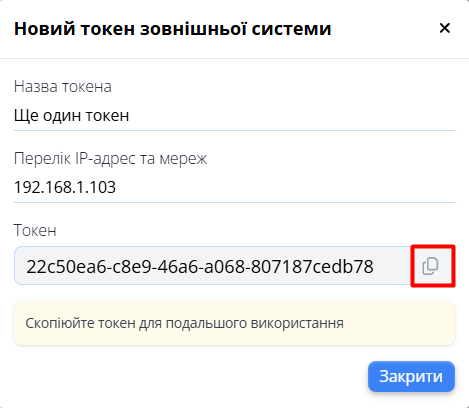
Зображення 19 - Копіювання нового токена зовнішньої системи
Скопіюйте токен за допомогою іконки «Копіювати» (Зображення 19) та натисніть кнопку «Закрити».
Редагування даних токена
У разі зміни назви системи або IP-адрес згоду потрібно підписати повторно.
1. Натисніть назву обраного токена у списку.
2. Відкриється форма редагування токена (Зображення 20). Змінити можна Назву токена, Опис, Перелік IP-адрес. Внесіть необхідні зміни, введіть пароль до свого ключа для підписання документів та натисніть кнопку «Зберегти зміни».
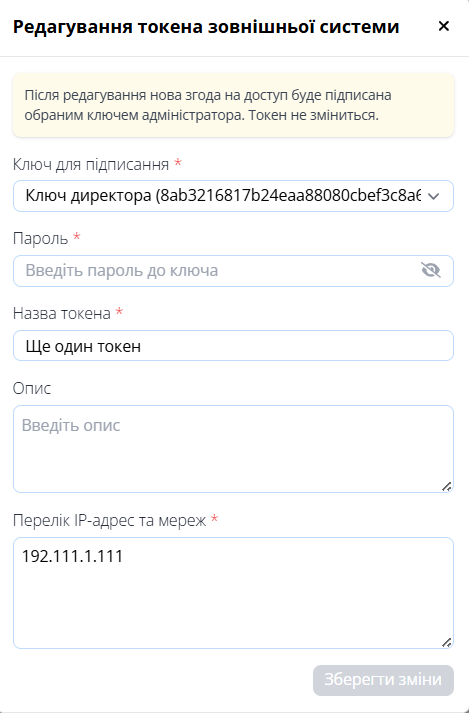
Зображення 20 - Редагування токена зовнішньої системи
Документ підписується КЕП Суперадміністратора та зберігається в документах компанії. Дані токена оновлюються після успішного підписання документа.
Перегляд та копіювання токена
1. Натисніть іконку «Показати токен» навпроти потрібного токена (Зображення 17, Покажчик 4).
2. Заради безпеки потрібно підтвердити запит на перегляд токена своїм посадовим ключем. Введіть пароль до свого ключа у формі «Токен зовнішньої системи» (Зображення 21). Натисніть кнопку «Показати токен».
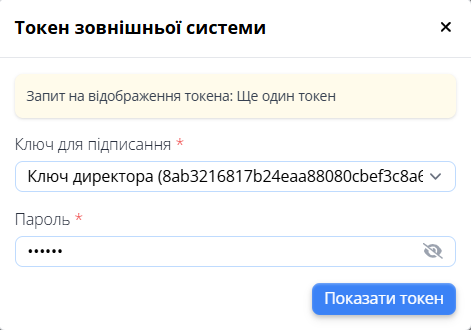
Зображення 21 - Підтвердження запиту на перегляд токена
3. Дані токена відобразяться у формі «Токен зовнішньої системи» (Зображення 22). Всі дані на формі недоступні для редагування. Для копіювання токена натисніть кнопку «Копіювати токен» (Зображення 22). Для закриття форми натисніть кнопку «Закрити».
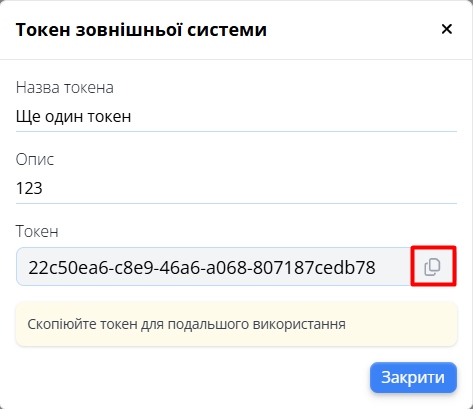
Зображення 22 - Форма перегляду токена
Видалення токена
1. Натисніть іконку «Видалити токен» навпроти потрібного токена (Зображення 17, Покажчик 5).
2. Заради безпеки потрібно підтвердити запит на видалення токена своїм посадовим ключем. Введіть пароль до свого ключа у формі «Токен зовнішньої системи» (Зображення 23). Натисніть кнопку «Видалити токен».
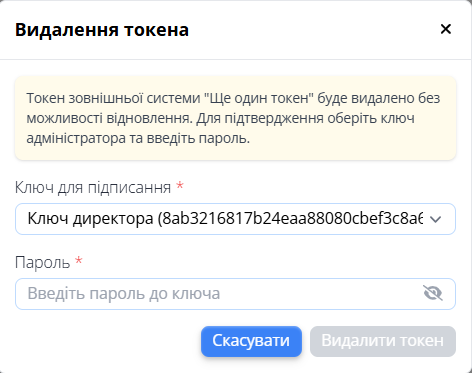
Зображення 23 - Видалення токена
Токен буде видалено зі списку.
Після блокування підключення API-запити за відповідним токеном не обробляються.
9. Аналітика
Вкладка «Аналітика» доступна для адміністраторів компанії за умови активної підписки на тариф «ENTERPRISE ID».
На вкладці «Аналітика» форми перегляду компанії відображається аналітика щодо її співробітників і створених ключів (Зображення 24).
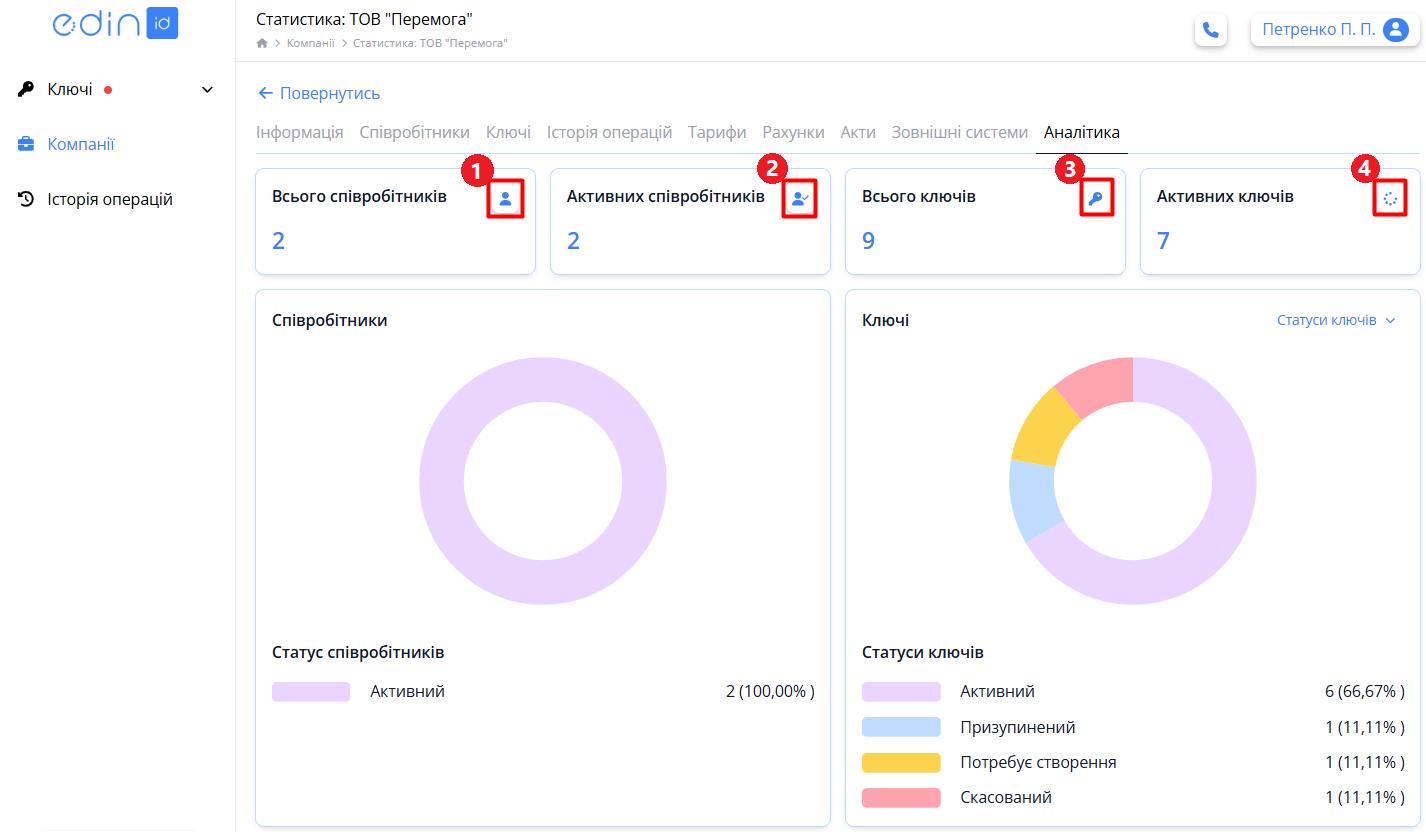
Зображення 24 - Вкладка «Аналітика»
Кнопки вкладки «Аналітика»:
-
 - (Зображення 24, Покажчик 1) при натисканні кнопки відкривається вкладка «Співробітники» форми перегляду компанії без будь-якої фільтрації списку співробітників.
 -
 - (Зображення 24, Покажчик 2) при натисканні кнопки відкривається вкладка «Співробітники» форми перегляду компанії з фільтрацією списку співробітників за статусами «Активний» та «Поновлений».
 -
 - (Зображення 24, Покажчик 3) при натисканні кнопки відкривається вкладка «Ключі» форми перегляду компанії без будь-якої фільтрації списку ключів.
 -
 - (Зображення 24, Покажчик 4) при натисканні кнопки відкривається вкладка «Ключі» форми перегляду компанії з фільтрацією списку ключів за статусами «Активний» та «Призупинений».