
Додавання співробітника компанії
Супер адміністратор може додавати співробітників
- вручну
- масово
- без ДІЯ/КЕП
- додати адміністратора.
1. Додавання співробітника вручну
Для додавання співробітника вручну:
1. Натисніть кнопку «Додати» у вкладці «Співробітники» форми перегляду компанії (Зображення 1).
2. Оберіть опцію «Додати співробітника» у випадаючому списку.
 Зображення 1 - Додавання співробітника
3. Відкриється форма додавання співробітника (Зображення 2). Заповніть всі обов'язкові поля форми, помічені червоною зірочкою *, та натисніть кнопку «Додати».
 Зображення 2 - Форма додавання співробітника вручну
Нового співробітника буде створено у переліку співробітників компанії зі статусом «Не зареєстрований». На вказану електронну адресу йому надійде лист із подальшими інструкціями. Для отримання доступу до порталу EDIN ID співробітник має, дотримуючись інструкцій в листі, пройти реєстрацію із тим номером телефону, який був вказаний Супер адміністратором компанії.
2. Додавання співробітника без ДІЯ/КЕП
У випадку, якщо співробітник не має особистого ключа та не має встановленого застосунку ДІЯ, він може пройти процедуру ідентифікації шляхом завантаження копій документів на портал. Цей спосіб реєстрації на порталі потребуватиме більше часу через необхідність перевірки адміністратором завантажених копій документів.
Для додавання співробітника без наявного ключа:
1. Натисніть кнопку «Додати» у вкладці «Співробітники» форми перегляду компанії (Зображення 1).
2. Оберіть опцію «Додати співробітника без ДІЯ/КЕП» у випадаючому списку.
3. Відкриється форма додавання співробітника (Зображення 3). Заповніть всі обов'язкові поля форми, помічені червоною зірочкою *, та натисніть кнопку «Додати».
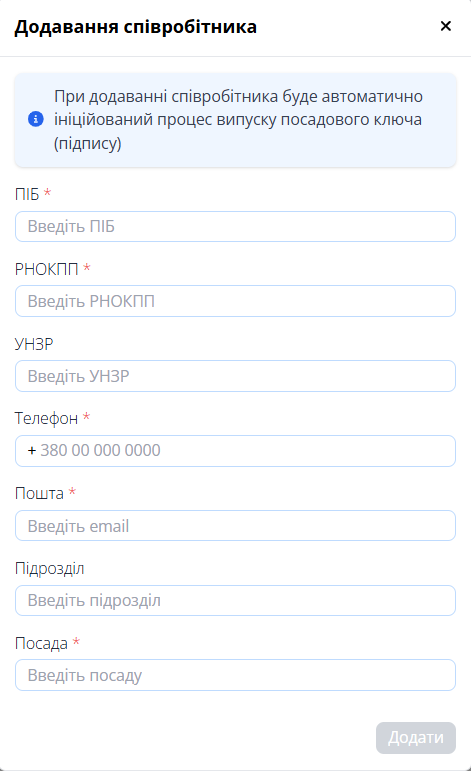
Зображення 3 - Форма додавання співробітника без наявного КЕП
4. Новий співробітник буде створений в переліку співробітників компанії зі статусом «Не зареєстрований». На вказану електронну адресу йому надійде лист із подальшими інструкціями. Для отримання доступу до порталу EDIN ID співробітник має, дотримуючись інструкцій в листі, пройти реєстрацію із тим номером телефону, який був вказаний Супер адміністратором компанії.
Після проходження реєстрації співробітника на порталі Ви отримаєте лист із запитом на активацію ключа (Зображення 4). Перейдіть за посиланням в листі для активації ключа співробітника.
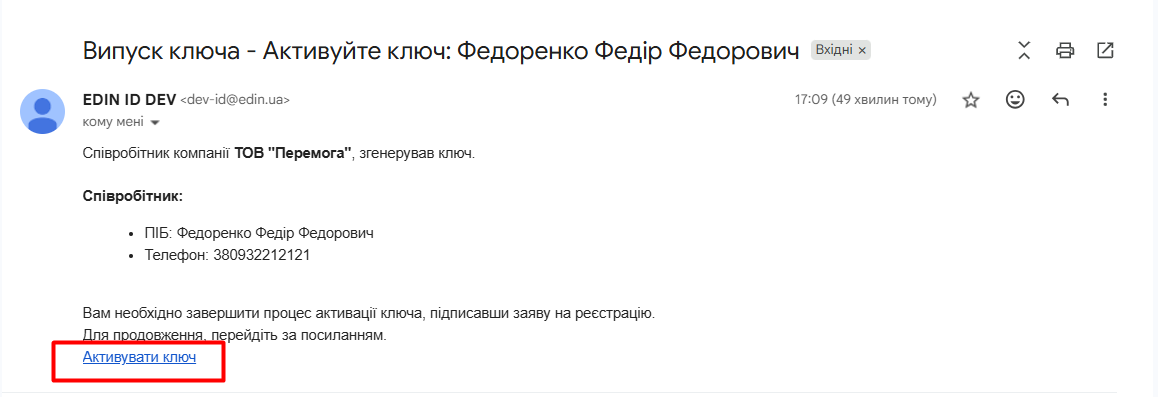
Зображення 4 - Лист із запитом на активацію ключа
5. Якщо Ви не авторизовані на порталі, пройдіть авторизацію, після чого відкриється сторінка із документами співробітника, які він завантажив, та необхідними заявами для активації ключа (Зображення 5). Уважно ознайомтеся з наданими документами та натисніть кнопку «Підписати» у разі згоди.
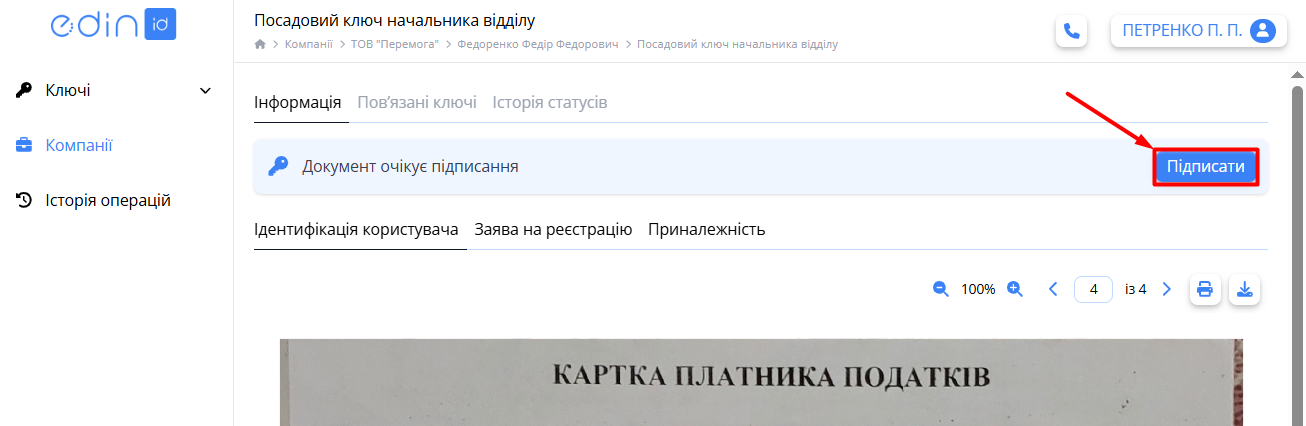
Зображення 5 - Підписання документів на активацію ключа співробітника
6. Відкриється форма активації ключа співробітника (Зображення 6). Оберіть посадовий ключ для підписання документів та введіть пароль до ключа. Натисніть кнопку «Підписати».
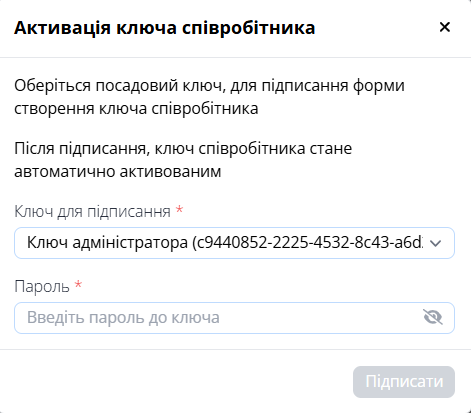
Зображення 6 - Активація ключа співробітника
7. Документи будуть підписані. Ключ переходить у статус «Очікує КНЕДП». Його має підтвердити Супер адміністратор КНЕДП. Після підтвердження співробітник отримає листа із запитом завершення активації ключа. Співробітник має перейти за посиланням у листі та завершити активацію, дотримуючись інструкцій.
Після завершення активації ключ переходить у статус «Активний», а співробітник отримує доступ до порталу EDIN ID.
3. Масове додавання співробітників
Для масового додавання співробітників за допомогою шаблону:
1. Натисніть кнопку «Додати» у вкладці «Співробітники» форми перегляду компанії (Зображення 1).
2. Оберіть опцію «Масове додавання співробітників» з випадаючого списку. Відкриється вікно для масового додавання співробітників (Зображення 7).
 Зображення 7 - Вікно для масового додавання співробітників
3. Спочатку вивантажте шаблон, для цього натисніть кнопку «Шаблон». На Ваш комп'ютер буде збережено Excel-файл шаблону.
4. Відкрийте вивантажений файл та заповніть його даними співробітників. Не змінюйте порядок та назви стовпців!
5. Знов натисніть кнопку «Додати» та оберіть опцію «Масове додавання співробітників» у випадаючому списку (Зображення 1).
6. У вікні «Масове додавання» (Зображення 7) натисніть кнопку «Завантажити» та оберіть заповнений Excel-файл шаблону для завантаження.
У разі коректного заповнення даних нові співробітники з'являться в переліку співробітників компанії зі статусом «Не зареєстрований».
Всім доданим співробітникам на задані електронні адреси надійдуть листи. Для отримання доступу до порталу EDIN ID вони мають, дотримуючись інструкцій в листах, пройти реєстрацію із тим номером телефону, який був вказаний Супер адміністратором компанії.
4. Додавання адміністратора
Процедура додавання адміністратора компанії подібна до процедури додавання співробітника. Різниця полягає у тому, що співробітник з роллю «Адміністратор» після активації свого ключа має доступ до компанії, до якої він був доданий як Адміністратор. Він може:
- додавати співробітників у компанію
- створювати ключі для співробітників
- проводити дії з ключами співробітників (активація, призупинення, скасування ключа, генерація файлового ключа)
Для додавання адміністратора:
1. Натисніть кнопку «Додати» у вкладці «Співробітники» форми перегляду компанії (Зображення 1).
2. Оберіть опцію «Додати адміністратора» у випадаючому списку.
3. Відкриється форма додавання співробітника (Зображення 8). Заповніть всі обов'язкові поля форми, відмічені червоною зірочкою (*), та натисніть кнопку «Додати».

Зображення 8 - Форма додавання адміністратора
Нового співробітника буде створено в переліку співробітників компанії зі статусом «Не зареєстрований». На вказану електронну адресу йому надійде лист із подальшими інструкціями. Для отримання доступу до порталу EDIN ID співробітник має, дотримуючись інструкцій в листі, пройти реєстрацію із тим номером телефону, який був вказаний Супер адміністратором компанії, та активувати створений ключ.
4. Після проходження реєстрації співробітника на порталі Ви отримаєте лист із запитом на активацію ключа (Зображення 4). Перейдіть за посиланням в листі для активації ключа співробітника.
5. Якщо Ви не авторизовані на порталі, пройдіть авторизацію, після чого відкриється сторінка із документами співробітника, які він завантажив, та необхідними заявами для активації ключа (Зображення 5). Уважно ознайомтеся з наданими документами та натисніть кнопку «Підписати» у разі згоди.
6. Відкриється форма активації ключа співробітника (Зображення 6). Оберіть посадовий ключ для підписання документів та введіть пароль до ключа. Натисніть кнопку «Підписати».
Ключ активовано, він переходить у статус «Активний» і готовий до використання. Співробітник отримує повідомлення на пошту про цю подію та тепер має доступ до порталу EDIN ID.