
Підтвердждення створення КЕП співробітником
Супер адміністратор компанії створює на порталі EDIN ID запит на створення ключа або печатки. Співробітник отримує email повідомлення про це із подальшою інструкцією. Співробітник має підтвердити запит створення ключа/печатки на порталі. Для цього виконайте наступні кроки:
1. Перейдіть на портал EDIN ID за посиланням, яке міститься в листі (Зображення 1).
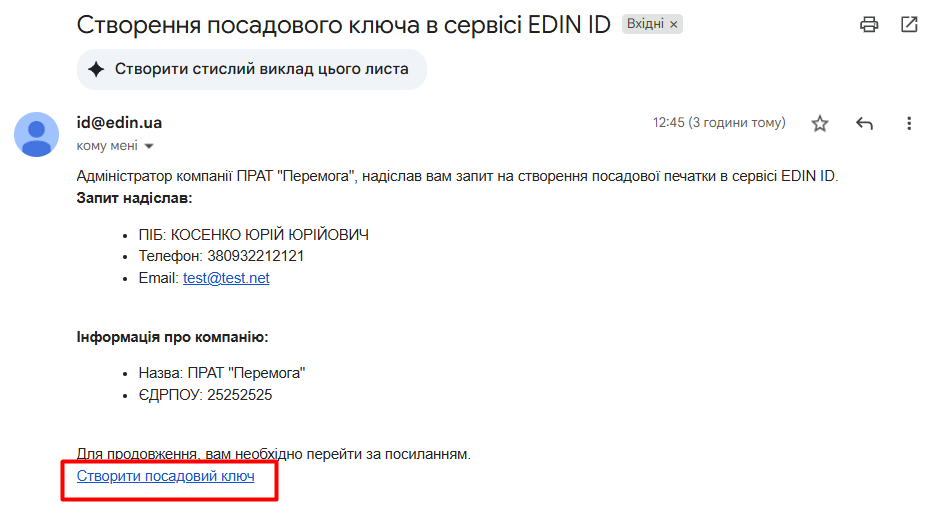
Зображення 1 - Лист співробітнику про запит на створення ключа/печатки
2. Якщо Ви не авторизовані, увідіть на портал за номером телефону. Відкриється сторінка підтвердження запиту створення ключа/печатки. На першому кроці підтвердіть правильність своїх персональних даних (Зображення 2).
 Зображення 2 - Підтвердження інформації про власника
Для цього відмітьте галочкою поле «Підтверджую достовірність даних» та натисніть кнопку «Додати».
Якщо дані неактуальні, не відмічайте галочкою поле «Підтверджую достовірність даних». Натисніть кнопку «Оновити дані» та пройдіть процедуру ідентифікації для актуалізації персональних даних.
3. Після підтвердження інформації про власника відкриється наступний крок - введення даних ключа (Зображення 3).
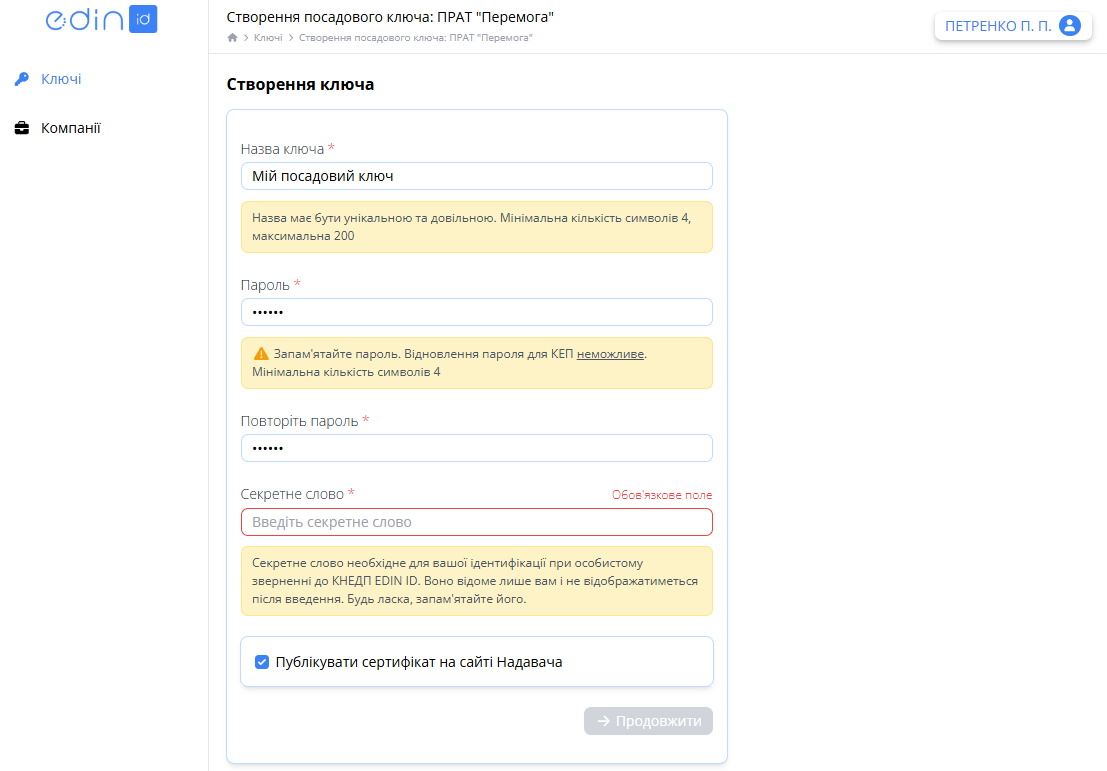 Зображення 3 - Введення даних ключа/печатки
Заповніть обов'язкові поля, відмічені червоною зірочкою *.
Якщо бажаєте, щоб сертифікати були доступні в мережі інтернет (на сайті Надавача послуг), лишіть галочку в полі «Публікувати сертифікат на сайті Надавача». Якщо галочка не встановлена, сертифікати надаватимуться лише особисто у сертифікаційному центрі, а також Ваші контрагенти не зможуть автоматично завантажувати Ваші сертифікати, Вам доведеться передавати їх особисто.
Після заповнення необхідних даних натисніть кнопку «Продовжити».
4. На наступному кроці відкриється сторінка із заявою про реєстрацію ключа/печатки (Зображення 4).
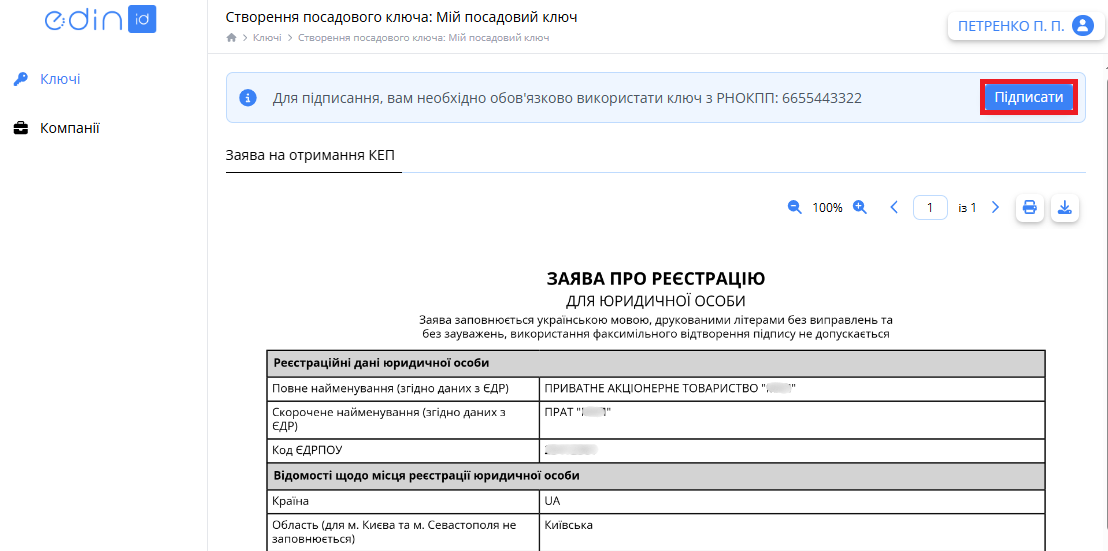 Зображення 4 - Заява про реєстрацію ключа/печатки
Уважно ознайомтесь із текстом заяви, натисніть кнопку «Підписати» та пройдіть стандартну процедуру підписання документу (процедура включає підтвердження дії через введення коду з sms повідомлення).
5. Після підписання заяви ключ перейде в статус «Очікує адміна» (Зображення 5).
 Зображення 5 - Ключ очікує активації адміністратором компанії
Супер адміністратора буде поведомлено через email про цю подію. Коли Супер адміністратор активує ключ/печатку, співробітник отримає email з повідомленням про активацію ключа/печатки.
Ключ/печатка переходить в статус «Активний» та готова до використання співробітником.