
Робота з ключами співробітників
Загальні положення
Супер адміністратор компанії може виконати наступні дії з ключами:ключами співробітників:
- створити
новийзапитключнадляотриманняспівробітника,нового ключа співробітником або іншим адміністратором; - створити
новузапитпечаткунадляотриманняспівробітника,нового ключа печатки співробітником або іншим адміністратором; призупинитискасуватидіюсертифікати ключа/печаткиспівробітника,співробітника або іншого адміністратора (незворотня дія);скасуватипризупинитиключ/печаткуабоспівробітникапоновити(незворотнадіюдія),сертифікатів ключа/печатки співробітників або іншого адміністратора;згенеруватипідтверджуватифайловийзапитиключнадляотриманняобраногоключівхмарноговідключа.співробітників, інших адміністраторів.
Супер адміністратор може подивитись список своїх ключів та печаток в теці «Ключі» (Зображення 1).
 Зображення 1 - Список власних ключів
Інформативні іконки для позначення типів ключів:
 - посадовий ключ/печатка
 - печатка
 - ключ
 - хмарний ключ/печатка
 - файловий ключ
В теці «Ключі» доступні дії тільки із власними наявними ключами (призупинення дії, скасування, генерація файлового ключа для існуючого хмарного ключа).
Створення нового ключа або печатки для співробітника, а також інші дії з ключами співробітнків можливі тільки на формі перегляду компанії. Для цього відкрийте потрібну компанію в теці «Компанії» (Зображення 2).
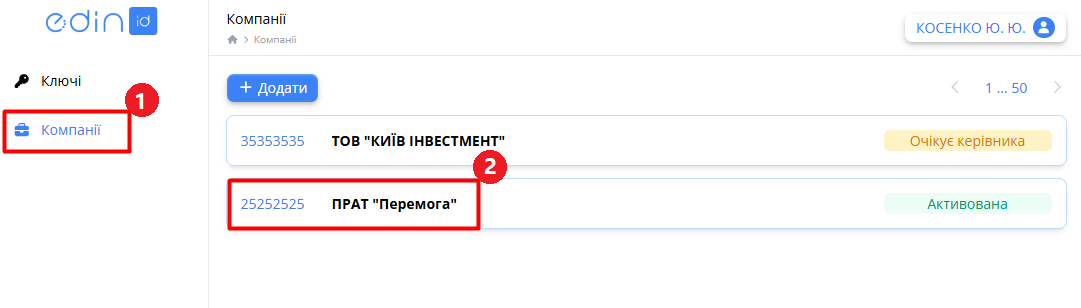 Зображення 2 - Відкриття форми перегляду компанії
Відкриється форма перегляду компанії. Перейдіть у теку «Співробітники» (Зображення 3).
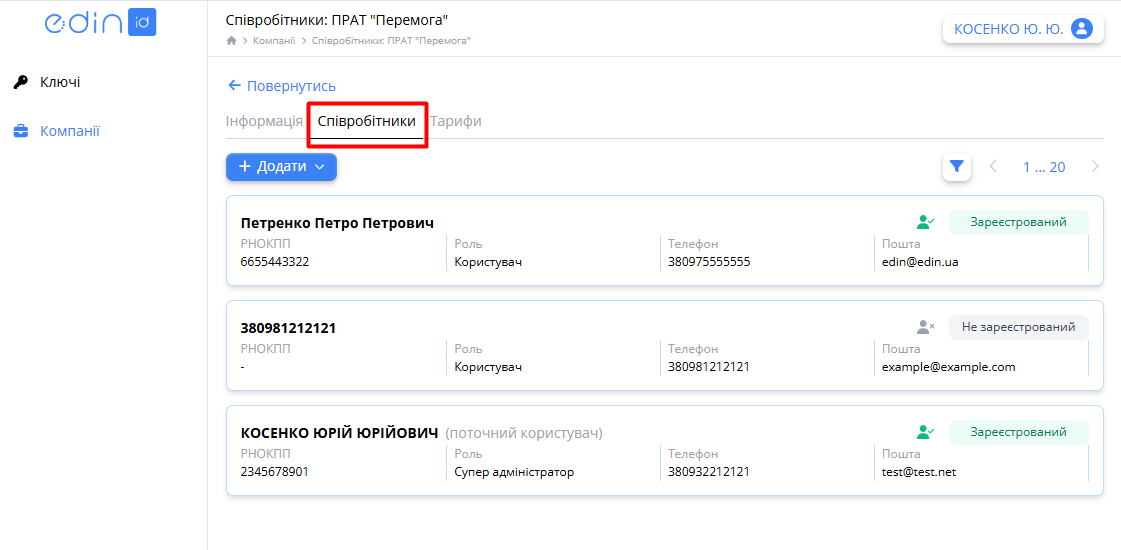 Зображення 3 - Список співробітників компанії
Оберіть потрібного співробітника зі списку натисканням на його прізвище. Відкриється форма перегляду даних співробітника зі списком створених для нього ключів (Зображення 4).
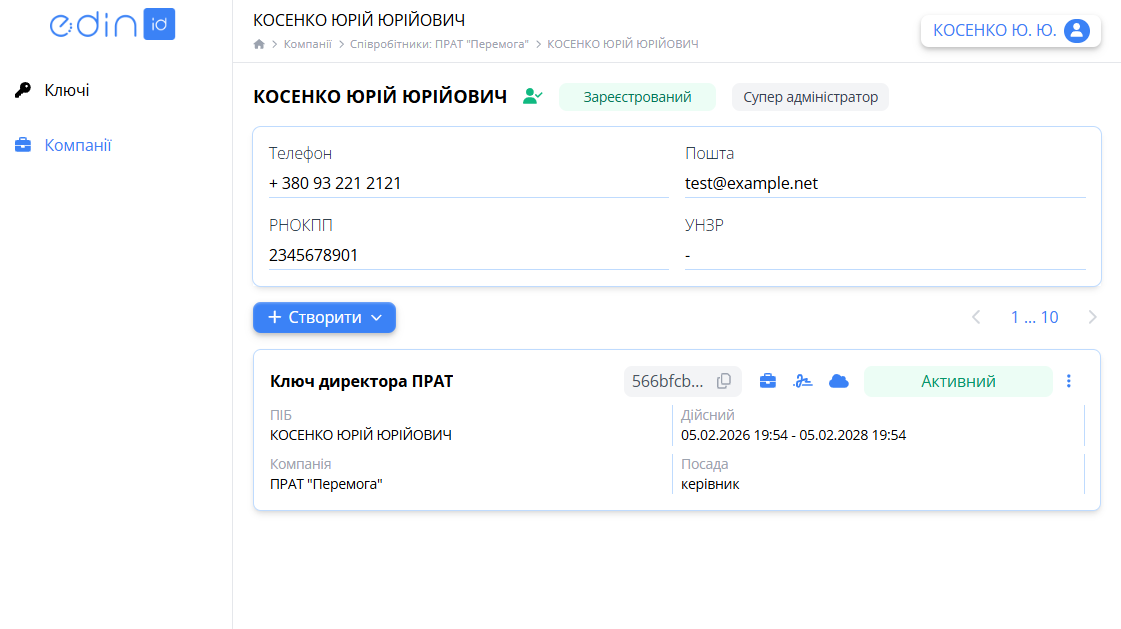 Зображення 4 - Інформація про співробітника компанії
Створення ключа/печатки для співробітника
1. На формі перегляду даних співробітника натисніть кнопку «Створити» та з випадаючого списку оберіть опцію «Ключ» для створення ключа або опцію «Печатка» для створення печатки (Зображення 5).
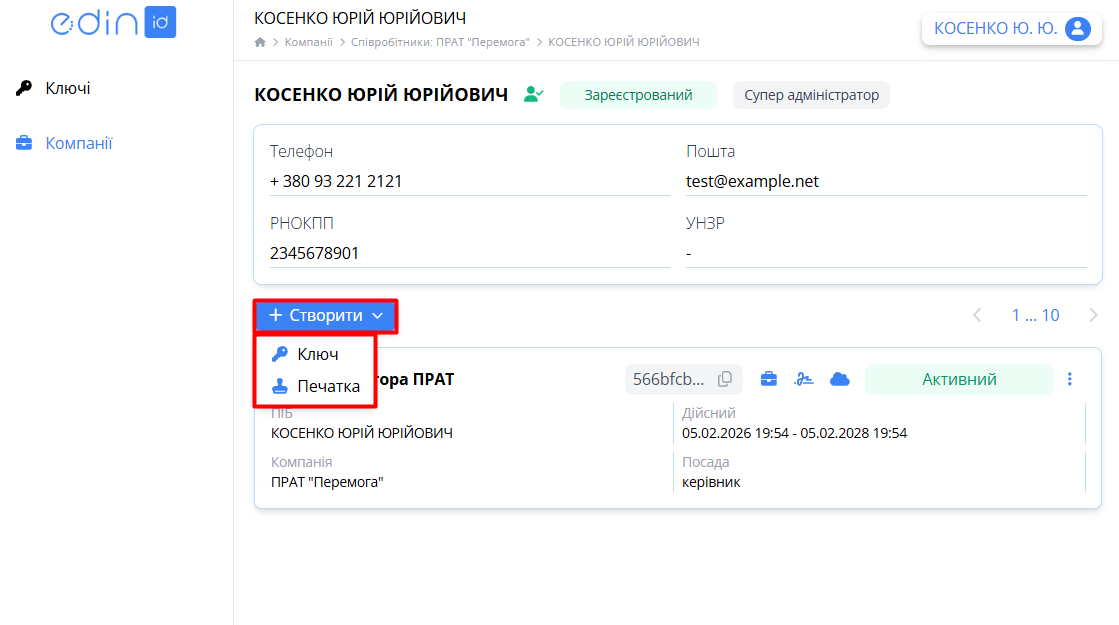 Зображення 5 - Додавання ключа/печатки для співробітника
2.1. У разі вибору опції «Ключ» відкриється форма створення ключа для співробітника (Зображення 6).
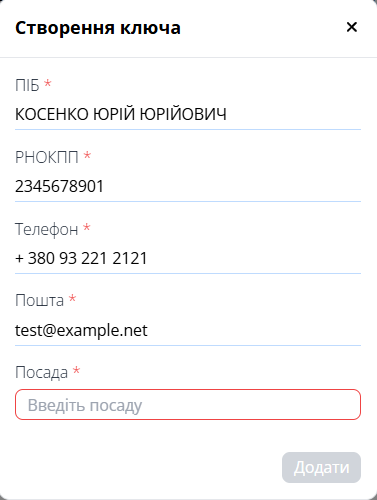 Зображення 6 - Форма створення ключа
Персональні дані співробітника на формі заповнені автоматично. Введіть посаду для ключа та натисніть кнопку «Додати».
2.2. У разі вибору опції «Печатка» відкриється форма створення печатки для співробітника (Зображення 7). Заповніть поля форми.
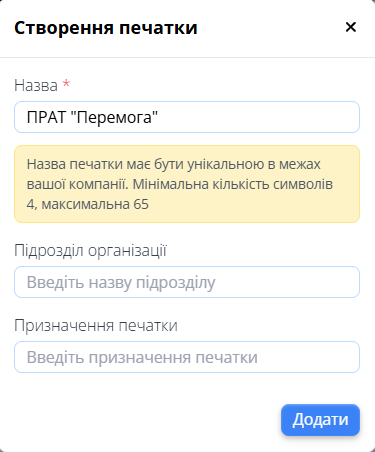 Зображення 7 - Форма створення печатки
В поле «Назва» автоматично заповнена назва компанії, поле доступне для редагування. Інші поля є необов'язковими.
Після введення необхідних даних натисніть кнопку «Додати».
3. Новий ключ/печатку буде створено зі статусом «Чернетка». Співробітнику при цьому надійде email із подальшими інструкціями.
4. Співробітник має підтвердити створення ключа/печатки на порталі, після чого ключ перейде в статус «Очікує адміна». Супер адміністратору буде надіслано email із повідомленням про цю подію із посиланням на підтвердження дії (Зображення 8).
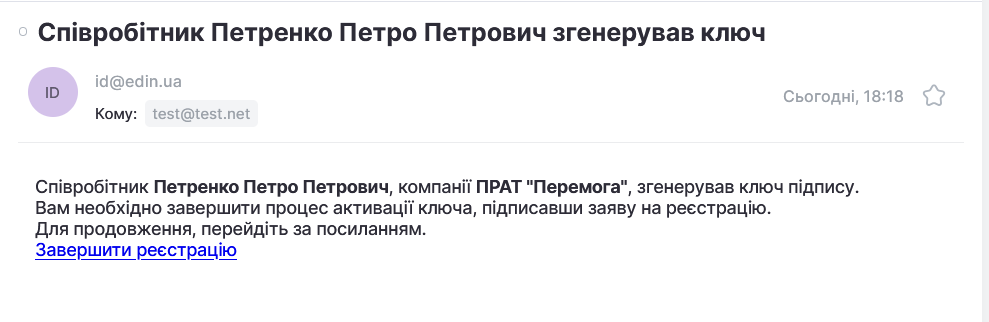 Зображення 8 - Повідомлення Супер адміністратора про генерацію ключа співробітником
5. Для активації ключа/печатки перейдіть за посиланням з отриманого листа. Відкриється сторінка з документами, які Ви маєте підписати свіоїмсвоїм посадовим КЕП (Зображення 9).
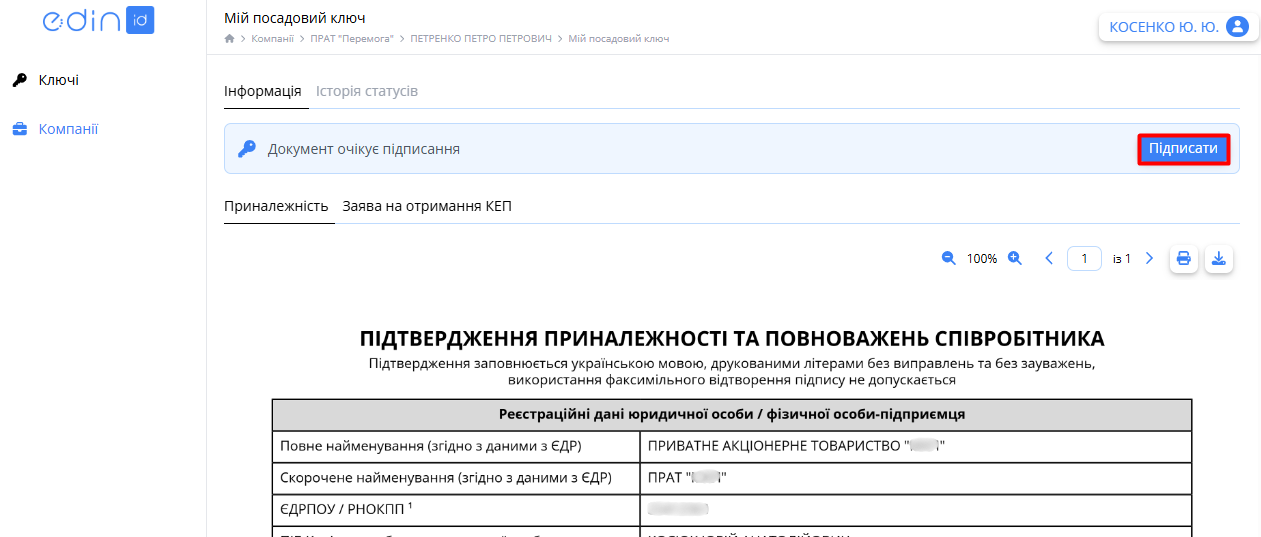 Зображення 9 - Документи на підтвердження активації посадового ключа
Уважно прочитайте надані документи (Підтвердження повноважень співробітника та Заява на отримання КЕП). Для підписання документів натисніть кнопку «Підписати» та пройдіть стандартну процедуру підписання документів за допомогою КЕП. Супер адміністратор має використовувати для підпису тільки свій посадовий КЕП.
6. Після підпису документів на активацію ключ/печатка перейде в статус «Активний» та може бути використаний співробітником для підписання документів. Співробітник отримує email з повідомленням про активацію ключа/печатки.
Дії з ключем
Дії з ключами співробітників компанії можливі тільки з форми перегляду компанії (тека бокового меню «Компанії» -> відкрити потрібну компанію-> перейти у теку «Співробітники» -> відкрити дані потрібного співробітника) (Зображення 2, 3, 4).
Відкриється форма перегляду інформації про співробітника (Зображення 10).
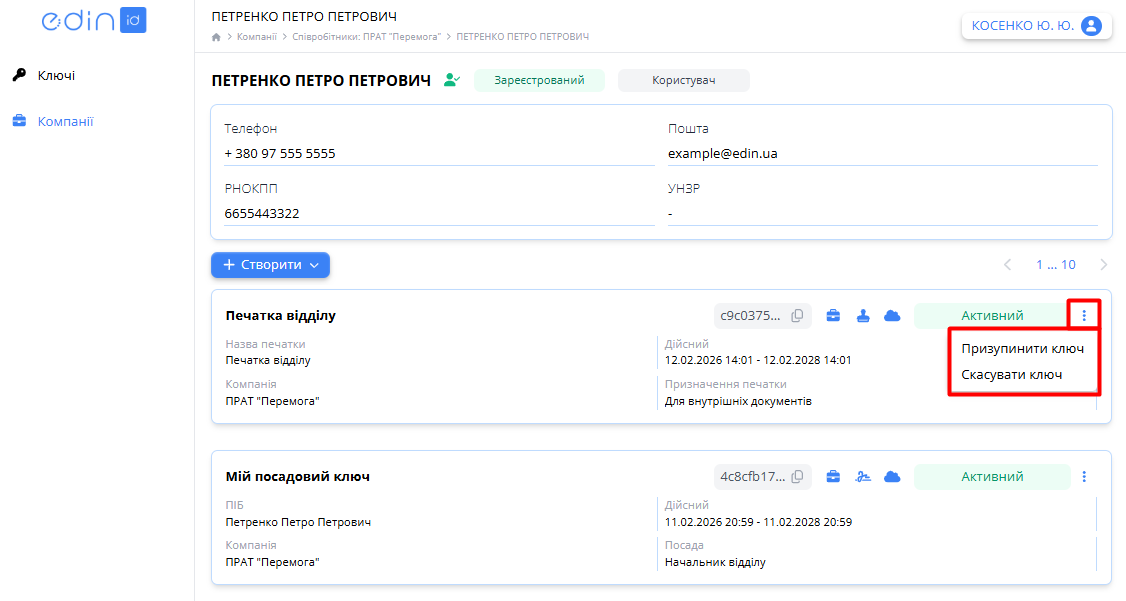 Зображення 10 - Додаткові дії з ключем співробітника
Натисніть кнопку додаткових дій  та оберіть потрібну опцію з випадаючого списку. Перелік опцій змінюється в залежності від поточного статуса ключа.
Подібні дії доступні Супер адміністратору для власних ключів у теці «Ключі» бокового меню (Зображення 1).
1. Призупинити дію ключа/печатки
Дія доступна для ключів та печаток у статусі «Активний».
Адміністратор компанії може розблокувати призупиненій ключ за необхідністю.
1. Оберіть опцію «Призупинити ключ» на формі просмотру інформації про співробітника (Зображення 9).
2. Відкриється форма блокування ключа (Зображення 11). Заповніть всі обов'язкові поля форми, помічені червоною зірочкою *, та натисніть кнопку «Призупинити». Супер адміністратор має використовувати для підписання документів лише свій посадовий КЕП.
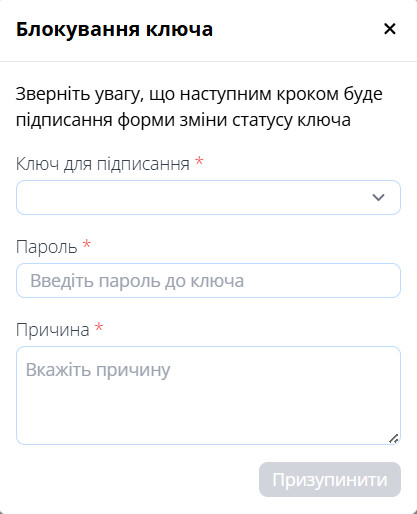 Зображення 11 - Форма введення даних для призупинення ключа
3. Наступним кроком Супер адміністратор має підтвердити підписання заяви про блокування ключа. Уважно ознайомтесь із текстом заяви та натисніть кнопку «Підтвердити» (Зображення 12).
 Зображення 12 - Заява про блокування ключа
Ключ перейде в статус «Призупинений» і стане недоступним співробітнику для використання. Такий ключ можна розблокувати. Співробітник отримає email про цю подію.
2. Розблокувати призупинений ключ
Дія доступна для ключів та печаток у статусі «Призупинений».
1. Оберіть опцію «Розблокувати ключ» на формі просмотру інформації про співробітника (Зображення 13).
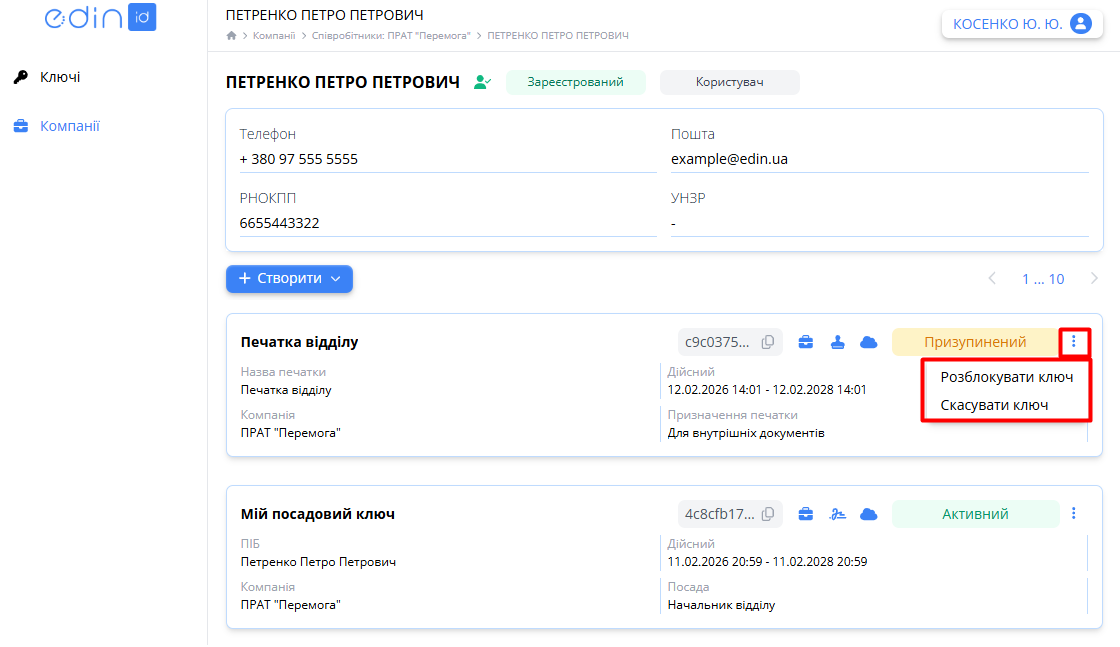 Зображення 13 - Розблокування призупиненого ключа/печатки
2. Відкриється форма розблокування ключа (Зображення 14). Заповніть всі обов'язкові поля форми, помічені червоною зірочкою *, та натисніть кнопку «Розблокувати». Супер адміністратор має використовувати для підписання документів лише свій посадовий КЕП.
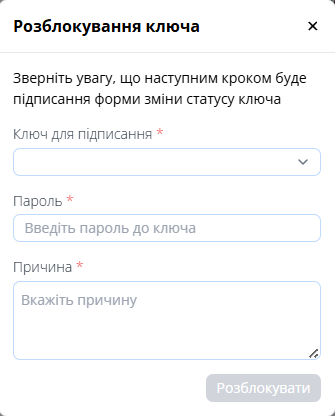 Зображення 14 - Форма введення даних для розблокування ключа
3. Наступним кроком Супер адміністратор має підтвердити підписання заяви про розблокування ключа. Уважно ознайомтесь із текстом заяви та натисніть кнопку «Підтвердити» (Зображення 15).
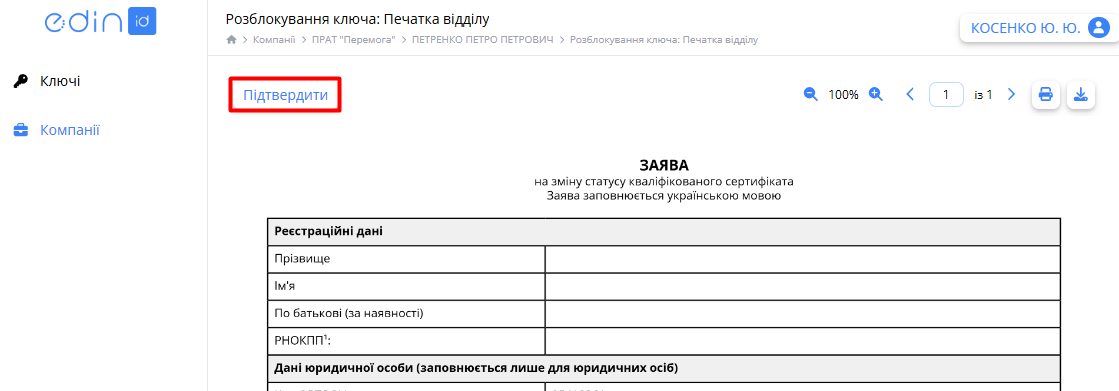 Зображення 15 - Заява на розблокування ключа
Ключ перейде в статус «Активний» і стане доступним співробітнику для використання. Співробітник отримає email про цю подію.
3. Скасувати ключ/печатку
Дія доступна для ключів у статусі «Активний», «Чернетка», «Призупинений». Скасувати ключ може лише Супер адміністратор компанії.
Скасування ключа - незворотна дія, активувати скасований ключ не можна. Якщо є потреба тимчасово заблокувати ключ співробітника, скористайтесь опцією «Призупинити».
1. Оберіть опцію «Скасувати ключ» на формі просмотру інформації про співробітника (Зображення 12).
2. Відкриється форма розблокуванняскасування ключа (Зображення 16). Заповніть всі обов'язкові поля форми, помічені червоною зірочкою *, та натисніть кнопку «Скасувати». Супер адміністратор має використовувати для підписання документів лише свій посадовий КЕП.
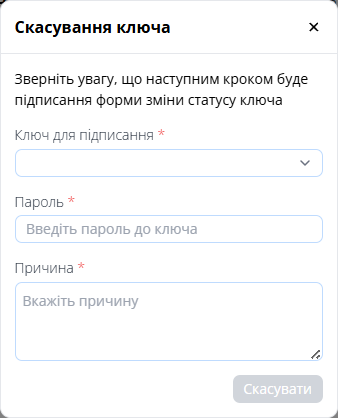
Зображення 16 - Форма введення даних для скасування ключа
3. Наступним кроком Супер адміністратор має підтвердити підписання заяви про скасування ключа. Уважно ознайомтесь із текстом заяви та натисніть кнопку «Підтвердити» (Зображення 17).
Зображення 17 - Заява про скасування ключа
Ключ перейде в статус «Скасований» і стане недоступним співробітнику для використання. Співробітник отримає email про цю подію.
4. Згенерувати файловий ключ
Кожен співробітник, а також Супер адміністратор, може згенерувати файловий ключ (файлову печатку) тільки для власного ключа (печатки) у статусі «Активний». Для цього виконайте наступні кроки:
1. В теці «Ключі» бокового меню оберіть потрібний ключ/печатку та натисніть кнопку додаткових дій (Зображення 18).
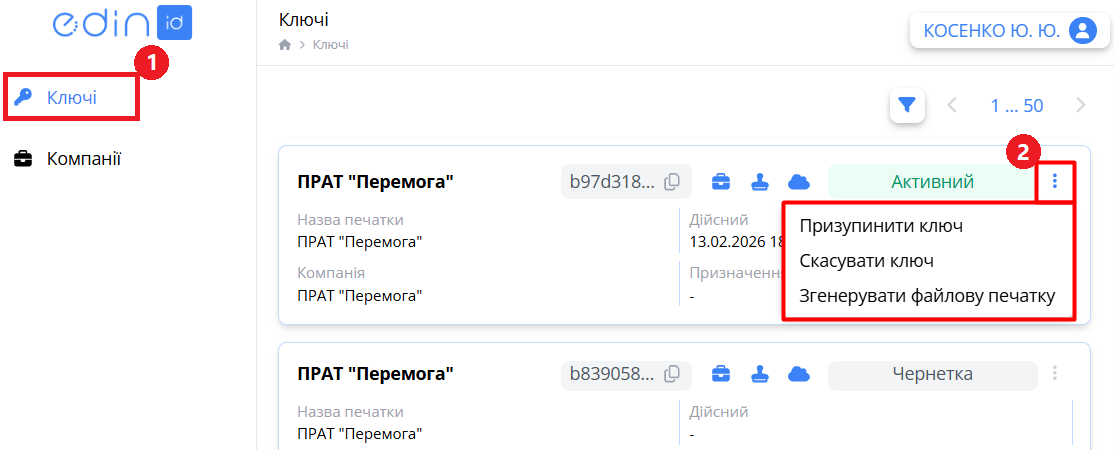 Зображення 18 - Вибір дії генерування файлового ключа/печатки
2. З випадаючого списку оберіть опцію «Згенерувати файловий ключ» для ключа або «Згенерувати файлову печатку» для печатки.
3. Відкриється форма введення даних для генерації файлового ключа/печатки (Зображення 19).
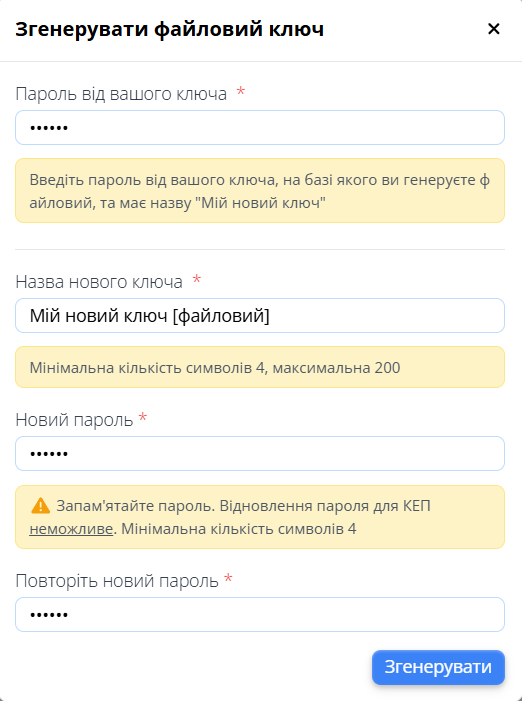
Зображення 19 - Форма введення даних для генерації файлового ключа/печатки
Заповніть обов'язкові поля, помічені червоною зірочкою *, та натисніть кнопку «Згенерувати».
4. Відкриється стандартне вікно вказання шляху до теки на Вашому комп'ютері, куди буде збережено згенерований файловий ключ. Вкажіть потрібну теку для завантаження та підтвердіть свій вибір. Файл нового ключа Key6.dat буде завантажено у вказану теку.
Файловий ключ буде згенерований у статусі «Очікує адміна» та потребуватиме активації Супер адміністратором. Супер адміністратору надійде email про цю подію.
Після активації Супер адміністратором файловий ключ отримає статус «Активний» та буде доступний для використання співробітником. Співробітник отримає email про цю подію.
Зверніть увагу! Файловий ключ прив'язується до відповідного хмарного ключа. У разі скасування хмарного ключа автоматично буде скасований привязаний до нього файловий ключ.
Термін дії сертифікатів файлового ключа не буде перевищувати термін дії сертифікатів відповідного хмарного ключа.