
Співробітники компанії
Cписок співробітників компанії
Список доданих співробітників компанії можна подивитись на формі перегляду компанії. Для цього відкрийте теку «Компанії» (Зображення 1) та натисніть на назву/ЄДРПОУ потрібної компанії.
 Зображення 1 - Тека «Компанії»
Відкриється форма перегляду компанії (Зображення 2). Перейдить у теку «Співробітники».
 Зображення 2 - Співробітники компанії
Після створення компанії у списку співробітників буде значитися тільки користувач, який додав дану компанію на портал EDIN ID, із роллю Супер адміністратор і статусом «Зареєстрований». Супер адміністратор може додавати нових співробітників та створювати запити на отримання ключів для співробітників, призупиняти, скасовувати та поновлювати (якщо вони були призупинені) сертифікати діючих ключів співробітників.
Додавання співробітника
Супер адміністратор може додавати співробітників
- вручну
- масово.
1. Додавання співробітника вручну
Для додавання співробітника вручну:
1. Натисніть кнопку «Додати» в теці «Співробітники» форми перегляду компанії (Зображення 3).
2. Оберіть опцію «Додати співробітника» у випадаючому списку.
 Зображення 3 - Додавання співробітника
3. Відкриється форма додавання співробітника (Зображення 4). Заповніть всі обов'язкові поля форми, помічені червоною зірочкою *, та натисніть кнопку «Додати».
 Зображення 4 - Форма додавання співробітника вручну
Новий співробітник буде створений в переліку співробітників компанії зі статусом «Не зареєстрований». На вказану електронну адресу йому надійде лист із подальшими інструкціями. Для отримання доступу до порталу EDIN ID співробітник має, дотримуючись інструкцій в листі, пройти реєстрацію із тим номером телефону, який був вказаний Супер адміністратором компанії.
2. Додавання співробітника без ДІЯ/КЕП
Для додавання співробітника без наявного ключа:
1. Натисніть кнопку «Додати» в теці «Співробітники» форми перегляду компанії (Зображення 3).
2. Оберіть опцію «Додати співробітника без ДІЯ/КЕП» у випадаючому списку.
3. Відкриється форма додавання співробітника (Зображення 5). Заповніть всі обов'язкові поля форми, помічені червоною зірочкою *, та натисніть кнопку «Додати».
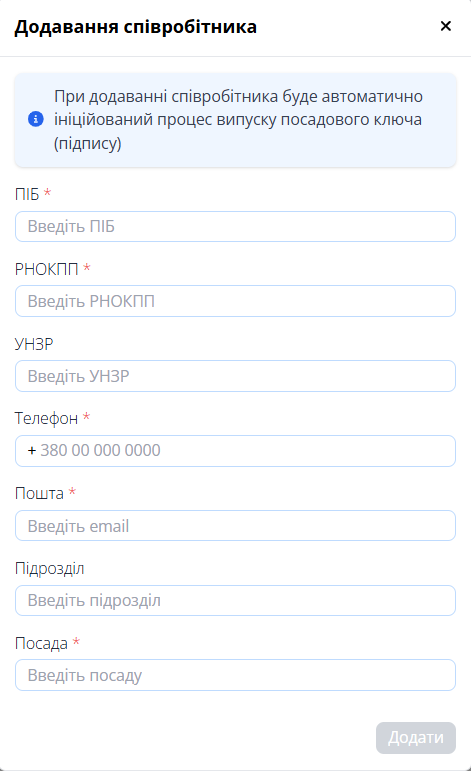
Зображення 4 - Форма додавання співробітника без наявного КЕП
4. Новий співробітник буде створений в переліку співробітників компанії зі статусом «Не зареєстрований». На вказану електронну адресу йому надійде лист із подальшими інструкціями. Для отримання доступу до порталу EDIN ID співробітник має, дотримуючись інструкцій в листі, пройти реєстрацію із тим номером телефону, який був вказаний Супер адміністратором компанії.
Після проходження реєстрації співробітника на порталі Ви отримаєте лист із запитом на активацію ключа (Зображення 5). Перейдіть за посиланням в листі для активації ключа співробітника.
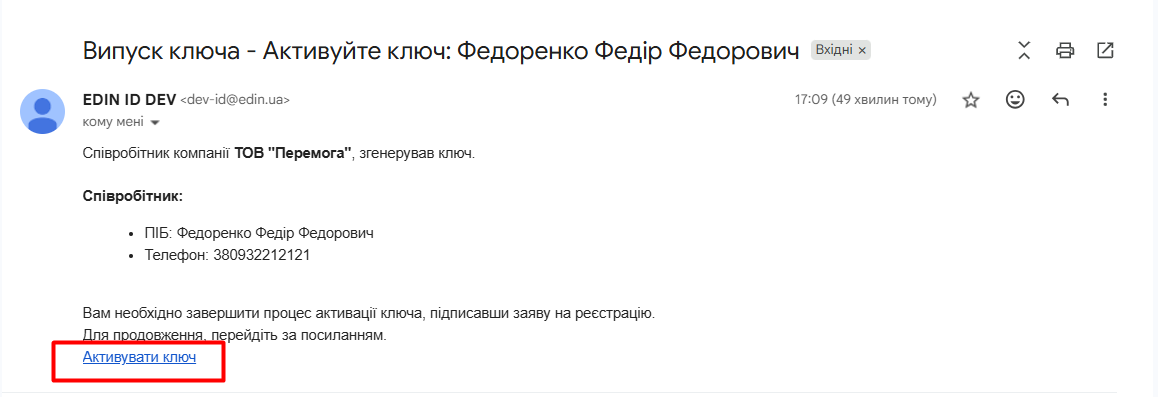
Зображення 5 - Лист із запитом на активацію ключа
5. Якщо Ви не авторизовані на порталі, пройдіть авторизацію, після чого відкриється сторінка із документами співробітника, які він завантажив, та необхідними заявами для активації ключа (Зображення 6). Уважно ознайомтеся з наданими документами та у разі згоди натисніть кнопку «Підписати».
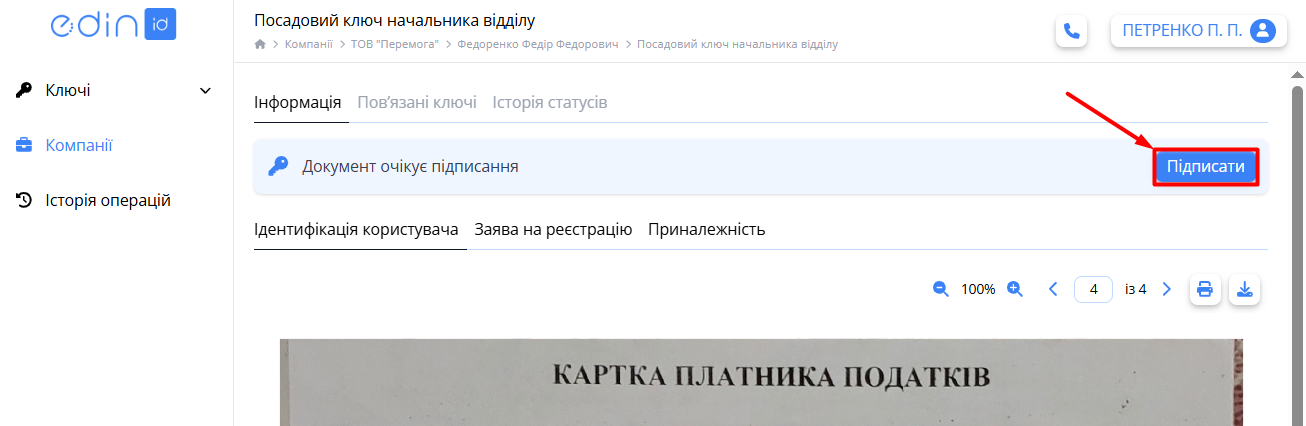
Зображення 6 - Підписання документів на активацію ключа співробітника
6. Відкриється форма активації ключа співробітника (Зображення 7). Оберіть посадовий ключ для підписання документів та введіть пароль до ключа. Натисніть кнопку «Підписати».
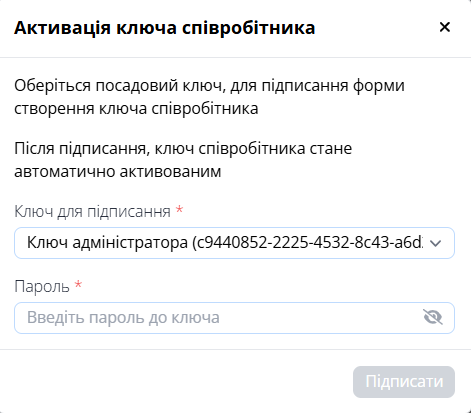
Зображення 7 - Активація ключа співробітника
7. Документи будуть підписані. Ключ переходить у статус «Очікує КНЕДП».
3. Масове додавання співробітників
Для масового додавання співробітників за допомогою шаблону:
1. Натисніть кнопку «Додати» в теці «Співробітники» форми перегляду компанії (Зображення 3).
2. Оберіть опцію «Масове додавання співробітників» з випадаючого списку. Відкриється вікно для масового додавання співробітників (Зображення 5).
 Зображення 5 - Вікно для масового додавання співробітників
3. Спочатку вивантажте шаблон, для цього натисніть кнопку «Шаблон». На Ваш комп'ютер буде збережено Exel файл шаблону.
4. Відкрийте вивантажений файл та заповніть його даними співробітників. Не змінюйте порядок та назви стовпців!
5. Знов натисніть кнопку «Додати» та оберіть опцію «Масове додавання співробітників» у випадаючому списку (Зображення 3).
6. У вікні «Масове додавання» (Зображення 5) натисніть кнопку «Завантажити» та оберіть заповнений Exel файл шаблону для завантаження.
У разі коректного заповнення даних співробітників вони з'являться в переліку співробітників компанії зі статусом «Не зареєстрований».
Всім доданим співробітникам на задані електронні адреси надійдуть листи. Для отримання доступу до порталу EDIN ID вони мають, дотримуючись інструкцій в листах, пройти реєстрацію із тим номером телефону, який був вказаний Супер адміністратором компанії.
4. Додавання адміністратора
Дані співробітника
В списку співробітників компанії (тека «Компанії» лівого бокового меню -> відкрити потрібну компанію зі списку -> вкладка «Співробітники») оберіть потрібного співробітника та натисніть на його прізвище (Зображення 6).
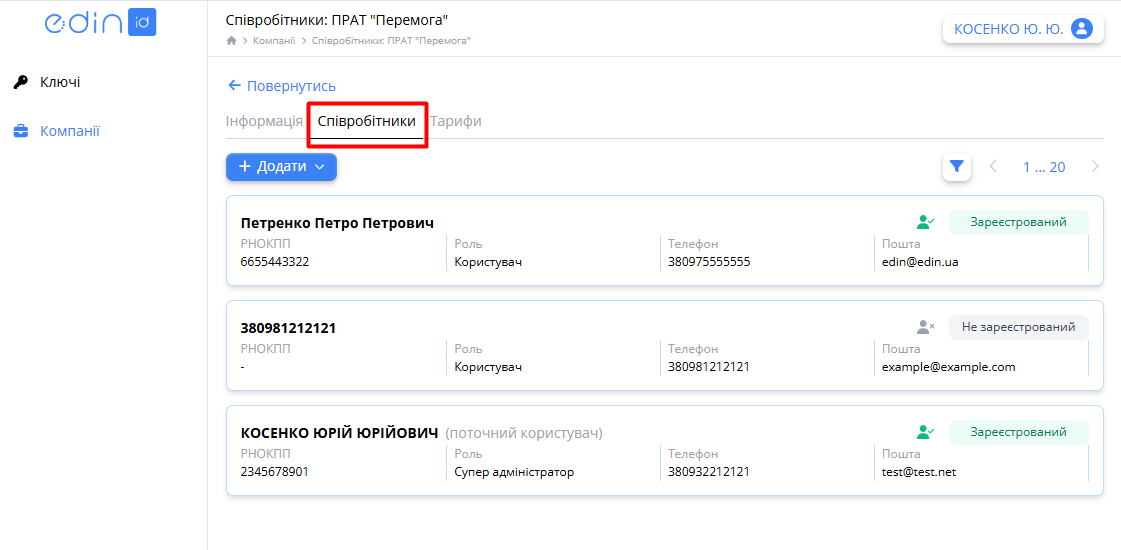 Зображення 6 - Список співробітників компанії
Відкриється форма перегляду даних співробітника з переліком наявних ключів (Зображення 7).
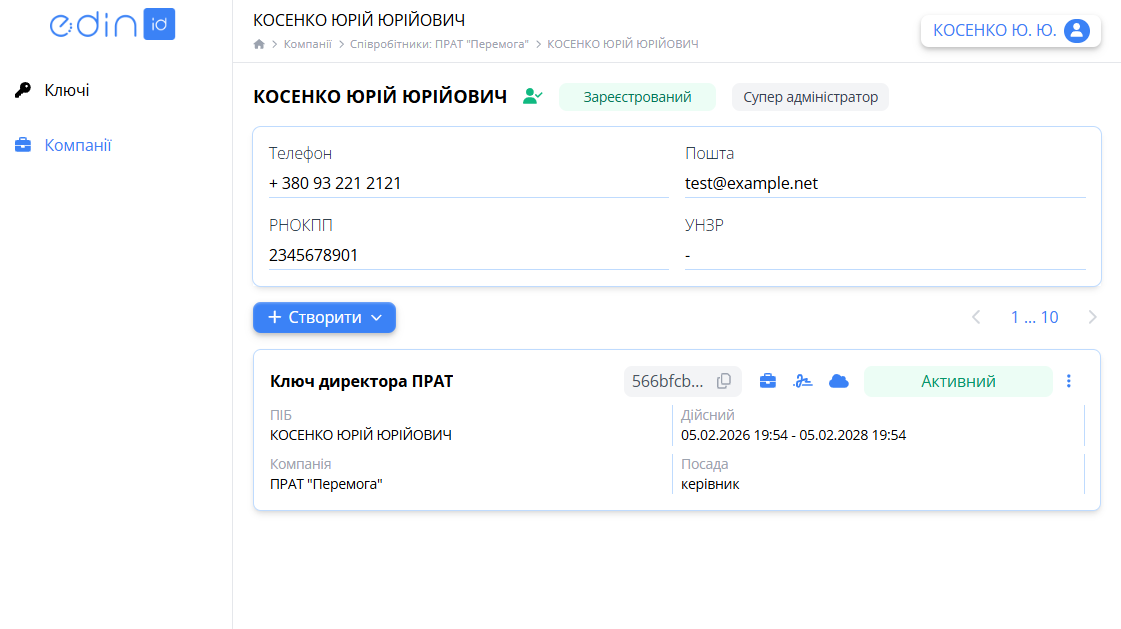 Зображення 7 - Форма перегляду даних співробітника
Детально про роботу з ключами співробітників дивіться за посиланням.