
Журнал компаній для адміністратора
Ця інструкція описує додаткові можливості роботи з компанієюкомпаніями для уповноваженої особи.особи (адміністратора).
Загальний виляд журналу компаній
Відкрийте пункт лівого бокового меню «Компанії» та оберіть потрібну компанію зі списку (Зображення 1).
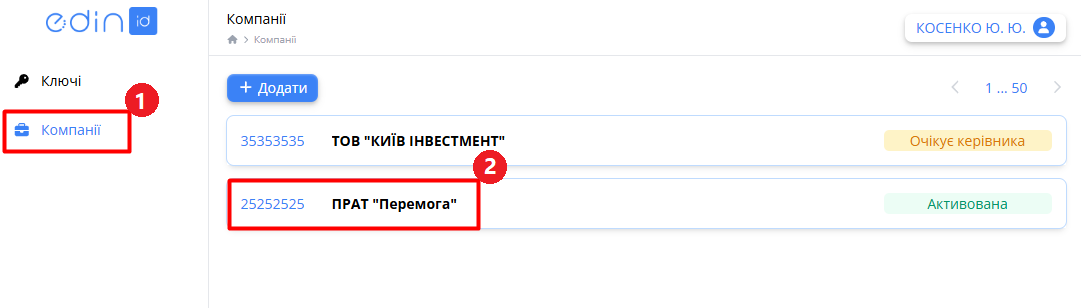
Зображення 1 - Вкладка «Компанії»
Відкриється форма перегляду обраної компанії на вкладці «Інформація» (Зображення 2, Покажчик 1).
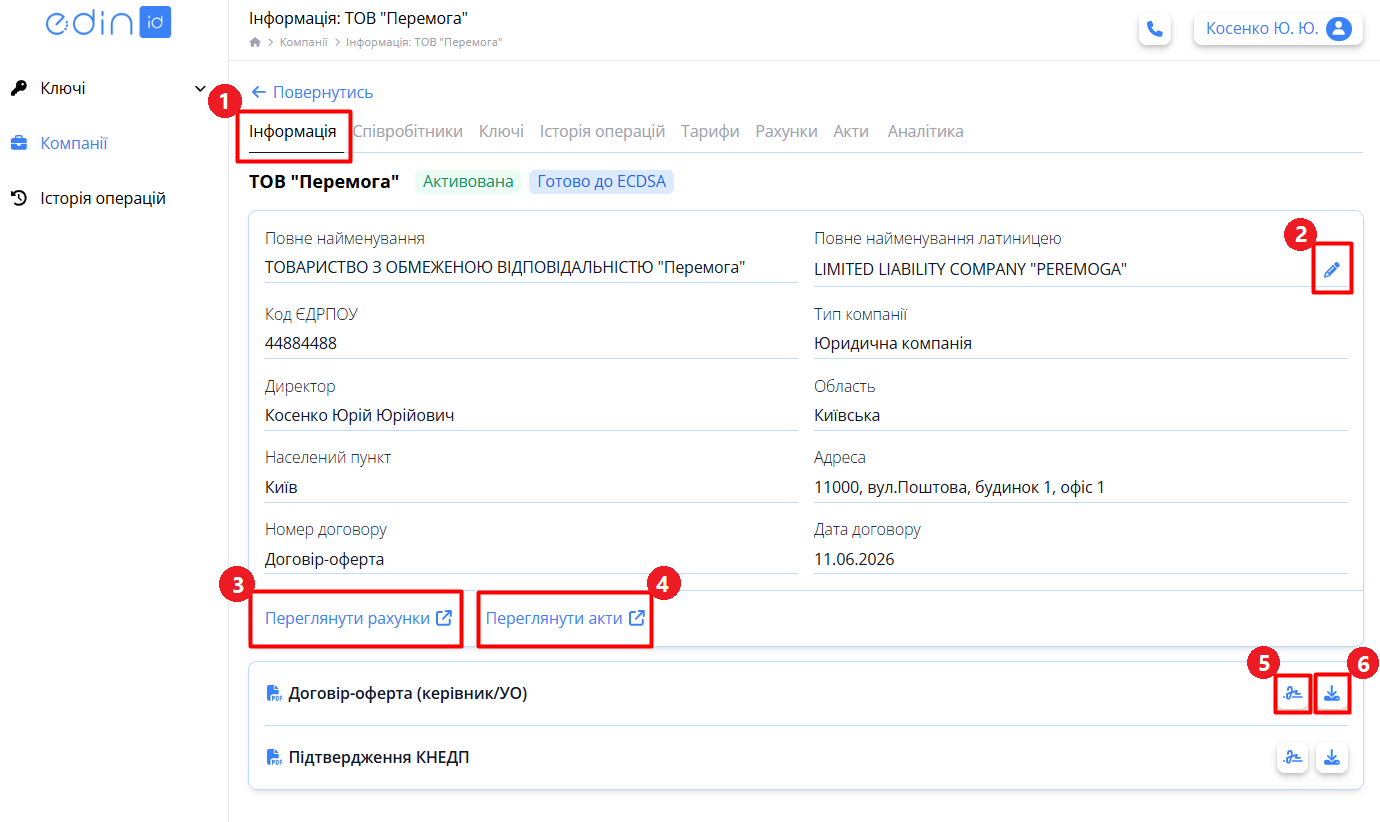
Зображення 2 - Інформація про компанію
На формі перегляду компанії доступні вкладки:
1. Інформація про компанію
На вкладці «Інформація» відображається доступна інформація про обрану компанію (Зображення 2). Інформація недоступна для редагування. На цій вкладці можливі наступні дії:
статусиЗмінити назву компанії латиницею (Зображення 2, Покажчик 2).
1.1 Запит на зміну назви компанії латиницею
2. Співробітники компанії
На формі перегляду компанії перейдіть на вкладку «Співробітники», де відображається перелік співробітників, доданих на портал (Зображення 2).
 Зображення 2 - Співробітники компанії
Після створення компанії у списку співробітників буде значитися тільки користувач, який додав цю компанію на портал EDIN ID, із роллю Супер адміністратор і статусом «Зареєстрований». Супер адміністратор може додавати нових співробітників та створювати запити на отримання ключів для співробітників, призупиняти, скасовувати та поновлювати (якщо вони були призупинені) сертифікати діючих ключів співробітників.
Детально про додавання співробітників на портал EDIN ID дивіться за посиланням.
2.1 Дані співробітника
Щоб переглянути дані співробітника, оберіть потрібного співробітника зі списку та натисніть на його прізвище (Зображення 2).
Відкриється форма перегляду даних співробітника з переліком наявних ключів (Зображення 12).
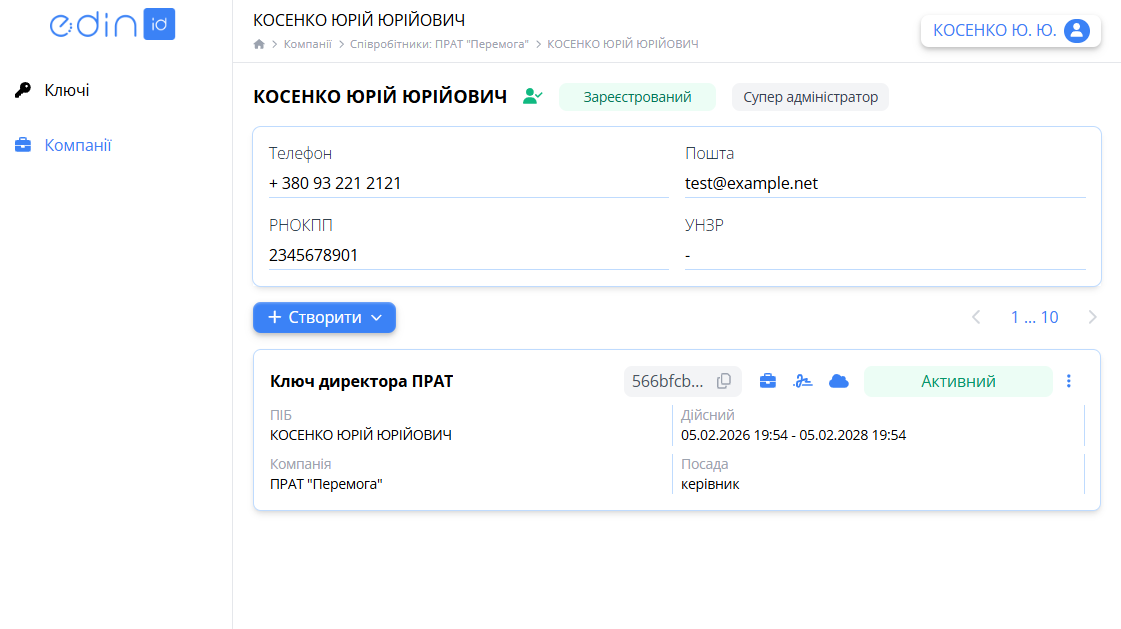 Зображення 12 - Форма перегляду даних співробітника
Детально про роботу з ключами співробітників дивіться за посиланням.
2.3. Історія операційКлючі
3.4. Історія операцій
5. Тарифи
Функціонал ще в розробці
4.6. Рахунки
Функціонал ще в розробці
5.7. Акти
Функціонал ще в розробці
8. Аналітика