
Формування Товарної і Податкової накладної для мережі «МЕТРО»
ДанаЦя інструкція описує порядок формування Товарної накладної та Податкової накладної для мережі «МЕТРО Кеш енд Кері Україна» на web-платформі EDIN 2.0.
Для коректного формування документа «ТНТоварна накладна» необхідно заповнити Товарний довідник. Ви можете подивитися Інструкцію щодо заповнення довідника.
Перед початком роботи з Товарною накладною необхідно заповнити всі реквізити компанії. Перевірте реквізити у «Налаштуваннях». Якщо потрібно внести зміни до акаунта, зверніться до вашого менеджера АТС.
Методи1. створенняСтворення Товарної накладної
1.1 Створення вручну з нуля
1. Створення через меню «Створити»
Для створення Товарної накладної черезу менюсервісі EDI Network натисніть кнопку «+ Створити» та виберіть «ТоварнаНакладна» накладна»(Зображення 1).

Зображення 1 — Створення «Товарної накладної» через меню «Створити».
2. Відкриється порожня форма «Товарна накладна» (Зображення 2). Заповніть необхідні дані. Обов’язкові поля позначені червоною зірочкою (*).
Інструкція з особливостей заповнення полів Товарної накладної доступна за посиланням.
Інструкція з додавання товарної позиції вручну доступна за посиланням.
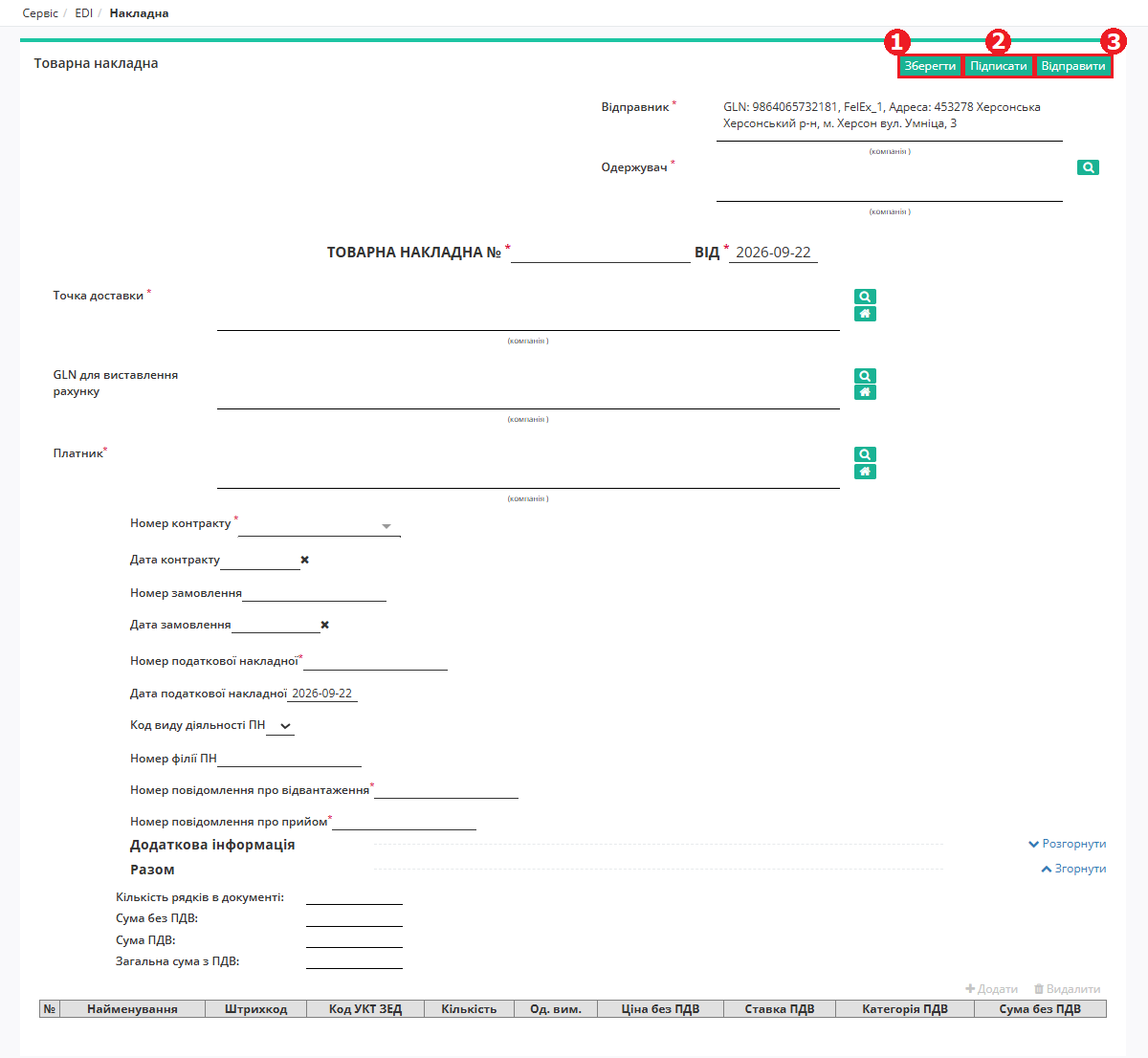
Зображення 2 — Порожня форма «Товарної накладної»
3. Після внесення необхідних даних натисніть кнопку «Зберегти» (Зображення 2, Покажчик 1). Документ буде збережений в папці «Чернетки» і доступний для редагування.
1.2 Створення на підставі «Замовлення»
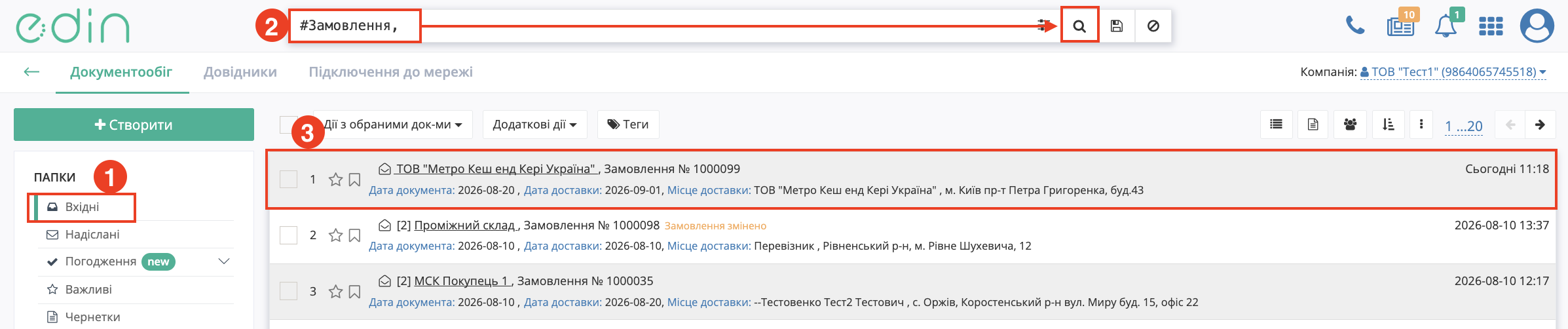
Зображення 23 — Пошук та вибір «Замовлення» мережі «Метро».
Відкрийте4. потрібнеВідкриється «Замовлення».форма перегляду Замовлення. У формі-підказці,списку щодокументів дозволяєв створитиланцюжку документзнайдіть на основі «Замовлення», виберітьблок «Товарна накладна» та натисніть кнопку «Створити документ» (Зображення 4).
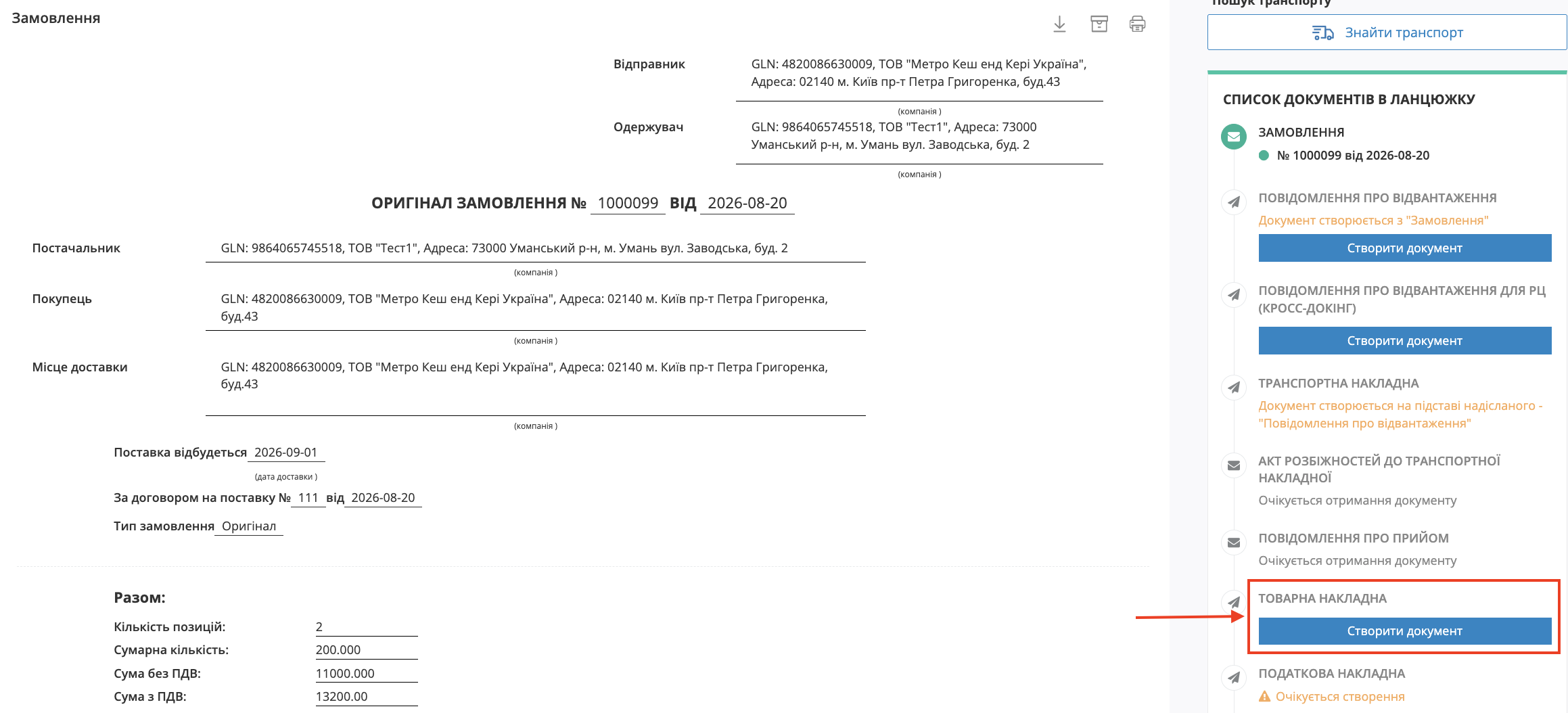
Зображення 34 — Створення «Товарної накладної» на підставі «Замовлення».
5. Відкриється форма «Товарна накладна» (Зображення 5). Деякі поля форми заповнюються автоматично на підставі даних Замовлення. Обов’язкові поля позначені червоною зірочкою (*). Заповніть необхідні дані.
Інструкція з особливостей заповнення полів Товарної накладної доступна за посиланням.
Інструкція з додавання товарної позиції вручну доступна за посиланням.
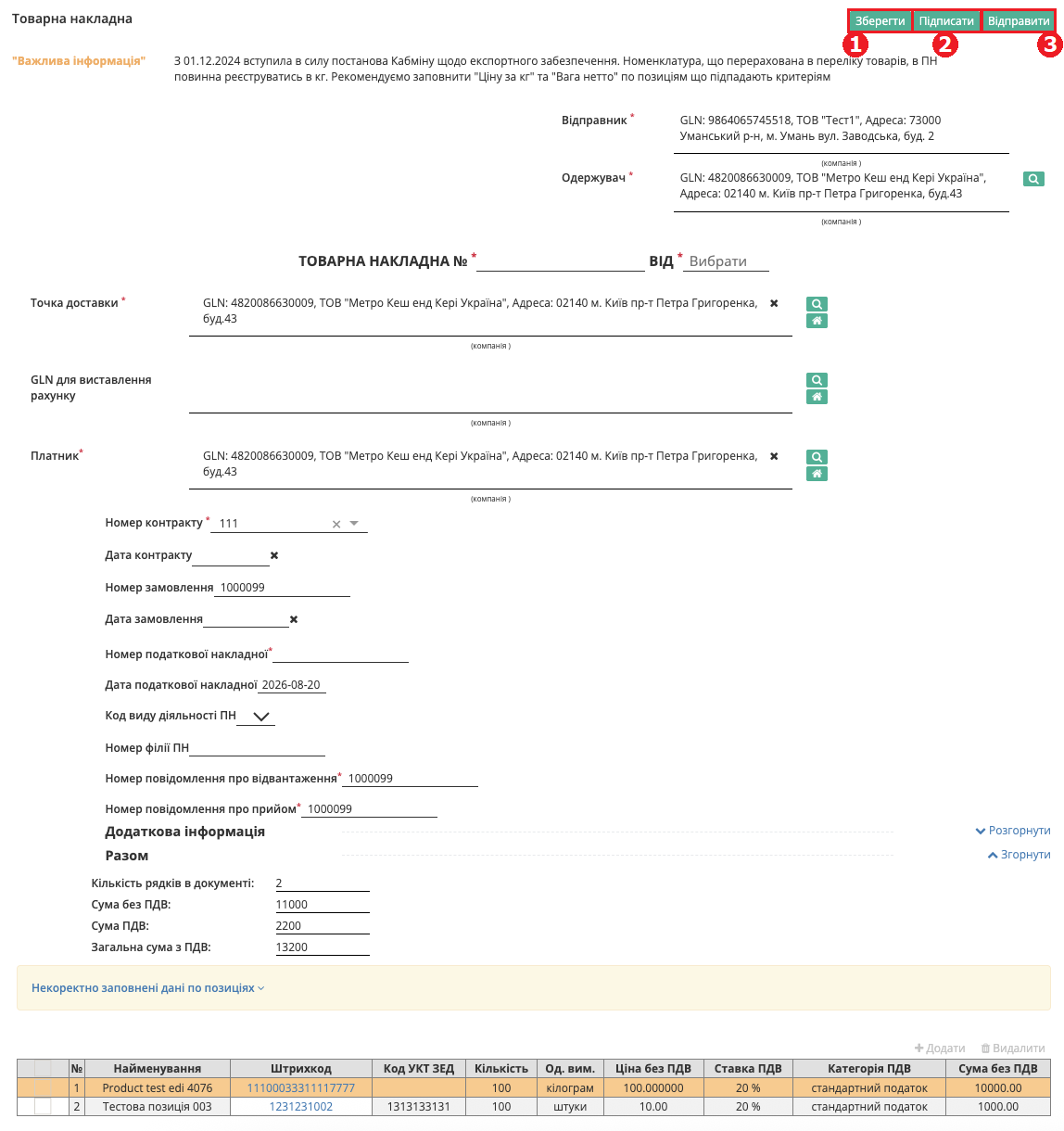
Зображення 5 — Форма «Товарної накладної».
6. Після внесення необхідних даних натисніть кнопку «Зберегти» (Зображення 5, Покажчик 1). Документ буде збережено в папці «Чернетки», і він буде доступний для редагування.
1.3 Створення на підставі «Повідомлення про прийом»
- Перейдіть до папки «Вхідні».(Зображення
4,6, Покажчик 1) - За потреби скористайтеся пошуком та застосуйте фільтри «Повідомлення про прийом» і «Мережа: Метро» (Зображення
4,6, Покажчик 2). - Відкрийте потрібне «Повідомлення про прийом» (Зображення
4,6, Покажчик 3).
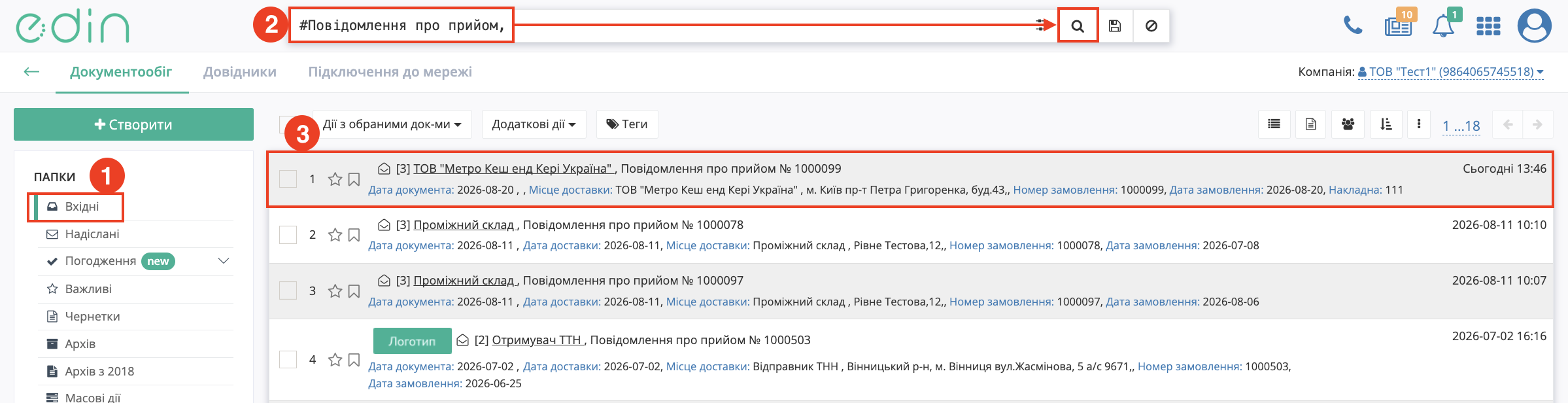
Зображення 46 — Пошук та вибір «Повідомлення про прийом» мережі «Метро».
4. Відкриється форма перегляду «Повідомлення про прийом». У ланцюжку документів у блоці «Товарна накладна» натисніть «Створити документ» (Зображення 5)7).
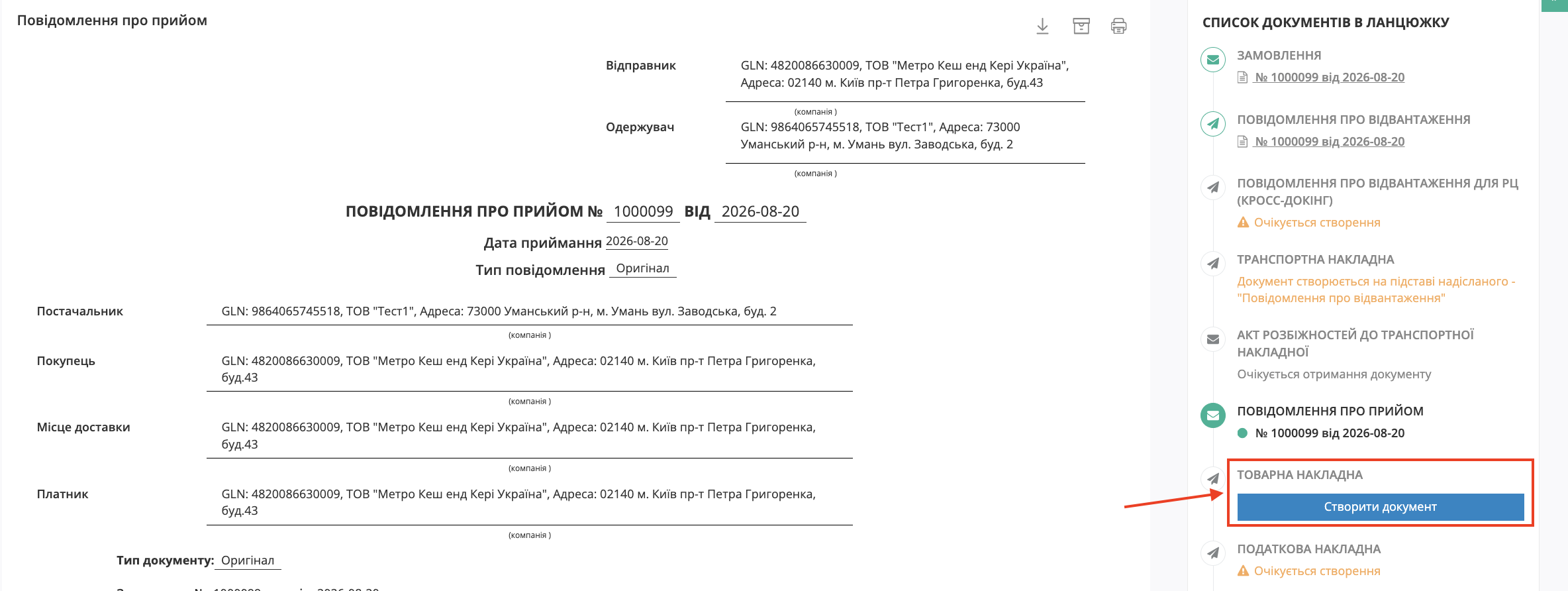
Зображення 57 — Створення «Товарної накладної» уна ланцюжку документівпідставі «Повідомлення про прийом».
5. Відкриється форма «Товарна накладна» (Зображення 5). Деякі поля форми заповнюються автоматично на підставі даних «Повідомлення про прийом». Обов’язкові поля позначені червоною зірочкою (*). Заповніть необхідні дані.
Інструкція з особливостей заповнення полів Товарної накладної доступна за посиланням.
Інструкція з додавання товарної позиції вручну доступна за посиланням.
6. Після внесення необхідних даних натисніть кнопку «Зберегти» (Зображення 5, Покажчик 1). Документ буде збережено в теці «Чернетки», і він буде доступний для редагування.
Заповнення1.4 Особливості заповнення полів документа «Товарна накладна»
ДокументЯкщо документ Товарна накладна створюється автоматично. Дані деяких полів переносяться з документа-основи, якщо документ створювався на підставі «Замовлення» або «Повідомлення про прийом», дані деяких полів переносяться з документа-підстави.
Якщо документ Товарна накладна створювався вручну з нуля, будуть заповнені лише дані Відправника (Ваші дані) та дата документа (поточна дата).
Заповніть обов’язкові поля, позначені червоною зірочкою (*).
Перевірте правильність зазначених даних, зокрема номера та дати Товарної накладної, GLN контрагентів, точки доставки, платника, а також реквізитів документа-основи. За потреби додайте додаткову інформацію.
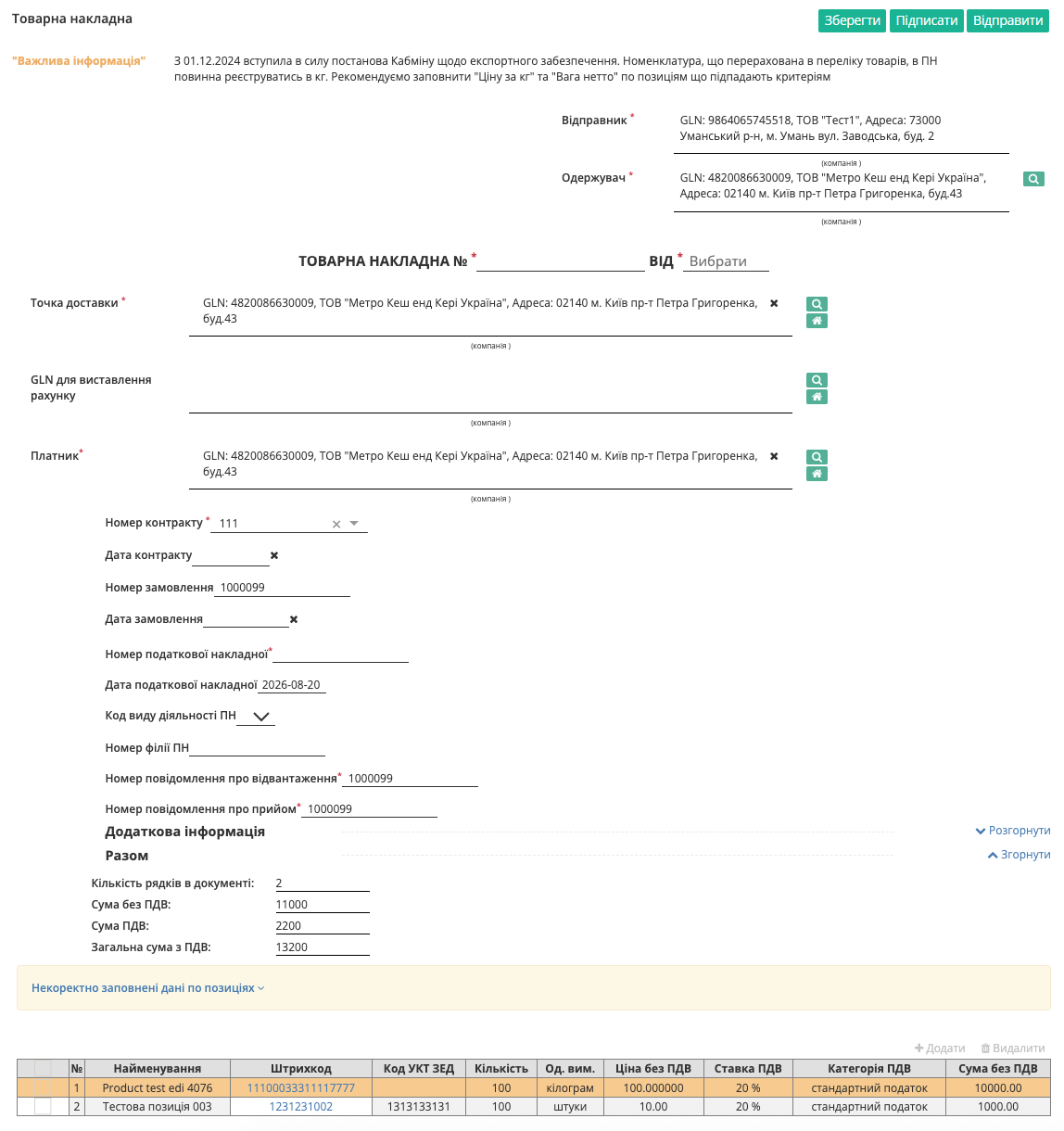
Зображення 68 — Заповнення основних реквізитів «Товарної накладної».
За необхідності можна редагувати дані полів «Точка доставки», «GLN для виставлення рахунку», «Платник» за допомогою кнопок «Пошук контрагента»  або «Вказати себе»
  . Детальніше дивіться за посиланням.
Блок «Додаткова інформація» згорнутий за замовчуванням. За необхідності розгорніть його та внесіть зміни.
Блок «Разом» розраховується автоматично за даними товарних позицій і недоступний для редагування.
Нижче на сторінці створеного документа знаходитьсярозташований блок з інформацієюінформації про товарні позиції. Система автоматично заповнює дані за позиціями з документа, на основі якого була створена Товарна накладна. Товарні позиції можна редагувати.
ЯкщоУсі потрібнозміни додатиданих новутоварних товарнупозицій позицію:необхідно виконувати лише після узгодження з мережею «МЕТРО».
1.4.1 Додавання товарної позиції вручну
- Натисніть кнопку «+Додати» у блоці з інформацією по
позиціях.позиціях (Зображення 9). - У вікні «Додати позицію» заповніть
обов’необхідні дані позиції. Обов’язковіполя,поля позначені червоною зірочкою (*: Пошук товару;
Після заповнення даних натисніть «Додати».
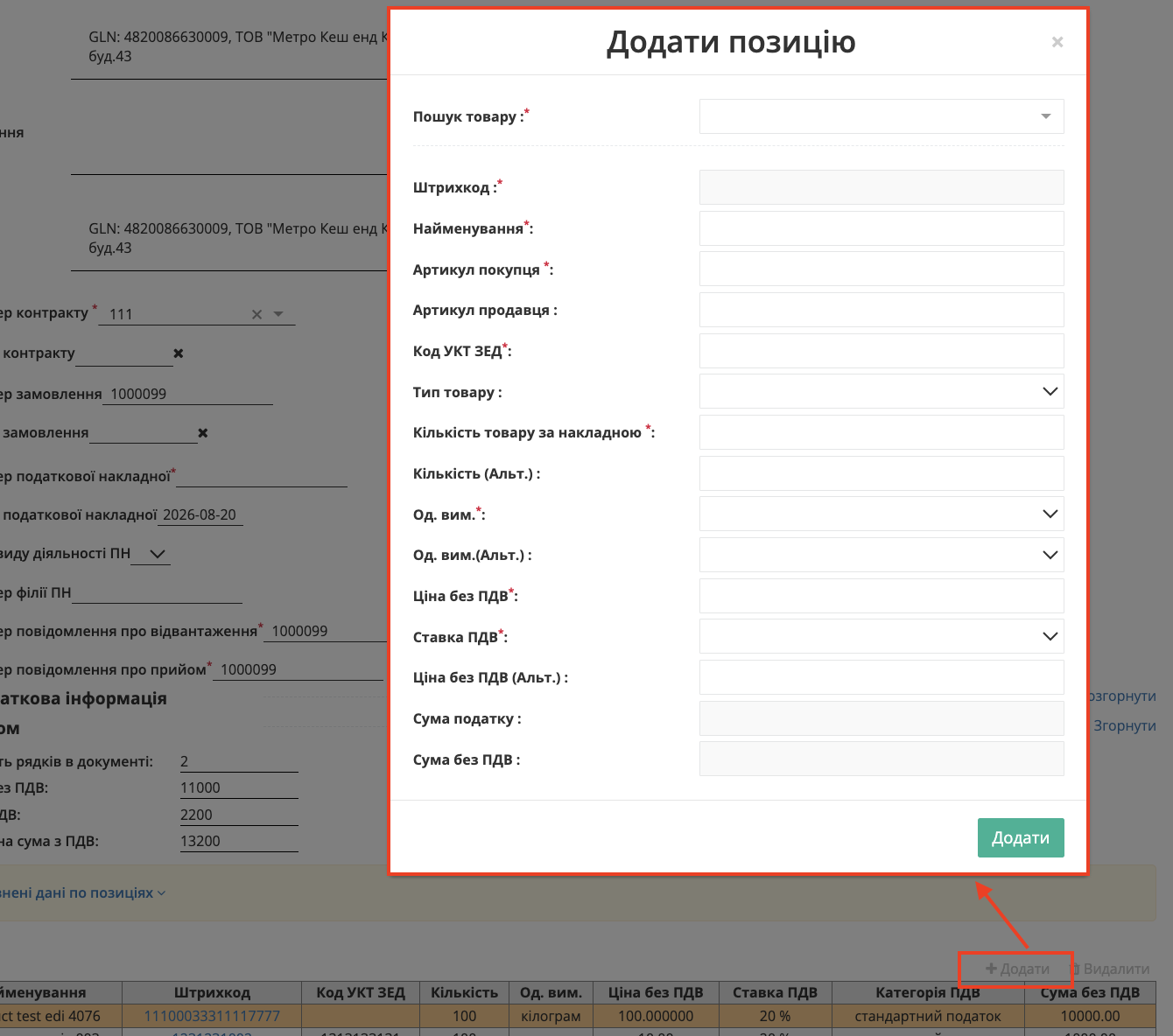
Зображення 79 — Додавання товарної позиції до «Товарної накладної.накладної».
Щоб поле Код УКТ ЗЕД у товарних позиціях Товарної накладної заповнювалося автоматично, перевірте коректність даних у Товарному довіднику.
1.4.2 Редагування та видалення товарної позиції
1. Для цьогоредагування перейдітьтоварної позиції натисніть штрихкод обраної позиції у сервіс «Товари» та знайдіть потрібну позицію за штрихкодомтаблиці (Зображення 8)10).
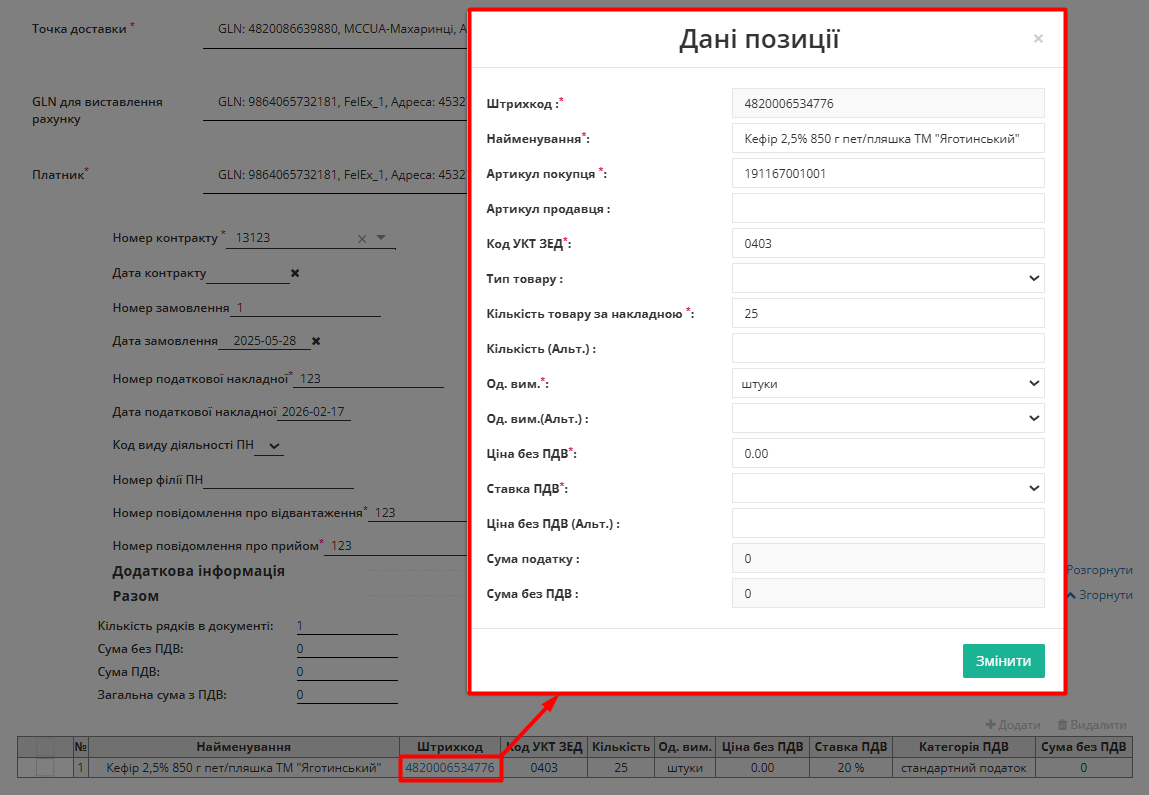
Зображення 810 — ПошукРедагування товарутоварної в Товарному довіднику за штрихкодом.позиції.
ПісляВідкриється заповнення всіх обов’язкових полів збережіть документ, натиснувшиформа «Зберегти»Дані позиції». ПісляВнесіть збереженнянеобхідні документазміни йогота необхіднонатисніть підписатикнопку електронним«Змінити».
2. Для початкувидалення підписаннятоварних позицій відмітьте прапорцями потрібні позиції та натисніть кнопку «Підписати»Видалити» (Зображення 11).
Детальніше про процедуру підписання документа дивіться в інструкції «Підписання документів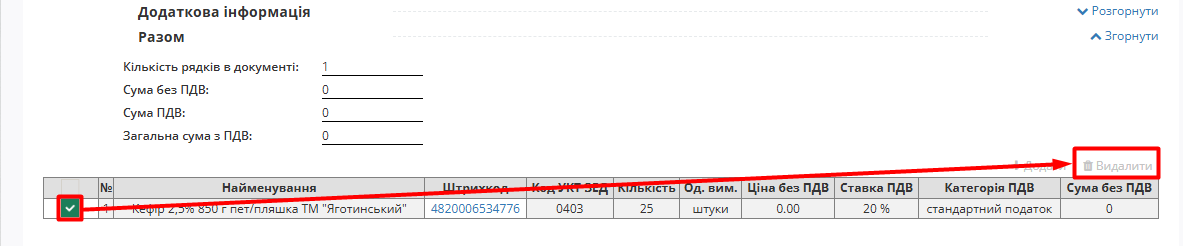
»
ПісляЗображення успішного11 підписання— натиснітьВидалення «Відправити».товарної Відправлений документ буде додано до папки «Надіслані».позиції.
У
Відправлену Товарну накладну можна завантажити у форматах .pdf, .xls, .xml, .zip, .p7s.
1.5 Статуси документа «Товарна накладна»
Статус підписаного та відправленого документа можна переглянути у папці «Надіслані» або безпосередньо в самому документі.
Щоб переглянути статус документа у папці «Надіслані», за потреби скористайтеся пошуком або фільтрами для пошуку потрібної Товарної накладної. У списку документів натисніть на позначку інформації, щоб переглянути інформаційне повідомлення про документ (Зображення 9)12).

Зображення 912 — Перегляд інформаційного повідомлення про документ.
Також статус документа можна переглянути безпосередньо у відкритому документі в інформаційному блоці.
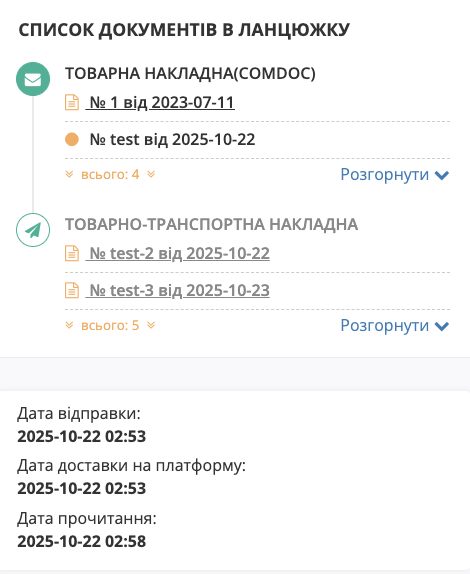
Зображення 1013 — Перегляд статусу документа у відкритому документі.
Заповнення2. Створення документа «Податкова накладна»
Рекомендуємо створювати Податкову накладну після отримання підтвердженої Товарної накладної. Для цього виконайте наступні кроки:
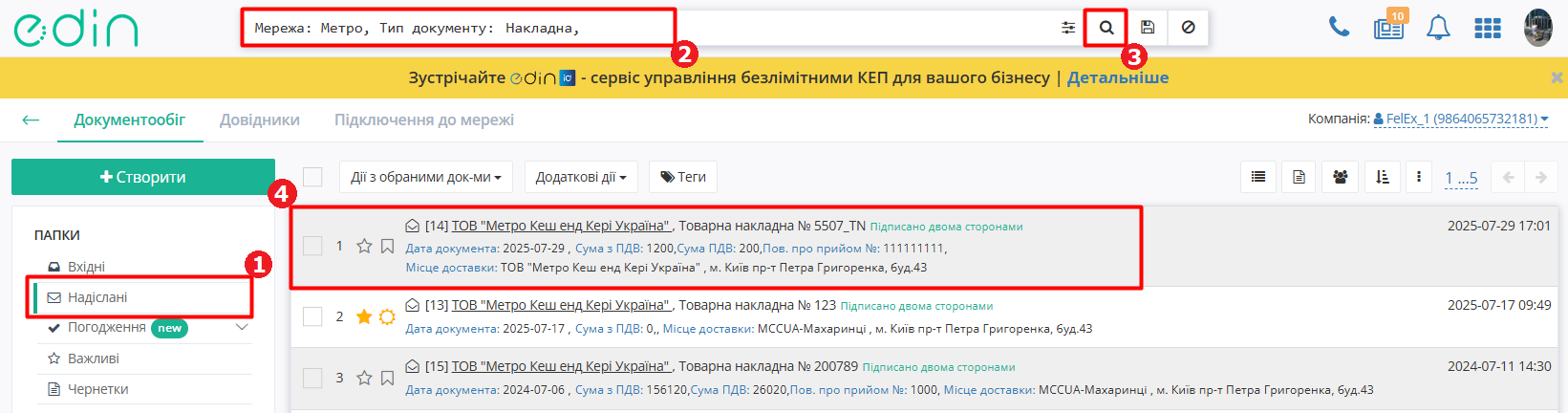
Зображення 14 — Пошук та навибір формі-підказці«Товарної виберітьнакладної» мережі «Метро».
2. Відкриється форма Товарної накладної. У ланцюжку документів у блоці «Податкова накладна» натисніть «Створити документ» (Зображення 15).

Зображення 1115 — Створення «Податкової накладноїнакладної» на підставі «Товарної накладної.накладної».
3. Після цього виберіть ставку ПДВ, яка застосовується до документа.документа (Зображення 16).

Зображення 1216 — Вибір ставки ПДВ.
4. Відкриється форма «Податкова накладна» (Зображення 17). Дані частини полів будуть перенесені з Товарної накладної. Перевірте заповнені дані, заповніть обов’язкові поля та натисніть «Зберегти».
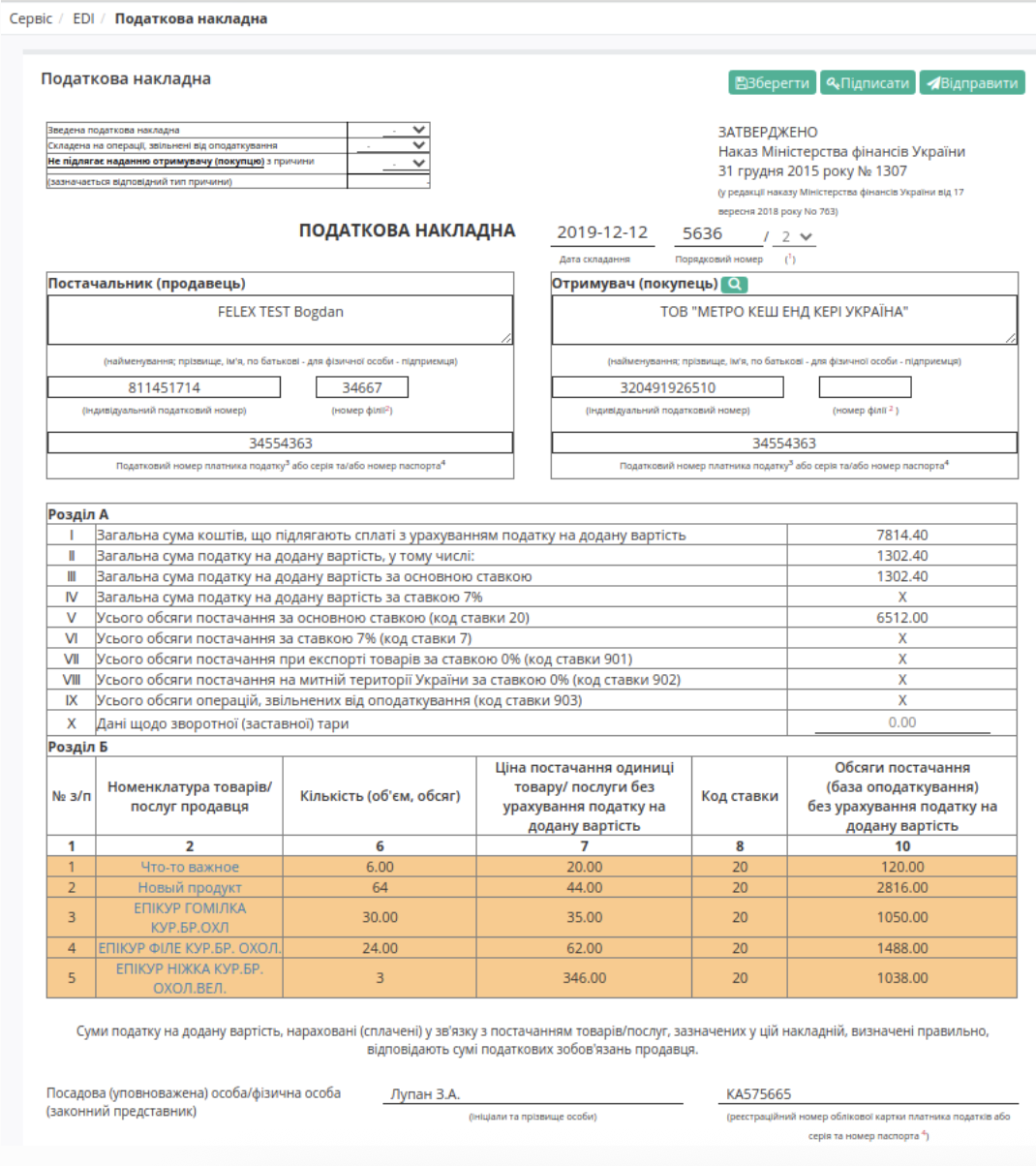
Зображення 1317 — Заповнення Податкової накладної.
На одну Товарну накладну можна створити лише одну Податкову накладну.
5. Після зміни статусу Товарної накладної на «Підтверджено з двох сторін» Податкову накладну можна підписати та відправити.
НаДля одну Товарну накладну можна створити лише одну Податкову накладну.
У Податковій накладнійпідписання натисніть кнопку «Підписати» .та Детальнішепройдіть простандартну процедуру підписання документа (детальніше про підписання документів на платформі «EDI Network» дивіться вза інструкціїпосиланням).
6. Після цього натисніть кнопку Підписання документів«Відправити».
2.1 Статуси документа Податкова накладна
Після успішного підписання натисніть «Відправити». Відправлений документ буде додано до папки «Надіслані».
Після успішної реєстрації Податкової накладної в документі відобразиться відповідний статус із зеленою візуалізацією та повідомленням «Успішна відповідь від податкової»ЄРПН» або «Отримано проміжний статус від ЄРПН» (Зображення 18).
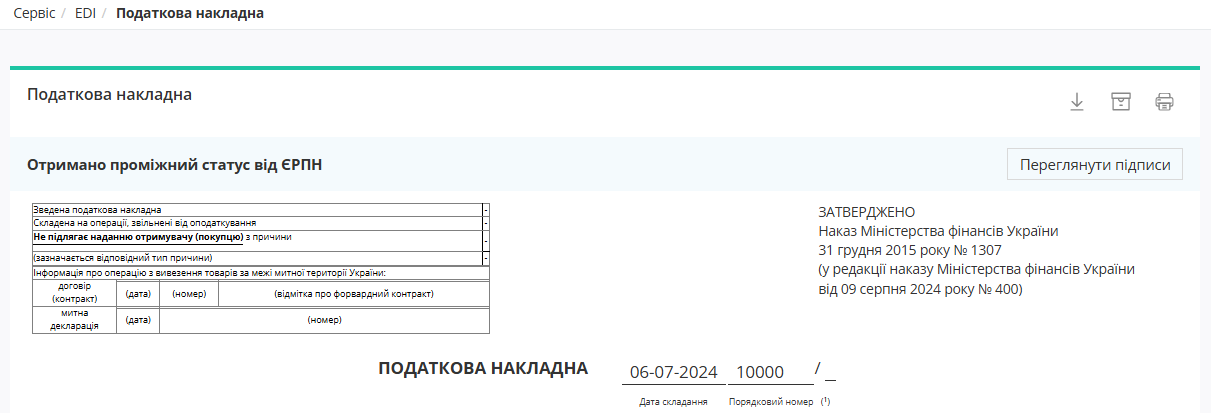
Зображення 1418 — Успішна реєстрація Податкової накладної.
Якщо Податкова накладна не пройшла реєстрацію в ЄРПН, відобразиться повідомлення «ПохибкаПомилка при реєстрації».
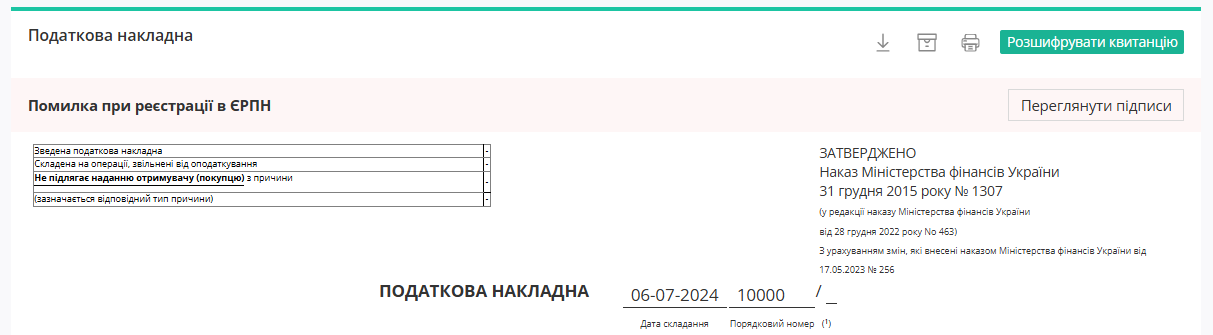
Зображення 1519 — Помилка під час реєстрації Податкової накладної.