
Робота з документами для Мережі
1. Журнал узгодження цін
Перед початком роботи переконайтеся, що для всіх користувачів задані відповідні налаштування!
Блок Документи сервісу Е-Специфікація має 4 розділи для роботи з узгодженнями (Зображення 1, Покажчик 1):
-
Узгодження цін - містить весь список Товарних узгоджень, тобто створених документів-пропозицій щодо зміни цін.
-
Важливі - містить документи, що були відмічені користувачем як важливі (іконка зірочки зафарбована
 ->
->  ).
). -
Оброблені - містить документи, що були переміщені користувачем з теки Узгодження цін (кнопки «Дії з обраними документами» -> «Перемістити в оброблені»).
- Неактуальні - містить документи, що були переміщені користувачем з теки Узгодження цін (кнопки «Дії з обраними документами» -> «Перемістити в неактуальні»).
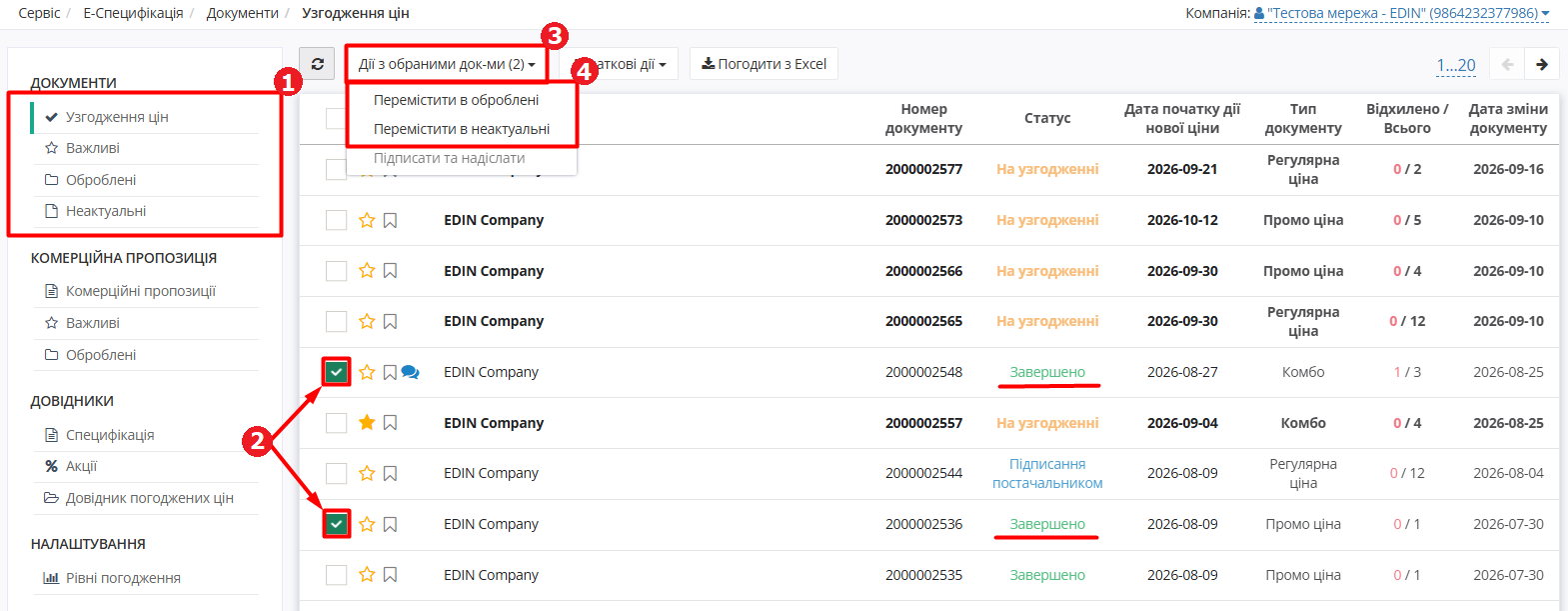
Зображення 1 - Розділ «Узгодження цін»
Перемістити до розділу «Оброблені» або «Неактуальні» можна лише документи зі статусом «Завершено» або «Відхилено».
Для цього потрібно:
- обрати потрібні документи (для зручності можна скористатися фільтром за статусом документа або пошуком) (Зображення 1, Покажчик 2),
- натиснути кнопку «Дії з обраними документами» (в дужках відображається кількість обраних документів) (Зображення 1, Покажчик 3),
- з випадаючого списку обрати опцію «Перемістити в оброблені» або «Перемістити в неактуальні» (Зображення 1, Покажчик 4).
В журналі документів міститься коротка інформація про документ та його стан (номер/дату документу, статус, тип, кількість позицій (відхилених/всього) у документі). Перехід до документа здійснюється кліком по номеру документа.
Статуси документів:
-
1 - Чернетка (на стороні постачальника)
-
2 - Відправлено (на стороні постачальника)
-
3 - На узгодженні (на стороні постачальника)
-
4 - Відхилено (на стороні постачальника)
-
5 - Підписання постачальником (на стороні постачальника)
-
6 - 2 підписання постачальником (на стороні постачальника)
-
7 - Завершено (на стороні постачальника)
-
11 - Відхилено (на стороні мережі)
-
12 - На узгодженні (на стороні мережі)
-
13 - Підготовлено (на стороні мережі)
-
14 - Готовий до підписання (на стороні мережі)
-
15 - Погоджено (на стороні мережі)
-
16 - Підписано (на стороні мережі)
-
17 - Перевірено (на стороні мережі)
-
18 - Підтверджено (на стороні мережі)
-
19 - Підписання постачальником (на стороні мережі)
-
20 - Підписання мережею (на стороні мережі)
1.1. Інші дії з документами
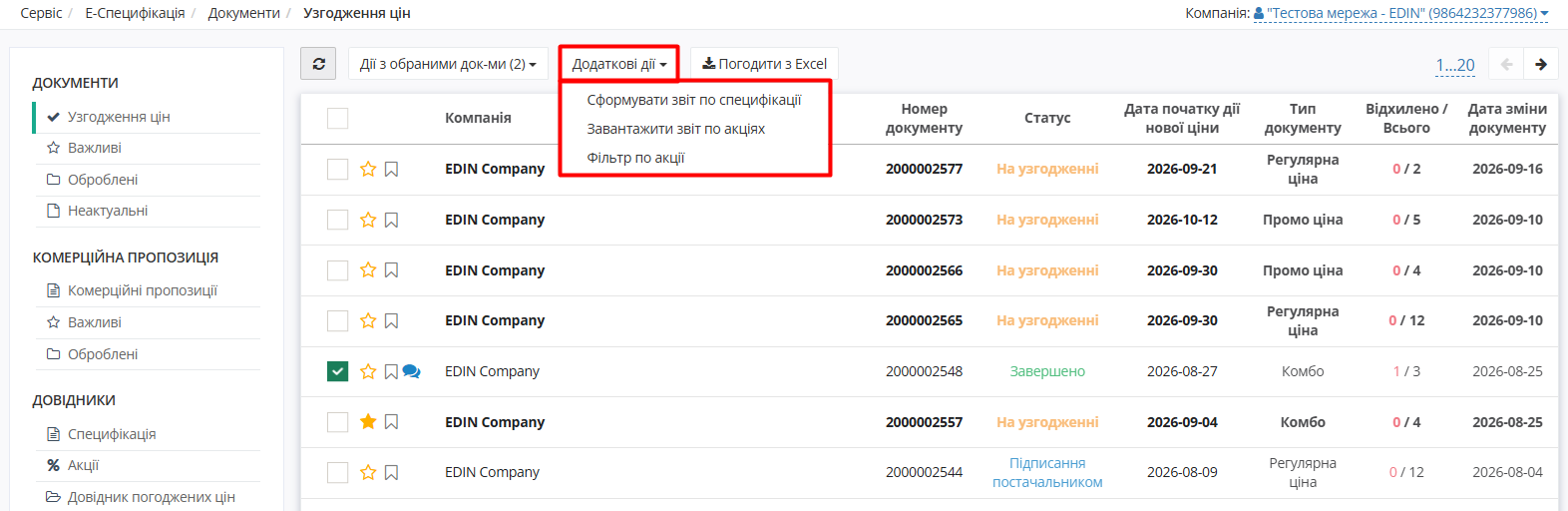
Зображення 2 - Додаткові дії з документами
1. Сформувати звіт по специфікації (кнопка «Додаткові дії» - Зображення 2) - після вибору цієї опції відкриється вікно налаштування параметрів звіту (Зображення 3). Оберіть необхідні параметри звіту та натисніть кнопку «Сформувати звіт» для вивантаження звіту у форматі Excel на Ваш комп'ютер.
Період звіту не може бути більшим за місяць.
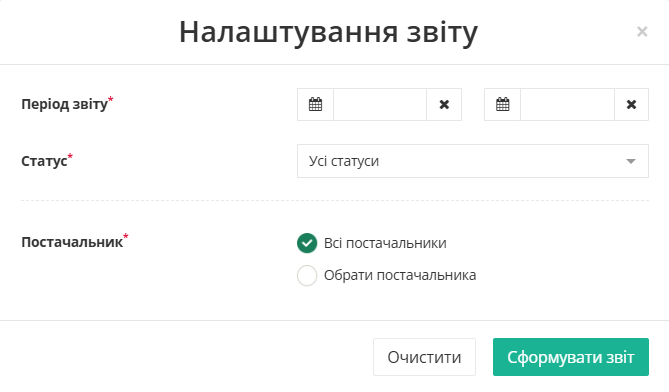
Зображення 3 - Налаштування параметрів звіту по специфікації
2. Фільтр по акції (кнопка «Додаткові дії» - Зображення 2) - для фільтрації документів в журналі за обраною акцією. Ця дія необхідна для завантаження звіту по акції. Після вибору цієї опції відкриється вікно вибору акції (Зображення 4). Оберіть потрібну акцію у відповідному полі та натисніть кнопку «Застосувати фільтр».
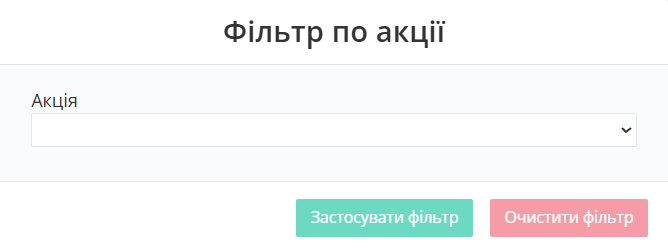
Зображення 4 - Фільтр по акції
Всі узгодження в журналі будуть відфільтровані за обраною акцією.
3. Завантажити звіт по акціях (кнопка «Додаткові дії» - Зображення 2) - для формування звіту по акціях попередньо потрібно задати фільтр по акції, після чого обрати опцію «Завантажити звіт по акціях». Звіт за обраною акцією у форматі Excel буде завантажено на Ваш комп'ютер.
4. Додатково для зручності в журналі документів можна робити відмітки за допомогою іконок після натискання іконки з прапорцем (Зображення 5).
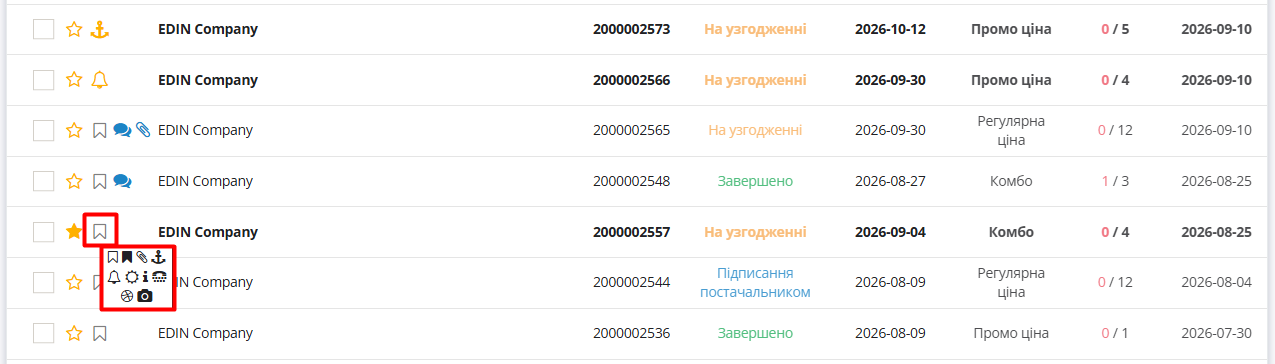
Зображення 5 - Додаткові інформаційні іконки для документів
Системними іконками також позначаються документи, до яких додано коментар ( ) або обґрунтування (
 ).
).
5. Погодити з Excel - для масового попозиційного погодження Товарного узгодження (детальніше за посиланням).
За наявності в бізнес-процесі Мережі додаткових департаментів (керівник відділу закупівлі, служба безпеки, економічна безпека, фінансовий аналітик, логістика) статуси та етапи погодження можуть змінюватися. Кількість етапів узгодження залежить від налаштувань мережі, тобто кожне узгодження є унікальним. Кількість етапів може змінюватися від двох до п’яти. Зверніться до вашого менеджера АТС або до Служби підтримки за допомогою з налаштуваннями.
2. Обробка Узгодження категорійним менеджером (1-й етап)
Нові узгодження, надіслані Постачальником, мають статус «На погодженні». Оберіть потрібний документ у журналі Узгоджених цін. Відкриється форма перегляду Товарного узгодження (Зображення 6).
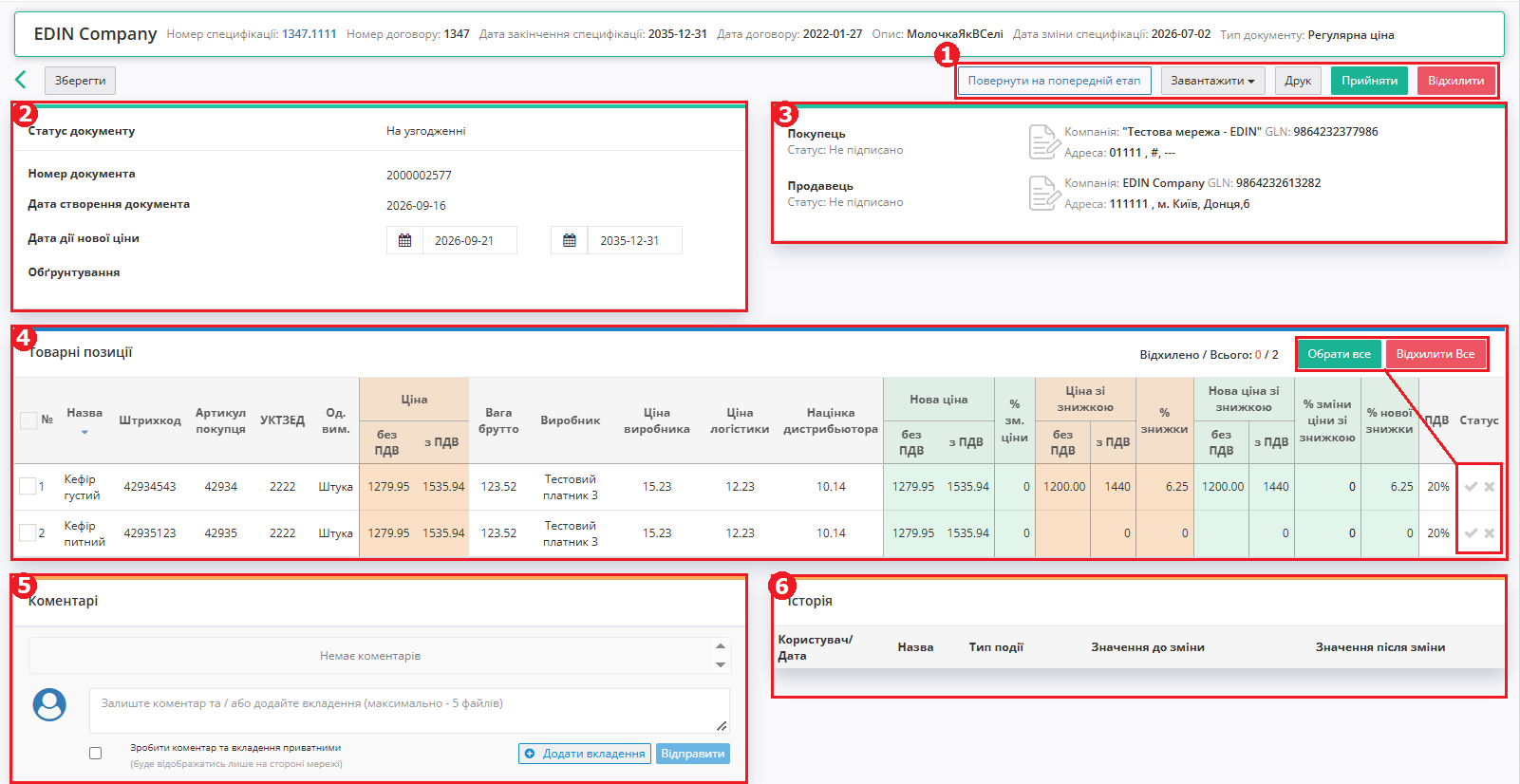
Зображення 6 - Форма перегляду Товарного узгодження
Форма перегляду Товарного узгодження поділяється на наступні блоки:
-
Функціонал для роботи з усім документом одразу:
- Повернути на попередній етап
- Завантажити - файл документу буде завантажено на Ваш комп'ютер в обраному форматі (.pdf, .p7s, .xls)
- Друк - запуск документа на друк
-
Прийняти - документ буде прийнято разом з усіма позиціями
-
Відхилити - відхилення документа (завершення процесу узгодження)
-
Інформація про документ - статус, номер, дата створення. Можна змінити «Дату дії нової ціни» та завантажити обґрунтування, якщо вони були вкладені Постачальником.
-
Контрагенти - інформація про партнера, що надіслав документ, також тут відображаються іконки візуалізації підписів з боку мережі і постачальника (за наявності).
-
Таблична частина з товарними позиціями та інфо по них, з можливістю прийняти / відхилити кожну окрему позицію та всі разом.
-
Блок коментарів
-
Історія всіх збережених змін в документі.
Дії із Товарним узгодженням:
1. Відхилення документа «Товарне узгодження» (AGREEM) в цілому. Для відхилення документа натисніть кнопку «Відхилити» (Зображення 6, Покажчик 1). При цьому обов’язково вказується причина відхилення (Зображення 7).
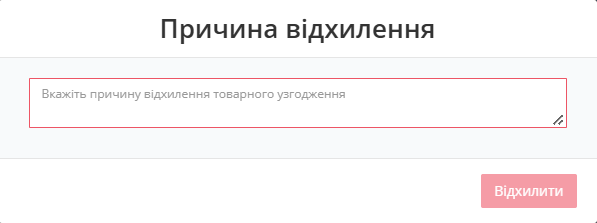
Зображення 7 - Причина відхилення Товарного узгодження
Після введення причини відхилення натисніть кнопку «Відхилити». Документ отримає статус «Відхилено». Постачальнику на email надходить лист про цю подію (за умови налаштування сповіщень).
На будь-якому етапі можна відхилити документ, при цьому він відразу змінить статус на «Відхилено».
2. Відхилення/прийняття окремих товарних позицій. Щоб відхилити або прийняти окрему товарну позицію, скористайтеся іконкою з хрестиком (відхилення) або галочкою (прийняття) у стовпці «Статус» (Зображення 6, Покажчик 4).
Для відхилення або приймання всіх позицій у документі скористайтеся кнопками «Відхилити все» або «Обрати все» (Зображення 6, Покажчик 4).
Обов'язково збережіть зміни в документі, натиснувши кнопку «Зберегти» вище блоку інформації про документ.
3. Приймання документа «Товарне узгодження» (AGREEM) в цілому. Для цього натисніть кнопку «Прийняти» (Зображення 6, Покажчик 1). Документ перейде на наступний етап погодження (згідно з налаштуваннями рівнів погодження) та стане недоступним для редагування.
Якщо товарна позиція не була прийнята або відхилена, під час переходу на наступний етап вона буде прийнята автоматично.
У документі на зміну регулярної / промо ціни Вам необхідно перевірити ціни в кожній з позицій і вказати статус «Прийнято» / «Відхилено», за необхідності змінити період для нової ціни, після чого зміниться загальний статус документа на «Узгоджено» (або на той статус, який закріплено за поточним погоджувачем).
Постачальник може сформувати пропозиції щодо зміни регулярної ціни зі знижкою залежно від індивідуальних налаштувань мережі. У такому випадку таблична частина з позиціями буде розширена додатковими стовпцями з можливістю вказати ціну зі знижкою. У таких пропозиціях мережа може змінювати значення у полі «Кількість».
Якщо ви не маєте можливості змінити статус пропозицій, це означає, що за налаштуваннями узгодження у вас немає прав на прийняття/відхилення пропозиції у цьому статусі.
2.1. Масове попозиційне погодження Товарного узгодження
Можна налаштувати масове погодження позицій обраних «Товарних узгоджень» (AGREEM) Ваших контрагентів без необхідності перегляду кожного документа (за допомогою шаблону у вигляді xls-файлу).
1. У розділі Узгодження цін натисніть кнопку «Погодити з Excel» (Зображення 8).
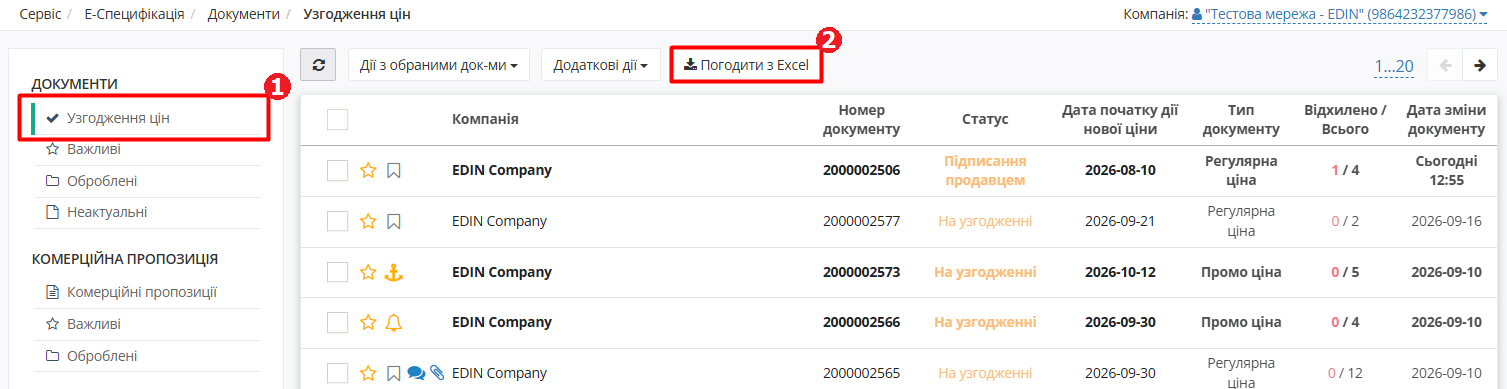
Зображення 8 - Масове погодження позицій Товарних узгоджень
2. У вікні «Масове узгодження» натисніть кнопку «Зберегти шаблон» (Зображення 9).
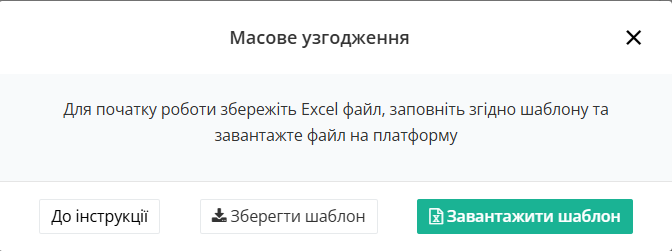
Зображення 9 -Завантаження шаблону для масового погодження
На Ваш комп'ютер завантажиться Excel-файл шаблону.
В цьому шаблоні саме для Вашої ролі (згідно з Налаштуваннями рівнів погодження) вивантажуються усі позиції (за всіма «Товарними узгодженнями» (AGREEM)), за якими Ви можете прийняти рішення щодо процесу погодження.
Відкрийте файл та ознайомтеся з позиціями. Після прийняття рішення за погодженням вкажіть так (погодити) або ні (відхилити) у стовпці «Погодження» вивантаженого xls-файлу (Зображення 10).

Зображення 10 - Заповнення шаблону для масового погодження
Якщо Ви вирішили відхилити ВСІ позиції за одним чи кількома «Товарними узгодженнями» (AGREEM), то обов’язково заповнюється стовпець «Причина відхилення».
При відхиленні всіх позицій «Товарного узгодження» (AGREEM) автоматично відхиляється й сам документ, що потребує зазначення «Причини відхилення».
Обов'язково збережіть зміни у файлі.
3. У вікні «Масове узгодження» натисніть кнопку «Завантажити шаблон» (Зображення 9) та оберіть заповнений файл шаблону.
У разі успішного опрацювання файлу система покаже відповідне повідомлення (Зображення 11).
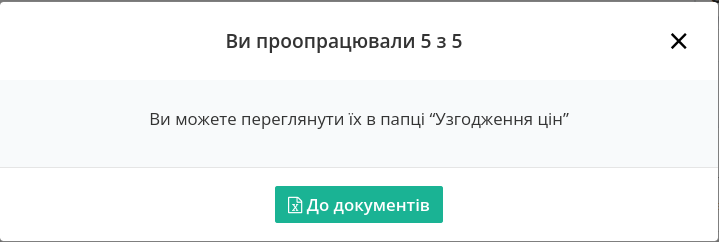
Зображення 11 - Повідомлення про успішне опрацювання файлу шаблону для масового погодження
Всі опрацьовані документи змінюють свій статус відповідно до налаштування рівнів погодження.
Якщо під час опрацювання позицій виникли помилки, Ви отримаєте сповіщення, де буде зазначена кількість оброблених документів та за якими саме документами потрібно зробити правки (Зображення 12).
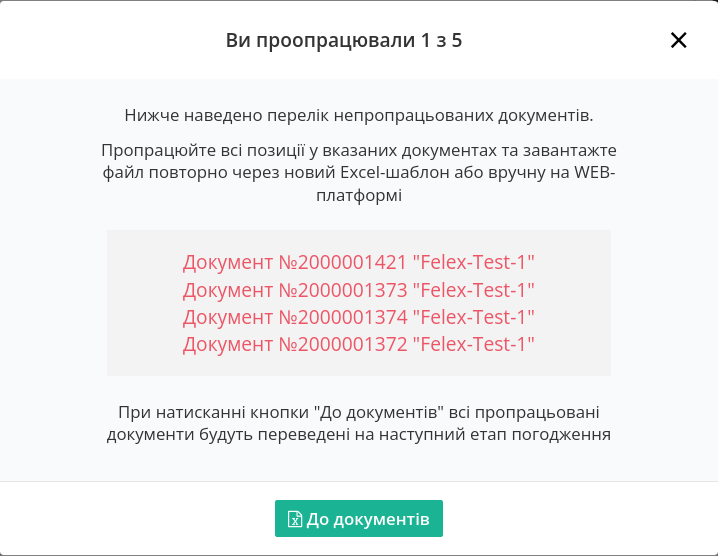
Зображення 12 - Повідомлення про помилку опрацювання файлу шаблону для масового погодження
Виправте зазначені помилки та повторіть завантаження шаблону.
3. Обробка Узгодження Керівником відділу (2-й етап)
Документ Товарне узгодження, узгоджений Категорійним менеджером на першому етапі, переходить до наступного етапу зі статусом «Узгоджено» (статус пропозиції, що розглядається, може відрізнятися, оскільки залежить від індивідуальних налаштувань етапів погодження мережі).
Оберіть потрібний документ у журналі Узгоджених цін. Відкриється форма перегляду Товарного узгодження (Зображення 6). Перевірте ціни в кожній з позицій та вкажіть статус - «Прийнято» або «Відхилено» (детальніше про зміну статусу позиції дивіться за посиланням).
Після зміни статусу позицій для продовження узгодження натисніть кнопку «Прийняти» документ. Система попередить про неможливість скасування такої дії (Зображення 13).
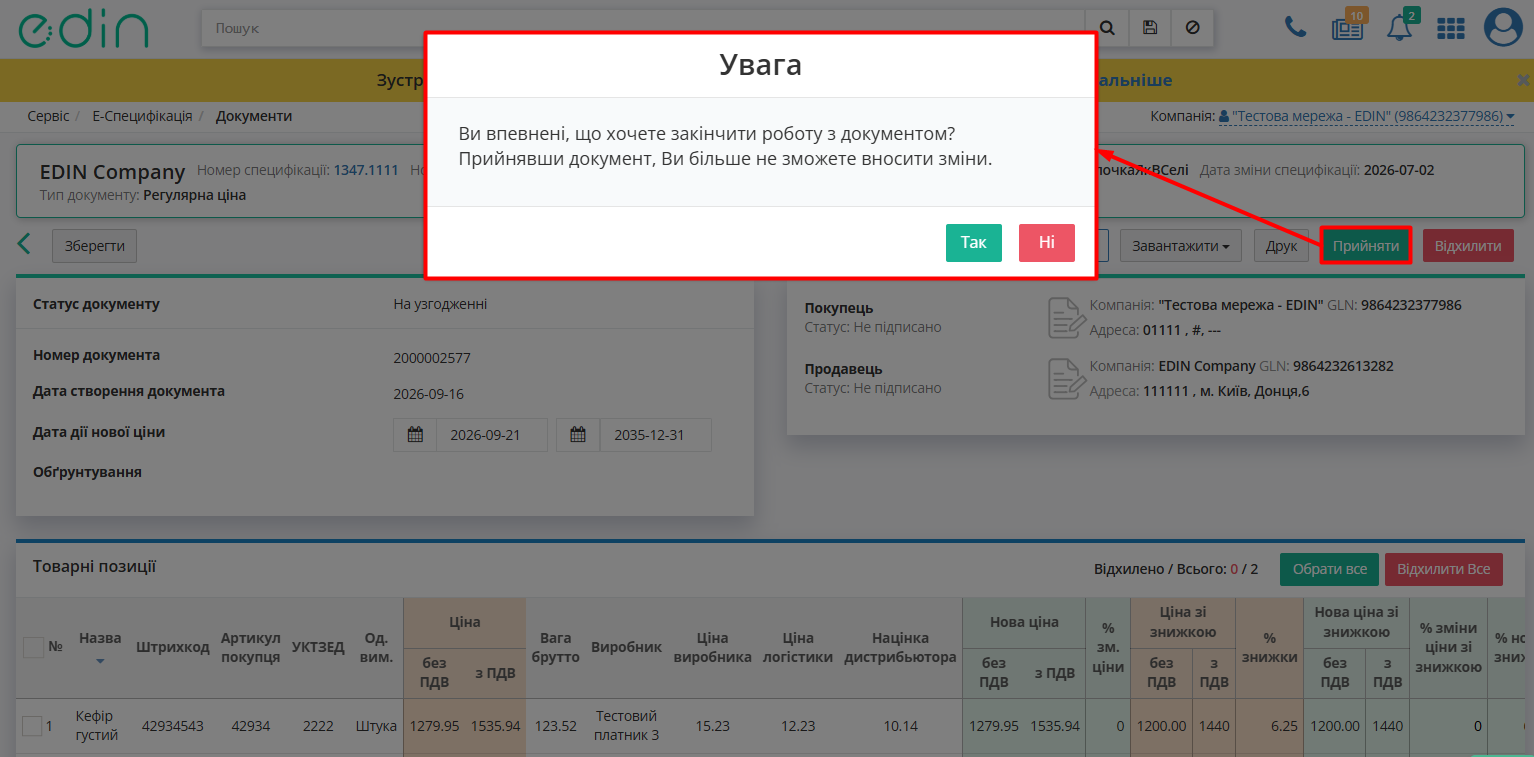
Зображення 13 - Підтвердження погодження Товарного узгодження
Після підтвердження дії документ змінює статус на «Готовий до підписання» та відправляється на наступний етап - «Підписання».
До того, як «Товарне узгодження» (AGREEM) буде підписано (отримає статус «Готовий до підписання»), співробітник мережі, який приймає рішення на цьому етапі, може повернути документ на попередній етап узгодження на рівні процесів в мережі. Для цього натисніть кнопку «Повернути на попередній етап» (Зображення 14).
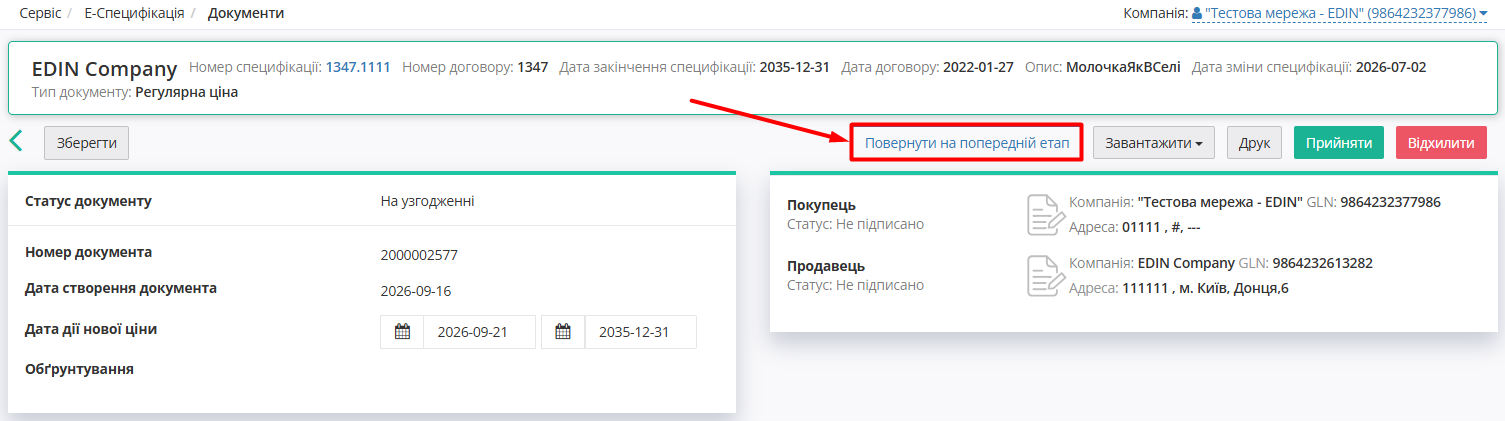
Зображення 14 - Повернення Товарного узгодження на попередній етап
При цьому в історії (на формі перегляду Товарного узгодження) зберігається зміна статусів разом із типом події «Повернено на попередній статус» (Зображення 15).
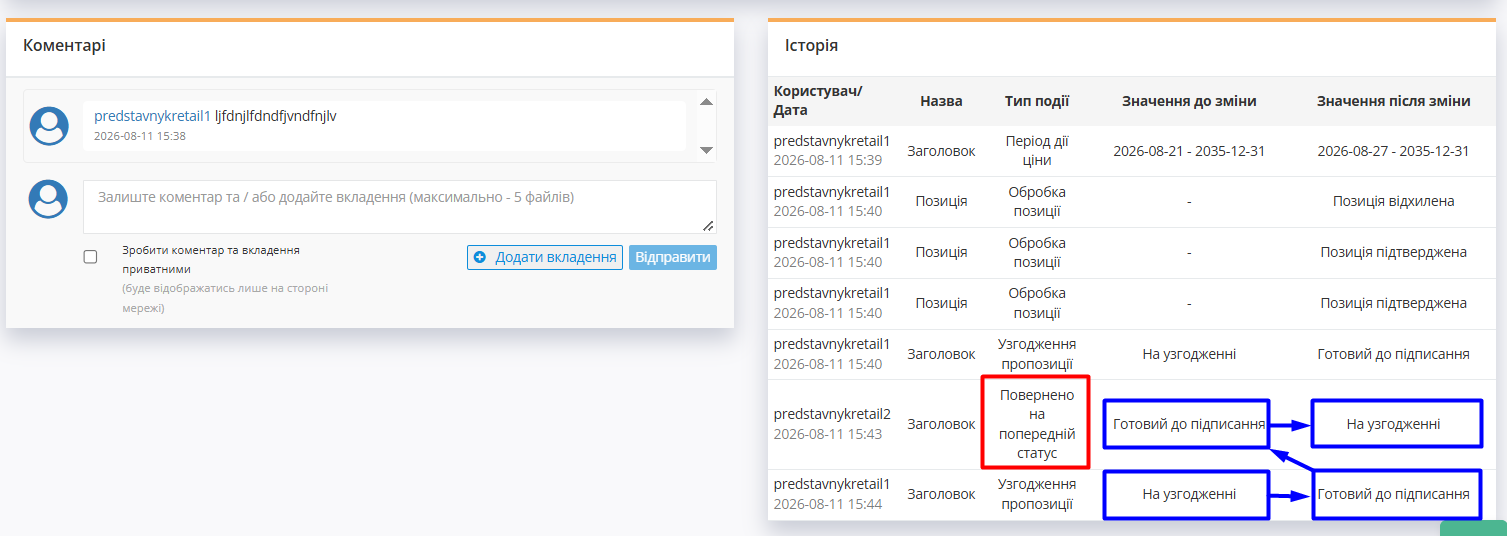
Зображення 15 - Повернення на попередній етап в історії зміни статусів Товарного узгодження
4. Обробка і підписання Узгодження Комерційним директором (3-й етап)
Підписати документ можна лише у статусі «Готовий до підписання».
Дата відправки повинна бути меншою за дату початку дії нової ціни на 2 дні.
Після погодження Керівником відділу Товарне узгодження отримує статус «Готовий до підписання».
1. Оберіть потрібний документ у журналі Узгоджених цін.
2. Відкриється форма перегляду Товарного узгодження (Зображення 6). Перевірте ціни в кожній позиції та вкажіть статус «Прийнято» або «Відхилено» (детальніше про зміну статусу позиції дивіться за посиланням).
3. Далі змініть загальний статус документа на «Погоджено» або «Відхилено».
4. Натисніть кнопку «Підписати» та пройдіть стандартну процедуру підписання документа (детальніше про підписання документів на платформі «EDI Network» дивіться за посиланням).
Після підписання узгодження інформація щодо підписанта відображається в блоці «Контрагенти» після натискання на статус підпису контрагента (Зображення 16).
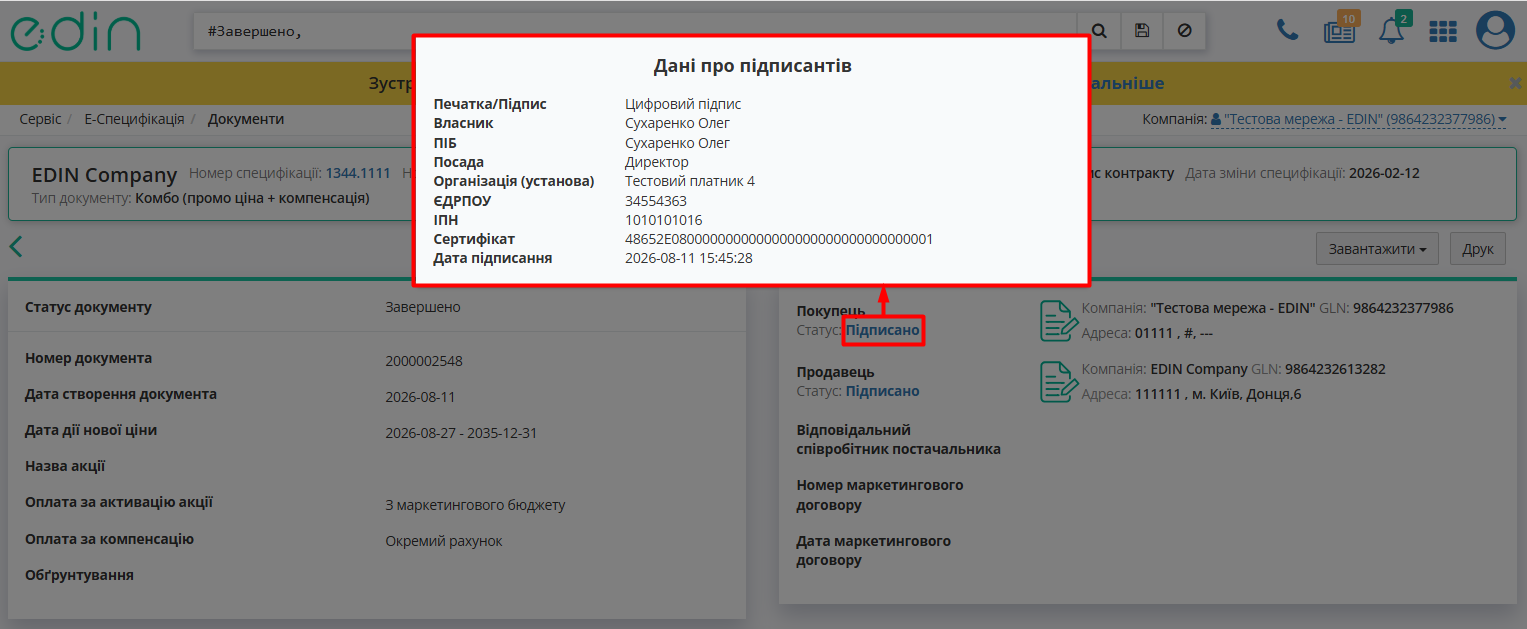
Зображення 16 - Детальна інформація про підписання Товарного узгодження
5. Після успішного підписання натисніть кнопку «Надіслати» (Зображення 17).
При цьому статус документа змінюється на «Підписання постачальником» і відображається один підпис від мережі (Зображення 17).
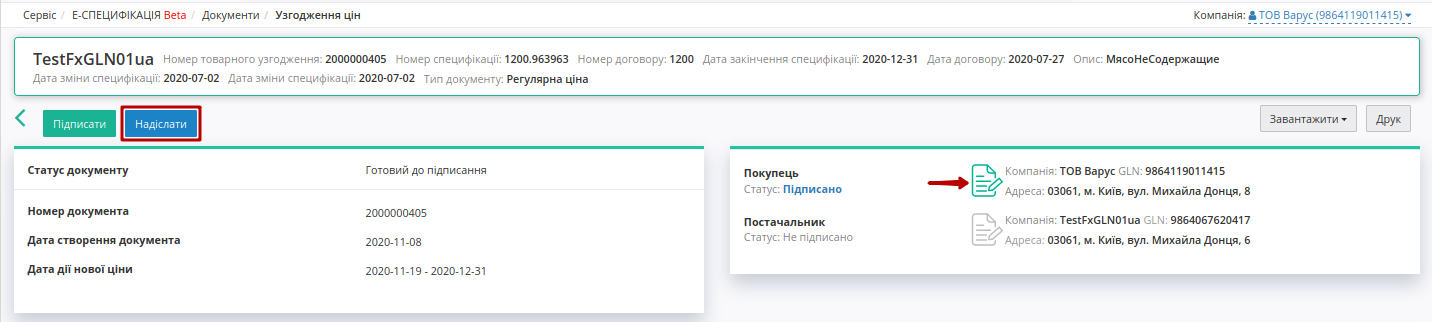
Зображення 17 - Візуалізація підпису від мережі на формі перегляду Товарного узгодження
Вже після підписання Постачальником статус узгодження зміниться на «Завершено», а також з’явиться ще один підпис у блоці «Контрагенти» форми перегляду Товарного узгодження (Зображення 18).
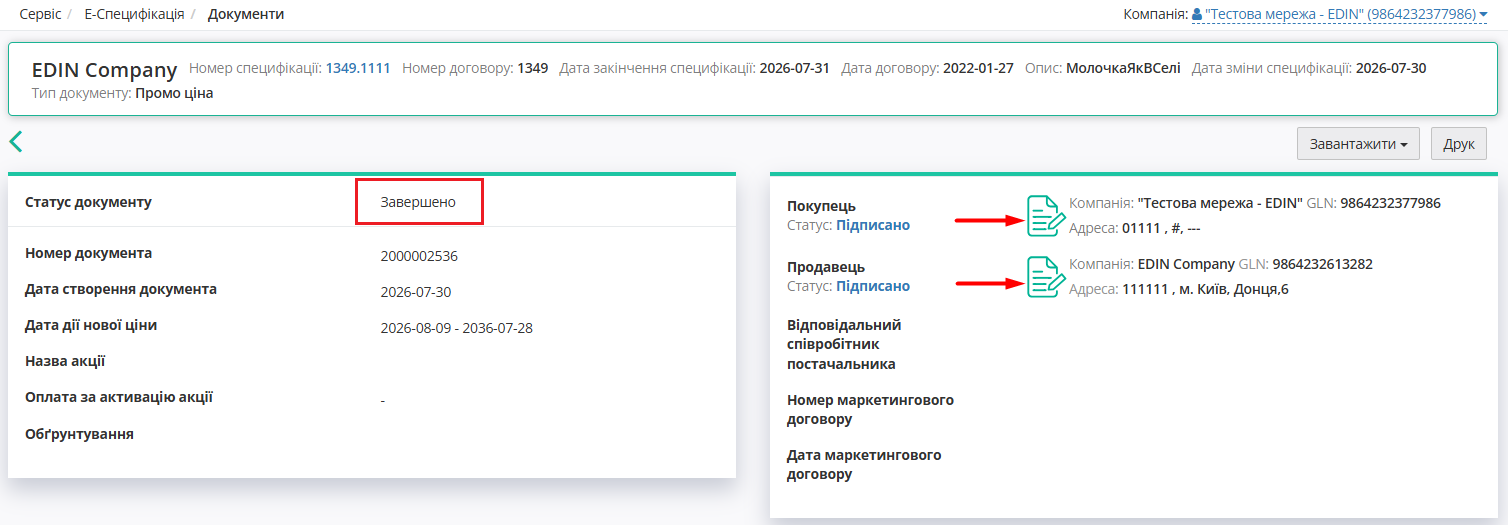
Зображення 18 - Візуалізація підписів на формі перегляду Товарного узгодження у статусі «Завершено»
4.1. Масове підписання Товарного узгодження
Підписати документ можна лише у статусі «Готовий до підписання» або «Підписання мережею» (перепідписання).
Дата відправки має бути меншою за дату початку дії нової ціни на 2 дні.
Якщо Ваш процес дозволяє підписувати «Товарні узгодження» (AGREEM) без необхідності перегляду кожного документа, Ви також можете скористатися функціоналом масового підписання та відправки обраних документів.
Для виконайте наступні дії:
1. Відмітьте прапорцями потрібні документи у журналі Узгодження цін (для зручності можна скористатися фільтром за статусом документа або пошуком).
2. Натисніть кнопку «Дії з обраними документами» (в дужках відображається кількість обраних документів) та оберіть опцію «Підписати та надіслати» (Зображення 19).
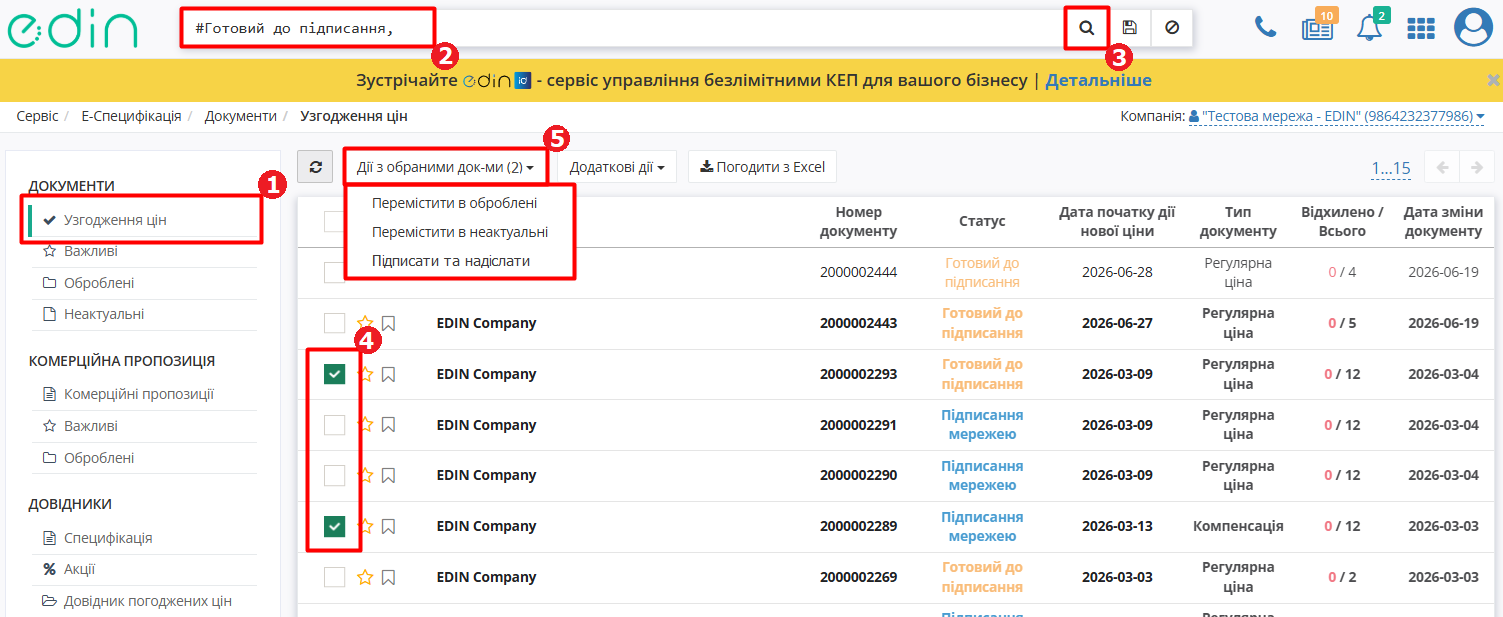
Зображення 19 - Вибір документів для масового підписання та надсилання
Процес підписання документів є стандартним. Детальна інструкція доступна за посиланням.
Під час запуску масових операцій у правому нижньому куті екрана запускається віджет прогресу виконання масових операцій (детальніше за посиланням).
Після успішного підписання та надсилання статус документів змінюється на «Підписання постачальником».