
Акції. Інструкція для Мережі
Вступ
Розділ «Акції» доступний в «Довідниках» сервісу Е-Специфікація на стороні Покупця (мережі) та Постачальника. Представник мережі може редагувати (додавати/змінювати/видаляти) акції, а Постачальнику доступно лише переглядати інформацію про акції.
1. Журнал акцій
В сервісі «Е-Специфікація» оберіть вкладку «Акції» у розділі «Довідники» (Зображення 1). При цьому відкриється журнал акцій.
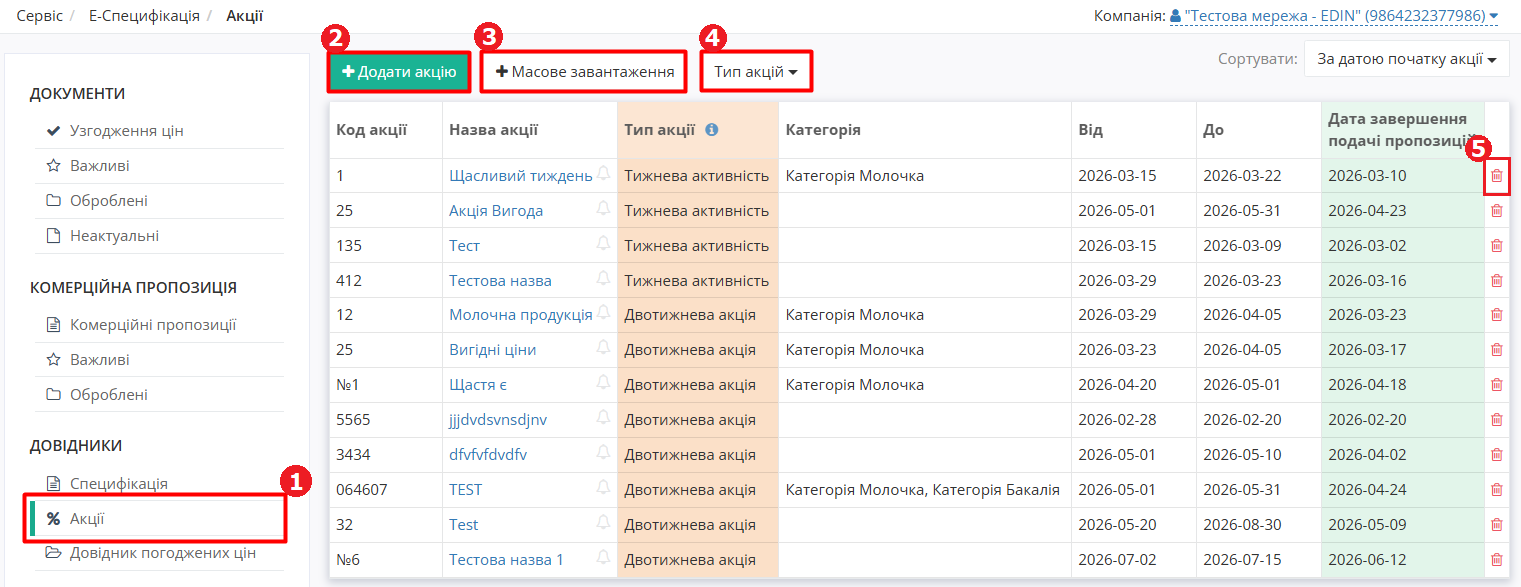
Зображення 1 - Вкладка «Акції»
У журналі акцій відображається список вже доданих акцій. У цьому розділі можна шукати, додавати, редагувати, масово завантажувати, видаляти акції.
Акції можна відсортувати за типом (Зображення 1, Покажчик 4):
- актуальні акції
- завершені акції
2. Створення акції
Для створення нової акції виконайте наступні дії:
1. Натисніть кнопку «+ Додати акцію» у журналі акцій (Зображення 1, Покажчик 2).
2. Відкриється форма «Створення акції» (Зображення 2). Заповніть необхідні поля форми. Обов'язкові поля помічені червоною зірочкою (*).
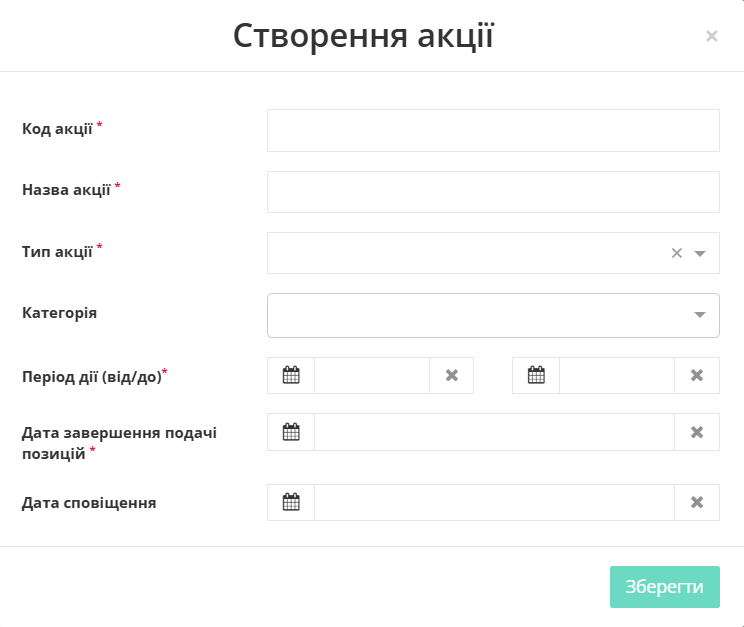
Зображення 2 - Створення нової акції
Для налаштування сповіщень Контрагентів про початок збору пропозицій заповніть поле «Дата сповіщення».
Натисніть кнопку «Зберегти».
Нову акцію буде додано до журналу. Якщо поле «Дата сповіщення» було заповнене, на обрану дату Контрагенти отримають email-сповіщення про початок збору пропозицій. У журналі акцій дата сповіщення буде відображатися під час наведення курсора на іконку із дзвіночком біля назви відповідної акції (Зображення 3).
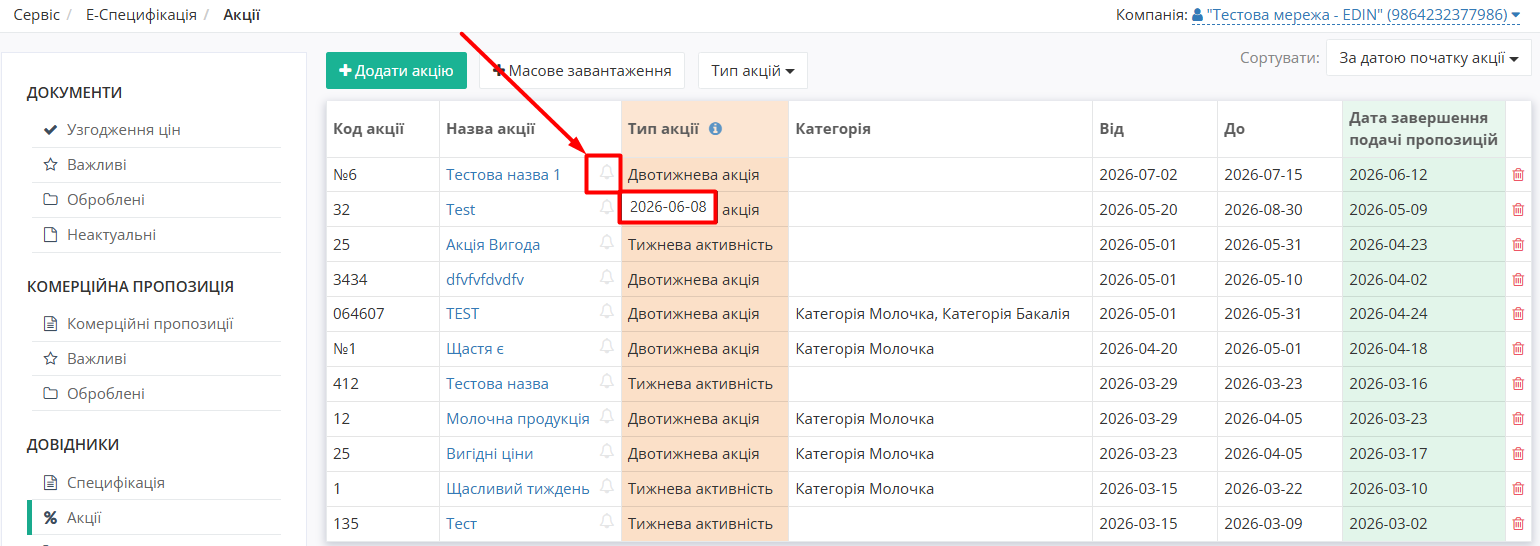
Зображення 3 - Відображення дати сповіщення Контрагентів про нову акцію у журналі акцій
3. Масове завантаження акцій
Для масового завантаження акцій виконайте наступні дії:
1. Натисніть кнопку «Масове завантаження» у журналі акцій (Зображення 1, Покажчик 3).
2. Відкриється форма масового завантаження (Зображення 4).
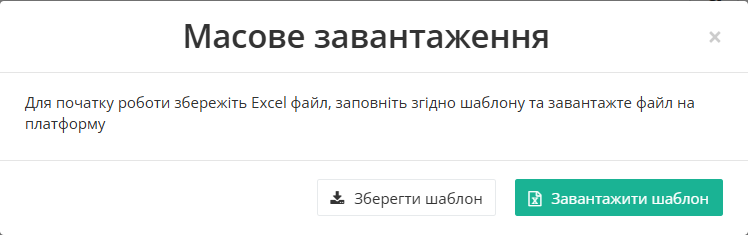
Зображення 4 - Масове завантаження акцій
Спочатку завантажте файл шаблону на Ваш комп'ютер за допомогою кнопки «Зберегти шаблон».
3. Відкрийте завантажений Excel-файл шаблону на Вашому комп'ютері та заповніть його необхідними даними.
4. На формі «Масове завантаження» (Зображення 4) натисніть кнопку «Завантажити шаблон» та оберіть заповнений файл шаблону на Вашому комп'ютері.
Якщо шаблон було заповнено коректними даними, нові акції буде успішно створено, система покаже повідомлення про це (Зображення 5).
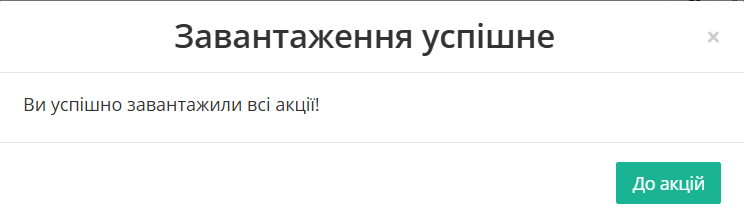
Зображення 5 - Повідомлення про успішне завантаження акцій
Якщо під час завантаження шаблону було виявлено помилки, система покаже повідомлення з детальним описом помилок (Зображення 6). Виправте зазначені помилки у файлі шаблону та повторіть завантаження файлу.
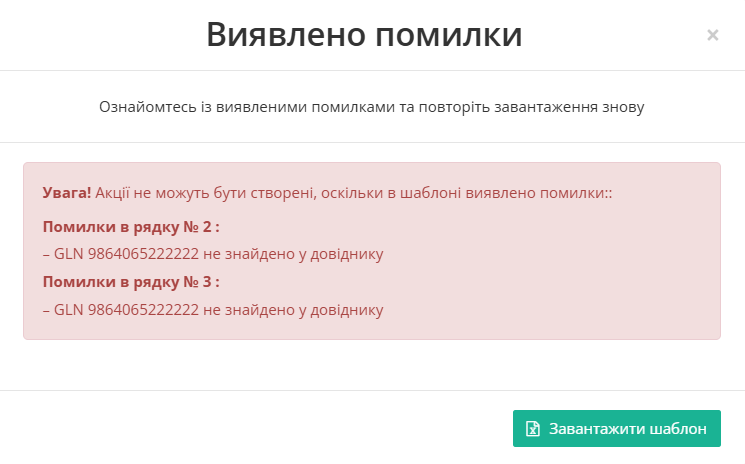
Зображення 6 - Повідомлення про виявлені помилки завантаження акцій
4. Редагування акції
Для редагування акції виконайте наступні дії:
1. Оберіть потрібну акцію у журналі акцій та натисніть на її назву.
2. Відкриється форма редагування акції, аналогічна формі створення нової акції (Зображення 2). Внесіть необхідні зміни та натисніть кнопку «Зберегти».
Зміни для обраної акції будуть збережені.
5. Видалення акції
Для видалення акції оберіть потрібну акцію у журналі акцій та натисніть іконку видалення (Зображення 1, Покажчик 5).
Обрану акцію буде видалено.