
Товарне узгодження
Вступ
Після того, як Покупець (мережа) вивантажить актуальний товарний довідник (контракт, специфікацію) у Постачальника в сервісі Е-СПЕЦИФІКАЦІЯ у розділі ДОВІДНИКИ у вкладці Специфікація відобразиться перелік мереж та діючих специфікацій з мережею.
Для відображення протермінованих контрактів потрібно скористатися пошуковим фільтром #Завершені контракти,.
Усі специфікації згруповані за назвою мережі. Оберіть потрібну мережу та перейдіть в одну з актуальних специфікацій (Зображення 1).
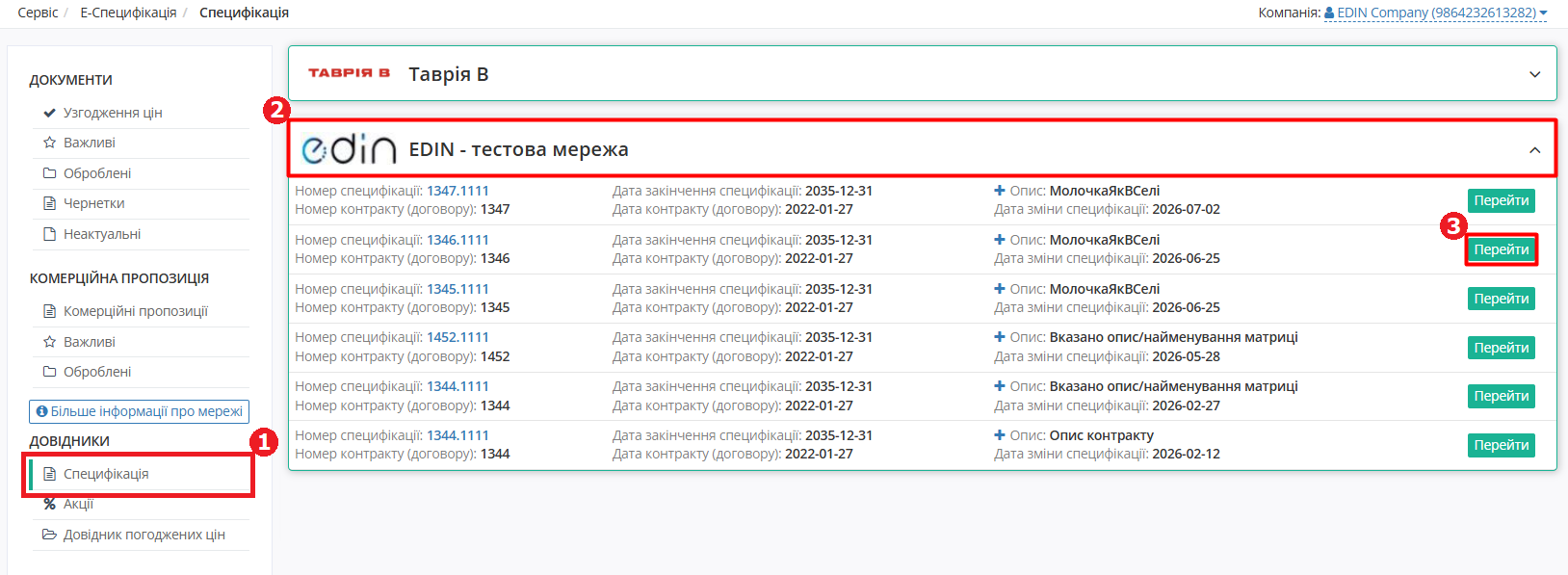
Зображення 1 - Довідник специфікацій
Після переходу відкриється форма перегляду обраної специфікації з пропозиціями (Зображення 2).
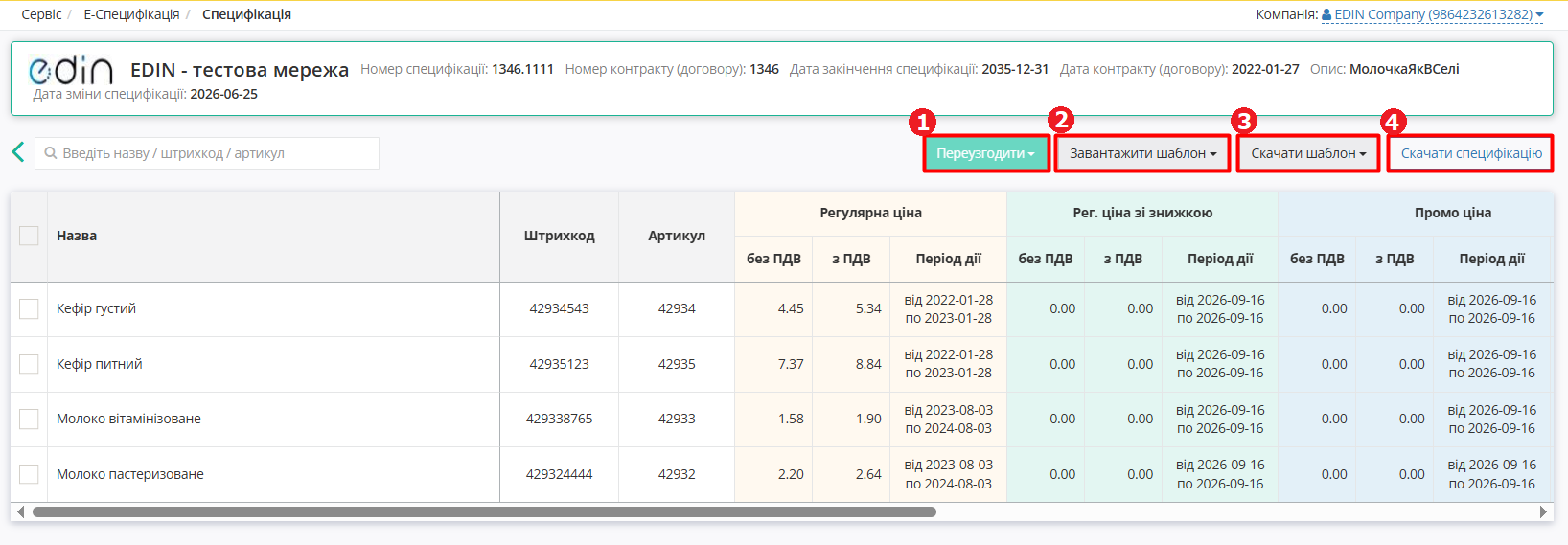
Зображення 2 - Форма перегляду специфікації
Товарні позиції в специфікації відображаються в алфавітному порядку. Доступний пошук позицій за назвою, штрих-кодом або артикулом.
Можна вивантажити обрану специфікацію за допомогою кнопки «Скачати специфікацію» (Зображення 2, Покажчик 4).
Створення Товарного узгодження
Типи Пропозицій:
- Регулярна ціна
- Промо ціна
- Компенсація
- Комбо (Промо ціна + Компенсація)
Кожен тип Пропозиції (документ «Товарне узгодження» AGREEM) можна створити кількома способами:
-
Шляхом формування «Переузгодження» для всіх або окремих товарних позицій у специфікації (детальніше за посиланням).
-
Шляхом вивантаження xls-файлу за шаблоном (детальніше за посиланням).
- Шляхом клонування Узгодження (детальніше за посиланням).
1. Формування Узгодження через «Переузгодження»
Під час «Переузгодження» обраних товарних позицій створюється документ «Товарне узгодження» (AGREEM).
1. На формі перегляду обраної специфікації відмітьте прапорцями позиції, за якими потрібне переузгодження (Зображення 3, Покажчик 1).
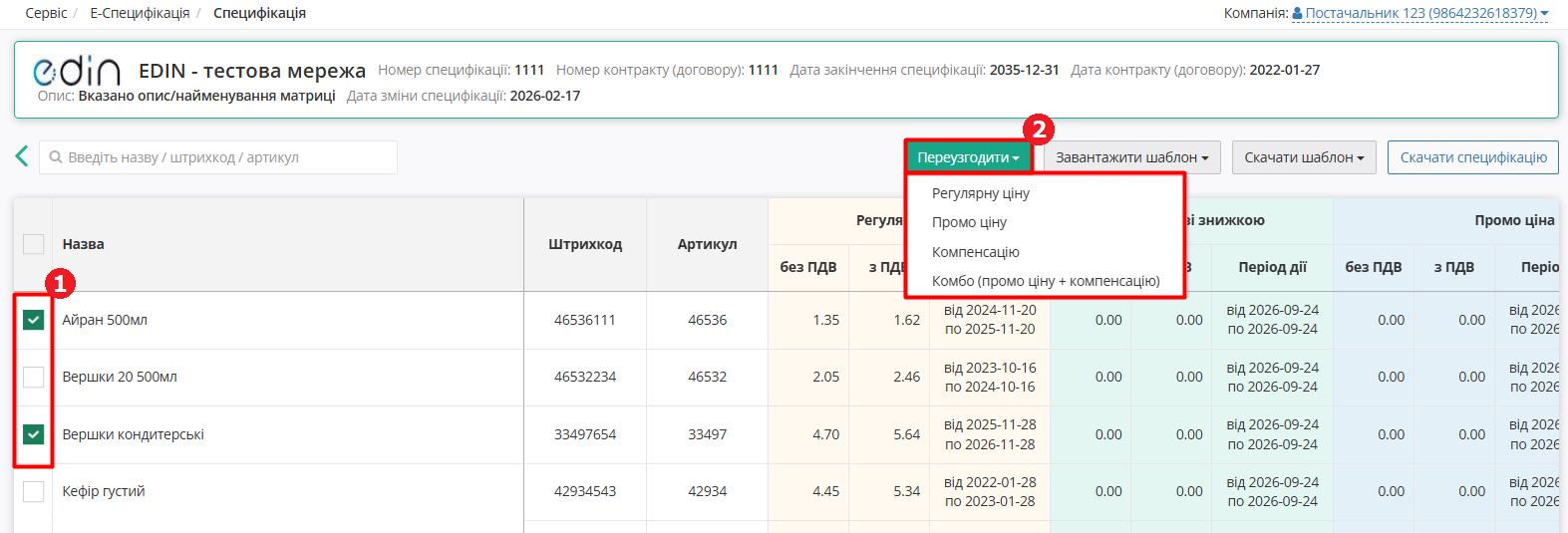
Зображення 3 - Переузгодження цін на товарні позиції
2. Натисніть кнопку «Товарне узгодження» та оберіть з випадаючого списку потрібний тип пропозиції (Зображення 3, Покажчик 2).
3. Відкриється форма Узгодження зі статусом «Чернетка». Заповніть необхідні дані у формі.
Відображення табличної частини з позиціями залежить від налаштувань Мережі та обраного типу пропозиції.
Особливості створення Узгодження залежно від його типу можна знайти за посиланнями:
У табличній частині Узгодження зі статусом «Чернетка» можна додати або видалити товарну позицію.
Під час формування документа або після його відправки (в статусі «Чернетка» або «На узгодженні») Постачальник може додати вкладення як обґрунтування.
4. Після внесення необхідних змін Узгодження потрібно зберегти та надіслати до Мережі (Зображення 4).
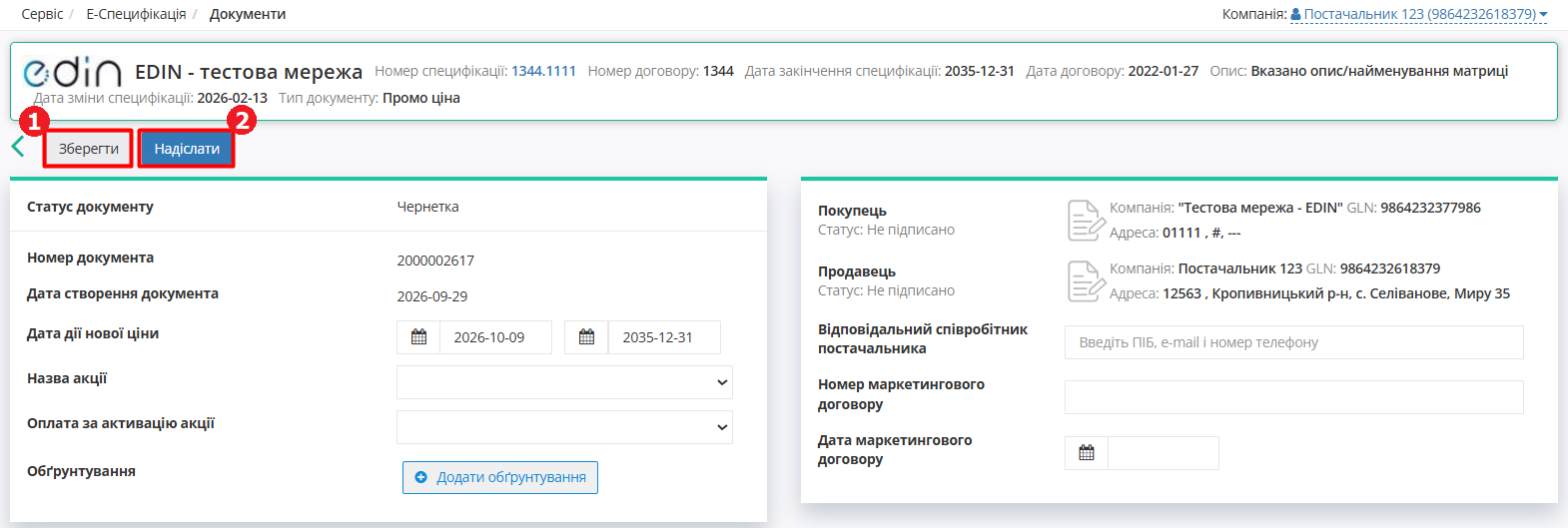
Зображення 4 - Збереження та надсилання Узгодження
Після відправки документ отримає статус «На узгодженні» та з’явиться можливість додати коментар для мережі, наприклад, з метою уточнення.
Під час відправки Узгодження-чернетки виконується перевірка наявності контракту та товарних позицій в мережі. За їх відсутності виводиться відповідне повідомлення про помилку:
«Контракт був видалений торговельною мережею. Зв’яжіться, будь ласка, з представником торгової мережі.»
або
«Виділені товарні позиції не були знайдені в контракті. Зв’яжіться, будь ласка, з представником торгової мережі.»
Покупець (мережа) має право змінити запропоновані/зазначені Постачальником дати перед підписанням документа.
1.2. Особливості зміни регулярної ціни
Узгодження на зміну регулярної ціни
Після вибору опції «Переузгодити регулярну ціну» відкриється форма Узгодження зі статусом «Чернетка» (Зображення 5).
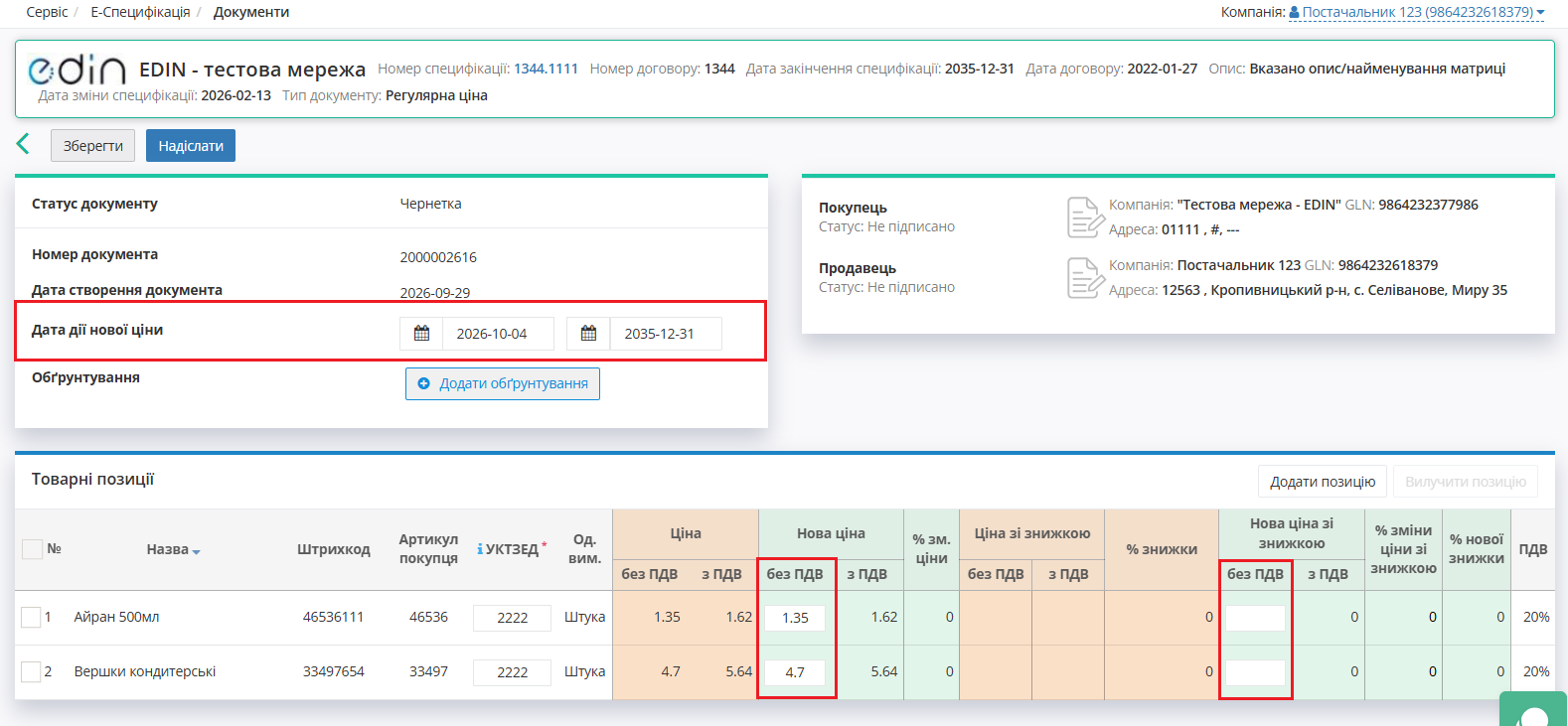
Зображення 5 - Форма Узгодження на зміну регулярної ціни
На формі відображаються номер/дата документа, дати дії нової ціни, дані контрагентів та таблична частина з позиціями на переузгодження.
В документі потрібно обрати Дату початку дії і Дату закінчення дії нової ціни (Зображення 5).
-
Дата початку дії нової ціни не може бути пізнішою за дату закінчення дії нової ціни.
-
Дата початку дії нової ціни повинна враховувати кількість днів на розгляд пропозиції, тобто не може бути ранішою за дату створення документа «Товарне узгодження» + N днів на розгляд та прийняття пропозиції мережею, а також не може бути пізнішою за дату закінчення терміну дії. Мінімальна кількість днів на розгляд - 3 дні.
-
Дата закінчення терміну дії не може бути пізнішою за дату закінчення дії специфікації.
В табличній частині можна задати нові ціни (Зображення 5):
- «Нову ціну без ПДВ»
- «Нову ціну зі знижкою без ПДВ» (за умовами договору з Мережею).
Залежно від налаштувань мережі можна формувати Узгодження на зміну регулярної ціни зі знижкою. У такому випадку таблична частина з позиціями буде розширена додатковими стовпцями з можливістю вказати ціну зі знижкою. У таких Узгодженнях мережа може змінювати поле Кількість!
У табличній частині Узгодження зі статусом «Чернетка» можна додати або видалити товарну позицію.
Після внесення необхідних змін Узгодження потрібно зберегти та надіслати до Мережі.
1.3. Особливості зміни Промо ціни
Узгодження на зміну Промо ціни
Після вибору опції «Переузгодити Промо ціну» відкриється форма Узгодження зі статусом «Чернетка» (Зображення 6).
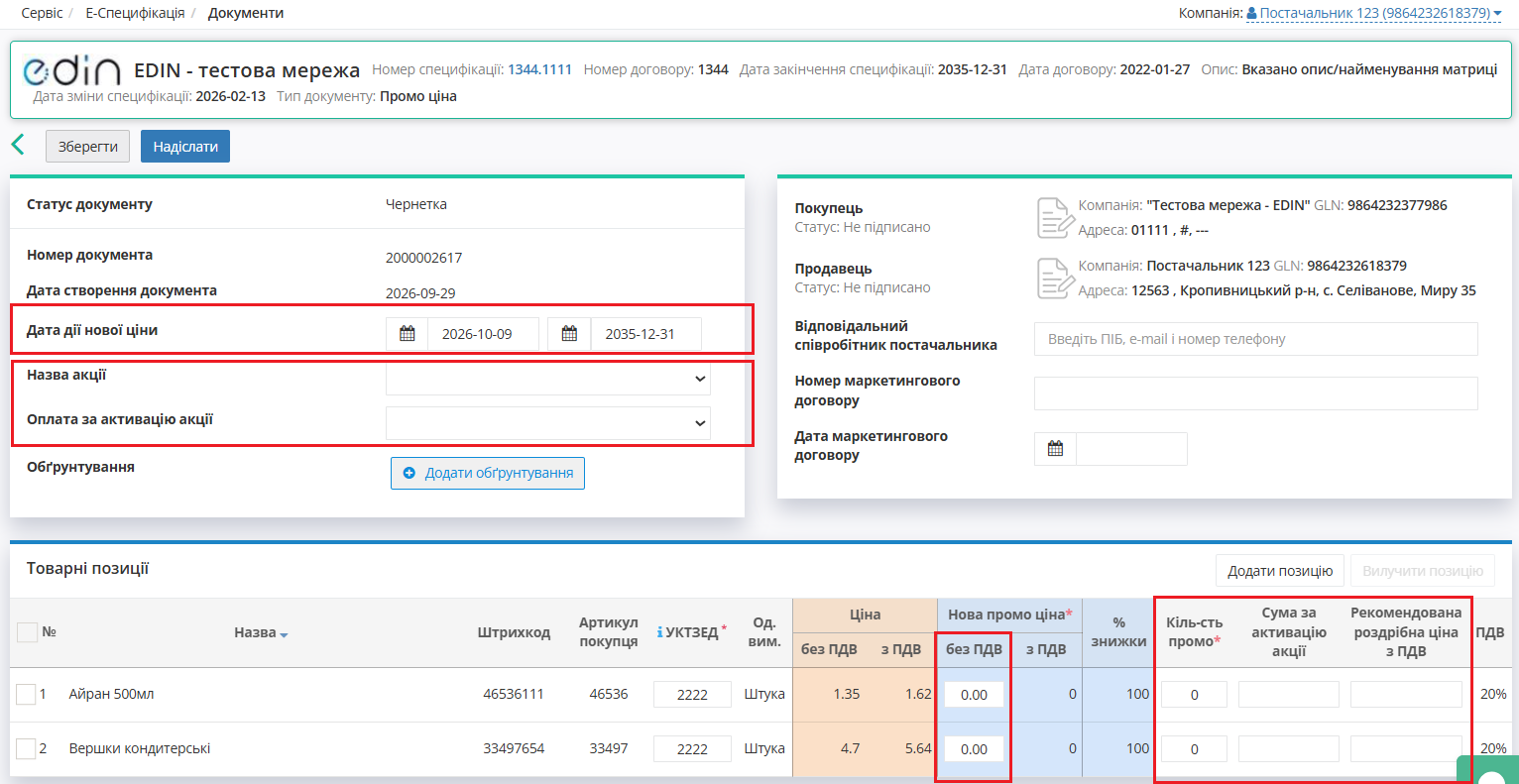
Зображення 6 - Форма Узгодження на зміну Промо ціни
Відображаються номер/дата документа, дати дії нової ціни, дані контрагентів та таблична частина з позиціями на переузгодження. Додатково можна надати дані відповідального співробітника постачальника, номер та дату маркетингового договору.
В документі потрібно обрати Дату початку дії і Дату закінчення дії нової ціни (Зображення 6).
-
Дата початку дії нової ціни не може бути пізнішою за дату закінчення дії нової ціни.
-
Дата початку дії нової ціни повинна враховувати кількість днів на розгляд пропозиції, тобто не може бути ранішою за дату створення документа «Товарне узгодження» + N днів на розгляд та прийняття пропозиції мережею, а також не може бути пізнішою за дату закінчення терміну дії. Мінімальна кількість днів на розгляд - 3 дні.
-
Дата закінчення терміну дії не може бути пізнішою за дату закінчення дії специфікації.
Для всіх «промо-пропозицій» можна обрати Акції (поля Назва акції, Оплата за активацію акції), якщо вони були додані мережею і їх дати не конфліктують з датами створюваного документа-пропозиції на підставі договору з цією мережею (Зображення 6).
У табличній частині можна встановити (Зображення 6):
- «Нову промо ціну без ПДВ»
- «Кількість промо»
- «Суму за активацію акції»
- «Рекомендовану роздрібну ціну з ПДВ» (за умовами договору з Мережею).
У табличній частині Узгодження зі статусом «Чернетка» можна додати або видалити товарну позицію.
Після внесення необхідних змін Узгодження потрібно зберегти та надіслати до Мережі.
1.4. Особливості зміни ціни «Компенсація»
Узгодження на зміну ціни «Компенсація»
Формування Узгодження на компенсацію продажів під конкретну акцію дозволяє збільшити кількість товару в обігу.
Після вибору опції «Переузгодити Компенсацію» відкриється форма Узгодження зі статусом «Чернетка» (Зображення 7).
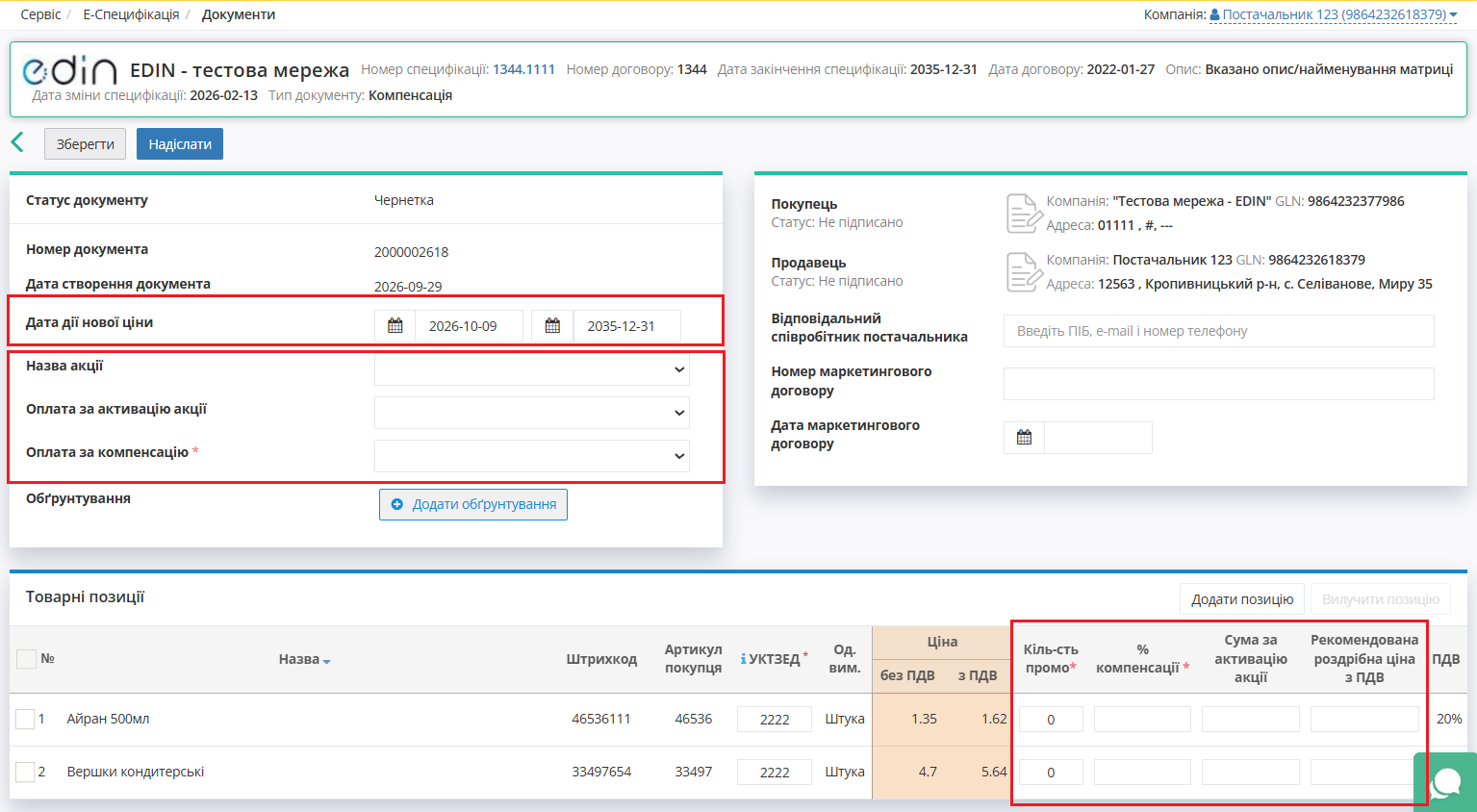
Зображення 7 - Форма Узгодження на зміну ціни «Компенсація»
На формі відображаються номер/дата документа, його статус (Чернетка), дати дії нової ціни, дані контрагентів та таблична частину з позиціями на переузгодження. Додатково можна надати дані відповідального співробітника постачальника, номер та дату маркетингового договору.
В документі потрібно обрати Дату початку дії і Дату закінчення дії нової ціни (Зображення 7).
-
Дата початку дії нової ціни не може бути пізнішою за дату закінчення дії нової ціни.
-
Дата початку дії нової ціни повинна враховувати кількість днів на розгляд пропозиції, тобто не може бути ранішою за дату створення документа «Товарне узгодження» + N днів на розгляд та прийняття пропозиції мережею, а також не може бути пізнішою за дату закінчення терміну дії. Мінімальна кількість днів на розгляд - 3 дні.
-
Дата закінчення терміну дії не може бути пізнішою за дату закінчення дії специфікації.
Також можна задати Акції (поля Назва акції, Оплата за активацію акції), якщо вони були додані мережею і їх дати не конфліктують з датами створюваного документа-пропозиції на підставі договору з цією мережею (Зображення 7).
В табличній частині можна встановити (Зображення 7):
- «Кількість промо» (повинно бути >0)
- «% компенсації»
- «Суму за активацію акції»
- «Рекомендовану роздрібну ціну з ПДВ» (за умовами договору з Мережею).
У табличній частині Узгодження зі статусом «Чернетка» можна додати або видалити товарну позицію.
Після внесення необхідних змін Узгодження потрібно зберегти та надіслати до Мережі.
1.5. Особливості зміни ціни «Комбо»
Узгодження на зміну ціни «Комбо (промо ціна + компенсація)»
Формування Узгодження на зниження закупівельної ціни і компенсацію продажів під конкретну акцію дозволяє збільшити кількість товару в обігу.
Після вибору опції «Переузгодити Комбо ціну» (Промо ціна + «Компенсація») відкриється форма Узгодження зі статусом «Чернетка» (Зображення 8).
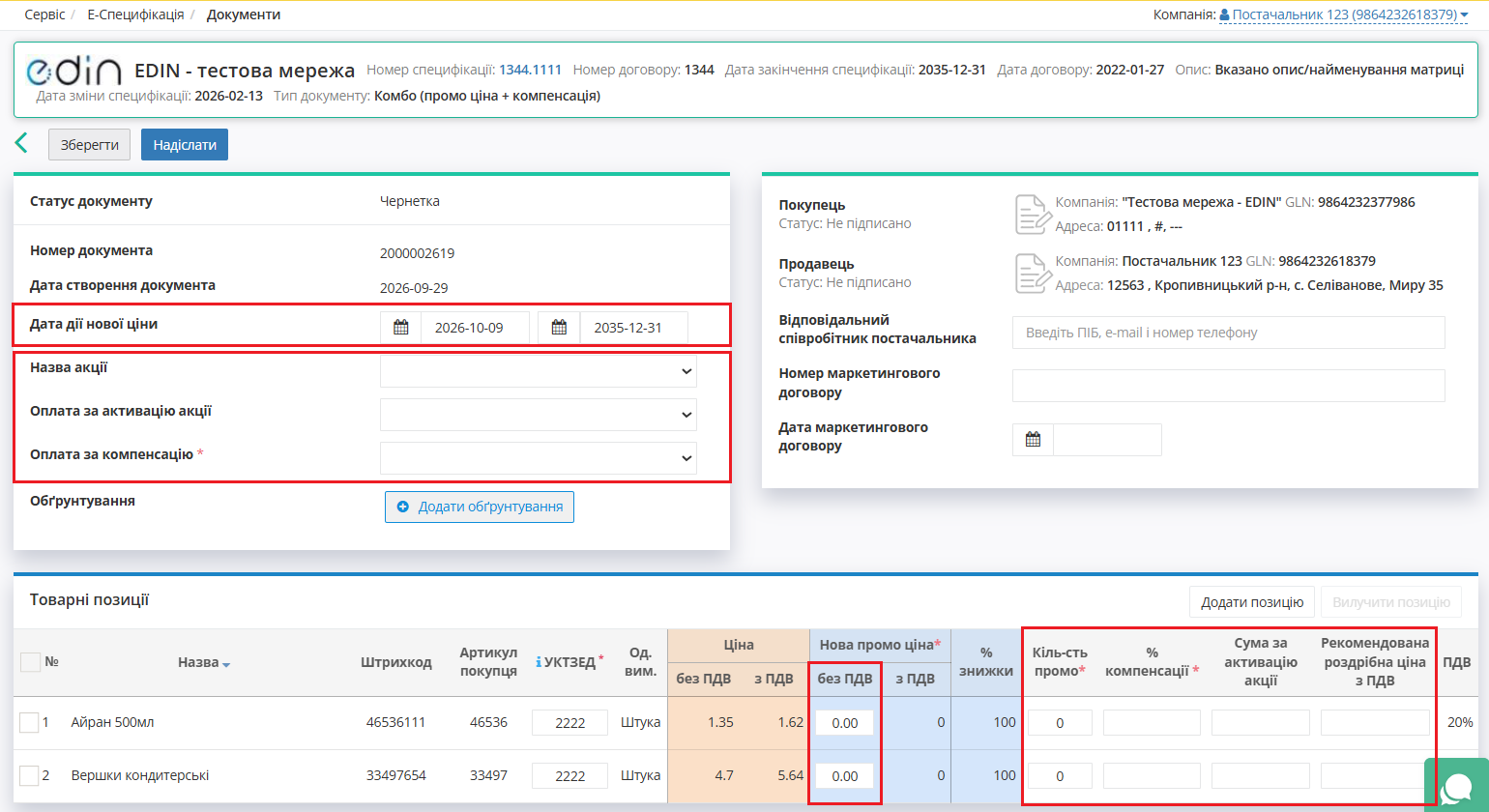
Зображення 8 - Форма Узгодження на зміну ціни «Комбо»
На формі відображаються номер/дата документа, його статус (Чернетка), дати дії нової ціни, дані контрагентів та таблична частина з позиціями до переузгодження. Додатково можливо надати дані відповідального співробітника постачальника, номер та дату маркетингового договору
В документі потрібно обрати Дату початку дії і Дату закінчення дії нової ціни (Зображення 8).
-
Дата початку дії нової ціни не може бути пізнішою за дату закінчення дії нової ціни.
-
Дата початку дії нової ціни повинна враховувати кількість днів на розгляд пропозиції, тобто не може бути ранішою за дату створення документа «Товарне узгодження» + N днів на розгляд та прийняття пропозиції мережею, а також не може бути пізнішою за дату закінчення терміну дії. Мінімальна кількість днів на розгляд - 3 дні.
-
Дата закінчення терміну дії не може бути пізнішою за дату закінчення дії специфікації.
Також можна задати Акції (поля Назва акції, Оплата за активацію акції), якщо вони були додані мережею і їх дати не конфліктують з датами створюваного документа-пропозиції на підставі договору з цією мережею (Зображення 8).
В табличній частині можливо встановити (Зображення 8):
- «Нову промо ціну без ПДВ»
- «Кількість промо» (повинно бути >0)
- «% компенсації», «Суму за активацію акції»
- «Рекомендовану роздрібну ціну з ПДВ» (за умовами договору з Мережею).
У табличній частині Узгодження зі статусом «Чернетка» можна додати або видалити товарну позицію.
Після внесення необхідних змін Узгодження потрібно зберегти та надіслати до Мережі.
1.6. Редагування товарних позицій у Переузгодженні
У табличній частині Узгодження зі статусом «Чернетка» можна
- додати товарну позицію
- видалити товарну позицію
1. Для додавання товарної позиції натисніть кнопку «Додати позицію» у табличній частині Узгодження (Зображення 9).

Зображення 9 - Додавання товарної позиції до Узгодження
Відкриється вікно з товарними позиціями, що належать до раніше обраної специфікації, але не були додані до пропозиції-чернетки (доступний пошук за назвою, штрих-кодом або артикулом) (Зображення 10). Відмітьте прапорцями потрібні позиції та натисніть кнопку «Додати в товарне узгодження».
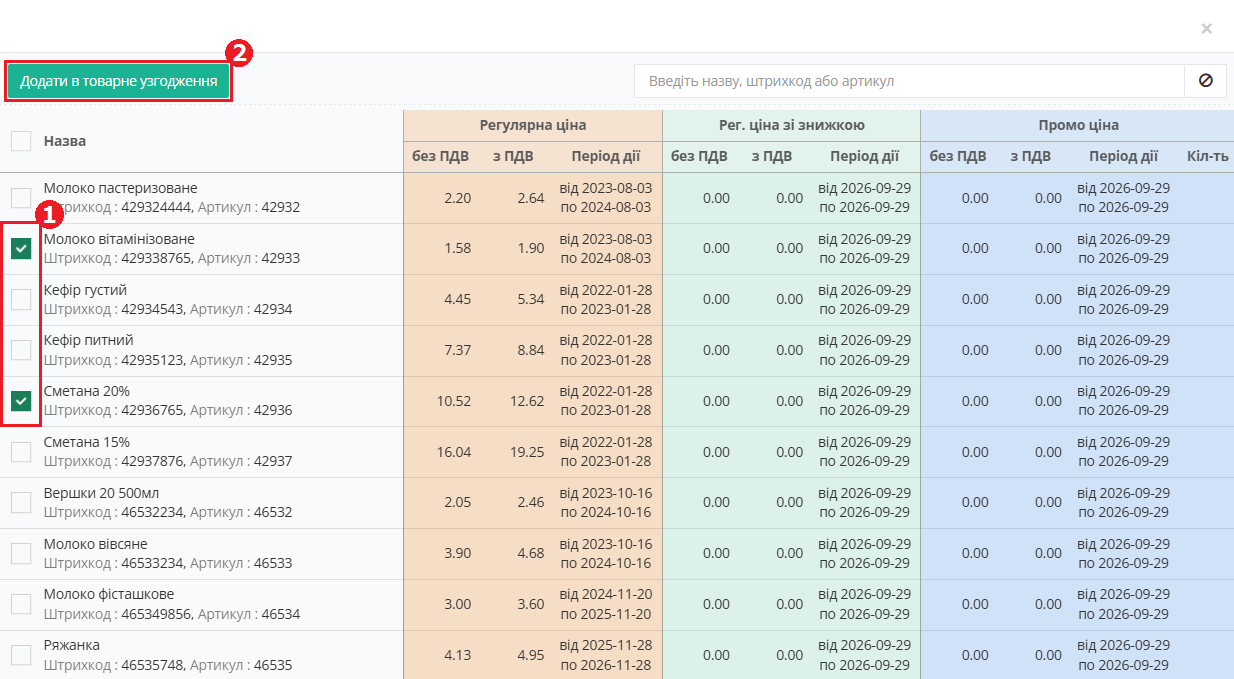
Зображення 10 - Додавання товарних позицій до Узгодження
2. Для видалення позицій з Узгодження відмітьте прапорцями потрібні позиції у табличній частині та натисніть кнопку «Вилучити позицію» (Зображення 11).

Зображення 11 - Вилучення товарних позицій з Узгодження
2. Створення Узгодження з XLS-файлу шаблону
Для зручної роботи з товарними позиціями можна попередньо вивантажити специфікацію Мережі за допомогою кнопки «Скачати специфікацію» на формі перегляду специфікації (Зображення 2, Покажчик 4).
Зверніть увагу! Для кожного типу Узгодження використовується окремий шаблон.
1. Вивантажте шаблон потрібного типу Узгодження, натиснувши кнопку «Скачати шаблон» (Зображення 2, Покажчик 3) та обравши відповідний шаблон зі списку (Зображення 12).
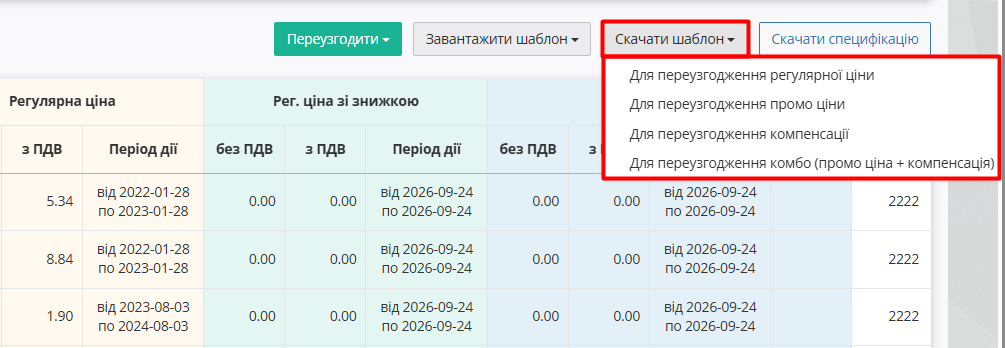
Зображення 12 - Вивантаження шаблону Узгодження
2. На Ваш комп'ютер завантажиться xls-файл шаблону. Відкрийте його та внесіть необхідні зміни.
3. Натисніть кнопку «Завантажити шаблон» (Зображення 2, Покажчик 2) та оберіть відповідний тип шаблону зі списку (Зображення 13).
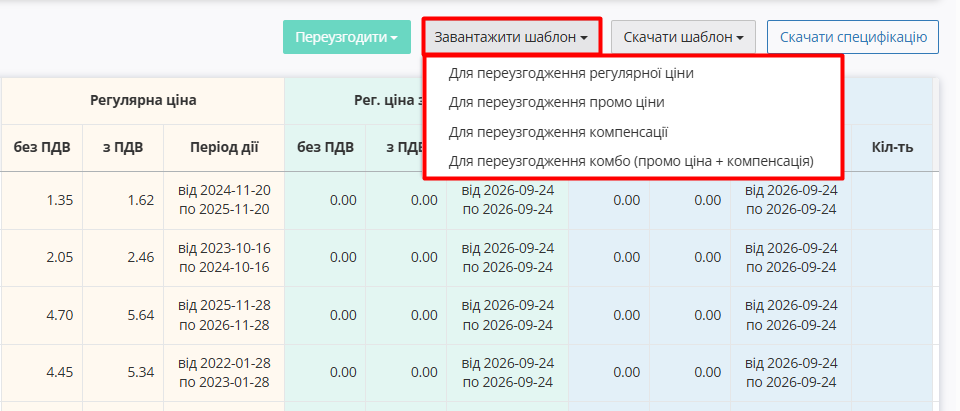
Зображення 13 - Завантаження шаблону Узгодження
4. Оберіть відредагований файл шаблону для завантаження.
Після успішного завантаження файлу на платформі формується та відображається Узгодження зі статусом «Чернетка».
Особливості заповнення полів Узгодження залежно від його типу можна знайти за посиланнями:
3. Клонування Пропозиції
Постачальник має можливість клонувати надіслане товарне узгодження будь-якого типу.
Для цього виконайте наступні кроки:
1. У розділі «Документи» сервісу Е-Специфікація відкрийте потрібне надіслане Узгодження цін (Зображення 14).
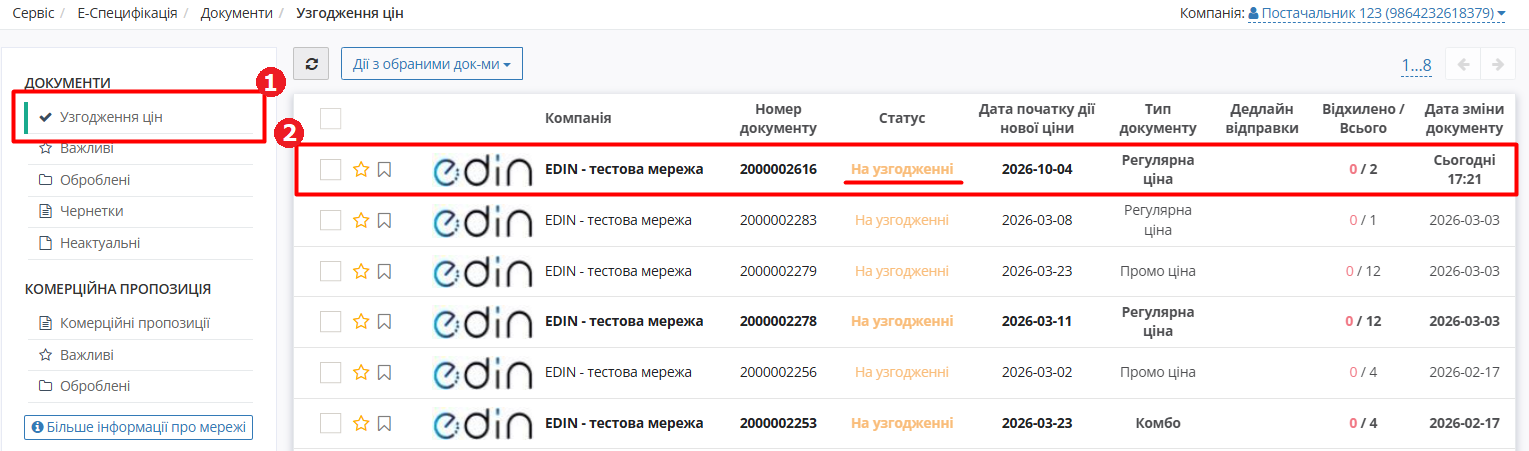
Зображення 14 - Пошук надісланого Узгодження для клонування
2. Відкриється форма надісланого Узгодження. Натисніть кнопку «Клонувати» (Зображення 15).
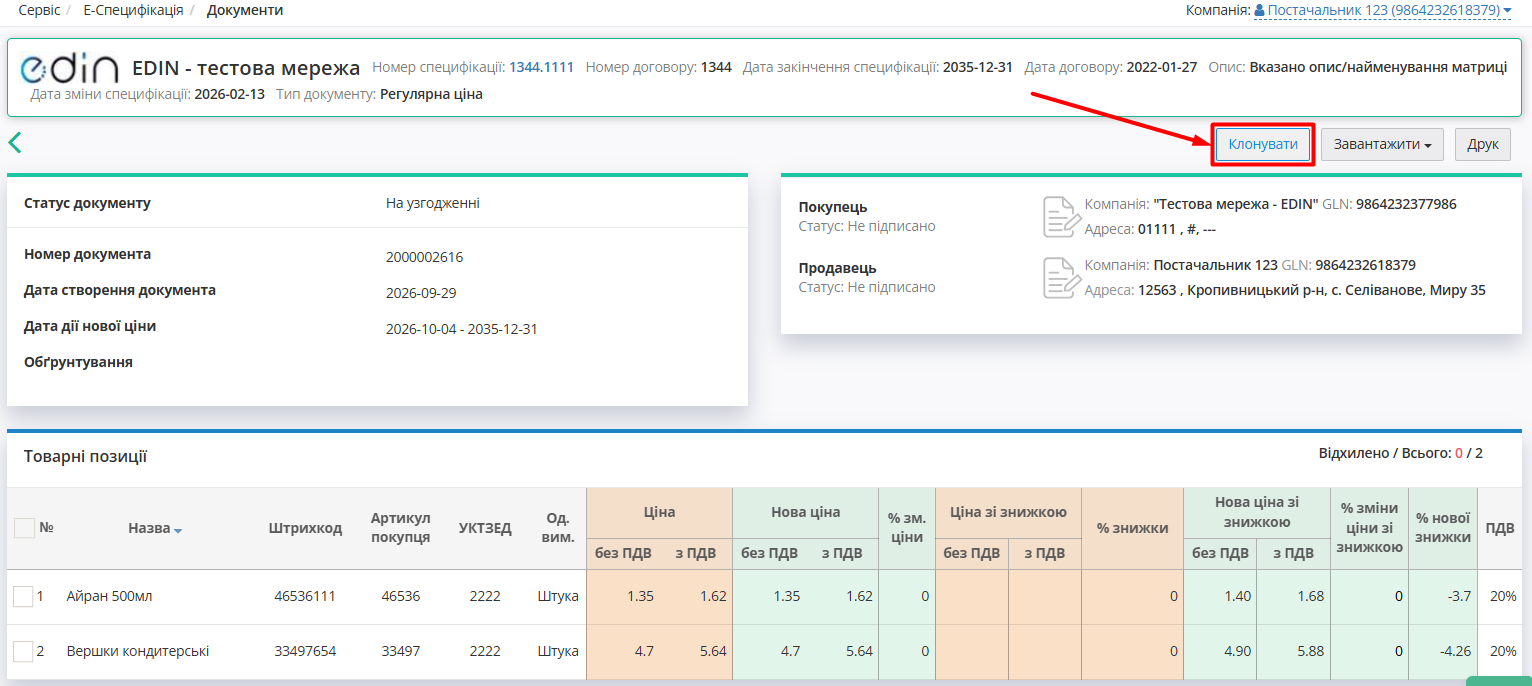
Зображення 15 - Клонування надісланого Узгодження
Відкриється форма чернетки Узгодження із заповненими даними.
Клонування можливе за наявності специфікації між Постачальником і Мережею, дати початку та закінчення дії нової ціни є коректними та за умови, що Мережа працює з даним типом товарного узгодження (промо ціна/компенсація/комбо). Інакше система вкаже в повідомленні причину неможливості клонування у Вашому випадку.
Особливості заповнення полів Узгодження залежно від його типу можна знайти за посиланнями: