
Робота ФОП-перевізника в EDIN Driver
У цьому розділі описано особливості роботи ФОП-перевізників із сервісом EDIN Driver, зокрема реєстрацію на вебплатформі EDIN, налаштування облікового запису та подальшу роботу із застосунком.
Інструкція призначена для водіїв-ФОП, які здійснюють перевезення та використовують EDIN для роботи з електронними документами.
Робота в EDIN Driver для водія-ФОП, який уже має обліковий запис на вебплатформі EDIN
Якщо ви вже маєте активний обліковий запис ФОП на вебплатформі EDIN і хочете користуватися мобільним застосунком EDIN Driver як водій, створювати новий кабінет ФОП не потрібно.
Для початку роботи введіть у застосунку номер телефону та пройдіть стандартні етапи авторизації й цифрової ідентифікації. Після успішної ідентифікації система визначить наявний обліковий запис за верифікованим РНОКПП та автоматично налаштує доступ до відповідної компанії.
На екрані «Завершення реєстрації» введіть серію та номер посвідчення водія, а потім продовжіть налаштування застосунку відповідно до стандартної інструкції.
Процес авторизації та випуску кваліфікованого електронного підпису (КЕП) для такого користувача не відрізняється від стандартного сценарію.
Після завершення налаштування користувач отримає в EDIN Driver доступ до тієї самої компанії та документів, які доступні йому у вебкабінеті EDIN.
Перехід водія EDIN Driver до роботи як ФОП-перевізник
Щоб розпочати роботу як ФОП-перевізник, водію, який уже користується застосунком EDIN Driver, необхідно пройти реєстрацію на вебплатформі EDIN.
Реєстрація на вебплатформі EDIN
-
Відкрийте сторінку входу на вебплатформу EDIN та натисніть кнопку «Реєстрація».
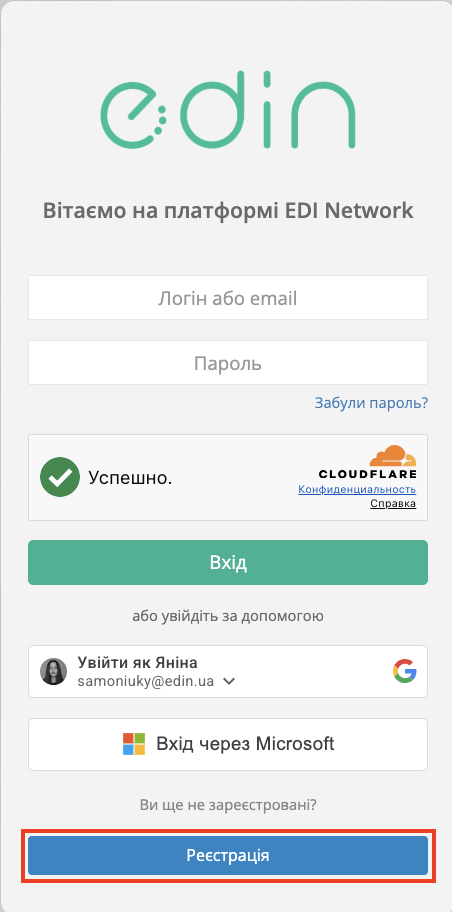
Зображення 1 — Перехід до реєстрації на вебплатформі EDIN
-
На сторінці реєстрації введіть електронну пошту, придумайте пароль і повторно введіть його для підтвердження. Поставте позначку про згоду з умовами договору оферти та політикою конфіденційності. Після цього натисніть «Реєстрація».
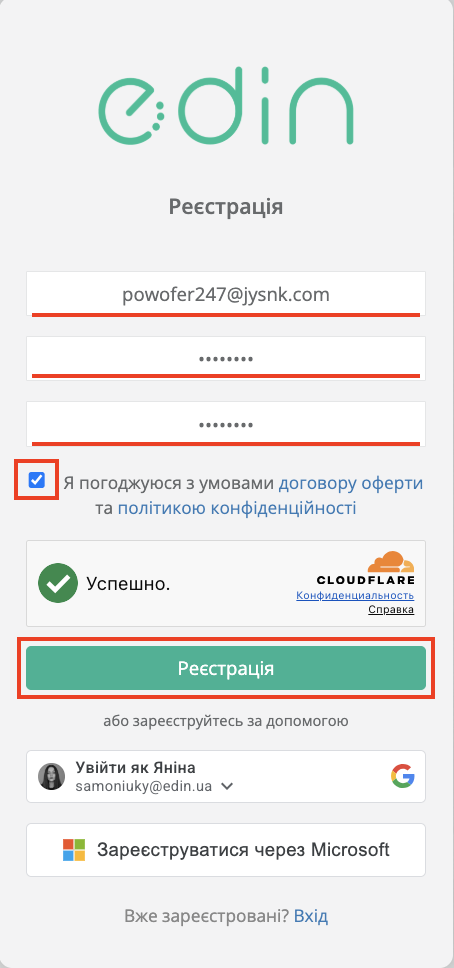
Зображення 2 — Заповнення форми реєстрації
-
Після реєстрації на вказану електронну пошту надійде лист із посиланням для підтвердження адреси. Відкрийте лист і перейдіть за посиланням «ЗА ЦИМ ПОСИЛАННЯМ».
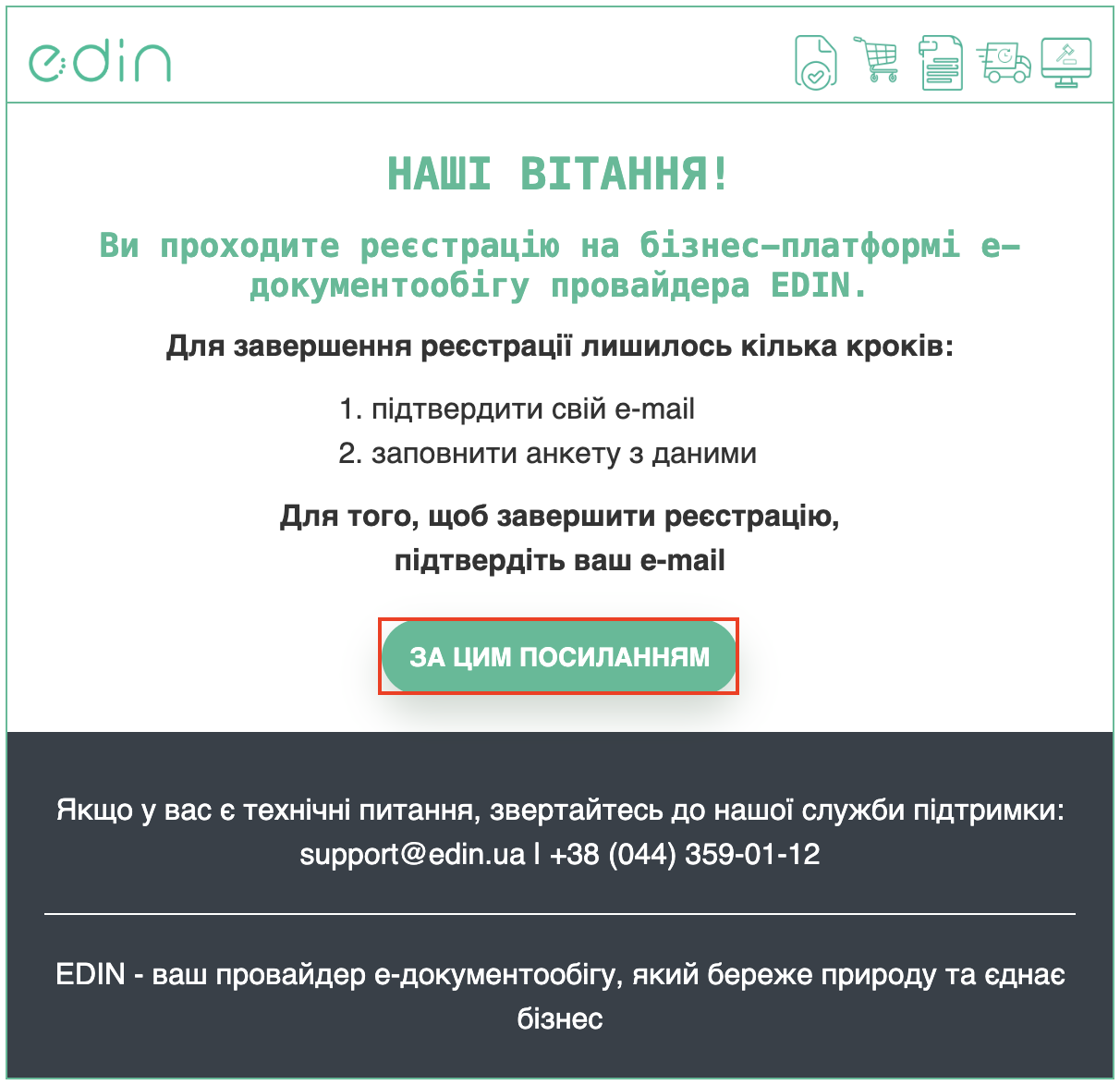
Зображення 3 — Лист для підтвердження електронної пошти
-
Після підтвердження електронної пошти відкриється вебплатформа EDIN. Натисніть на іконку профілю користувача у верхньому правому куті та виберіть пункт «Профіль акаунта».
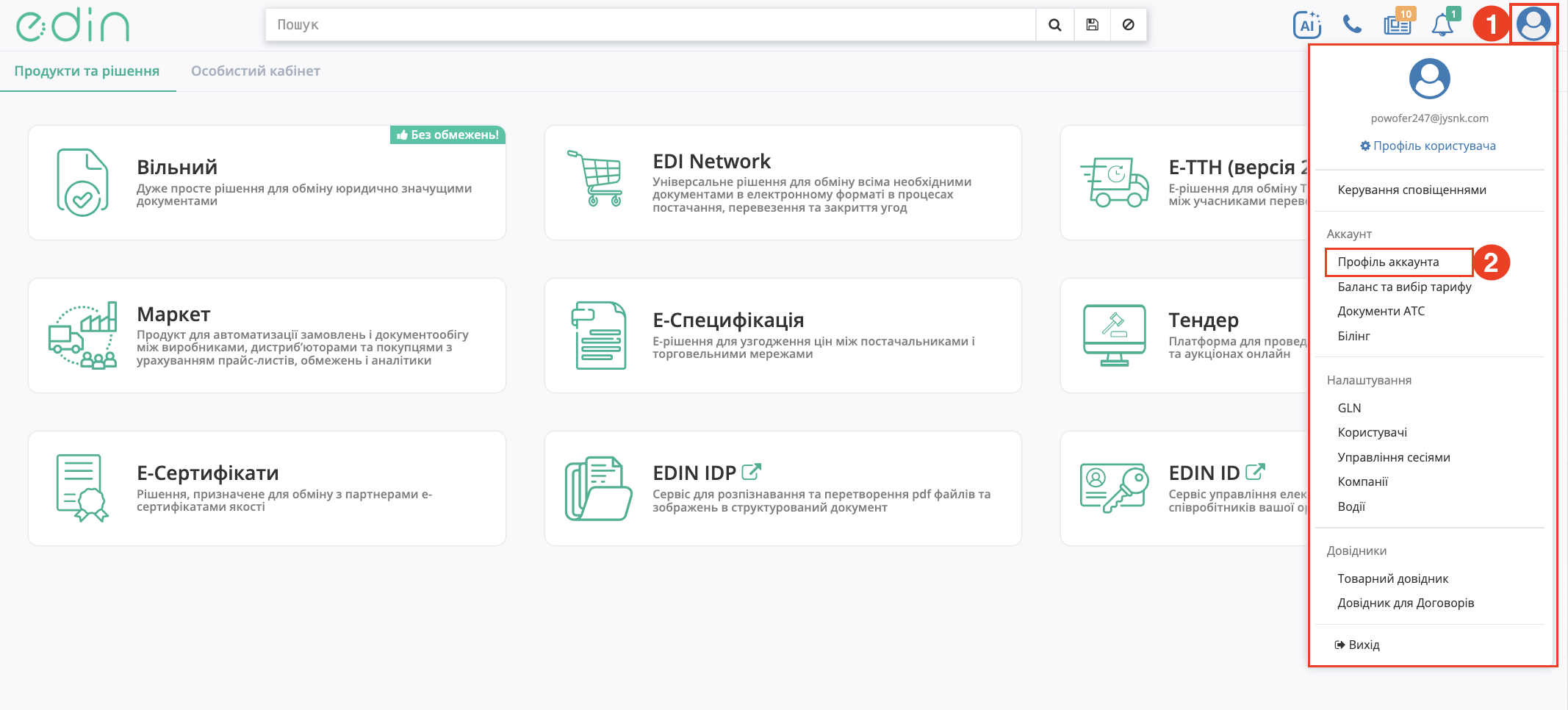
Зображення 4 — Перехід до профілю акаунта
Заповнення даних та приєднання до наявного облікового запису
-
У профілі акаунта відкриється форма «Створення акаунту». Заповніть обов'язкові поля: ПІБ та номер телефону. У полі «ЄДРПОУ/ІПН» введіть РНОКПП або скористайтеся кнопкою «Зчитати КЕП», щоб отримати дані за допомогою кваліфікованого електронного підпису.
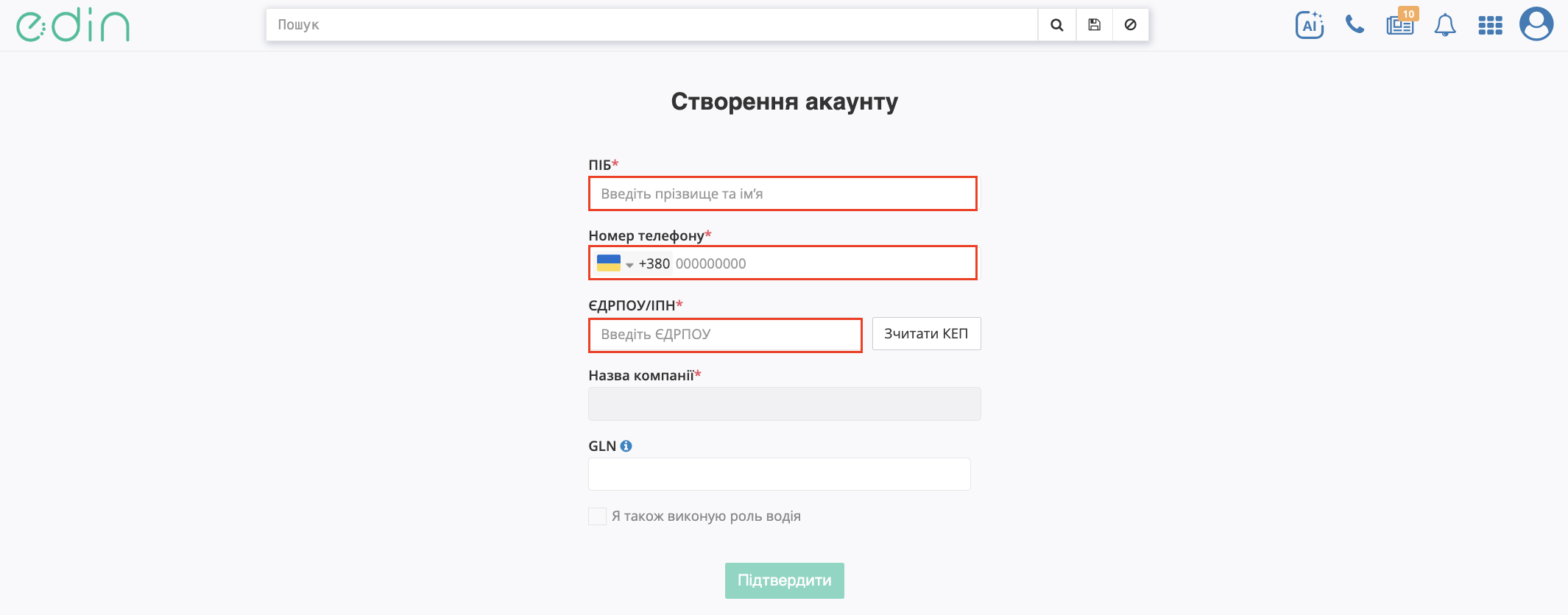
Зображення 5 — Форма створення акаунта
-
Після введення РНОКПП система перевіряє наявність облікового запису з таким номером. Якщо система знаходить обліковий запис водія в EDIN Driver, дані знайденого облікового запису автоматично відображаються у формі. Позначка «Я також виконую роль водія» встановлюється автоматично та недоступна для редагування.
У формі також відображається повідомлення про те, що за вказаним ЄДРПОУ/ІПН уже зареєстрована компанія, а водій із таким ІПН уже зареєстрований на платформі.
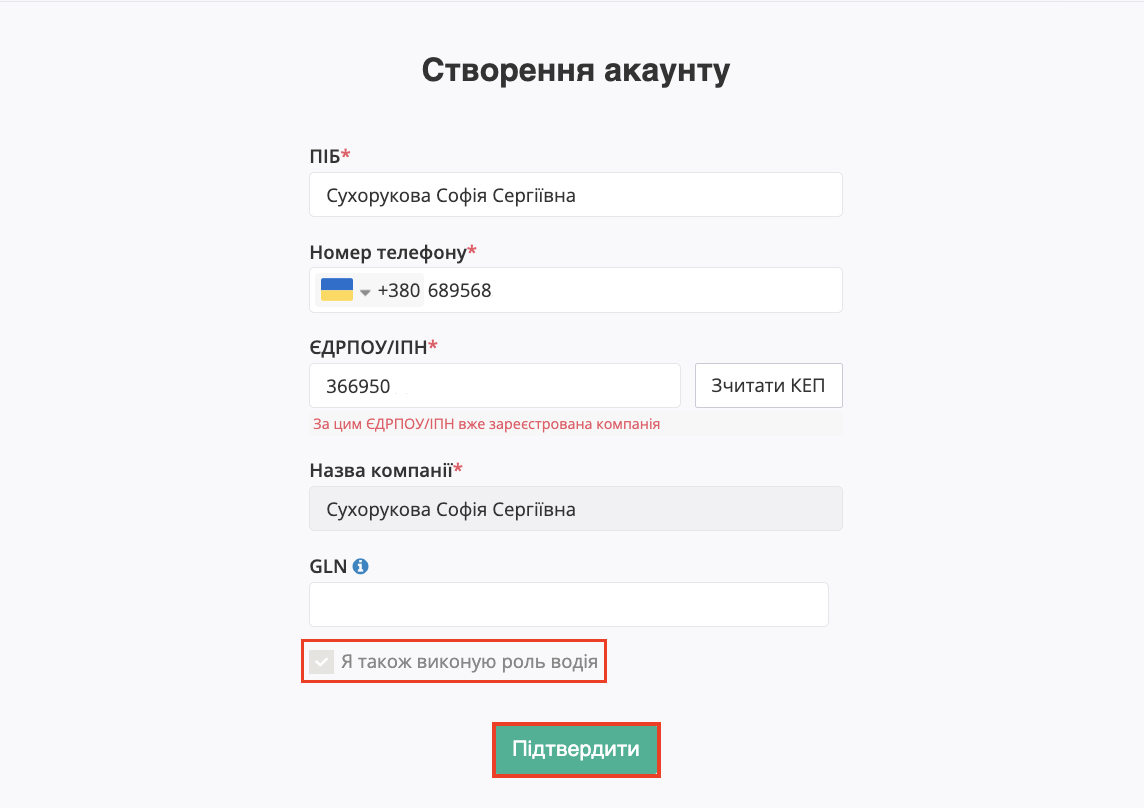
Зображення 6 — Заповнена форма з даними знайденого облікового запису
Після перевірки система повідомляє, що водій із таким ІПН уже зареєстрований на платформі, та пропонує увійти у відповідний обліковий запис, надіслати запит на приєднання до нього або вказати інший ЄДРПОУ/ІПН.
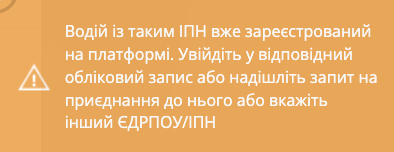
Зображення 7 — Повідомлення про наявність зареєстрованого водія
-
Перевірте відображені дані та натисніть «Підтвердити».
-
Після цього система повідомить, що обліковий запис уже існує, та запропонує два варіанти дій:
-
«Приєднатись» — підтвердити особу за допомогою КЕП, щоб отримати доступ до вже зареєстрованого облікового запису.
-
«Повернутись» — повернутися до форми та вказати інший ЄДРПОУ/ІПН.
Для продовження реєстрації виберіть «Приєднатись».
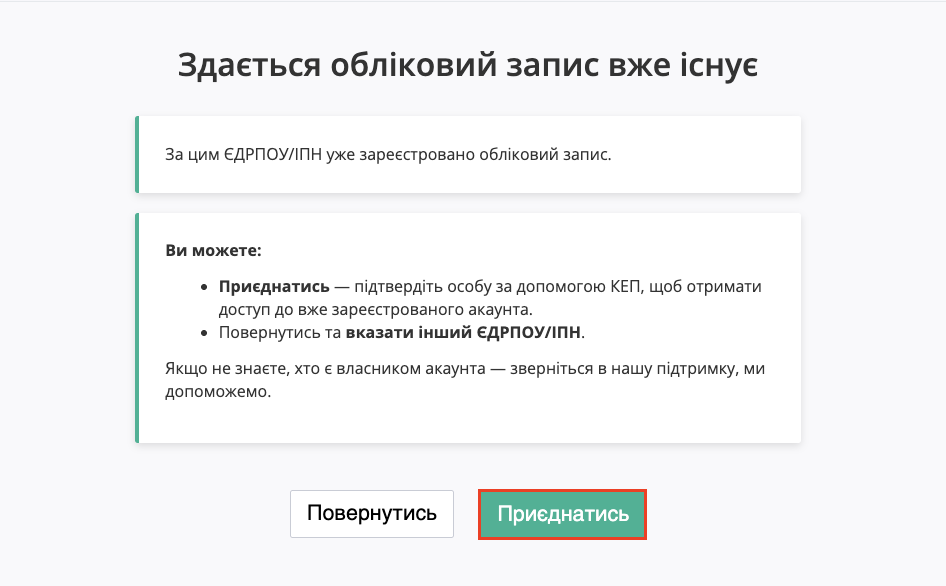
Зображення 8 — Вибір дії для приєднання до наявного облікового запису
-
Спосіб підтвердження приєднання залежить від того, як було отримано РНОКПП:
-
Якщо РНОКПП введено вручну, користувач має підтвердити приєднання за допомогою КЕП. Для цього виберіть відповідний ключ та натисніть «Підписати».
-
Якщо РНОКПП отримано після зчитування КЕП, приєднання виконується у фоновому режимі після підтвердження користувачем.
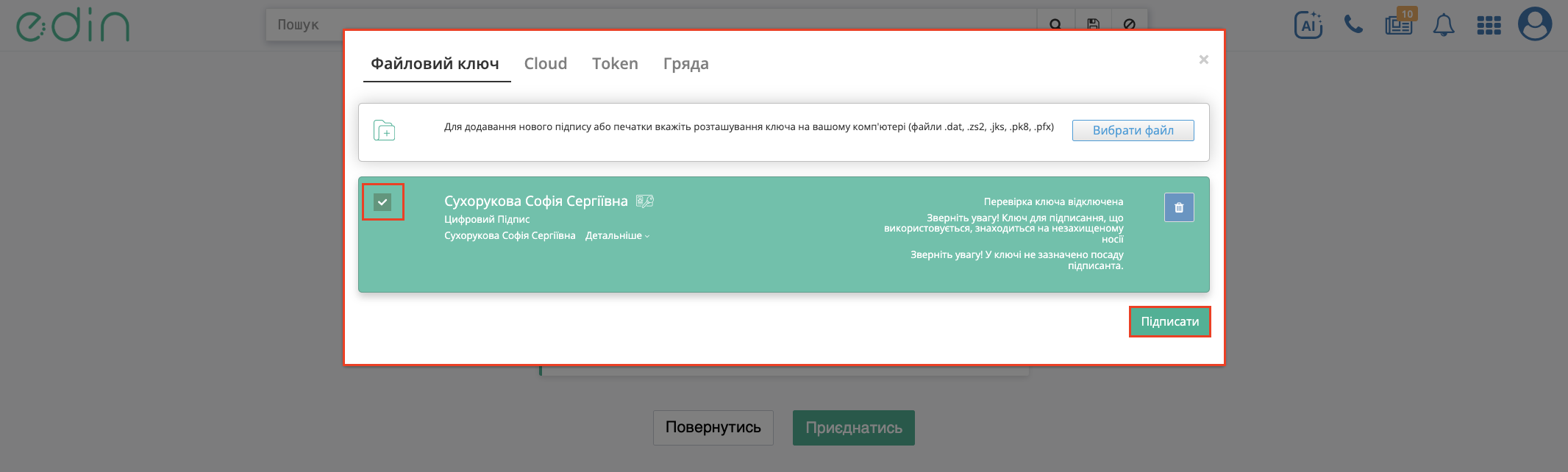
Зображення 9 — Вибір КЕП для підтвердження приєднання
Детальніше про порядок підписання за допомогою КЕП описано в стандартній інструкції: Підписання на платформі EDI Network
Якщо дані КЕП не відповідають даним знайденого облікового запису, приєднання не виконується, а система повідомляє користувача про помилку.
Після успішного приєднання обліковий запис оновлюється з Account v3 на Account v2, а електронна пошта користувача прив'язується до наявного облікового запису та GLN.
Початок роботи на вебплатформі EDIN
Після успішного приєднання на вебплатформі стає доступним продукт EDI Network. Натисніть на відповідну картку, щоб перейти до роботи з електронними документами.
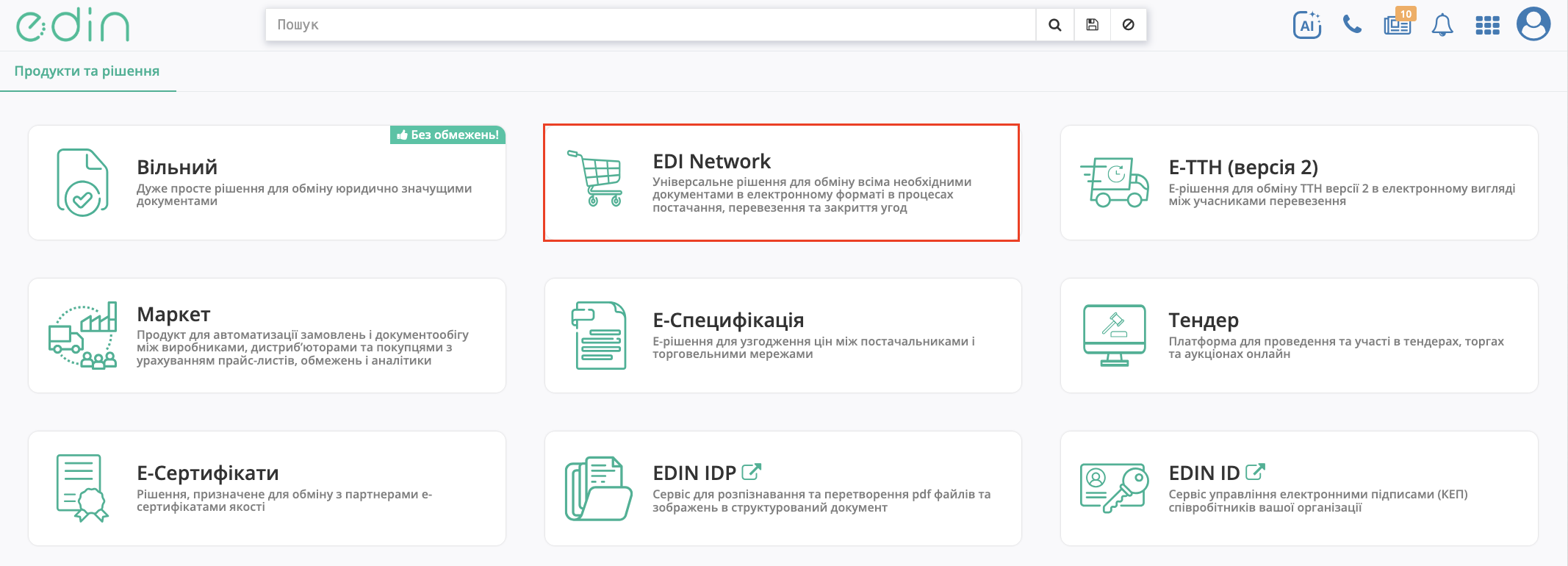
Зображення 10 — Перехід до продукту EDI Network
Після переходу відкриється розділ «Документообіг», у якому відображаються документи компанії.
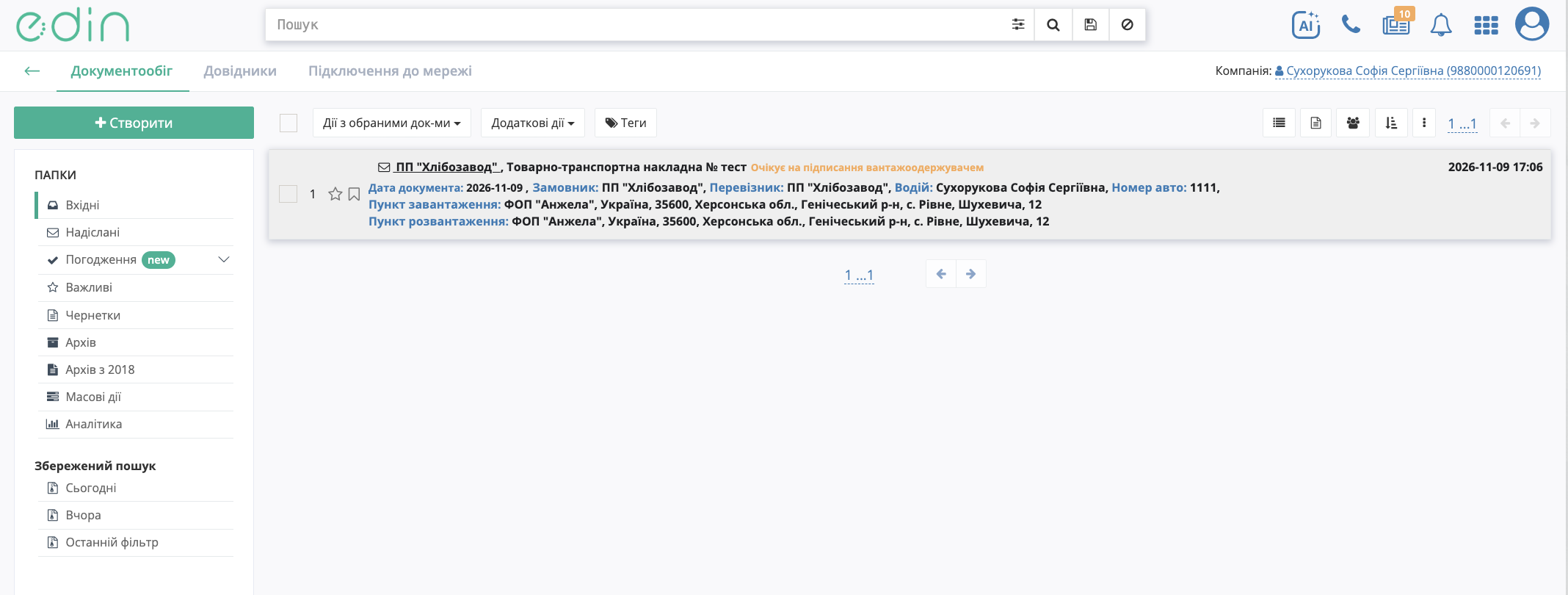
Зображення 11 — Розділ «Документообіг» на вебплатформі EDIN
Після приєднання користувач може працювати з одним обліковим записом як у вебплатформі EDIN, так і в мобільному застосунку EDIN Driver. Документи будуть доступні на обох платформах.
Для входу використовуються різні облікові дані:
-
Вебплатформа EDIN — електронна пошта та пароль, зазначені під час реєстрації.
-
Застосунок EDIN Driver — номер телефону та одноразовий код (OTP).
Вебплатформа EDIN надає ФОП-перевізнику додаткові можливості для роботи з електронними документами, водночас доступ до них у застосунку EDIN Driver зберігається.