
Документообіг за схемою «Епіцентр Online dropshipping»
Ця інструкція описує порядок документообігу з мережею «Епіцентр Online dropshipping» на платформі EDI Network 2.0. В документообігу беруть участь наступні документи (за посиланнями можна знайти XML-специфікації відповідних документів):
Загальна схема документообігу
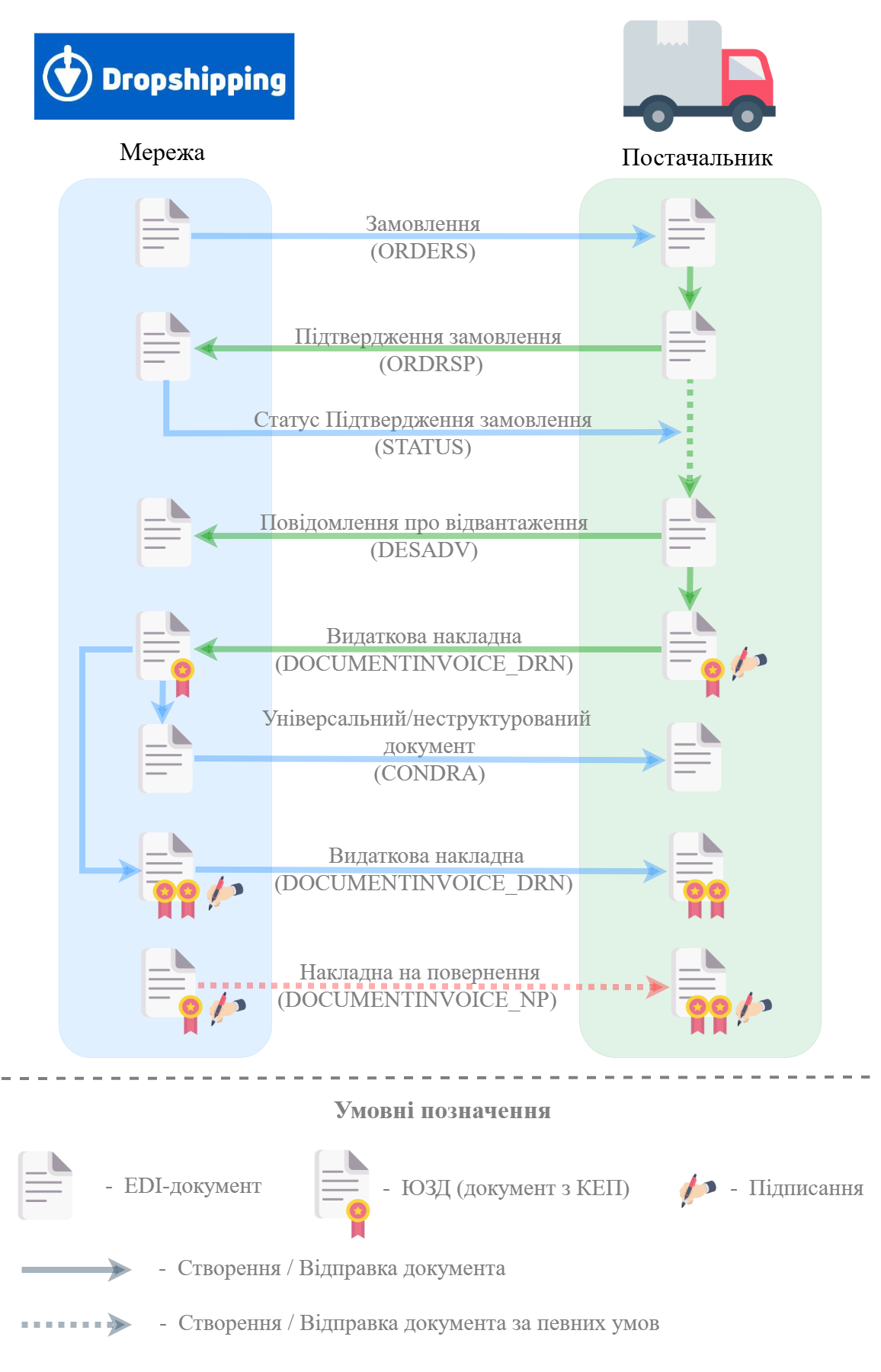
Зображення 1 - Документообіг з мережею «Епіцентр Online dropshipping»
Опис взаємодії з контрагентом:
- Мережа надсилає Замовлення (ORDERS) на веб-платформі EDIN.
- Постачальник надсилає Підтвердження замовлення (ORDRSP) на веб-платформі EDIN.
- Мережа погоджує ціни у Підтвердженні замовлення. Для цього інтегровано надсилає статус Підтвердження замовлення (STATUS).
- Якщо статус ОК — погоджені Ціна, Ціна з ПДВ та ПДВ у Підтвердженні замовлення повинні далі успадкуватися в Повідомленні про відвантаження та Видатковій накладній без можливості редагування постачальником.
- Якщо статус помилка — під час спроби відправити Повідомлення про відвантаження або Видаткову накладну система повідомить про помилку через відсутність «Підтвердження замовлення», погодженого мережею. - У відповідь на останнє погоджене Підтвердження замовлення Постачальник надсилає Повідомлення про відвантаження (DESADV) на веб-платформі EDIN.
- На підставі надісланого Повідомлення про відвантаження Постачальник надсилає Видаткову накладну (DOCUMENTINVOICE_DRN), підписану ЕЦП, на веб-платформі EDIN.
- Отримавши вхідну Видаткову накладну, Мережа інтегровано надсилає Універсальний/неструктурований документ (CONDRA) (Експрес-накладна від Нової Пошти) без підписання ЕЦП.
- Мережа підписує вхідну Видаткову накладну (DOCUMENTINVOICE_DRN) на веб-платформі EDIN.
Документообіг завершено.
У разі відмови клієнта від товару Мережа надсилає підписану Накладну на повернення (DOCUMENTINVOICE_NP). Зі свого боку Постачальник також підписує Накладну на повернення.
Вхід на платформу
Для початку роботи з системою необхідно виконати авторизацію на платформі EDIN.
Авторизація
Для початку роботи з платформою EDI Network необхідно авторизуватися. Для цього виконайте наступні кроки:
- Відкрийте форму логіну за посиланням https://edo-v2.edin.ua/auth (див. Зображення 1).
- Введіть логін (email) та пароль (встановлюється при Реєстрації чи Відновленні/зміні пароля).
- Натисніть кнопку "Вхід".
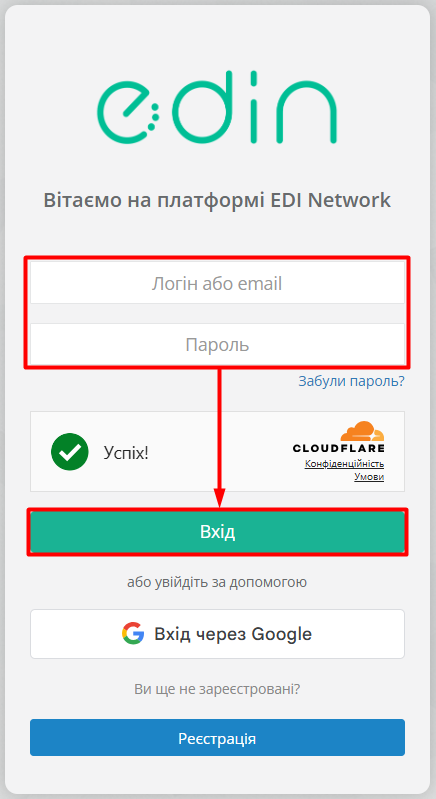 Зображення 1 - Форма Логіну
Якщо користувач з введеною адресою електронної пошти існує в системі, відкриється стартова сторінка платформи EDIN (див. Зображення 2).
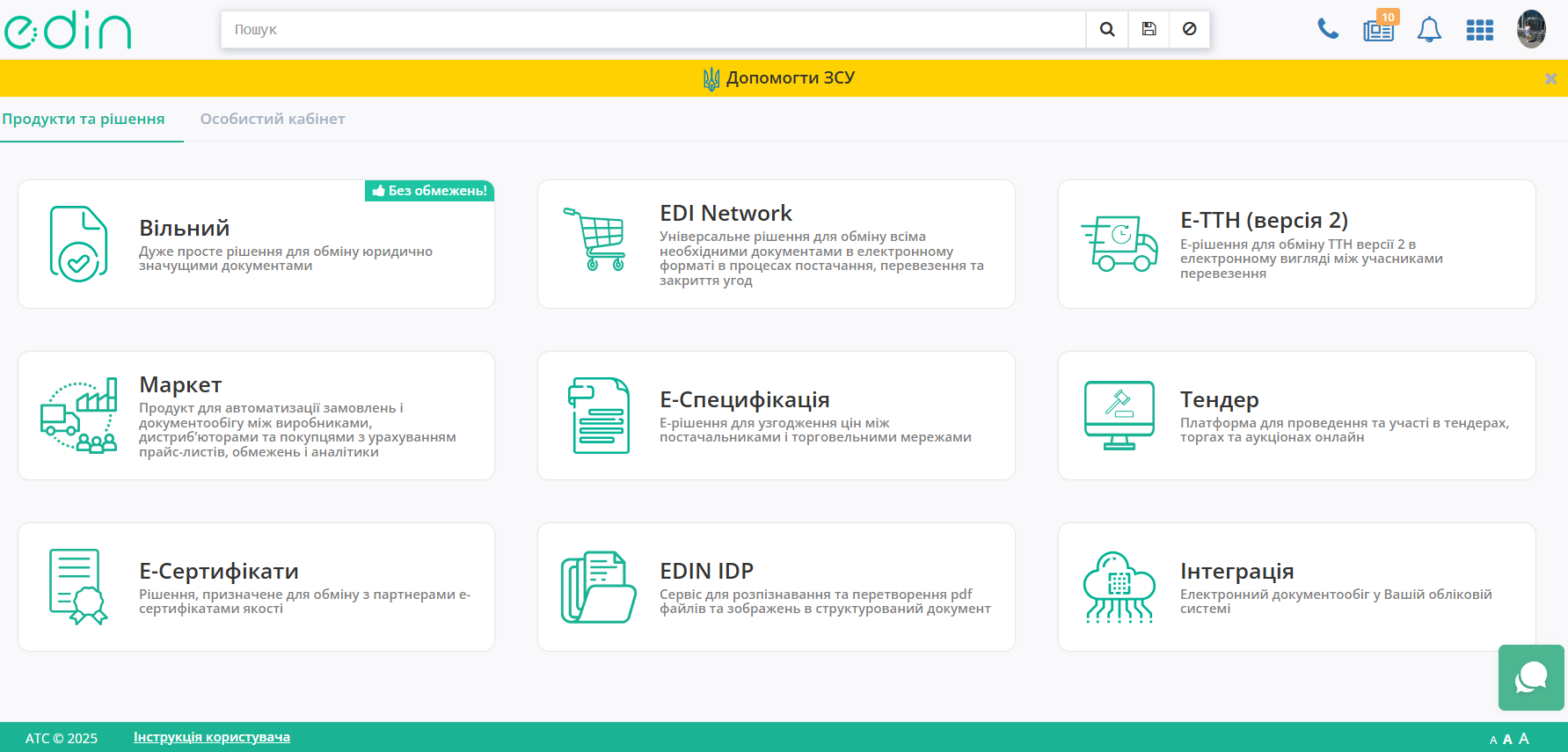
Зображення 2 - Стартова сторінка платформи EDIN
Альтернативний спосіб авторизації - вхід через Google акаунт, якщо Ви попередньо зареєструвалися саме за допомогою Google акаунту. Для цього натисніть кнопку "Вхід через Google" на формі логіну (див. Зображення 1) та виконайте стандартні дії авторизації в Google:
- Введіть електронну адресу Google акаунту або телефон (див. Зображення 3) та натисніть кнопку "Далі".
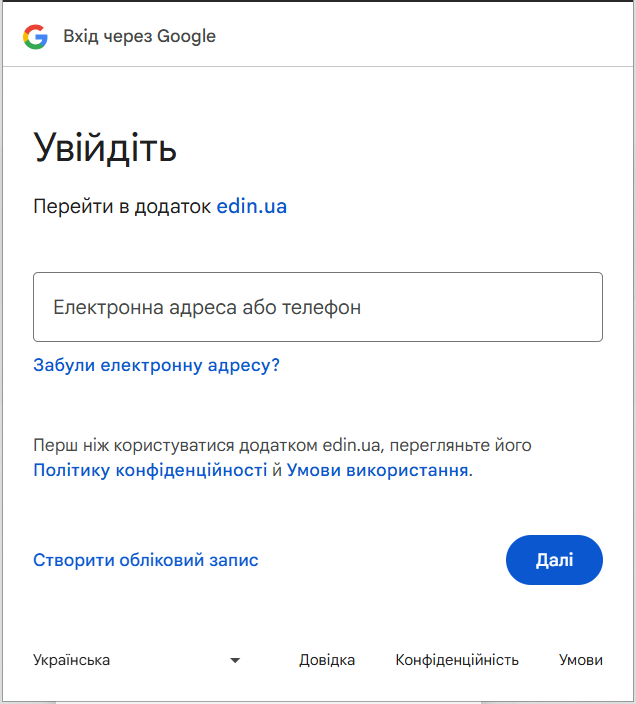 Зображення 3 - Вхід через Google
- Введіть пароль до Google акаунту (див. Зображення 4) та натисніть кнопку "Далі".
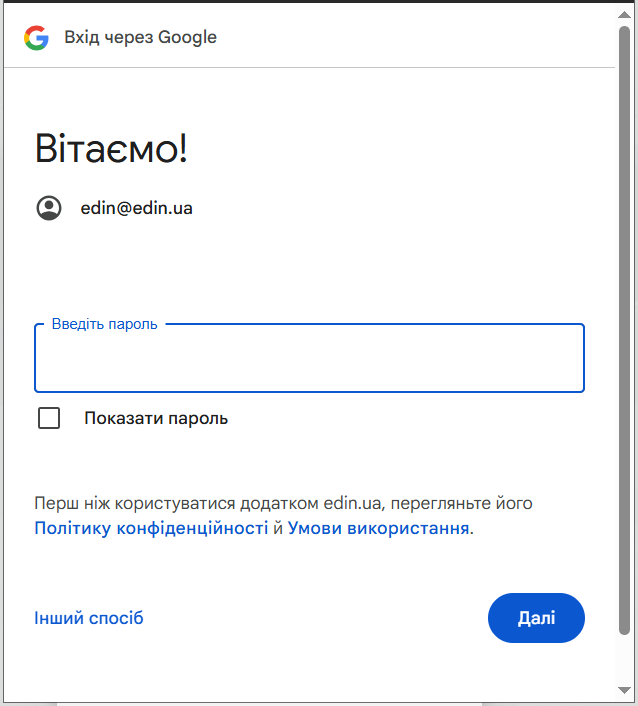
Зображення 4 - Ввод пароля до Google акаунту
Якщо користувач з введеною адресою електронної пошти існує в системі, відкриється стартова сторінка платформи EDIN (див. Зображення 2).
Якщо Ви забули пароль, перейдіть за посиланням "Забули пароль?" (див. Зображення 5, Покажчик 1). Детальніше про відновлення пароля за посиланням.
Якщо Ви ще не зареєстровані, натисніть кнопку "Реєстрація" (див. Зображення 5, Покажчик 2). Детальніше про реєстрацію за посиланням.
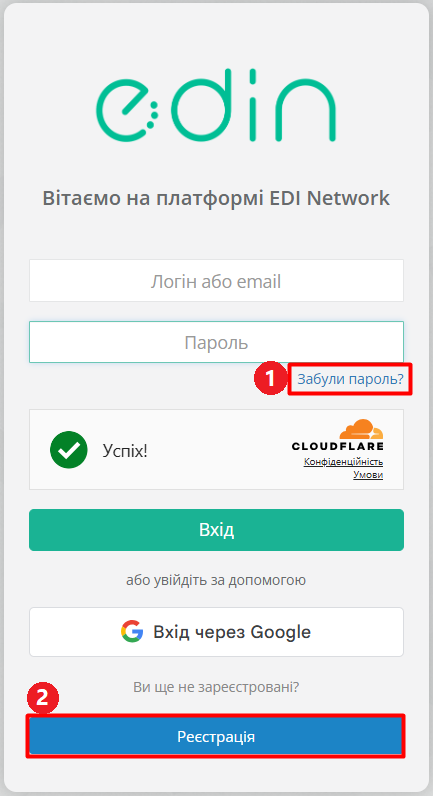 Зображення 5 - Додаткові можливості на формі логіну
1. Інструкція для Мережі
1.1. Створення Замовлення (ORDERS)
«Замовлення» (ORDERS) на поставку відправляє покупець постачальнику, вказуючи штрих-код продукту, його опис, замовлену кількість, ціну та іншу необхідну інформацію.
Замовлення (ORDERS)
Дана інструкція описує порядок формування та відправки документа «Замовлення» (ORDER) на платформі EDI Network. «Замовлення» (ORDER) часто є початковим документом при оформленні поставок і відправляється Покупцем до Постачальника. На підставі отриманого «Замовлення» (ORDER) Постачальник формує документ «Підтвердження замовлення» (ORDRSP), в якому підтверджуються дані майбутньої поставки.
Формування «Замовлення» (ORDER)
Для формування «Замовлення» (ORDER) виконайте наступні кроки:
- В меню сервісу EDI Network натисніть кнопку «Створити» та оберіть документ «Замовлення» з переліку документів (Зображення 1). Для зручності можна скористатися пошуком за назвою документа.
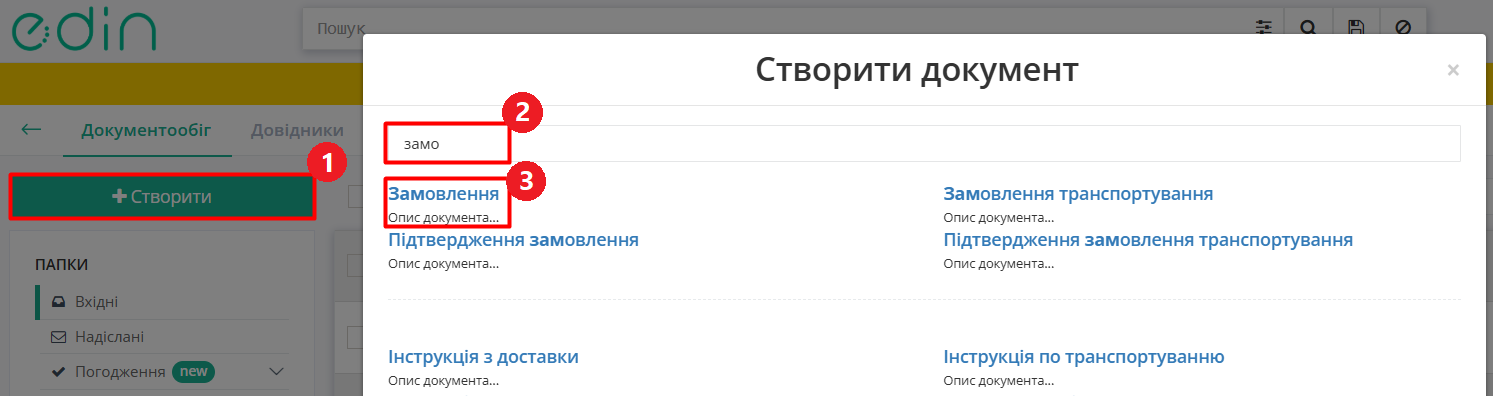 Зображення 1 - Створення Замовлення вручну
2. Заповніть необхідні поля у порожній формі «Замовлення» (обов’язкові поля позначені червоною зірочкою *).
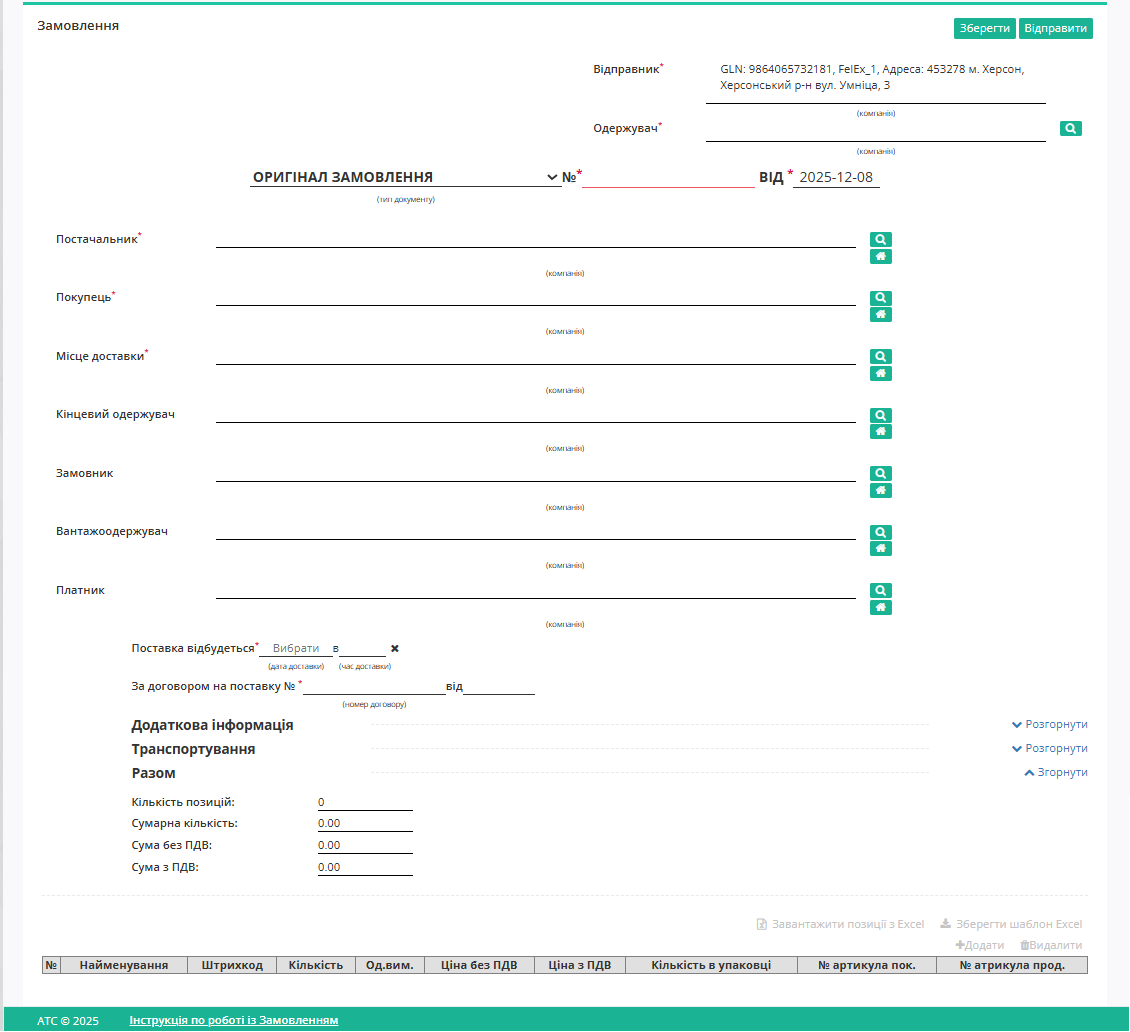 Зображення 2 - Форма Замовлення
3. Після внесення необхідних даних натисніть кнопку «Зберегти» (Зображення 3, Покажчик 1). Документ буде збережений в теці «Чернетки» і доступний для редагування.
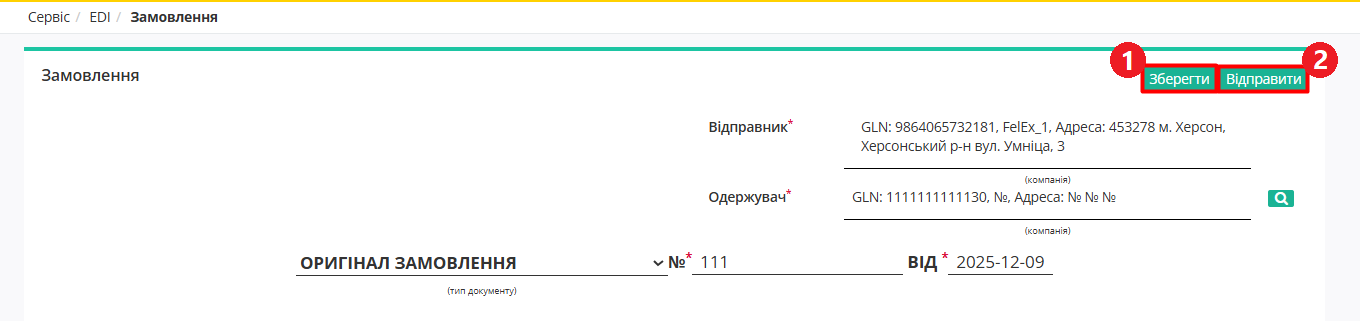
Зображення 3 - Збереження та відправка Замовлення
4. Для відправки «Замовлення» натисніть кнопку «Відправити» (Зображення 3, Покажчик 2). Відправлений документ автоматично потрапить в теку «Надіслані».
«Замовлення» сформовано та відправлено Одержувачу.
Особливості заповнення полів «Замовлення»
- Відправник - це Ваші дані, що заповнюються автоматично і не підлягають редагуванню.
- Дані Одержувача, Постачальника, Покупця, Місця доставки (а також за необхідності - Кінцевого отримувача, Замовника, Вантажоодержувача, Платника) можна заповнити за допомогою кнопки «Пошук контрагента»
 .
- Значення поля Тип документа за замовчуванням - «Оригінал замовлення»; за необхідності можна змінити, обравши з випадаючого списку (Зображення 4):
- Заміна,
- Видалення,
- Фіктивність замовлення,
- Передзамовлення,
- Замовлення на послугу/маркетинг,
- Зворотне замовлення.
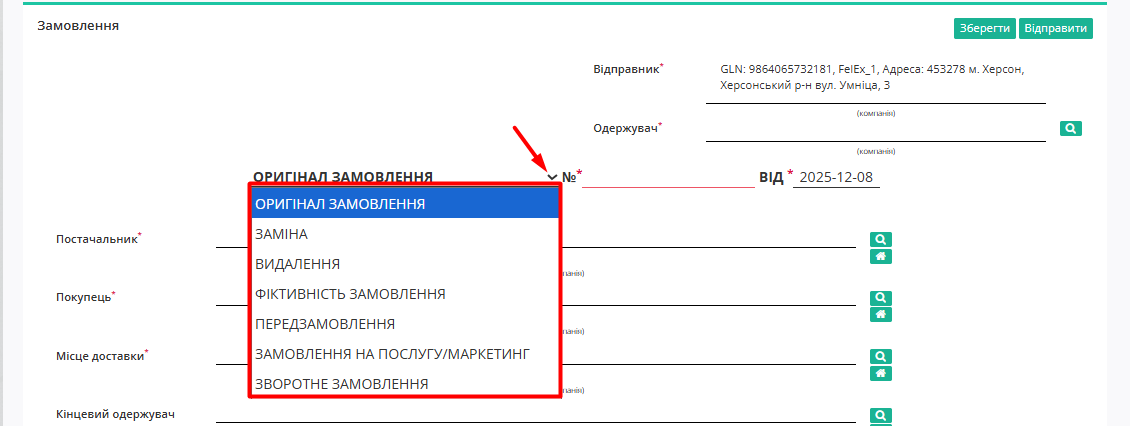 Зображення 4 - Зміна типу Замовлення
- Блоки Додаткова інформація та Транспортування необов’язкові для заповнення і згорнуті за замовчуванням. Блок Разом розраховується автоматично після заповнення табличних позицій.
- Товарні позиції в табличній частині можна заповнити двома способами: вручну або за допомогою шаблону.
1. Ручне додавання товарної позиції
- Натисніть кнопку «+Додати» над таблицею (Зображення 5).
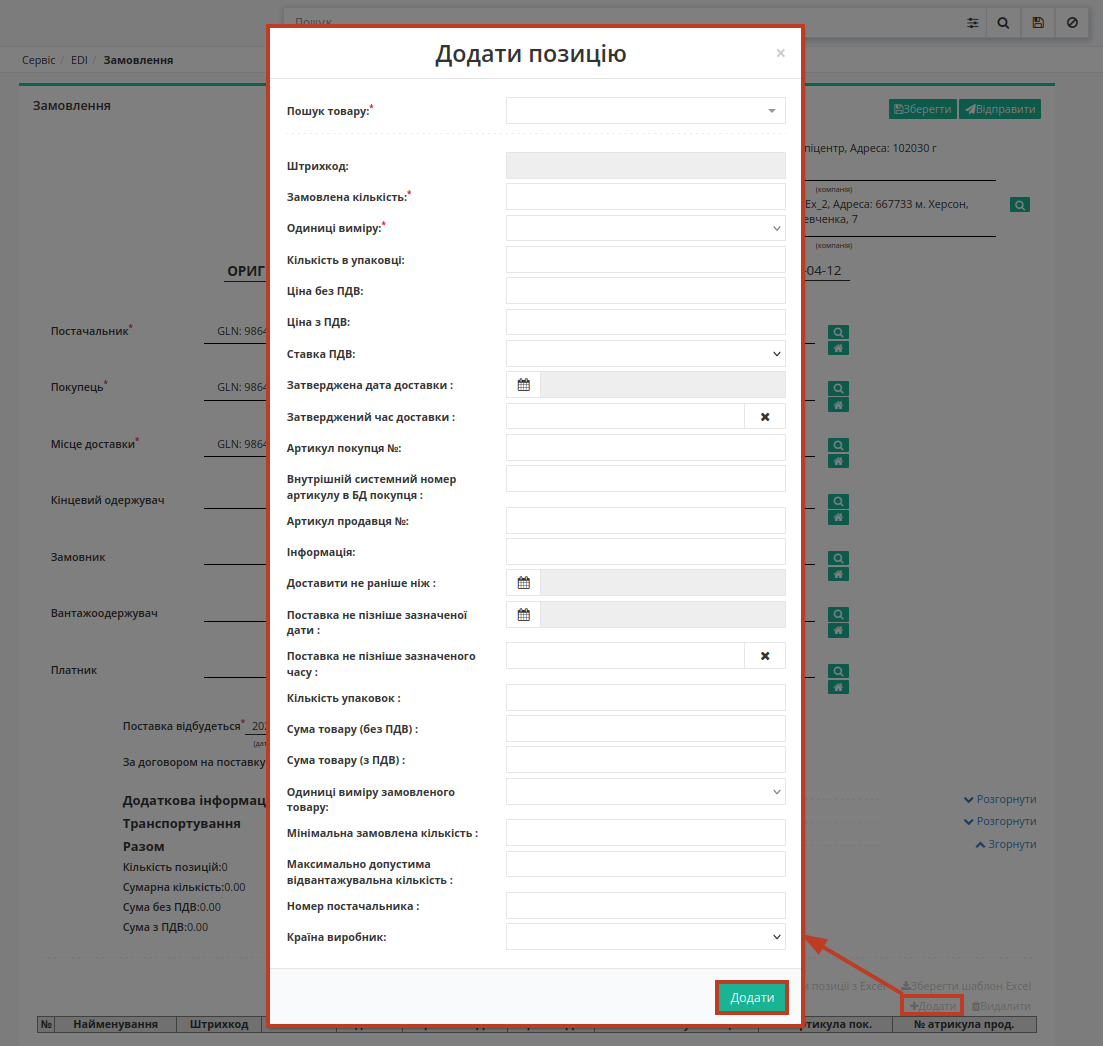 Зображення 5 - Додавання позиції у табличну частину вручну
- Заповніть всі необхідні поля форми «Додати позицію» (обов’язкові поля форми позначені червоною зірочкою *). Для заповнення почніть вводити в полі «Пошук товару» назву або штрих-код товарної позиції з «Товарного довідника».
- Після заповнення всіх необхідних полів натисніть кнопку «Додати».
Нова товарна позиція відобразиться в табличній частині «Замовлення».
2. Масове додавання товарних позицій за допомогою шаблону
Для масового додавання товарних позицій потрібно вивантажити шаблон (файл Excel), заповнити його та завантажити заповнений шаблон на платформу. Для цього виконайте наступні кроки:
- Натисніть кнопку «Зберегти шаблон Excel» (Зображення 6, Покажчик 1).

Зображення 6 - Додавання товарних позицій за допомогою шаблону
- На Ваш пристрій буде завантажено файл з назвою orders_products_sample.xls. Відкрийте його та внесіть інформацію про товарні позиції (обов’язкові поля у файлі відмічені зеленим кольором, є підказки).
Не змінюйте формат шаблону (редагування, видалення або додавання нових стовпців заборонено)! Не змінюйте формат комірок!
- Збережіть внесені зміни в файлі шаблону та завантажте файл на платформу, натиснувши кнопку «Завантажити позиції з Excel» (Зображення 6, Покажчик 2).
У разі коректного заповнення шаблону всі товарні позиції будуть додані до табличної частини «Замовлення».
У разі некоректного заповнення файлу шаблону під час завантаження з’явиться повідомлення про помилку із зазначенням рядка, який необхідно відредагувати. При додаванні позиції, яка вже була додана, також з'явиться попередження із зазначенням штрихкоду позиції. Відредагуйте дані в шаблоні згідно із зауваженнями, збережіть зміни та знову завантажте файл на платформу.
3. Редагування товарної позиції
Для доданих в табличну частину «Замовлення» товарних позицій можна відредагувати замовлену кількість безпосередньо у таблиці або змінити дані позиції в розширеній формі після натискання на штрих-код позиції (Зображення 7).
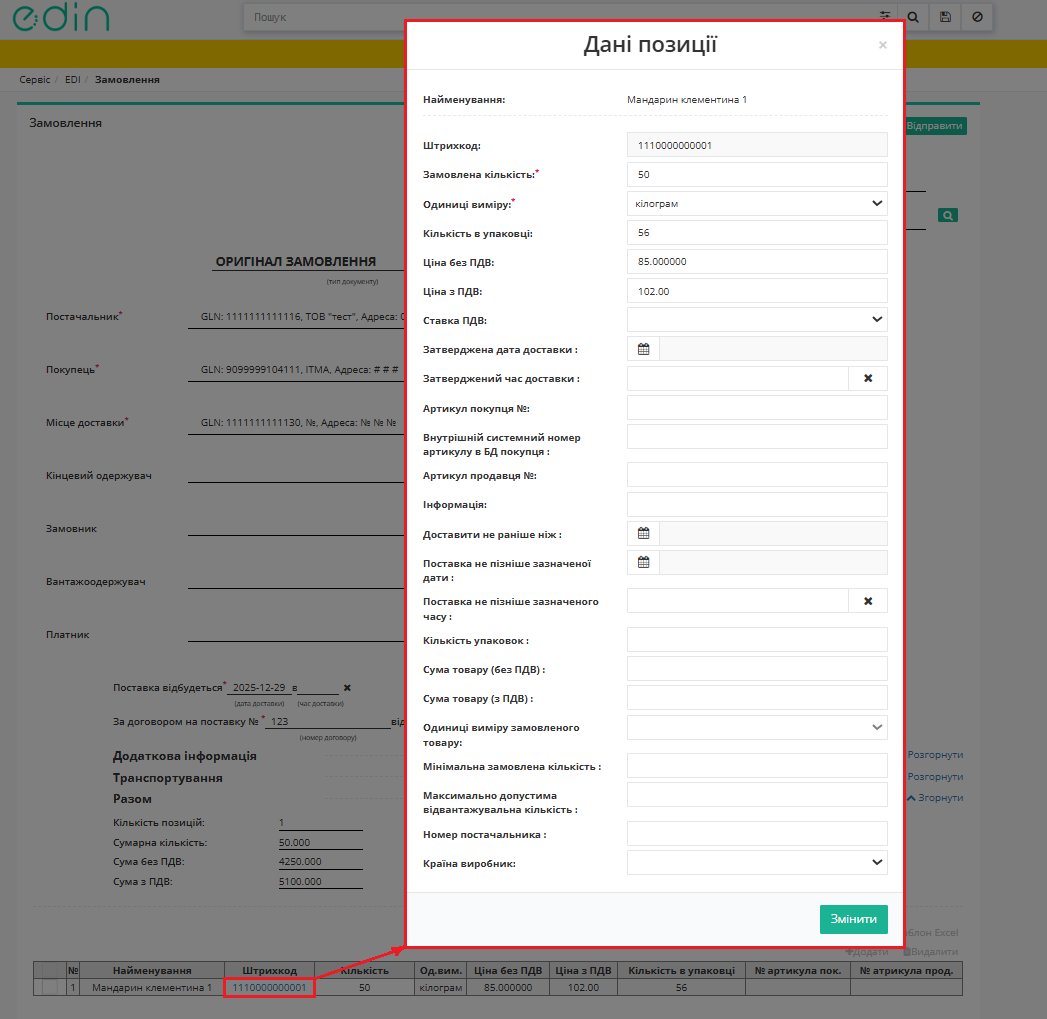 Зображення 7 - Редагування товарної позиції
1.2. Надсилання Статусу Підтвердження замовлення (STATUS)
Мережа інтегровано надсилає «Статус» (STATUS) на вхідне «Підтвердження замовлення» (ORDRSP), погоджуючись або не погоджуючись із пропозицією Постачальника.
- Якщо статус ОК — погоджені Ціна, Ціна з ПДВ та ПДВ у «Підтвердженні замовлення» повинні далі успадкуватися в «Повідомленні про відвантаження» та «Видатковій накладній» без можливості редагування постачальником.
- Якщо помилка — під час спроби відправити «Повідомлення про відвантаження» або «Видаткову накладну» система повідомить про помилку через відсутність «Підтвердження замовлення», погодженого мережею.
Якщо у ланцюжку є декілька «Підтверджень замовлення» зі статусом ОК, звірка цін для «Повідомлення про відвантаження» та «Видаткової накладної» здійснюється за найновішим погодженим «Підтвердженням замовлення» (ціни мають бути однакові).
XML-специфікація документа Статус (STATUS).
1.3. Формування Універсального/неструктурованого документа (CONDRA)
Після отримання підписаної «Видаткової накладної» (DOCUMENTINVOICE_DRN) Мережа впродовж 15-20 хвилин інтегровано створює та надсилає Контрагенту «Універсальний/неструктурований документ» (CONDRA) (Експрес-накладна від Нової Пошти). Документ не підписується.
XML-специфікація Універсального/неструктурованого документа (CONDRA).
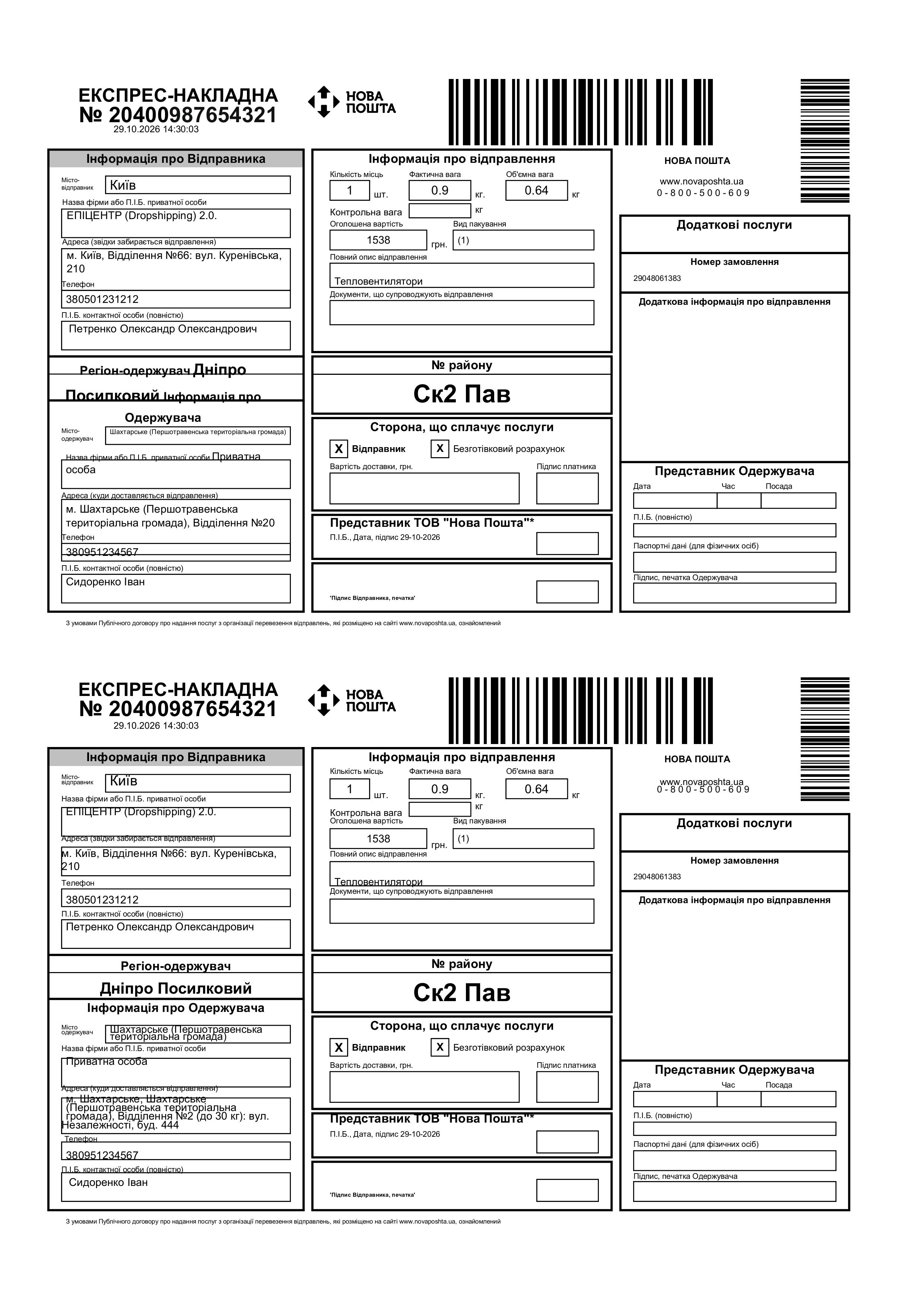
Зображення 2 - Приклад «Універсального/неструктурованого документа» (CONDRA)
1.4. Опрацювання вхідної Видаткової накладної (DOCUMENTINVOICE_DRN)
Після надсилання «Універсального/неструктурованого документа» (CONDRA) Мережа опрацьовує вхідну «Видаткову накладну» (DOCUMENTINVOICE_DRN). Документ потрібно підписати та надіслати Контрагенту.
Підписання Видаткової накладної (DOCUMENTINVOICE_DRN)
Для цього виконайте наступні кроки:
- У меню сервісу EDI Network відкрийте папку «Надіслані» і оберіть «Видаткову накладну» (DOCUMENTINVOICE_DRN) зі статусом «Очікує на підписання отримувачем», яку потрібно опрацювати (Зображення 3). Для зручності можна скористатися пошуком.
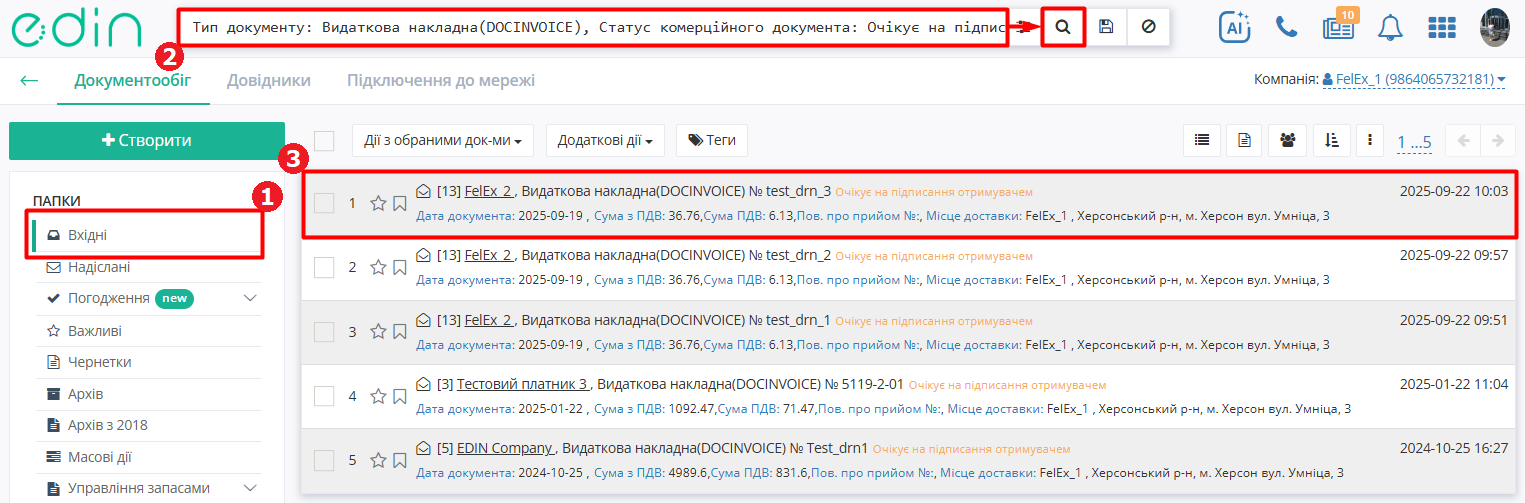
Зображення 3 – Пошук та вибір вхідної «Прибуткової накладної» у статусі «Очікує на підписання отримувачем»
2. Відкриється форма перегляду документа, де можна ознайомитися з детальною інформацією про документ (Зображення 4). Якщо Ви згодні з документом, його потрібно підписати. Для цього натисніть кнопку «Підписати» (Зображення 4, Покажчик 1) та пройдіть стандартну процедуру підписання документа (детальніше про підписання документів на платформі «EDI Network» дивіться за посиланням).
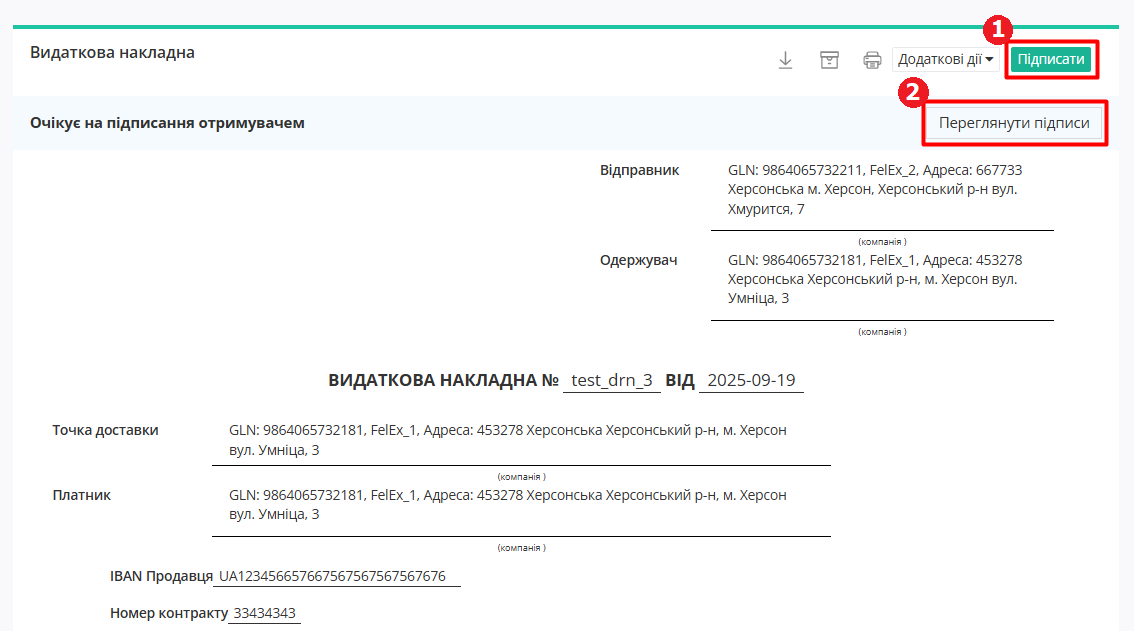
Зображення 4 – Підписання вхідної «Видаткової накладної»
Після підписання документ автоматично надсилається Контрагенту та змінює статус на «Підписано двома сторонами».
За потреби доступний перегляд інформації про підписантів за допомогою кнопки «Переглянути підписи» (Зображення 4, Покажчик 2).
1.5. Створення Накладної на повернення (DOCUMENTINVOICE_NP)
У разі відмови від товару Мережа інтегровано формує «Накладну на повернення» (DOCUMENTINVOICE_NP).
XML-специфікація Накладної на повернення (DOCUMENTINVOICE_NP).
2. Інструкція для Постачальника
2.1. Створення Підтвердження замовлення (ORDRSP) на підставі Замовлення
«Підтвердження замовлення» (ORDRSP) створюється Постачальником у відповідь на вхідне «Замовлення» (ORDER). «Підтвердження замовлення» уточнює постачання за кожною товарною позицією: чи буде товар доставлений; чи змінилася кількість/ціна; чи буде відмова від поставки товарної позиції. Тому під час формування «Підтвердження замовлення» Постачальник за потреби змінює кількість та ціну за товарними позиціями, які фактично будуть постачатися.
Особливістю формування «Підтвердження замовлення» для мережі «Епіцентр Online dropshipping» є обов'язковість заповнення таких полів:
- Ціна
- Ціна з ПДВ
- ПДВ
Мережа погоджує ціни у «Підтвердженні замовлення». Для цього надсилає статус «Підтвердження замовлення» (STATUS).
На формі перегляду «Підтвердження замовлення» в журналі відображається статус погодження Мережею.
Підтвердження замовлення (ORDRSP)
Ця інструкція описує порядок формування та відправки документа «Підтвердження замовлення» (ORDRSP). Зазвичай ініціатором документа виступає Постачальник. «Підтвердження замовлення» (ORDRSP) слугує для підтвердження поставки тієї чи іншої замовленої позиції (продукції). Постачальник може змінити кількість товару, що постачається (наприклад, залежно від кратності упаковки, залишків на складі і т.і.). Документ «Підтвердження замовлення» (ORDRSP) може бути створений на підставі вхідного «Замовлення» (ORDER).
Кроки для створення «Підтвердження замовлення» (ORDRSP) на підставі вхідного «Замовлення» (ORDER)
-
У меню сервісу EDI Network відкрийте папку «Вхідні» і оберіть Замовлення (ORDERS), за яким потрібно зробити підтвердження (для зручності можна скористатися пошуком).
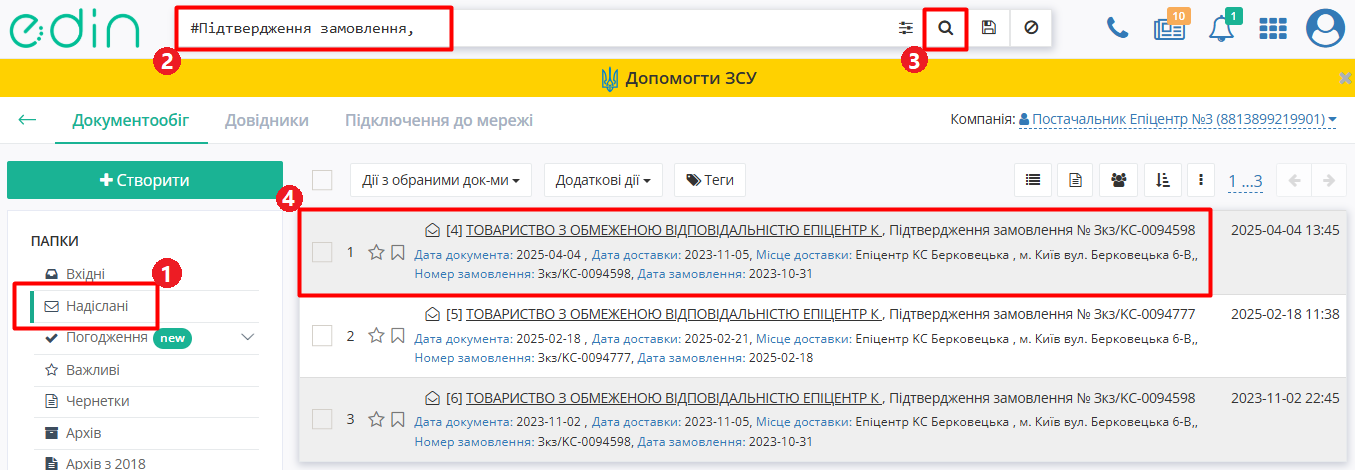 Зображення 1 - Вибір Замовлення для створення Підтвердження замовлення
-
Відкрийте потрібне Замовлення (ORDERS) та створіть Підтвердження замовлення (ORDRSP) в блоці ланцюжка документів за допомогою кнопки «Створити документ» (Зображення 2).
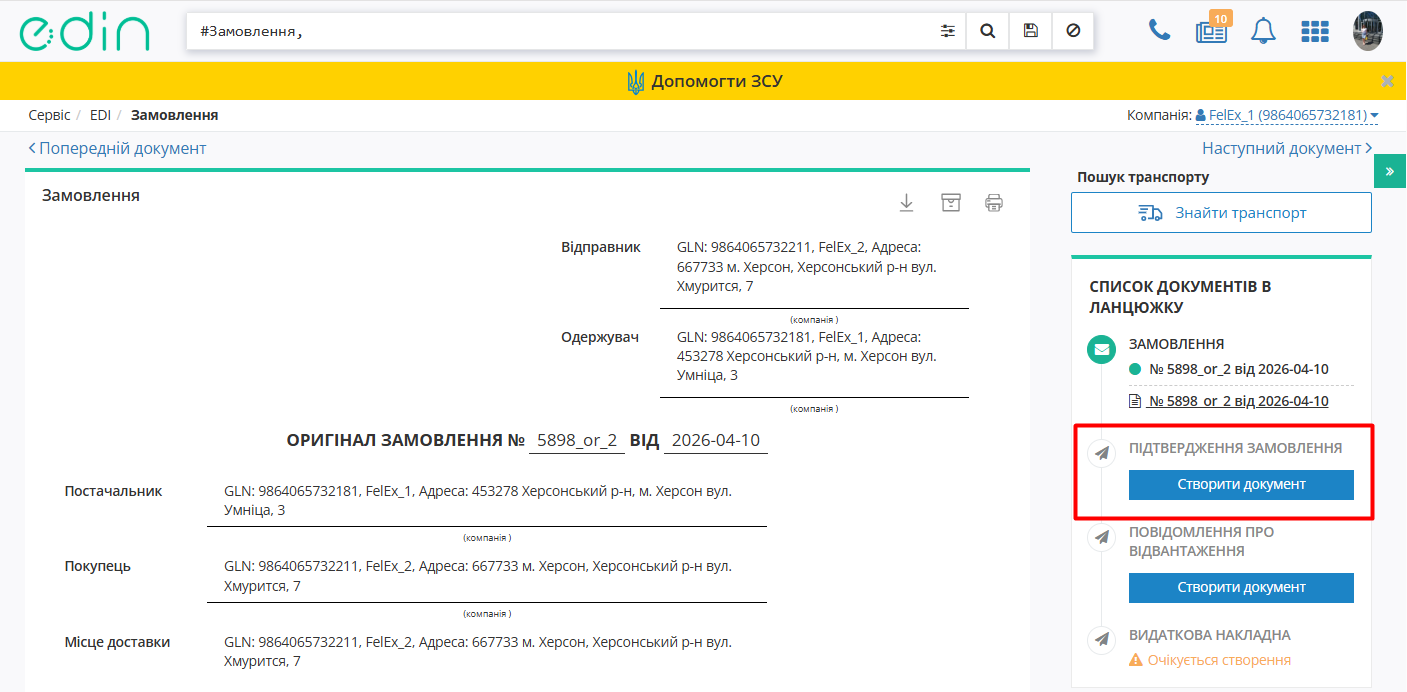 Зображення 2 - Cтворення Підтвердження замовлення
-
Відкриється форма Підтвердження замовлення (Зображення 3). Заповніть необхідні поля форми. Частина полів заповнюється автоматично відповідно до даних Замовлення, обов’язкові поля позначені червоною зірочкою *.
Детальніше про особливості заповнення полів форми дивіться за посиланням.
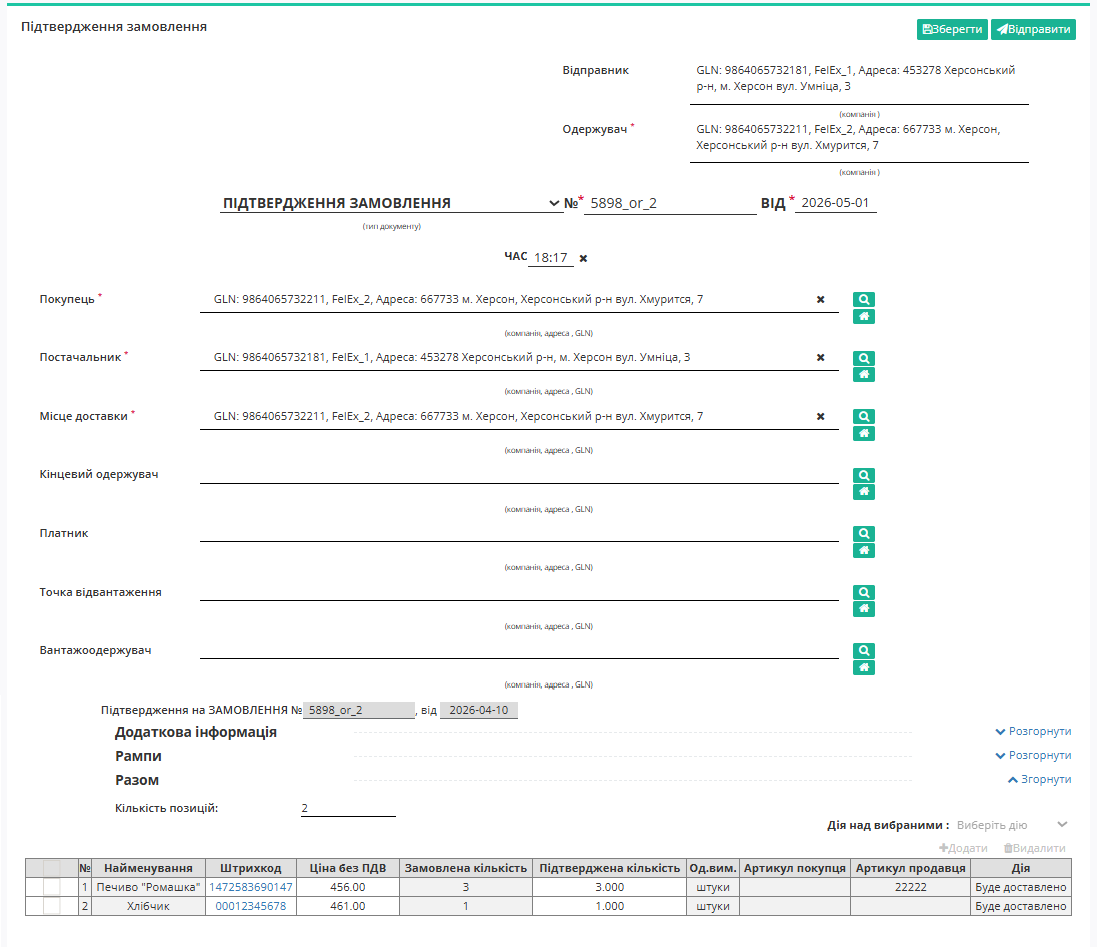 Зображення 3 - Форма Підтвердженя замовлення
-
Після внесення необхідних даних натисніть кнопку «Зберегти» (Зображення 4, Покажчик 1). Документ буде збережено в теці «Чернетки», він доступний для редагування.
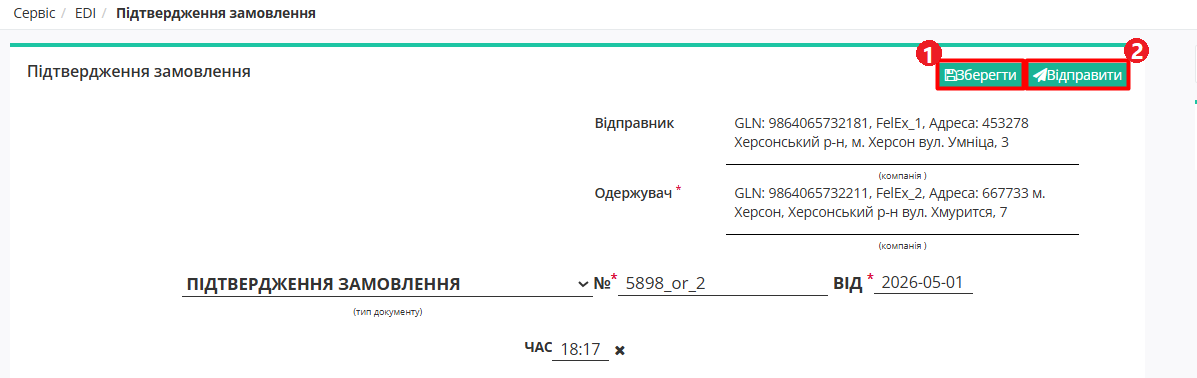
Зображення 4 - Збереження та відправлення Підтвердження замовлення
-
Для відправки Підтвердження замовлення натисніть кнопку «Відправити» (Зображення 4, Покажчик 2). Відправлений документ автоматично потрапляє в теку «Надіслані».
Підтвердження замовлення сформовано та надіслано Одержувачу.
Особливості заповнення полів Підтвердження замовлення
- Дані Відправника та Одержувача - це Ваші дані та дані Вашого Контрагента, що заповнюються з документа підстави автоматично і не підлягають редагуванню.
- За замовчуванням Тип документа зазначається як «Підтвердження замовлення»; за потреби Тип документа можна змінити, вибравши з випадаючого списку (Зображення 5):
- Підтвердження замовлення,
- Заміна підтвердження замовлення,
- Видалення підтвердження замовлення.
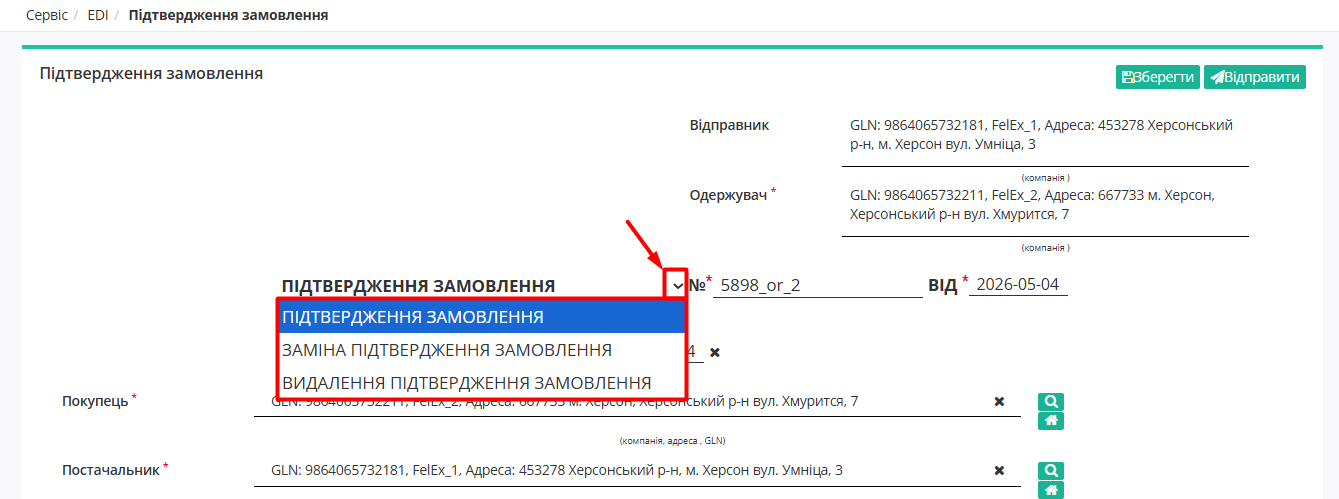 Зображення 5 - Вибір типа Підтвердження замовлення
- Номер, Дата / час документа заповнюються автоматично, але доступні до редагування за потреби.
- Дані Покупець, Постачальник, Місце доставки також заповнюються автоматично - їх можливо редагувати за допомогою кнопок «Пошук контрагента» () чи «Вказати себе» (
 ). В такий же спосіб можливо опційно додати інформацію про Кінцевого одержувача, Платника, Точку відвантаження, Вантажоодержувача.
-
Автоматично вказуються номер та дата «Замовлення» (ORDER), на базі якого був створений цей документ.
-
Блоки Додаткова інформація та Рампи (інформація про умови та час відвантаження) є необов’язковими до заповнення і «згорнуті» за замовчуванням. Блок Разом розраховується автоматично за табличними даними.
Робота з товарними позиціями
Товарні позиції у табличній частині автоматично переносяться з «Замовлення». Можна коригувати значення Ціна без ПДВ та Підтверджена кількість товару прямо в таблиці або «Змінити» «Дані позиції» в розширеній формі після натискання на штрих-код позиції (Зображення 6).
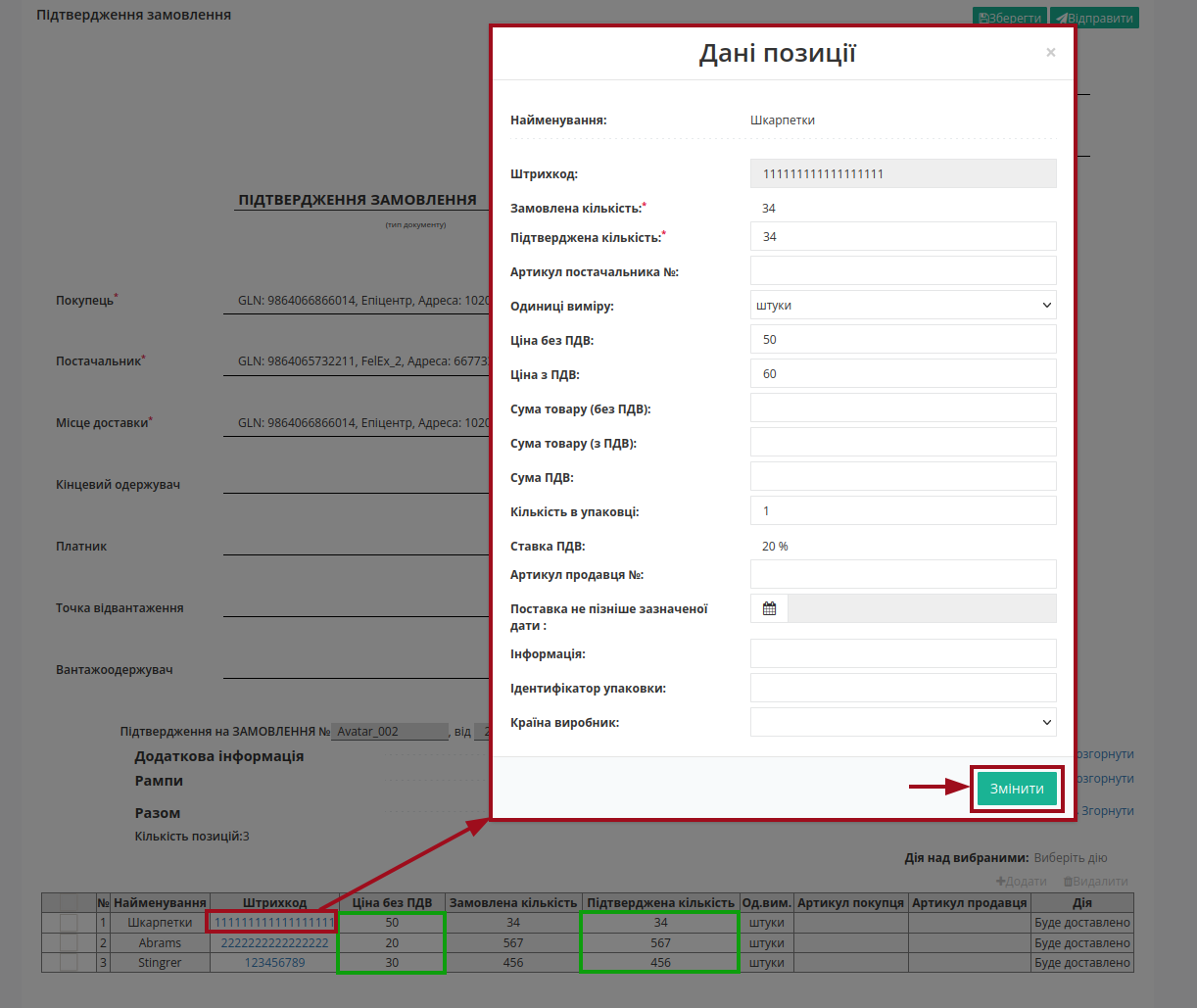 Зображення 6 - Коригування товарної позиції
Всі зміни за позиціями потребують узгодження з Вашим Контрагентом!
При редагуванні Підтвердженої кількості позиції її статус автоматично змінюється на «Зміна кількості» (якщо Замовлена кількість та Підтверджена кількість відрізняються) або «Відмовлено» (якщо Підтверджена кількість = 0) (Зображення 7).
 Зображення 7 - Зміна статуса товарної позиції залежно від зміни підтвердженої кількості
За замовчуванням усі табличні позиції мають статус «Буде доставлено» (стовпець Дія). Для зміни даних підтвердження поставки потрібно обрати (відмітити галочкою) позиції в таблиці та в випадаючому списку «Дії над вибраними» обрати: «Буде доставлено» або «Відмовлено» (Зображення 8). Після цього Підтверджена кількість за «відмовленими» позиціями буде рівною нулю.
 Зображення 8 - Масові дії над обраними товарними позиціями
Якщо якась із позицій відсутня і поставлятися не буде, її потрібно відмітити галочкою і «Видалити» (Зображення 9).
 Зображення 9 - Видалення товарної позиції
Можливо також «+Додати» іншу позицію з «Товарного довідника», заповнивши форму (обов’язкові до заповнення поля позначені червоною зірочкою *) (Зображення 10).
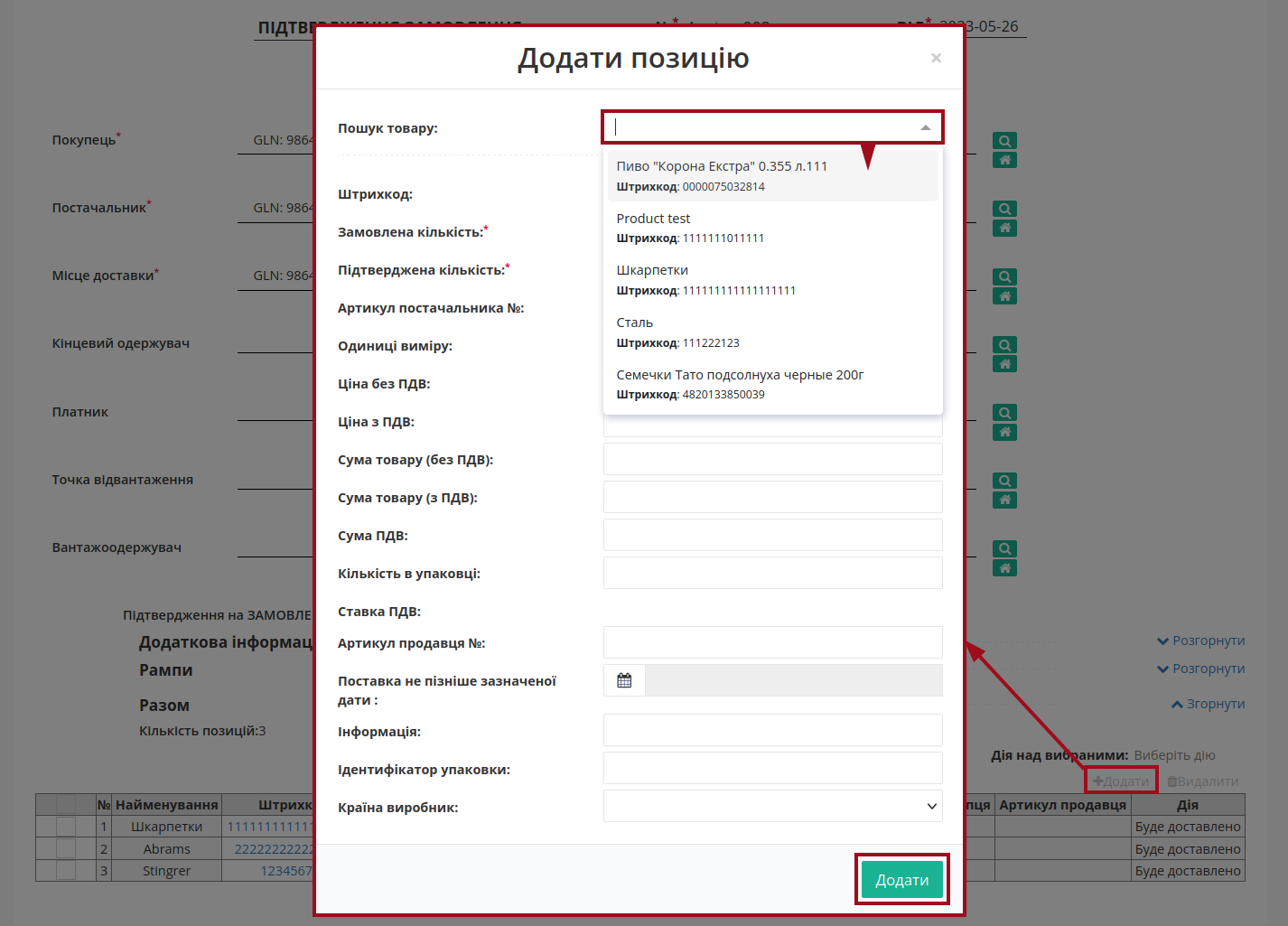 Зображення 10 - Додавання товарної позиції
2.2. Створення Повідомлення про відвантаження (DESADV) на підставі Підтвердження замовлення
«Повідомлення про відвантаження» (DESADV) створюється Постачальником на підставі надісланого «Підтвердження замовлення».
Для «Повідомлення про відвантаження» здійснюється звірка цін за найновішим погодженим Мережею «Підтвердженням замовлення».
- Якщо статус «Підтвердження замовлення» ОК — погоджені Ціна, Ціна з ПДВ та ПДВ у «Підтвердженні замовлення» повинні далі успадкуватися в «Повідомленні про відвантаження» без можливості редагування Постачальником.
- Якщо статус «Підтвердження замовлення» помилка — під час спроби відправити «Повідомлення про відвантаження» або «Видаткову накладну» система повідомить про помилку через відсутність «Підтвердження замовлення», погодженого мережею.
Повідомлення про відвантаження (DESADV)
«Повідомлення про відвантаження» (DESADV) є аналогом товарно-транспортної накладної. В результаті документообігу Контрагент (зазвичай роздрібна мережа) ще до прибуття машини на рампу має точну інформацію про постачання. Ця інформація одразу може бути завантажена в облікову систему Контрагента.
Кроки для створення «Повідомлення про відвантаження» на підставі вхідного «Замовлення»
-
В меню сервісу EDI Network відкрийте папку «Вхідні» і оберіть Замовлення (ORDERS), за яким потрібно зробити відвантаження (для зручності можливо скористатися пошуком).
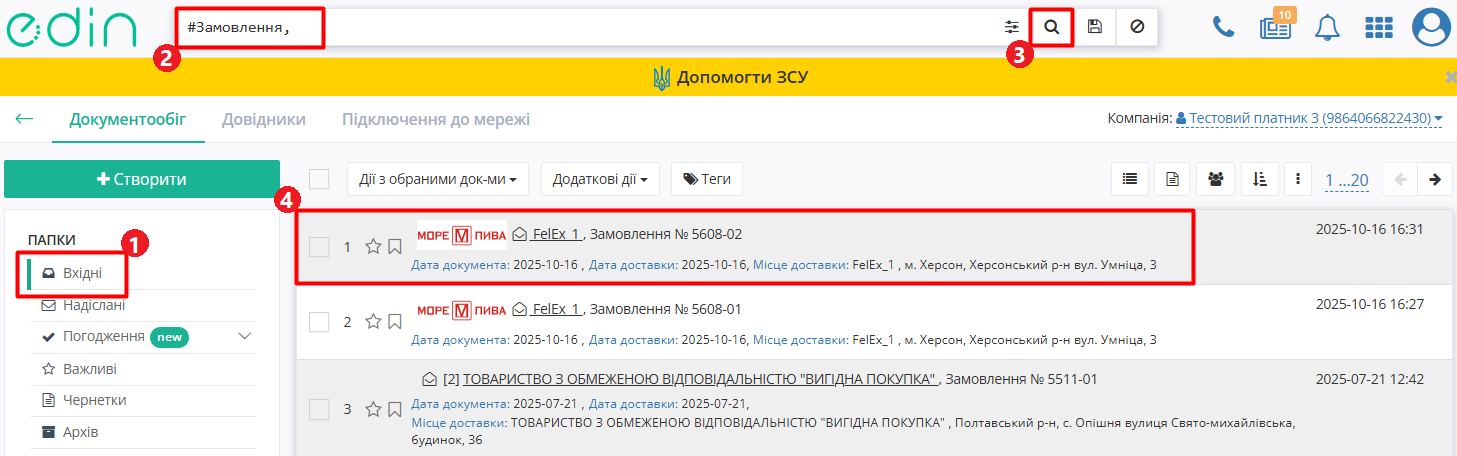 Зображення 1 - Вибір Замовлення для створення Повідомлення про відвантаження
-
Відкрийте потрібне Замовлення (ORDERS) та створіть Повідомлення про відвантаження (DESADV) в блоці ланцюжка документів за допомогою кнопки «Створити документ» (Зображення 2).
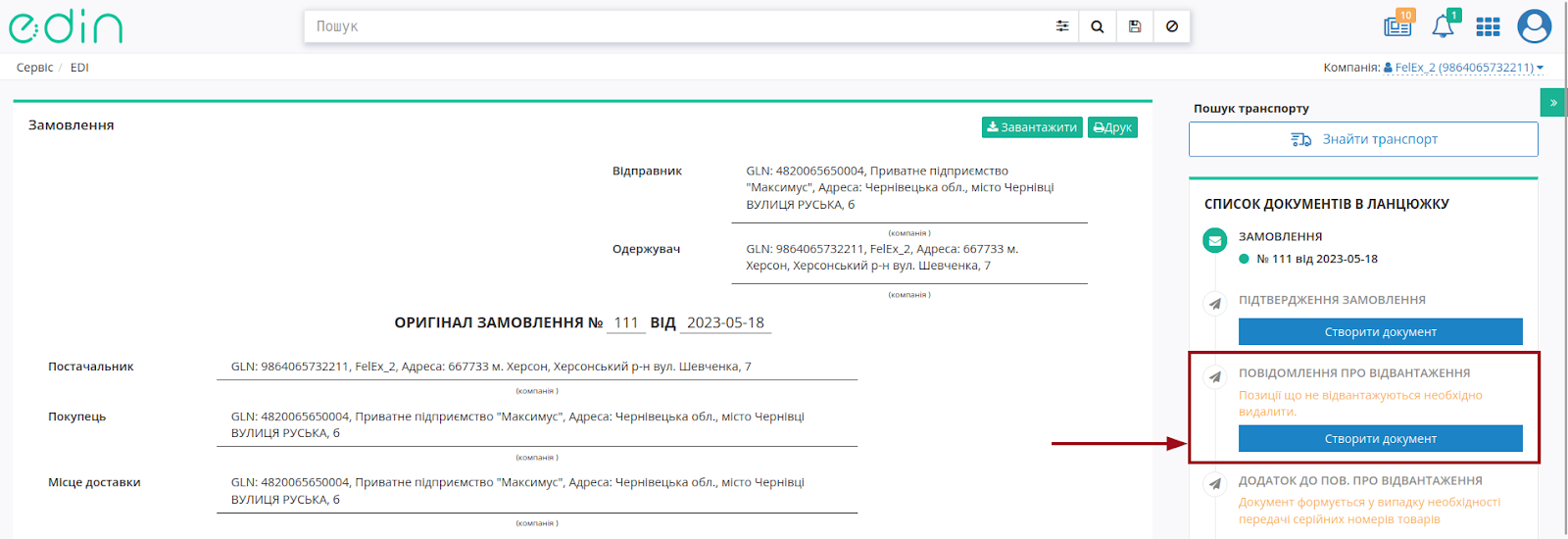
Зображення 2 - Створення Повідомлення про відвантаження
-
Заповніть необхідні поля у формі Повідомлення про відвантаження (Зображення 3). Частина полів заповнюється автоматично відповідно до даних Замовлення, обов’язкові поля позначені червоною зірочкою *.
Детальніше про особливості заповнення полів форми дивіться за посиланням.
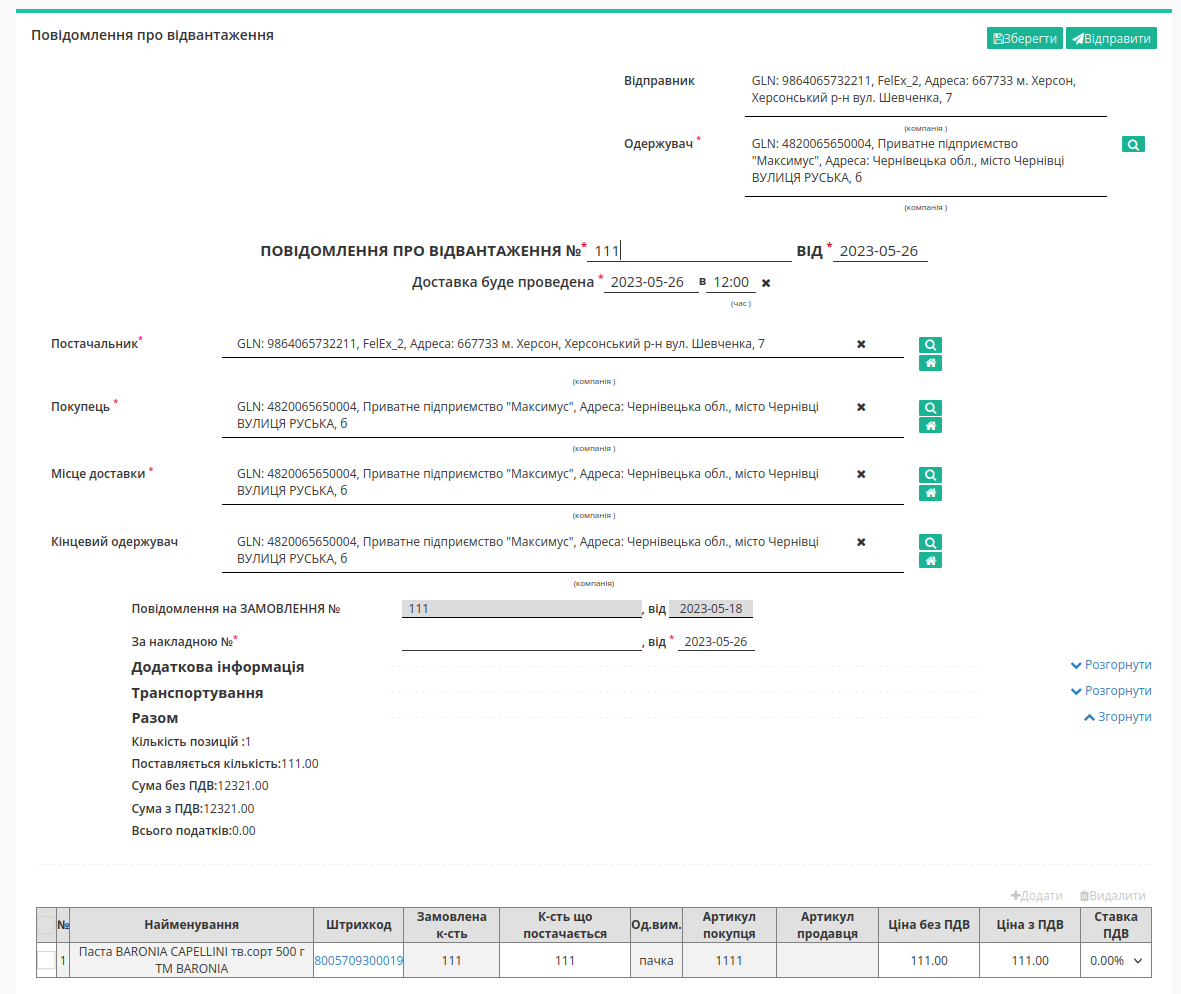
Зображення 3 - Форма Повідомлення про відвантаження
За потреби до Повідомлення про відвантаження можна прикріпити Сертифікати на товар. Ця опція доступна за умови підписки на користування сервісом Е-Сертифікати.
Детально про додавання Сертифікатів на товар до Повідомлення про відвантаження дивіться за посиланням.
-
Після внесення необхідних даних натисніть кнопку «Зберегти» (Зображення 4, Покажчик 1). Документ буде збережений в папці «Чернетки» і доступний для редагування.
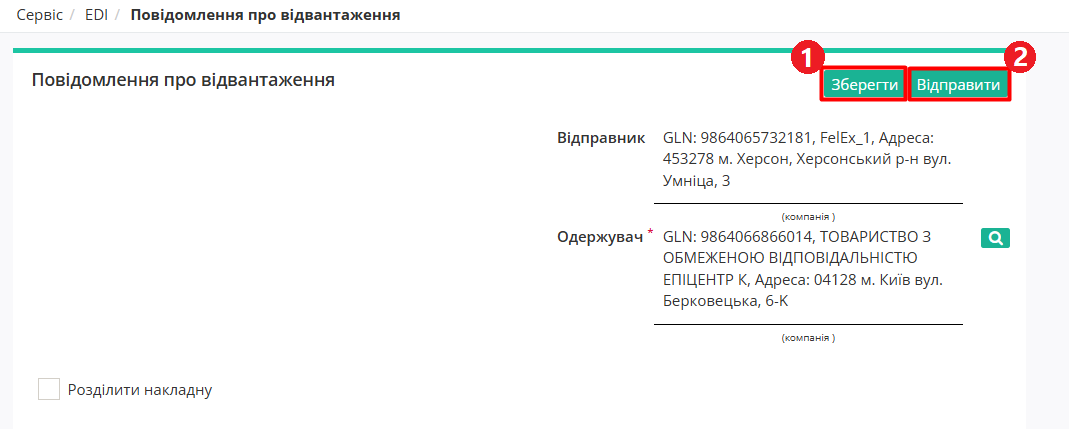
Зображення 4 - Збереження та відправлення Повідомлення про відвантаження
-
Для відправки Замовлення натисніть кнопку «Відправити» (Зображення 4, Покажчик 2). Відправлений документ автоматично потрапляє в папку «Надіслані».
Повідомлення про відвантаження сформовано та надіслано Одержувачу.
Особливості заповнення полів Повідомлення про відвантаження
-
Дані Відправника - це Ваші дані, що заповнюються автоматично і не підлягають редагуванню. Заповнити дані Одержувача можливо за допомогою кнопки з лупою «Пошук контрагента»
 .
-
Поля Номер, Дата документа, Дата/час проведення доставки заповнюються автоматично, але доступні до редагування за потреби.
-
Дані Постачальник, Покупець, Місце доставки, Кінцевий одержувач також заповнюються автоматично - їх можливо редагувати за допомогою кнопок «Пошук контрагента»
 чи «Вказати себе».
-
За накладною № - номер накладної. Номер накладної повинен повністю збігатися з номером оригіналу паперової накладної.
-
Блоки Додаткова інформація та Транспортування не є обов'язковими до заповнення і згорнуті за замовчуванням. Блок Разом розраховується автоматично за табличними даними.
-
Товарні позиції переносяться з Замовлення. Можливо коригувати значення Кількість, що постачається, Ціна без ПДВ, Ціна з ПДВ (розраховується автоматично) та Ставка ПДВ прямо в таблиці чи змінити «Дані позиції» в розширеній формі після натискання на штрих-код позиції (Зображення 5).
Всі зміни за позиціями потребують узгодження з Вашим Контрагентом!
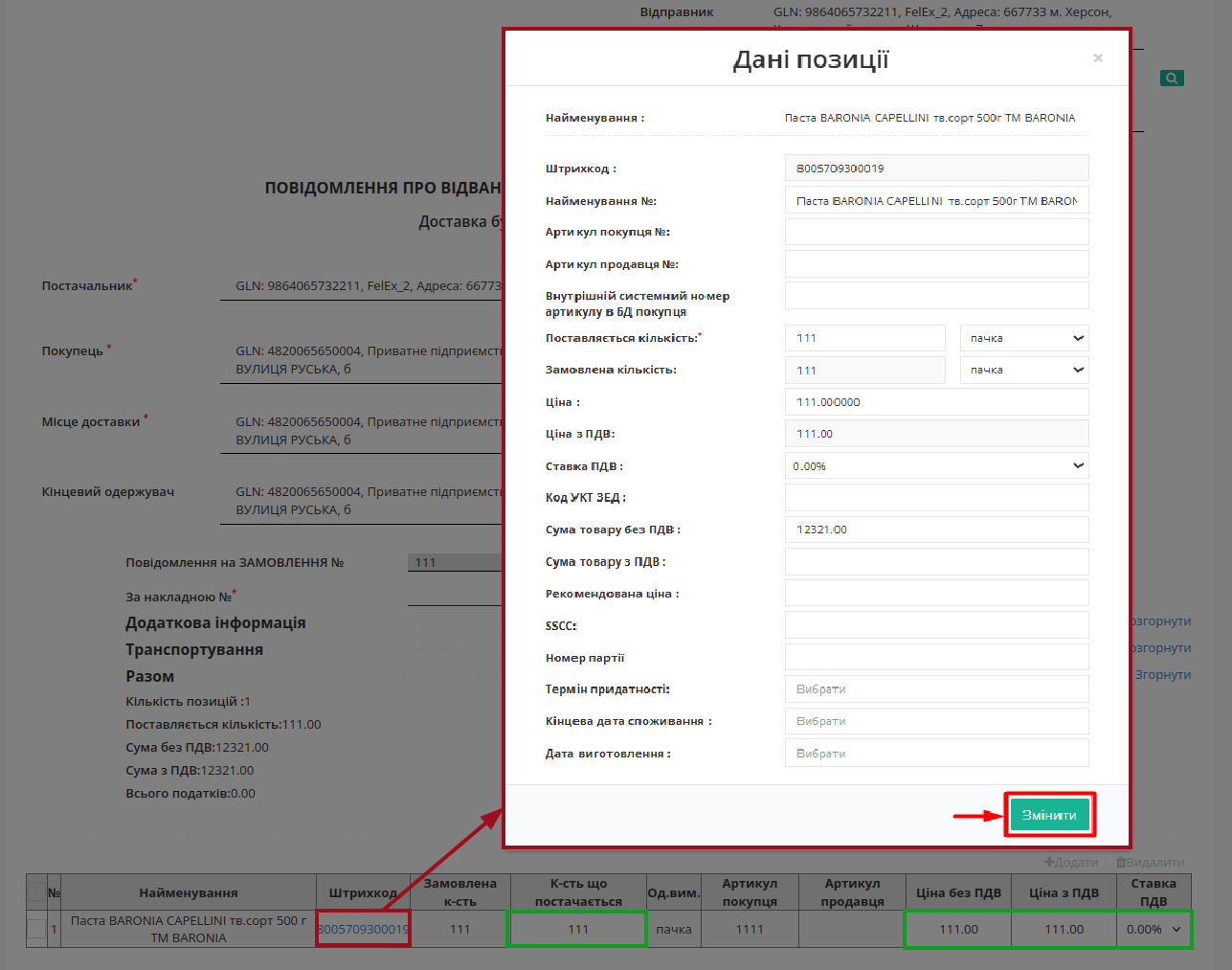
Зображення 5 - Зміна даних позиції
-
Можливо також додати іншу позицію з Вашого «Товарного довідника», натиснувши кнопку «+Додати» та заповнивши форму даних позиції (Зображення 6). Обов’язкові до заповнення поля позначені червоною зірочкою *.
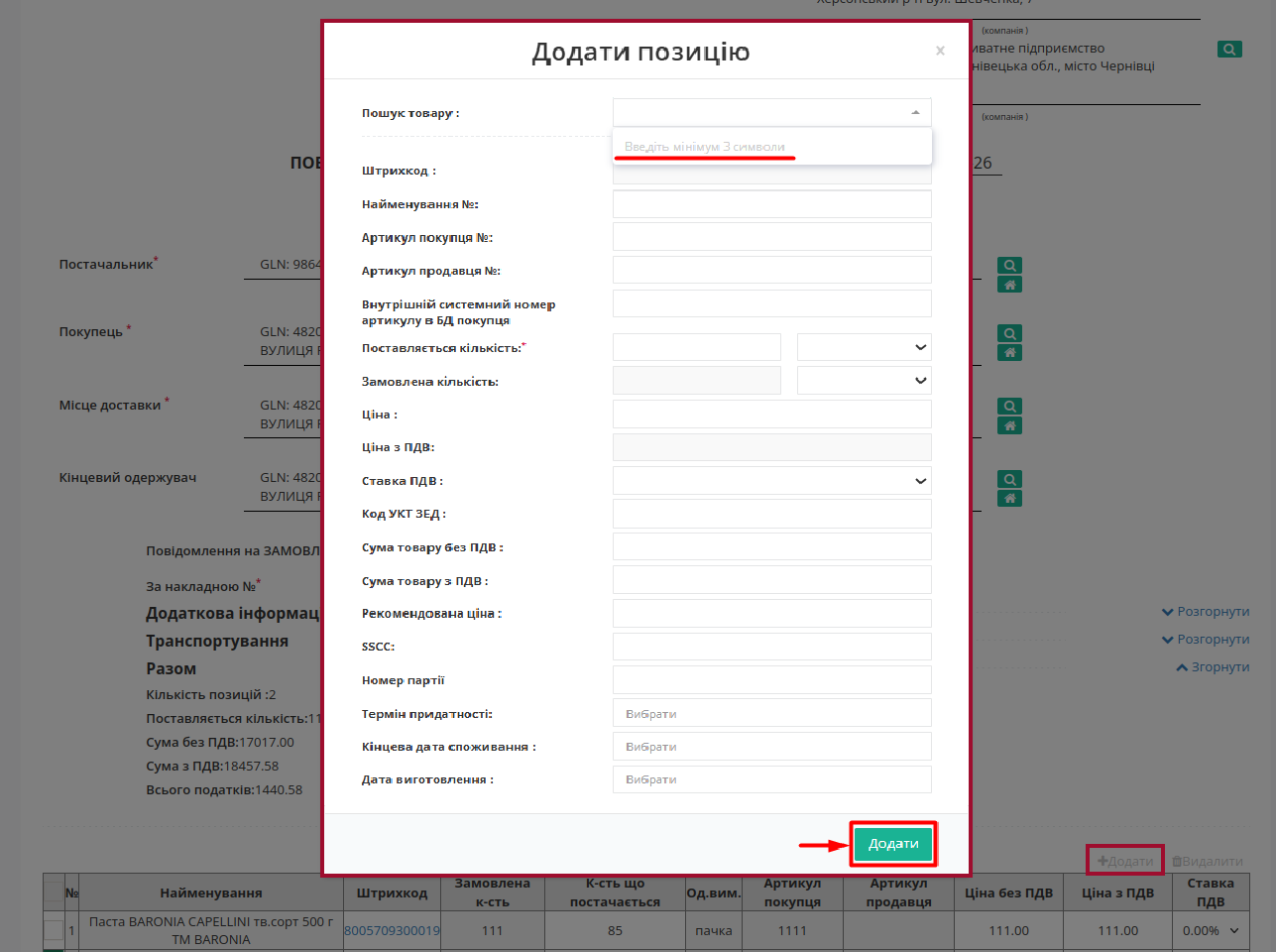
Зображення 6 - Додавання нової товарної позиції
2.3. Формування Видаткової накладної (DOCUMENTINVOICE_DRN) на підставі Повідомлення про відвантаження
Документ «Видаткова накладна» (DOCENTINVOICE_DRN) фіксує факт отримання/передачі товарів або послуг. Формування документа для мережі «Епіцентр Online dropshipping» здійснюється на підставі надісланого «Повідомлення про відвантаження» (DESADV).
Для «Видаткової накладної» здійснюється звірка цін за найновішим погодженим Мережею «Підтвердженням замовлення».
- Якщо статус «Підтвердження замовлення» ОК — погоджені Ціна, Ціна з ПДВ та ПДВ у «Підтвердженні замовлення» повинні далі успадкуватися в «Повідомленні про відвантаження» і відповідно у «Видатковій накладній» без можливості редагування Постачальником.
- Якщо статус «Підтвердження замовлення» помилка — під час спроби відправити «Повідомлення про відвантаження» або «Видаткову накладну» система повідомить про помилку через відсутність «Підтвердження замовлення», погодженого мережею.
Видаткова накладна (DOCUMENTINVOICE_DRN)
Кроки для створення «Видаткової накладної» на підставі надісланого «Повідомлення про відвантаження» (DESADV)
- В меню сервісу EDI Network відкрийте папку «Надіслані» і оберіть Повідомлення про відвантаження (DESADV)), за яким потрібно сформувати Накладну (для зручності можна скористатися пошуком).
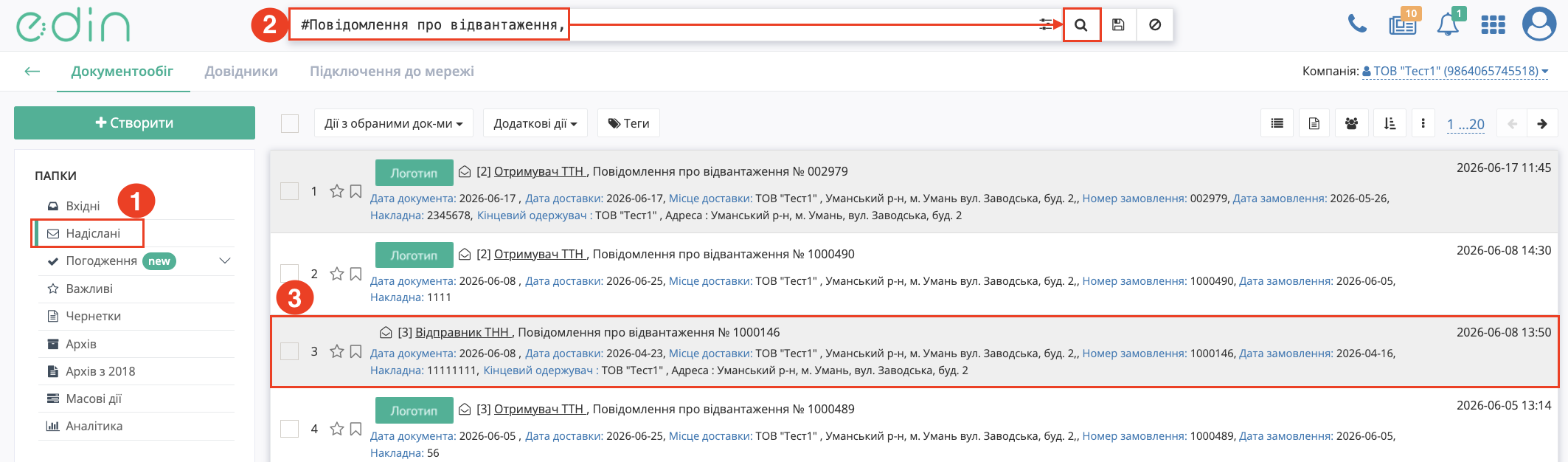
Зображення 1 – Вибір документа «Повідомлення про відвантаження» (DESADV)
2. У відкритому документі «Повідомлення про відвантаження» (DESADV) створіть «Видаткову накладну», натиснувши кнопку «Створити документ» в блоці ланцюжка документів (Зображення 2).
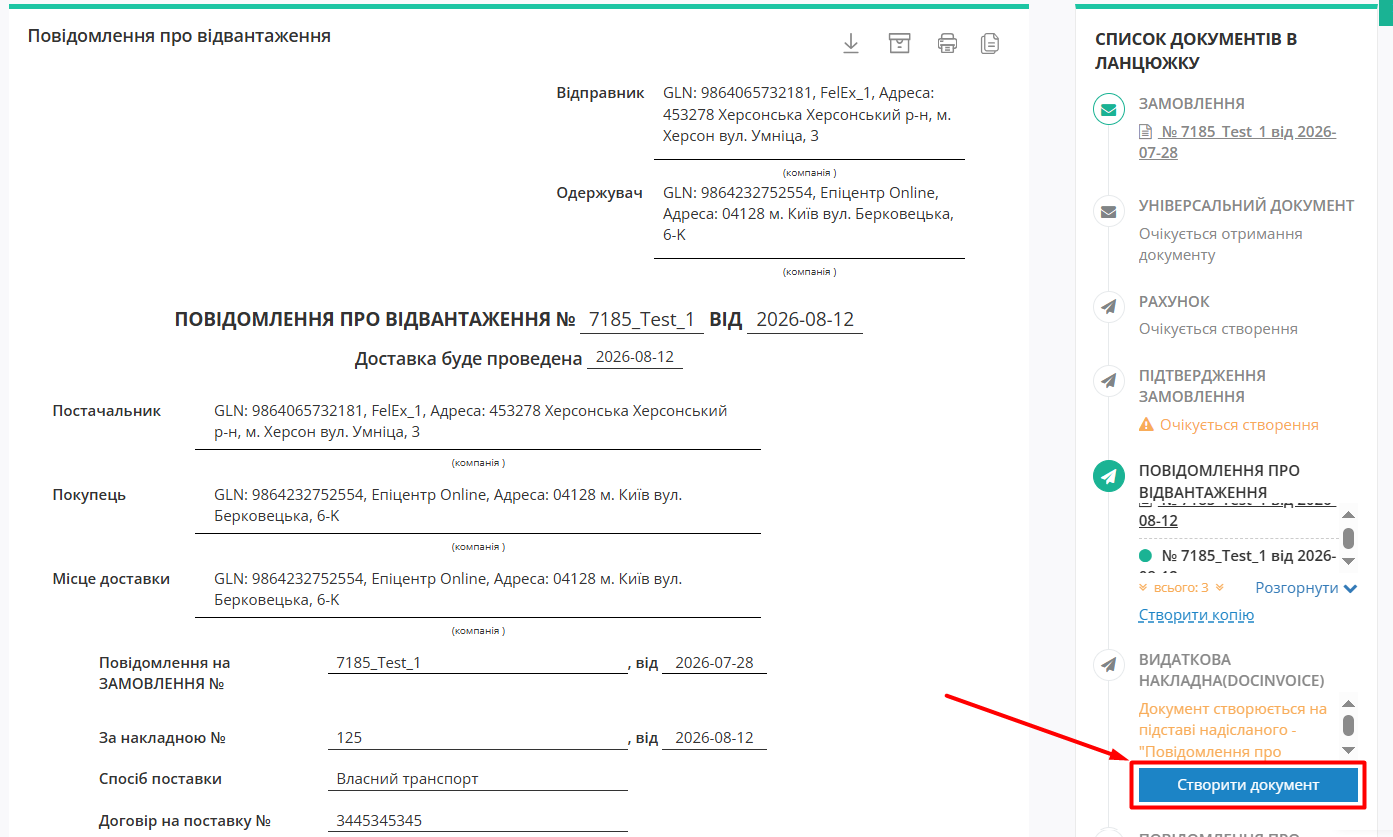
Зображення 2 - Створення Видаткової накладної
3. Заповніть необхідні поля у формі Видаткова накладна (Зображення 3). Частина полів заповнюється автоматично відповідно до даних Повідомлення про відвантаження. Обов’язкові поля позначені червоною зірочкою (*).
Детальніше про особливості заповнення полів форми дивіться за посиланням.
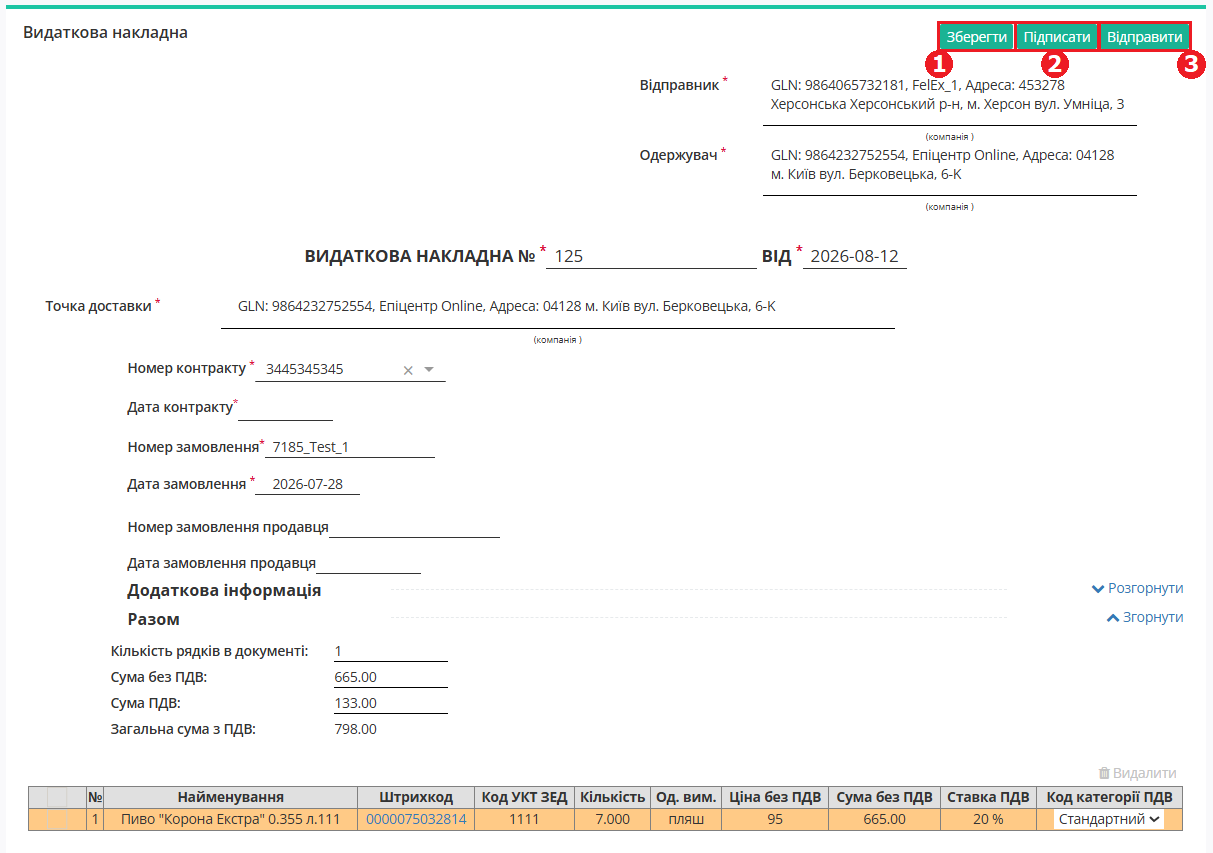
Зображення 3 - Форма Видаткової накладної
4. Після внесення необхідних даних натисніть кнопку «Зберегти» (Зображення 3, Покажчик 1). Документ буде збережений в теці «Чернетки» і доступний для редагування.
- Для підписання натисніть кнопку «Підписати» (Зображення 3, Покажчик 2) та пройдіть стандартну процедуру підписання документа (детальніше про підписання документів на платформі «EDI Network» дивіться за посиланням).
- Після цього натисніть кнопку «Відправити» (Зображення 3, Покажчик 3).
Особливості заповнення полів Видаткової накладної
-
Дані Відправника - це Ваші дані, які заповнюються автоматично і не підлягають редагуванню. Змінити дані Одержувача можливо за допомогою кнопки з лупою «Пошук контрагента»
. -
Поля Номер, Дата документа заповнюються автоматично, але доступні для редагування за потреби.
-
Дані Точка доставки, Платник також заповнюються автоматично - їх можна редагувати за допомогою кнопок «Пошук контрагента»
чи «Вказати себе»  .
- Блок Додаткова інформація згорнутий за замовчуванням. За потреби розгорніть його та внесіть необхідні зміни.
- Блок Разом розраховується автоматично за даними товарних позицій та недоступний для редагування.
-
Товарні позиції у табличній частині документа переносяться з Повідомлення про відвантаження.
Всі зміни за позиціями потребують узгодження з Вашим Контрагентом!
Детальну інформацію по позиції можна переглянути та відредагувати, натиснувши штрихкод позиції в таблиці (Зображення 4).
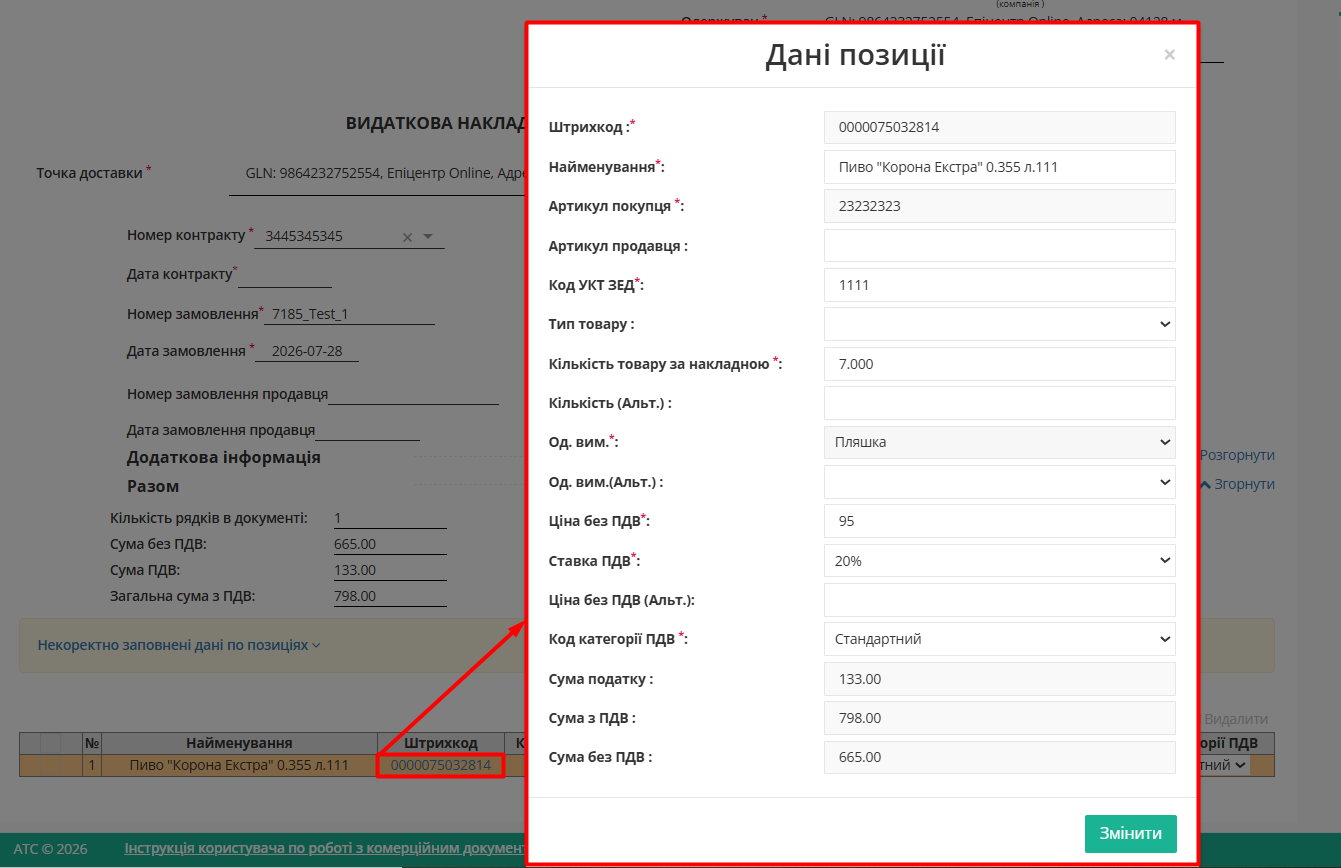
Зображення 4 - Дані товарної позиції
Табличне значення поля «Код категорії ПДВ» залежить від «Ставки ПДВ» (Зображення 5):
-
якщо «Ставка ПДВ»= 20 / 19 / 16 / 14 / 7 / 2 %, то «Код категорії ПДВ»=Стандартний;
-
якщо «Ставка ПДВ»= 0%, то «Код категорії ПДВ»=Нульовий або Звільнений (від податку).

Зображення 5 - Код категорії ПДВ для товарної позиції
Якщо якась із позицій відсутня, її потрібно відмітити галочкою і «Видалити» з Накладної (Зображення 6).

Зображення 6 - Видалення товарної позиції
Після отримання підписаної «Видаткової накладної» (DOCUMENTINVOICE_DRN) Мережа впродовж 15-20 хвилин створює та надсилає Постачальнику «Універсальний/неструктурований документ» (CONDRA) (Експрес-накладна від Нової Пошти). Документ не підписується.
2.4. Опрацювання вхідної Накладної на повернення (DOCUMENTINVOICE_NP)
У разі відмови клієнта від товару Мережа надсилає підписану «Накладну на повернення» (DOCUMENTINVOICE_NP). Постачальник також її підписує, коли забирає товар з Нової Пошти.
Підписання Накладної на повернення (DOCUMENTINVOICE_NP)
Для підписання «Накладної на повернення» виконайте наступні кроки:
- У меню сервісу EDI Network відкрийте папку «Вхідні» і оберіть «Накладну на повернення» (DOCUMENTINVOICE_NP) зі статусом «Очікує на підписання отримувачем», яку потрібно опрацювати (Зображення 5). Для зручності можна скористатися пошуком.
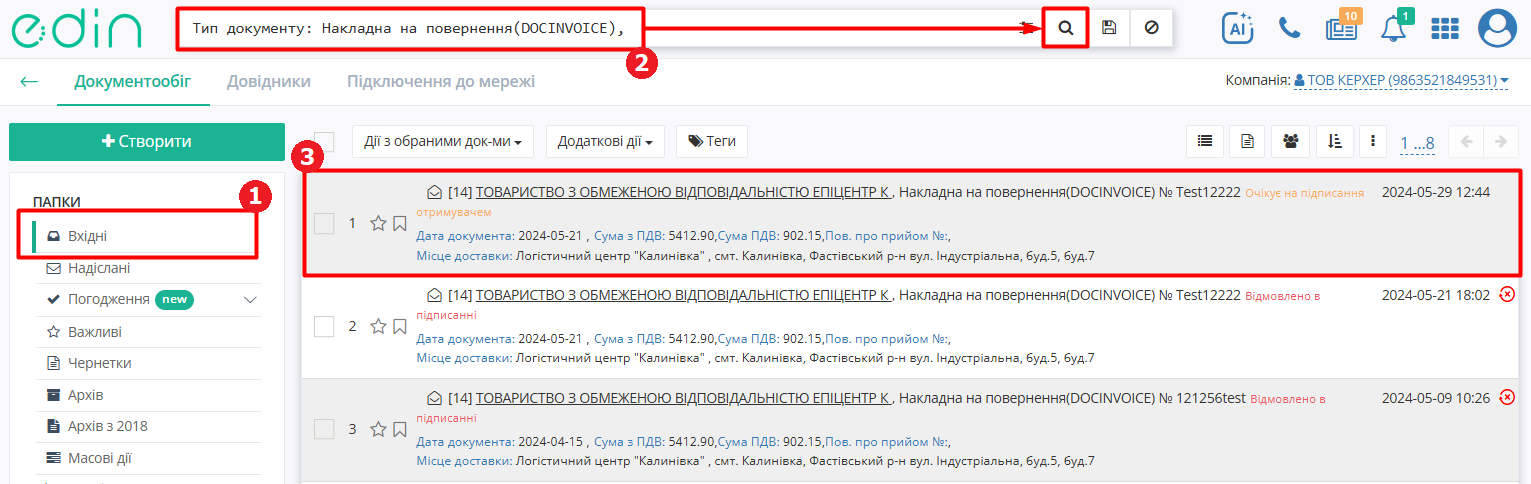
Зображення 5 – Пошук та вибір вхідної «Накладної на повернення» у статусі «Очікує на підписання отримувачем»
2. Відкриється форма перегляду документа, де можна ознайомитися з детальною інформацією про документ (Зображення 6). Якщо Ви згодні з документом, його потрібно підписати. Для цього натисніть кнопку «Підписати» (Зображення 6, Покажчик 1) та пройдіть стандартну процедуру підписання документа (детальніше про підписання документів на платформі «EDI Network» дивіться за посиланням).
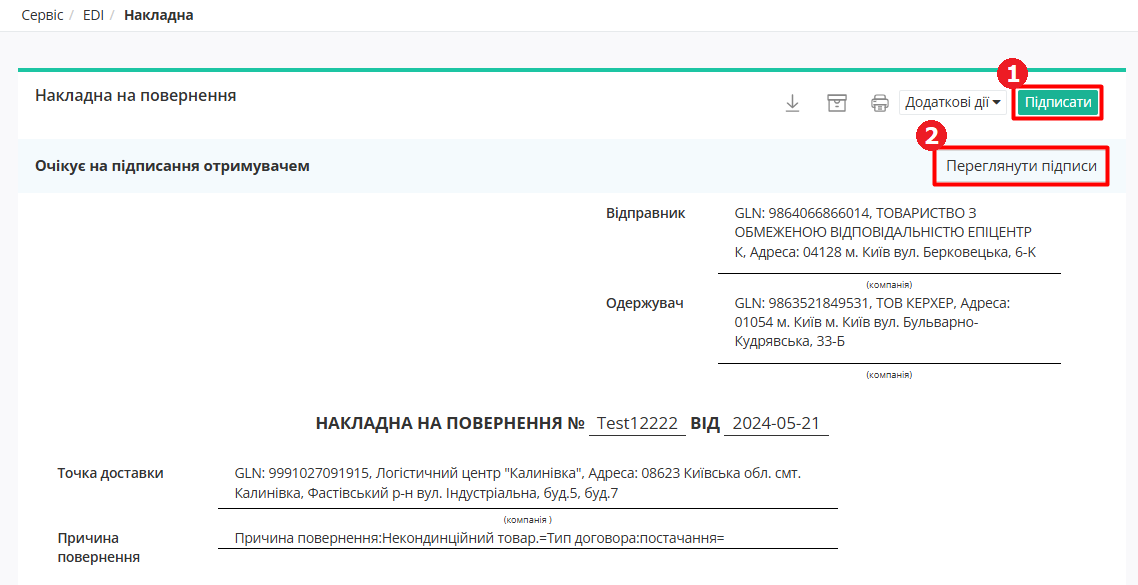
Зображення 6 – Підписання вхідної «Накладної на повернення»
Після підписання документ автоматично надсилається Контрагенту та змінює статус на «Підписано двома сторонами».
За потреби доступний перегляд інформації про підписантів за допомогою кнопки «Переглянути підписи» (Зображення 6, Покажчик 2).