
Створення та відправка документів
1. EDI
1.1. Створення EDI документа
Створювати EDI-документи в ОС можна тільки на основі вхідного Замовлення. Для створення відповідного документа ОС виконайте наступні кроки:
- Відмітьте галочкою потрібний вхідний документ в розділі «Вхідні» (Зображення 1, Покажчик 1).
- Натисніть кнопку «Створити» і оберіть тип відповідного документа з випадаючого списку (Зображення 1, Покажчик 2).
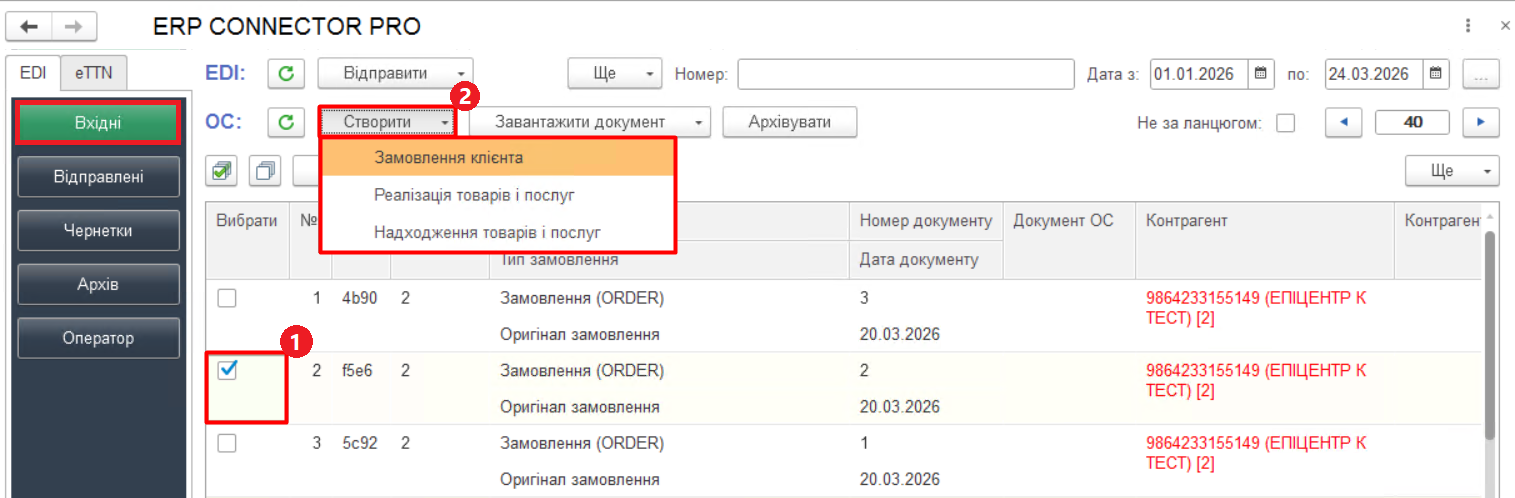 Зображення 1 - Створення EDI документа в ОС
Якщо ERP Connector PRO автоматично не розпізнав Контрагента/Організацію/Точку доставки — можна через подвійний клік по об’єкту в журналі вручну вибрати з довідника ОС (налаштування).
При створенні документа в ОС модуль ERP Connector PRO автоматично підтягує всі необхідні дані, проте якщо номенклатура була знайдена не вся, модуль відкриває вікно «Незнайдена номенклатура» для додавання і збереження артикула і штрих-коду контрагента у відповідному довіднику/регістрі відомостей ОС (Зображення 2).
 Зображення 2 - Незнайдена номенклатура
1.2. Відправка EDI документа
Всі EDI-документи відправляються тільки на основі вхідних замовлень. В залежності від виду вивантаженого документа автоматично визначаються необхідні джерела заповнення даних:
-
Підтвердження замовлення (ORDRSP) – можливо підтвердити поставку або відмовитися від поставки повністю (Зображення 16). Щоб підтвердити поставку частково, потрібно створити замовлення покупця в базі ОС і внести необхідні зміни в документі, а потім підтверджувати поставку. Якщо при підтвердженні поставки не створено жодного документа в ОС, тоді буде відправлено підтвердження у повному обсязі, вказаному в замовленні. Якщо при підтвердженні поставки відповідні документи ОС створені, тоді кількість заповнюється з них.
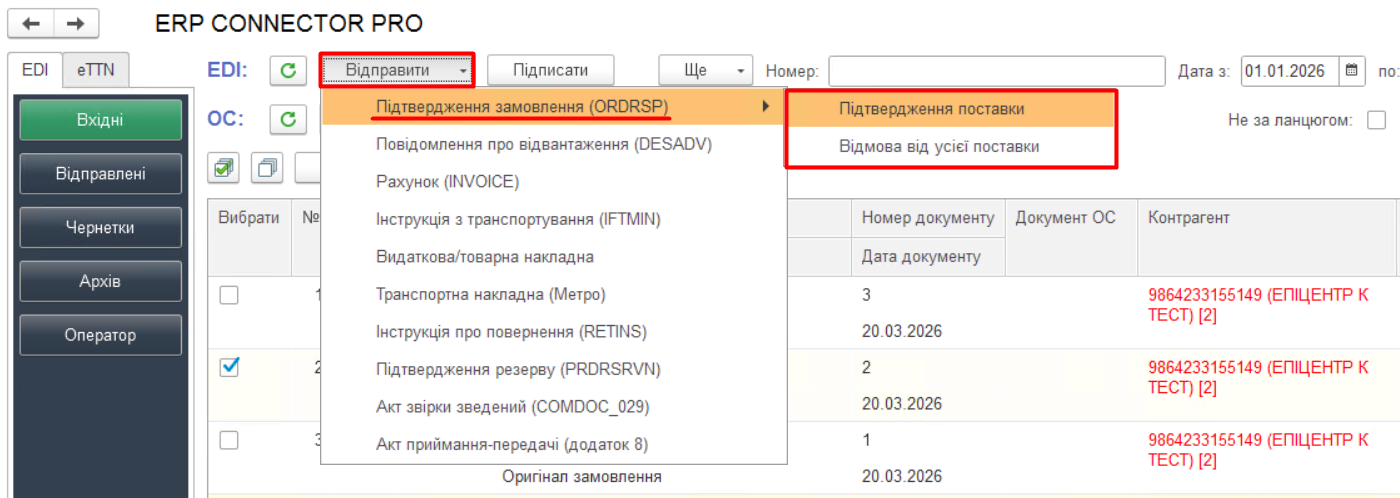
Зображення 3 - Відправлення підтвердження замовлення -
Повідомлення про відвантаження (DESADV) – створюється тільки при наявності відповідного документа в ОС.
-
Рахунок (INVOICE) – створюється тільки при наявності відповідного документа в ОС.
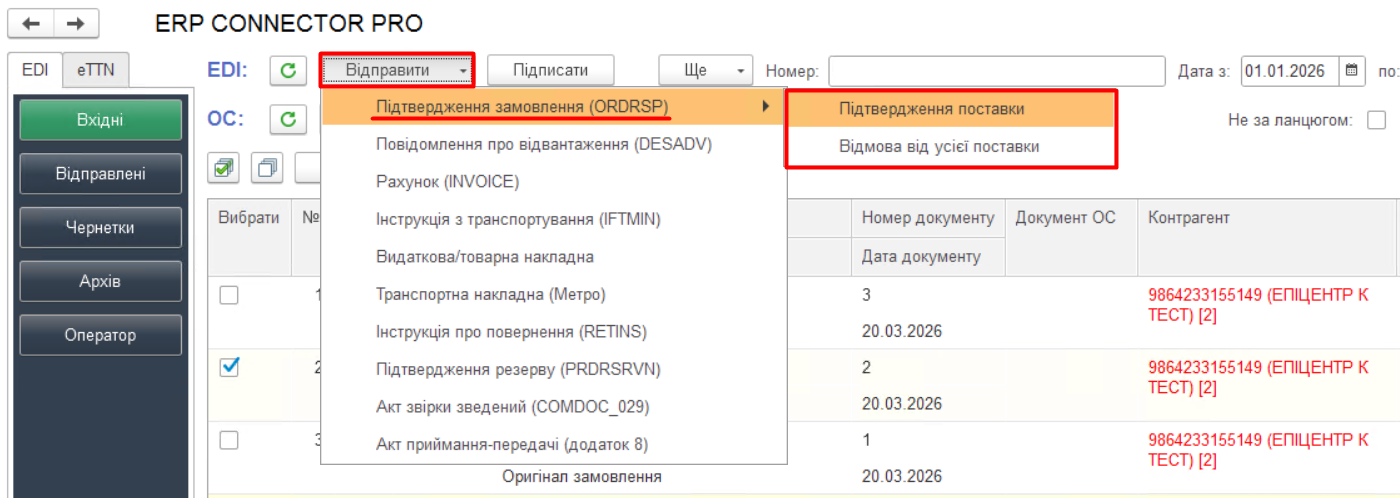
Коли документи у стовпці «Документи ОС» вже створені, для відправки документа виконайте наступні кроки:
- Відмітьте галочкою відповідне замовлення.
- Натисніть кнопку «Відправити» та оберіть з випадаючого списку необхідний EDI-документ (Зображення 3).
Обраний EDI-документ буде відправлено.
Якщо одразу відправити Замовлення без створення документа в ОС, то Замовлення підтвердиться в повному обсязі.
Якщо відправити повторно той же документ, то система повідомить про це та запитає про необхідність повторної відправки документа/документів.
2. ЮЗД
Для роботи з юридично значущими документами в ERP Connector PRO повинні бути налаштовані ЕЦП для кожної організації.
2.1. Створення вихідних ЮЗД
Щоб сформувати вихідний ЮЗД-документ (COMDOC, DOCUMENTINVOICE), виконайте наступні кроки:
- оберіть відповідне Замовлення в розділі «Вхідні» (Зображення 4, Покажчик 1),
- натисніть кнопку «Відправити» (Зображення 4, Покажчик 2),
- оберіть «Видаткова/товарна накладна» (Зображення 4, Покажчик 3).
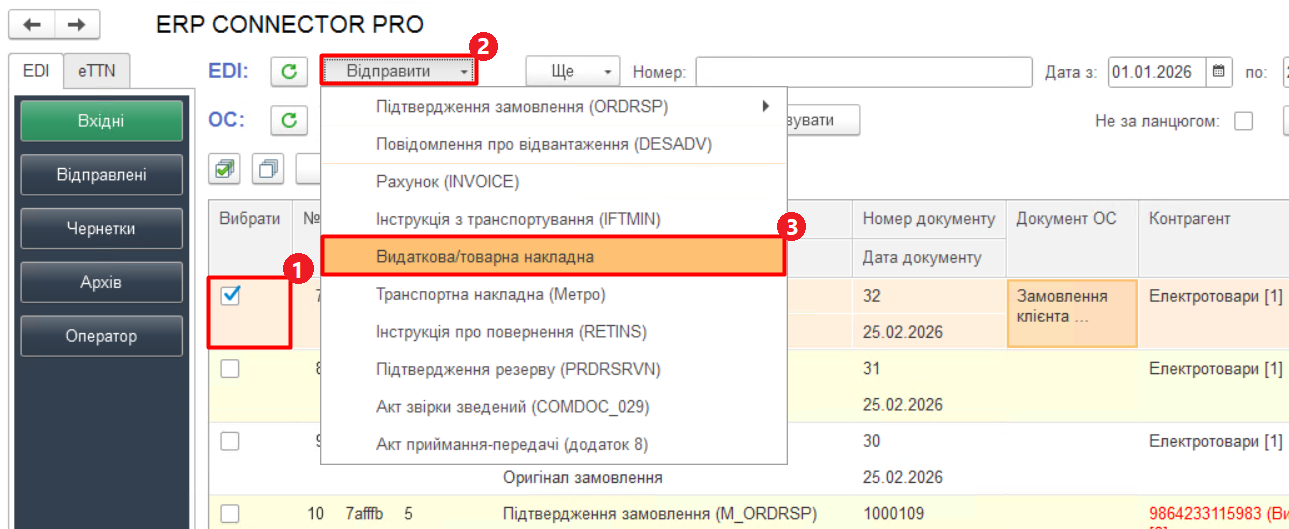 Зображення 4 - Відправвка ЮЗД-документу
Документ «Податкова накладна» автоматично підтягується з ОС користувача. Для відправки «Податкової накладної» виконайте наступні кроки:
- перейдіть у «Відправлені» (Зображення 5, Покажчик 1),
- виберіть потрібний документ (Зображення 5, Покажчик 2),
- натисніть кнопку «Відправити» та оберіть опцію «Податкова накладна» (Зображення 5, Покажчик 3, 4).
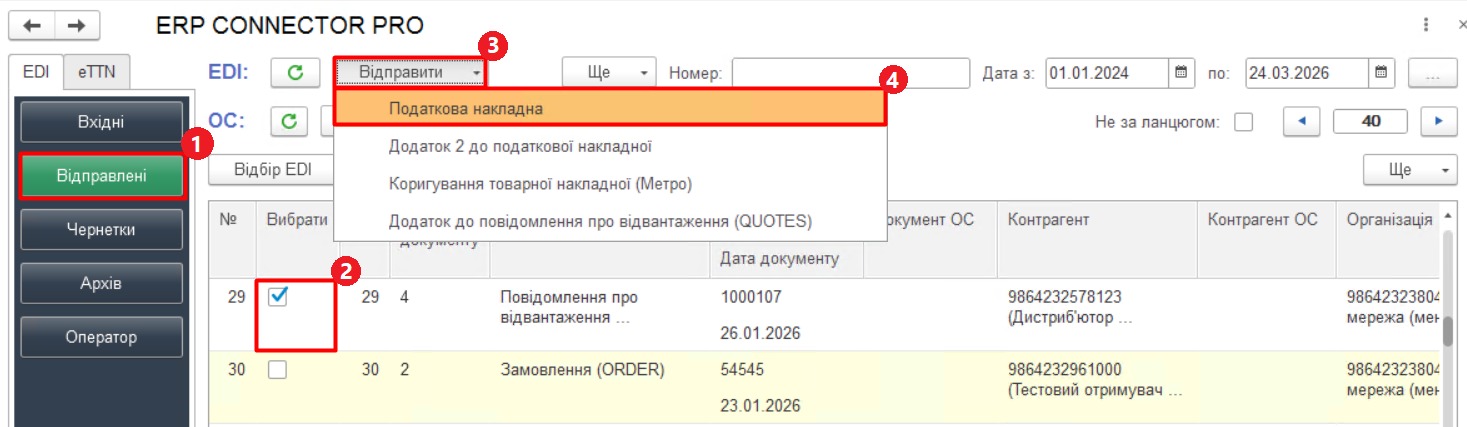 Зображення 5 - Відправка Податкової накладної
Аналогічно відправляється «Коригування на податкову накладну» (Додаток 2 до податкової накладної).
Документи «Податкова накладна» і «Коригування податкових накладних», по яких не були відправлені електронні документи, виділяються сірим кольором і відображаються у кінці списку відправлених документів. Невідправлені податкові документи відбираються за контрагентами, в яких вказано в налаштуваннях формат вивантаження податкових документів, і за організаціями, для яких вказано GLN.
2.2. Підписання вхідних ЮЗД
Щоб підписати вхідний ЮЗД-документ (Акт, Прибуткову накладну тощо), виконайте наступні кроки:
- оберіть потрібний документ у списку на формі «Вхідні» (Зображення 6, Покажчик 1, 2),
- натисніть кнопку «Підписати» (Зображення 6, Покажчик 3, 4).
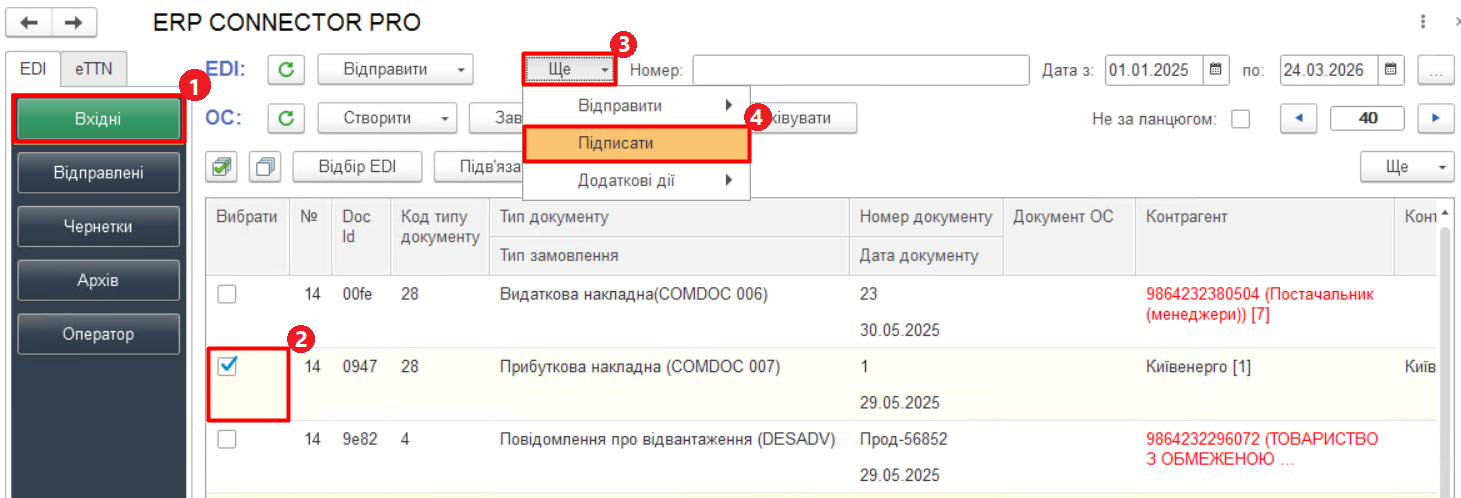 Зображення 6 - Підписання вхідного ЮЗД-документа
При будь-якій роботі з ключами (в тому числі і підписанні) ERP Connector PRO запитує пароль ключа для бухгалтера та печатки. Програма запитує пароль 1 раз на сесію для кожної організації, вказаної в налаштуваннях ЕЦП (Зображення 7).
 Зображення 7 - Введення пароля ключа для бухгалтера та печатки
2.3. Відхилення вхідних ЮЗД
Щоб відхилити вхідний ЮЗД-документ або підтвердити анулювання, виконайте наступні кроки:
- оберіть відповідний документ у списку на формі «Вхідні» (Зображення 8, Покажчик 1, 2),
- натисніть «Додаткові дії» та виберіть одну з потрібних опцій (Зображення 8, Покажчик 3, 4).
- у разі відмови від підписання введіть пароль до КЕП, зазначте причину відмови та підтвердіть дію (Зображення 9).
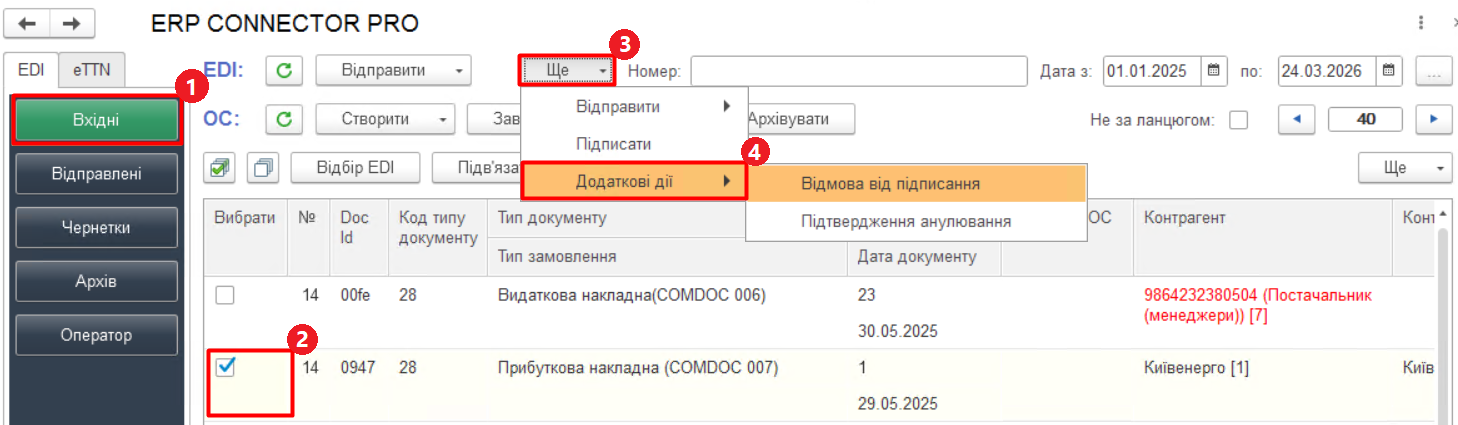 Зображення 8 - Відмова від підписання або Підтвердження анулювання
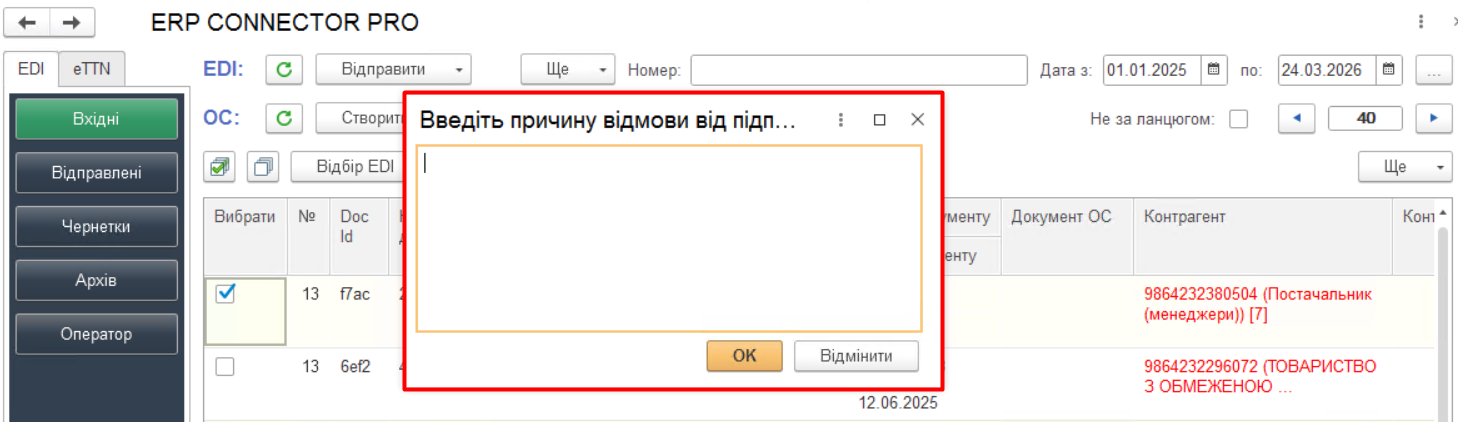 Зображення 9 - Введення причини відмови від підписання
3. Індивідуальні ЮЗД схеми клієнтів
3.1. Схема FOZZI
Для активації схеми документообігу мережі «Fozzy» потрібно спочатку зробити налаштування формату вивантаження для контрагентів цієї мережі. Детально про налаштування формату вивантаження дивіться за посиланням.
Відправка «Інструкції з транспортування»:
1. Після підтвердження замовлення є можливість відправити документ «Інструкція з транспортування» (Зображення 10).
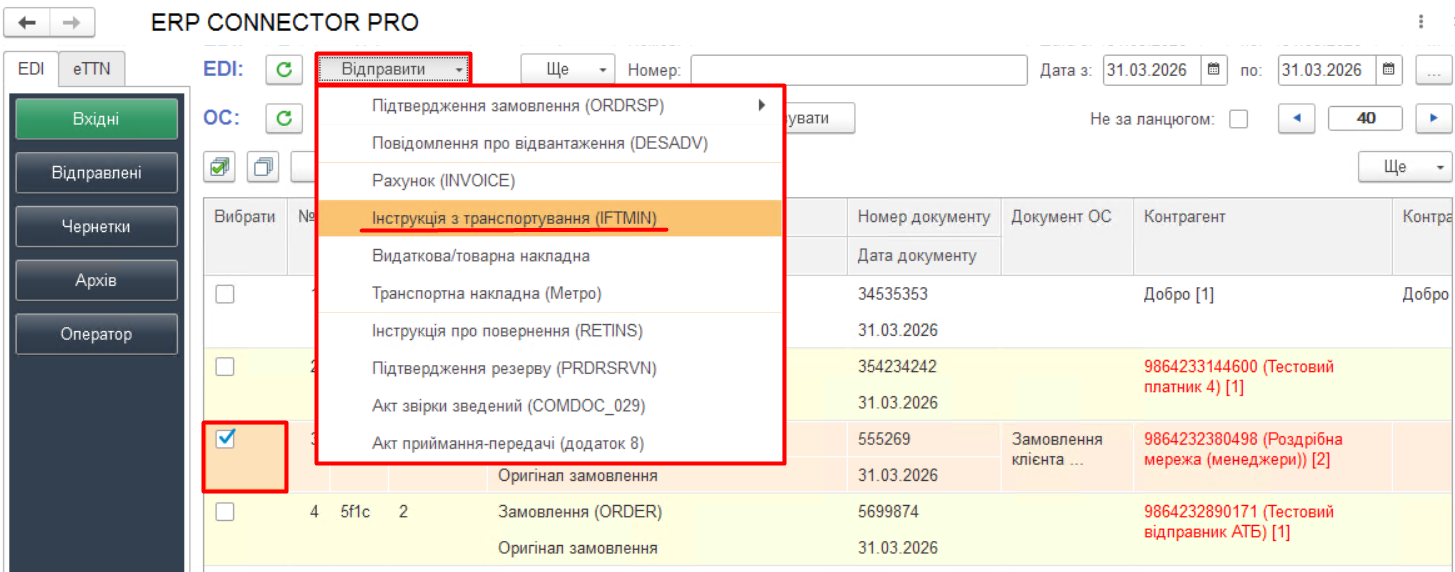 Зображення 10 - Відправка Інструкції з транспортування
2. Перед відправкою система запропонує заповнити дані з транспортування (Зображення 11).
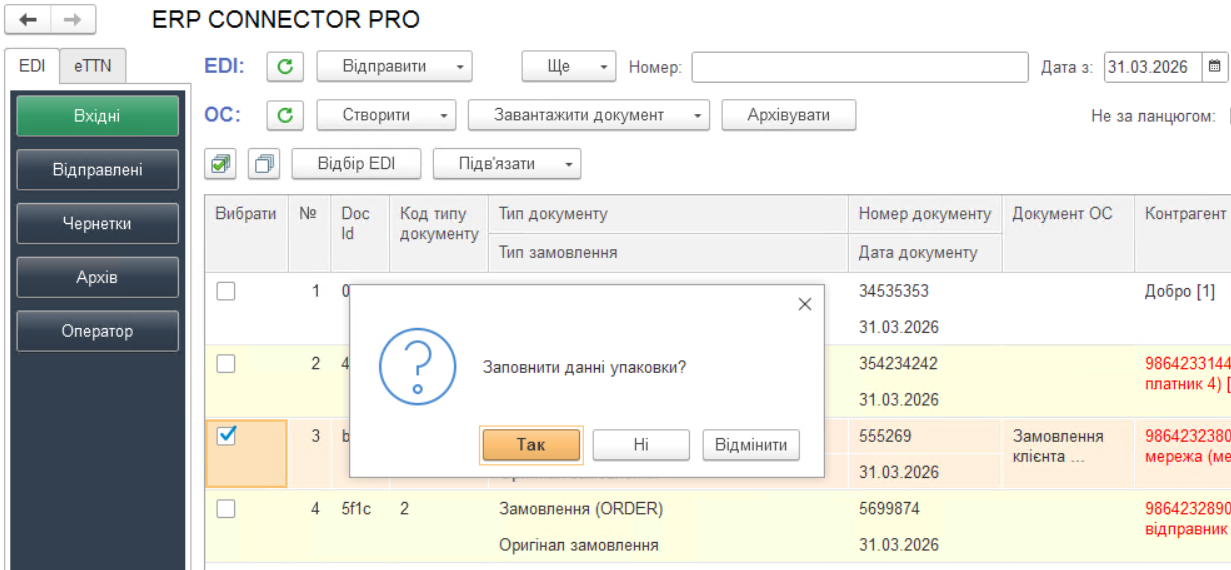 Зображення 11 - Підтвердження заповнення даних упаковки для Інструкції з транспортування
3. У разі згоди на заповнення даних упаковки (після натиснення кнопки «Так») відкриється форма для заповнення додаткових даних (Зображення 12).
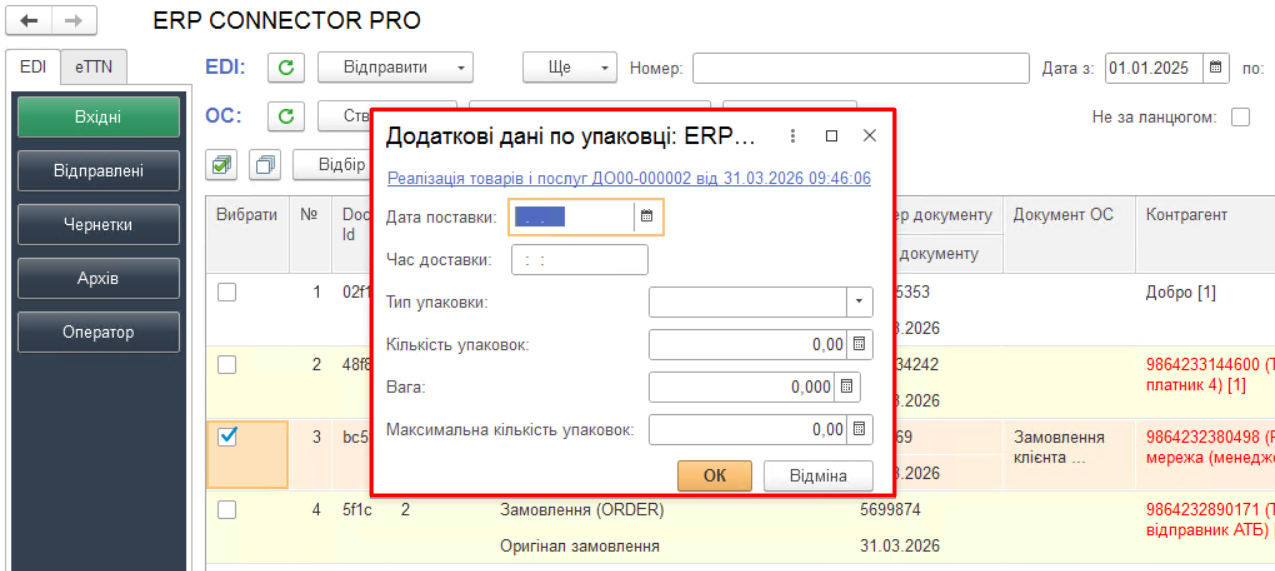 Зображення 12 - Введення додаткових даних по упаковці
4. Введіть необхідні дані. Після натискання кнопки «ОК» документ буде відправлено.
Відправка «Товарної накладної»:
1. При відправці «Товарної накладної» за схемою «Fozzy» є розділення на цінову і кількісну накладну. Спочатку оберіть опцію «Видаткова/товарна накладна» з випадаючого списку кнопки «Відправити» (Зображення 13).
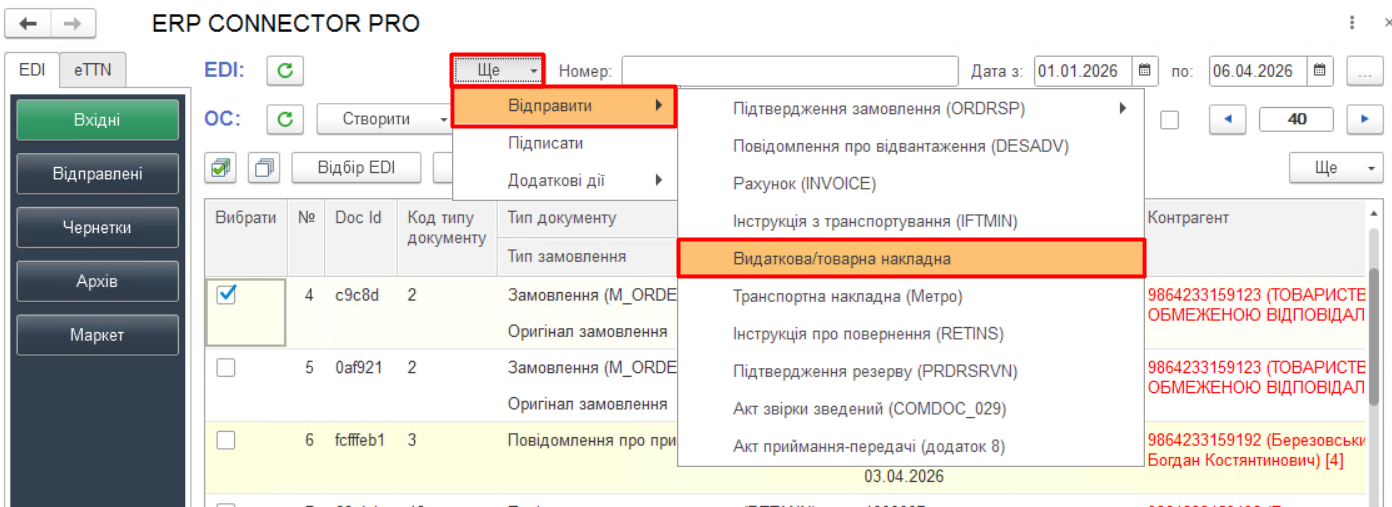 Зображення 13 - Відправка «Товарної накладної» за схемою «Fozzy»
2. При відправці користувачу буде запропоновано вибрати, яку саме накладну відправляти, або відправити обидві одразу (Зображення 14).
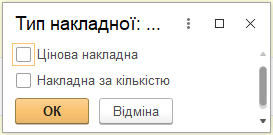
Зображення 14 - Вибір варіанту накладної для відправлення
3. Після відмітки необхідних документів натисніть кнопку «ОК» для відправки документа/-ів.
3.2. Схема АТБ
Для активації схеми документообігу мережі «АТБ» потрібно спочатку зробити налаштування формату вивантаження для контрагентів цієї мережі. Детально про налаштування формату вивантаження дивіться за посиланням.
Відправка «Повідомлення про відвантаження» (DESADV)
1. У теці «Вхідні» оберіть потрібний документ, для якого потрібно зробити відвантаження.
2. Натисніть кнопку «Відправити» та оберіть опцію «Повідомлення про відвантаження» (Зображення 15).
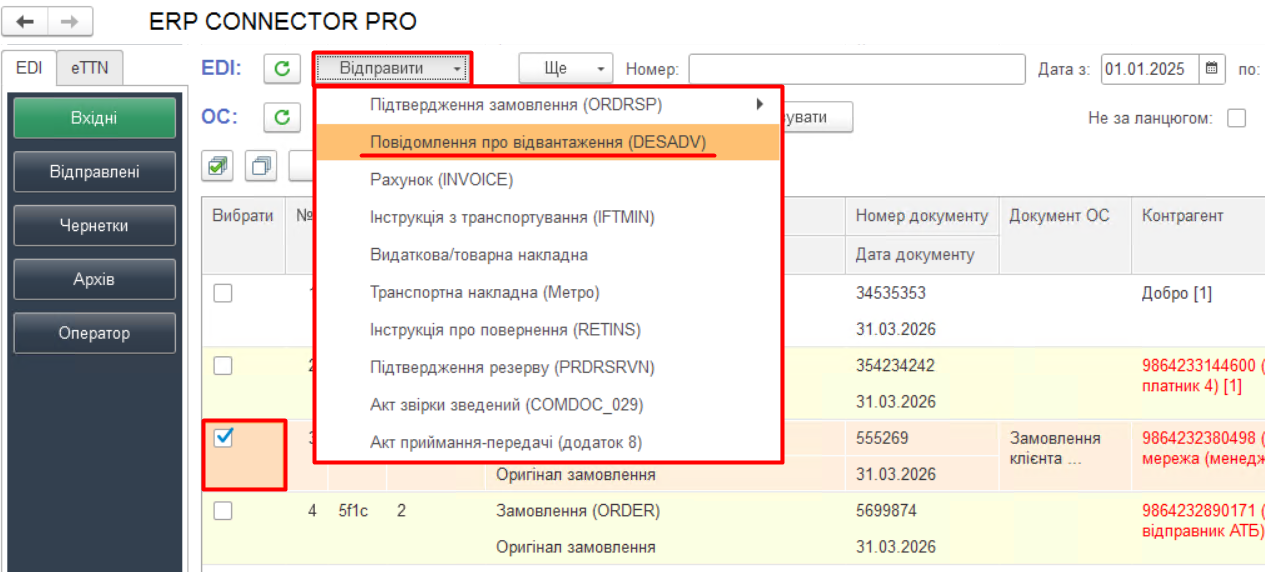 Зображення 15 - Відправлення Повідомлення про відвантаження
3. Оберіть тип поставки (залежно від вибору це буде пряма поставка або зі складу «Логістик Юніон») та натисніть кнопку «ОК».
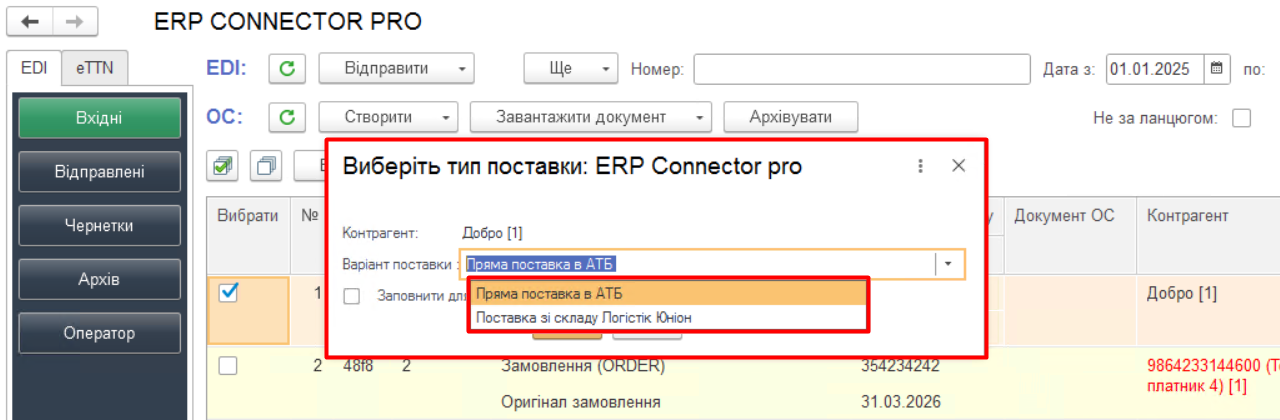 Зображення 16 - Вибір типу поставки
Повідомлення про відвантаження буде відправлено.
- Якщо це пряма поставка, далі потрібно відправити «Видаткову накладну» (COMDOC_006) (Зображення 17).
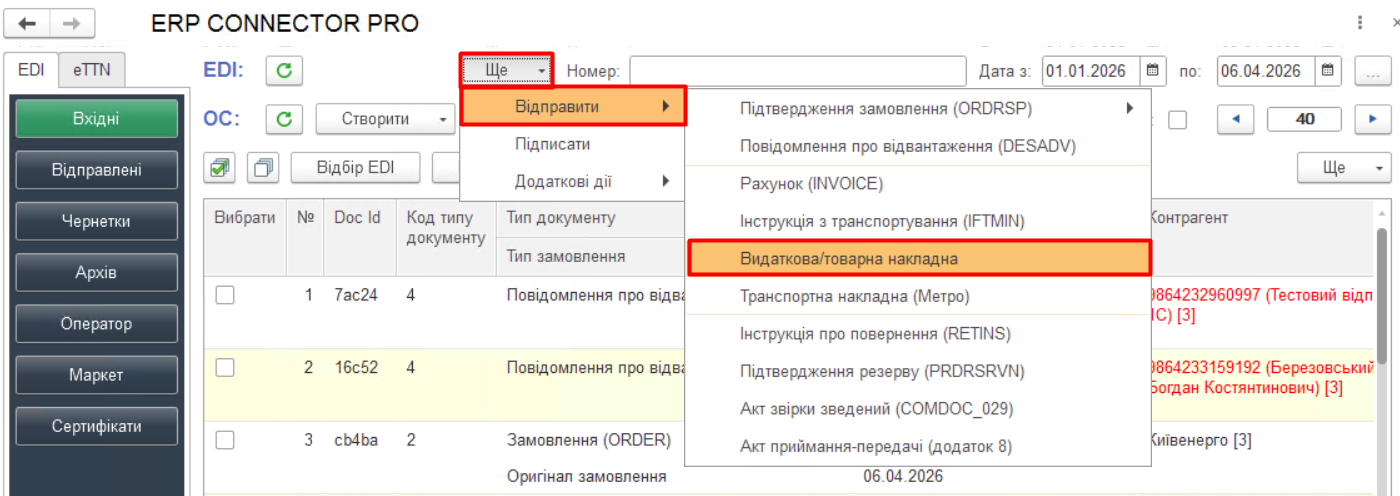 Зображення 17 - Відправка Видаткової накладної (COMDOC_006)
- Якщо це поставка зі складу «Логістик Юніон», то потрібно, окрім «Видаткової накладної» (COMDOC_006), відправити «Акт приймання-передачі (додаток 8)» (COMDOC_032) (Зображення 18).
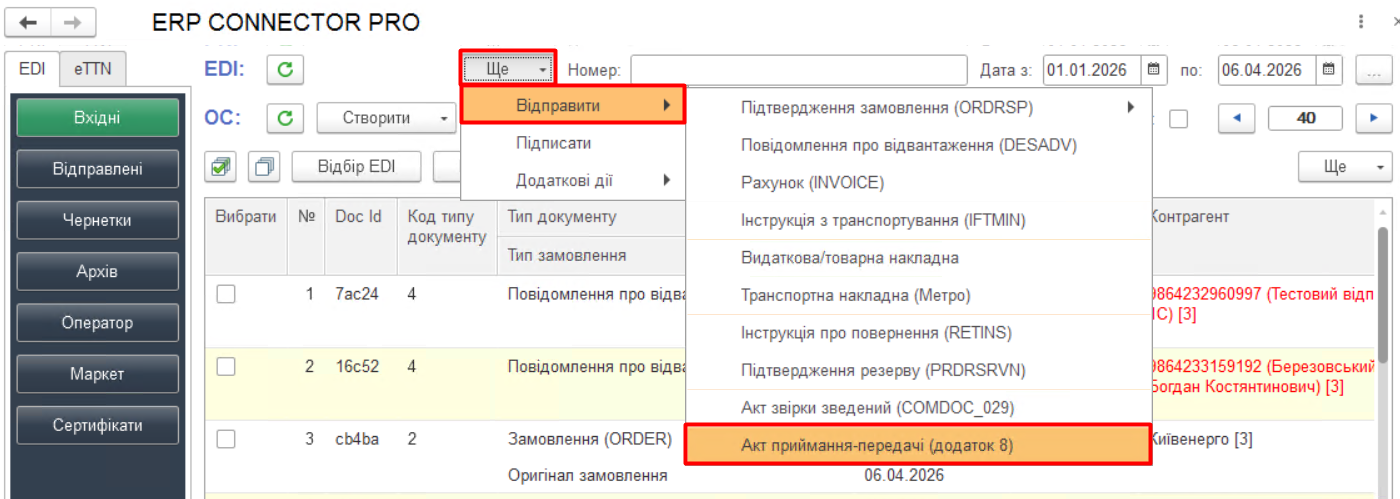 Зображення 18 - Відправка Акту приймання-передачі (додаток 8)
3.3. Схема Леруа Мерлен
Для активації схеми документообігу мережі «Леруа Мерлен» потрібно спочатку зробити налаштування формату вивантаження для контрагентів цієї мережі та вказати, в якому полі документа платформи знаходиться GLN контрагента. Детально про налаштування формату вивантаження дивіться за посиланням.
Щоб вказати, в якому полі документа платформи знаходиться GLN контрагента, виконайте наступні кроки:
- У налаштуваннях розділу «EDI» перейдіть до вкладки «Об'єкти ОС» (Зображення 19, Покажчик 1).
- Натисніть кнопку «Мережі з особливою схемою роботи» (Зображення 19, Покажчик 2).
- У формі вибору мереж відмітьте потрібну мережу і вкажіть, в якому полі знаходиться GLN (Зображення 19, Покажчик 4, 5). Якщо таблиця мереж порожня, натисніть кнопку «Заповнити таблицю доступних мереж» (Зображення 19, Покажчик 3).
- Натисніть кнопку «ОК» для збереження налаштування та закриття форми (Зображення 19, Покажчик 6).
 Зображення 19 - Налаштування відповідності GLN контрагента полю документа платформи
Після цих налаштувань система буде розуміти, де знаходиться потрібний GLN для пошуку контрагента для подальшого використання його в створенні документів облікової системи.