
Документообіг з компанією «ФІРМА ЕРІДОН». Інструкція для Перевізника
Вступ
Дана інструкція описує процес документообігу Перевізника з компанією «ФІРМА ЕРІДОН» на платформі EDIN в рамках перевезення вантажів із використанням еТТН.
Процес побудований навколо використання номера рейсу як ключової сутності, що пов’язує всі документи між собою. Це дозволяє забезпечити цілісність процесу перевезення та уникнути дублювання або втрати даних між документами.
Інструкція описує процес, специфічний для роботи з компанією Ерідон, та може відрізнятись від стандартного документообігу на платформі EDIN.
В документообігу беруть участь наступні документи:
- Заявка на транспортування (TRANSPORTATIONORDER)
- Підтвердження заявки на транспортування (TRANSPORTATIONORDER)
- Товарно-транспортна накладна (еТТН або паперова)
- Рахунок (Логістика) (COMDOC_040)
- Акт наданих послуг (Логістика) (COMDOC_037)
- Повідомлення про відмову від підписання документу (COMDOC_021)
Загальна схема документообігу:
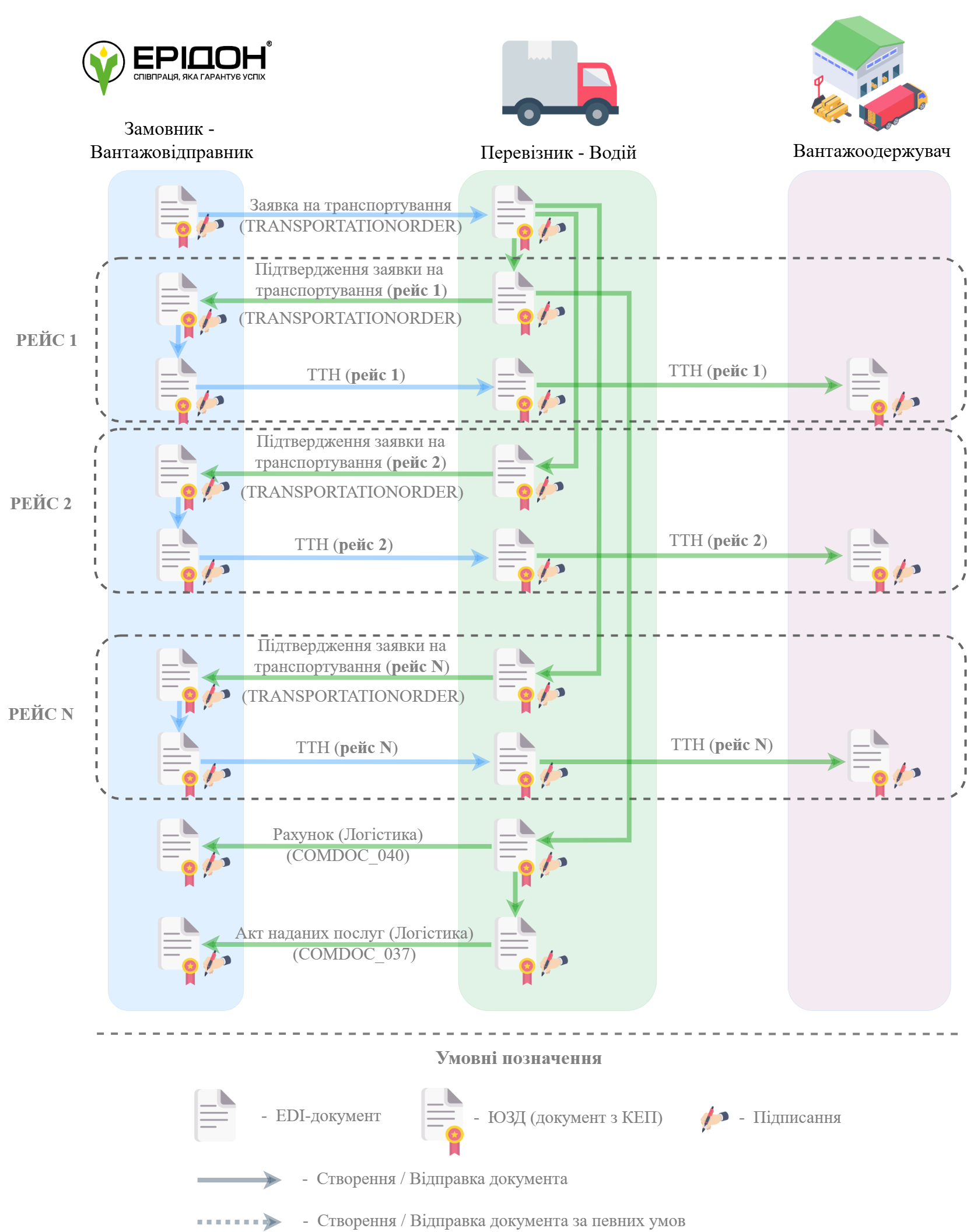
Зображення 1 – Загальна схема документообігу при перевезенні
На схемі відображено взаємодію між учасниками процесу перевезення та послідовність обміну документами в розрізі рейсів.
Схема документообігу у випадку відмови від підписання «Заявки на транспортування» :
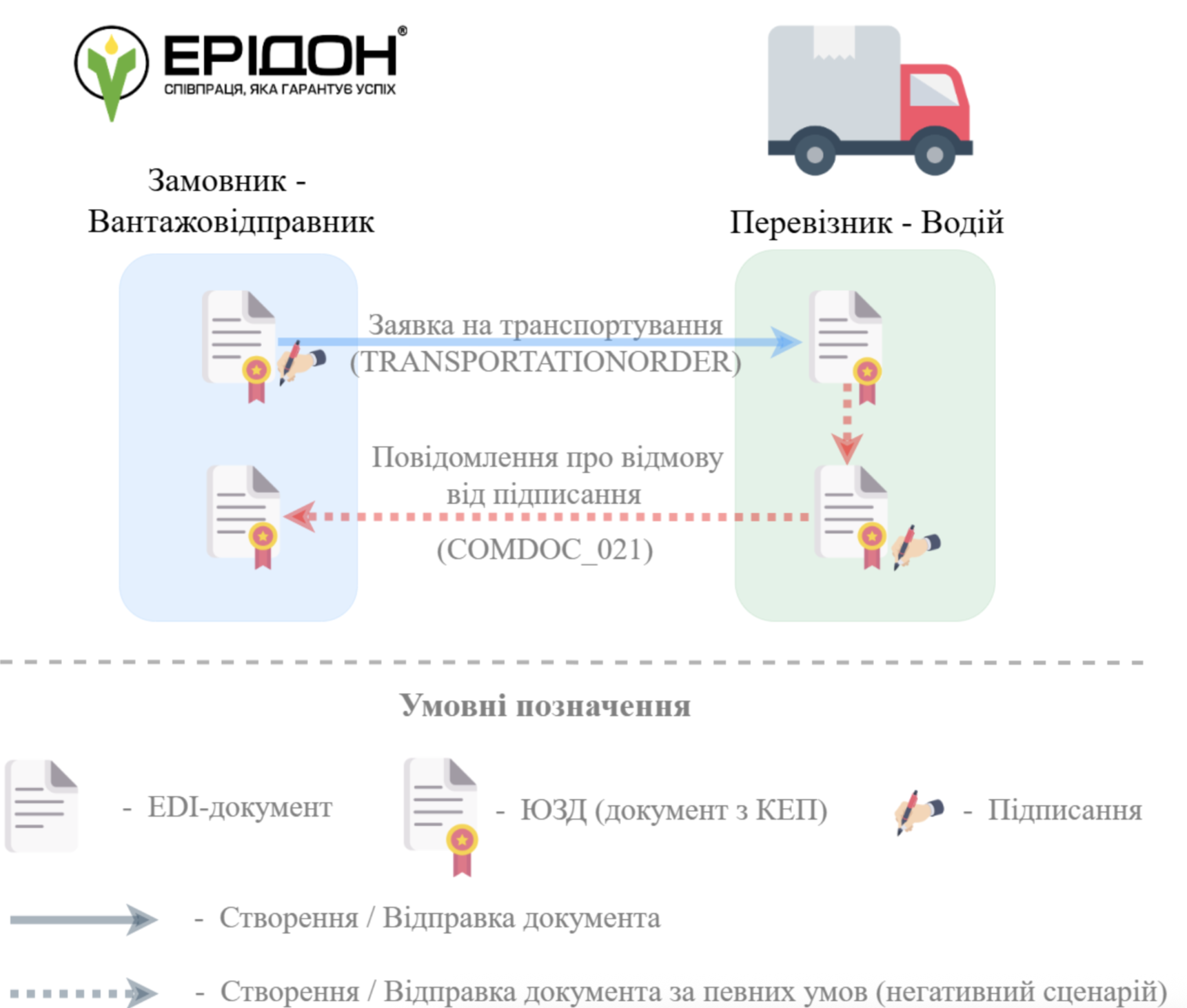
На схемі відображено взаємодію між учасниками процесу перевезення у випадку відмови від підписання заявки на транспортування.
У разі відмови перевізника від підписання заявки формується повідомлення про відмову від підписання, яке надсилається ініціатору заявки.
Схема документообігу у випадку анулювання «Підтвердження заявки на транспортування»
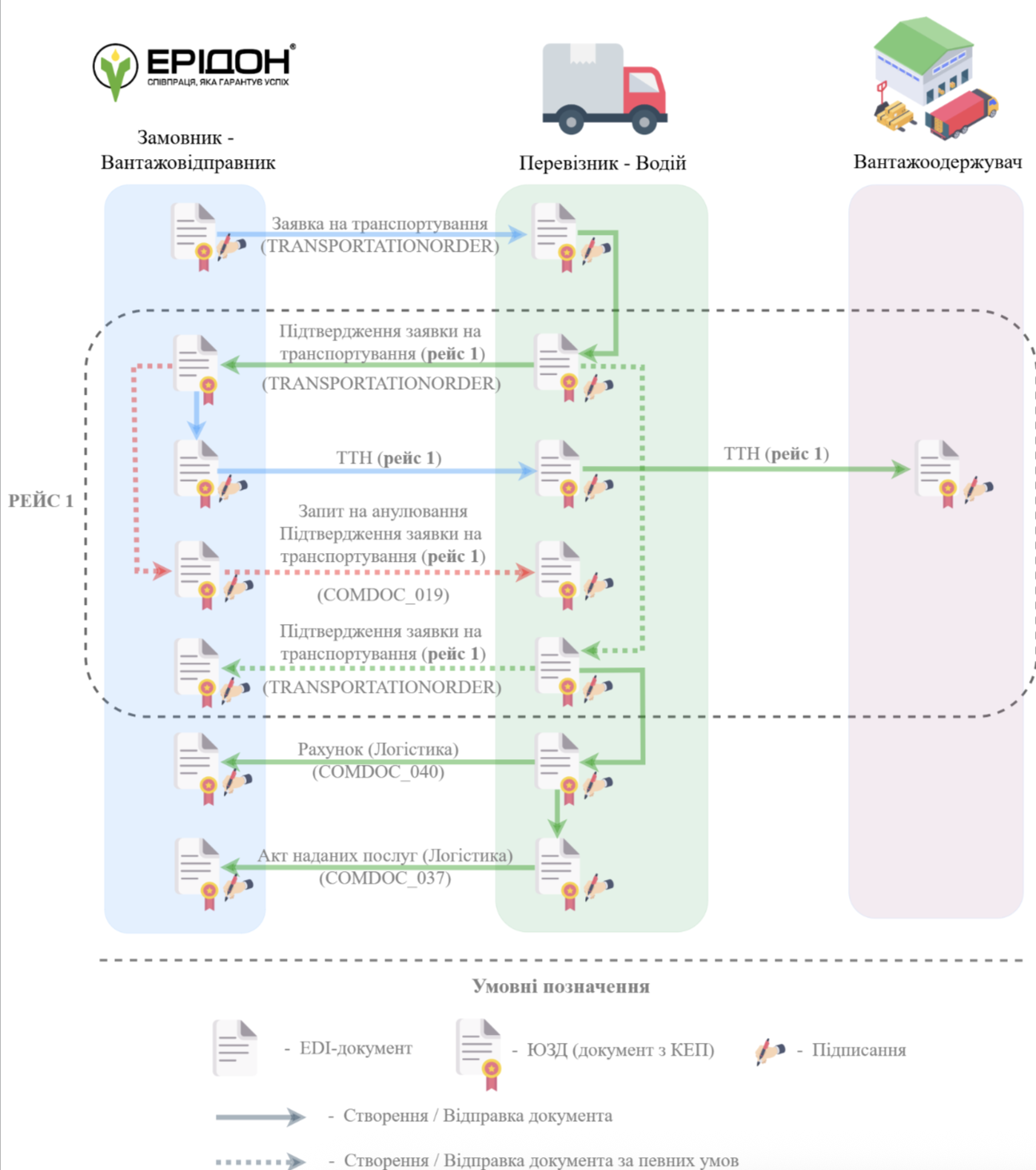
Зображення 3 – Схема документообігу у випадку анулювання «Підтвердження заявки на транспортування»
На схемі відображено процес анулювання «Підтвердження заявки на транспортування» та подальше формування нового підтвердження для продовження документообігу.
1. Вхід на платформу
Для початку роботи з системою необхідно виконати вхід на платформу EDIN.
Детальна інструкція з авторизації доступна за посиланням: Авторизація в системі.
2. Опрацювання вхідної «Заявки на транспортування»
Заявка на транспортування створюється та підписується замовником та може містити один або декілька рейсів. Після цього Заявка стає доступною перевізнику для подальшої обробки.
Кожен рядок у табличній частині заявки є окремим рейсом та містить відповідні дані маршруту і перевезення.
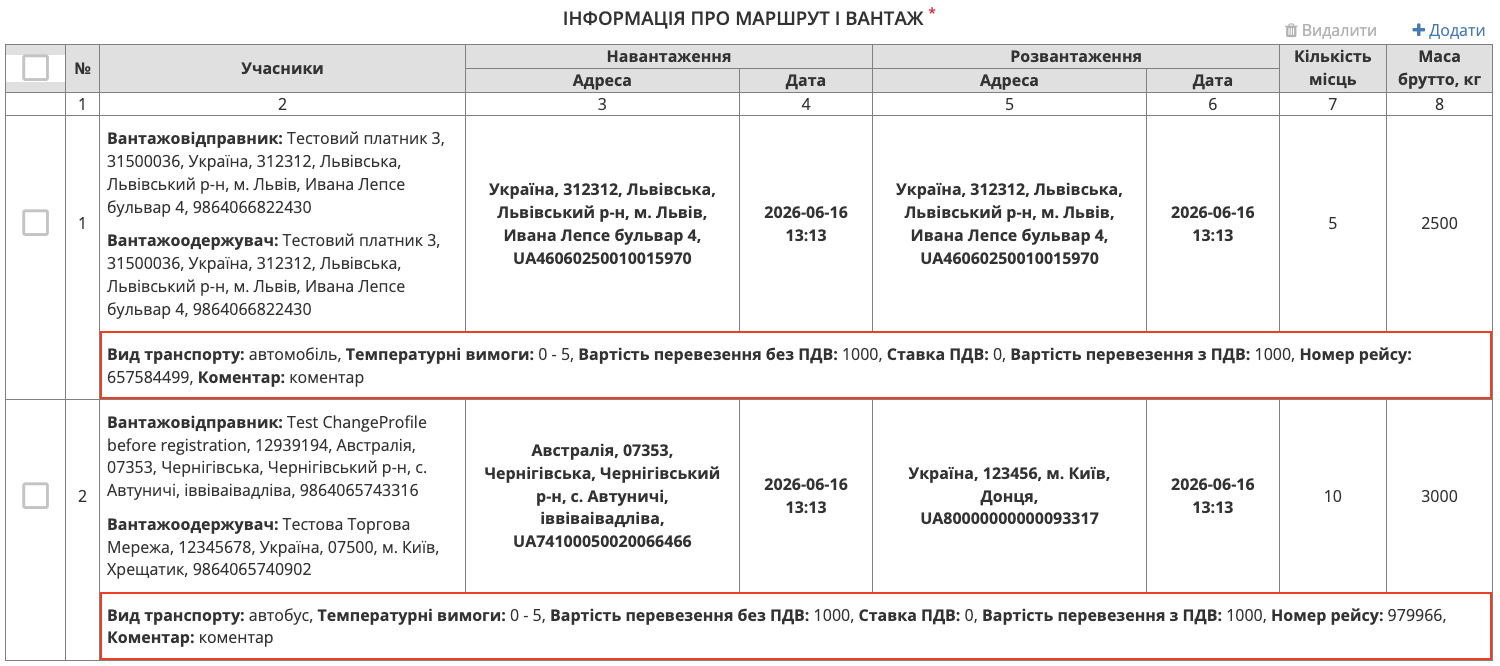
Зображення 4 – Відображення інформації про маршрут, вартість перевезення та номер рейсу в заявці на транспортування
У межах однієї заявки на транспортування для різних рядків табличної частини можуть бути зазначені різні вантажовідправники. Інформація про вантажовідправника відображається в блоці «Учасники» для кожного окремого рядка маршруту та використовується під час подальшого формування пов'язаних документів.
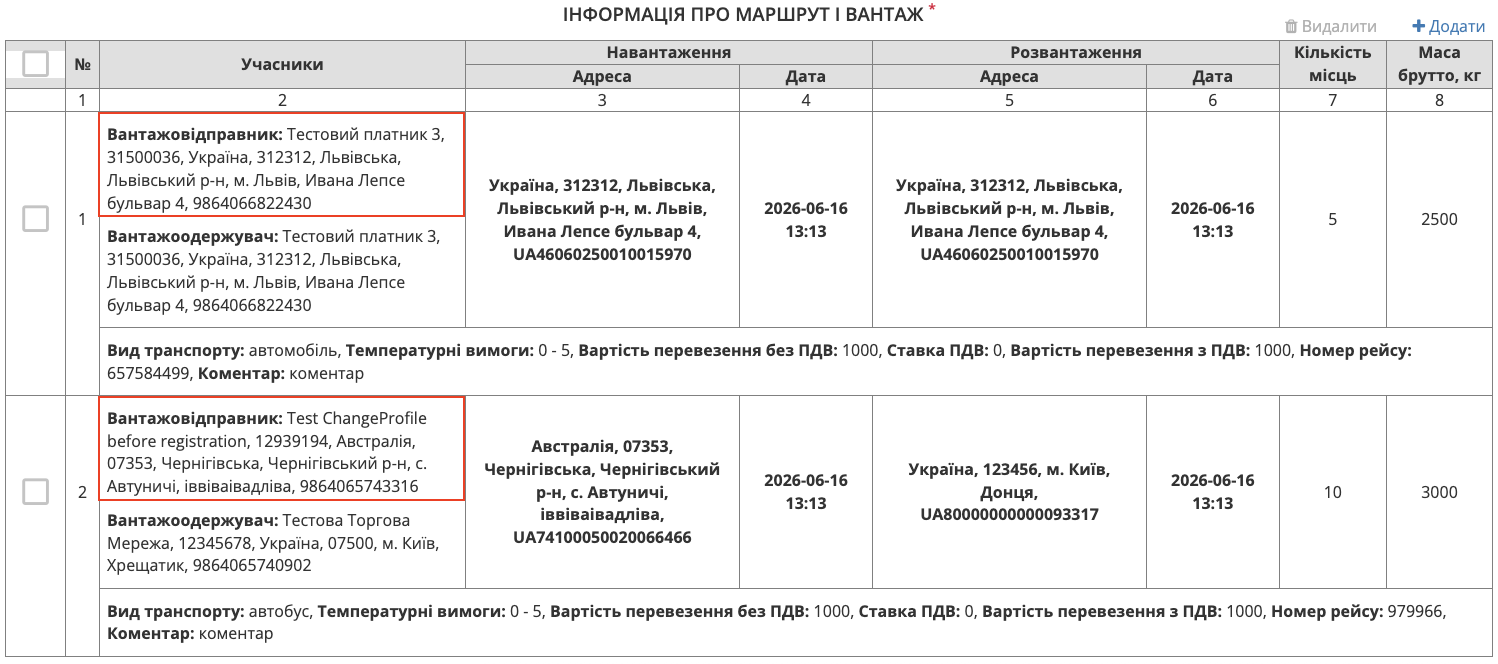
Зображення 5 – Відображення інформації про вантажовідправника в табличній частині заявки на транспортування
Детальна інструкція з опрацювання заявки доступна за посиланням: Опрацювання вхідної «Заявки на транспортування»
3. Відмова від підписання «Заявки на транспортування»
У разі неможливості погодження умов перевезення перевізник може відмовитись від підписання заявки.
Для цього в відкритому документі скористайтесь функцією відмови від підписання.
Після підтвердження дії документ змінює свій статус на «Відмовлено в підписанні перевізником».
Детальніше про процедуру відмови від підписання доступно за посиланням: Відмова від підписання «Заявки на транспортування»
4. Формування «Підтвердження заявки на транспортування»
При створенні «Підтвердження заявки на транспортування» система аналізує номери рейсів у табличній частині заявки.
Якщо заявка містить рейси з різними номерами, відкривається додаткове вікно вибору рейсу, у якому користувач може обрати один із доступних непідтверджених рейсів для подальшого опрацювання.
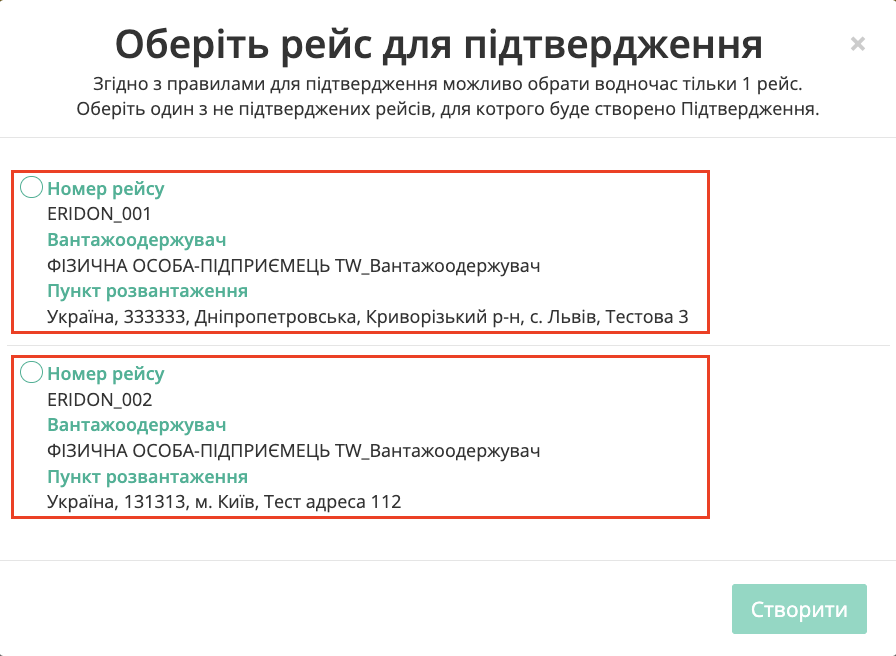
Зображення 6 – Вибір рейсу для створення «Підтвердження заявки на транспортування»
Підтвердження заявки формується для окремого рейсу — одного рядка табличної частини заявки, якщо заявка містить рейси з різними номерами.
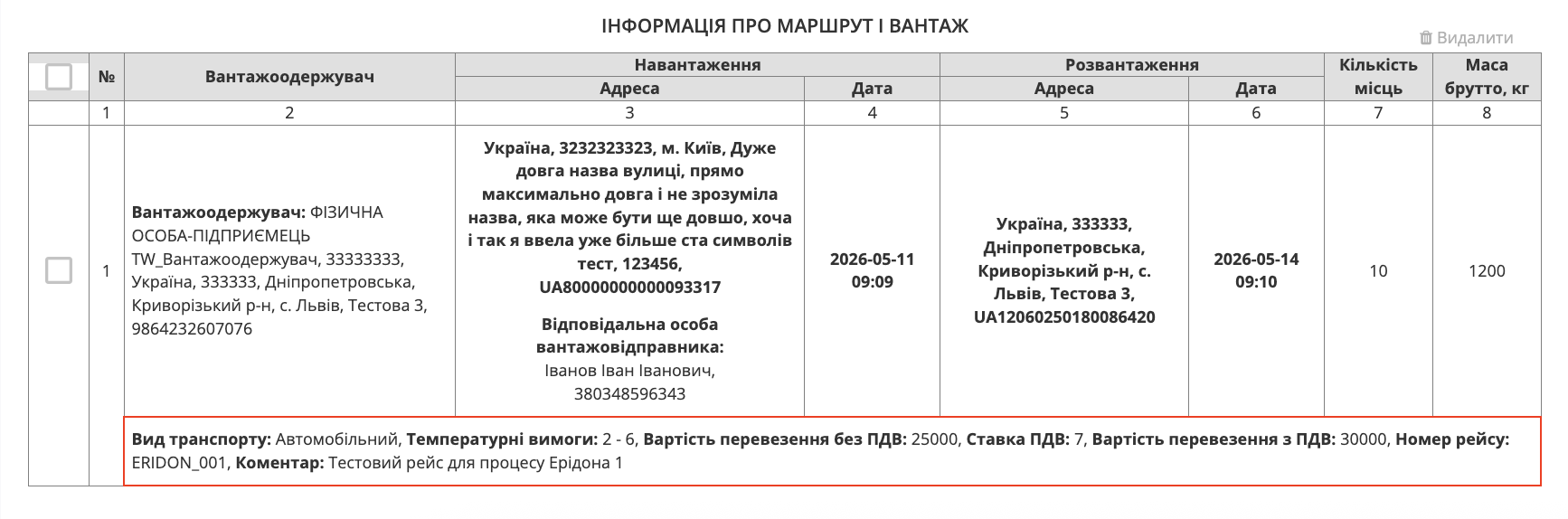
Зображення 7 – Відображення окремого рейсу в табличній частині заявки на транспортування
Якщо всі рядки табличної частини заявки містять однаковий номер рейсу, система формує одне «Підтвердження заявки на транспортування» для всієї заявки. У такому випадку до підтвердження переносяться всі рядки табличної частини заявки.
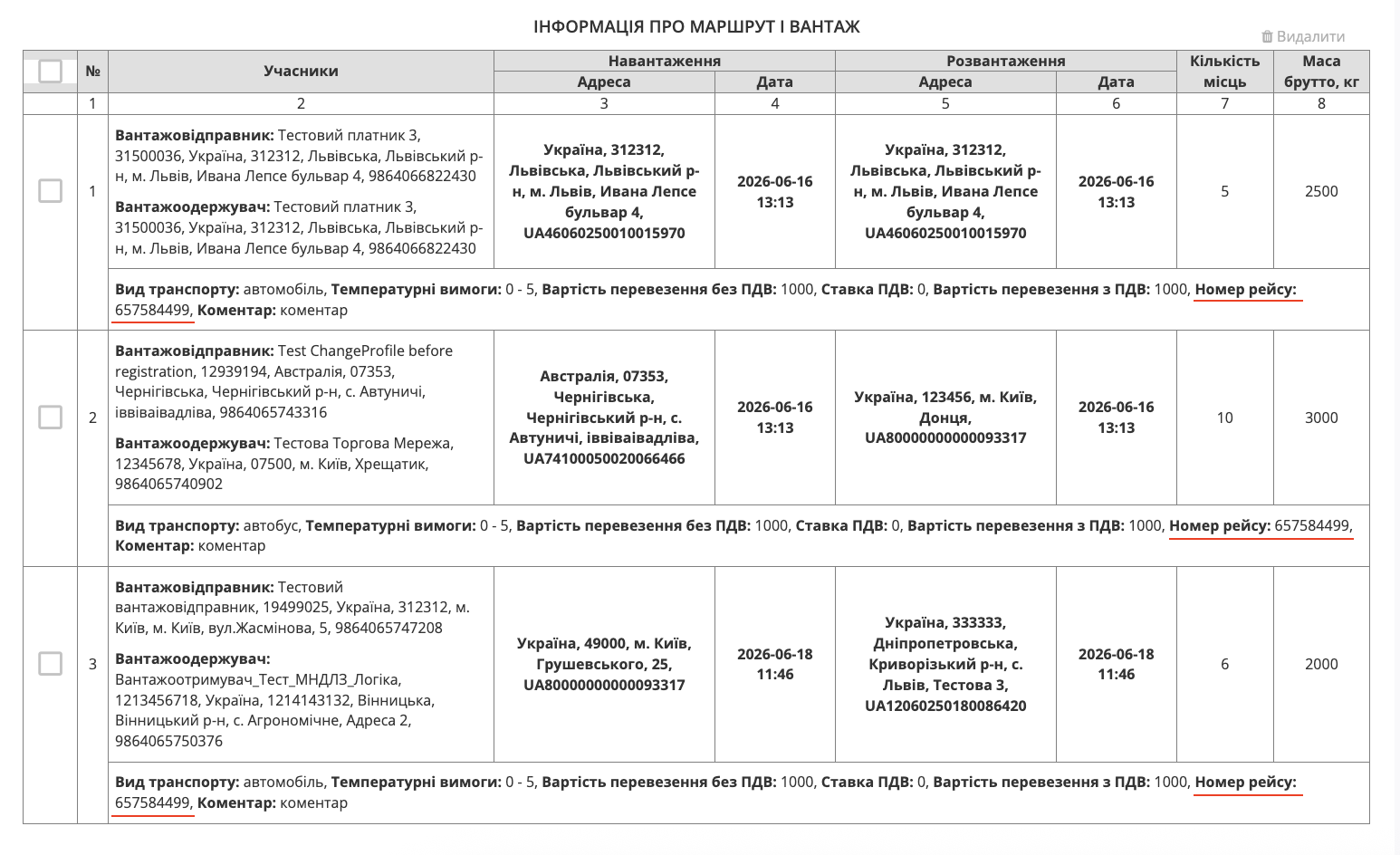
Зображення 8 – Відображення декількох точок навантаження та розвантаження в одному «Підтвердженні заявки на транспортування»
Для одного рейсу може бути створене лише одне підтвердження заявки на транспортування. Це правило також застосовується у випадку, коли підтвердження сформоване для всієї заявки з однаковими номерами рейсів.
Підтверджений рейс не може бути використаний повторно для створення нового підтвердження.
Підтверджені рейси візуально відображаються в заявці на транспортування.
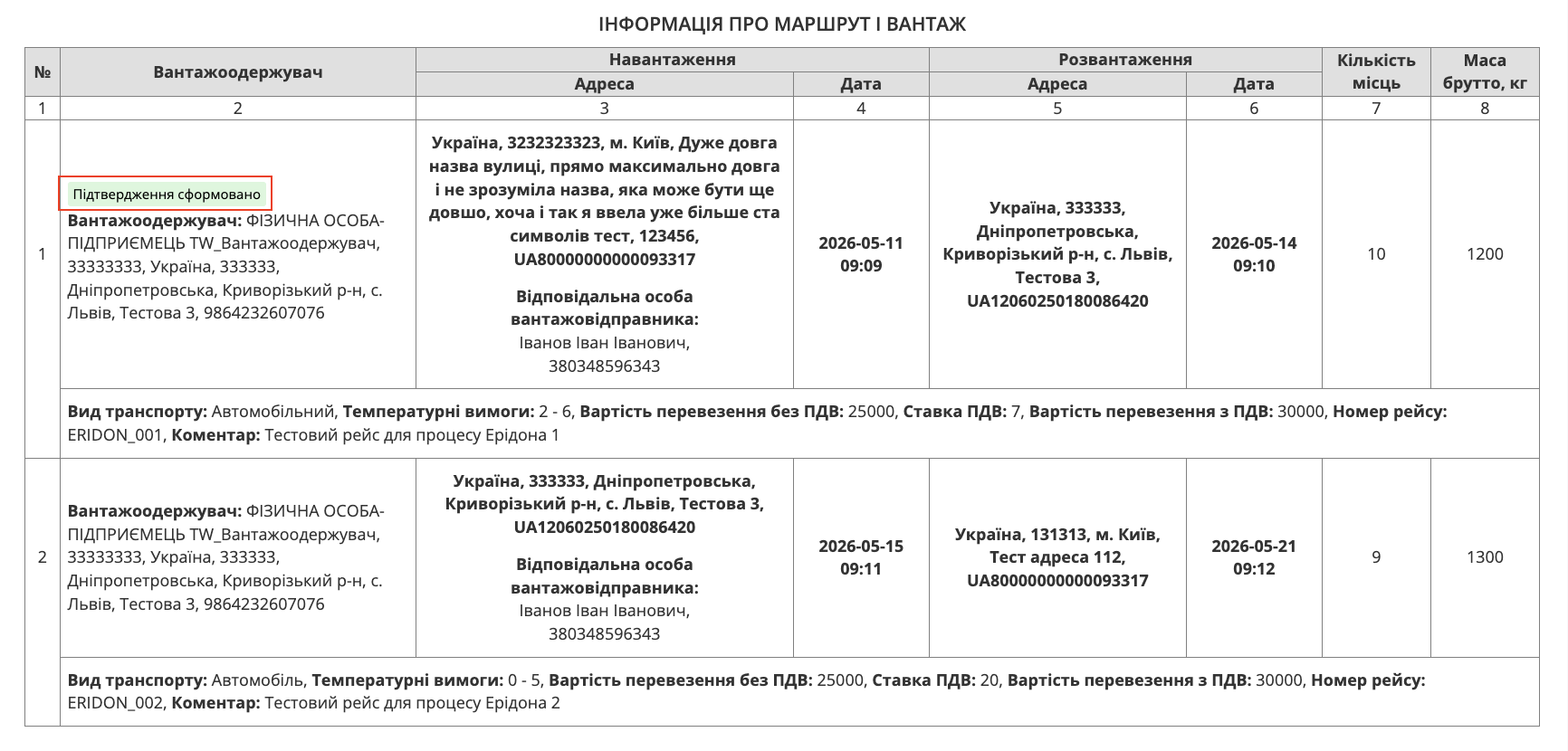
Зображення 9 – Відображення підтвердженого рейсу в заявці на транспортування
Вартість рейсу розраховується автоматично на підставі даних заявки.
Система забезпечує контроль дублювання підтверджень — створення повторного підтвердження для одного рейсу не допускається.
У разі відхилення або анулювання підтвердження допускається створення нового підтвердження на підставі попереднього. При цьому дозволяється зміна вартості рейсу.
Для «Підтвердження заявки на транспортування» доступний пошук за номером рейсу.

Зображення 10 – Пошук «Підтвердження заявки на транспортування» за номером рейсу
Детальніше про процес формування підтвердження доступно за посиланням: Підтвердження заявки на транспортування.
5. Анулювання «Підтвердження заявки на транспортування»
У разі необхідності скасування раніше сформованого документа користувач може виконати анулювання «Підтвердження заявки на транспортування» з подальшим створенням нового документа на його підставі.
Анулювання може бути ініційоване будь-якою стороною документообігу: Замовником, Перевізником або Вантажоодержувачем.
Після анулювання документа допускається створення нового «Підтвердження заявки на транспортування» на підставі попереднього для продовження процесу перевезення.
Детальніше про процес створення нового документа доступно за посиланням: Створення «Підтвердження заявки на транспортування» на підставі анульованого «Підтвердження заявки на транспортування».
Детальніше про процес анулювання доступно за посиланням: Анулювання «Підтвердження заявки на транспортування».
6. Опрацювання «е-ТТН»
Товарно-транспортна накладна формується на підставі «Підтвердження заявки на транспортування»
Номер рейсу автоматично підтягується в «ТТН» та відображається в блоці супровідних документів на вантаж.

Зображення 11 – Відображення номера рейсу в блоці супровідних документів «ТТН»
У разі використання паперової «ТТН» електронна «еТТН» не створюється, проте при формуванні «Акта наданих послуг (Логістика)» обов’язковим є додавання скан-копії паперової «ТТН» як вкладення.
Для «ТТН» доступний пошук за номером рейсу.

Зображення 12 – Пошук «ТТН» за номером рейсу
Детальна інструкція щодо роботи з е-ТТН доступно за посиланням: Обробка е-ТТН документа.
7. Формування «Рахунку (логістика)»
Рахунок формується на підставі одного або декількох Підтверджень заявки на транспортування.
Формування рахунку можливе за умови, що Підтвердження підписане замовником, а ТТН підписана вантажоодержувачем.
Кожен рейс у рахунку відображається окремим рядком табличної частини документа та містить деталізацію рейсу.

Зображення 13 – Відображення номера рейсу та деталізації рейсу в рахунку
Редагування даних рахунку не допускається задля збереження відповідності з документом-підставою, на підставі якого формується рахунок. Система забороняє внесення змін до параметрів, що були автоматично перенесені з документа-підстави, за винятком можливості додавання або зміни «ТТН».
Детальніше про формування рахунку на підставі одного підтвердження доступно за посиланням: Рахунок (Логістика) на підставі одного підтвердження.
Детальніше про формування рахунку на підставі кількох підтверджень доступно за посиланням: Рахунок (Логістика) на підставі кількох підтверджень.
8. Формування «Акту наданих послуг (логістика)»
Акт наданих послуг формується на підставі рахунку.
Дані акта автоматично формуються на підставі рахунку для збереження відповідності між документами без можливості редагування перенесених параметрів.
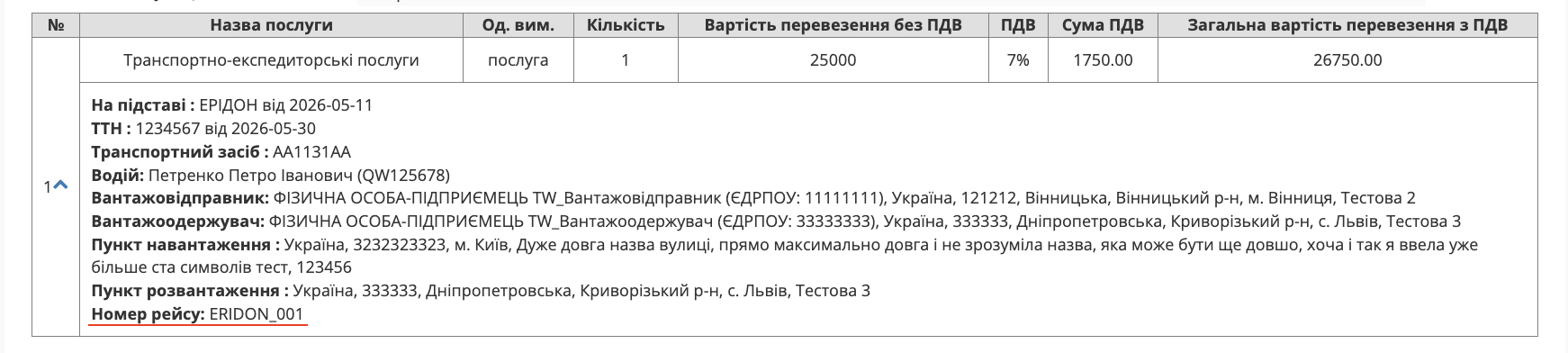
Зображення 14 – Відображення номера рейсу та даних перевезення в «Акті наданих послуг (логістика)»
Контроль вкладень залежить від типу «ТТН»:
- якщо використовується «еТТН» — вкладення не є обов’язковим
- якщо використовується паперова «ТТН» — обов’язково додається PDF-документ
Вкладення додається на рівні «Акта наданих послуг (Логістика)».
Детальніше про формування акту доступно за посиланням: Акт наданих послуг.