
Створення «Підтвердження заявки на транспортування» на базі інших електронних документів.
Ця інструкція описує порядок формування та відправки документа «Підтвердження заявки на транспортування» (TRANSPORTATIONORDER з SUBDOCTYPE = 2) на платформі EDI Network.
Документ «Підтвердження заявки на транспортування» (TRANSPORTATIONORDER з SUBDOCTYPE = 2) може бути створений на підставі наступних документів:
- документа «Замовлення» (ORDER);
- документа «Повідомлення про відвантаження» (DESADV);
- документа «Заявка на транспортування» (TRANSPORTATIONORDER з SUBDOCTYPE = 1).
Ініціатором «Підтвердження заявки на транспортування» виступає користувач з роллю «Перевізник» (при роботі з транспортними документами передбачені 4 основні ролі учасників документообігу: «Замовник», «Вантажовідправник», «Перевізник», «Вантажоотримувач»). Обмін документами здійснюється між «Перевізником» та «Замовником»
Створення «Підтвердження заявки на транспортування» на підставі «Заявки на транспортування»
Для створення «Підтвердження заявки на транспортування» на підставі «Заявки на транспортування» необхідно:
- Перейдіть у розділ «Вхідні» (Зображення 1, Покажчик 1).
- За потреби скористайтесь рядком пошуку (Зображення 1, Покажчик 2).
- Оберіть документ «Заявка на транспортування» у статусі «Підписано перевізником» (Зображення 1, Покажчик 3) або «Очікує підписання перевізником» (Зображення 1, Покажчик 4).
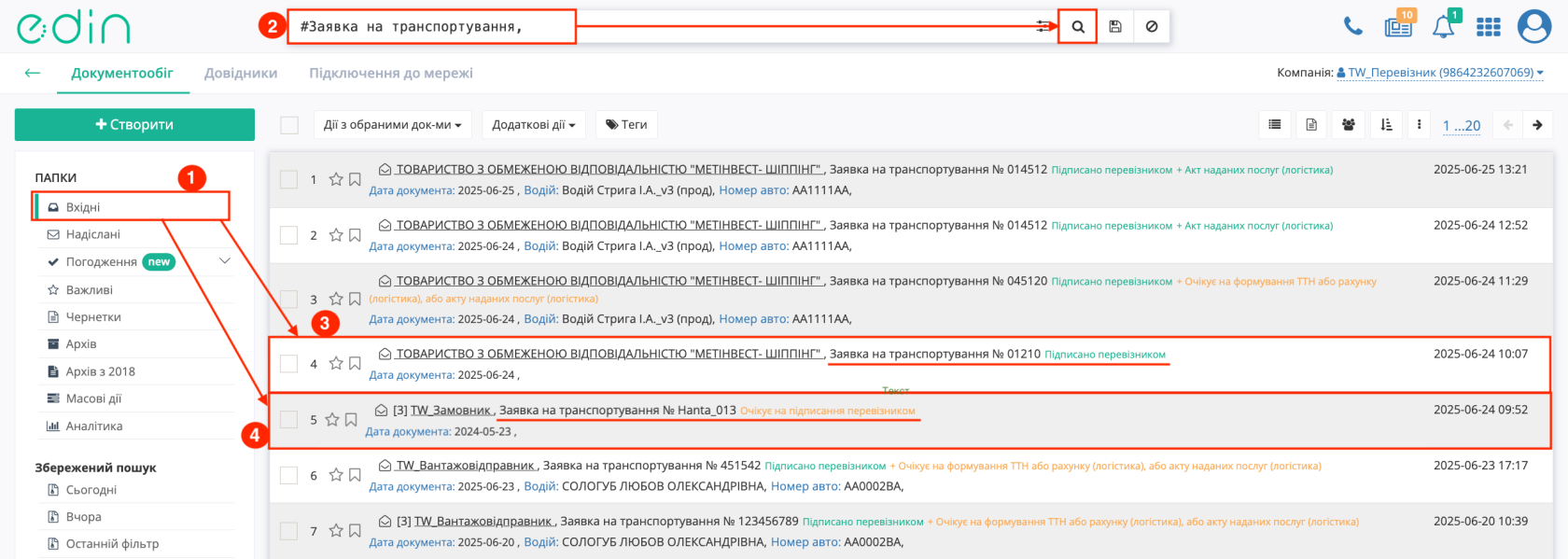
Зображення 1 – Вибір документа «Заявка на транспортування» у розділі «Вхідні»
«Заявку на транспортування» в статусі «Очікує підписання перевізником» попередньо можливо «Підписати»: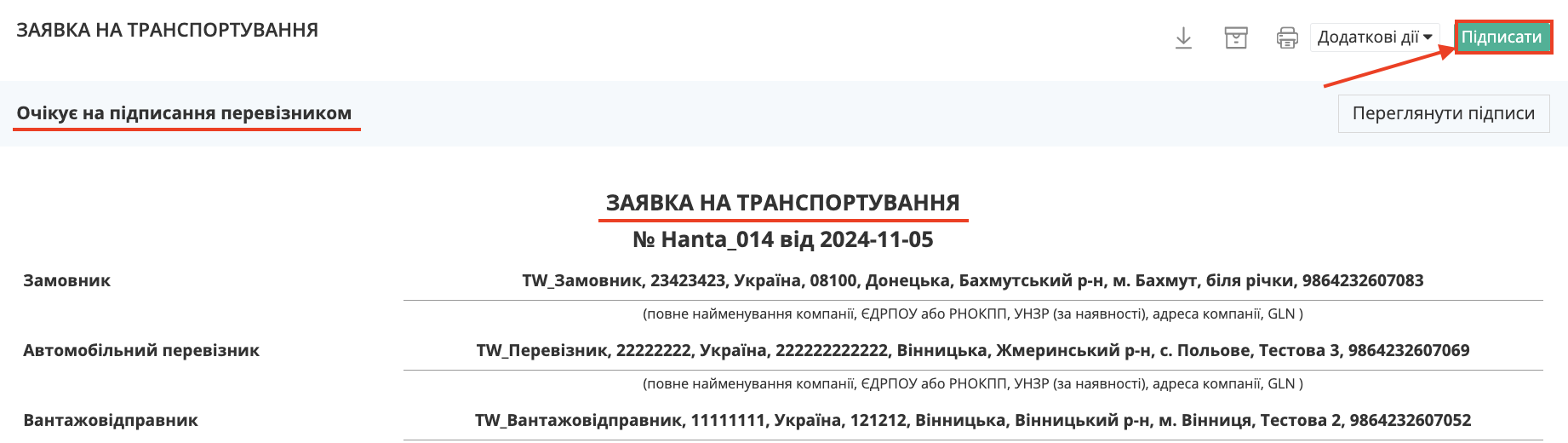
Зображення 2 – Підписання документа «Заявка на транспортування» у статусі «Очікує підписання перевізником»
4. Відкрийте документ «Заявка на транспортування». У правій частині екрана, у блоці «Список документів у ланцюжку», натисніть «Створити документ» навпроти «Підтвердження заявки на транспортування»(Зображення 3).

Зображення 3 – Створення документа «Підтвердження заявки на транспортування» у блоці «Список документів у ланцюжку»
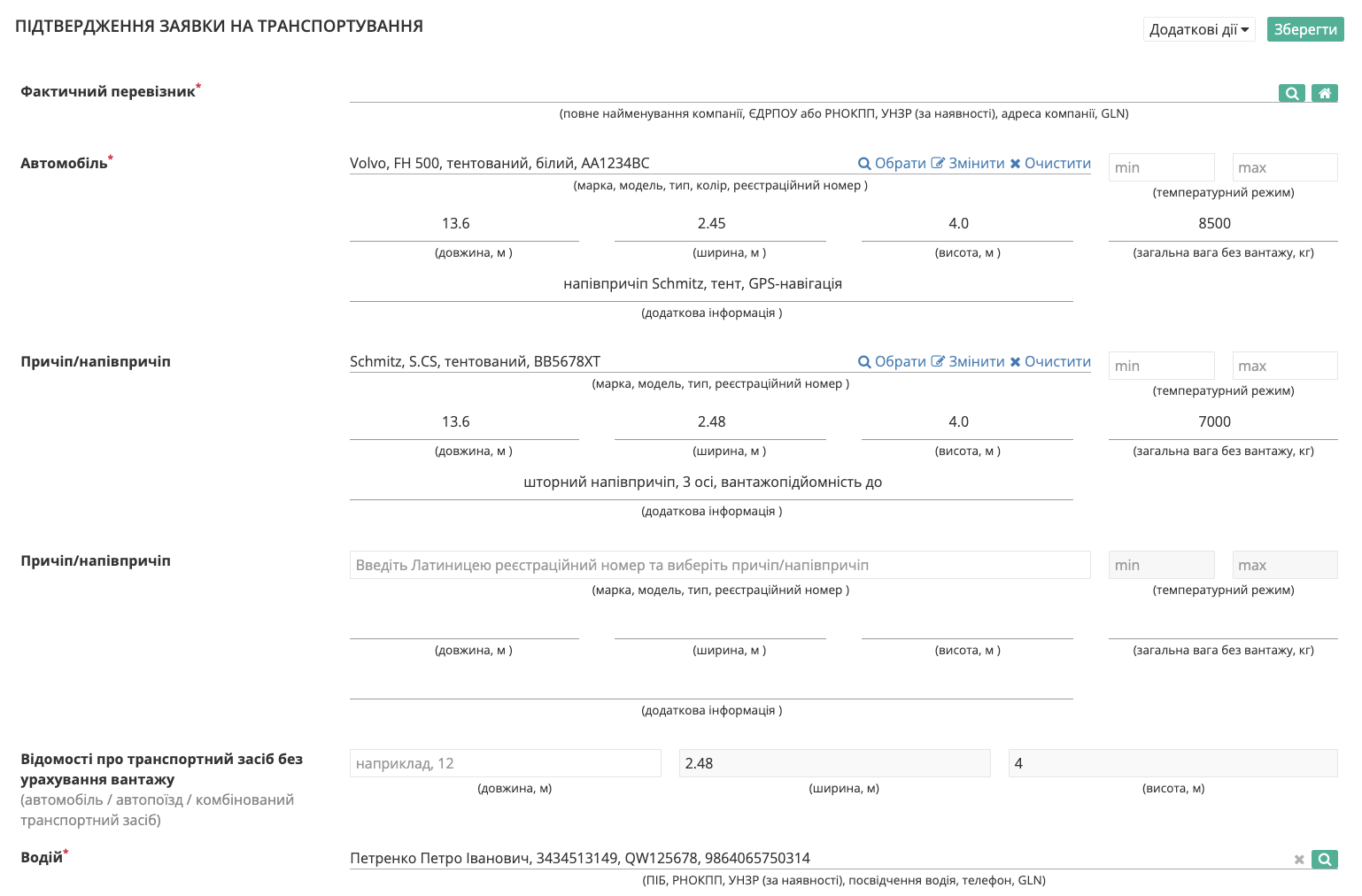
Відкриється форма створення документа «Підтвердження заявки на транспортування» (Зображення 4, Показчик 1), яка містить дані з «Заявки на транспортування» (Зображення 4, Показчик 2).
За потреби ці дані можна доповнити або відредагувати.
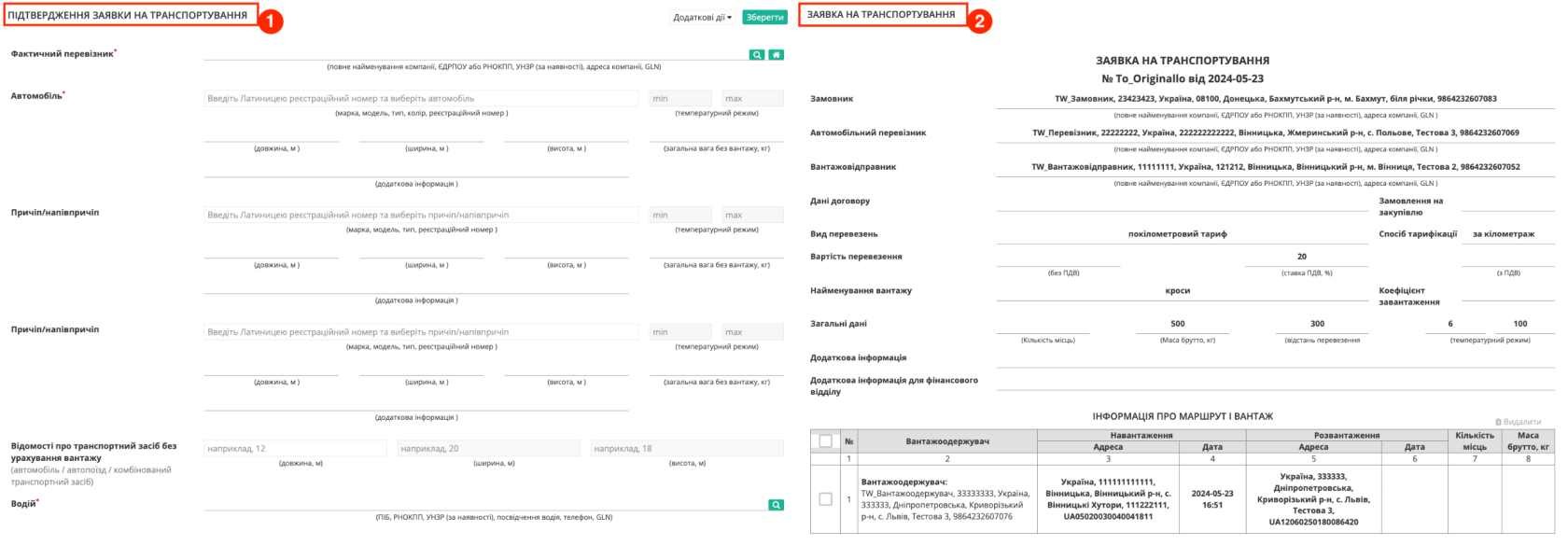
Зображення 4 – Форма створення документа «Підтвердження заявки на транспортування»
Створення «Підтвердження заявки на транспортування» на підставі анульованого «Підтвердження заявки на транспортування»
У разі анулювання «Підтвердження заявки на транспортування» система дозволяє створити нове підтвердження на підставі попереднього документа.
Для створення нового «Підтвердження заявки на транспортування» на підставі анульованого документа необхідно:
1. Перейдіть у розділ «Надіслані» (Зображення 5).
2. Оберіть документ «Підтвердження заявки на транспортування» у статусі «Анульовано» (Зображення 5).

Зображення 5 – Вибір анульованого «Підтвердження заявки на транспортування»
3. Відкрийте анульоване «Підтвердження заявки на транспортування» та натисніть кнопку «Створити копію» (Зображення 6).
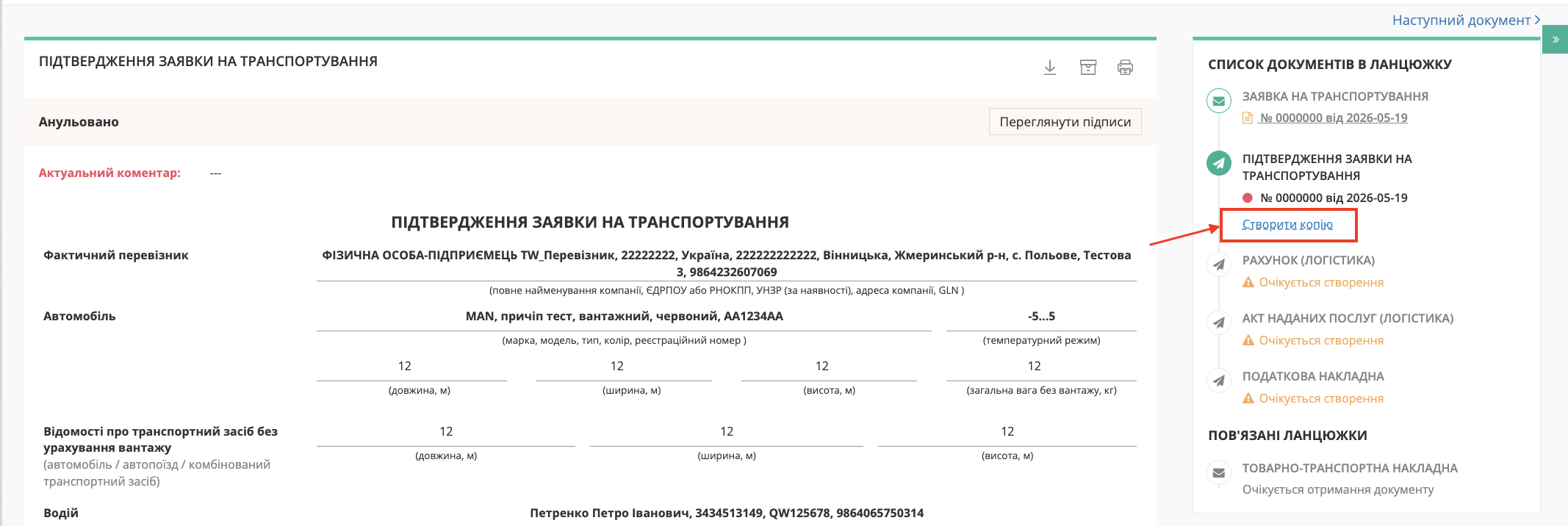
Зображення 6 – Створення копії анульованого «Підтвердження заявки на транспортування»
4. Після натискання кнопки «Створити копію» відкриється форма нового «Підтвердження заявки на транспортування», у якій дані анульованого документа автоматично переносяться для подальшого редагування або збереження (Зображення 7).
За потреби ці дані можна доповнити або відредагувати.
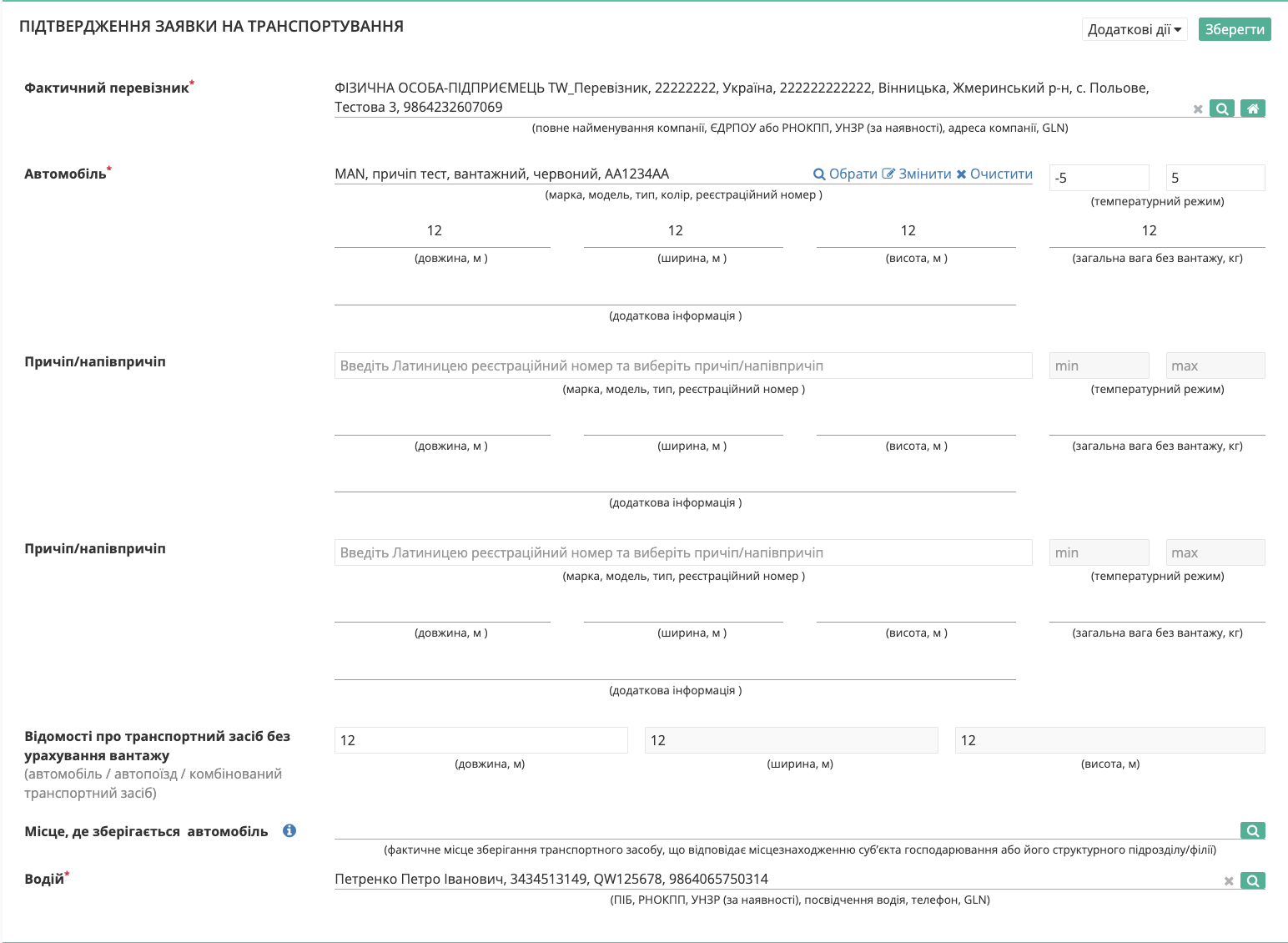
Зображення 7 – Форма нового «Підтвердження заявки на транспортування», створеного на підставі анульованого документа
5. Натисніть кнопку «Зберегти» (Зображення 8), після заповнення всіх необхідний полів. Після цього документ буде збережено у папці «Чернетки», де його можна переглянути та за потреби відредагувати.

Зображення 8 – Збереження заявки на транспортування
6. Підпишіть документ натиснувши кнопку «Підписати» (Зображення 9).
Детальніше про процедуру підписання дивіться за посиланням.
 Зображення 9 – Підписання заявки на транспортування
Також для даного документа доступні функції масового підписання та масової відправки.
7. Після підписання «Підтвердження заявки на транспортування» окремим блоком відображається інформація про підписантів. Підписаний документ можна «Надіслати».
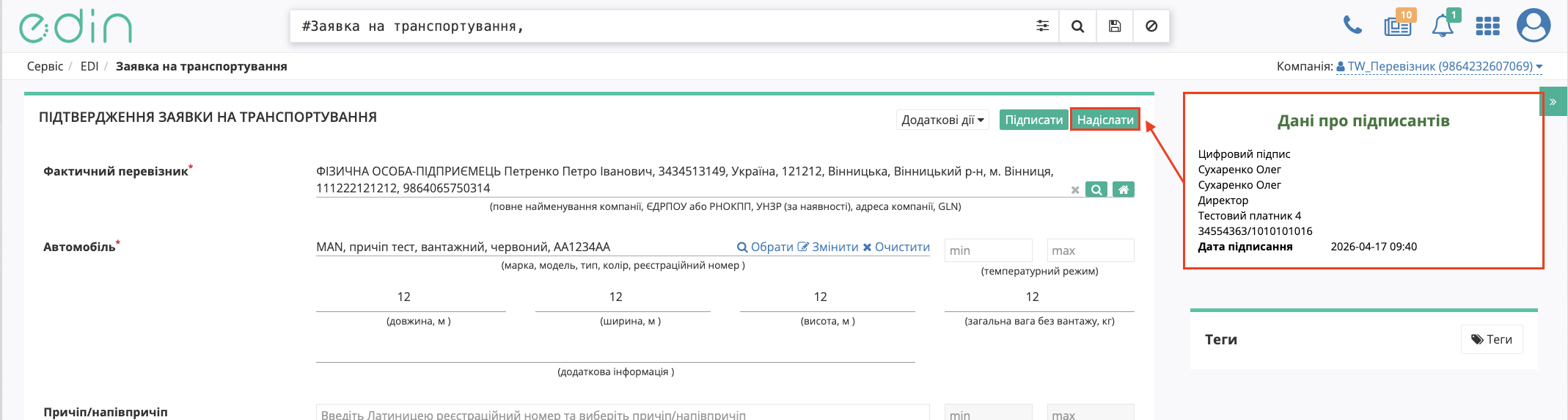
Зображення 10 – Надсилання підписаного документа та відображення даних про підписантів
Після відправки документа контрагенту він відображається у папці «Надіслані». Відправленому «Перевізником» «Підтвердженню заявки на транспортування» присвоюється статус «Очікує підписання замовником».
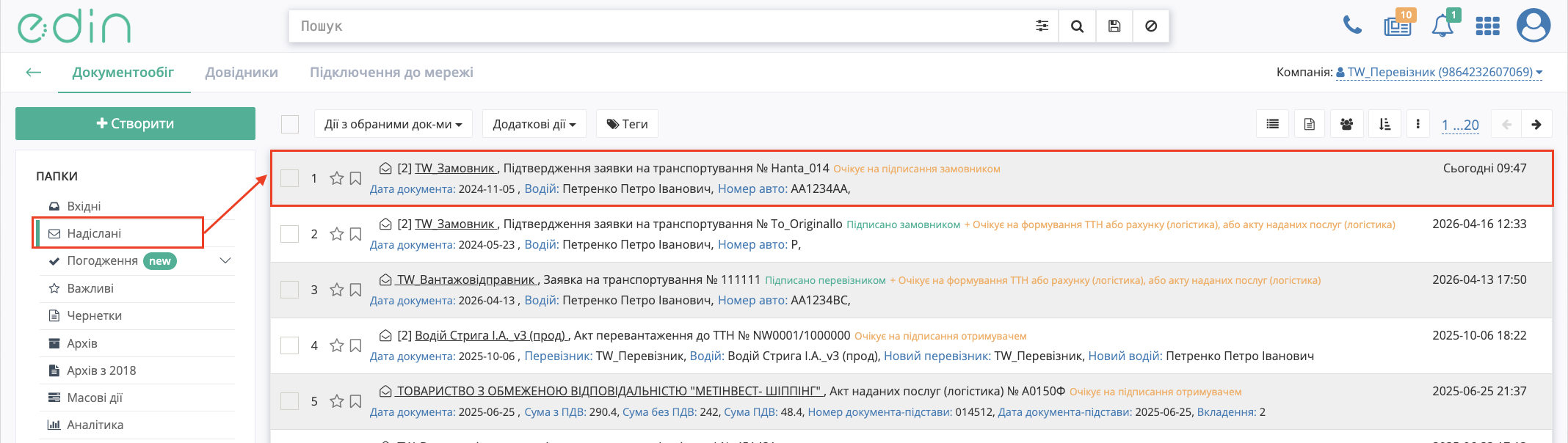
Зображення 11 – Відображення відправленого документа у папці «Надіслані» зі статусом «Очікує підписання замовником»
Відправлене «Підтвердження заявки на транспортування» має наступний вигляд:
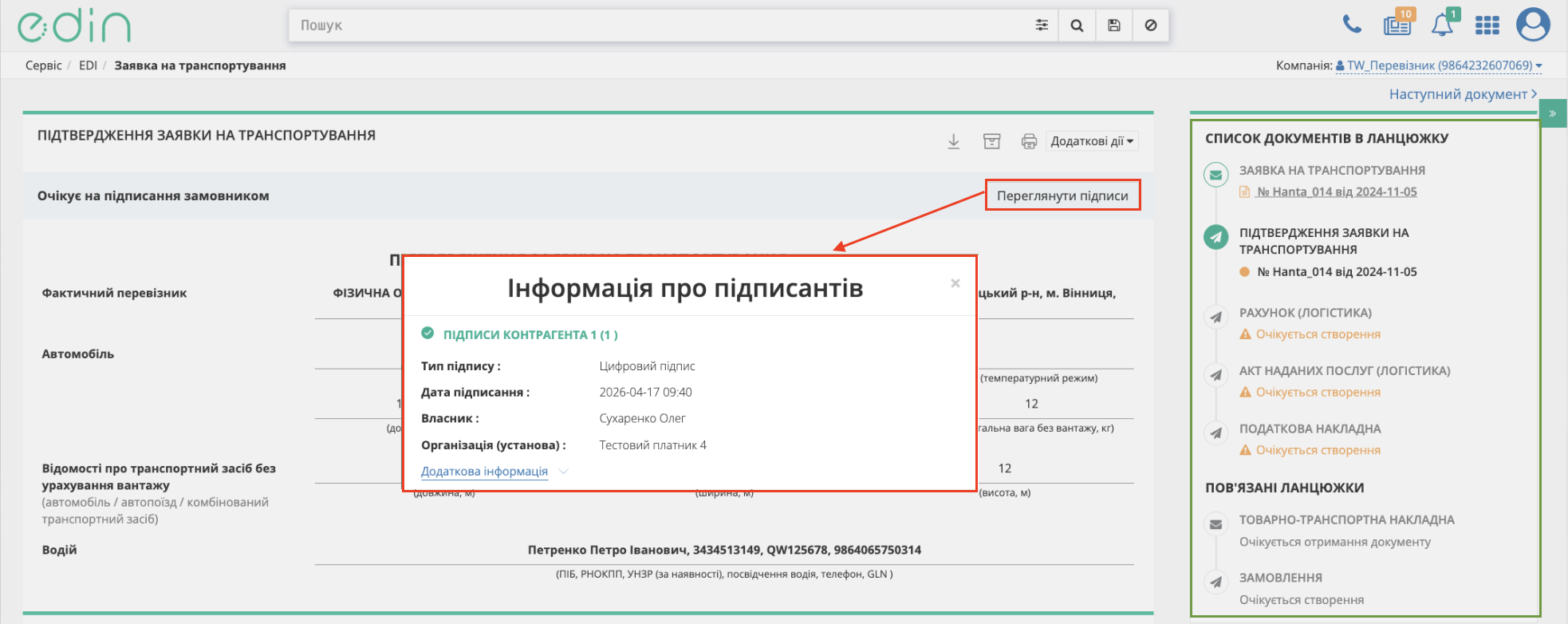
Зображення 12 – Перегляд інформації про підписантів та ланцюжок документів
У правій частині екрана також доступний блок із даними про ланцюжок документів.
Особливості заповнення полів "Підтвердження заявки на транспортування"
Якщо фактичне перевезення здійснює інший перевізник (відмінний від зазначеного в полі «Автомобільний перевізник»), його можна вказати в полі «Фактичний перевізник», скориставшись кнопкою пошуку контрагента (Зображення 14, Покажчик 1) та обравши потрібну компанію зі списку (Зображення 14, Покажчик 2).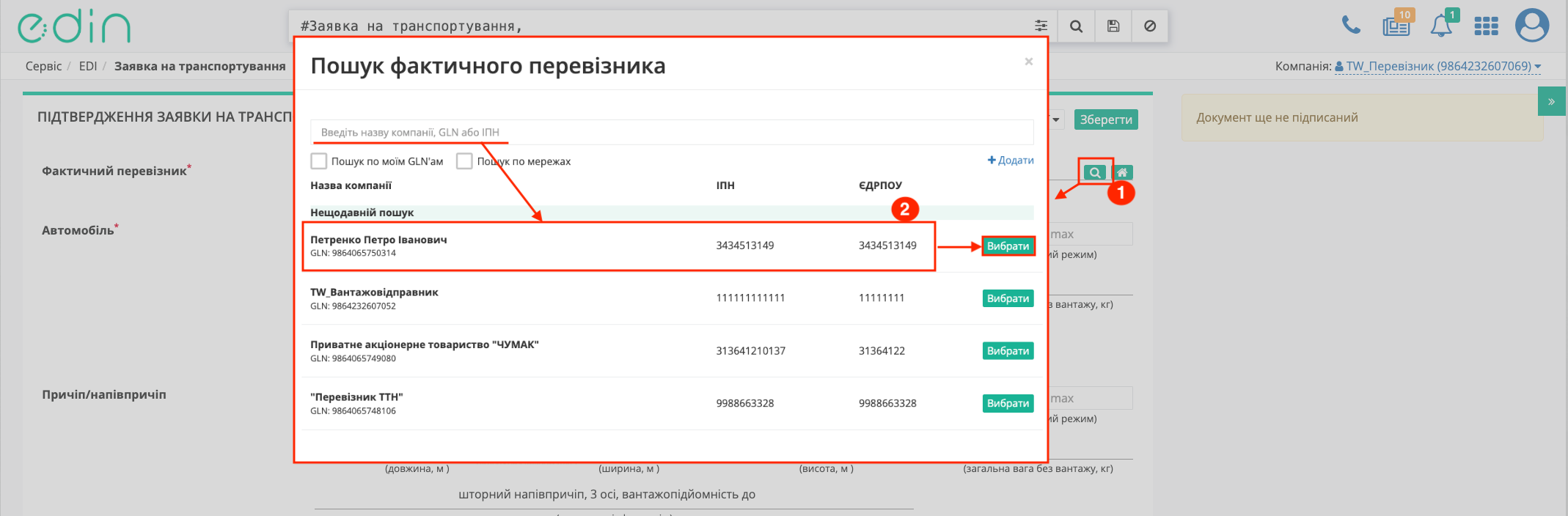 Зображення 14 – Вибір фактичного перевізника через пошук контрагента
При формуванні електронної «ТТН» на підставі «Підтвердження заявки на транспортування» значення полів переносяться автоматично:
- значення поля «Фактичний перевізник» (Зображення 15, Покажчик 1) переноситься в поле «Автомобільний перевізник» (Зображення 15, Покажчик 2);
- значення поля «Автомобільний перевізник» (Зображення 15, Покажчик 3) відображається у «ТТН» як «Експедитор» (Зображення 15, Покажчик 4).
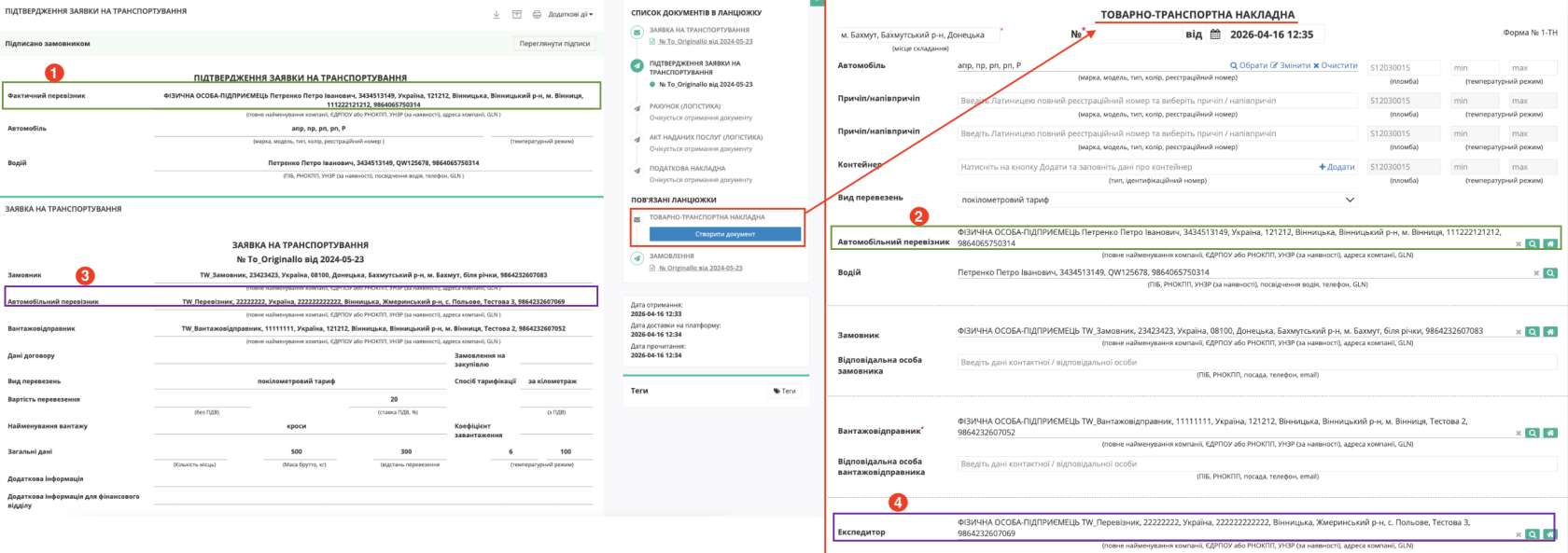
Зображення 15 – Перенесення значень полів з «Підтвердження заявки на транспортування» до «ТТН».
Якщо в поточному ланцюжку документів вже є підписане «Підтвердження заявки на транспортування» (або попередньо підписана «Заявка на транспортування» з даними перевезення), дані можна автоматично підставити у форму документа.
Для цього натисніть «Додаткові дії» → «Додати дані з Підтвердження заявки на транспортування» (Зображення 16).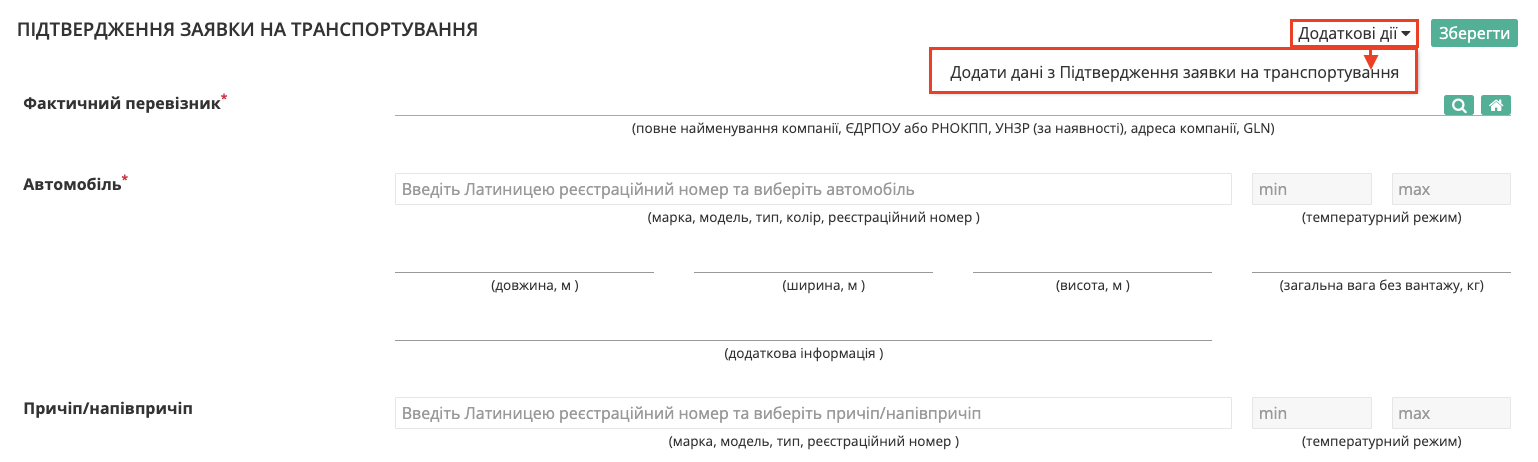
Зображення 16 – Додавання даних з «Підтвердження заявки на транспортування» через «Додаткові дії»
Для автомобілів і причепів використовується довідник транспортних засобів, який автоматично формується при додаванні нового ТЗ.
- Щоб додати новий транспортний засіб, натисніть «+ Новий транспортний засіб» (Зображення 17, Покажчик 1).
- У модальному вікні заповніть необхідні поля та натисніть «Додати» (Зображення 17, Покажчик 2).
- Поля «Реєстраційний номер», «Марка», «Модель» та «Тип» є обов’язковими для заповнення.
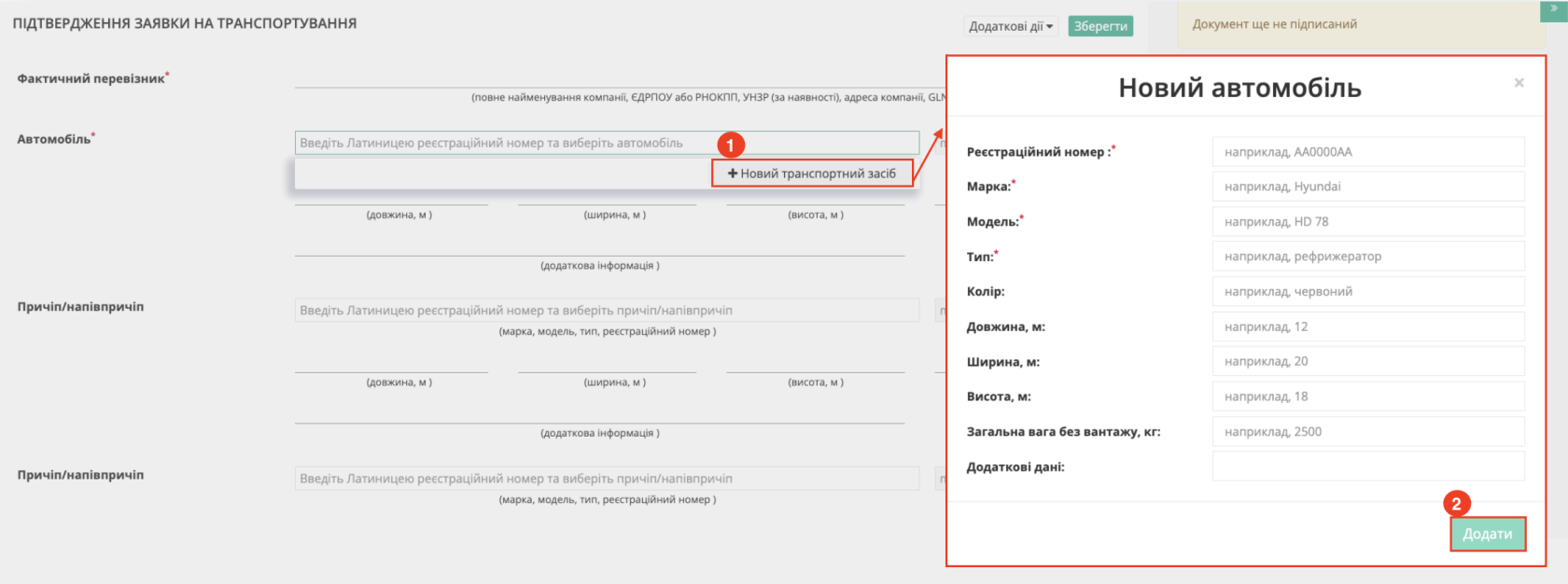
Зображення 17 – Додавання нового транспортного засобу
Після додавання або вибору транспортного засобу доступні такі дії:
- «Обрати» — вибір іншого транспортного засобу (Зображення 18, Покажчик 1);
- «Змінити» — редагування даних обраного транспортного засобу (Зображення 18, Покажчик 2);
- «Очистити» — видалення введених даних (Зображення 18, Покажчик 3).
При натисканні «Змінити» (Зображення 18, Покажчик 2) відкривається форма редагування даних транспортного засобу, де можна внести зміни та зберегти їх.
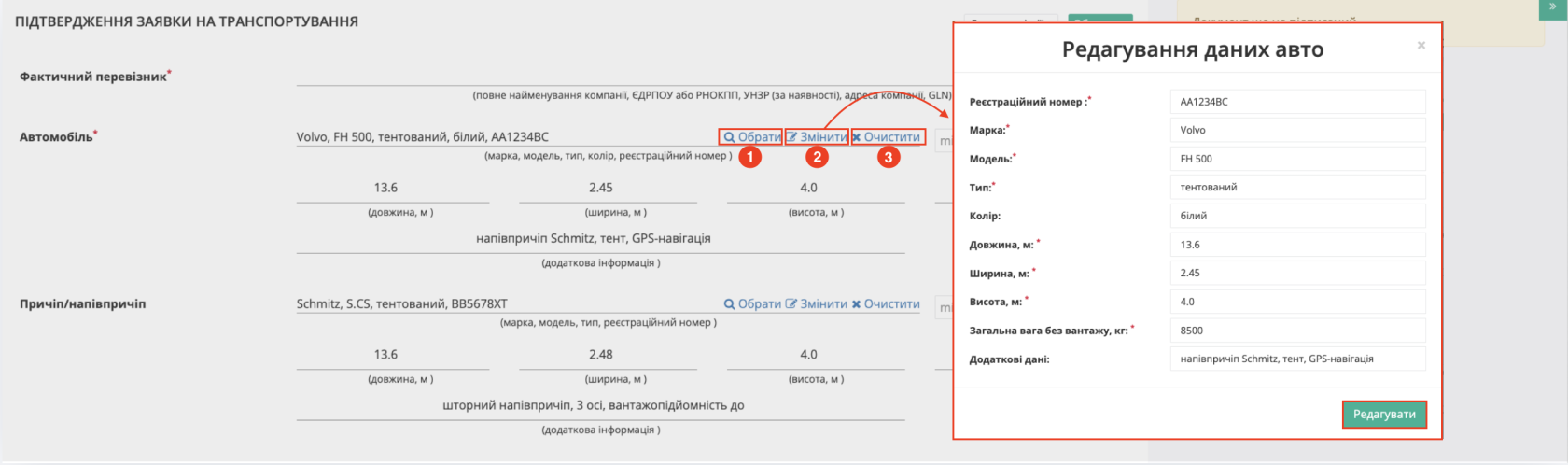
Зображення 18 – Дії з транспортним засобом та редагування його даних
Поле «Місце, де зберігається автомобіль» заповнюється за потреби.
Детальніше про принцип заповнення поля описано в інструкції: «Заповнення поля «Місце де зберігається автомобіль».
Незважаючи на те, що поля причепа/напівпричепа є опціональними, у разі їх заповнення всі відповідні дані стають обов’язковими.
Принцип заповнення причепа/напівпричепа реалізований через довідник транспортних засобів аналогічно додаванню автомобіля.
- Щоб додати причіп/напівпричіп, натисніть «+ Новий транспортний засіб» (Зображення 19, Покажчик 1).
- У модальному вікні заповніть необхідні поля та натисніть «Додати» (Зображення 19, Покажчик 2).
- Поля «Реєстраційний номер», «Марка», «Модель» та «Тип» є обов’язковими для заповнення.
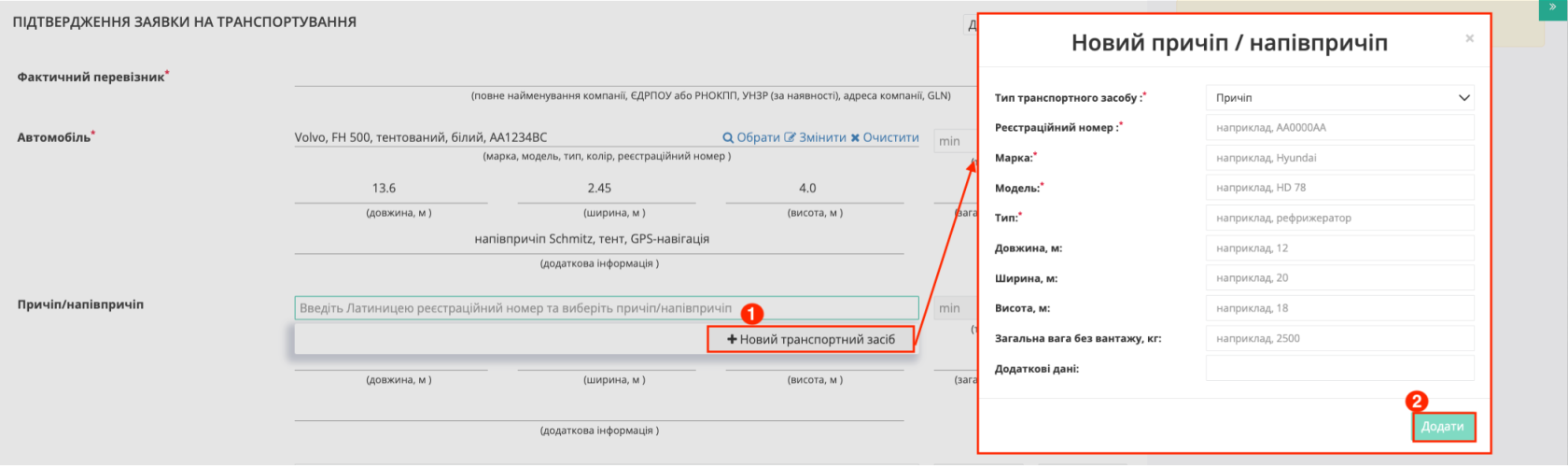
Зображення 19 – Додавання причепа / напівпричепа
«Відомості про транспортний засіб без урахування вантажу» (Зображення 20)
- «довжина, м» — введіть загальну довжину транспортного засобу з урахуванням причепів або напівпричепів;
- «ширина, м» — заповнюється автоматично найбільшим значенням із полів «Автомобіль» або «Причіп/напівпричіп» та недоступна для редагування;
- «висота, м» — заповнюється автоматично найбільшим значенням із полів «Автомобіль» або «Причіп/напівпричіп» та недоступна для редагування.
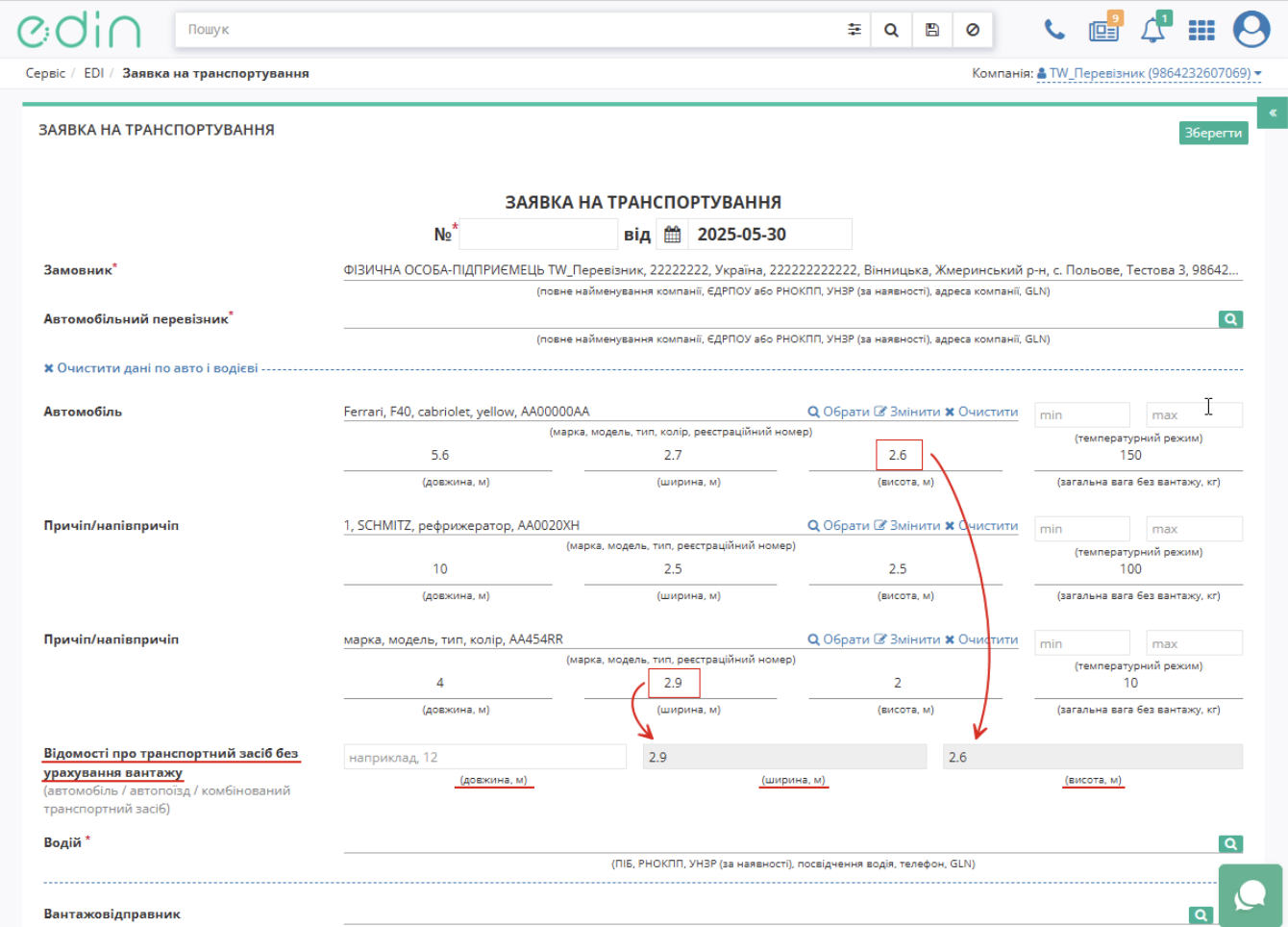
Зображення 20 – Заповнення поля «Відомості про транспортний засіб без урахування вантажу"
При зміні, видаленні або додаванні транспортного засобу значення ширини та висоти перераховуються автоматично.
При зміні транспортного засобу значення поля «довжина, м» очищується та потребує повторного заповнення.
У разі видалення всіх транспортних засобів поля блоку «Відомості про транспортний засіб без урахування вантажу» очищуються автоматично.
Якщо поля ВГХ є обов’язковими для заповнення, при спробі підписання документа без заповнених значень система відобразить повідомлення про необхідність заповнення обов’язкових полів:
По кожному транспортному засобу доступне зазначення температурного режиму.
Рекомендується заповнювати поля температурного режиму для більш точної передачі умов перевезення в документі та кращого розуміння з боку контрагентів.
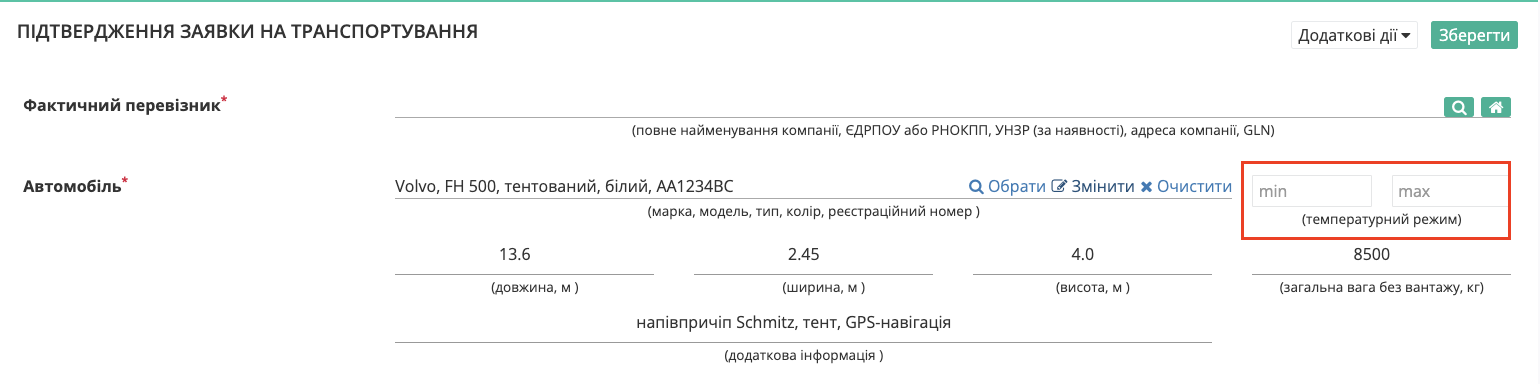 Зображення 21– Зазначення температурного режиму для транспортного засобу
Дані «Водія» можна обрати за допомогою кнопки «Пошук контрагента» (Зображення 22, Покажчик 1);
У модальному вікні оберіть потрібного водія зі списку (Зображення 22, Покажчик 2) та натисніть «Вибрати» (Зображення 22, Покажчик 3).
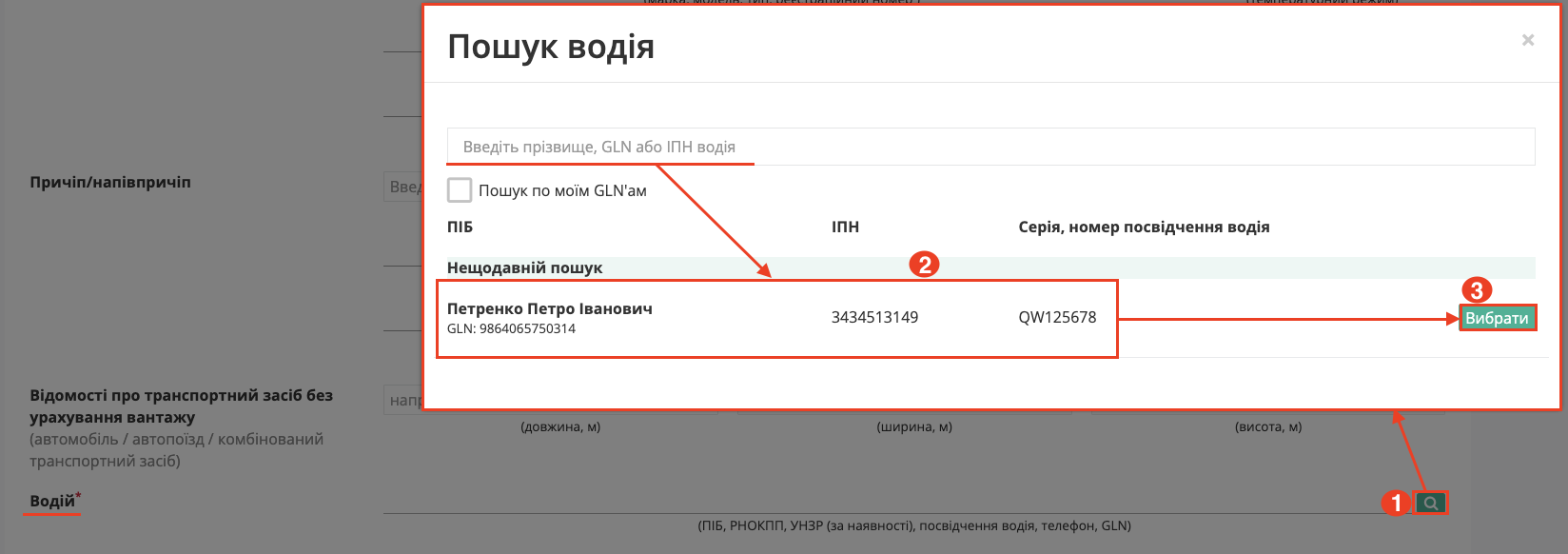 Зображення 22 – Вибір водія через пошук контрагента
Для видалення інформації щодо вантажу в табличній частині оберіть потрібний рядок за допомогою позначки (Зображення 23, Покажчик 1) та натисніть кнопку «Видалити» (Зображення 23, Покажчик 2).
 Зображення 23 – Видалення вантажу з табличної частини