
Створення «Акта коригування» до е-ТТН
Ця інструкція описує процес створення та підписання документа «Акт коригування» на підставі «е-ТТН» у сервісі електронного документообігу EDIN.
Документ формується у разі необхідності внесення змін або виправлення даних в «е-ТТН». Ініціатором створення документа може виступати «Замовник», «Вантажовідправник», «Перевізник/Водій» або «Вантажоодержувач».
Акт коригування може бути створений Замовником або іншим учасником е-ТТН, який ініціює виправлення помилки. Залежно від стадії перевезення перелік підписантів може змінюватися. Акт підписується всіма учасниками перевезення, які вже наклали підпис на е-ТТН. Учасники, які ще не підписували е-ТТН (наприклад, Вантажоодержувач), можуть не підписувати Акт.
«Акт коригування» створюється на підставі «е-ТТН», що перебуває у статусі «Очікує підписання вантажоодержувачем» або «Підписано вантажоодержувачем».
Створення «Акта коригування» на підставі «е-ТТН»
Для створення «Акта коригування» на підставі «е-ТТН» необхідно:
- Перейдіть у папку «Вхідні» (Зображення 1, Покажчик 1).
- За потреби скористайтесь рядком пошуку (Зображення 1, Покажчик 2).
- Оберіть документ «е-ТТН» у статусі «Очікує підписання вантажоодержувачем» або «Підписано вантажоодержувачем» (Зображення 1, Покажчик 3).
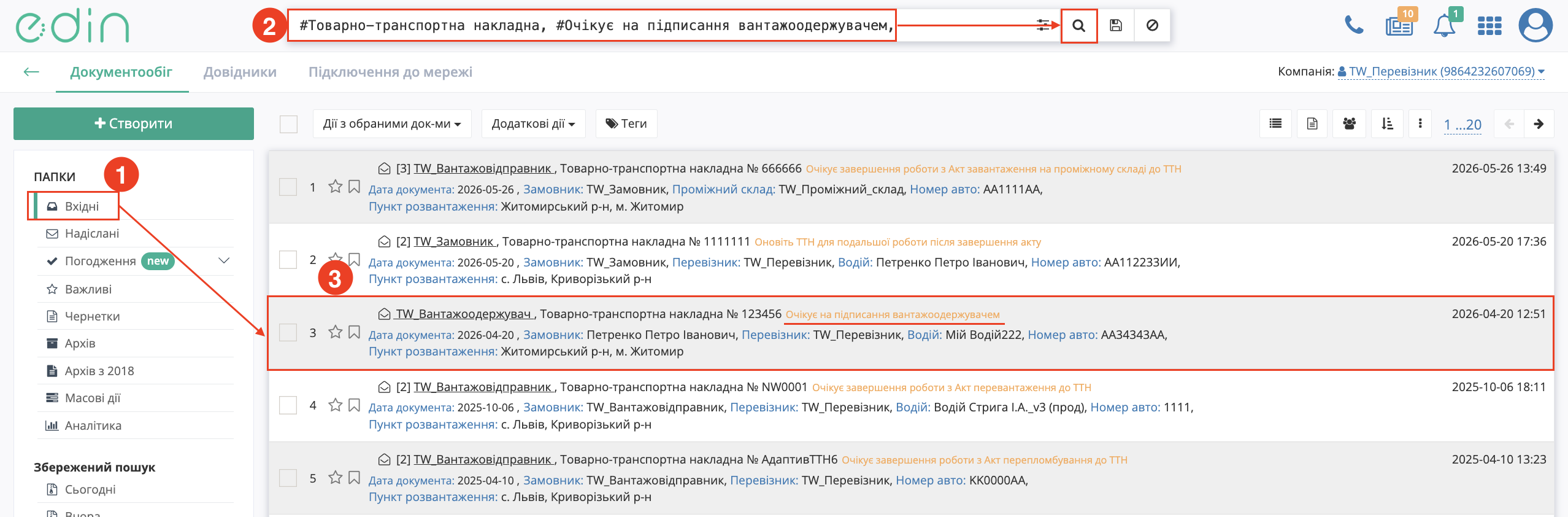
Зображення 1 – Пошук та вибір документа «е-ТТН» для створення «Акта коригування»
4. У відкритому документі натисніть «Створити документ» → «Акт коригування до ТТН» у блоці ланцюжка документів (Зображення 2).
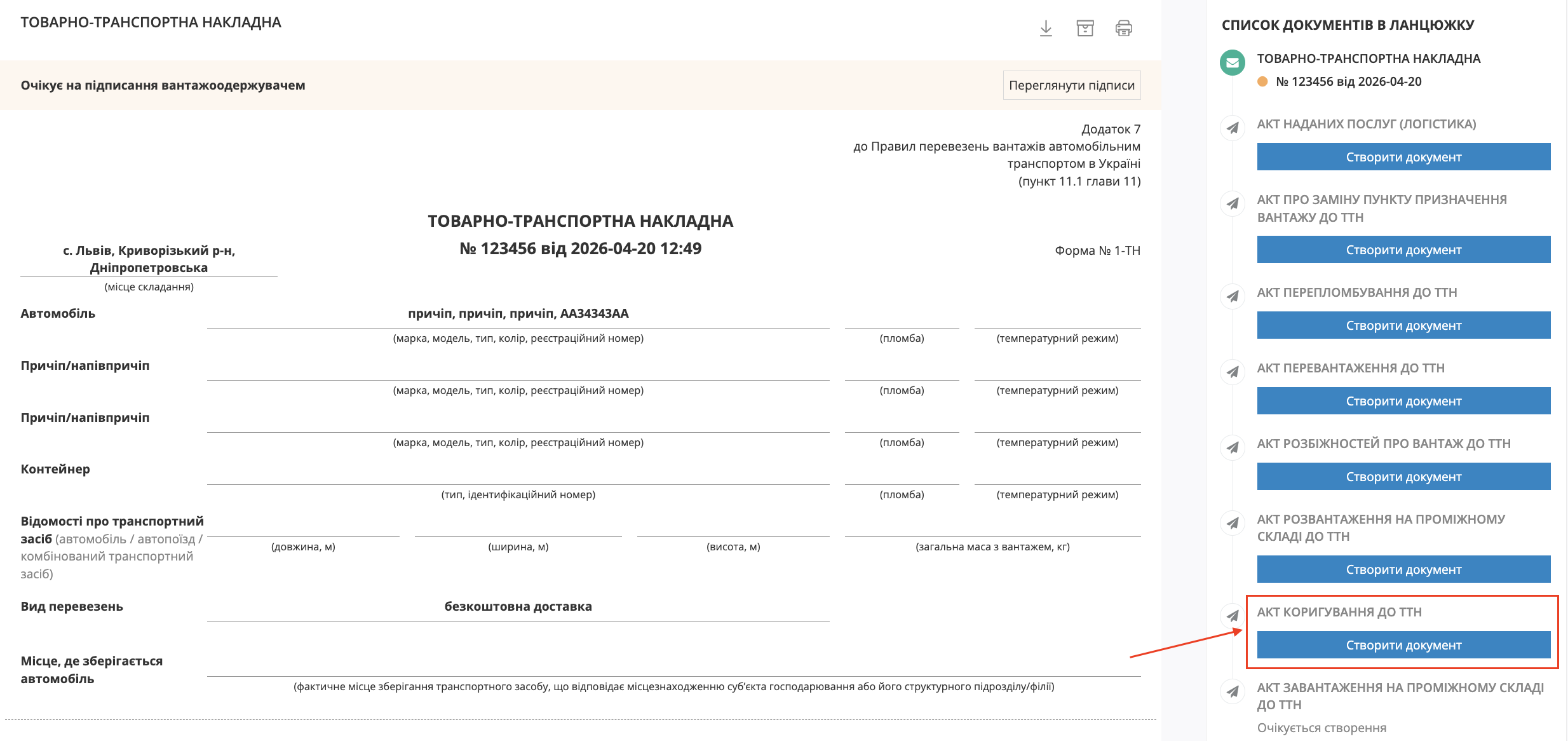
Зображення 2 – Створення «Акта коригування» на підставі «е-ТТН»
При створенні документа «Акта коригування» частина полів автоматично заповнюється даними з «е-ТТН», що використовується як документ-підстава (дані «Перевізника», «Вантажовідправника», «Водія», «Замовника», «Вантажоодержувача»).
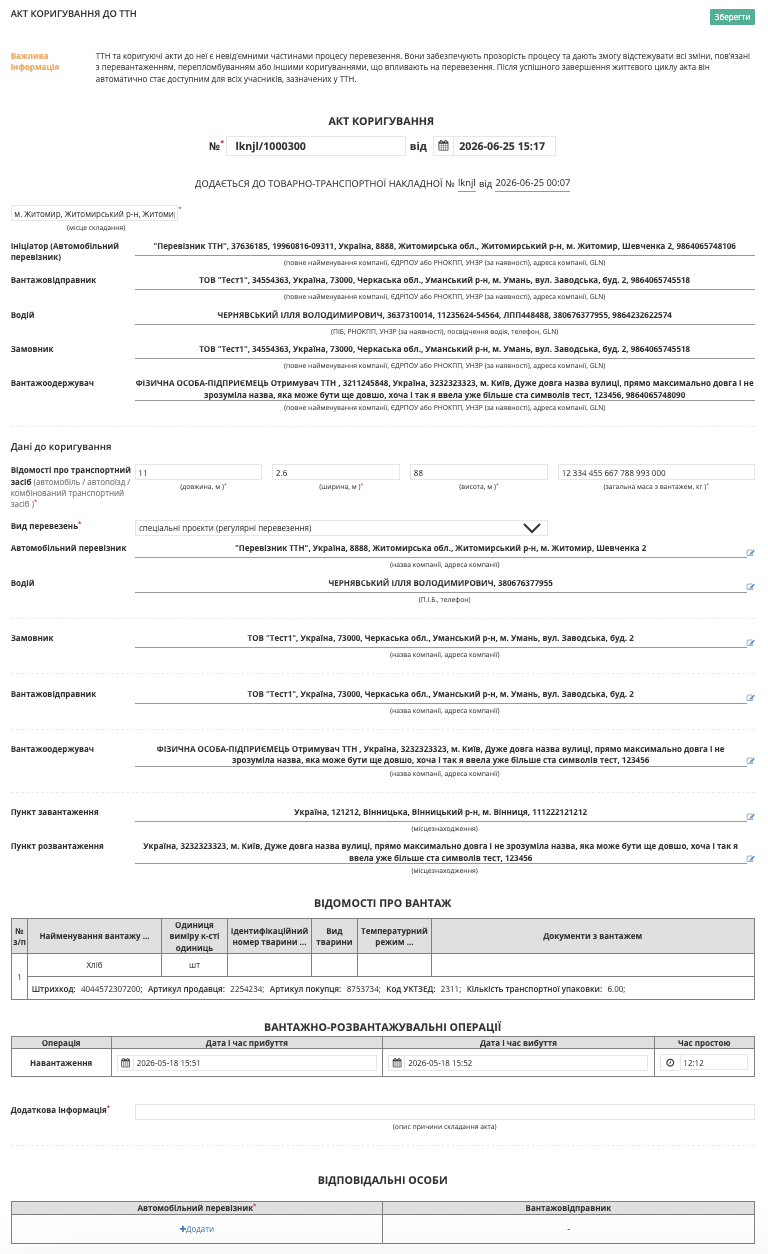
Зображення 3 – Автоматичне заповнення форми «Акта коригування» даними з «е-ТТН»
Заповнення форми документа «Акт коригування»
Редагування даних контрагентів
Потрібно зазначити номер Акта та місце його складання (обов’язкові до заповнення поля позначені червоною зірочкою *). Дата та час створення документа проставляються автоматично.
Форма «Акта коригування» складається з двох блоків:
-
незмінного блоку з даними е-ТТН;
-
блоку «Дані до коригування», в якому доступне редагування реквізитів документа.
Для редагування даних контрагентів («Автомобільний перевізник», «Замовник», «Вантажовідправник», «Вантажоодержувач») потрібно натиснути на іконку редагування. Після цього відкриється модальне вікно «Дані компанії», в якому можливо змінити одне або кілька полів контрагента (Зображення 4).
У блоці «Дані до коригування» також доступне редагування поля «Місце, де зберігається автомобіль». Детальніше про заповнення поля описано за посиланням.
У блоці «Дані до коригування» також відображаються поля «Кількість палет з температурним режимом» та «Кількість палет без температурного режиму», якщо вони були заповнені в документі «е-ТТН».
При створенні «Акта коригування» значення зазначених полів автоматично переносяться з документа-підстави «е-ТТН». За потреби користувач може відредагувати значення полів у блоці «Дані до коригування».
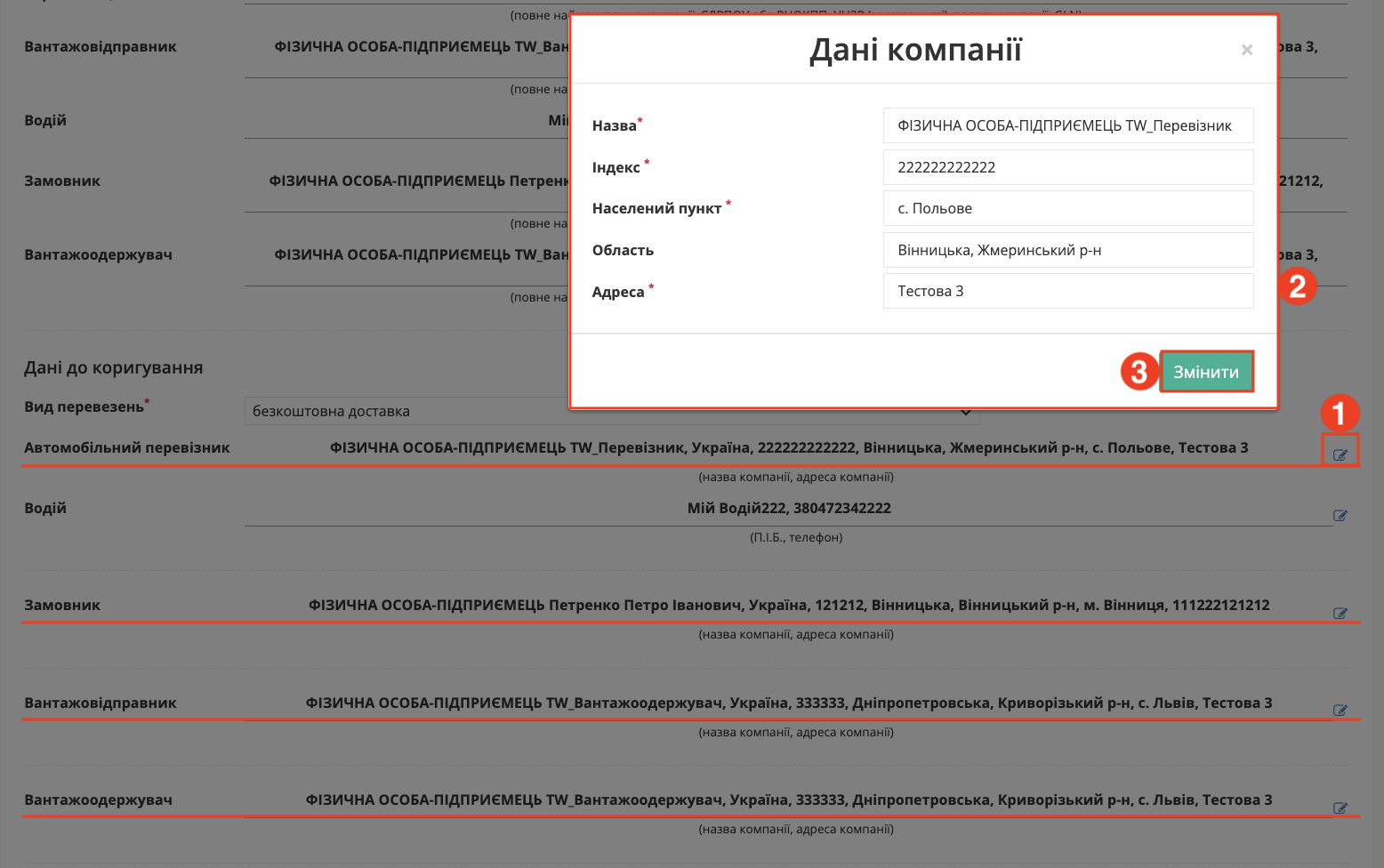
Зображення 4 – Редагування даних контрагентів в блоці «Дані до коригування»
Редагування даних Водія
Для редагування даних «Водія» потрібно:
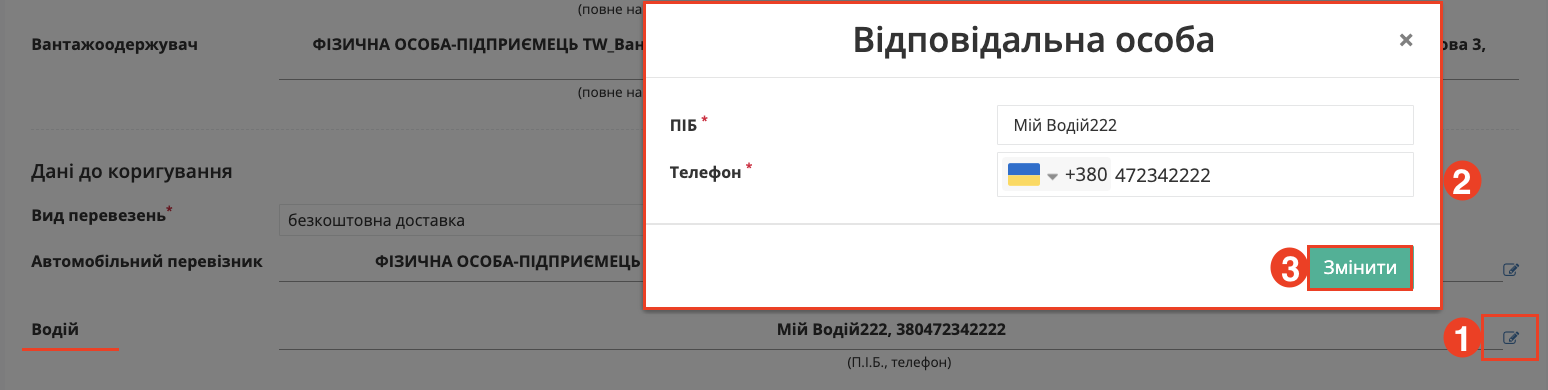
Зображення 5 – Редагування даних водія
Редагування пунктів завантаження та розвантаження
Аналогічно редагуванню даних контрагентів, для зміни даних «Пункту завантаження» або «Пункту розвантаження» потрібно натиснути на іконку редагування біля відповідного пункту. У модальному вікні «Місцезнаходження» можливо змінити назву та/або адресу пункту, після чого натиснути кнопку «Змінити» для збереження внесених змін.
Вантажно-розвантажувальні операції
Для коригування «Відомостей про вантаж» (табличної частини) потрібно натиснути кнопку «Змінити» навпроти необхідної позиції, після чого в модальному вікні «Відомості про вантаж» внести необхідні зміни та натиснути кнопку «Змінити» для збереження оновлених даних.
У таблиці «Відомості про вантаж» також можуть відображатися додаткові колонки «Ідентифікаційний номер тварини», «Вид тварини» та «Температурний режим», якщо відповідні значення були заповнені в документі «е-ТТН» (Зображення 6).
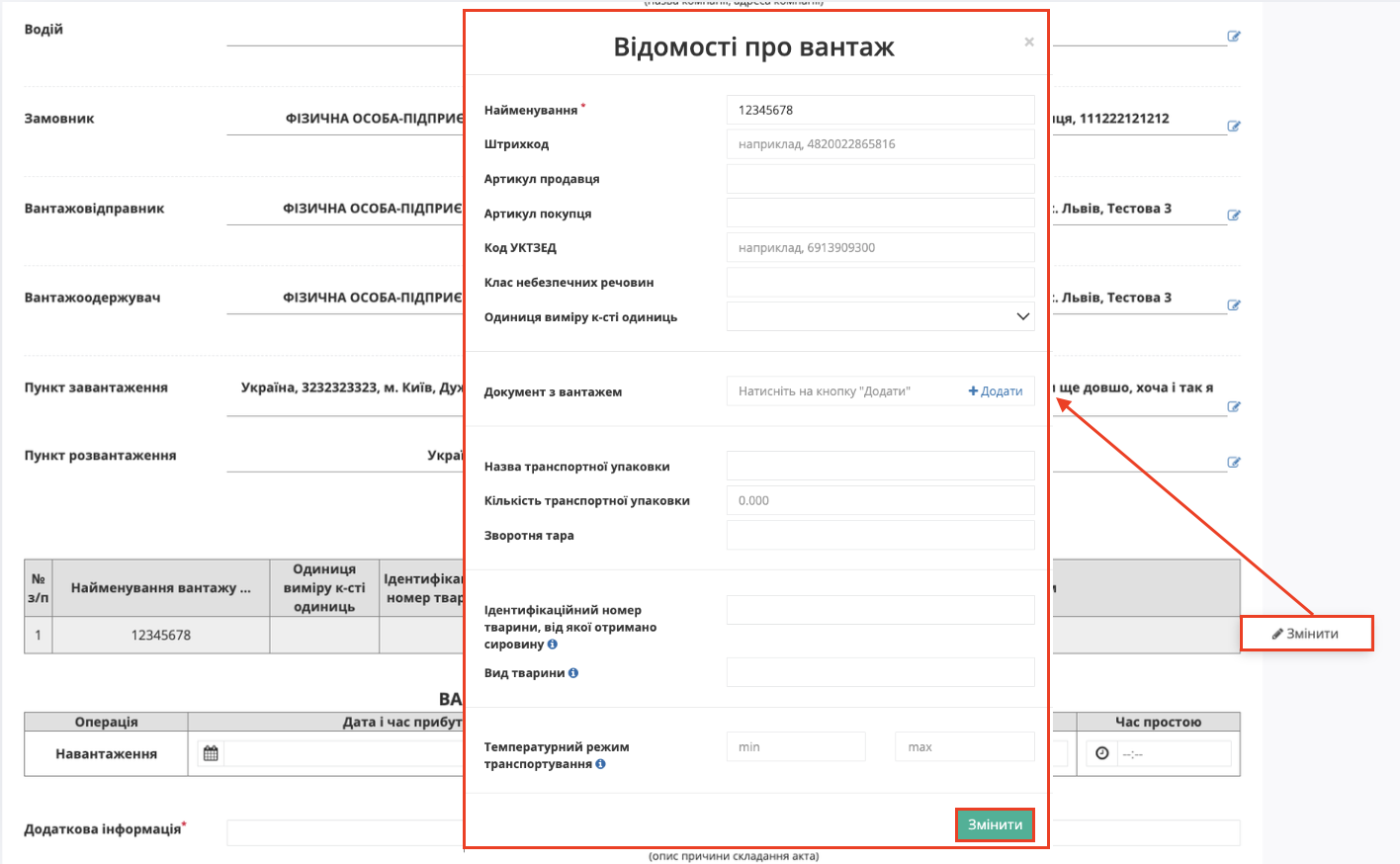
Зображення 6 – Редагування відомостей про вантаж
Для додавання даних про документ з вантажем потрібно натиснути кнопку «+Додати» в полі «Документ з вантажем».
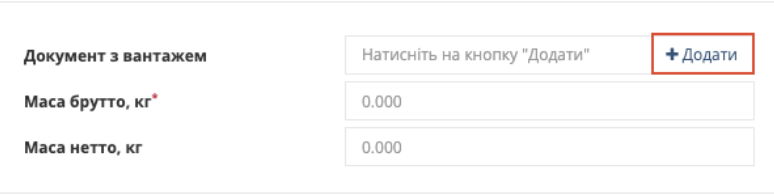
Зображення 7 – Кнопка додавання документа з вантажем
Після цього відкриється форма «Документ з вантажем», у якій необхідно:
- обрати назву документа;
- вказати номер документа;
- за потреби зазначити дату документа.
Для збереження внесених даних потрібно натиснути кнопку «Додати». За необхідності внесення даних можливо «Скасувати».
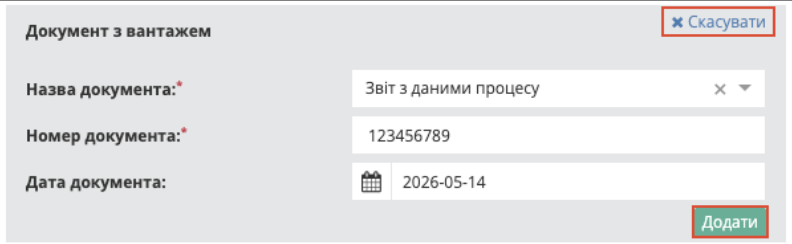
Зображення 8 – Заповнення даних документа з вантажем
Для коригування дати та часу вантажно-розвантажувальних операцій передбачено календар та вибір часу, що відкривається при натисканні на відповідне поле дати та часу.
Після вибору необхідних значень потрібно натиснути кнопку «Обрати» для застосування змін або «Скасувати» для виходу без збереження.
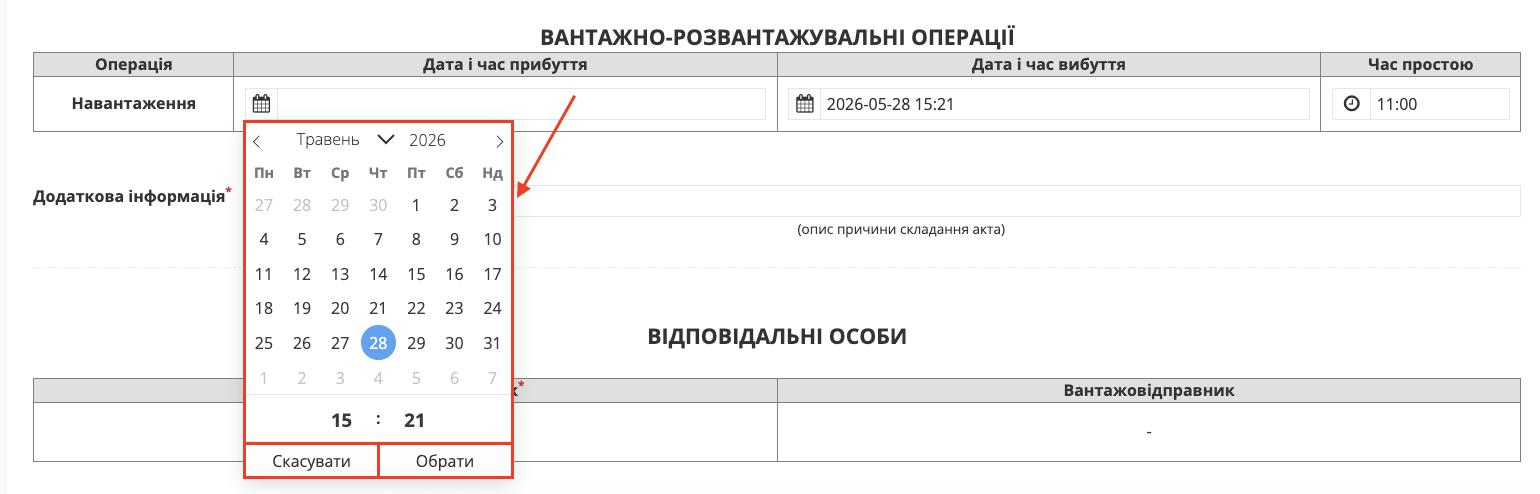
Зображення 9 – Вибір дати та часу вантажно-розвантажувальних операцій
Редагування відомостей про транспортний засіб
У блоці «Дані до коригування» також відображаються відомості про транспортний засіб («Довжина», «Ширина», «Висота» та «Загальна маса з вантажем»), якщо вони були заповнені в документі «е-ТТН».
При створенні «Акта коригування» значення зазначених полів автоматично переносяться з документа-підстави «е-ТТН». За потреби користувач може відредагувати значення полів у блоці «Дані до коригування» (Зображення 10).

Зображення 10 – Відомості про транспортний засіб у блоці «Дані до коригування»
Додавання відповідальних осіб
Для додавання відповідальної особи необхідно:
Раніше доданих відповідальних осіб можливо повторно обирати зі списку або видаляти за допомогою кнопки видалення.
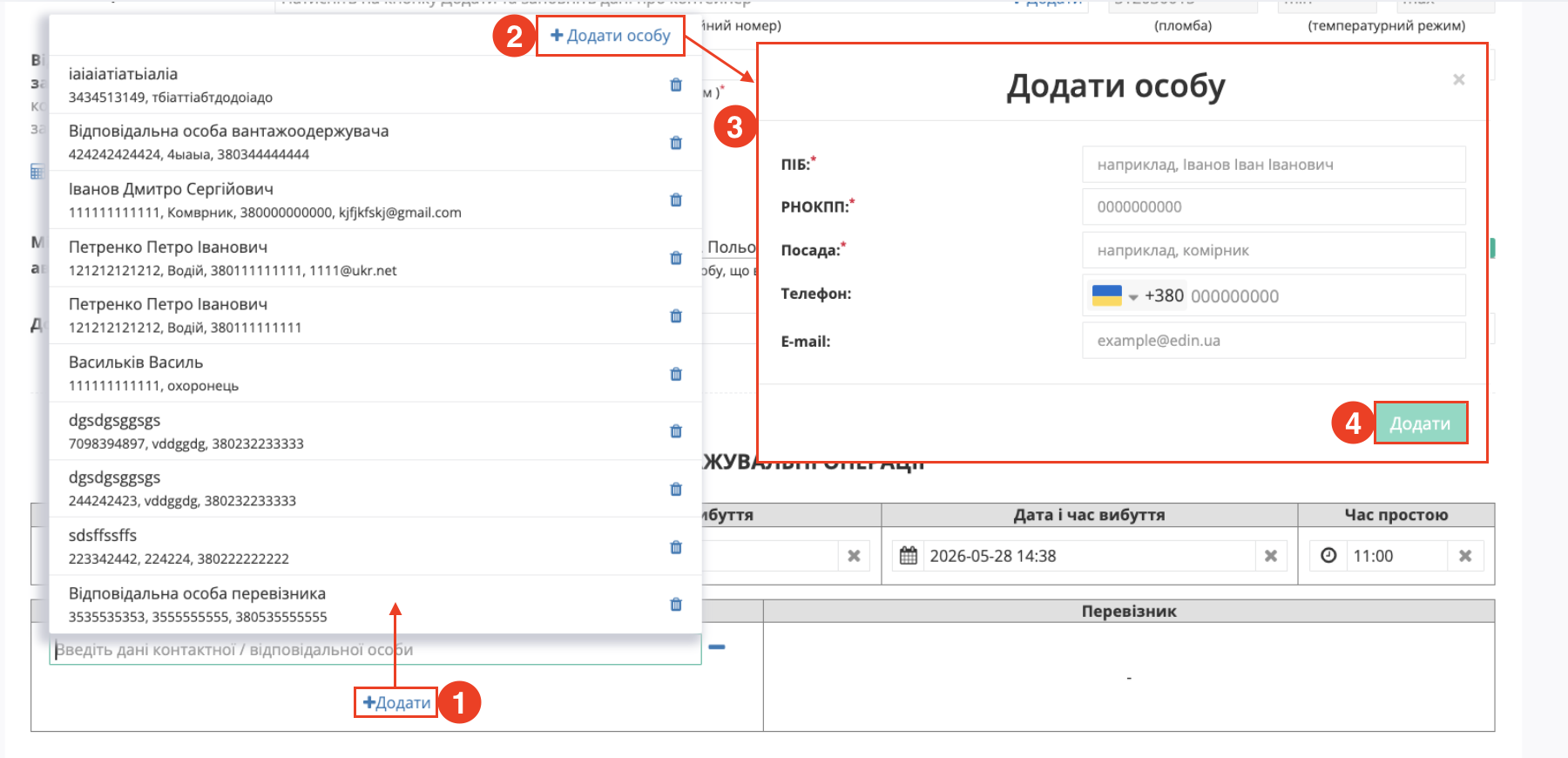
Зображення 11 — Додавання відповідальної особи.
Довідник відповідальних осіб автоматично наповнюється при додаванні нових записів. При створенні нової відповідальної особи необхідно заповнити обов’язкові контактні дані.
За потреби дані раніше доданих відповідальних осіб можливо:
- редагувати за допомогою кнопки «Змінити»;
- обрати іншу особу за допомогою кнопки «Обрати»;
- видалити запис зі списку за допомогою кнопки видалення.
Збереження, підписання та відправка «Акта коригування»
Після заповнення обов’язкових полів натисніть кнопку «Зберегти» (Зображення 12).
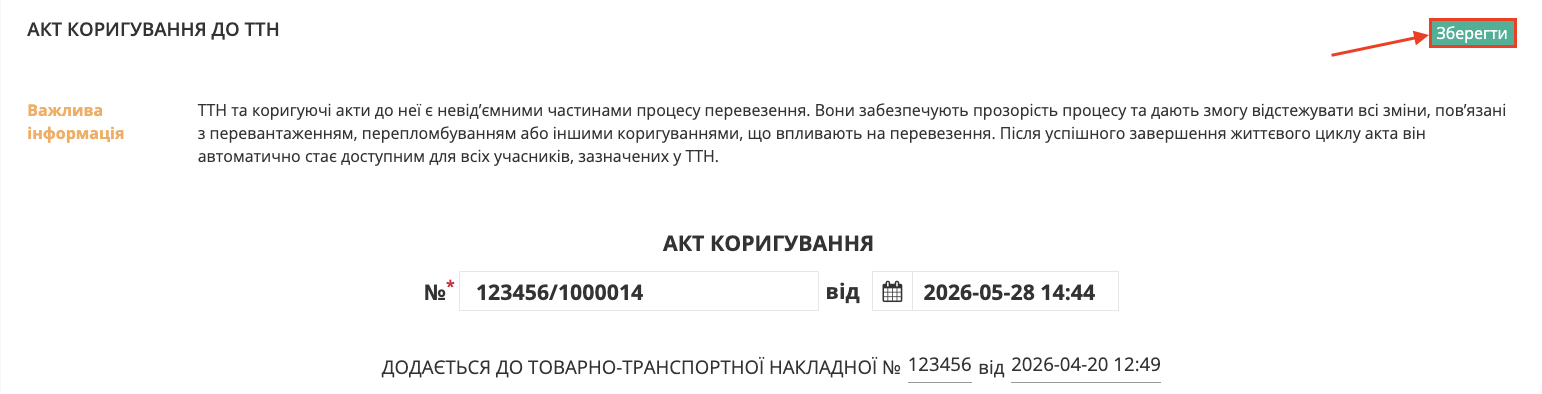
Зображення 12 – Збереження «Акта коригування»
Після збереження документа натисніть кнопку «Підписати» для переходу до підписання «Акта перевантаження» (Зображення 13).
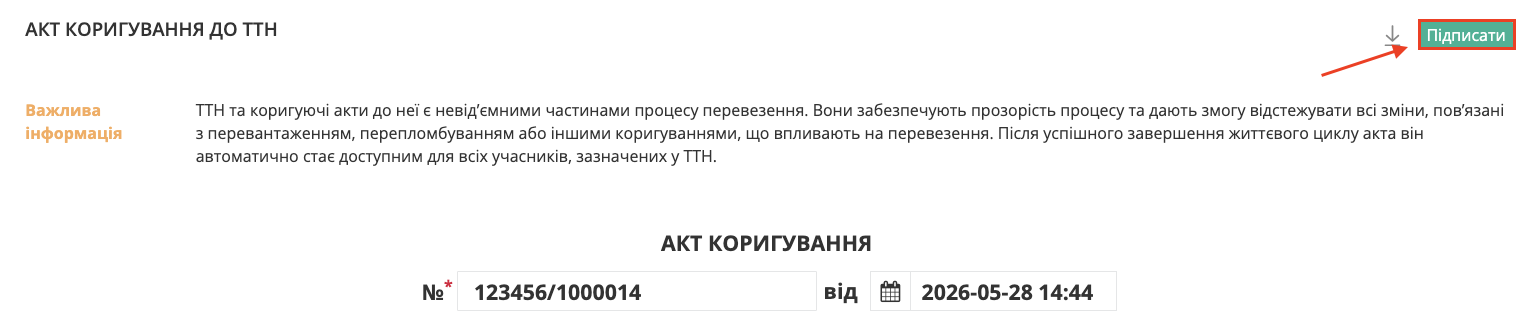 Зображення 13 – Перехід до підписання «Акта коригування»
Детальніше про процедуру підписання документів дивіться в інструкції «Підписання документів».
Після підписання документа в блоці «Інформація про підписантів» відображаються дані підписанта (Зображення 14, Покажчик 1). Для відправки документа натисніть кнопку «Надіслати» (Зображення 14, Покажчик 2).
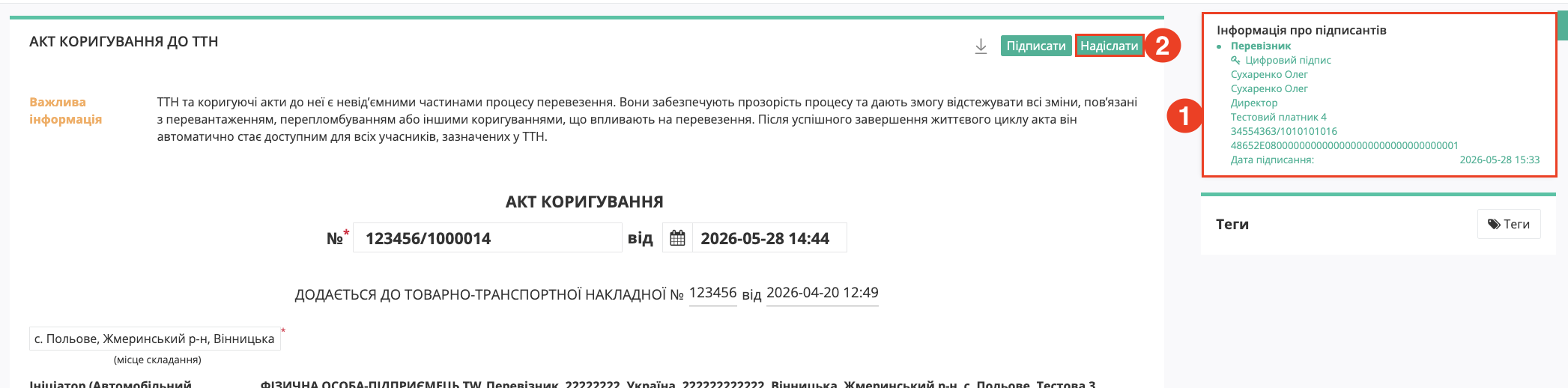
Зображення 14 – Інформація про підписантів та відправка «Акта коригування»
Після відправки документа автоматично відкривається папка «Надіслані», у якій «Акт коригування» відображається зі статусом «Очікує на підписання отримувачем» (Зображення 15).
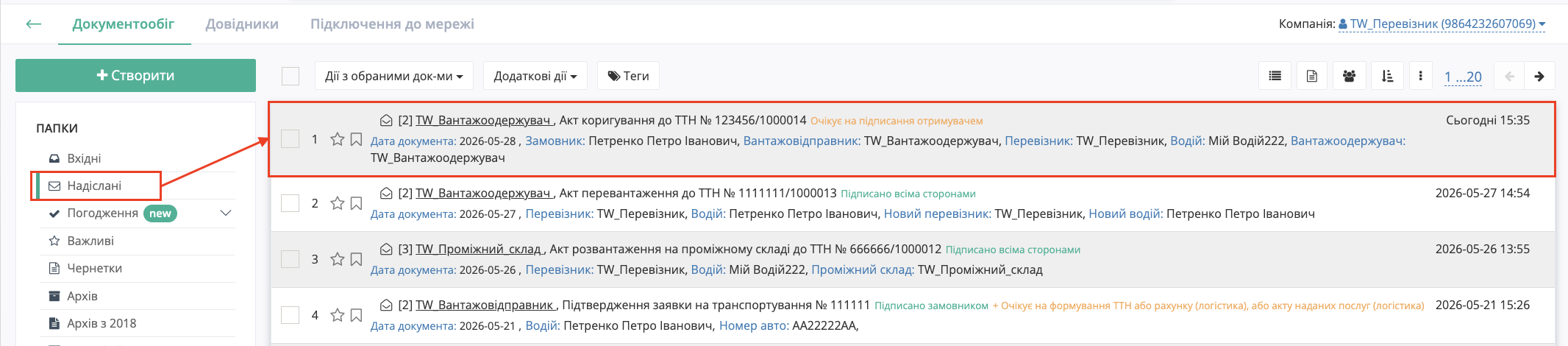
Зображення 15 — Відображення відправленого «Акта коригування» у папці «Надіслані»
ТТН та коригуючі акти до неї є невід'ємними частинами процесу перевезення. Вони забезпечують прозорість процесу та дають змогу відстежувати всі зміни, пов'язані з перевантаженням, перепломбуванням або іншими коригуваннями, що впливають на перевезення. Після успішного завершення життєвого циклу акта він автоматично стає доступним для всіх учасників, зазначених у ТТН.
До завершення життєвого циклу «Акта коригування» (підписання всіма учасниками або відхилення одним із них) для «е-ТТН» діють обмеження щодо виконання окремих дій з документом.