
Анулювання підписаного «Підтвердження заявки на транспортування»
Ця інструкція описує процес формування «Запиту на анулювання» для підписаного з обох сторін документа «Підтвердження заявки на транспортування».
Для формування «Запиту на анулювання» необхідно:
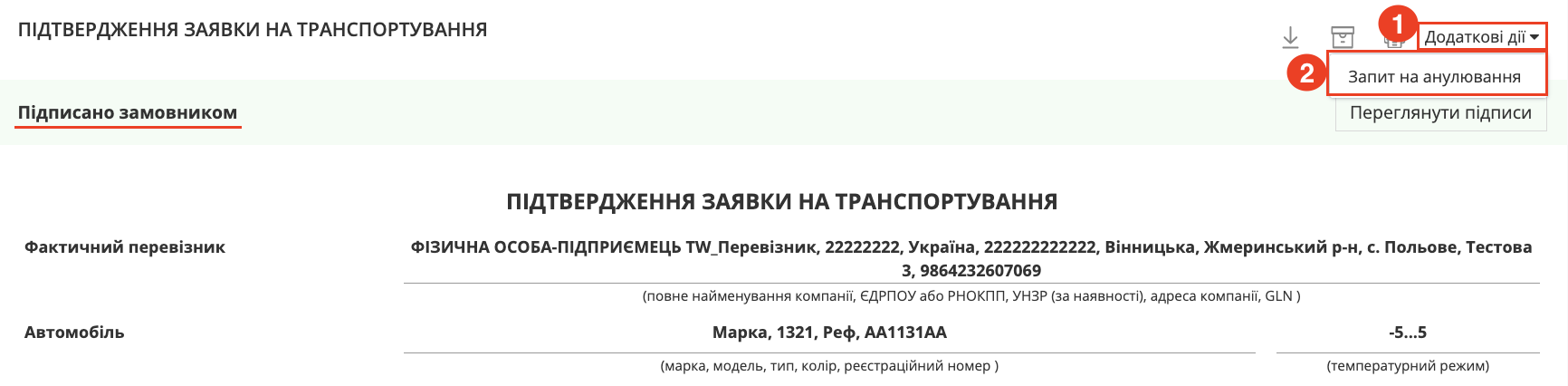
Зображення 1 – Формування «Запиту на анулювання» через меню «Додаткові дії» у підписаному «Підтвердженні заявки на транспортування».
Для підтвердження «Запиту на анулювання» необхідно:
Процес підписання документа КЕП описаний в окремій інструкції.
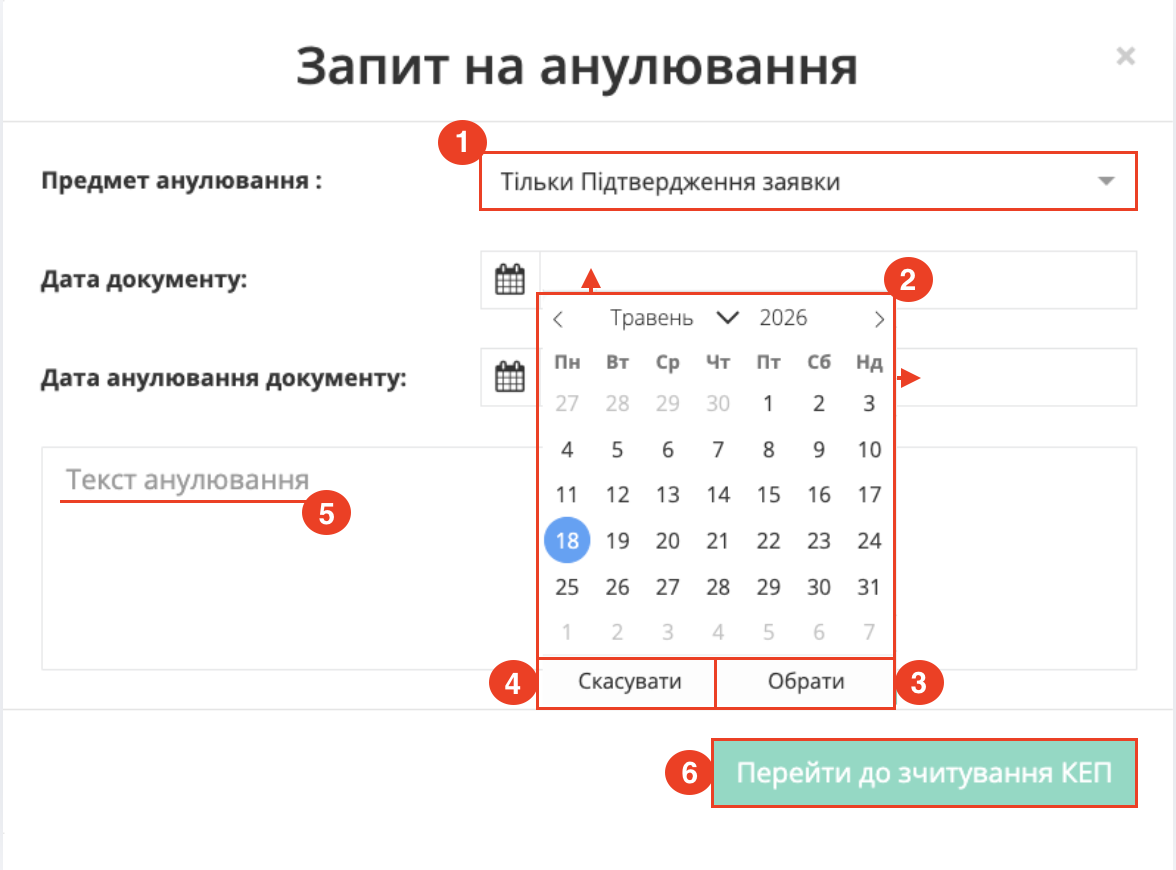
Зображення 2 – Заповнення та підтвердження «Запиту на анулювання»
Після цього відкриється форма вибору способу підписання документа КЕП. Необхідно обрати ключ підпису та натиснути кнопку «Підписати». (Зображення 3)
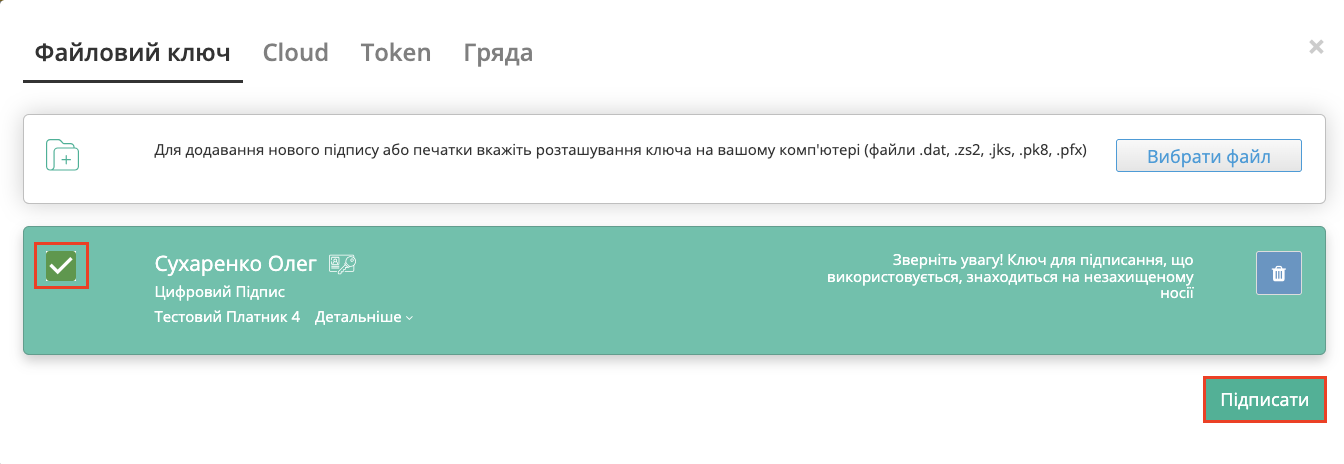
Зображення 3 – Вибір способу підписання документа КЕП
Після підписання документа статус зміниться на «Надіслано запит на анулювання». Також у документі відображатиметься вказана причина анулювання.
Інформацію про надсилання запиту на анулювання можливо переглянути за кнопкою «Переглянути підписи» (Зображення 4).
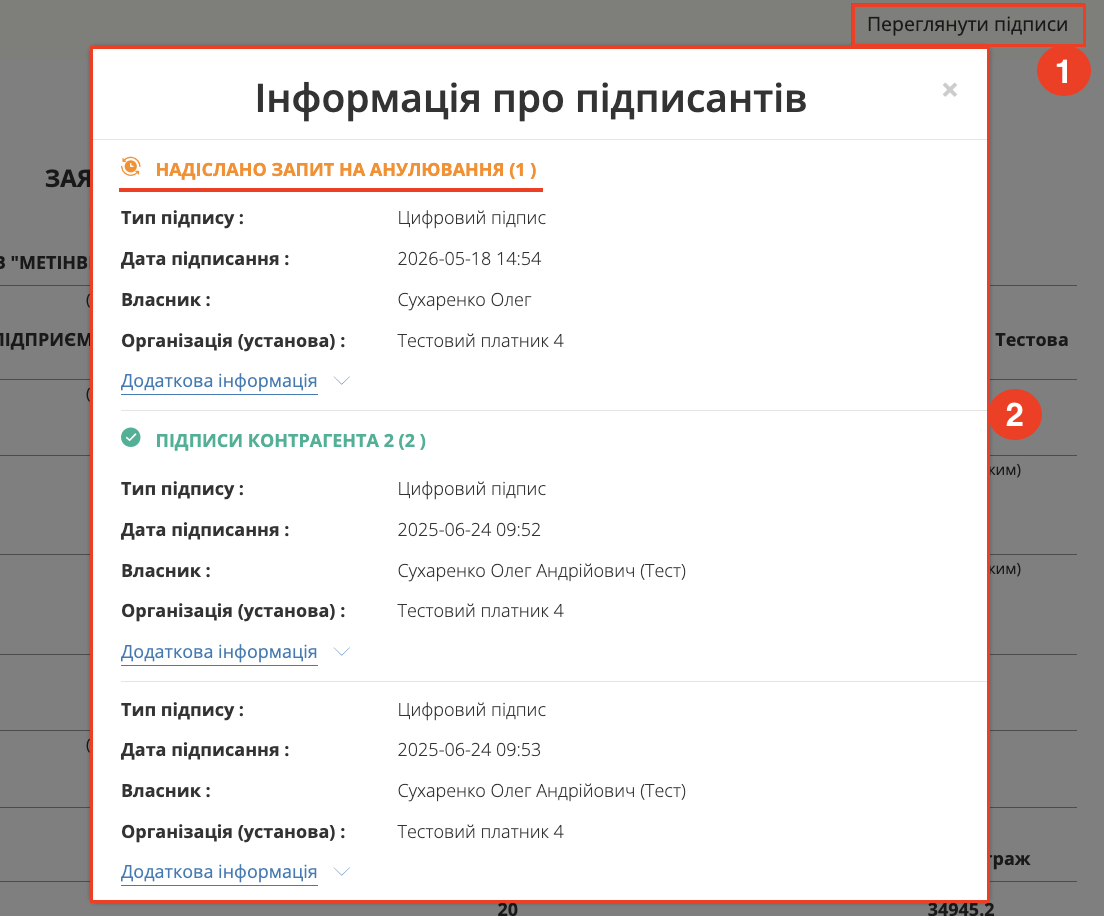
Зображення 4 – Відображення статусу «Надіслано запит на анулювання» та інформації про підписантів
У журналі документів анульовані документи позначаються відповідною поміткою. Після натискання на неї відкривається інформаційне повідомлення з причиною анулювання документа.
Для завершення документообігу документ потребує підтвердження з боку контрагента.
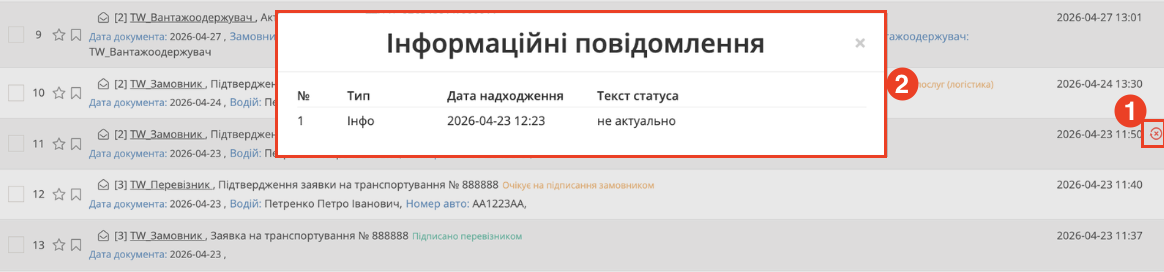
Зображення 5 – Відображення інформаційного повідомлення з причиною анулювання документа