
Відмова від підписання «Заявки на транспортування»
Ця інструкція описує процес відмови від підписання «Заявки на транспортування» на стороні Перевізника.
Відмова від підписання використовується у випадках, коли документ заповнено некоректно або містить помилки (наприклад, невірно вказані дані).
Функціонал також доступний для інтегрованих користувачів (API).
Пошук та відкриття документа
Для відмови від підписання «Заявки на транспортування» необхідно:
- Перейти у розділ «Вхідні» (Зображення 1, Показчик 1).
- За потреби скористайтеся рядком пошуку (Зображення 1, Показчик 2).
- Обрати документ «Заявка на транспортування» у статусі «Очікує на підписання перевізником» (Зображення 1, Показчик 3).
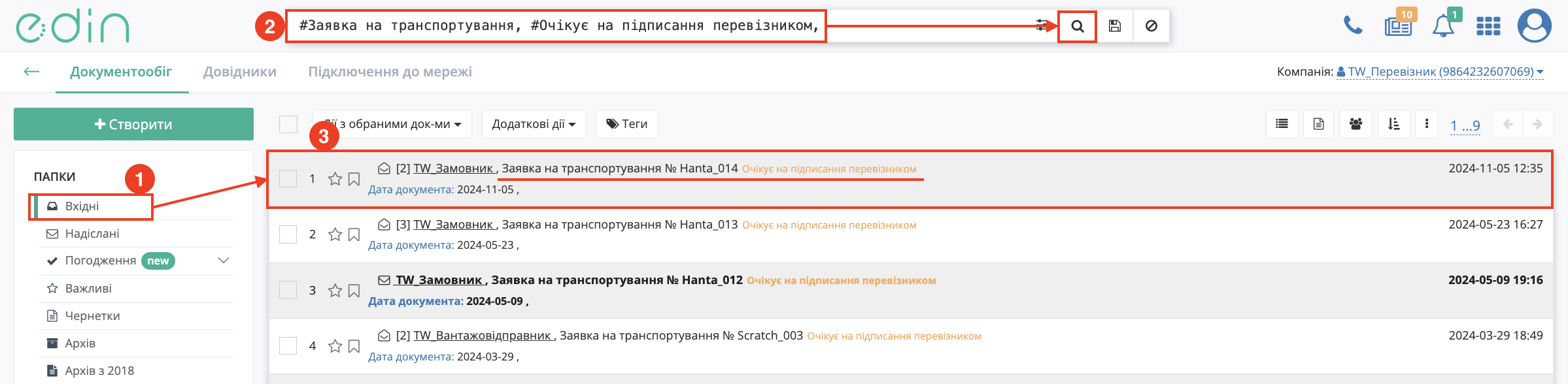
Зображення 1 — Пошук та вибір «Заявки на транспортування» у статусі «Очікує на підписання перевізником»
Якщо для «Заявки на транспортування» вже створено документ «Підтвердження заявки на транспортування» і він перебуває у статусі «Очікує на підписання замовником» (тобто ще не підписаний), то під час виконання дії «Відмова від підписання» пов’язане «Підтвердження заявки на транспортування» буде відхилено автоматично!
Відмова від підписання документа
Для відмови від підписання відкрийте документ та в меню «Додаткові дії» (Зображення 2, Покажчик 1) оберіть пункт «Відмова від підписання» (Зображення 2, Покажчик 2).

Зображення 2 – Вибір дії «Відмова від підписання» у меню «Додаткові дії»
Заповнення даних для відмови та підписання
Відмова від підписання підтверджується за допомогою КЕП.
У відкритій формі оберіть дату відмови (Зображення 3, Покажчик 1), введіть причину відмови (Зображення 3, Покажчик 2) та натисніть кнопку «Перейти до зчитування КЕП» (Зображення 3, Покажчик 3).
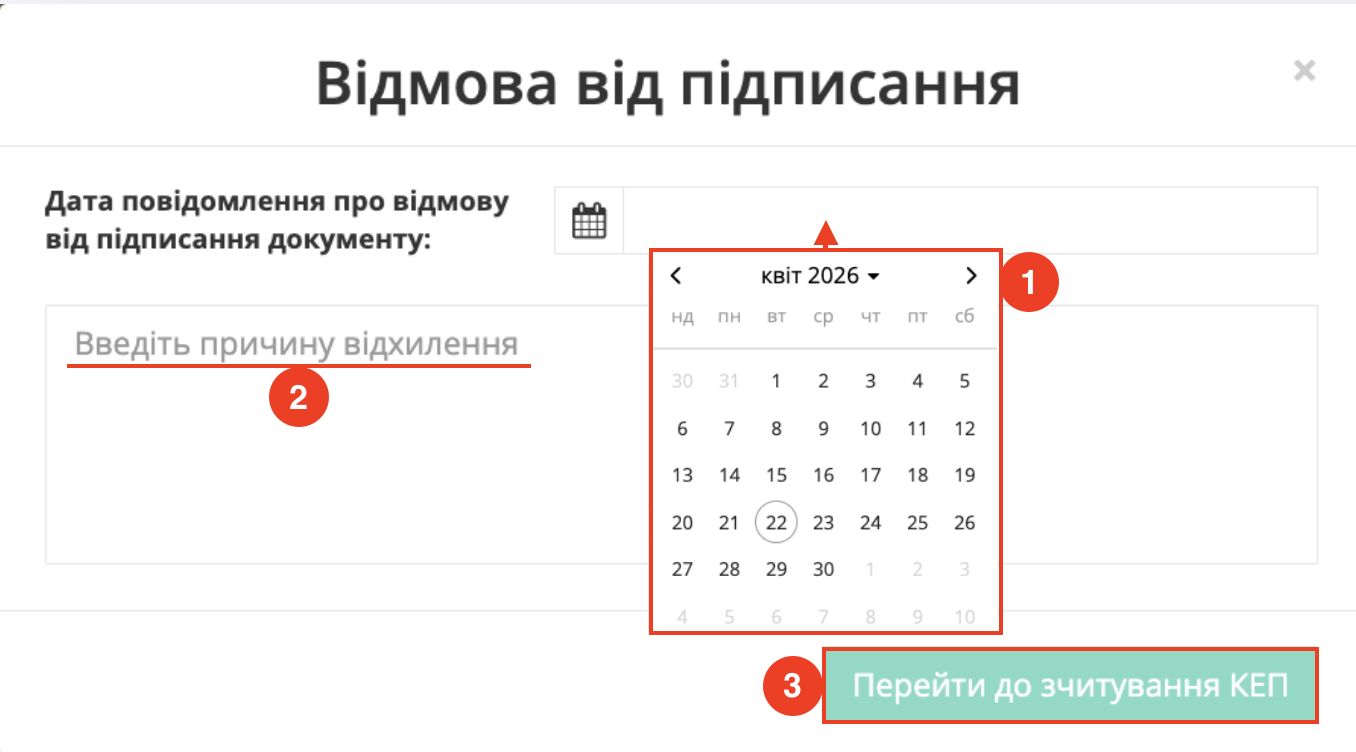
Зображення 3 – Заповнення даних для відмови від підписання (вибір дати, введення причини та перехід до зчитування КЕП)
Після цього відкриється форма вибору способу підписання. Оберіть ключ (Зображення 4, Покажчик 1) та натисніть кнопку «Підписати» (Зображення 4, Покажчик 2).
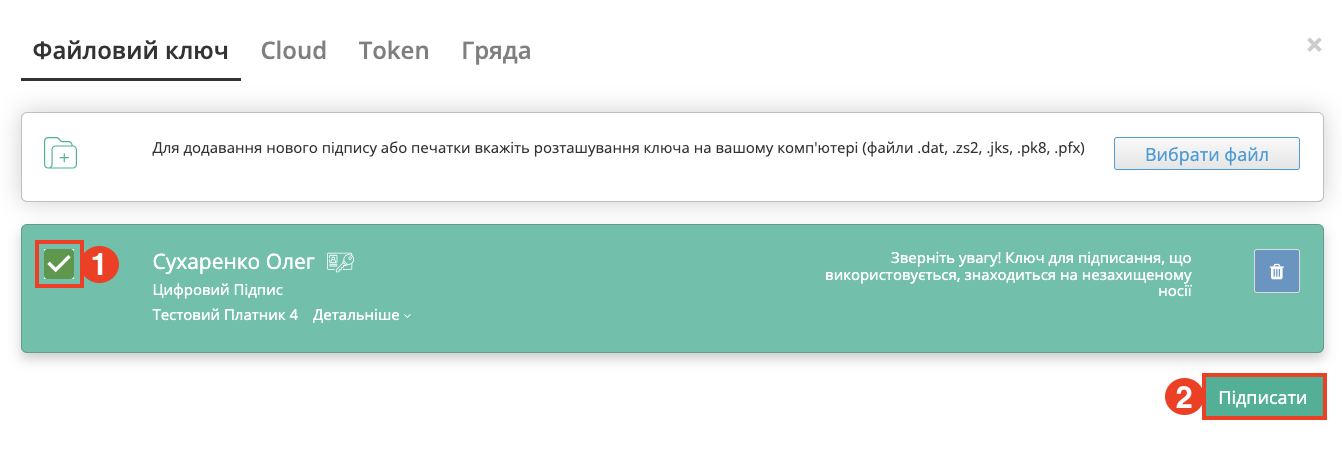
Зображення 4 – Вибір ключа для підписання та підписання документа
Перегляд результату відмови
Після підписання для перегляду детальної інформації про підписантів натисніть кнопку «Переглянути підписи» (Зображення 5, Покажчик 1).
У відкритому вікні відобразиться інформація про накладені електронні підписи (Зображення 5, Покажчик 2), зокрема тип підпису, дата та дані підписанта.
Після виконання відмови статус документа змінюється на «Відмовлено в підписанні перевізником» (Зображення 5, Покажчик 3).
Причина відмови відображається у полі «Актуальний коментар» (Зображення 5, Покажчик 4).
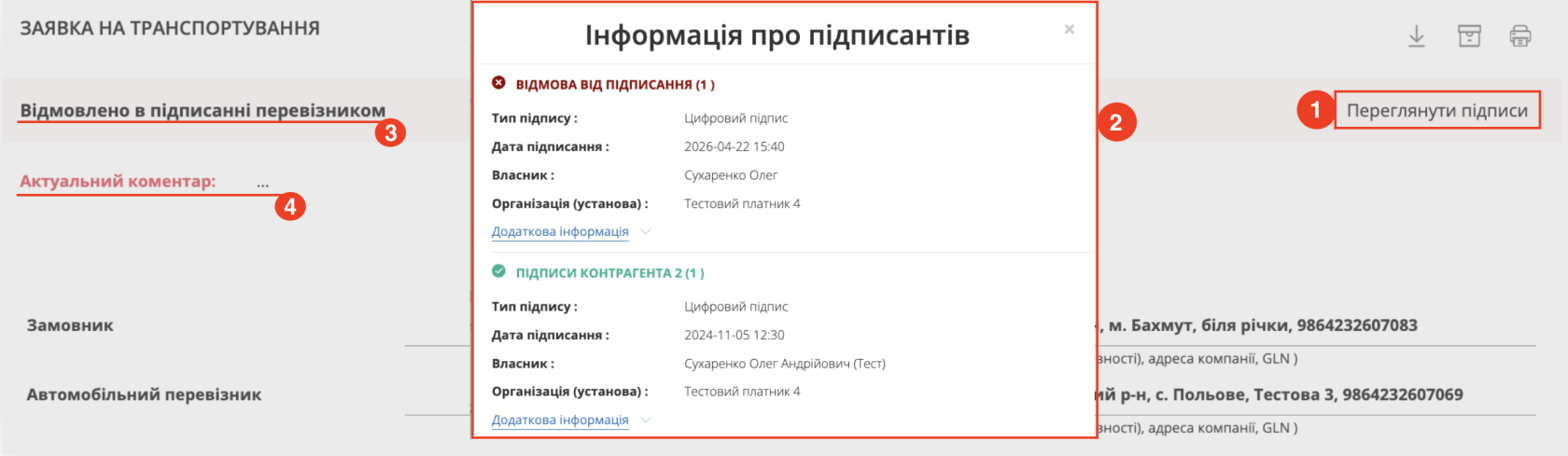
Зображення 5 – Перегляд інформації про підписантів, статусу документа та причини відмови
Після відмови від підписання всі пов’язані документи «Підтвердження заявки на транспортування» автоматично отримують статус «Підпис відкликано».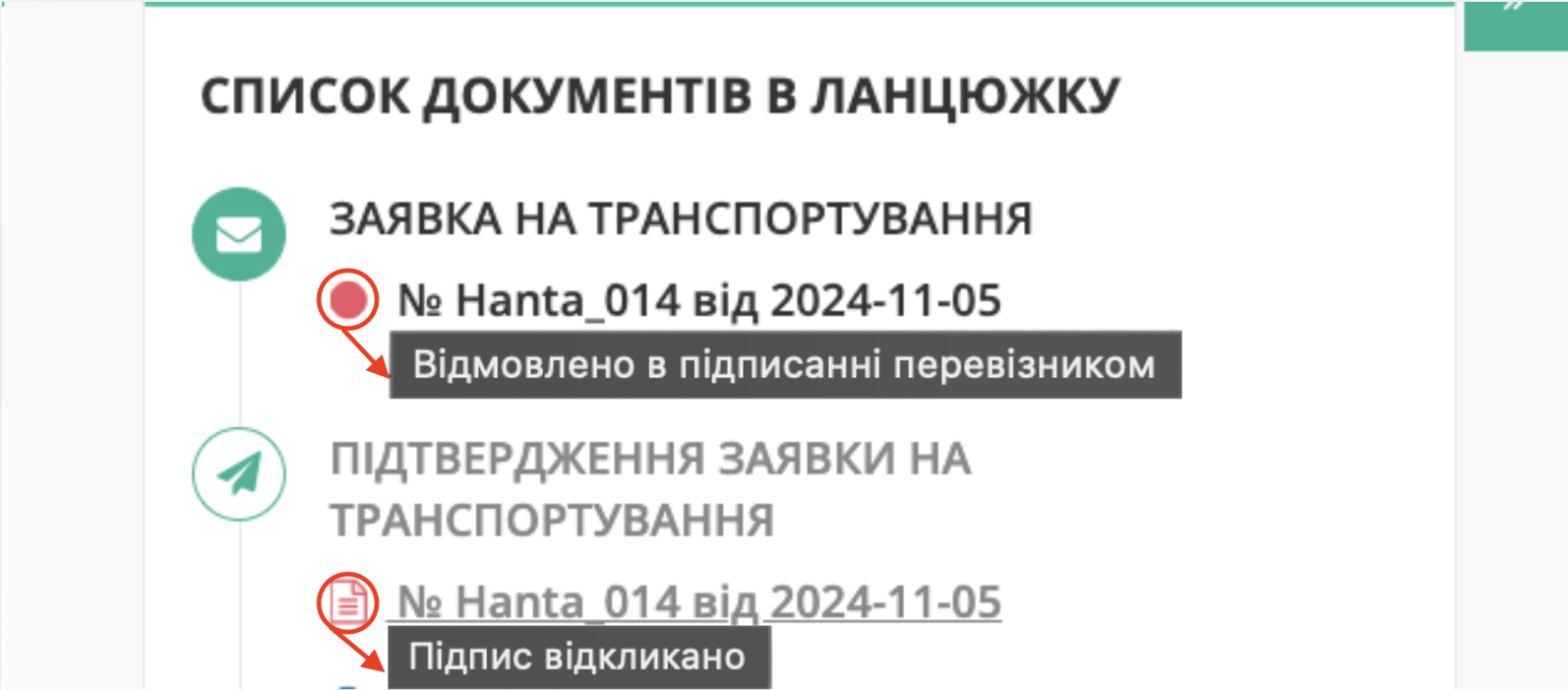
Зображення 6 – Відображення статусів пов’язаних документів після відмови від підписання
В журналі документів відхилені документи позначаються відповідною іконкою. Натиснувши на неї, відобразиться інформаційне повідомлення з причиною відхилення (Зображення 7).

Зображення 7 – Перегляд інформаційного повідомлення з причиною відхилення документа
Документообіг завершено.