
Створення «Заявки на транспортування»
Ця інструкція описує процес створення документа «Заявка на транспортування» в сервісі електронного документообігу EDIN 2.0.
Документ може бути створений вручну або на підставі інших електронних документів.
Створення документа доступне користувачам з відповідними ролями учасників документообігу та виконується в сервісі EDIN 2.0.
Способи створення документа «Заявка на транспортування»
Створення документа вручну
Для створення документа «Заявка на транспортування» натисніть кнопку «Створити» (Зображення 1, Покажчик 1).
У вікні «Створити документ» оберіть документ «Заявка на транспортування» (Зображення 1, Покажчик 2) або скористайтеся рядком пошуку (Зображення 1, Покажчик 3).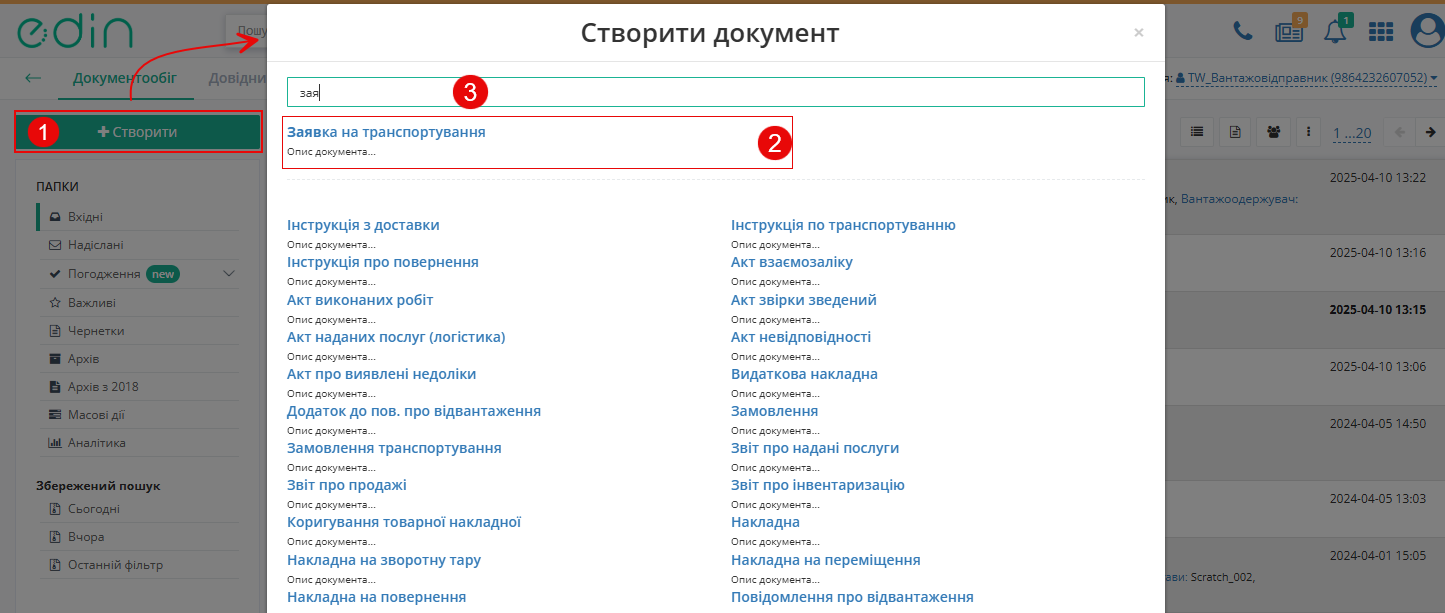
Зображення 1 — Створення документа «Заявка на транспортування»
Створення «Заявки на транспортування» на підставі «Замовлення»
- Перейдіть до папки «Вхідні» (Зображення 2, Покажчик 1).
- За потреби скористайтесь пошуком (Зображення 2, Покажчик 2).
- Відкрийте необхідний документ «Замовлення» (Зображення 2, Покажчик 3)

Зображення 2 – Пошук та вибір документа «Замовлення»
У відкритому документі натисніть кнопку «Створити документ» у блоці «Пов’язані ланцюжки» навпроти документа «Заявка на транспортування».
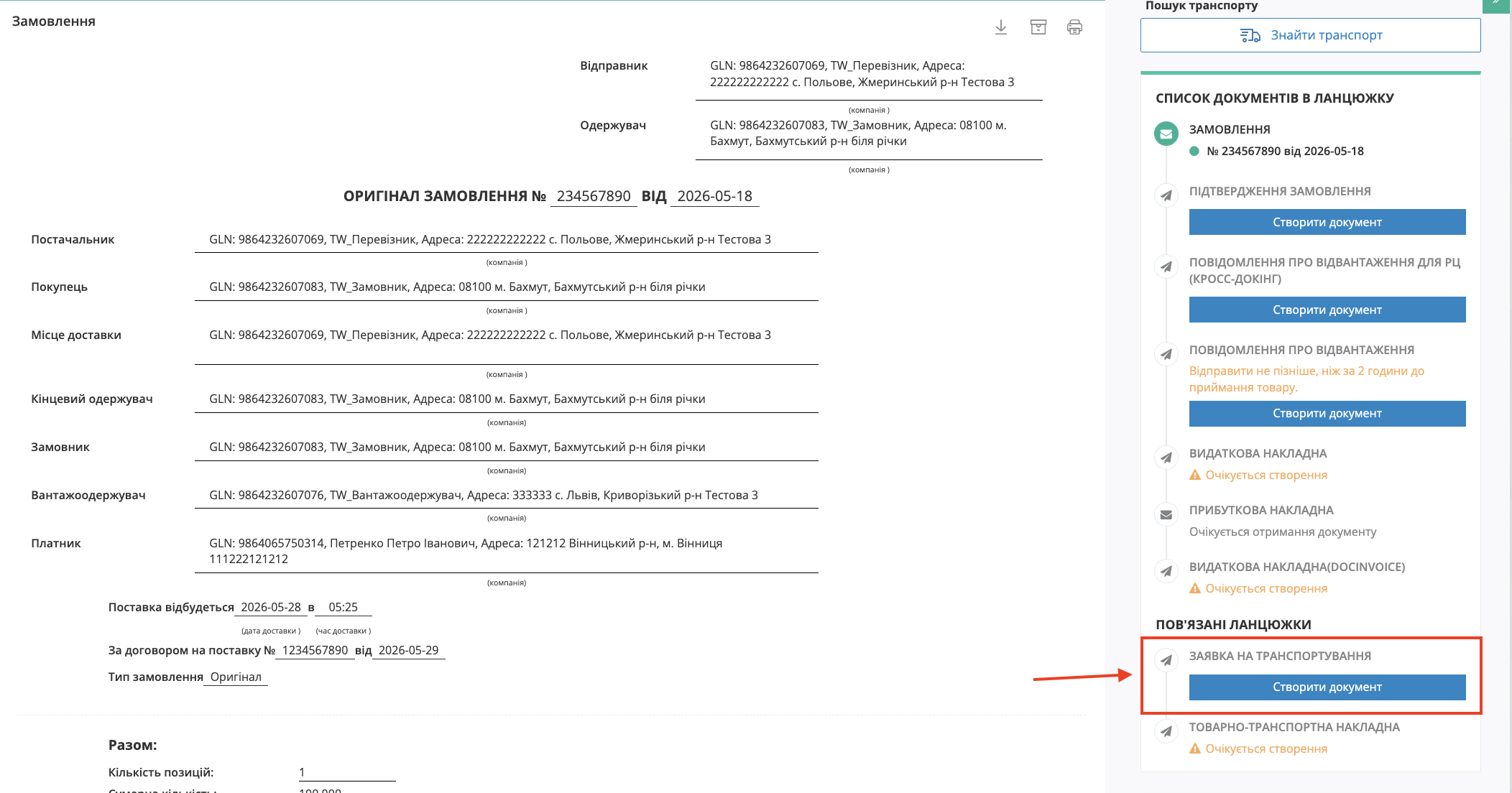
Зображення 3 – Створення документа «Заявка на транспортування» на підставі документа «Замовлення».
У відкритій формі «Заявки на транспортування» частина полів автоматично заповнюється даними з пов’язаного документа «Замовлення». Поля, обов’язкові до заповнення, позначені червоною зірочкою (*).
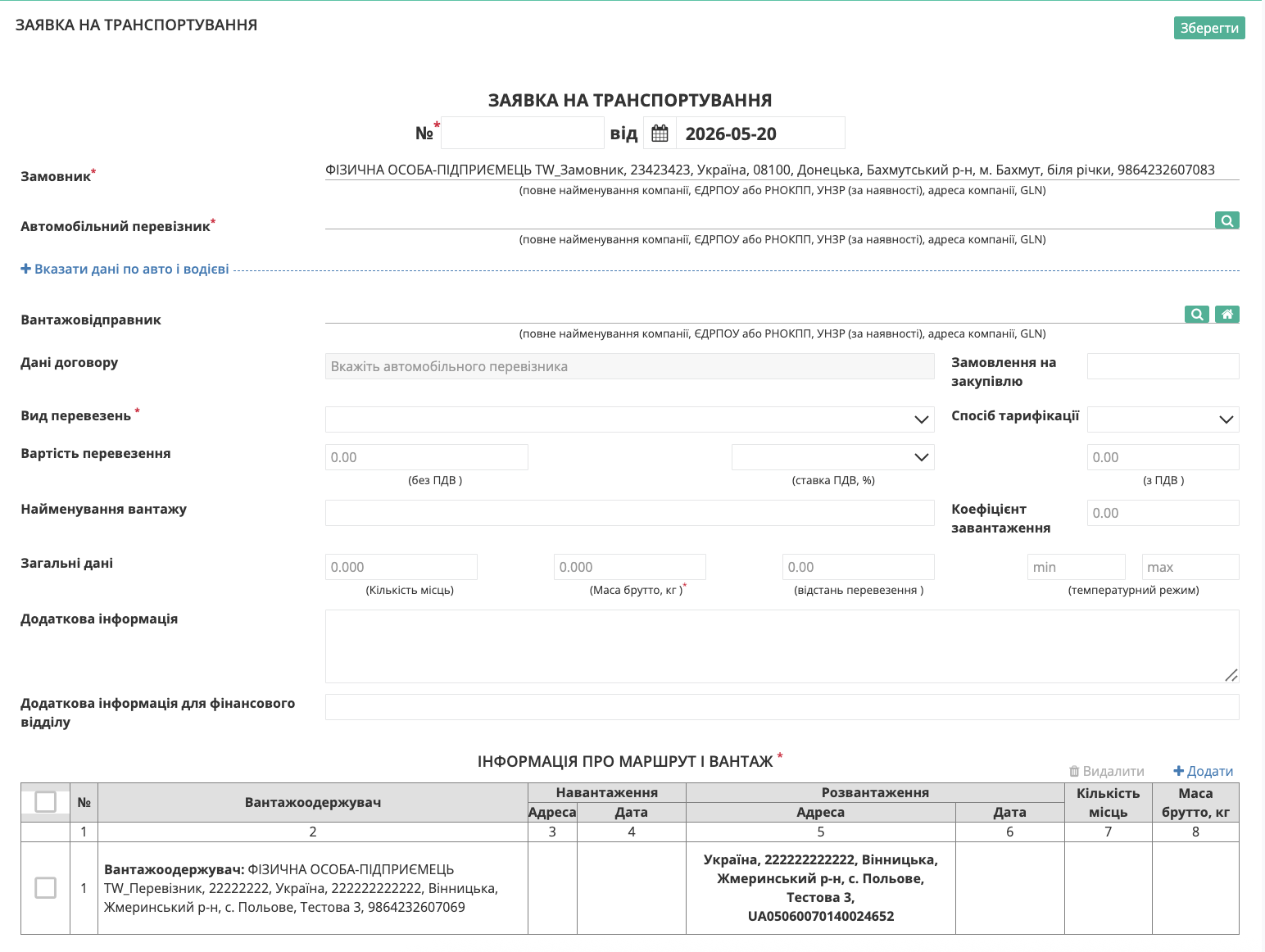
Зображення 4 – Автоматичне заповнення полів «Заявки на транспортування» на підставі документа «Замовлення».
Заповнення форми документа «Заявка на транспортування»
Після створення відкриється форма документа «Заявка на транспортування», у якій необхідно заповнити поля (Зображення 5):
- «№» — введіть номер документа (Покажчик 1);
- «Замовник» — заповнюється автоматично даними ініціатора документообігу та недоступне для редагування (Покажчик 2);
- «Автомобільний перевізник» — натисніть кнопку «Пошук перевізника» (Покажчик 3).
Поля, позначені символом «*», є обов’язковими для заповнення.
У разі налаштування обов’язковості ВГХ транспортного засобу поля блоку «Відомості про транспортний засіб без урахування вантажу» також будуть позначені символом «*».
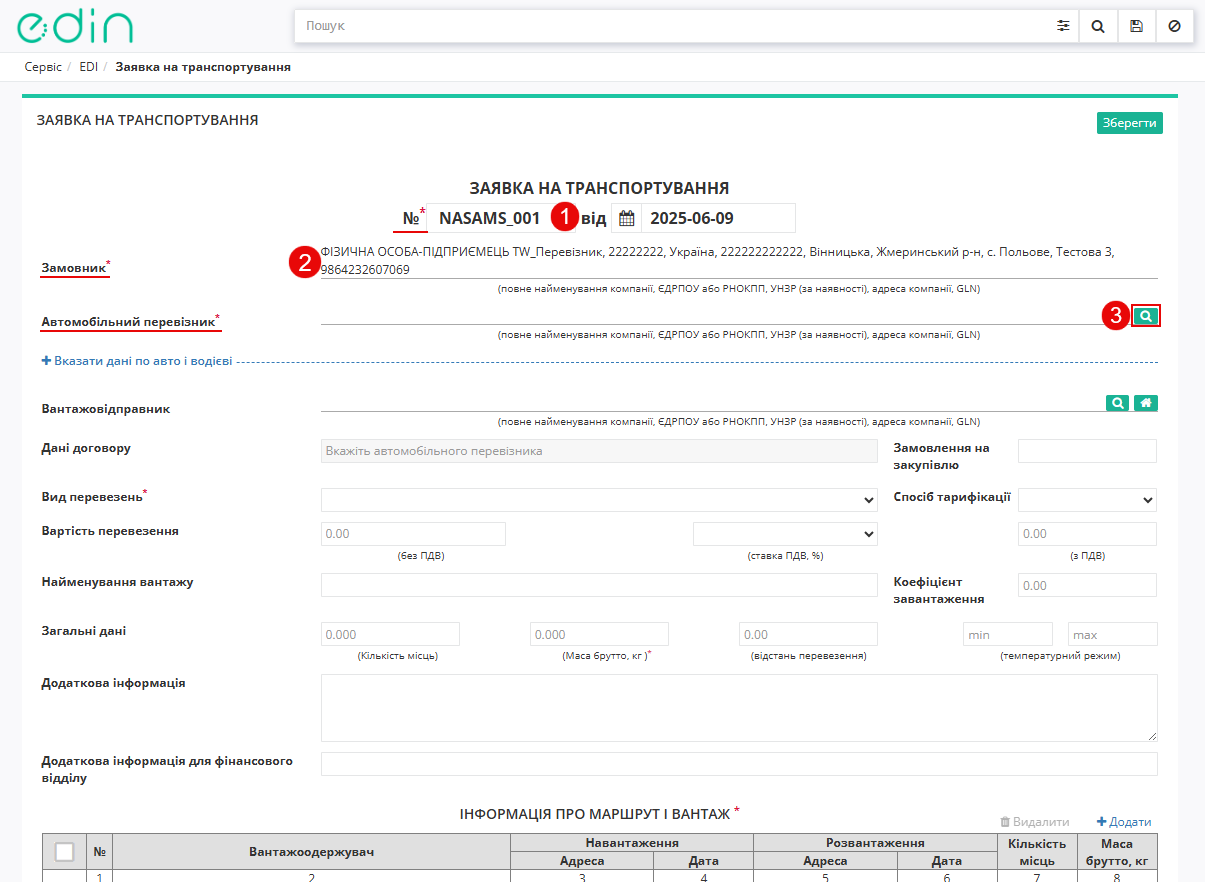 Зображення 5 — Порожня форма «Заявка на транспортування»
- введіть у рядку пошуку назву компанії / GLN / ІПН;
- встановіть позначку в полі «Пошук по моїм GLN'ам» — після цього пошук буде виконуватись лише серед компаній, пов’язаних із вашими GLN;
- встановіть позначку в полі «Пошук по мережах», після чого в першому полі оберіть потрібну мережу, а в другому — введіть назву магазину.
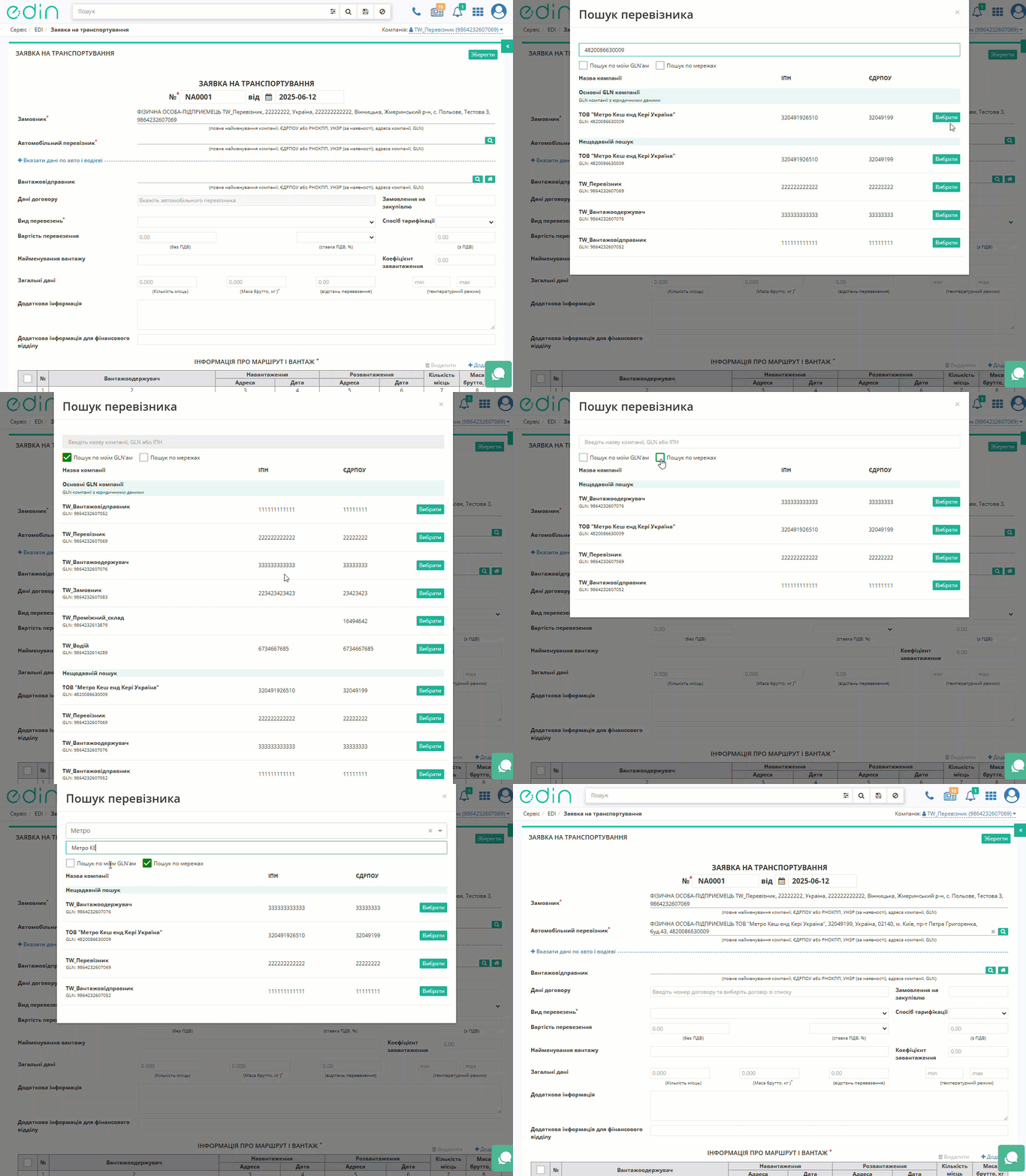 Зображення 6 — Пошук автомобільного перевізника
Поле «Автомобіль»
У блоці «+ Вказати дані по авто і водієві» (за замовчуванням блок згорнутий) заповніть поля:
- «Автомобіль» — введіть латиницею мінімум 4 символи реєстраційного номера для пошуку в особистому довіднику або 8 символів для пошуку у відкритих джерелах (Зображення 9, Покажчик 1).
- «Температурний режим» — введіть мінімальне та максимальне значення температур транспортного засобу (Покажчик 3).
Поле «Місце, де зберігається автомобіль» заповнюється за потреби.
Детальніше про принцип заповнення поля описано в інструкції: «Заповнення поля «Місце де зберігається автомобіль».
Створення нового транспортного засобу «Автомобіль»
В результаті в полі «Автомобіль» відображатиметься новий транспортний засіб.
Після заповнення поля «Довжина, м» наступні поля стають обов’язковими для заповнення.
- При зміні, видаленні або додаванні транспортного засобу значення ширини та висоти перераховуються автоматично.
- При зміні транспортного засобу значення поля «довжина, м» очищується та потребує повторного заповнення.
-
У разі налаштування обов’язковості ВГХ поля блоку «Відомості про транспортний засіб без урахування вантажу» також позначаються символом «*».
-
Якщо поля ВГХ є обов’язковими, під час підписання документа без заповнених значень система відобразить повідомлення: «Заповніть обов’язкові поля в документі».
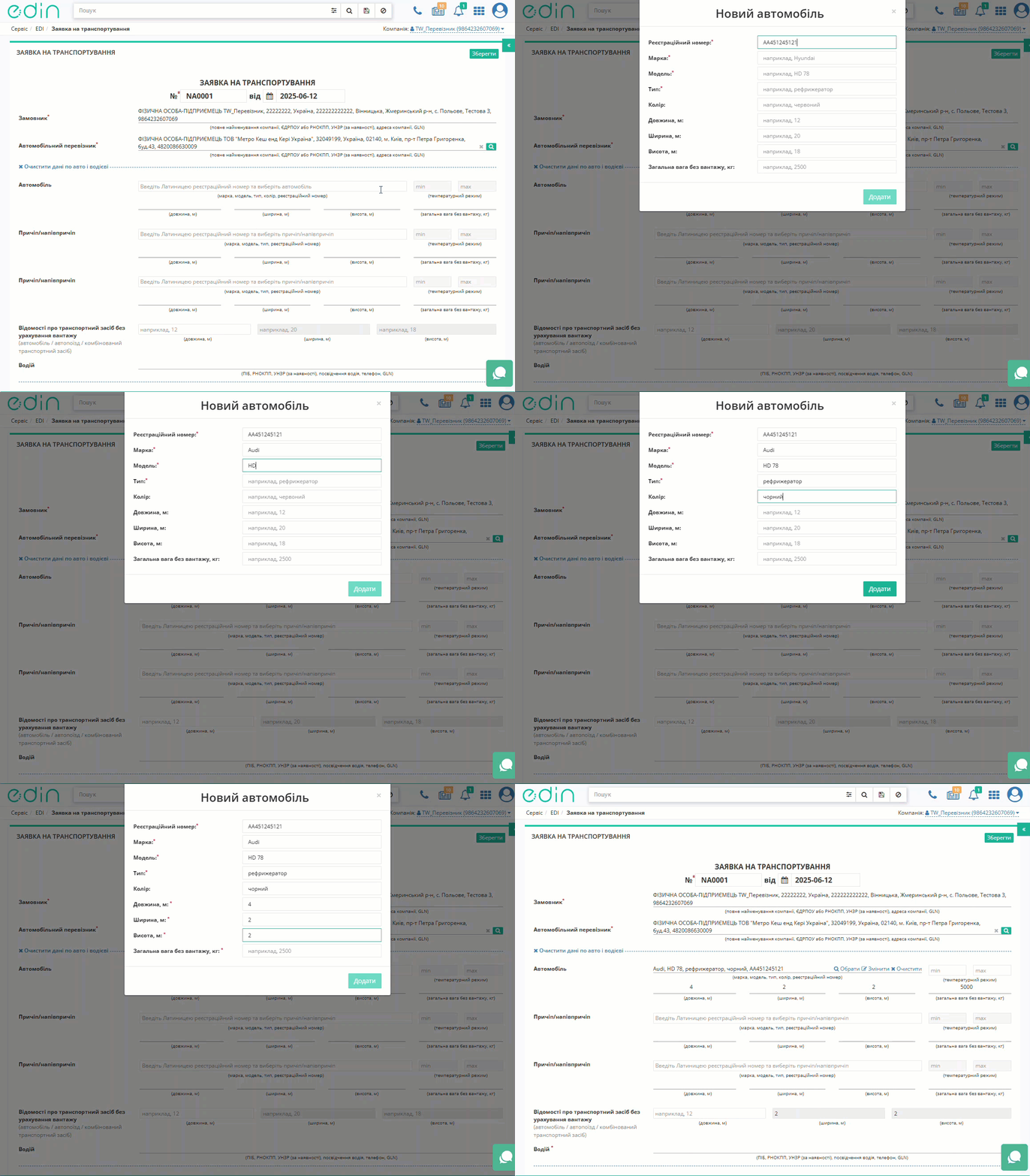
Зображення 7 — Створення нового транспортного засобу
Додатковий функціонал в полі «Автомобіль»
- вибору іншого транспортного засобу;
- редагування даних;
- очищення поля (Зображення 8).
- «Обрати» — поле стане активним для вибору нового значення. Якщо нове значення не буде вибрано, у полі відображатиметься попереднє;
- «Змінити» — відкриється вікно «Редагування даних авто», у якому можна змінити дані обраного транспортного засобу. Для збереження змін натисніть кнопку «Редагувати»;
- «Очистити» — поле буде очищене від обраного значення.
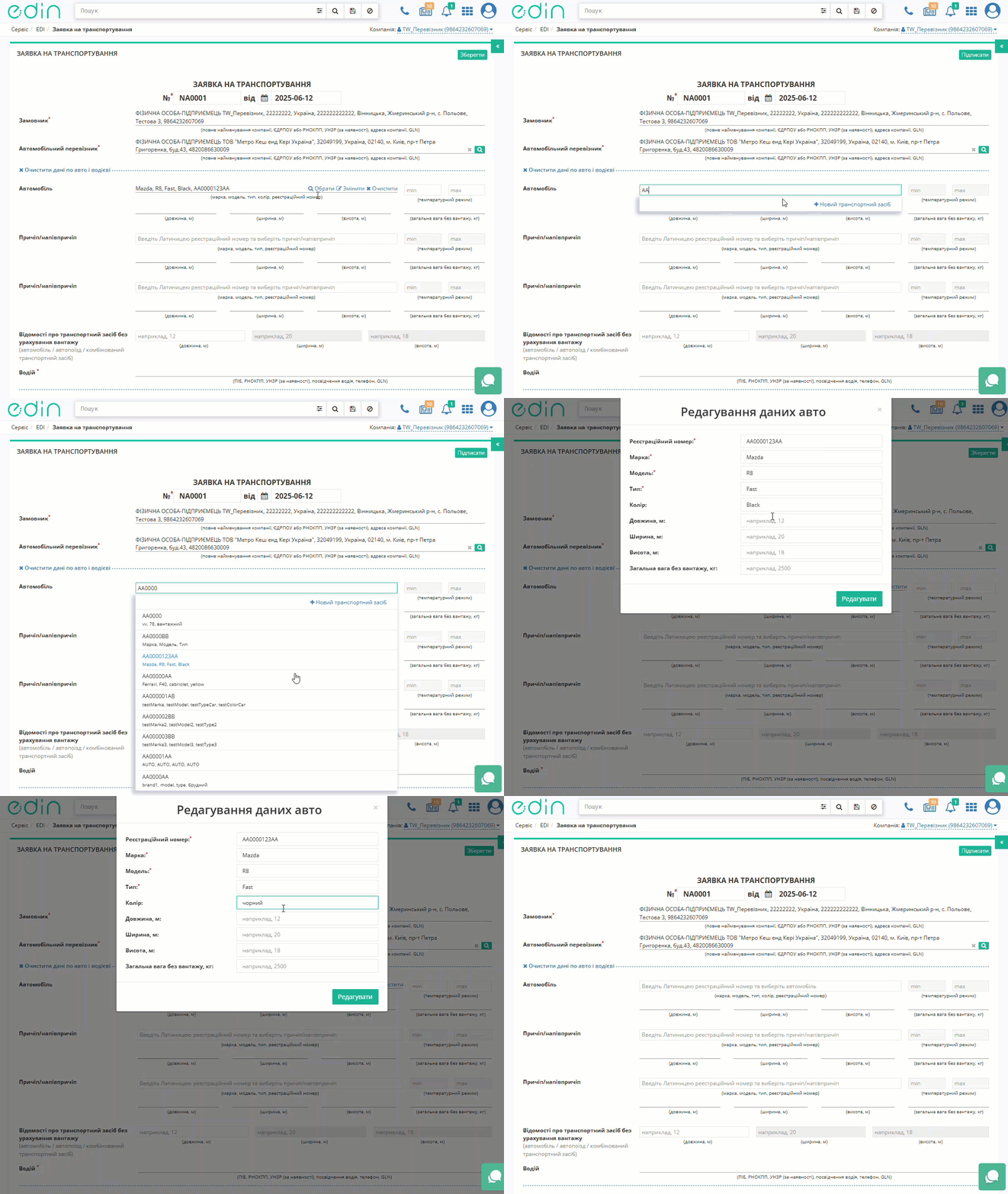 Зображення 8 — Додатковий функціонал поля «Автомобіль»
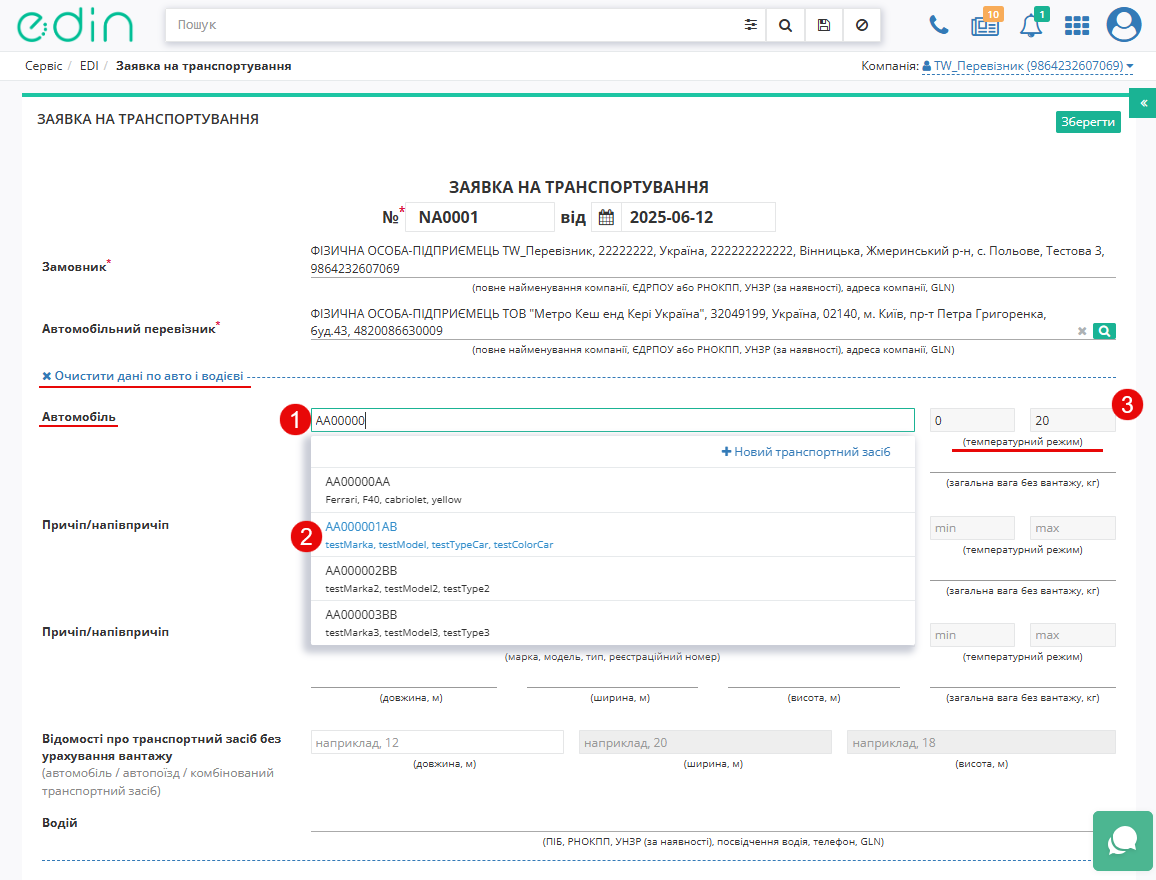 Зображення 9-—Заповнення поля «Автомобіль»
Поле «Причіп/напівпричіп»
- «Причіп/напівпричіп» — введіть латиницею мінімум 4 символи реєстраційного номера для пошуку в особистому довіднику або 8 символів для пошуку у відкритих джерелах (Зображення 10, Покажчик 1). Для підтвердження вибору серед результатів пошуку натисніть на потрібний транспортний засіб (Покажчик 2).
- «Температурний режим» — введіть мінімальне та максимальне значення температур транспортного засобу (Покажчик 3).
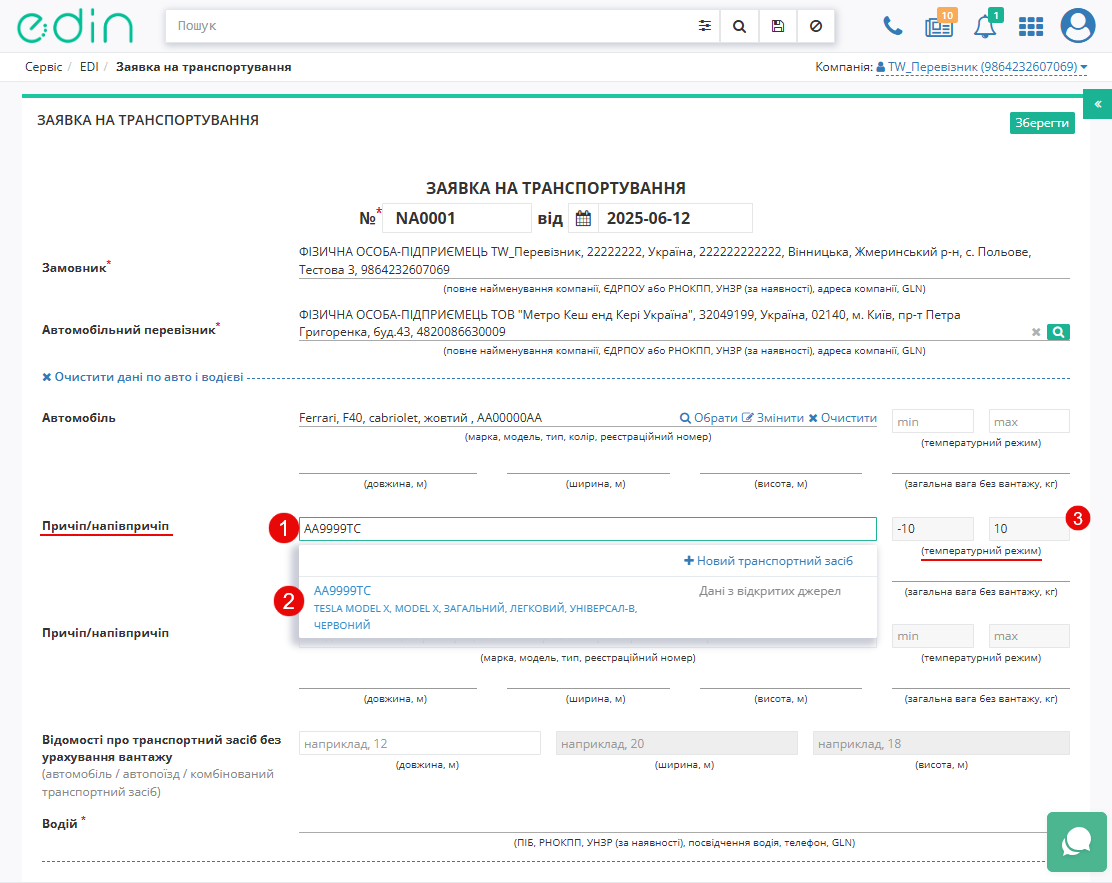 Зображення 10 — Заповнення поля «Причіп/напівпричіп»
Створення нового транспортного засобу «Причіп/напівпричіп»
Для того, щоб додати новий транспортний засіб, натисніть кнопку «+ Новий транспортний засіб» (Зображення 11, Покажчик 2). Після цього відкриється модальне вікно «Новий причіп / напівпричіп», у якому заповніть поля: «Тип транспортного засобу», «Реєстраційний номер», «Марка», «Модель», «Тип», «Довжина, м», «Ширина, м», «Висота, м», «Загальна вага без вантажу». Для збереження даних натисніть кнопку «Додати» (Зображення 11, Покажчик 3).
Після заповнення поля «Довжина, м» наступні поля у вікні «Новий причіп / напівпричіп» є обов’язковими для заповнення.
Після вибору транспортного засобу в полі «Причіп/напівпричіп» з’явиться додатковий функціонал для подальших дій: вибору іншого причепа/напівпричепа, редагування даних або очищення поля (Зображення 11, Покажчик 1).
Після натискання на кнопку:
- «Обрати» - поле стане активним для вибору нового значення. Якщо нове значення не буде вибрано, у полі відображатиметься попереднє.
- «Змінити» - відкриється вікно «Редагування даних причепа / напівпричепа», у якому можна змінити дані обраного транспортного засобу. Для збереження внесених змін, натисніть на кнопку «Редагувати» (Зображення 11, Покажчик 2);
- «Очистити» - поле буде очищене від обраного значення.
У разі наявності двох причепів або напівпричепів заповніть додаткове поле (Зображення 11, Покажчик 4).
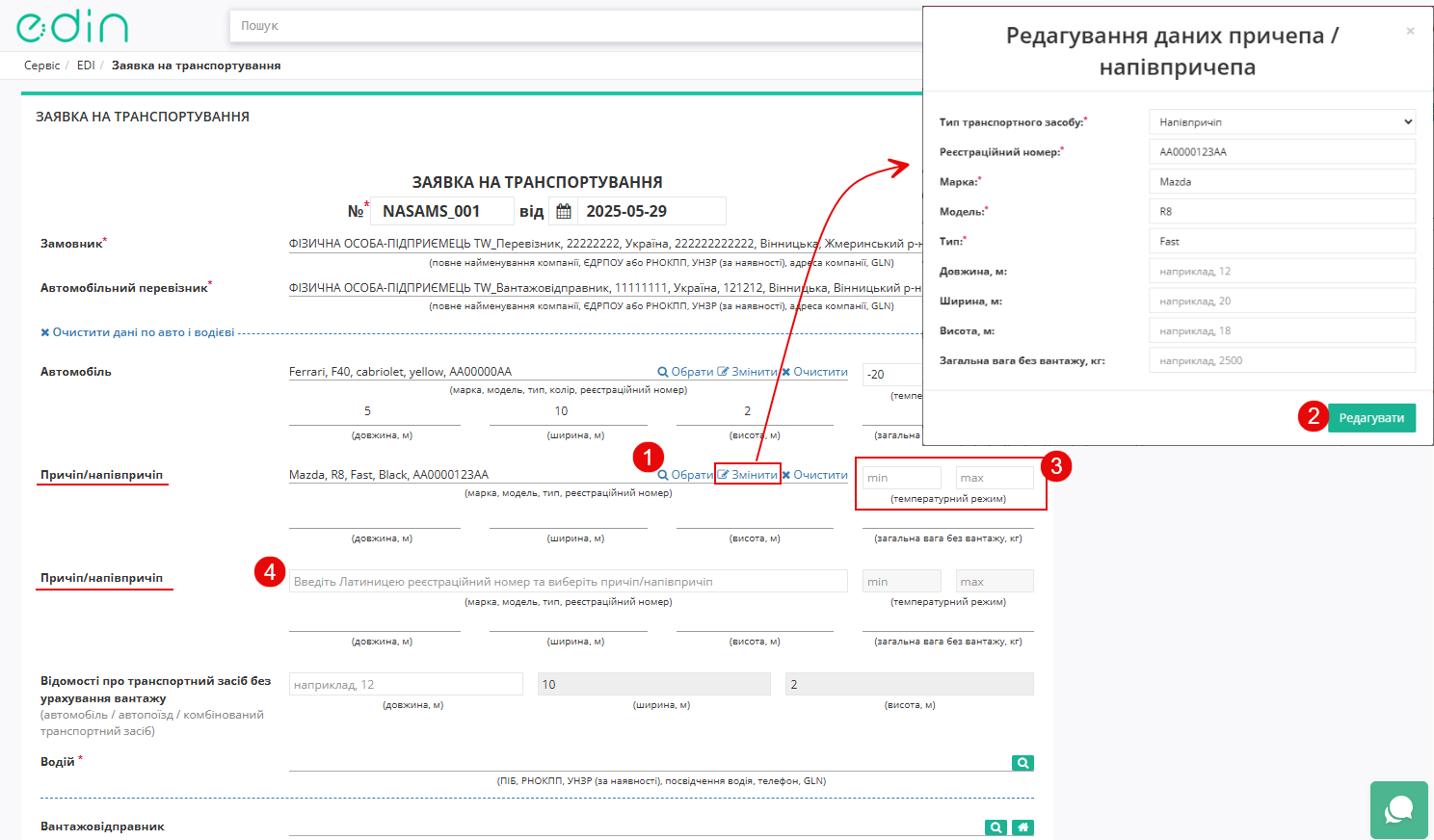
Зображення 11 — Редагування даних причепа/напівпричепа
Особливості заповнення ВГХ
«Відомості про транспортний засіб без урахування вантажу» (Зображення 12)
-
«довжина, м» — введіть загальну довжину транспортного засобу з урахуванням усіх причепів або напівпричепів;
-
«ширина, м» — заповнюється автоматично найбільшим значенням серед полів «Автомобіль» або «Причіп/напівпричіп» поле недоступне для редагування;
-
«висота, м» — заповнюється автоматично найбільшим значенням із полів «Автомобіль» або «Причіп/напівпричіп» поле недоступне для редагування.
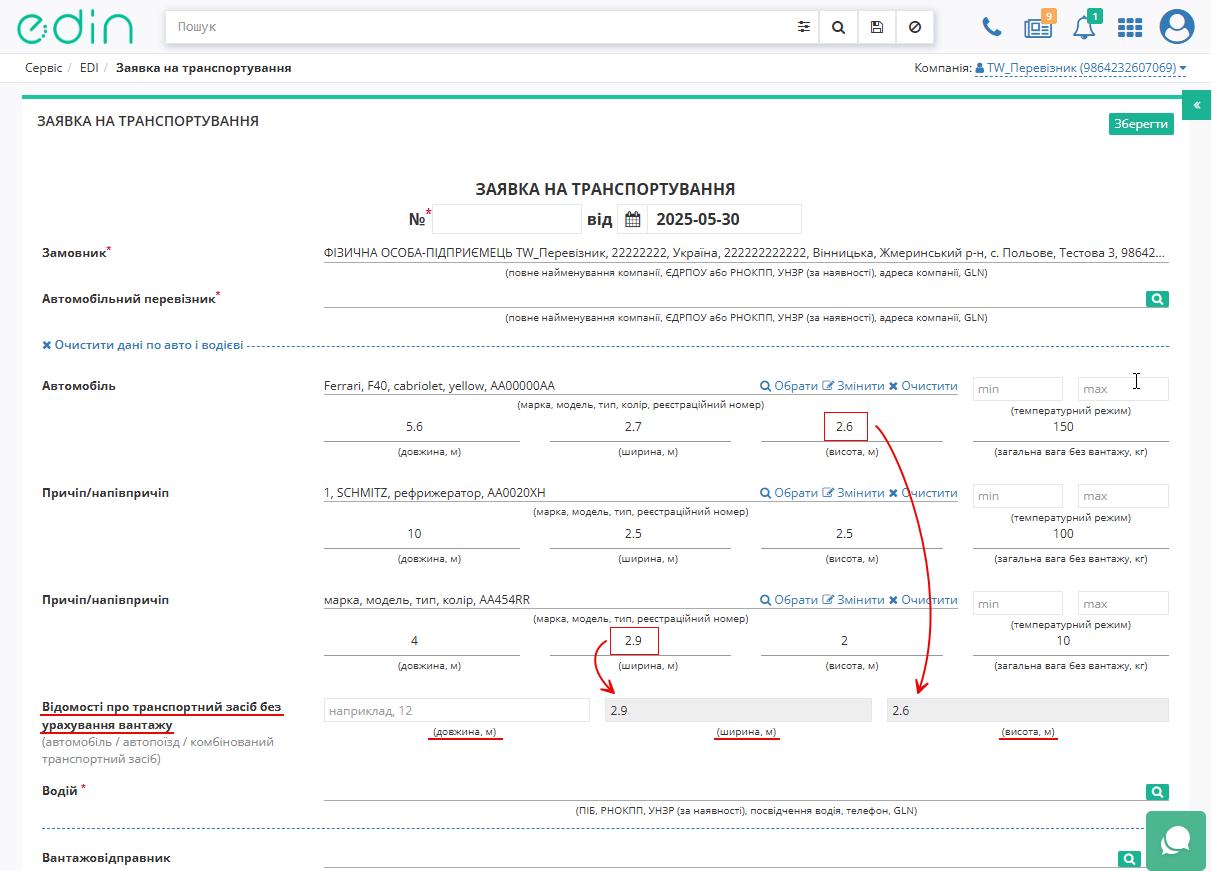
Зображення 12 — Заповнення поля «Відомості про транспортний засіб без урахування вантажу»
Поля «Ширина, м» та «Висота, м» автоматично перераховуються при зміні або додаванні транспортного засобу.
Поле «Водій»
- «Водій» - натисніть на кнопку «Пошук водія» (Зображення 13, Покажчик 1).
- Після цього відкриється модальне вікно «Пошук водія», у якому в рядку пошуку здійсніть пошук за ПІБ / GLN / ІПН водія (Покажчик 2).
- Для підтвердження вибору натисніть кнопку «Вибрати» (Покажчик 3).
- Для очищення поля натисніть на кнопку «X» (Зображення 13, Покажчик 1), яка з’явиться в полі «Водій» після обраного значення.
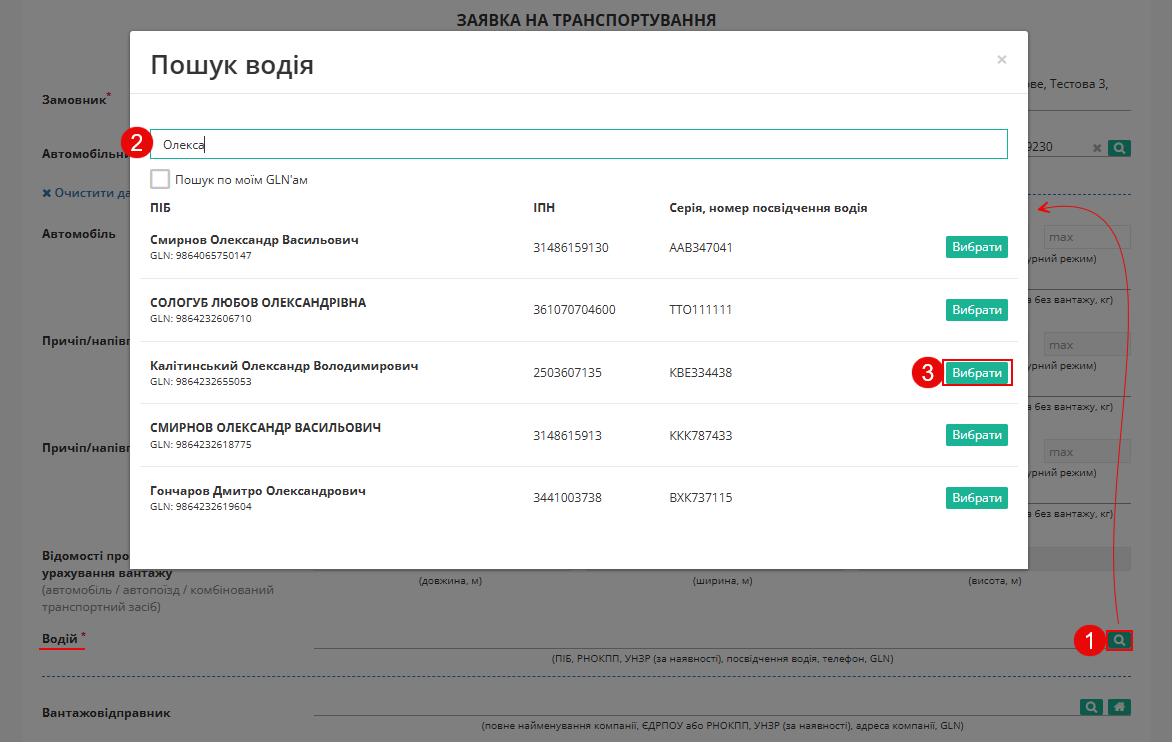 Зображення 13 — Заповнення поля «Водій»
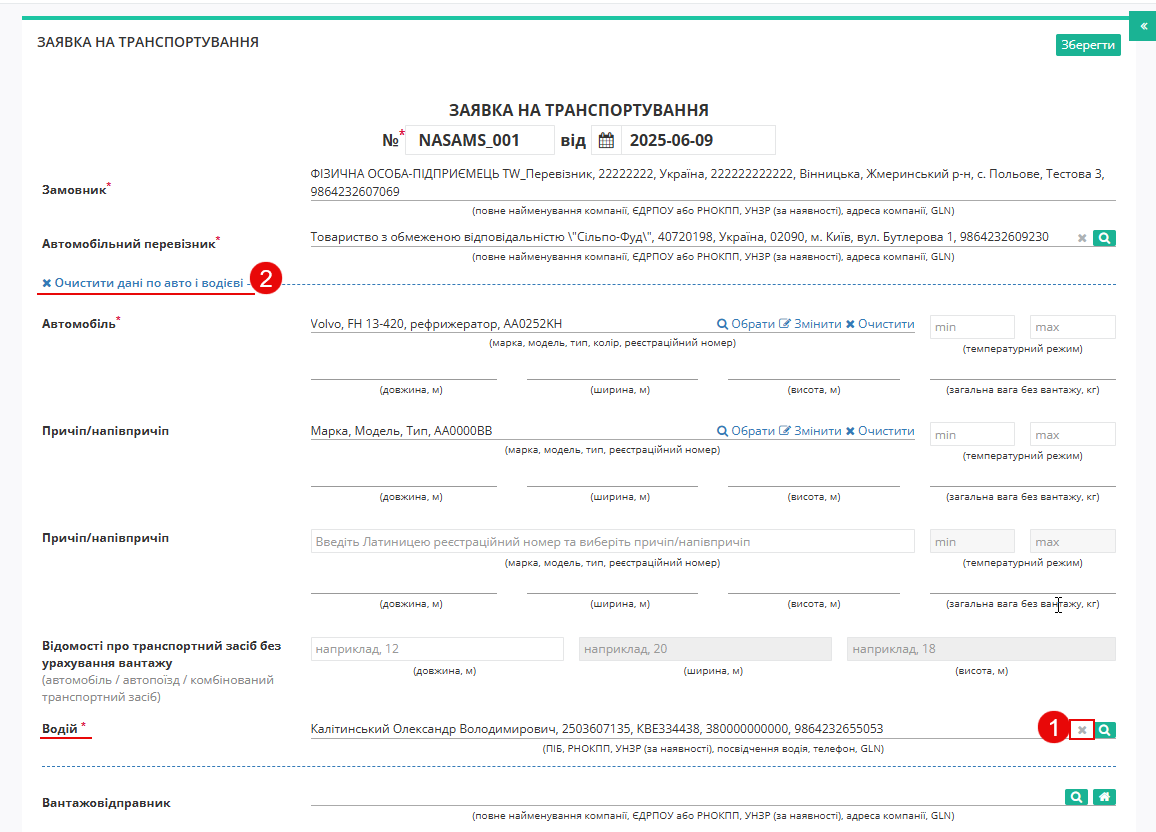 Зображення 14 — Очистити дані у полях блоку «Вказати дані по авто і водієві»
- «Вантажовідправник» — натисніть кнопку «Пошук вантажовідправника» або «Вказати себе»(Зображення 15, Покажчик 1).
- Після натискання кнопки «Пошук вантажовідправника» відкриється модальне вікно «Пошук вантажовідправника», у якому в рядку пошуку введіть назву компанії / GLN / ІПН вантажовідправника (Зображення 15, Покажчик 2).
- Для підтвердження вибору натисніть кнопку «Вибрати» (Зображення 15, Покажчик 3).
- Після натискання кнопки «Вказати себе» поле автоматично заповниться даними ініціатора документообігу.
- Для очищення поля натисніть кнопку «Х» (Зображення 15, Покажчик 1), яка з’явиться в полі «Вантажовідправник» після вибору значення.
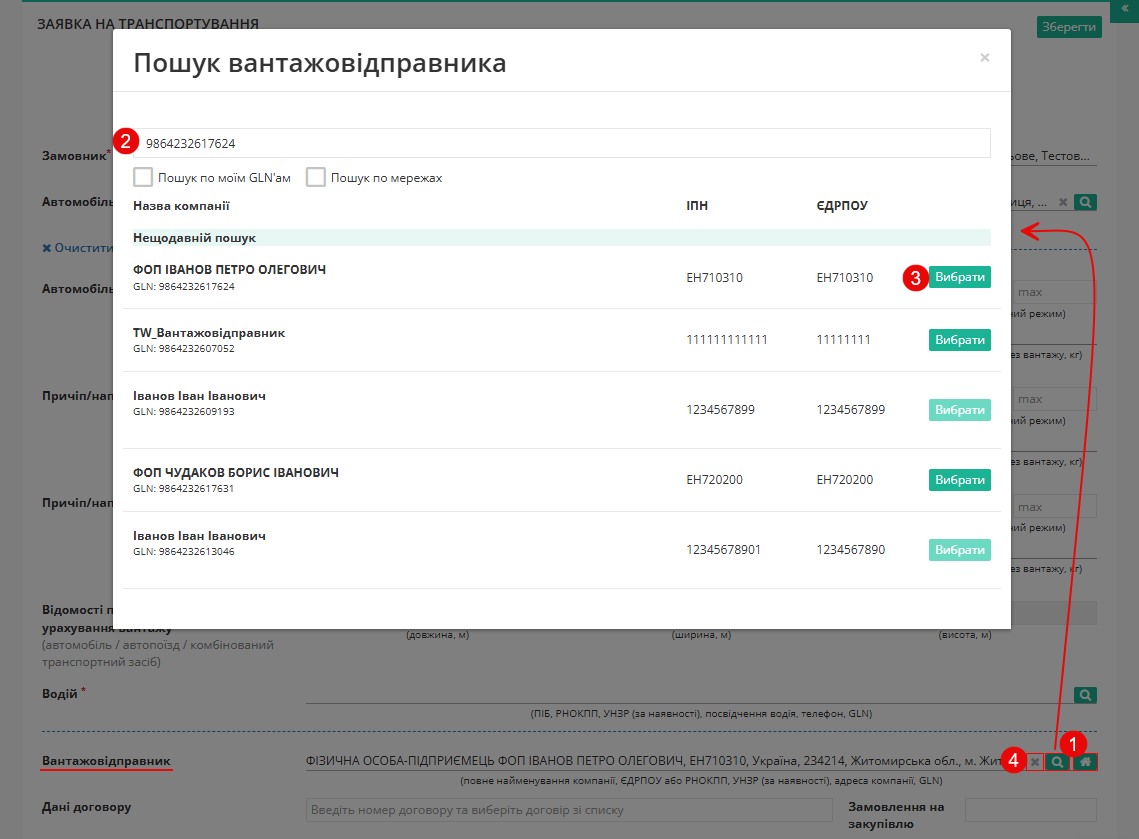
Зображення 15 — Очищення даних у полях блоку «Вказати дані по авто і водієві»
«Дані договору» — натисніть на поле та оберіть договір зі списку (Зображення 16, Покажчик 1).
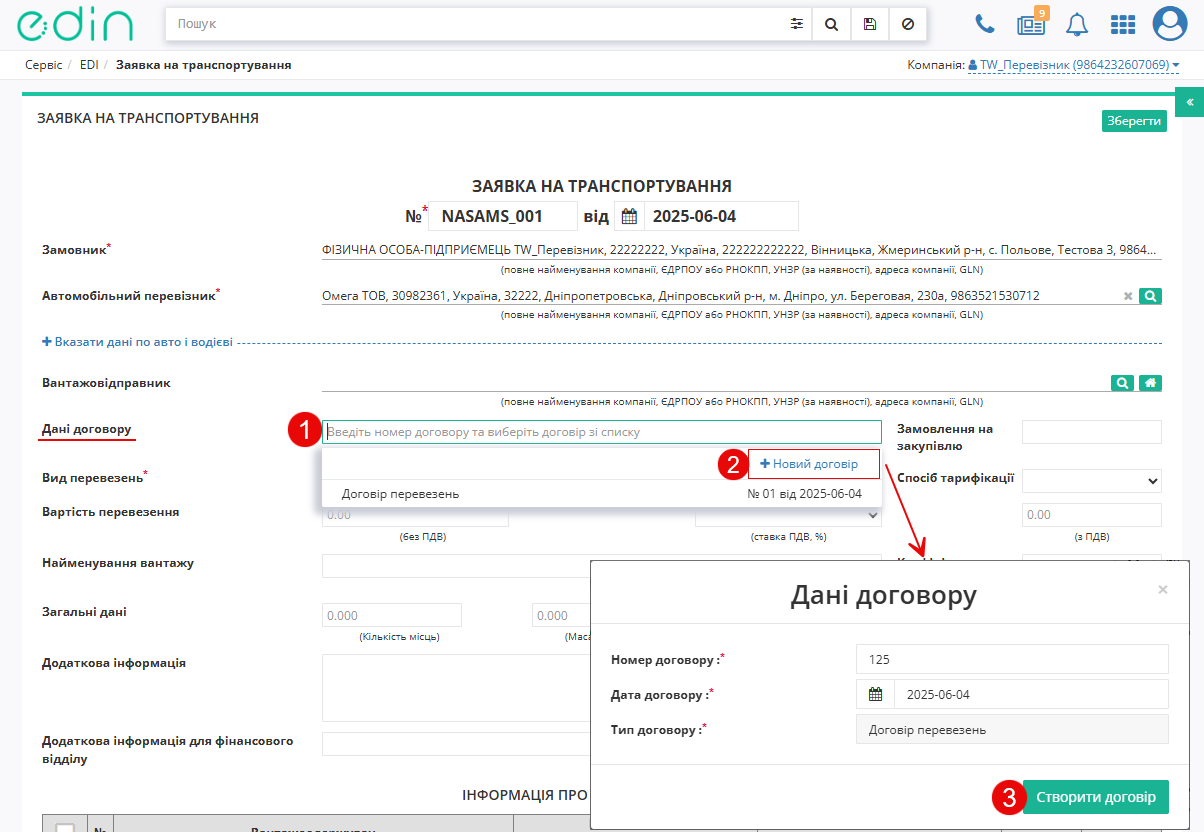 Зображення 16 — Заповнення поля «Дані договору»
Заповнення табличної частини
Для заповнення табличної частини документа натисніть кнопку «Додати» (Покажчик 1, Зображення 17).
Після цього відкриється модальне вікно «Інформація про маршрут і вантаж» (Покажчик 2, Зображення 17), у якому необхідно заповнити дані щодо:
- навантаження;
- розвантаження;
- параметрів вантажу та перевезення.
Обов’язкові для заповнення поля позначені червоною зірочкою (*).
Після заповнення даних натисніть кнопку «Додати» (Покажчик 3, Зображення 17).
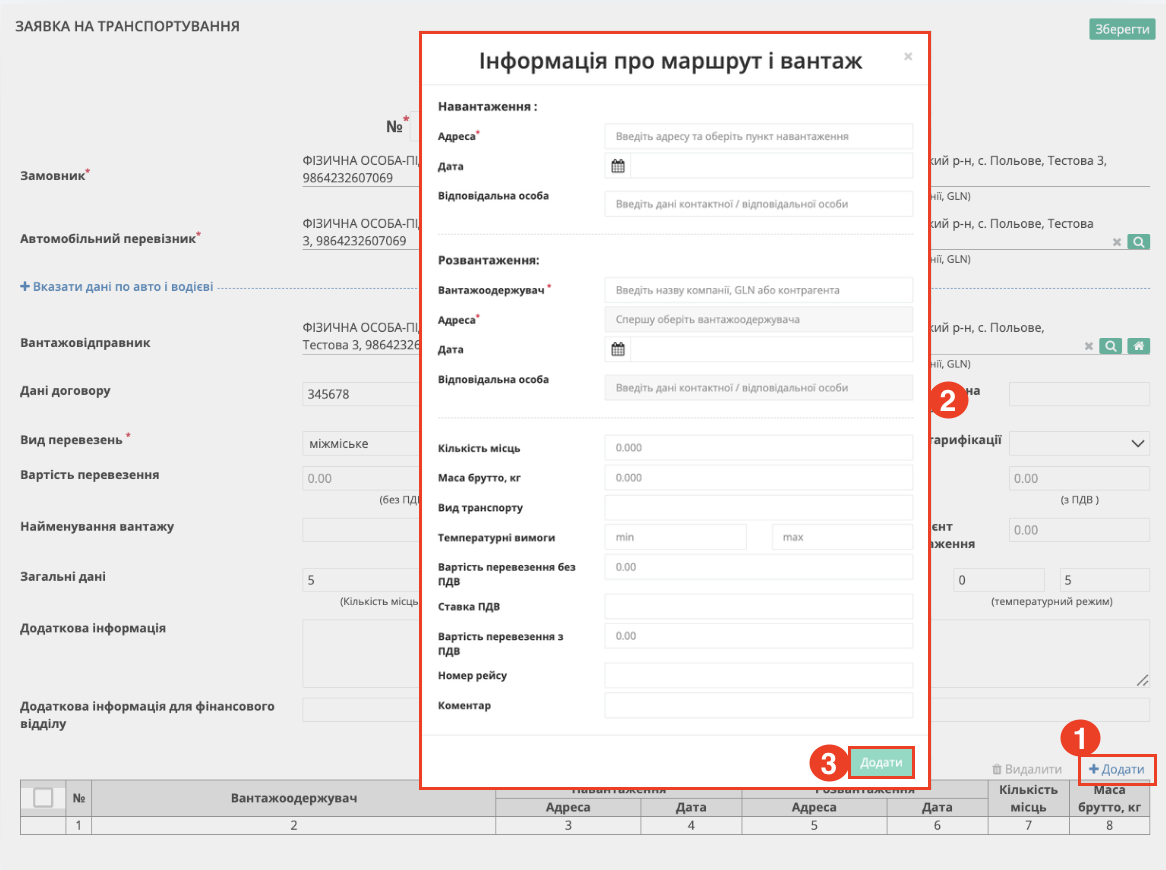
Зображення 17 — Заповнення інформації про маршрут і вантаж
Для блоків «Навантаження» та «Розвантаження» поле «Адреса» необхідно обрати зі списку, скориставшись пошуком.
Для пошуку почніть вводити назву, адресу, ЄДРПОУ, GLN або інші дані контрагента, після чого оберіть потрібний запис зі списку результатів.
Для блоку «Навантаження» відображаються адреси з довідника «Вантажовідправника», а для блоку «Розвантаження» — адреси «Вантажоодержувача».
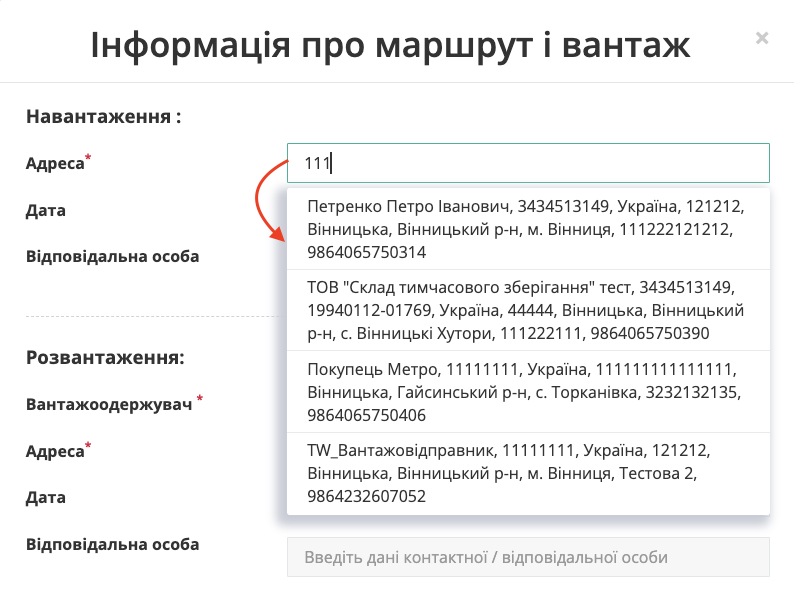
Зображення 18 — Пошук та вибір адреси навантаження
Вкажіть дату та час навантаження або розвантаження.
Для цього натисніть на поле вибору дати та часу, оберіть необхідні значення в календарі та підтвердіть вибір кнопкою «Обрати».
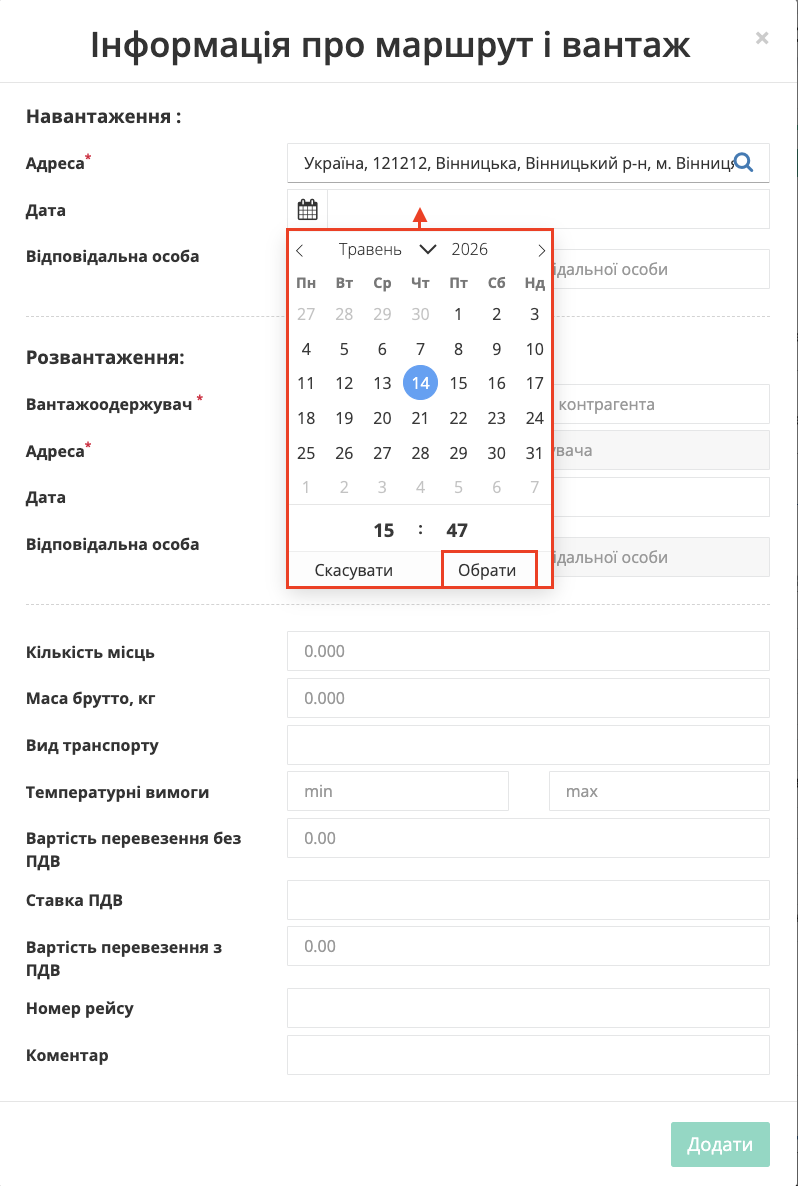
Зображення 19 — Вибір дати та часу для маршруту
У полі «Відповідальна особа» можливо обрати контактну особу зі списку доступних записів.
Для пошуку почніть вводити ПІБ, посаду, ІПН або інші дані відповідальної особи, після чого оберіть потрібний запис зі списку результатів.
Для створення нового запису натисніть кнопку «Додати особу».
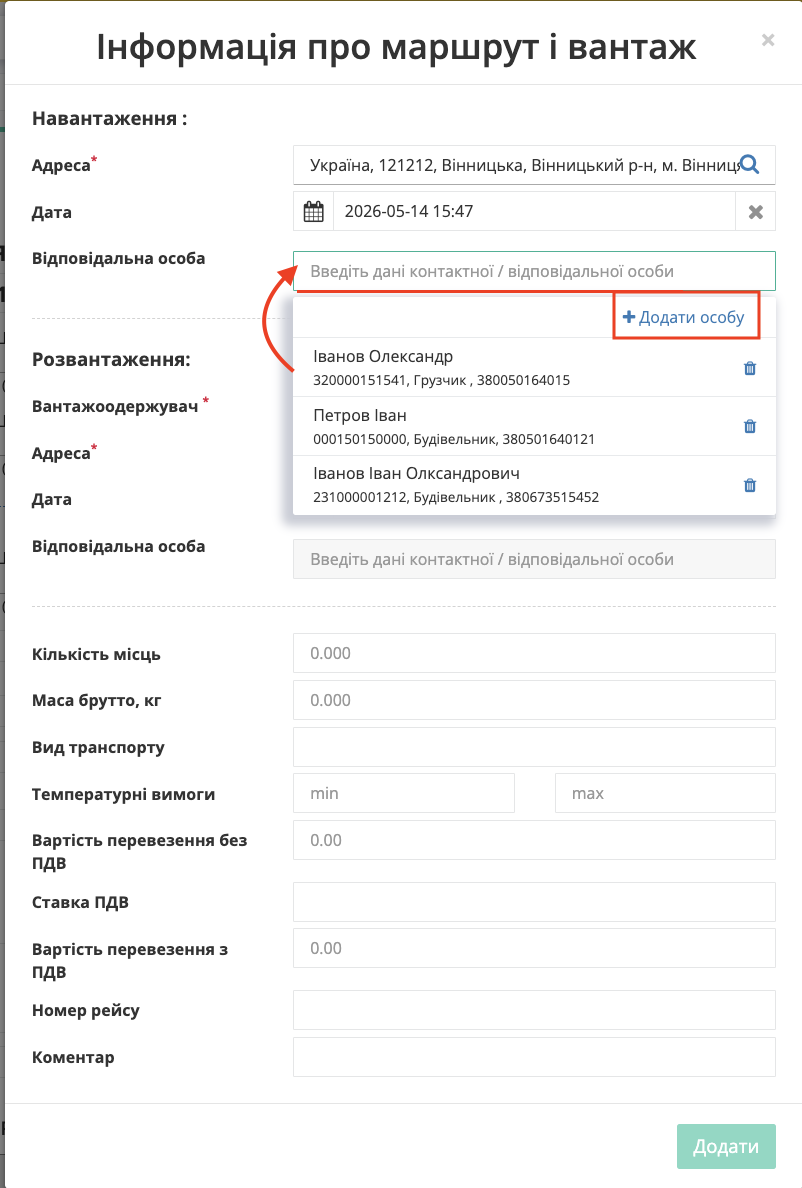
Зображення 20 — Пошук та вибір відповідальної особи
Після натискання кнопки «Додати особу» відкриється форма створення нового запису відповідальної особи.
Заповніть контактні дані відповідальної особи. Обов’язкові для заповнення поля позначені червоною зірочкою (*).
Для збереження нового запису натисніть кнопку «Додати».
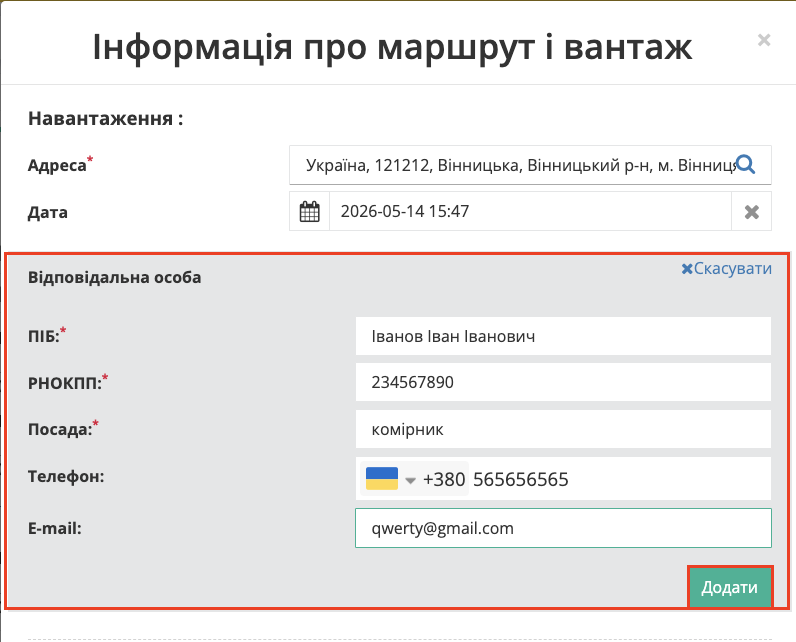
Зображення 21 — Додавання нової відповідальної особи
Після вибору відповідальної особи доступні наступні дії:
- «Обрати» — перегляд та вибір іншої відповідальної особи з довідника.
- «Змінити» — редагування даних обраної відповідальної особи.
- «Очистити» — видалення даних відповідальної особи з поля.
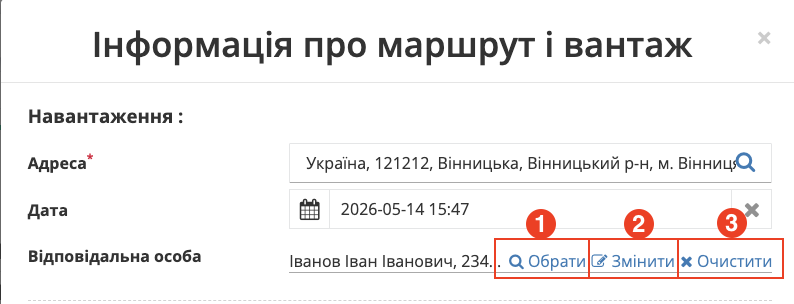
Зображення 22 — Дії з даними відповідальної особи
Дані блоку «Розвантаження» заповнюються аналогічно. Для пошуку Вантажоодержувача введіть назву компанії, ЄДРПОУ або GLN у відповідному полі та оберіть потрібний запис зі списку результатів пошуку.
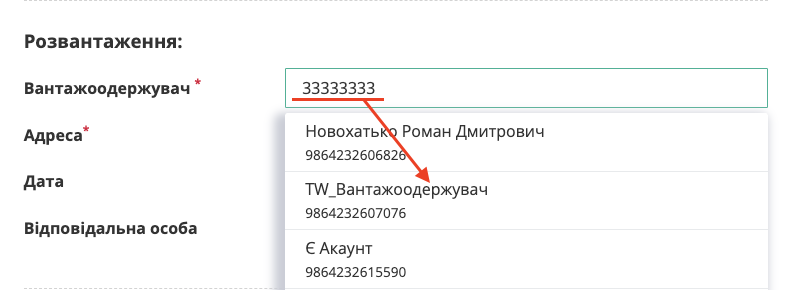
Зображення 23 — Пошук та вибір Вантажоодержувача для блоку «Розвантаження»
Для видалення запису з таблиці встановіть позначку навпроти потрібного рядка та натисніть кнопку «Видалити» (Зображення 24, Покажчик 1, 2).
Для редагування або видалення окремого запису наведіть курсор на рядок та оберіть відповідну дію — «Змінити» або «Видалити» (Зображення 24, Покажчик 3, 4).
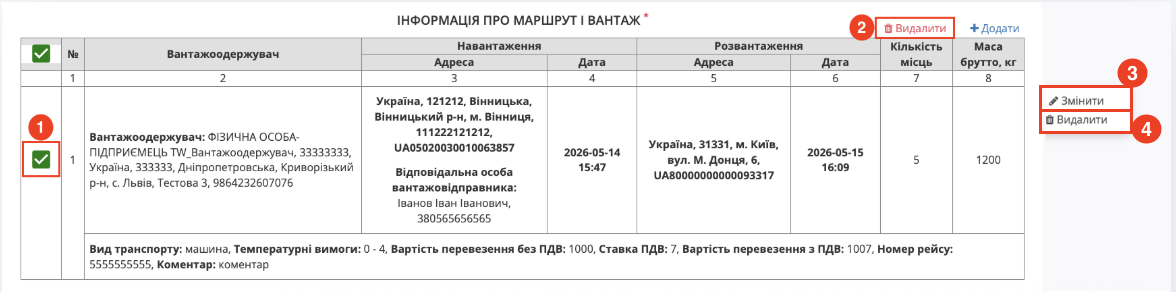 Зображення 24 — Видалення та редагування записів табличної частини
Збереження, підписання та відправка документа
Для збереження документа «Заявка на транспортування» натисніть кнопку «Зберегти». Після цього документ буде збережено у папці «Чернетки» з можливістю подальшого редагування.
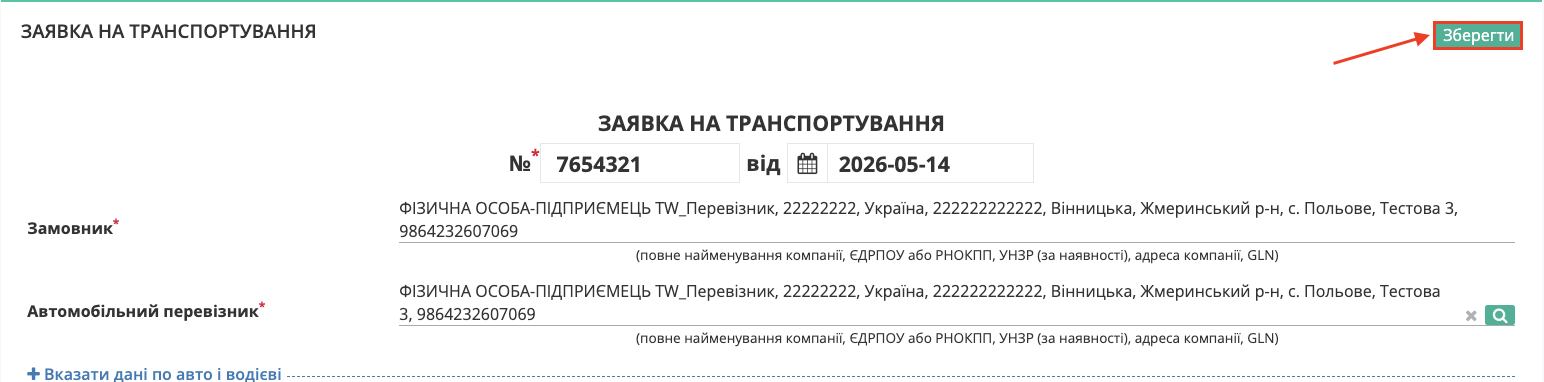
Зображення 25 — Збереження документа «Заявка на транспортування»
Після заповнення та збереження всіх обов’язкових полів документа натисніть кнопку «Підписати».
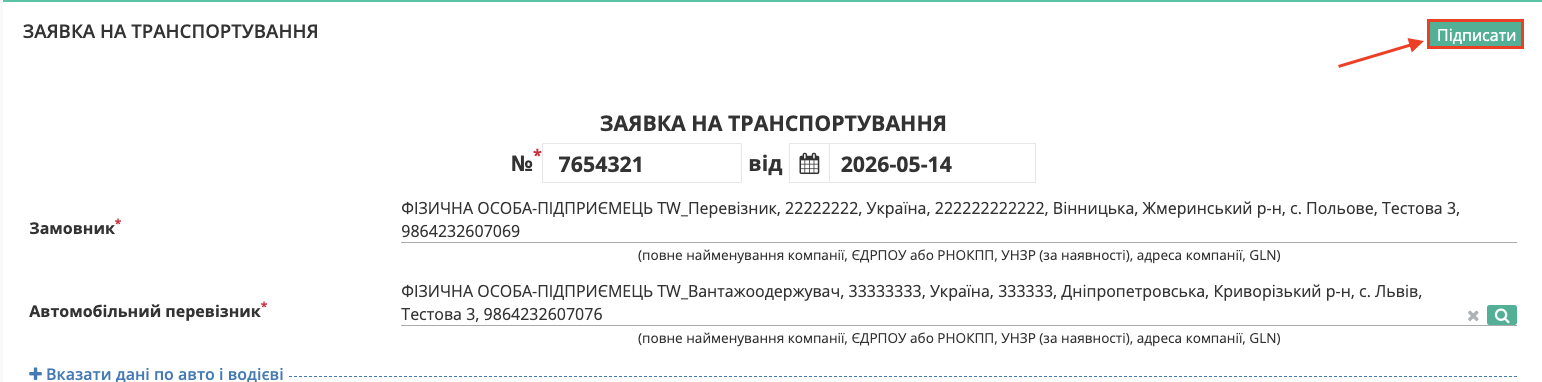
Зображення 26 — Підписання документа «Заявка на транспортування»
Детальніше про процедуру підписання документів описано в окремій інструкції.
Після підписання документа окремим блоком відображається інформація про підписантів. Для відправки документа контрагенту натисніть кнопку «Надіслати».
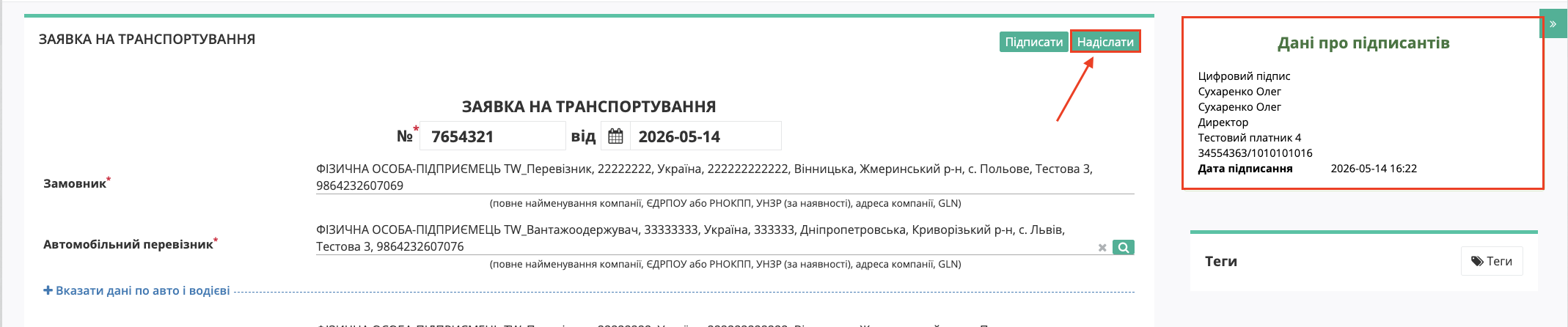
Зображення 27 — Відправка підписаної «Заявки на транспортування» та перегляд інформації про підписантів
Після відправки документа контрагенту він відображається у папці «Надіслані». Відправленій «Заявці на транспортування» присвоюється статус «Очікує на підписання перевізником».
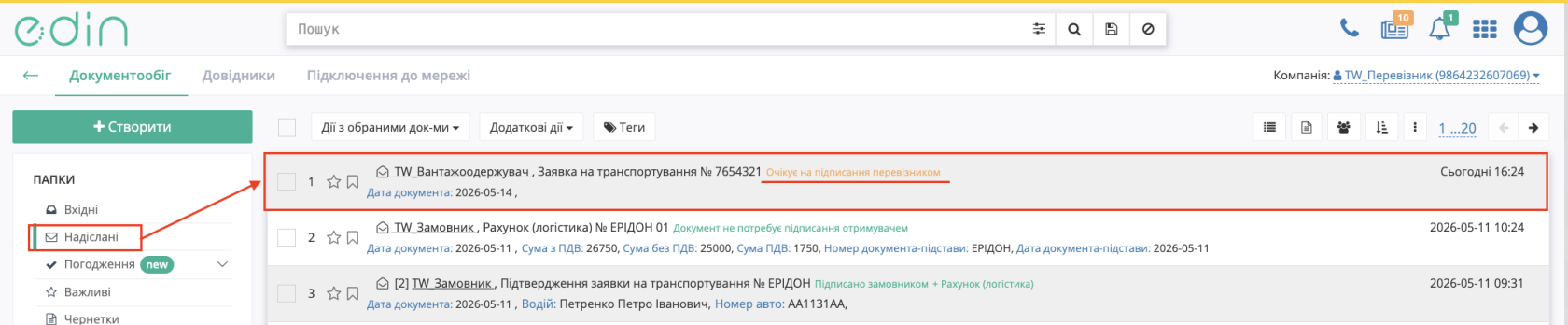
Зображення 28 — Відправлена «Заявка на транспортування» у папці «Надіслані»
Відправлена «Заявка на транспортування» містить інформацію про підписантів документа та пов’язані документи в ланцюжку документообігу.
Для перегляду інформації про підписантів натисніть кнопку «Переглянути підписи» (Зображення 29, Покажчик 1).
У правій частині сторінки відображається блок «Список документів в ланцюжку», що містить пов’язані документи та їх поточні статуси (Зображення 29, Покажчик 2).
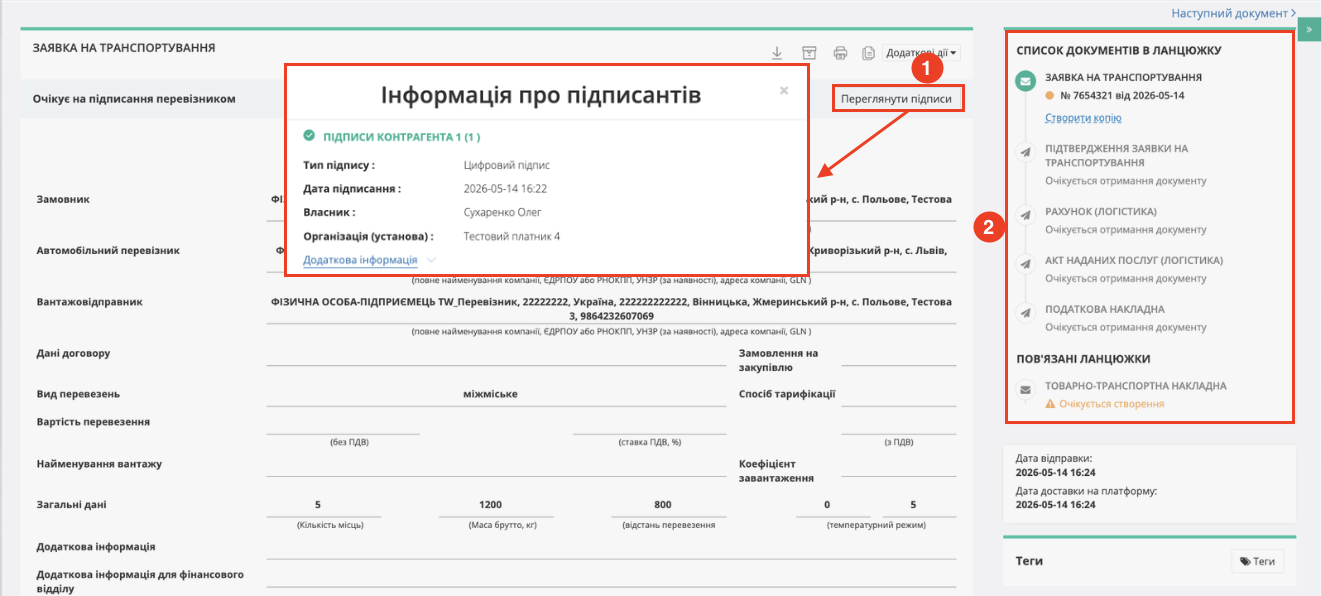
Зображення 29 — Перегляд інформації про підписантів та ланцюжка документ