
Відмова від підписання «Підтвердження заявки на транспортування»
Ця інструкція описує процес відмови від підписання «Підтвердження заявки на транспортування» на стороні Замовника.
Відмова від підписання використовується у випадках, коли документ заповнено некоректно або він містить помилки (наприклад, невірно вказані дані).
Функціонал також доступний для інтегрованих користувачів (API).
Пошук та відкриття документа
Для відмови від підписання «Підтвердження заявки на транспортування» необхідно:
- Перейти у розділ «Вхідні» (Зображення 1, Покажчик 1).
- За потреби скористайтесь пошуком (Зображення 1, Покажчик 2).
- Обрати документ «Підтвердження заявки на транспортування» у статусі «Очікує на підписання замовником» (Зображення 1, Покажчик 3).
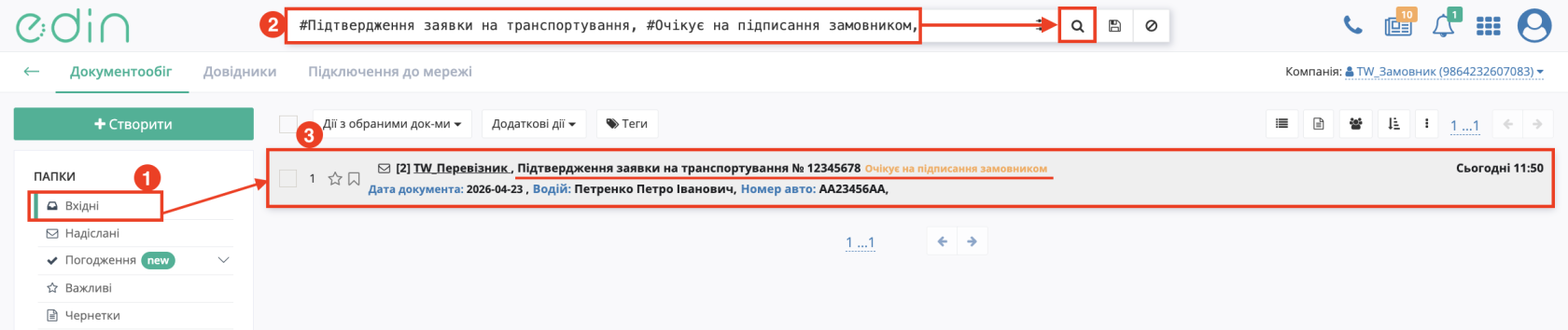
Зображення 1 — Пошук та вибір «Підтвердження заявки на транспортування» у статусі «Очікує на підписання замовником»
Відмова від підписання документа
Для відмови від підписання відкрийте документ та в меню «Додаткові дії» (Зображення 2, Покажчик 1) оберіть пункт «Відмова від підписання» (Зображення 2, Покажчик 2).

Зображення 2 — Вибір дії «Відмова від підписання» у меню «Додаткові дії»
Заповнення даних для відмови та підписання
Відмова від підписання підтверджується з використанням КЕП.
У відкритій формі оберіть дату відмови (Зображення 3, Покажчик 1), введіть причину відмови (Зображення 3, Покажчик 2) та натисніть кнопку «Перейти до зчитування КЕП» (Зображення 3, Покажчик 3).
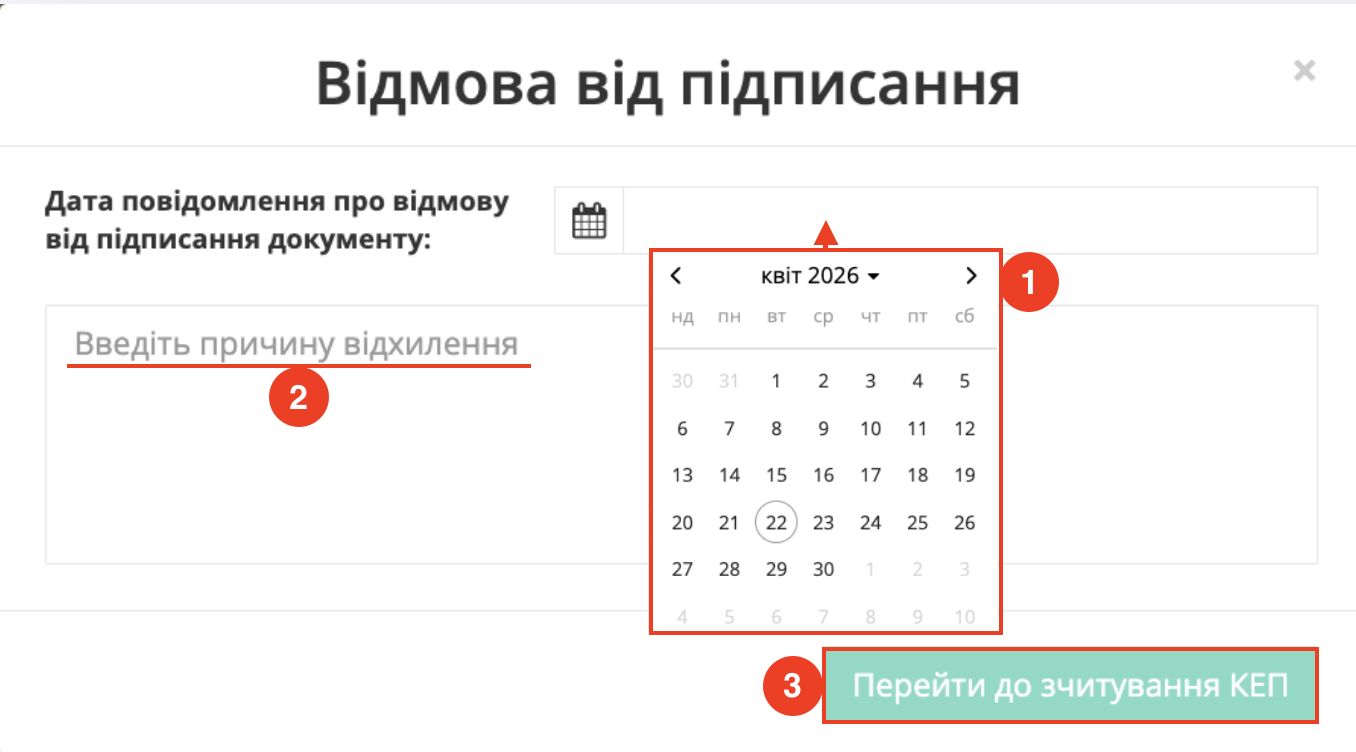 Зображення 3 – Заповнення даних для відмови від підписання (вибір дати, введення причини та перехід до зчитування КЕП)
Після цього відкриється форма вибору способу підписання. Оберіть ключ (Зображення 4, Покажчик 1) та натисніть кнопку «Підписати» (Зображення 4, Покажчик 2).
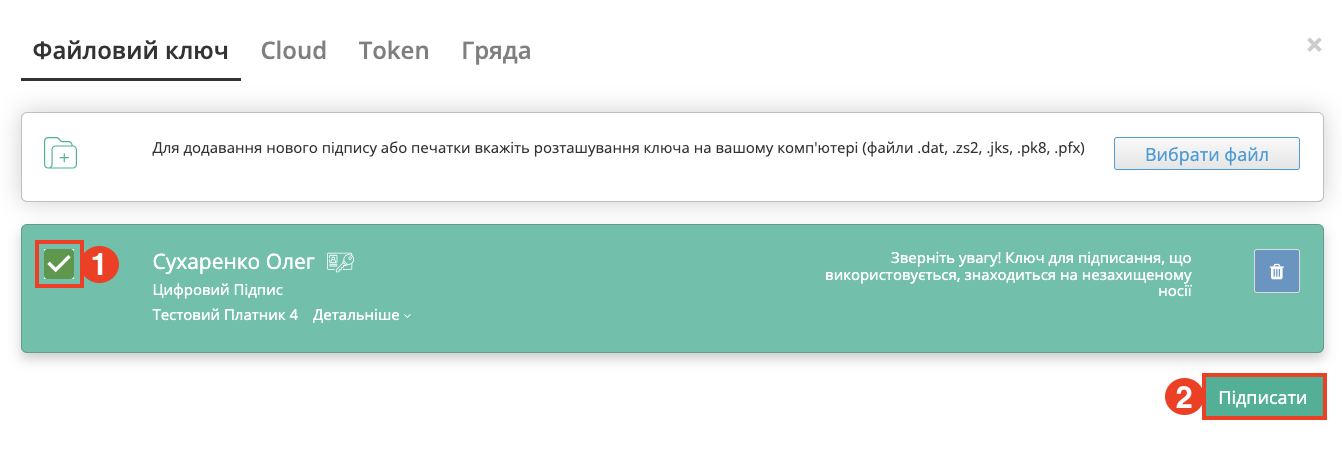
Зображення 4 – Вибір ключа для підписання та підписання документа
Перегляд результату відмови
Після підписання для перегляду детальної інформації про підписантів натисніть кнопку «Переглянути підписи» (Зображення 5, Покажчик 1).
У відкритому вікні відобразиться інформація про накладені електронні підписи (Зображення 5, Покажчик 2), зокрема тип підпису, дата та дані підписанта.
Після виконання відмови статус документа змінюється на «Відмовлено в підписанні замовником» (Зображення 5, Покажчик 3).
Причина відмови відображається у полі «Актуальний коментар» (Зображення 5, Покажчик 4).
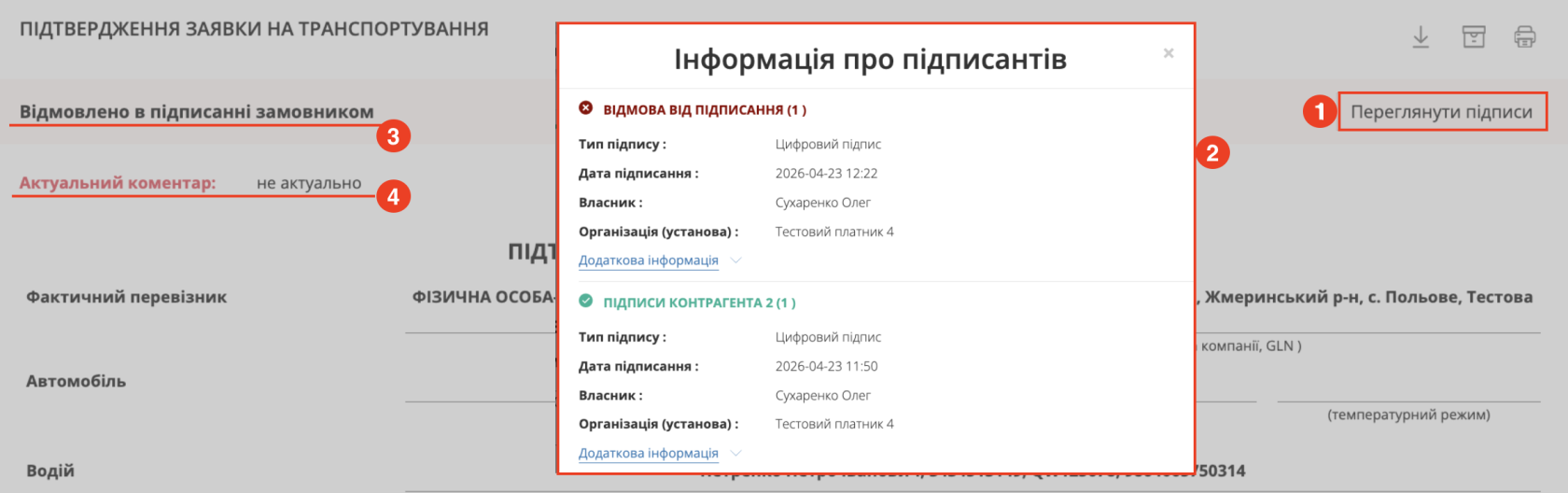
Зображення 5 – Перегляд інформації про підписантів, статусу документа та причини відмови
Якщо під час «Відмови від підписання» було обрано відхилення пов’язаних документів, статус «Підтвердження заявки на транспортування» змінюється на «Відмовлено в підписанні замовником».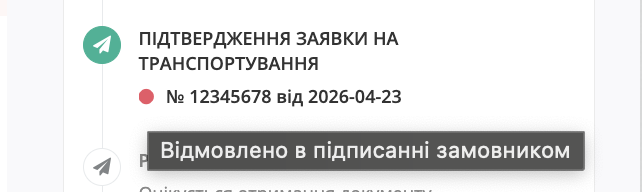
Зображення 6 — Відображення статусу «Відмовлено в підписанні замовником» для «Підтвердження заявки на транспортування»
В журналі документів відхилені документи позначаються відповідною іконкою. Натиснувши на неї, відобразиться інформаційне повідомлення з причиною відхилення (Зображення 7).

Зображення 7 – Перегляд інформаційного повідомлення з причиною відхилення документа
Документообіг завершено.